
Em operações comerciais de diversos setores, é comum a venda ou compra de kits e conjuntos de produtos (como cestas de itens, kits de instalação ou cestas básicas). No entanto, por razões fiscais, tributárias ou de controle de estoque, muitas vezes é necessário que cada componente do kit seja faturado e detalhado individualmente na proposta, no pedido ou na nota fiscal de saída/entrada.
Como cada insumo do kit pode possuir alíquotas tributárias específicas (por exemplo, produtos com e sem substituição tributária ou isenções diferentes), faturar apenas o item principal (“Kit”) inviabiliza a correta prestação de contas fiscal e a movimentação individual de estoque de cada insumo. Para resolver esse cenário de forma ágil e automatizada, a funcionalidade de inserção da estrutura do produto permite desmembrar o item selecionado e carregar automaticamente seus componentes de 1º nível diretamente nos documentos de venda ou compra.
Veja como adicionar itens que fazem parte da estrutura do produto do item selecionado em vendas (pedidos de venda, propostas de venda e notas fiscais) e em compras (cotações de compra, pedidos de compra e notas fiscais recebidas).
Esta página mostra:
- O que é estrutura de produto?
- Como inserir os itens da estrutura de produto do item selecionado em vendas?
- Como inserir os itens da estrutura de produto do item selecionado em compras?
- Considerações
O que é estrutura de produto?
A estrutura de produto define a composição de cada item fabricado, podendo ser montada em vários níveis. É usada para calcular o custo, as necessidades de compra e produção e as baixas de insumos para as ordens de produção.
Um item pode ser composto por outros itens, em uma estrutura hierárquica. Exemplo: a mesa é composta por tampo, pés e pregos, e tanto o tampo como os pés são formados por madeira.
A estrutura de produto é formada por um conjunto de ligações item-pai – item-filho.
A forma mais simples de apresentar uma estrutura de produto é por meio da associação direta entre o produto fabricado e os seus insumos comprados. Para saber mais ou entender melhor o que é uma estrutura de produto, clique aqui.
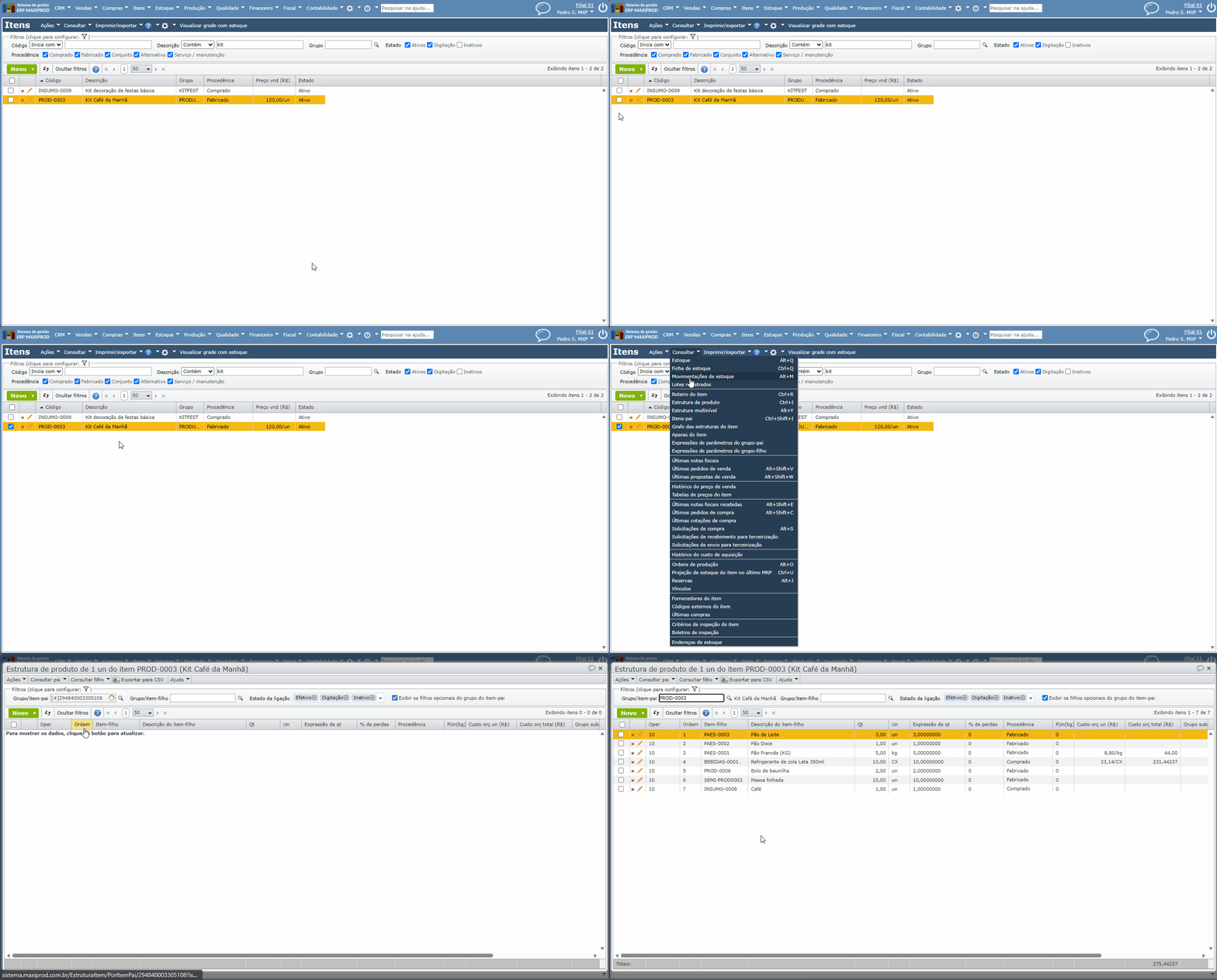
Para consultar a estrutura de produto do item, acesse:
1) “Itens > Itens“, selecione o item desejado, vá em “Consultar > Estrutura de produto“.
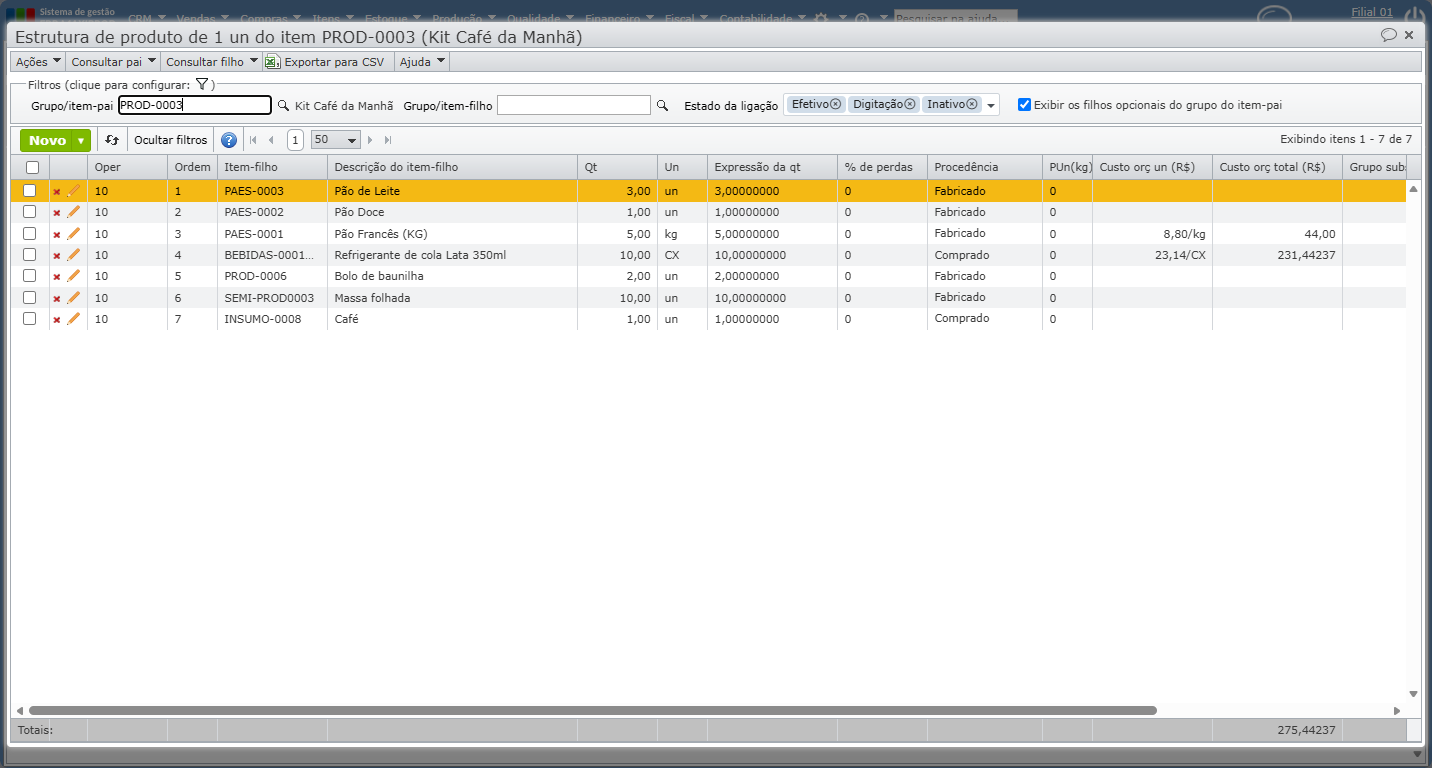
Para exemplificarmos os próximos tópicos, iremos utilizar:
- Em vendas, o item PROD-0003 – “Kit Café da Manhã”, que possui os seguintes itens filhos em sua estrutura de produto:
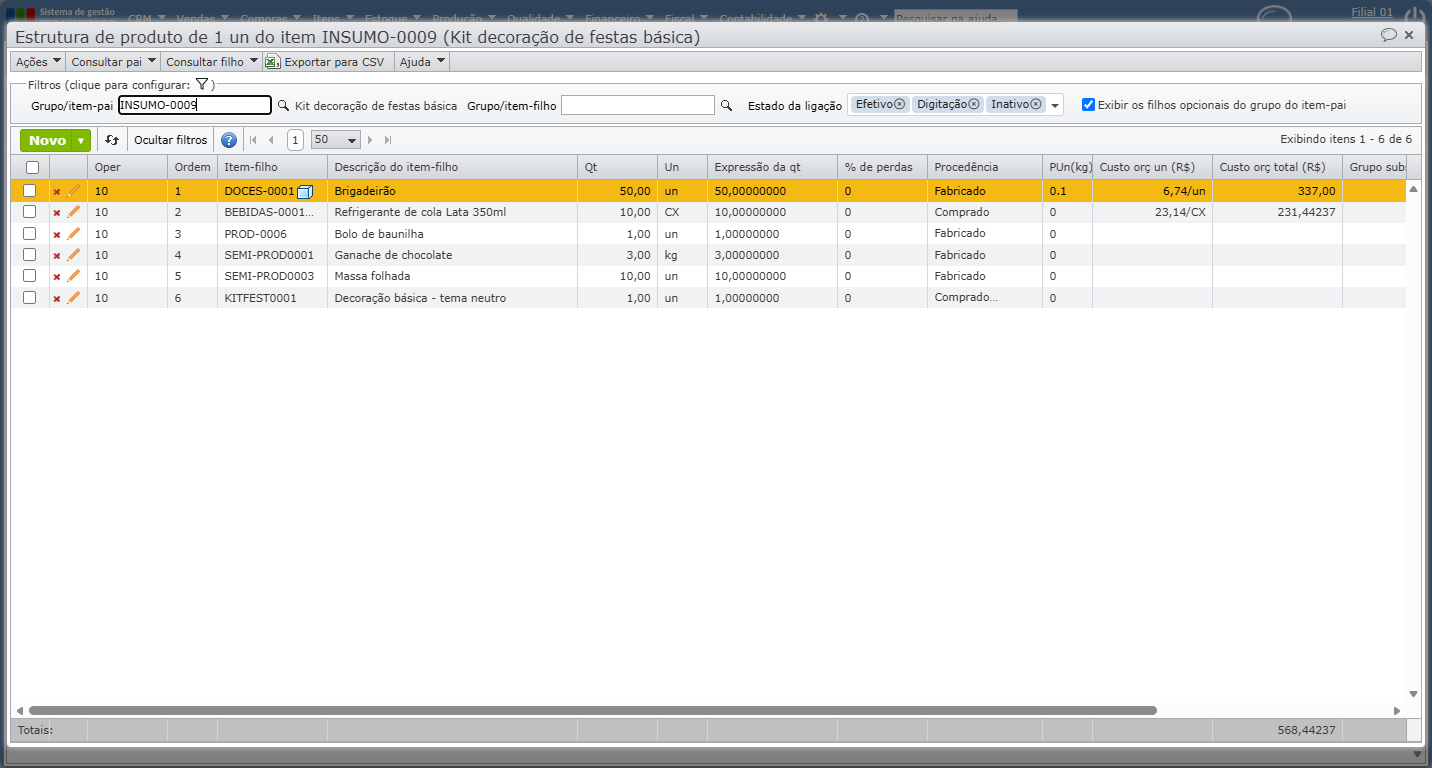
- Em compras, o item INSUMO-0009 – “Kit decoração de festas básica”, que possui os seguintes itens filhos em sua estrutura de produto:
Como inserir os itens da estrutura de produto do item selecionado em vendas?
Podemos inserir os itens da estrutura de produto em alguns documentos de vendas, sendo necessário que estejam em estado de “Digitação” e permitam a alteração dos itens selecionados. Sendo estes documentos:
- Propostas de venda;
- Pedidos de venda
- Notas fiscais
Neste tópico, iremos demonstrar como realizar o processo para inserir os itens da estrutura de produto em um pedido de venda. O mesmo procedimento é aplicável aos demais documentos citados acima, realizando o acesso respectivamente em “Vendas > Propostas de venda” e “Vendas > Notas fiscais”.
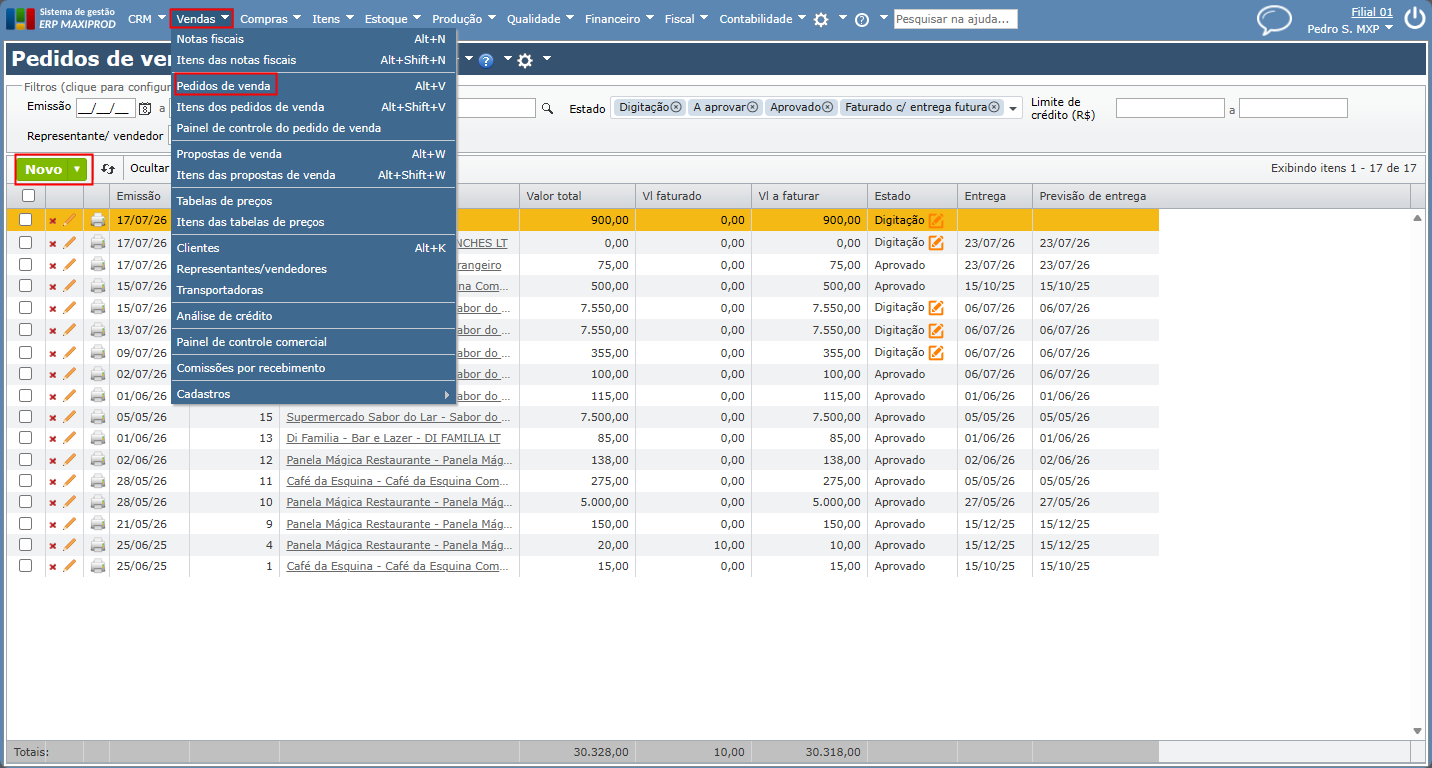
1) Acesse “Vendas > Pedidos de venda”, selecione o pedido de venda desejado ou clique em “Novo” para criar um novo pedido.
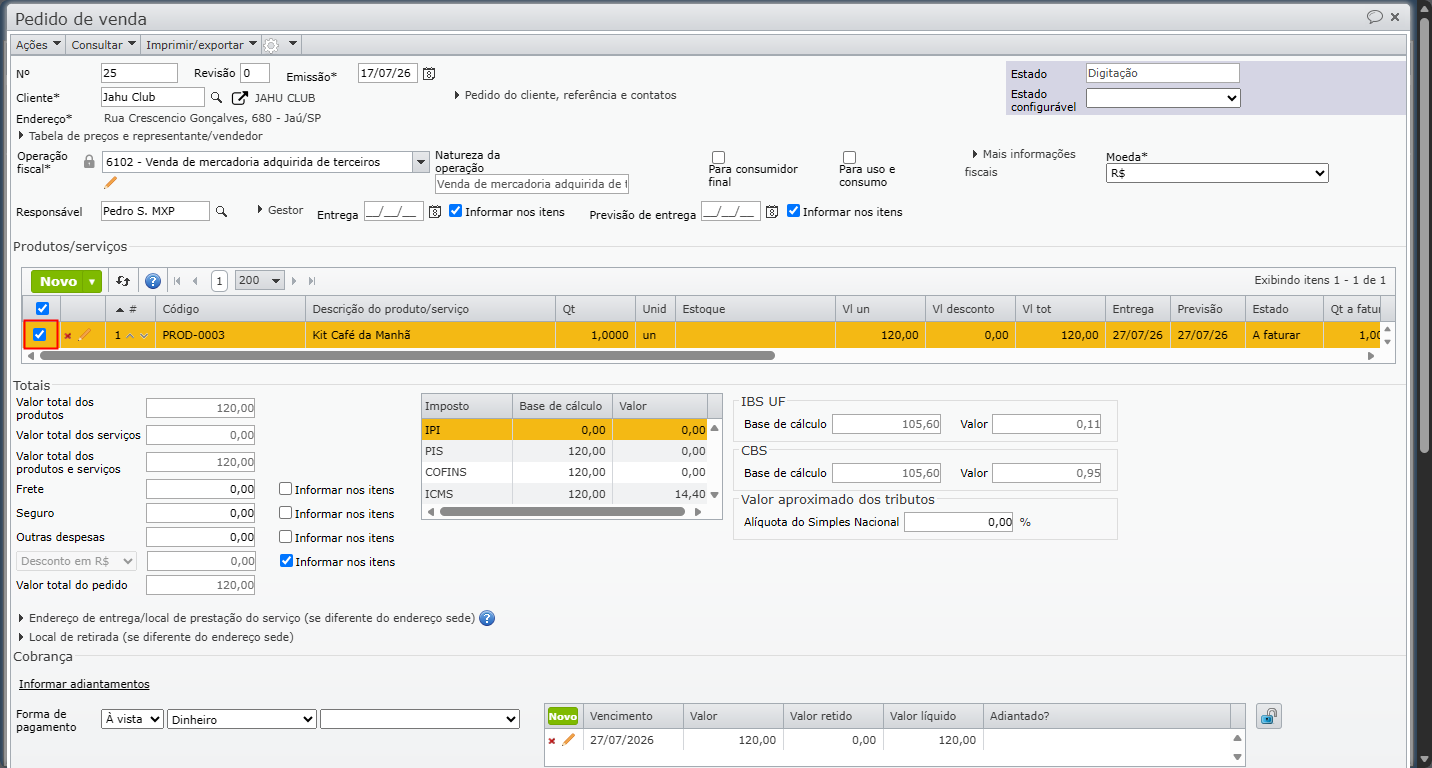
2) No pedido de venda, selecione o item clicando na caixa de seleção. Embora seja possível selecionar vários itens, somente um item por vez poderá ser usado para inserir os itens da estrutura de produto.
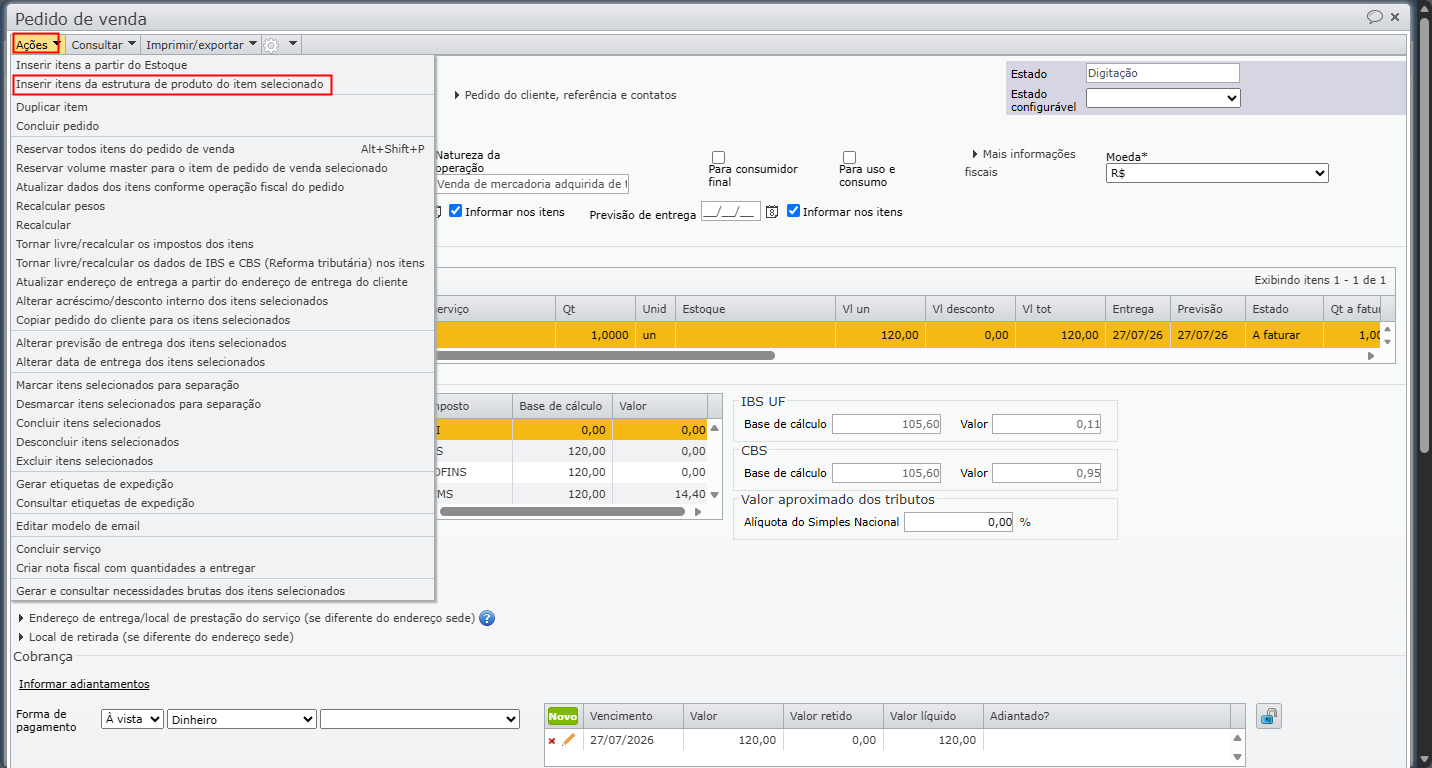
3) Vá em “Ações > Inserir itens da estrutura de produto do item selecionado“.
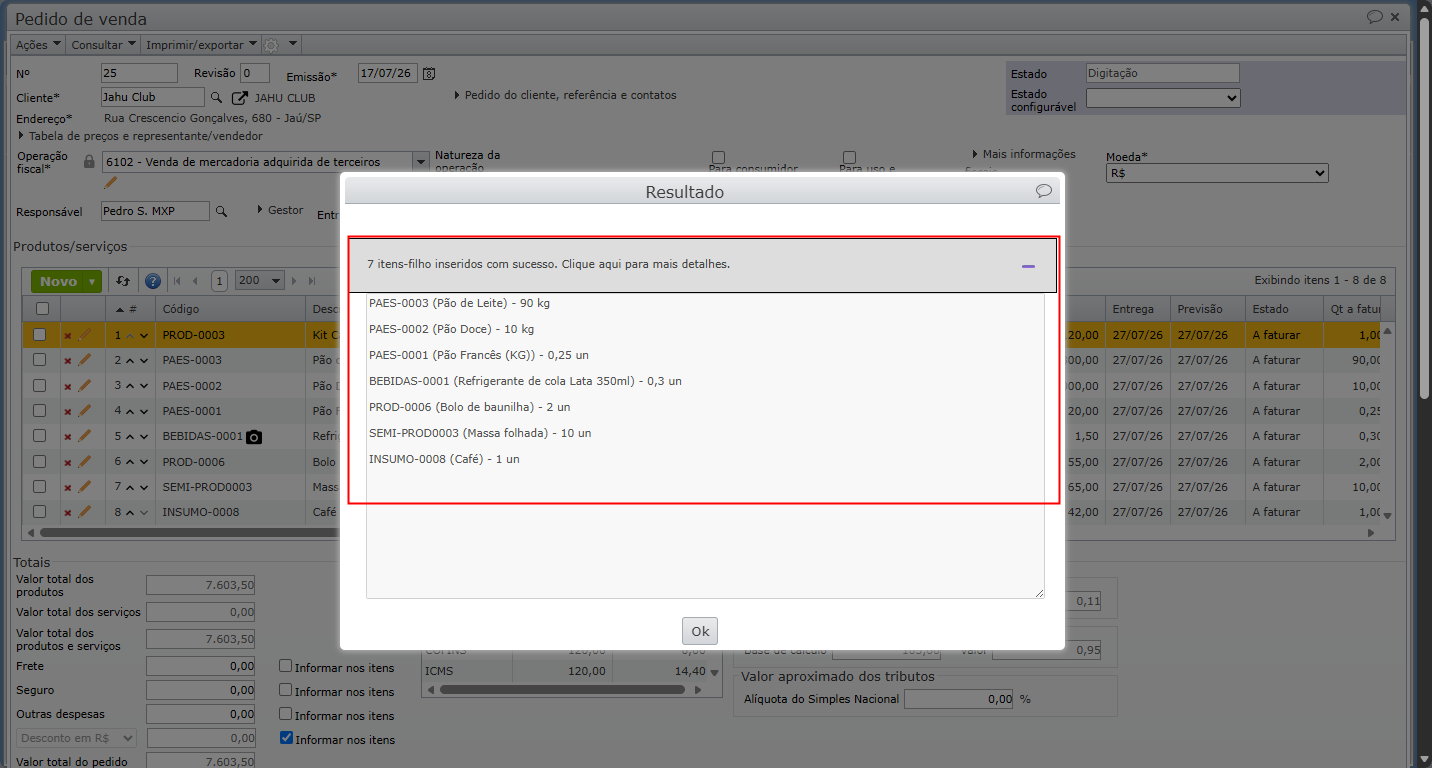
4) Ao realizar a ação, será apresentado um resumo com detalhes da inserção dos itens.
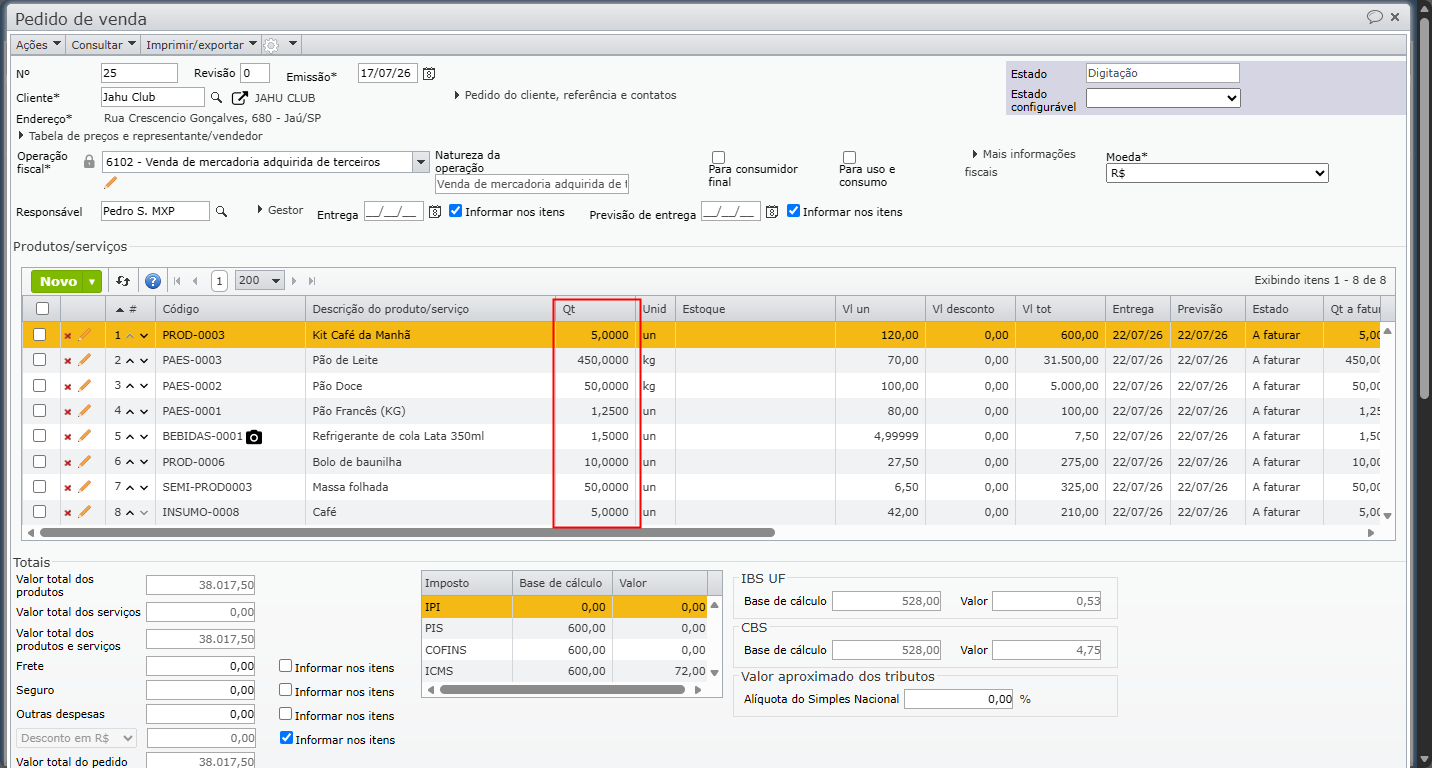
5) Observe que as quantidades dos itens filhos adicionados ao pedido de venda são referentes às quantidades informadas na estrutura do produto do item pai. Sendo, neste caso, informada apenas 1 unidade do item pai PROD-0003 – “Kit Café da Manhã”.
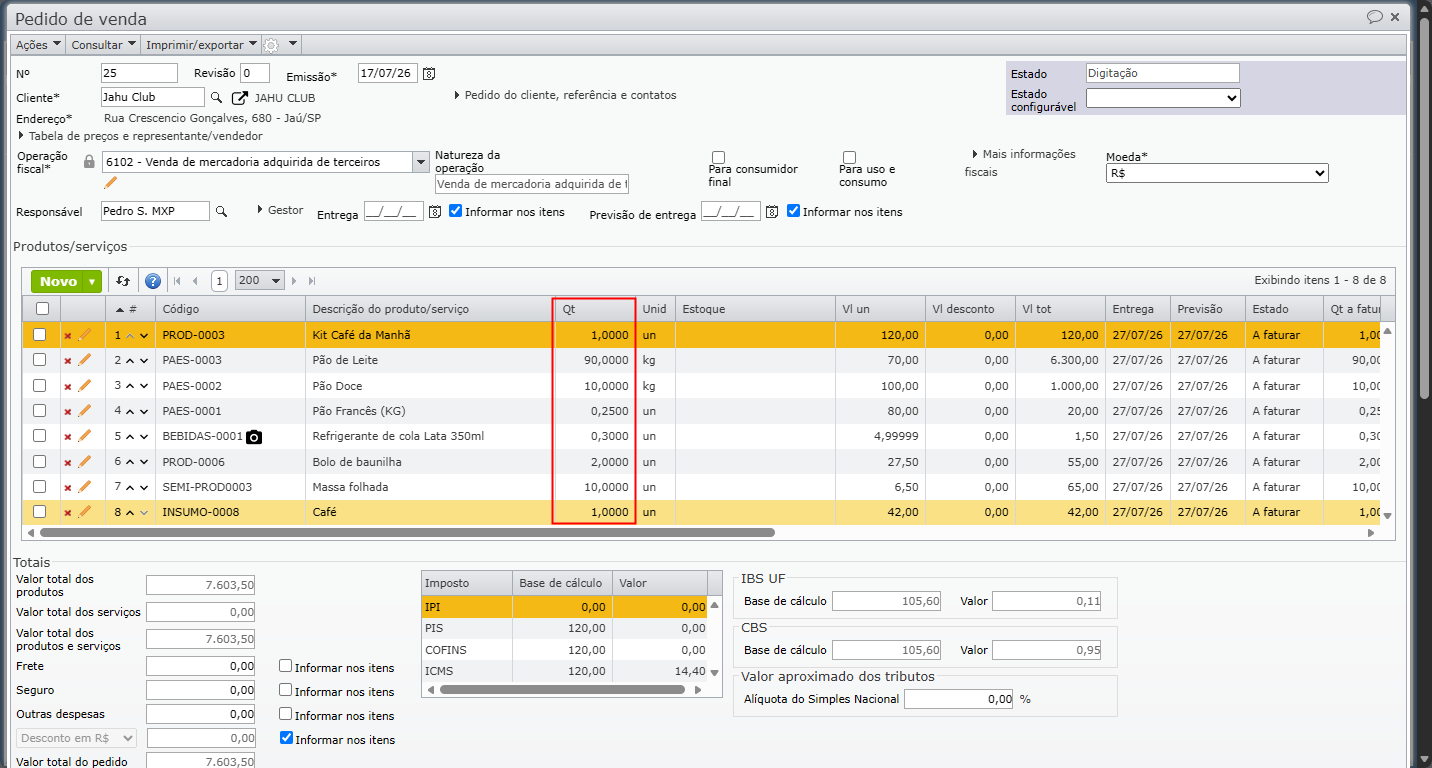
No exemplo abaixo, foram adicionadas 5 unidades do item pai PROD-0003 – “Kit Café da Manhã”, logo as quantidades dos itens filhos presentes na estrutura do produto foram multiplicadas por 5.
| Observação: é possível consultar a estrutura do produto do item por meio do pedido de venda, proposta de venda ou nota fiscal. Abra o item desejado, vá em “Consultar > Item”. Na janela em aberto, podemos acessar a seção “Estrutura do produto” ou através do menu “Consultar > Estrutura do produto”. |
Como inserir os itens da estrutura de produto do item selecionado em compras?
Podemos inserir os itens da estrutura de produto em alguns documentos de compras, sendo necessário que estejam em estado de “Digitação” e permitam a alteração dos itens selecionados. Sendo estes documentos:
- Cotações de compra;
- Pedidos de compra
- Notas fiscais recebidas;
Neste tópico, iremos demonstrar como realizar o processo para inserir os itens da estrutura de produto em um pedido de compra. O mesmo procedimento é aplicável aos demais documentos citados acima, realizando o acesso respectivamente em “Compras > Cotações de compra” e “Compras > Notas fiscais recebidas”.
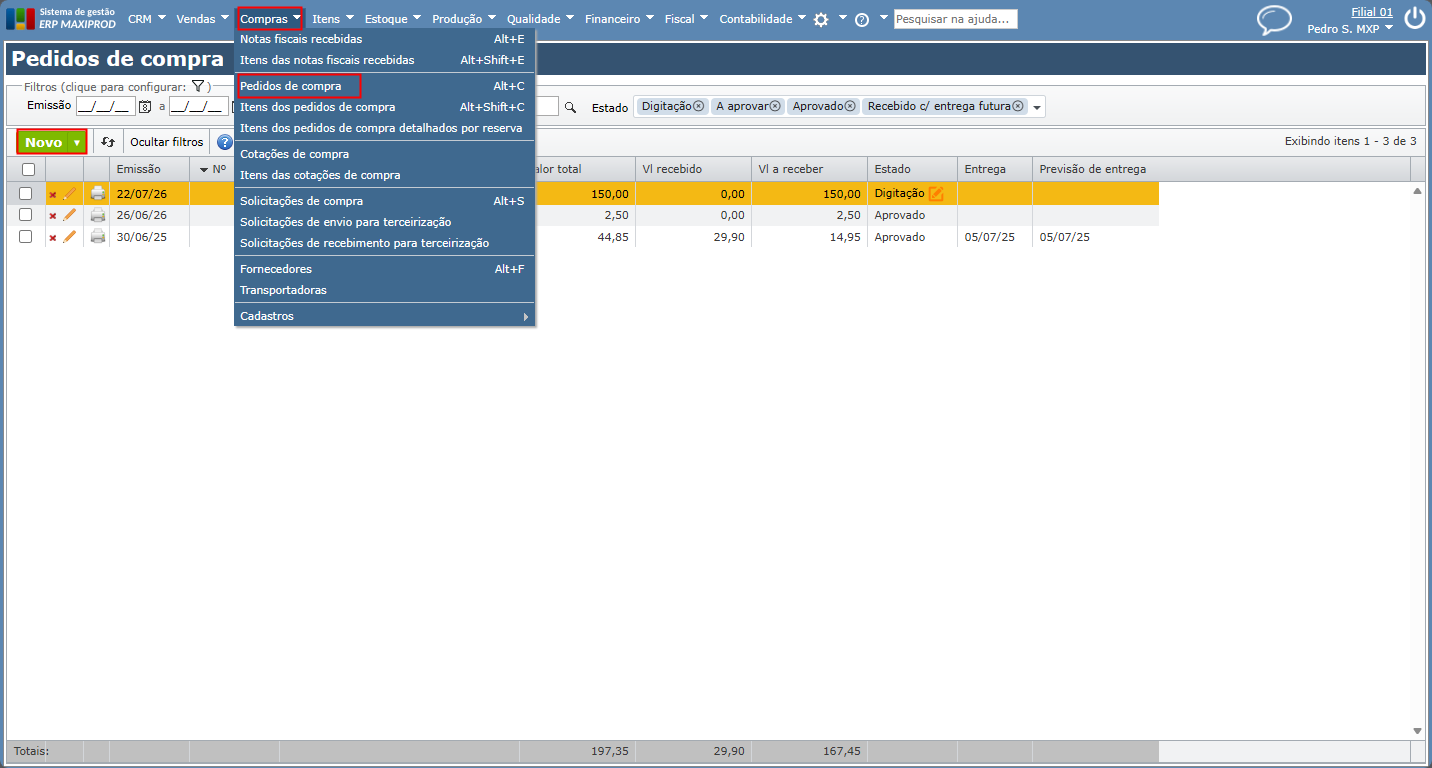
1) Acesse “Compras > Pedidos de compra”, selecione o pedido de compra desejado ou clique em “Novo” para criar um novo pedido.
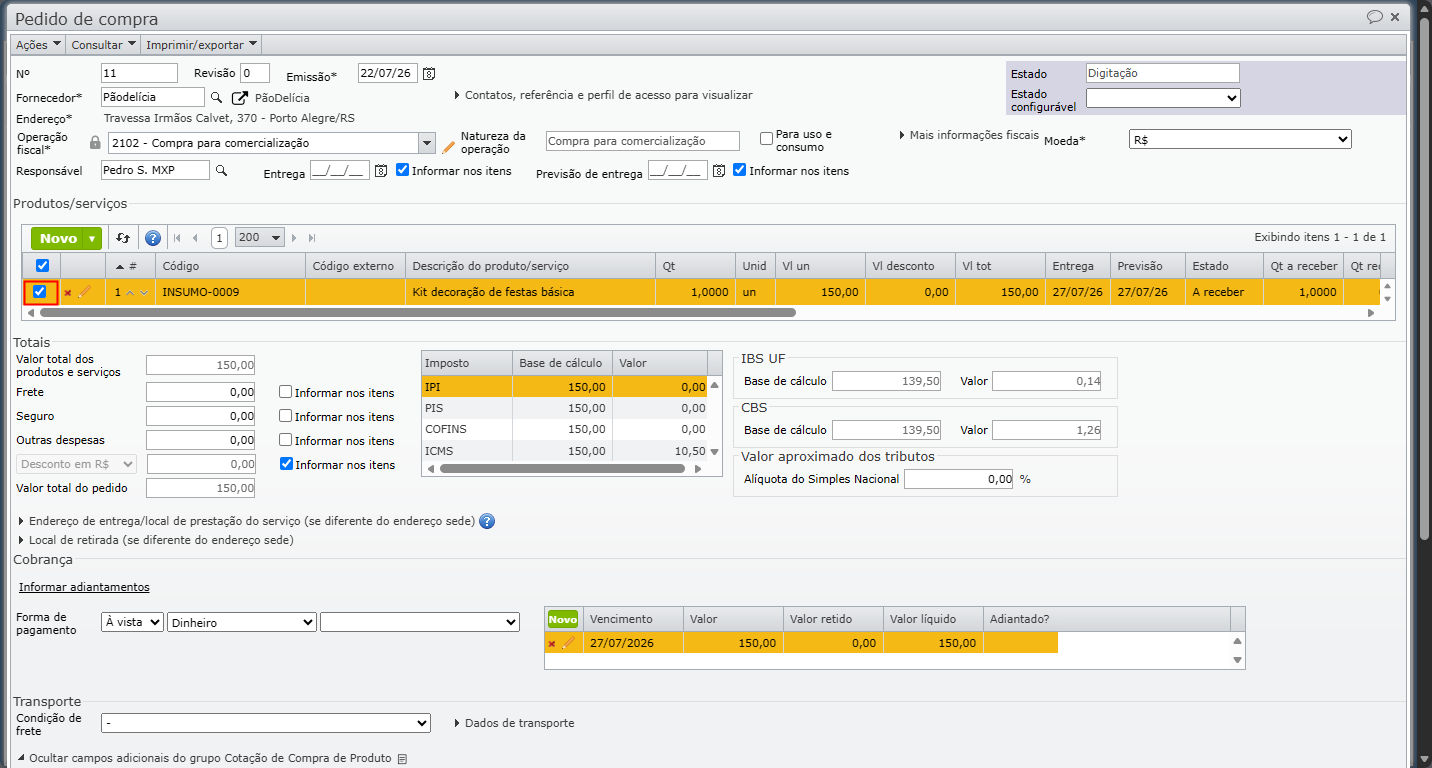
2) No pedido de compra, selecione o item clicando na caixa de seleção. Embora seja possível selecionar vários itens, somente um item por vez poderá ser usado para inserir os itens da estrutura de produto.
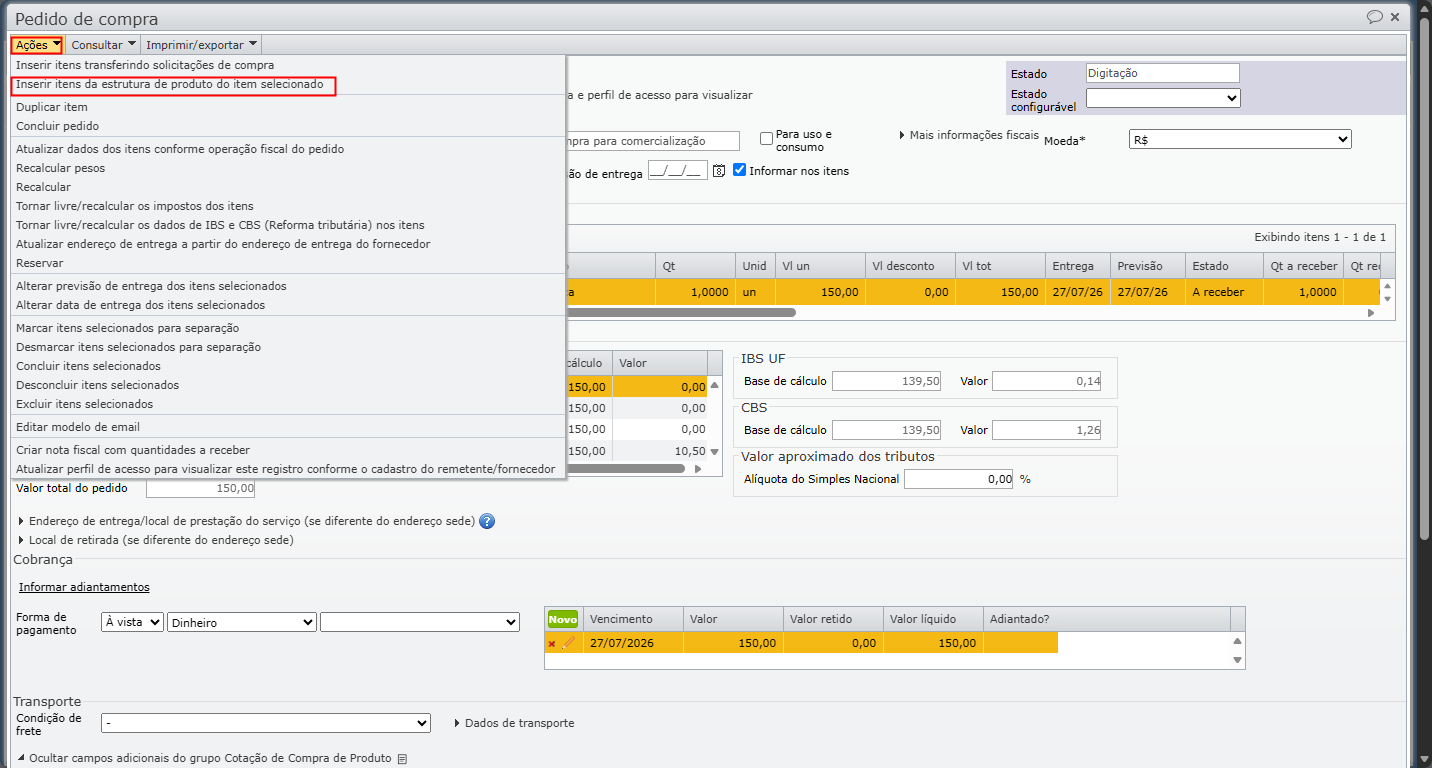
3) Vá em “Ações > Inserir itens da estrutura de produto do item selecionado“.
4) Ao realizar a ação, será apresentado um resumo com detalhes da inserção dos itens.
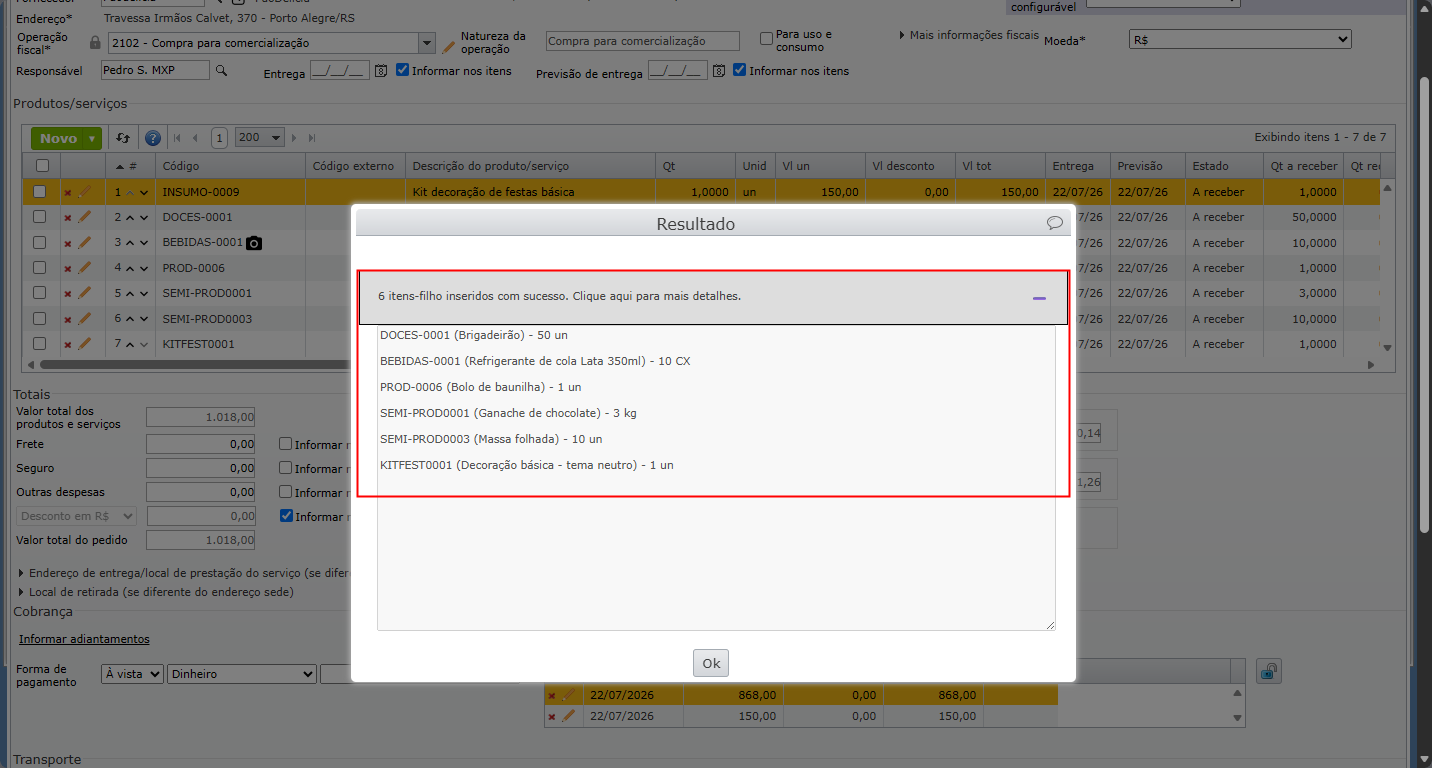
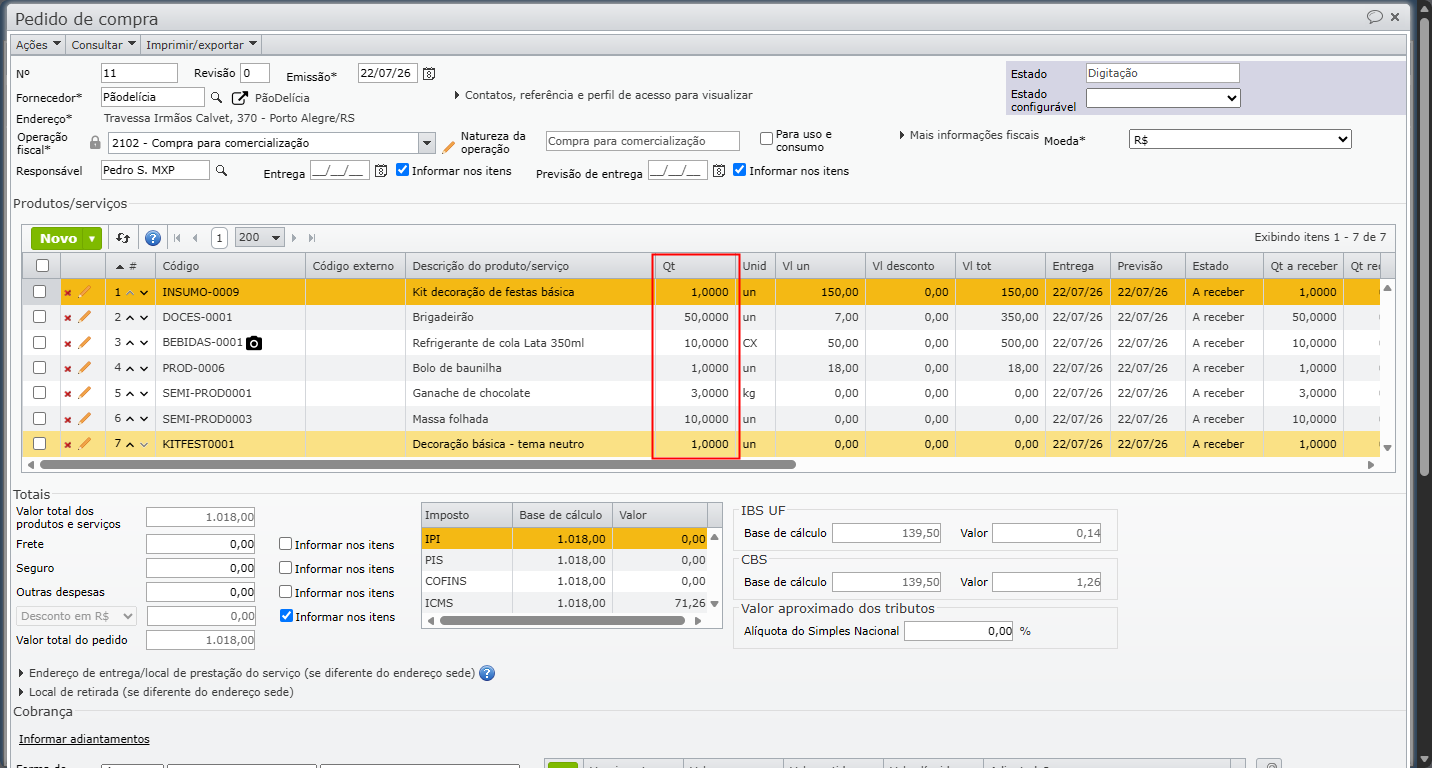
5) Observe que as quantidades dos itens filhos adicionados ao pedido de compra são referentes às quantidades informadas na estrutura do produto do item pai. Sendo, neste caso, informada apenas 1 unidade do item pai INSUMO-0009 – “Kit decoração de festas básica”.
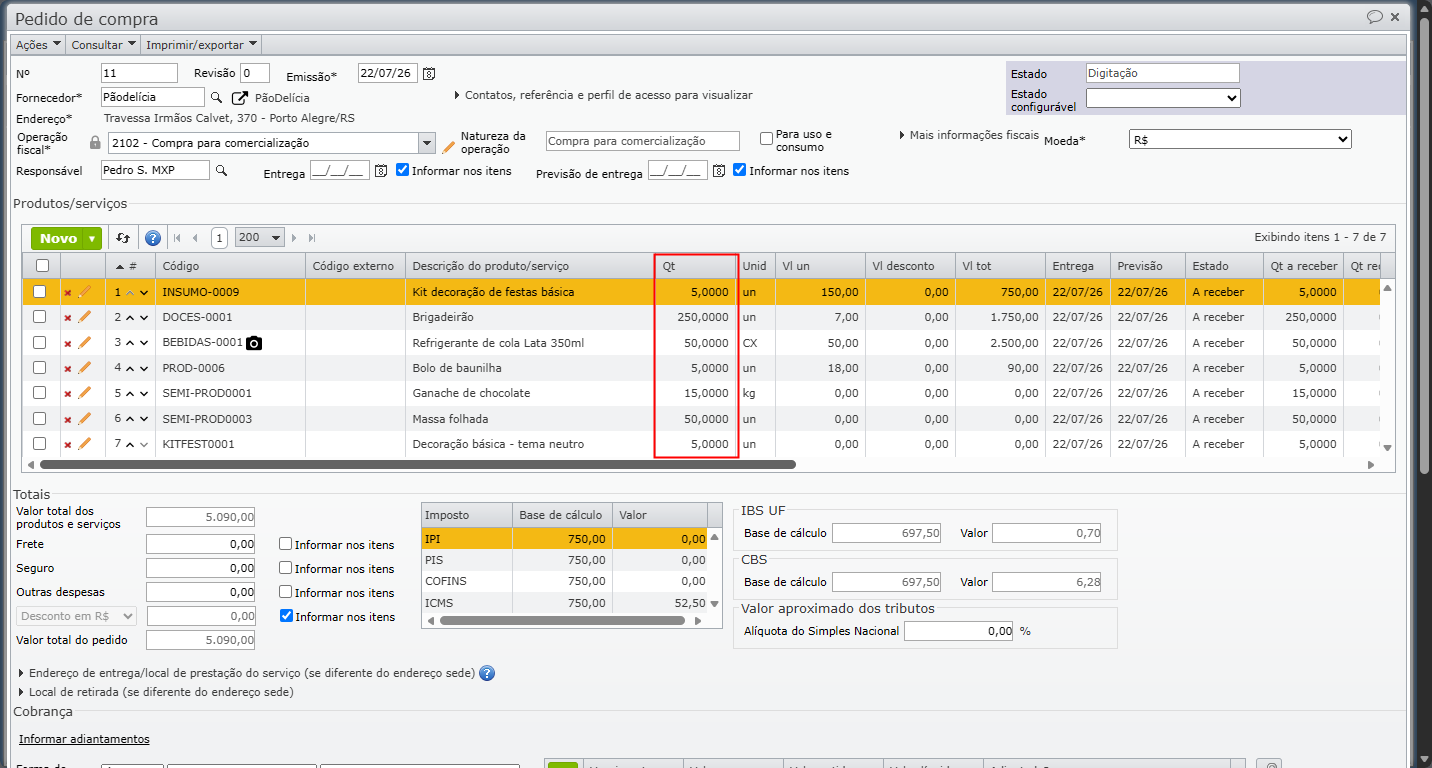
No exemplo abaixo, foram adicionadas 5 unidades do item pai INSUMO-0009 – “Kit decoração de festas básica”, logo as quantidades dos itens filhos presentes na estrutura do produto foram multiplicadas por 5.
| Observação: é possível consultar a estrutura do produto do item por meio do pedido de compra, cotação de compra ou nota fiscal recebida. Abra o item desejado, vá em “Consultar > Item”. Na janela em aberto, podemos acessar a seção “Estrutura do produto” ou através do menu “Consultar > Estrutura do produto”. |
Considerações
Para que seja possível inserir os itens da estrutura de produto do item selecionado, seja nos documentos de venda ou compra, é necessário observar alguns pontos.
- Permissões: o usuário deve possuir permissão explícita de Inserir e editar Itens na respectiva tela de vendas (pedidos de venda, propostas de venda e notas fiscais) e em compras (cotações de compra, pedidos de compra e notas fiscais recebidas). Para saber mais sobre permissões de acesso, clique aqui.
- Restrições de Itens-Filhos (Componentes):
- Componentes Opcionais: Não é possível inserir automaticamente itens-filhos configurados como opcionais.
- Estado Cadastral: Componentes ou vínculos pai-filho que estejam com estado “Em Digitação” ou “Inativo” não serão carregados. Para saber mais sobre os estados dos itens, clique aqui.
- Procedência: Componentes com procedência “Conjunto” ou “Alternativo” não são inseridos por esta ação.
- Item não vendável: Componentes com a opção “Item vendável” desmarcada não serão incluídos.
- Aparas e Operações: Componentes cadastrados como apara ou associados a operações inativas não são considerados.
- Tabela de Preços: caso uma tabela de preços específica tenha sido informada no documento antes da execução da ação, os valores unitários dos componentes seguirão os preços dessa tabela.
Veja abaixo nosso vídeo explicativo sobre como adicionar insumos dos itens no pedido de venda.
Em caso de dúvidas, entre em contato com o suporte.
Veja também: