
Em grupos com parâmetros identificadores, o ERP MAXIPROD pode recusar o item com uma de duas mensagens. Uma diz que o item só pode ser “Ativo” com os parâmetros identificadores preenchidos. A outra diz que outro item já tem a combinação de parâmetros identificadores informada.
Esta página contém:
Onde as mensagens aparecem?
Onde aparece a mensagem sobre o item “Ativo”?
Ao salvar um item “Ativo” cujo grupo tem parâmetro identificador sem valor, a mensagem abre numa janela de aviso:
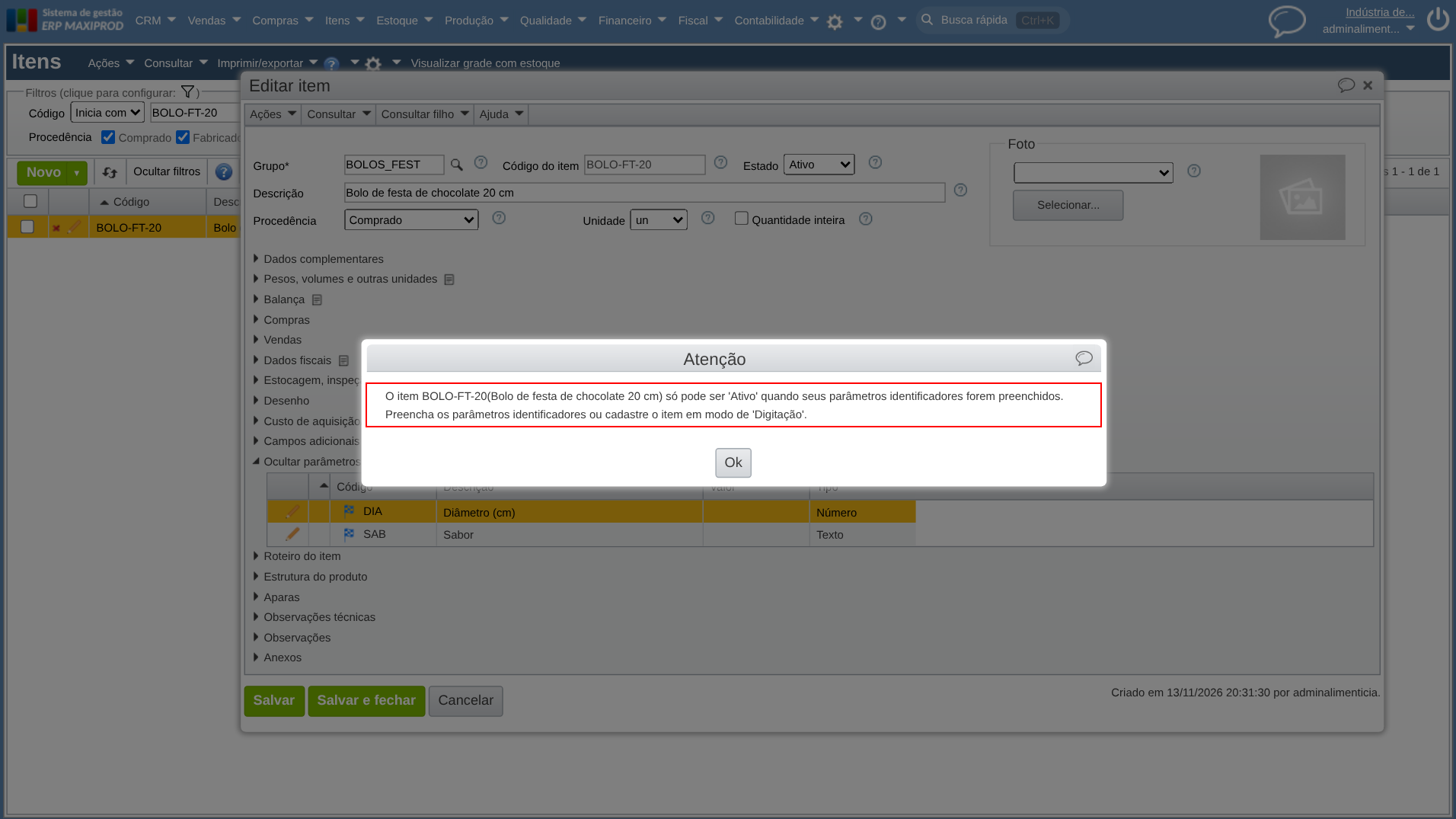
A atualização de itens por planilha gera a mesma mensagem. O motivo de cada linha recusada está na coluna “Resultado da importação” da planilha de resultado, que o ERP MAXIPROD baixa ao fim da atualização. Lá, a mensagem vem depois de “Falha ao importar:”:
“Falha ao importar: O item XXX(Descrição do item) só pode ser ‘Ativo’ quando seus parâmetros identificadores forem preenchidos. Preencha os parâmetros identificadores ou cadastre o item em modo de ‘Digitação’.”
Onde aparece a mensagem sobre a combinação repetida?
A mensagem aparece ao informar o valor de um parâmetro identificador que deixa o item com a mesma combinação de outro item “Ativo” do grupo. No cadastro do item, ela abre numa janela de aviso:
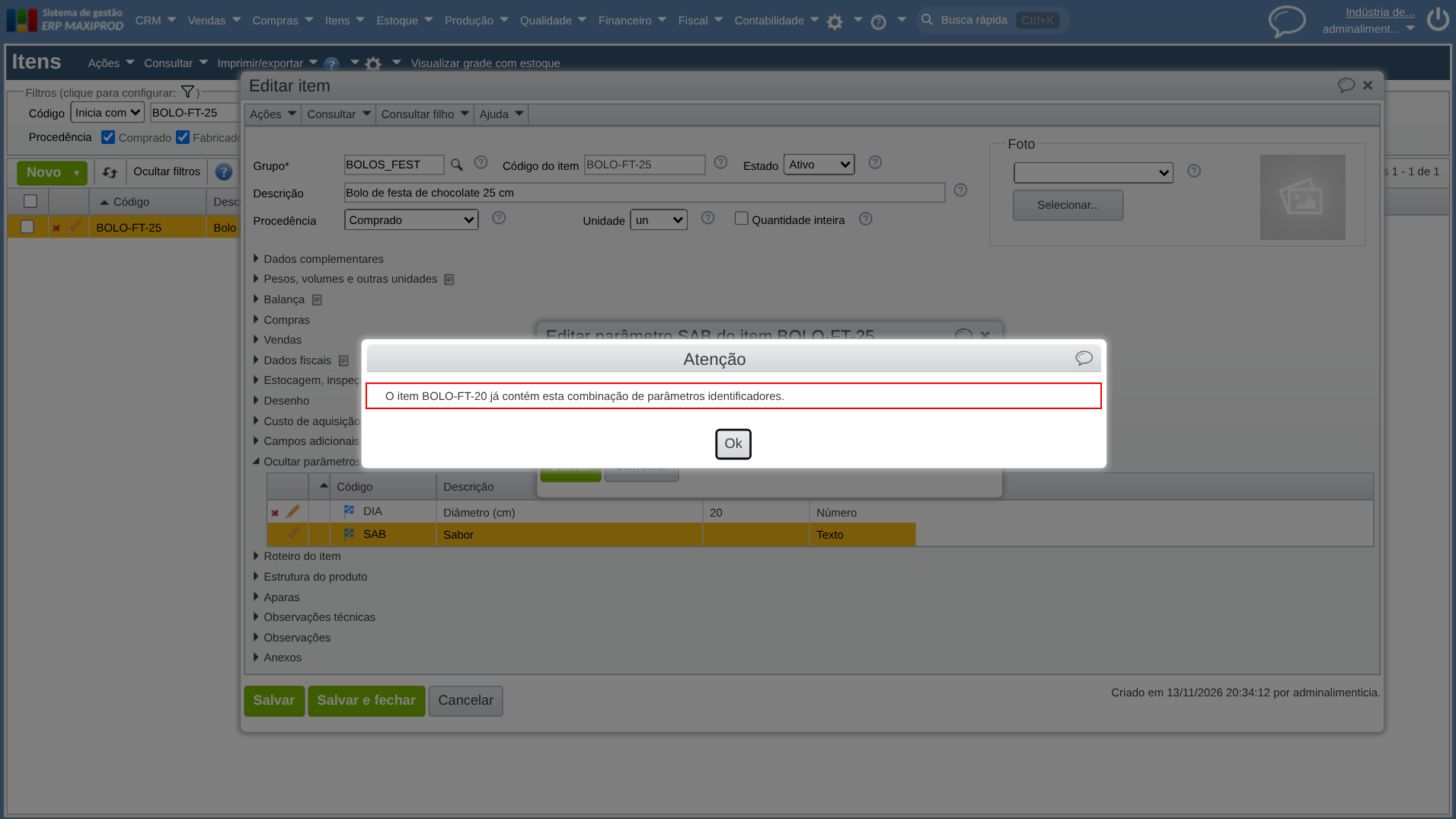
Na importação de parâmetros por planilha, o resultado da importação traz a mensagem depois de “Falha ao importar:”.
Por que acontecem?
Cada parâmetro de um grupo pode ser marcado com a opção “Identificador”. Os valores dos parâmetros identificadores de um item formam a combinação que o diferencia dos outros itens do grupo. Por isso, um item só pode ficar “Ativo” com todos os parâmetros identificadores preenchidos, e dois itens “Ativo” do mesmo grupo não podem ter a mesma combinação. Cada item tem um estado, escolhido no campo “Estado”, como “Ativo” ou “Digitação”. O item em “Digitação” pode ficar sem esses valores e passa para “Ativo” sozinho quando o último parâmetro identificador recebe valor.
A primeira mensagem aparece quando um item “Ativo” tem parâmetro identificador sem valor e o ERP MAXIPROD confere o item de novo, ao salvá-lo ou ao atualizá-lo por planilha. É comum em item cadastrado antes de o grupo ter parâmetros identificadores: o item continua “Ativo”, mas sem valor nos parâmetros.
A segunda mensagem aparece quando todos os parâmetros identificadores do item têm valor e a combinação é igual à de outro item “Ativo” do mesmo grupo. Enquanto algum parâmetro identificador está sem valor, a combinação não é comparada. Ao recusar, o ERP MAXIPROD apaga o valor que acabou de ser informado.
Como resolver?
Na mensagem sobre o item “Ativo”, informe os valores dos parâmetros identificadores, o que mantém o item “Ativo”, ou cadastre o item em “Digitação” até definir esses valores. Na mensagem sobre a combinação repetida, compare o item que está sendo salvo com o item citado na mensagem. Informe um valor que diferencie os dois itens em algum parâmetro identificador. Se o parâmetro não serve para diferenciar itens, desmarque a opção “Identificador” dele. Os passos de cada caso estão nos tópicos abaixo.
Como informar os parâmetros identificadores do item?
Os parâmetros identificadores ficam marcados com uma bandeira azul na seção “Parâmetros do item”. Para informar os valores de vários itens de uma só vez, use a importação de parâmetros por planilha. Em caso de dúvidas sobre a importação de parâmetros dos itens por arquivo Excel, clique aqui. Para informar os valores de um item, siga os passos abaixo.
1) Acesse o menu “Itens > Itens”.
2) Na grade, clique no ícone de “lápis laranja” do item.
3) Na janela “Editar item”, expanda a seção “Parâmetros do item” e clique no ícone de “lápis laranja” do parâmetro identificador sem valor.
4) Informe o valor no campo “Valor” e clique no botão verde “Salvar”. Se a mensagem sobre a combinação repetida aparecer, informe um valor que diferencie este item do item citado nela.
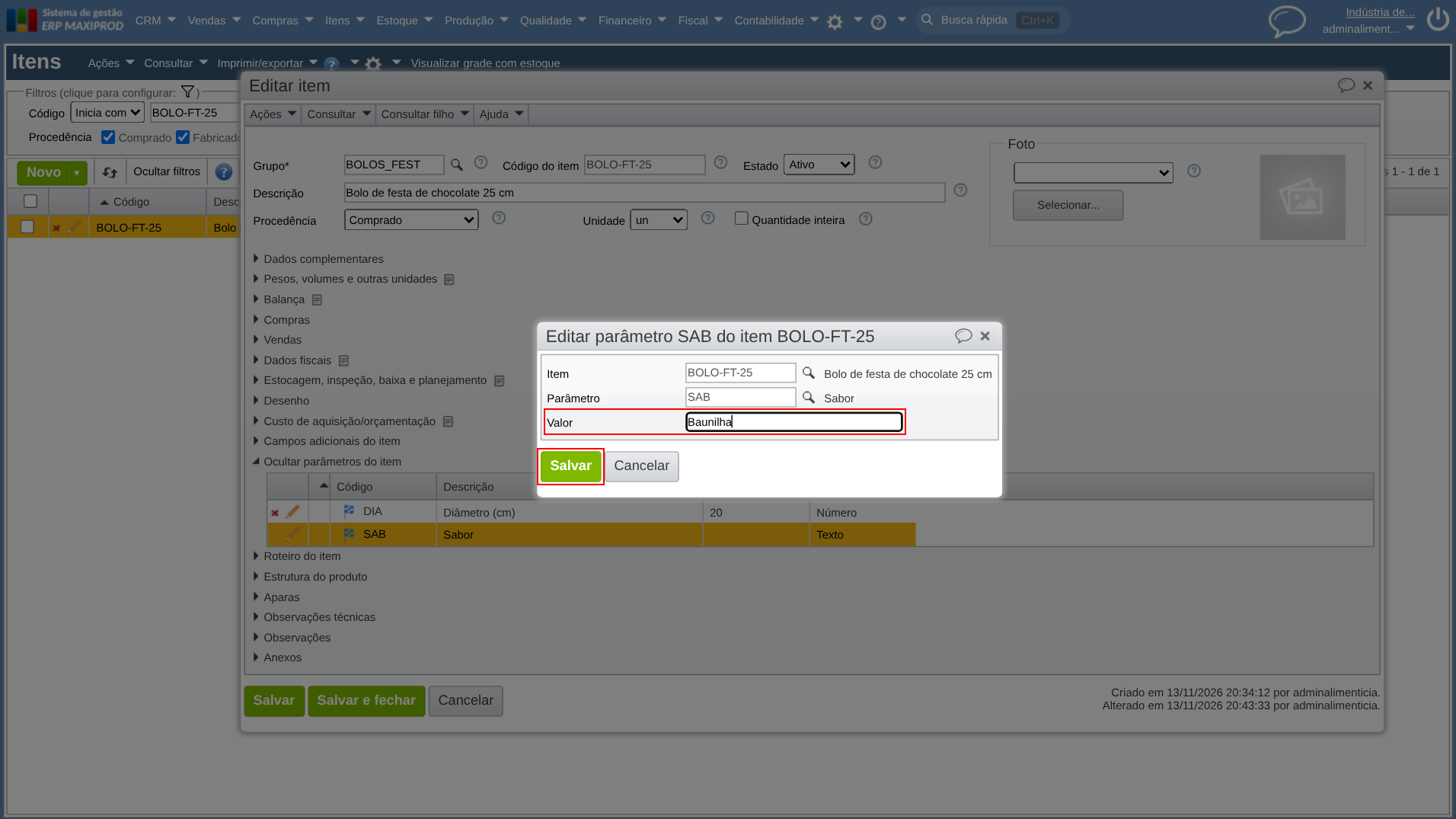
5) Repita os passos 3 e 4 para cada parâmetro identificador sem valor. Com isso, o item fica com todos os parâmetros identificadores preenchidos e pode ser salvo como “Ativo”.
Como cadastrar o item em “Digitação”?
Use este estado enquanto os valores dos parâmetros identificadores não estão definidos. O item em “Digitação” pode ter parâmetro identificador sem valor. Na planilha de atualização de itens, a coluna “Estado” aceita “Digitação”: preencha-a com esse valor nas linhas desses itens. Para um item, siga os passos abaixo.
1) Acesse o menu “Itens > Itens” e, na grade, clique no ícone de “lápis laranja” do item. Para um item novo, o campo “Estado” fica na mesma janela de cadastro do item.
2) No campo “Estado”, selecione “Digitação” e clique no botão verde “Salvar e fechar”.
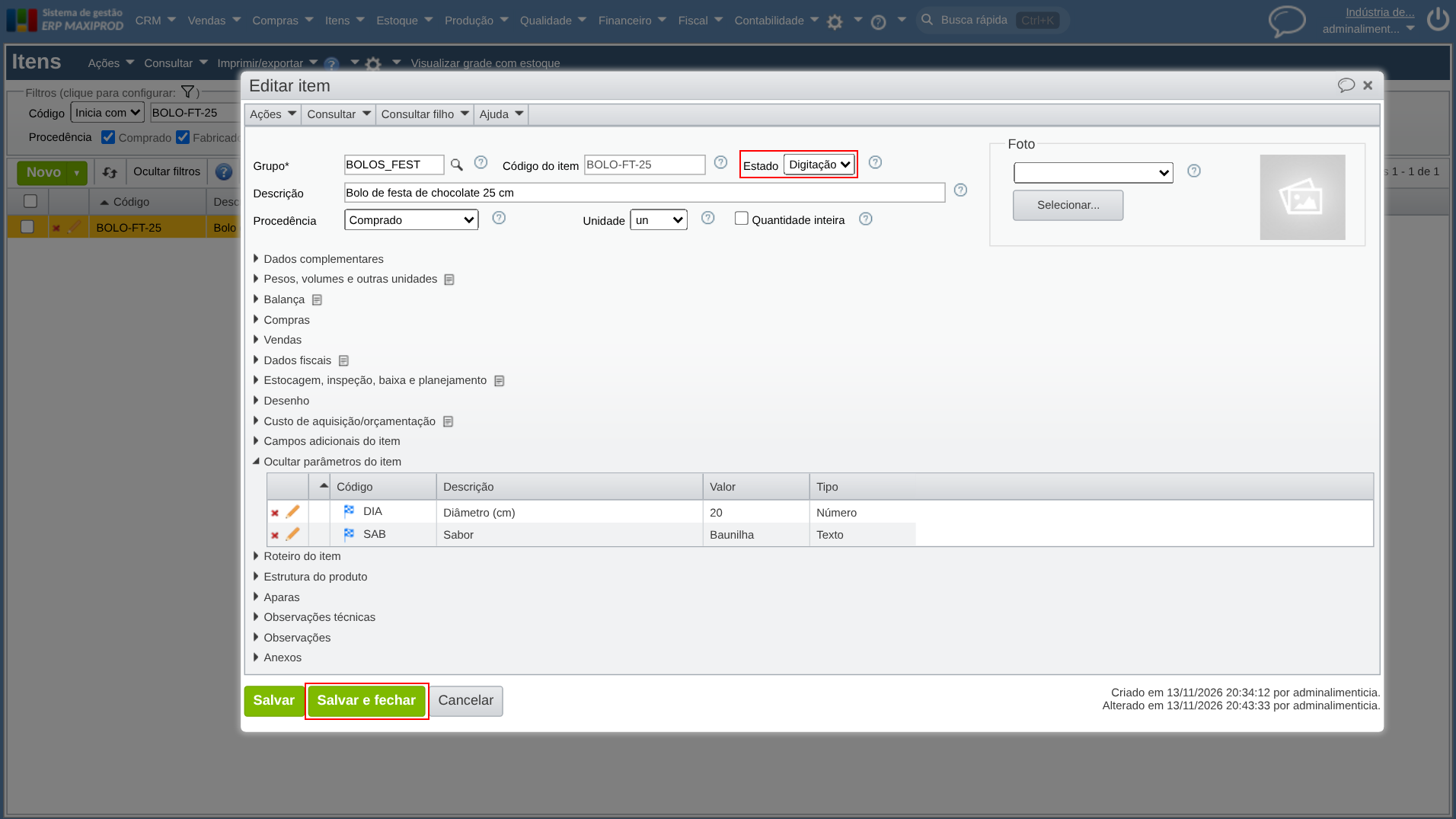
3) Com isso, o item é salvo em “Digitação”, mesmo com parâmetros identificadores sem valor.
Como desmarcar a opção “Identificador” de um parâmetro?
Desmarque a opção “Identificador” quando o parâmetro não serve para diferenciar um item do outro e itens do mesmo grupo podem ter o mesmo valor nele. O valor dele deixa de fazer parte da combinação.
Se o ERP MAXIPROD recusar a alteração com esta mensagem:
“Não é possível tornar este parâmetro não identificador, pois o conjunto dos outros parâmetros identificadores irá gerar valores duplicados.”
O parâmetro continua “Identificador”, porque, sem ele, dois itens do grupo ficariam com a mesma combinação nos outros parâmetros identificadores. Para desmarcá-lo, informe valores diferentes nesses outros parâmetros dos itens que se repetem, como mostra o tópico Como informar os parâmetros identificadores do item?, e tente de novo.
Para desmarcar, siga os passos abaixo.
1) Acesse o menu “Itens > Grupos”.
2) Na grade, clique no ícone de “lápis laranja” do grupo.
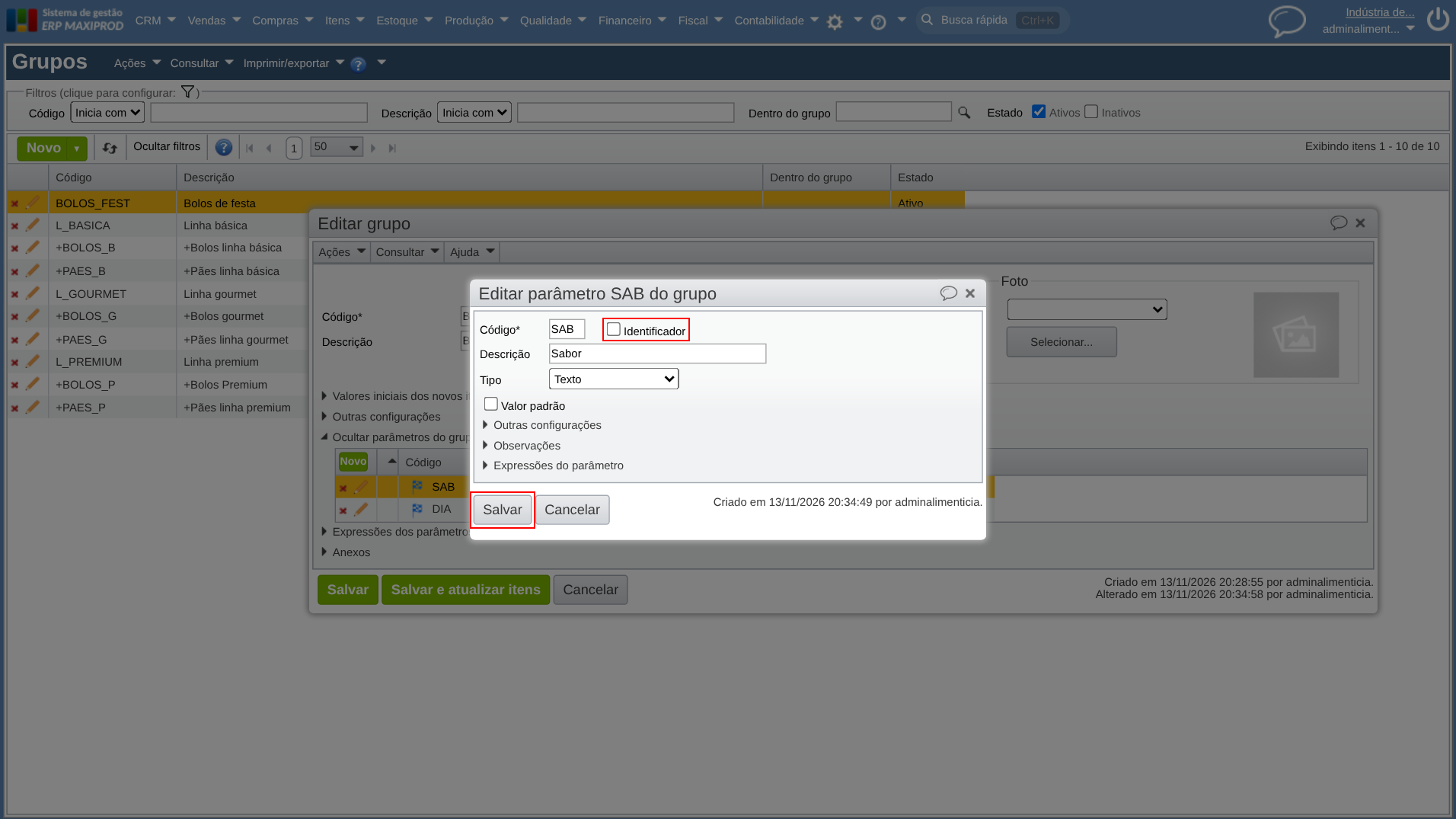
3) Na janela “Editar grupo”, expanda a seção “Parâmetros do grupo” e clique no ícone de “lápis laranja” do parâmetro.
4) Desmarque a caixa de seleção “Identificador” e clique no botão cinza “Salvar”. Com isso, o valor do parâmetro deixa de ser considerado na combinação que diferencia os itens do grupo.
Como evitar?
Cadastre o item em “Digitação” enquanto os valores dos parâmetros identificadores não estão definidos, e deixe-o “Ativo” só depois de preenchê-los. Em caso de dúvidas sobre como cadastrar o item em “Digitação”, clique aqui. Em caso de dúvidas sobre o estado “Digitação”, clique aqui.
Antes de atualizar itens por planilha, informe os parâmetros identificadores dos itens que ainda não os têm ou preencha a coluna “Estado” da planilha com “Digitação”. Em caso de dúvidas sobre como informar os parâmetros identificadores do item, clique aqui.
No cadastro do grupo, marque a opção “Identificador” só nos parâmetros que diferenciam um item do outro. O parâmetro que pode repetir entre itens, sem diferenciá-los, fica sem a marca. Em caso de dúvidas sobre como desmarcar a opção “Identificador” de um parâmetro, clique aqui.
Em caso de dúvida, entre em contato com o suporte.
Veja também: