
O ERP MAXIPROD mostra esta mensagem ao salvar um item ou um grupo de itens, ou ao importar e atualizar itens por planilha, quando a caixa de seleção “MRP cria e reserva SCs/OPs por item de pedido de venda” está marcada e algum dos campos “Ponto de ressuprimento”, “Estoque mínimo”, “Lote mínimo” ou “Lote múltiplo” tem valor maior que zero. Esta página explica a causa e como resolver, na janela do item, na janela do grupo e na planilha.
Esta página mostra:
Onde a mensagem aparece?
Ao salvar um item na janela “Editar item”, aberta em “Itens > Itens”, a mensagem abre na janela “Atenção”:
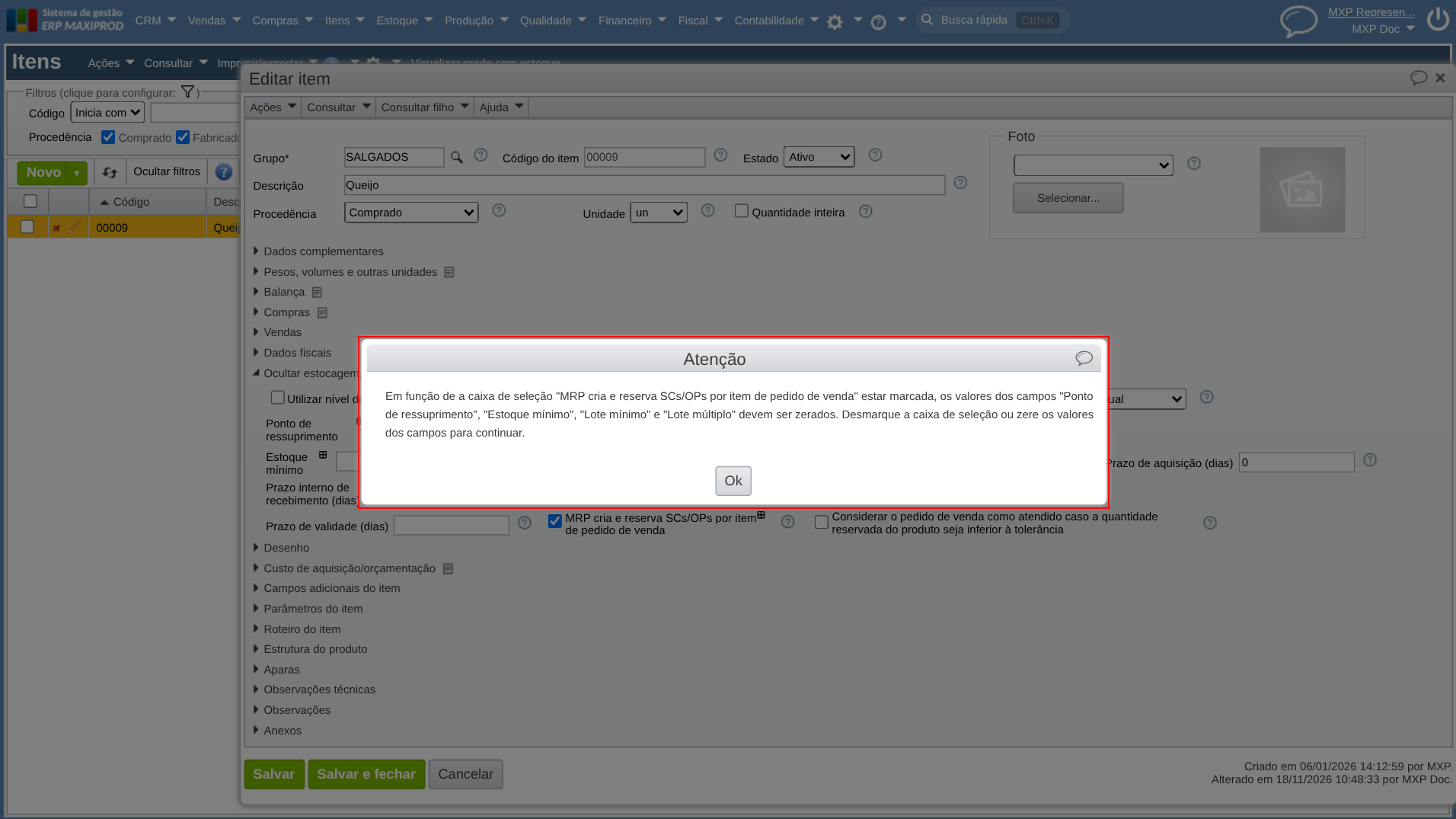
A mensagem aparece da mesma forma ao salvar um grupo, na janela “Editar grupo”, aberta em “Itens > Grupos”.
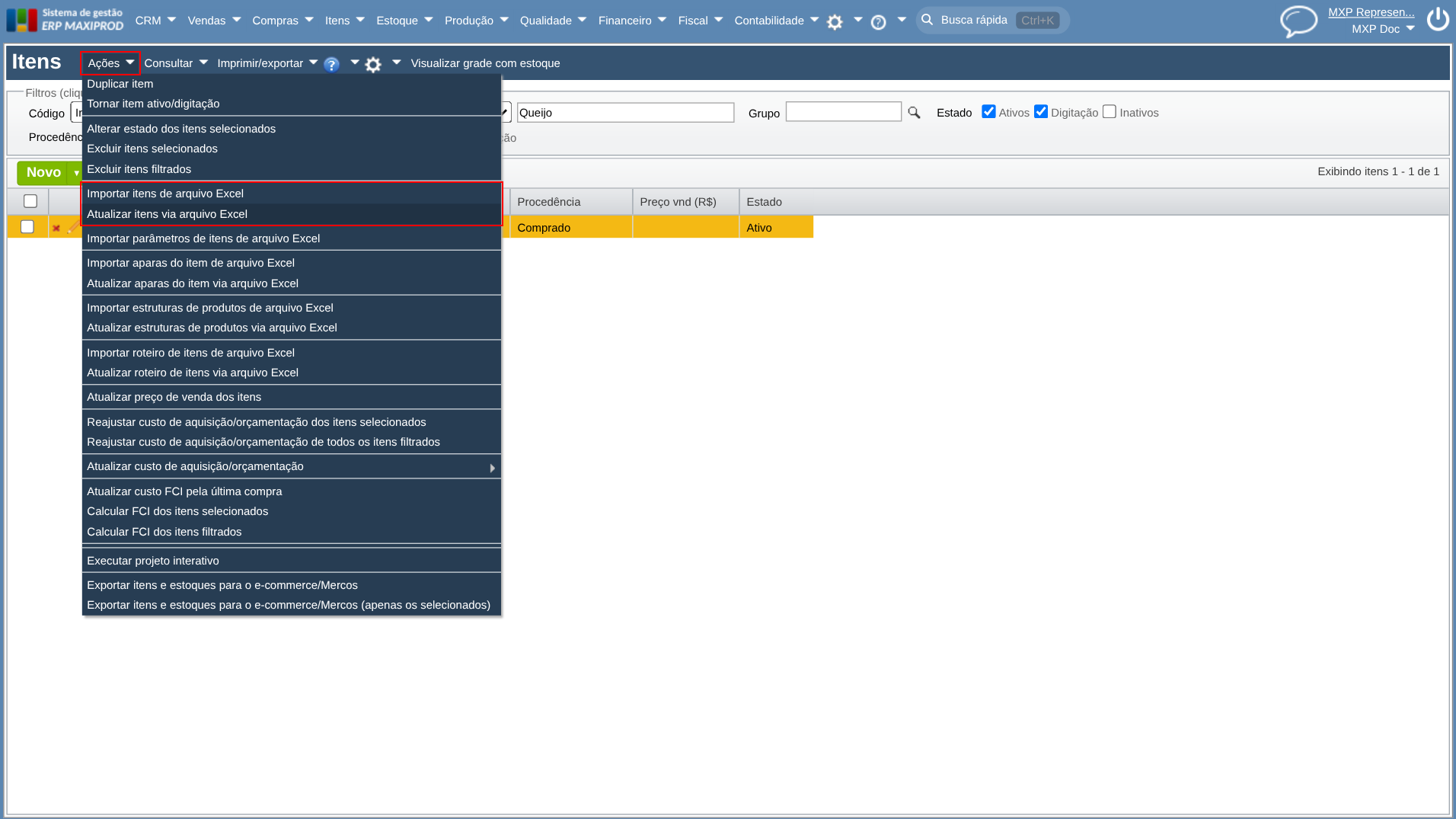
Na importação ou na atualização de itens por planilha, a mensagem vem na planilha de resultado, que o ERP MAXIPROD baixa ao fim. As duas opções ficam em “Itens > Itens”, no menu “Ações > Importar itens de arquivo Excel” ou “Ações > Atualizar itens via arquivo Excel”. A linha recusada traz o texto na coluna “Resultado da importação”, depois de “Falha ao importar:”.
Por que acontece?
Com a caixa de seleção “MRP cria e reserva SCs/OPs por item de pedido de venda” marcada, o MRP cria solicitações de compra (SCs) e ordens de produção (OPs) separadas para cada item de pedido de venda, sem somar as necessidades de pedidos diferentes. Cada SC ou OP fica reservada para o item de pedido que a originou.
Os campos “Ponto de ressuprimento”, “Estoque mínimo”, “Lote mínimo” e “Lote múltiplo” são os campos de reposição do item, que o MRP usa para repor o estoque e dimensionar as SCs e OPs. Em caso de dúvidas sobre as propriedades de suprimentos do item, clique aqui.
O ERP MAXIPROD não aceita as duas configurações no mesmo item: com a caixa de seleção marcada, os quatro campos de reposição precisam estar com zero. Isso vale também quando o valor já estava no item e só a caixa de seleção foi marcada agora.
Na atualização de itens por planilha, a coluna deixada em branco mantém o valor que o item já tem. Por isso, preencher a coluna “MRP cria e reserva SCs/OPs por item de pedido de venda” com “Sim” e deixar as colunas de reposição em branco também gera a mensagem, se o item já tem algum desses valores.
Em algumas empresas, a caixa de seleção aparece com o nome “MRP cria reservas por item de pedido de venda”. A mensagem continua citando o nome “MRP cria e reserva SCs/OPs por item de pedido de venda”, mas se refere à mesma caixa de seleção.
Como resolver?
Escolha entre as duas configurações. Para o MRP continuar criando SCs e OPs por item de pedido de venda, zere os quatro campos de reposição. Para o MRP usar os valores de reposição, desmarque a caixa de seleção.
Como resolver na janela do item?
A correção é feita na janela “Editar item”, na mesma seção dos campos de reposição.
1) Acesse o menu “Itens > Itens” e, na grade, clique no ícone de “lápis laranja” do item.
2) Na janela “Editar item”, clique na seção “Estocagem, inspeção, baixa e planejamento” para expandi-la e escolha uma das opções abaixo:
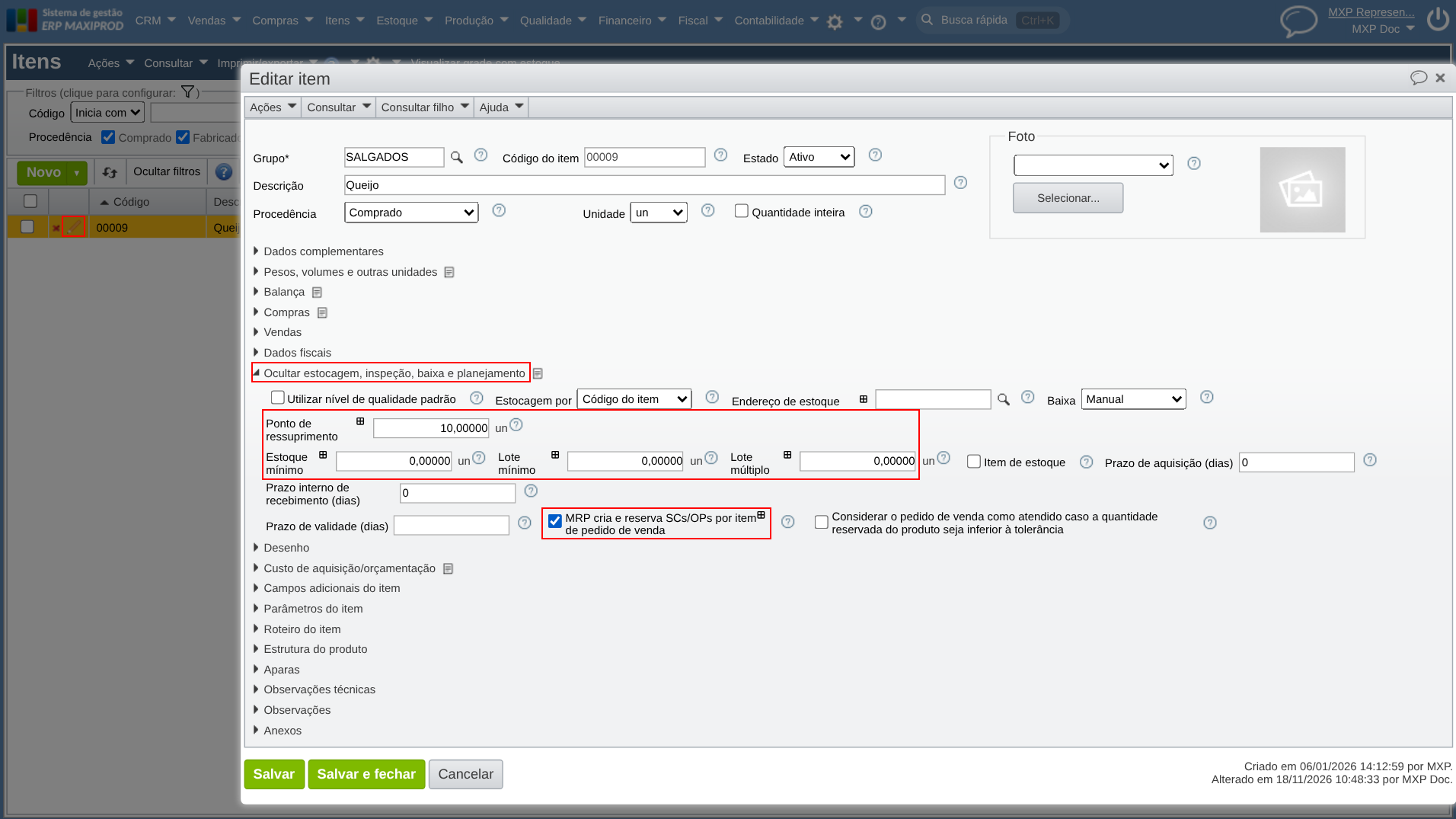
a) Para manter as SCs e OPs por item de pedido de venda: informe 0 nos campos “Ponto de ressuprimento”, “Estoque mínimo”, “Lote mínimo” e “Lote múltiplo”.
b) Para manter os valores de reposição: desmarque a caixa de seleção “MRP cria e reserva SCs/OPs por item de pedido de venda” (ou “MRP cria reservas por item de pedido de venda”, conforme a empresa).
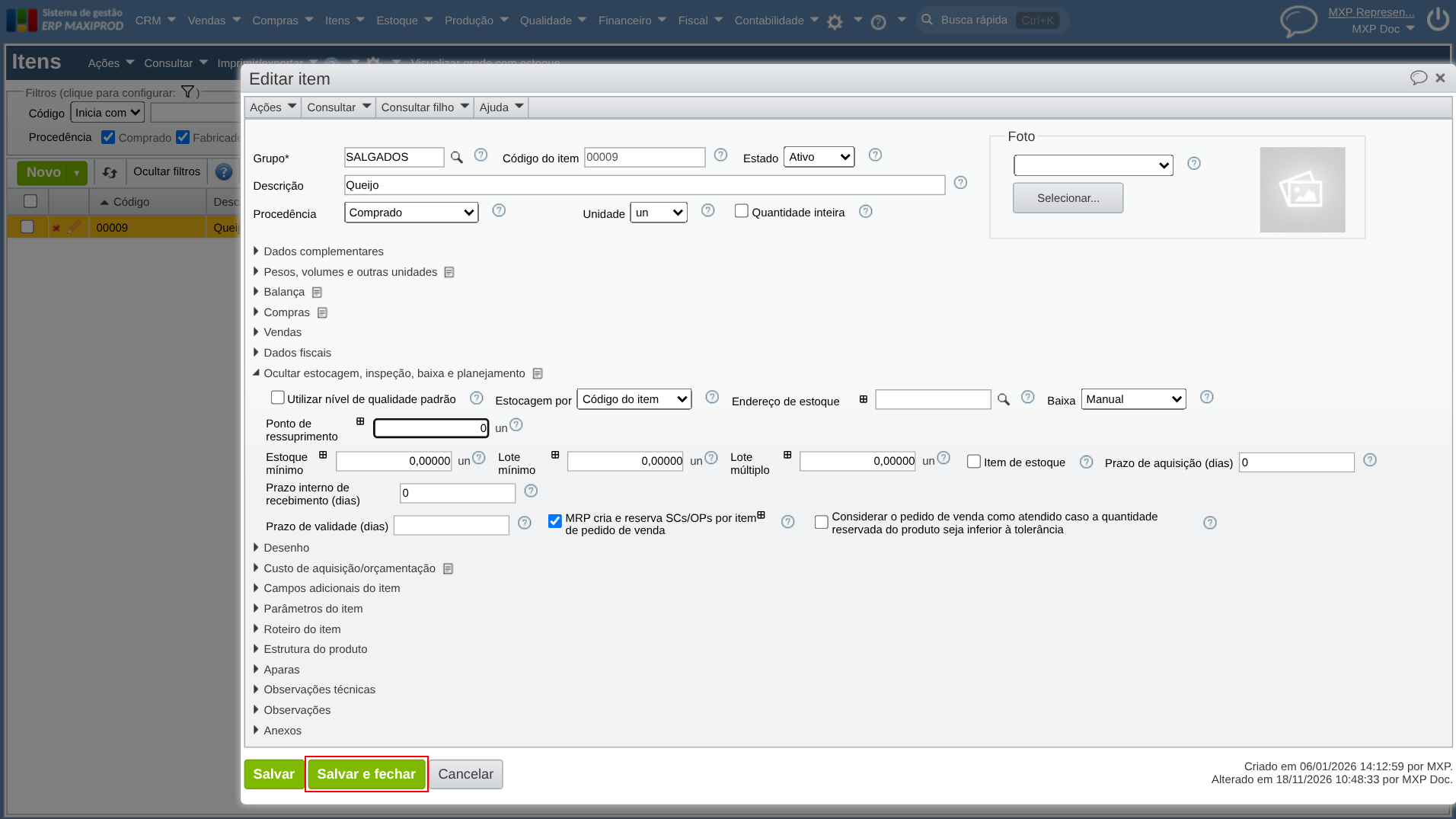
3) Clique no botão verde “Salvar e fechar”. Com isso, o item é salvo e a mensagem deixa de aparecer.
Como resolver na janela do grupo?
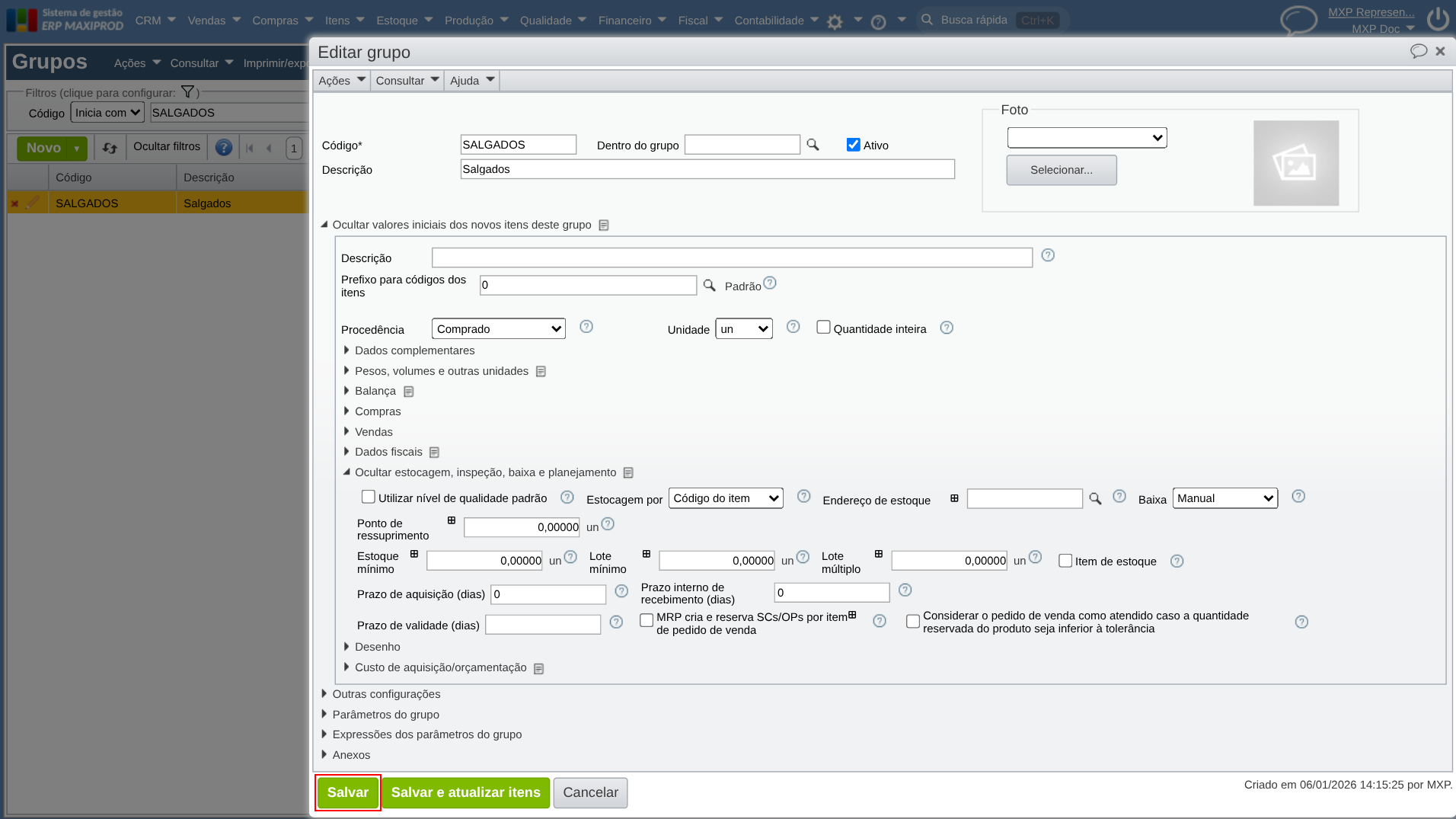
No grupo, os campos de reposição e a caixa de seleção são os mesmos do item e ficam dentro da seção dos valores iniciais dos novos itens.
1) Acesse o menu “Itens > Grupos” e, na grade, clique no ícone de “lápis laranja” do grupo.
2) Na janela “Editar grupo”, expanda “Valores iniciais dos novos itens deste grupo > Estocagem, inspeção, baixa e planejamento” e escolha uma das duas opções: zerar os quatro campos de reposição ou desmarcar a caixa de seleção. Em caso de dúvidas sobre essas opções, clique aqui.
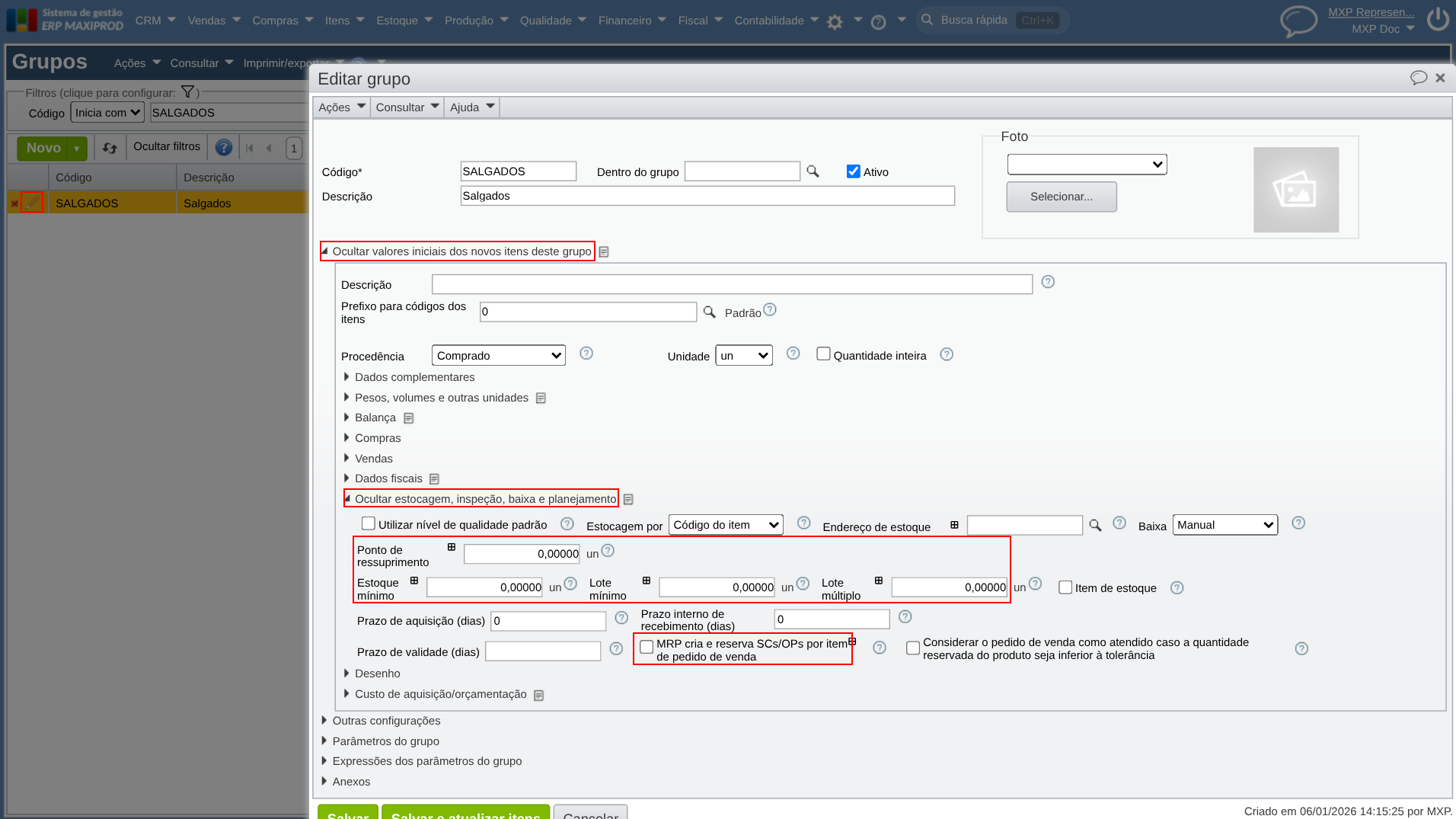
3) Clique no botão verde “Salvar”. Com isso, o grupo é salvo e a mensagem deixa de aparecer.
Como resolver na planilha?
Na planilha, corrija as linhas recusadas e importe-as de novo pela mesma opção do menu usada antes.
1) Na planilha de resultado, localize as linhas que trazem a mensagem na coluna “Resultado da importação”.
2) Na planilha que foi importada, mantenha só essas linhas, com as mesmas colunas, e corrija cada uma com uma das opções abaixo:
a) Para manter as SCs e OPs por item de pedido de venda: informe 0 nas colunas “Ponto de ressuprimento”, “Estoque mínimo”, “Lote mínimo” e “Lote múltiplo”, inclusive nas que estavam em branco.
b) Para manter os valores de reposição: preencha a coluna “MRP cria e reserva SCs/OPs por item de pedido de venda” com “Não”.
3) Acesse o menu “Itens > Itens” e importe a planilha corrigida pela mesma opção usada antes, “Ações > Importar itens de arquivo Excel” ou “Ações > Atualizar itens via arquivo Excel”. Em caso de dúvidas sobre a importação e a atualização de itens por planilha, clique aqui. Com isso, a nova planilha de resultado traz as linhas como importadas ou atualizadas com sucesso.
Como evitar?
Antes de marcar a caixa de seleção “MRP cria e reserva SCs/OPs por item de pedido de venda” num item ou num grupo, confira se os quatro campos de reposição estão com zero. Em caso de dúvidas sobre como zerar esses campos, clique aqui.
Na planilha em que a coluna “MRP cria e reserva SCs/OPs por item de pedido de venda” é preenchida com “Sim”, informe 0 nas colunas de reposição em vez de deixá-las em branco. Em caso de dúvidas sobre como corrigir a planilha, clique aqui.
Em caso de dúvida, entre em contato com o suporte.
Veja também: