
A mensagem “Endereço de estoque informado inválido” indica um problema no campo “Endereço de estoque”. A página cobre a causa e a correção.
Esta página contém:
Onde a mensagem aparece?
Na janela “Editar item”, aberta pelo menu “Itens > Itens”, ao clicar no botão verde “Salvar” com um endereço que não existe no campo “Endereço de estoque”, da seção “Estocagem, inspeção, baixa e planejamento”. Nesse campo fica o endereço padrão do item.
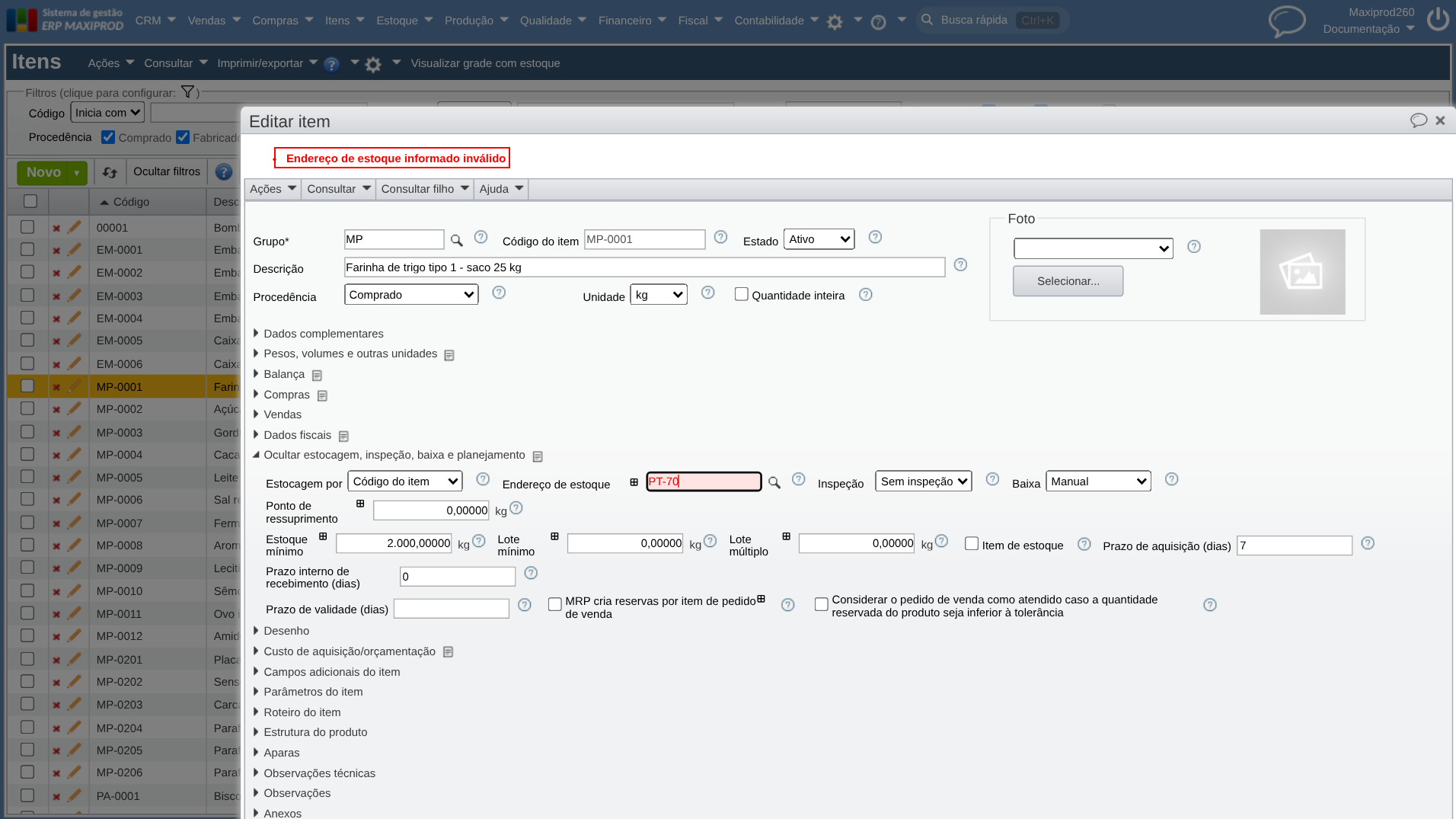
O campo “Endereço de estoque” existe também na janela do item da nota fiscal e do pedido de venda, e a mensagem é a mesma. Nessas janelas, ao escolher o item, o ERP MAXIPROD preenche o campo com o endereço padrão do item e o confere.
Por que acontece?
O campo “Endereço de estoque” só aceita um endereço que exista no cadastro de endereços de estoque, aberto pelo menu “Estoque > Cadastros > Endereços de estoque”, na empresa em que o campo está sendo preenchido. O ERP MAXIPROD procura nesse cadastro o endereço informado, pelo campo “Código”, sem diferenciar letras maiúsculas e minúsculas nem acentos.
Isso acontece quando o código foi digitado diferente do cadastrado, quando o endereço ainda não foi cadastrado ou quando ele foi cadastrado em outra empresa.
Como resolver?
Os dois caminhos abaixo corrigem o endereço padrão do item na janela “Editar item”. Escolha o primeiro quando o endereço já existe no cadastro, e o segundo quando ele precisa ser criado. Se a mensagem apareceu na janela do item da nota fiscal ou do pedido de venda, o ícone de “lupa” do campo “Endereço de estoque” também permite escolher um endereço já cadastrado. Isso corrige só aquele documento. Nos próximos, a mensagem volta até o endereço padrão do item ser corrigido.
Como escolher um endereço já cadastrado?
1) Acesse o menu “Itens > Itens”.
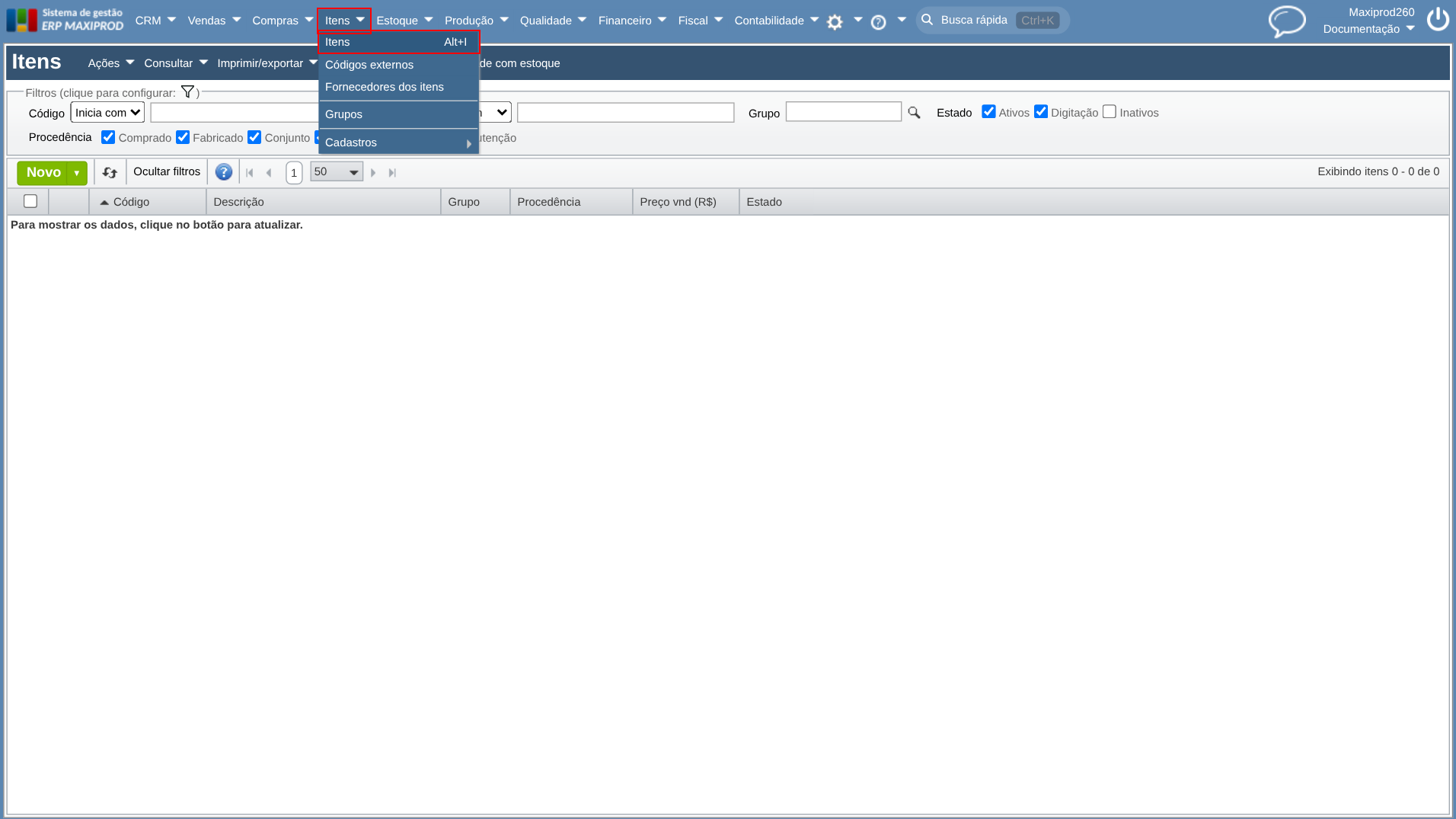
2) Clique no ícone de “lápis laranja” do item que apresentou a mensagem.
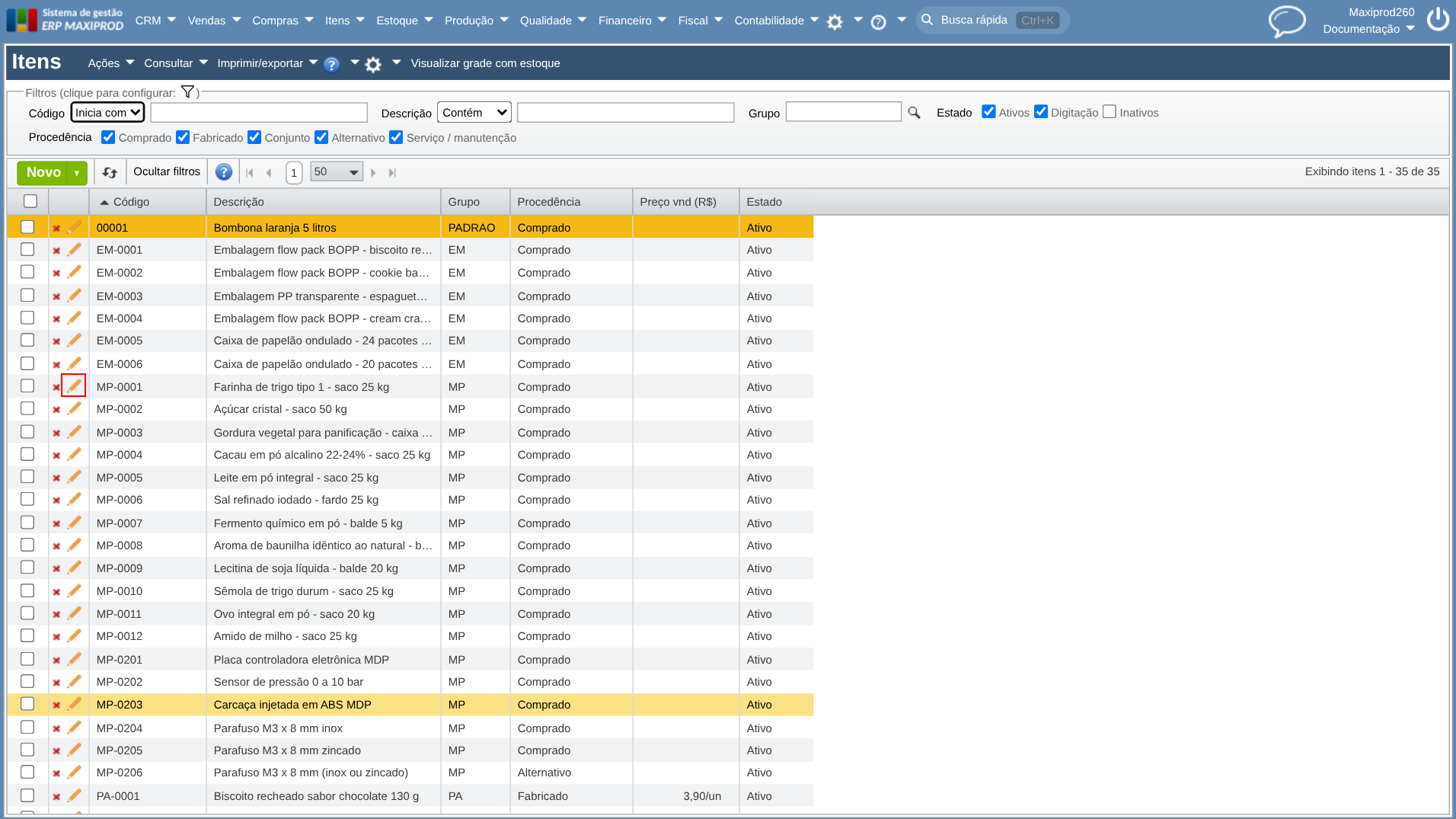
3) Na janela “Editar item”, clique na seção “Estocagem, inspeção, baixa e planejamento” para expandi-la.
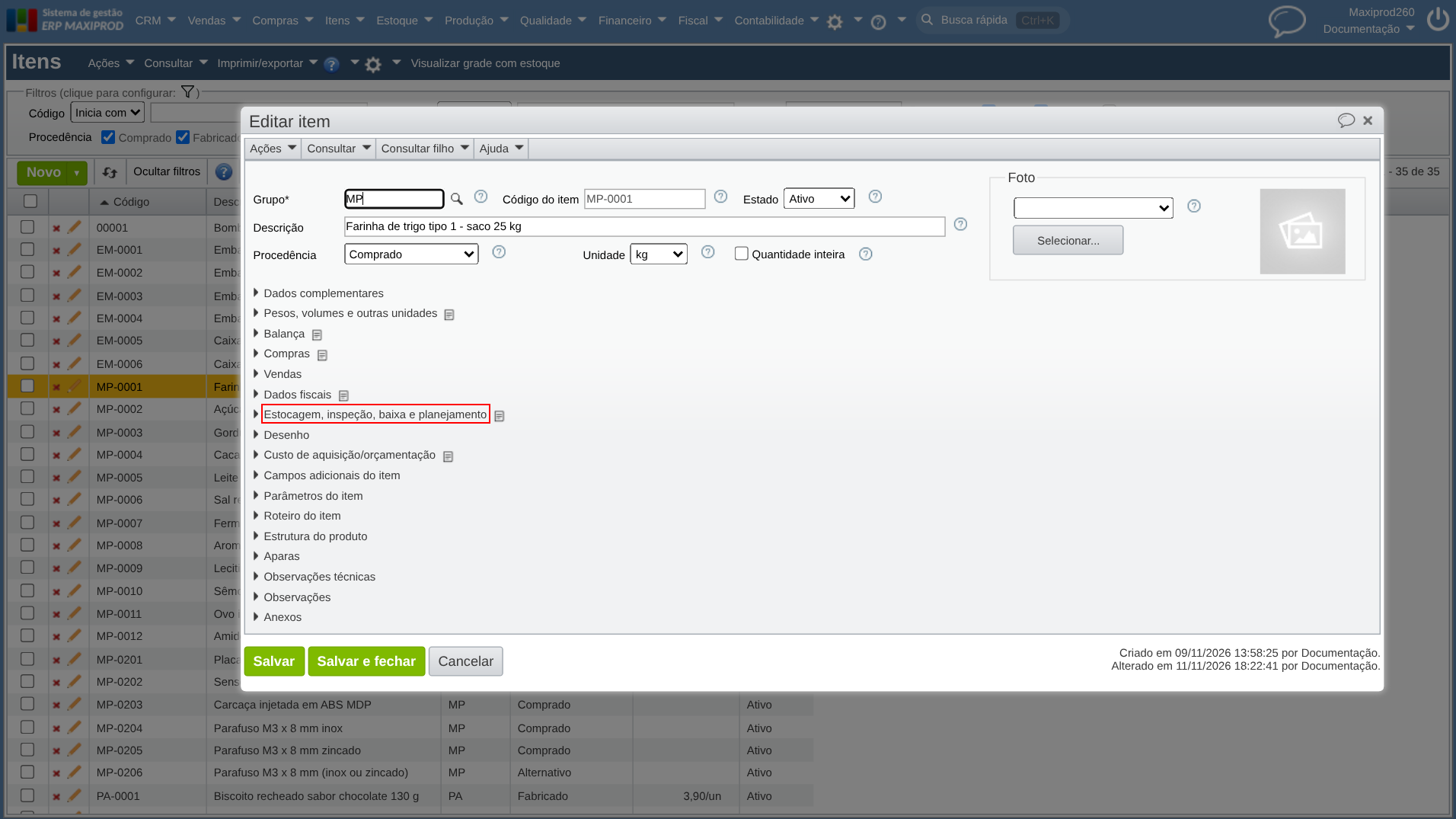
4) Se o item não deve ter endereço padrão, apague o conteúdo do campo “Endereço de estoque” e passe para o passo 6. Caso contrário, clique no ícone de “lupa” do campo.
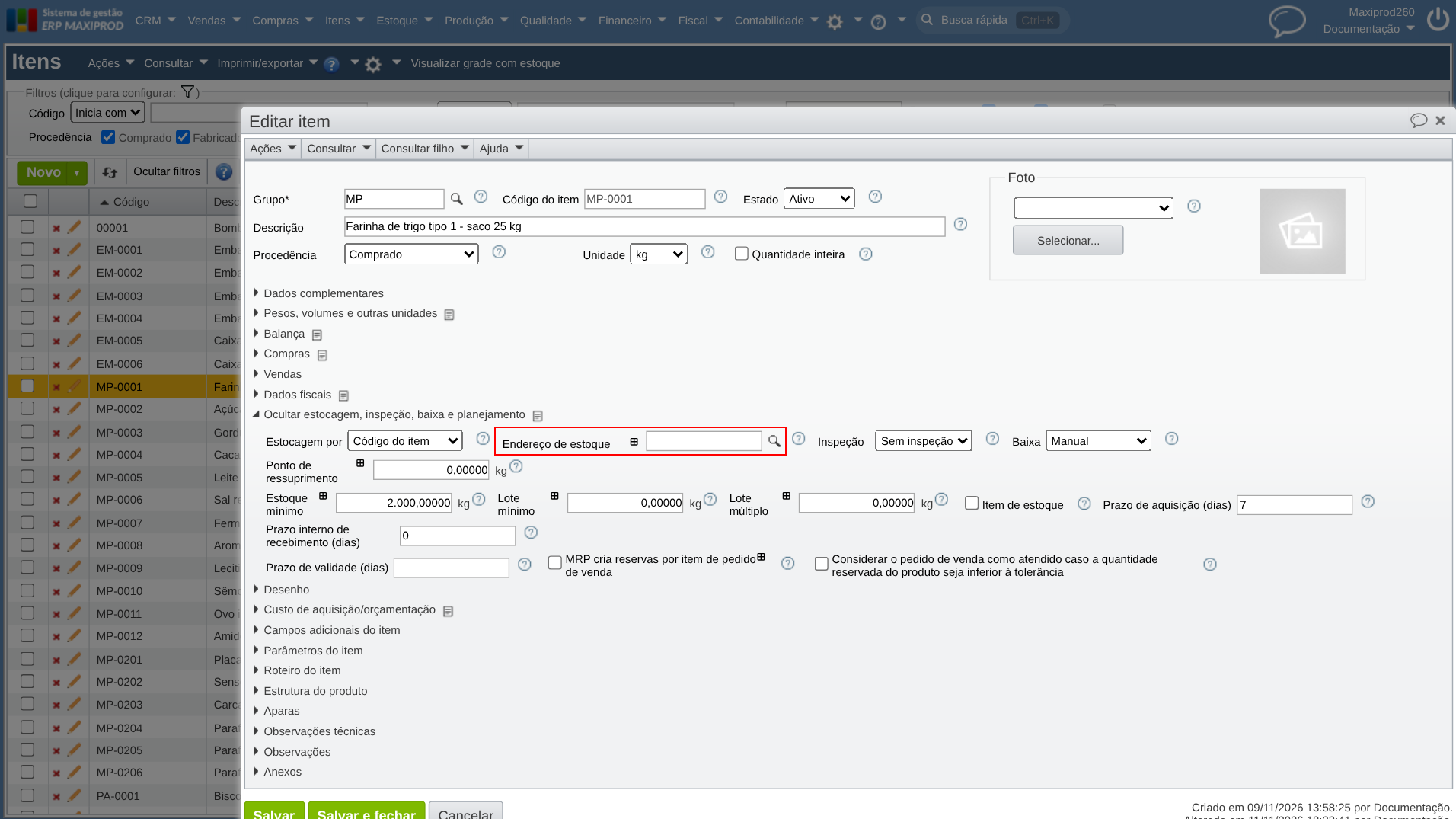
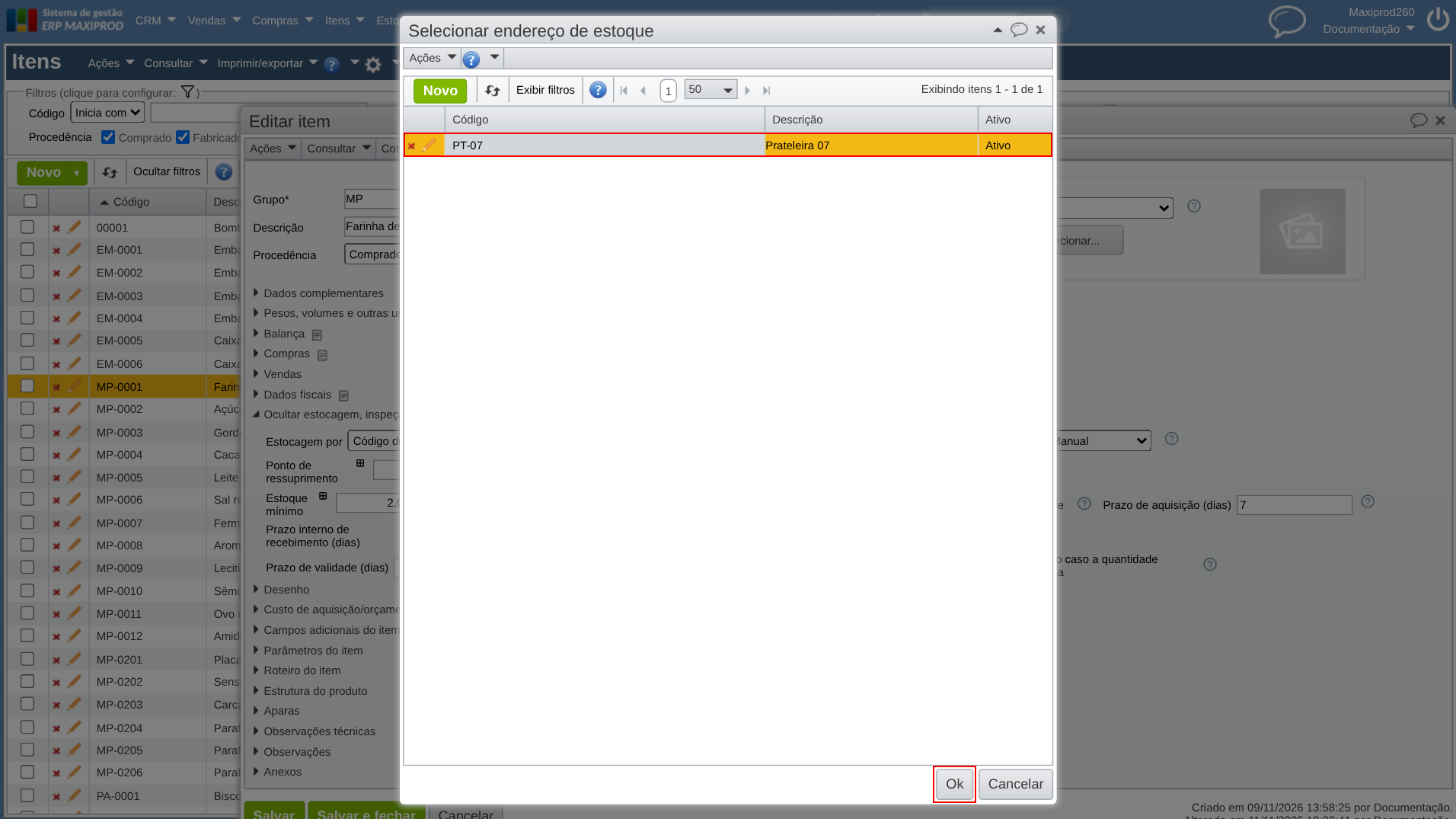
5) Na janela “Selecionar endereço de estoque”, selecione a linha do endereço e, em seguida, clique no botão cinza “Ok”.
6) Clique no botão verde “Salvar”.
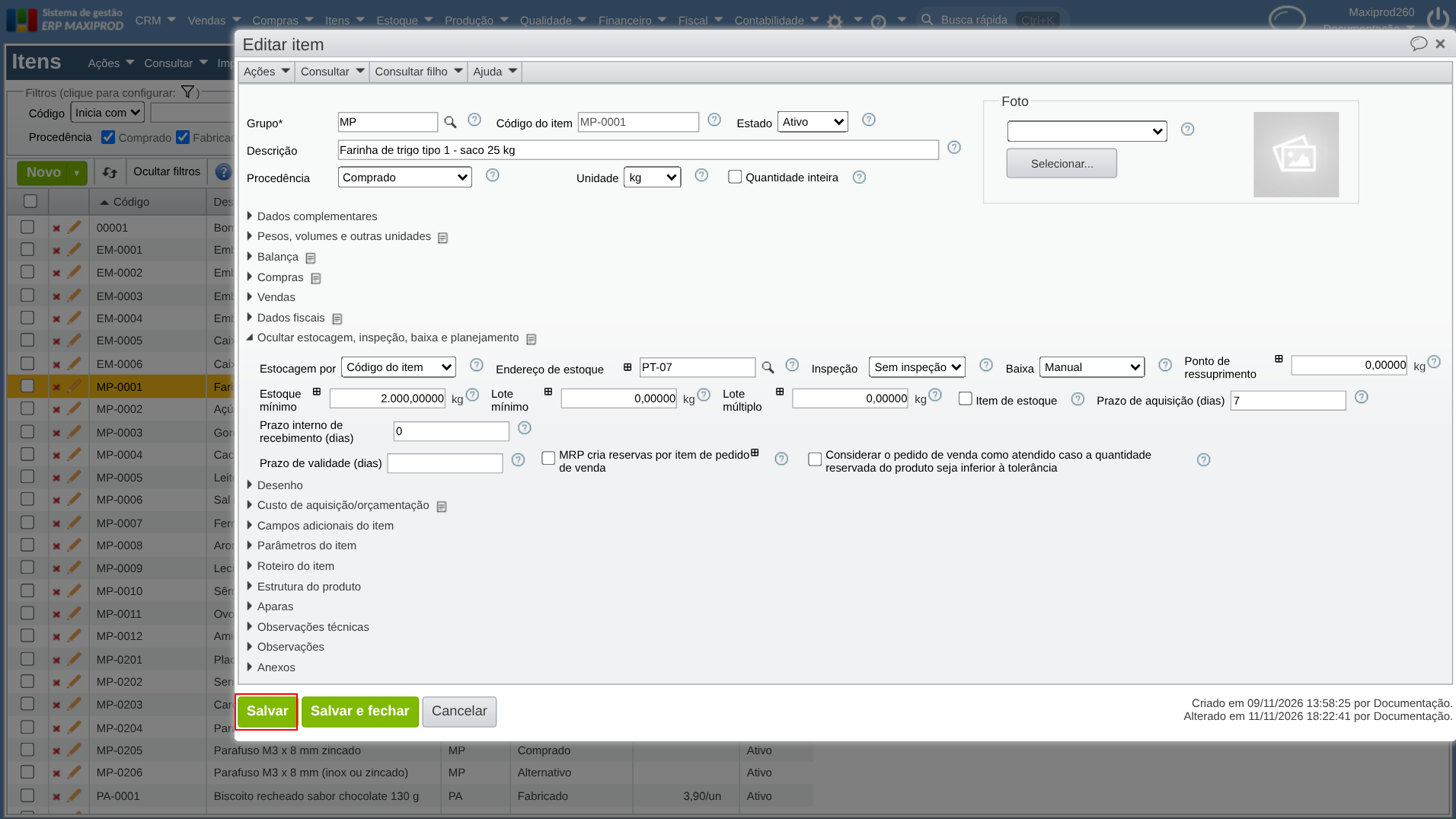
7) Com isso, a mensagem deixa de aparecer.
Como cadastrar o endereço que falta?
1) Acesse o menu “Estoque > Cadastros > Endereços de estoque”.
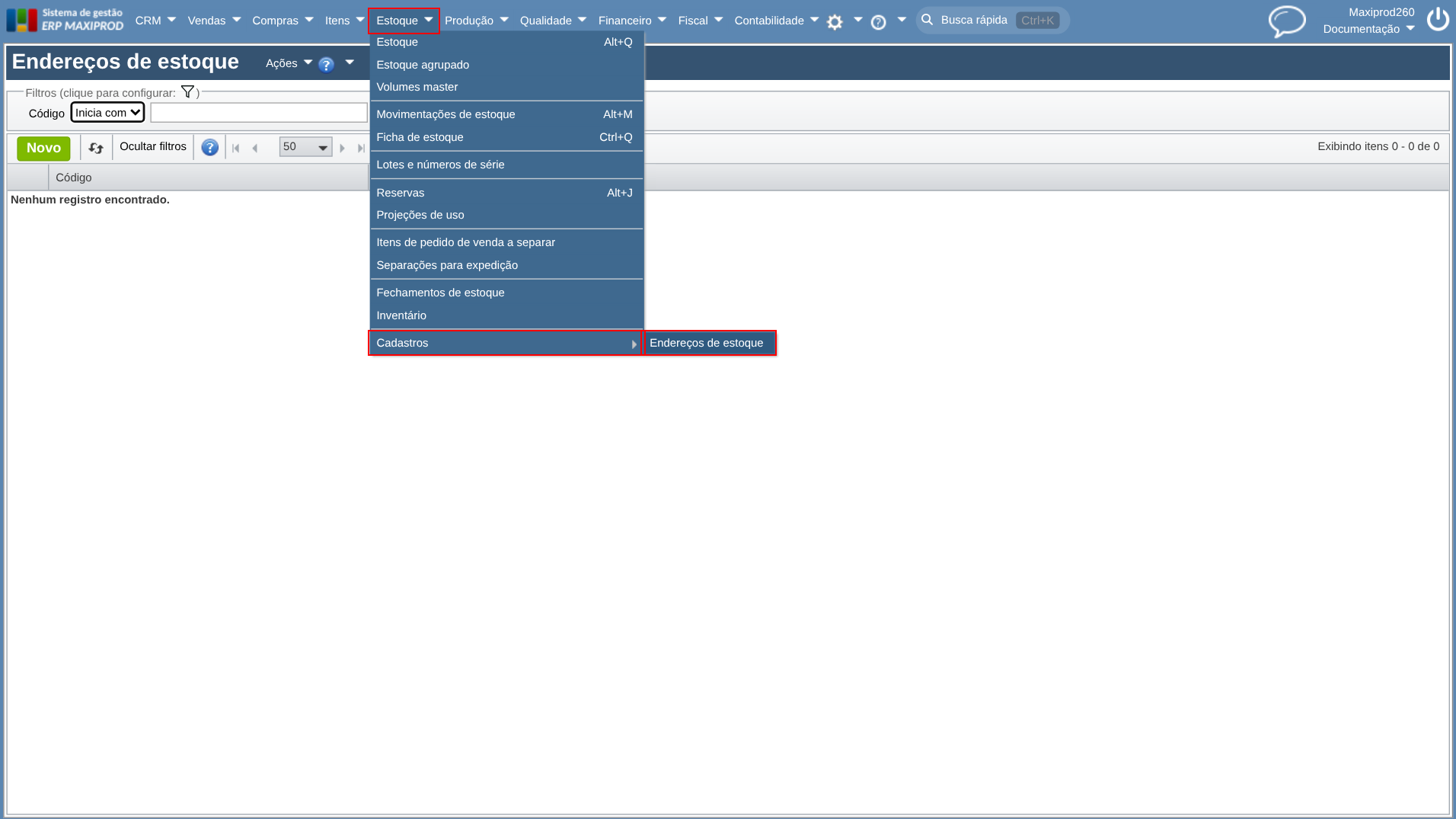
2) Clique no botão verde “Novo”.
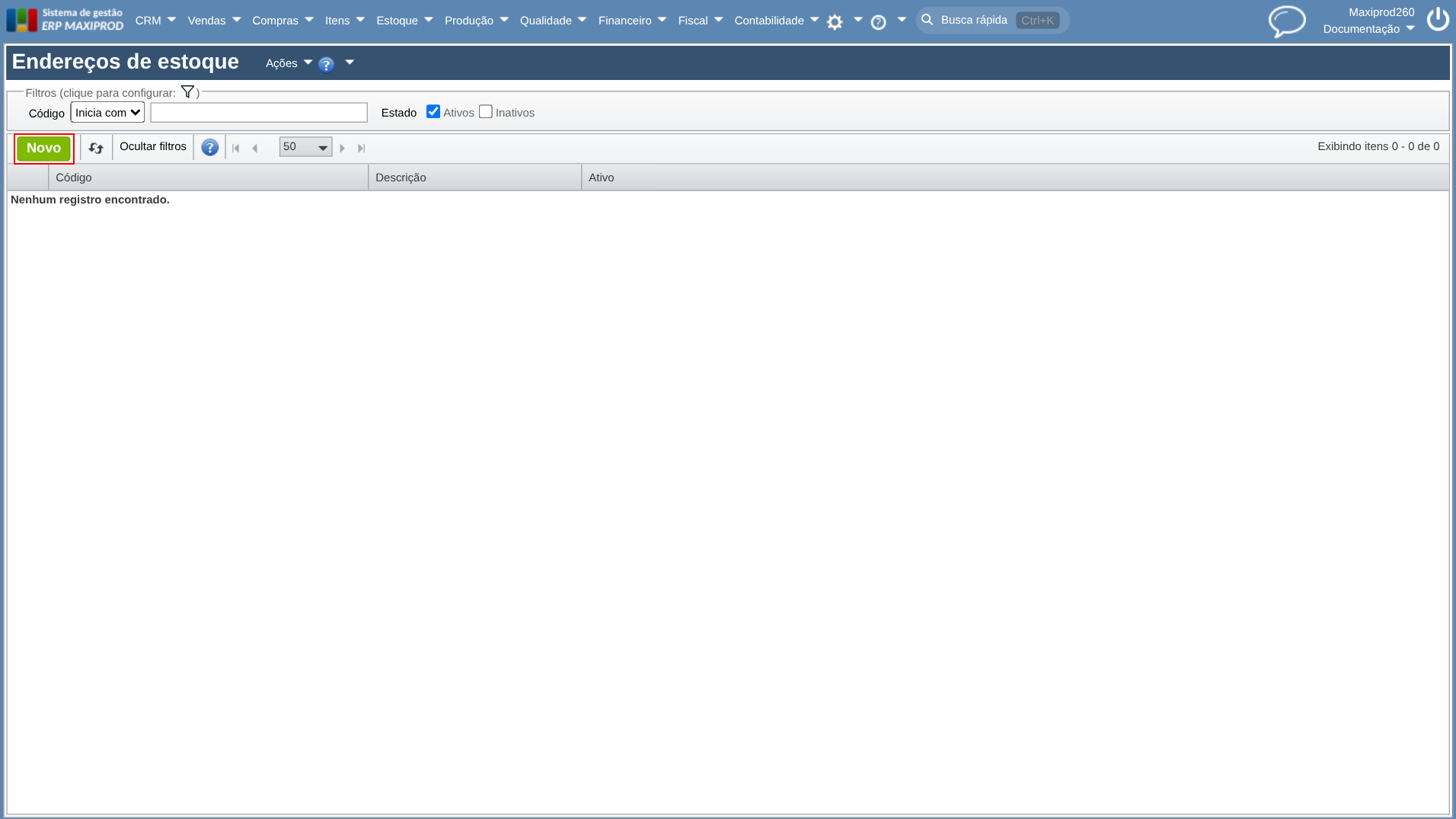
3) Na janela “Endereço de estoque”, preencha:
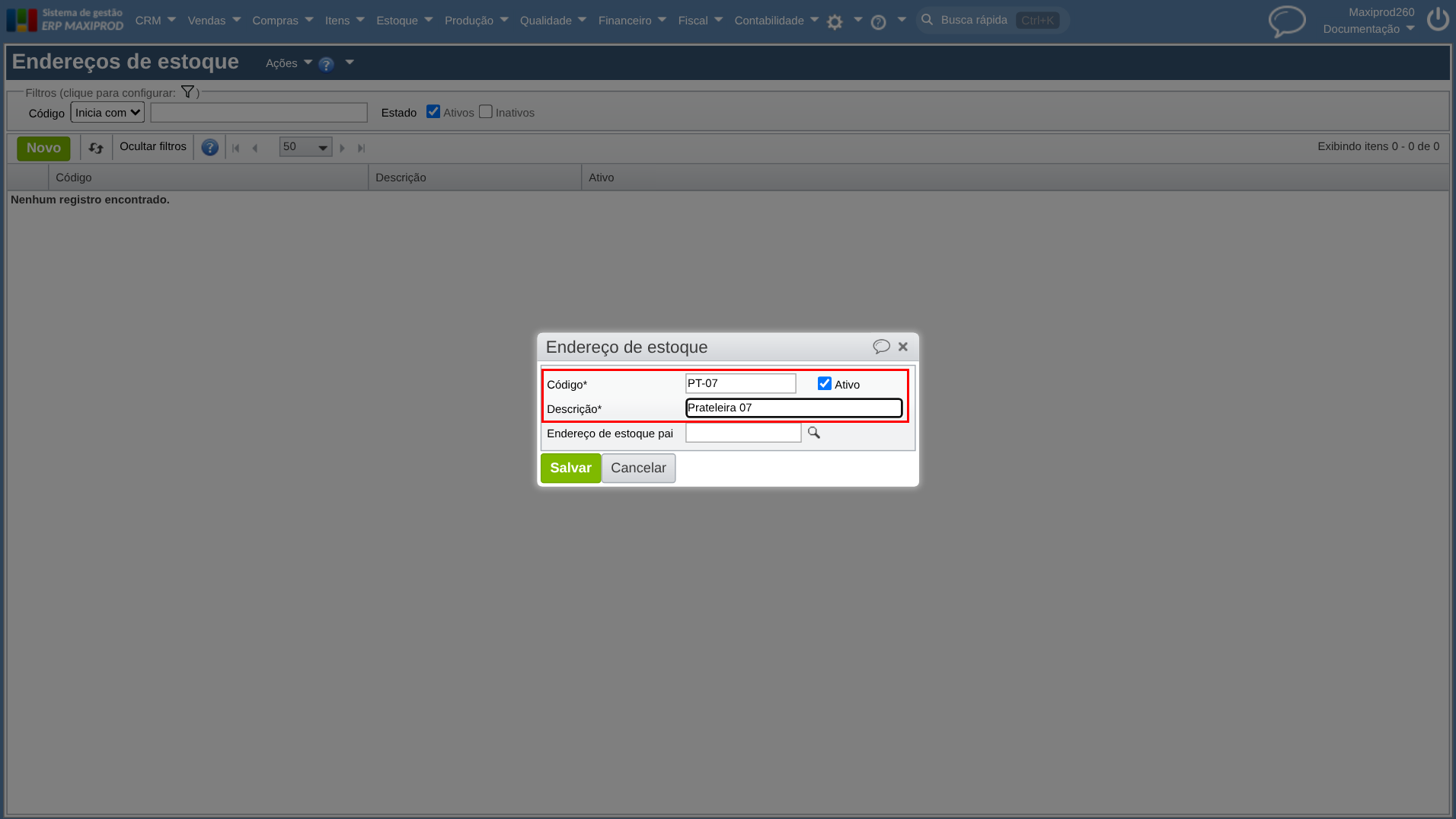
- Campo “Código”: o mesmo código digitado no campo “Endereço de estoque” do item, por exemplo “PT-07”.
- Campo “Descrição”: o nome do local, por exemplo “Prateleira 07”.
4) Clique no botão verde “Salvar”.
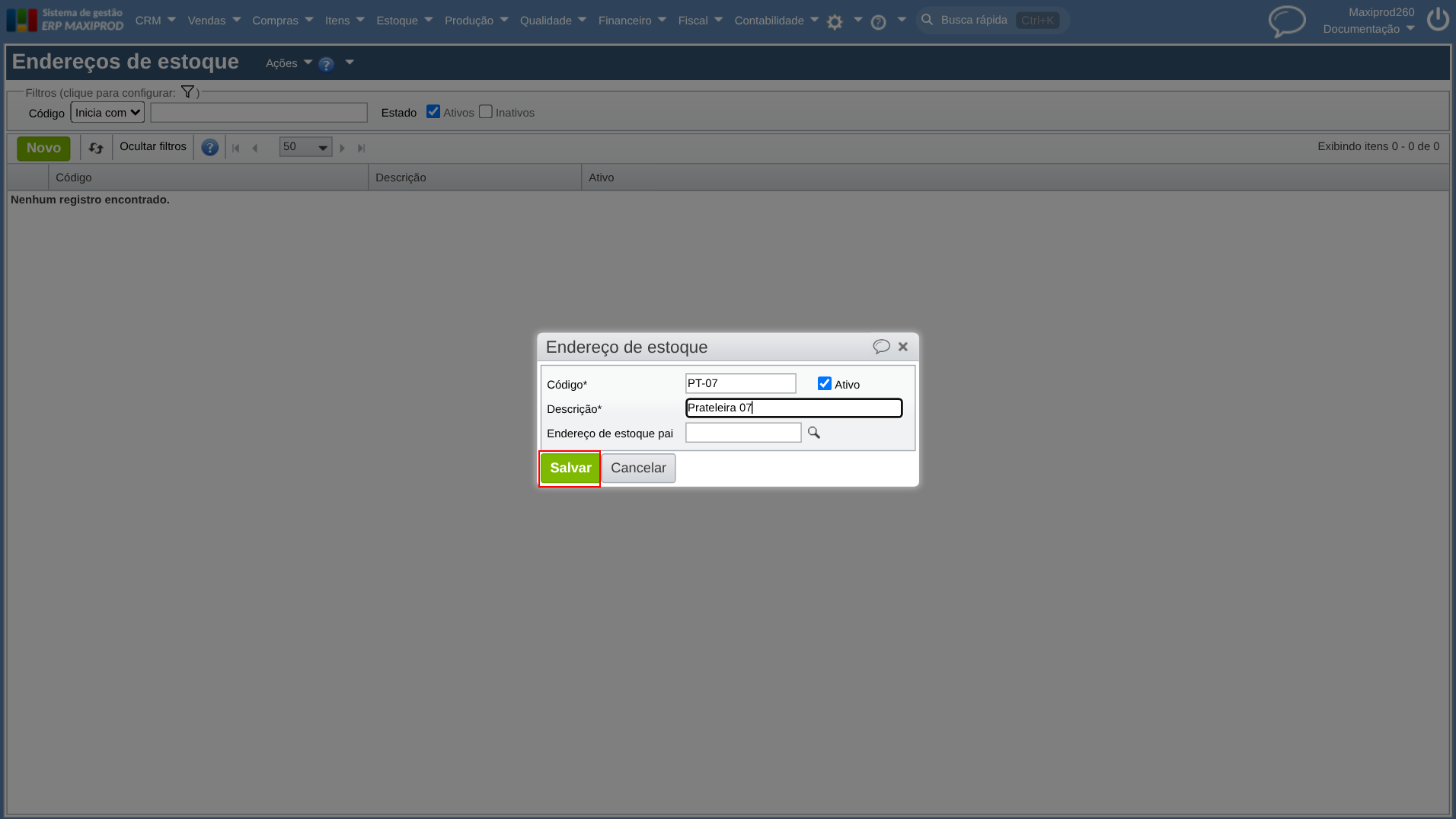
5) Volte à janela “Editar item” e clique no botão verde “Salvar”, como no passo 6 do tópico “Como escolher um endereço já cadastrado?”, clique aqui.
6) Com isso, o endereço passa a existir no cadastro e a mensagem deixa de aparecer.
Como evitar?
Escolha o endereço pelo ícone de “lupa” do campo “Endereço de estoque”, em vez de digitá-lo, como no passo 4 do tópico “Como escolher um endereço já cadastrado?”, clique aqui.
Cadastre o endereço antes de informá-lo em um item, como mostra o tópico “Como cadastrar o endereço que falta?”, clique aqui. Em caso de dúvidas sobre a tela “Endereços de estoque” (“Estoque > Cadastros > Endereços de estoque”), clique aqui.
Em caso de dúvida, entre em contato com o suporte.
Veja também: