
Ao importar a planilha de inventário, o ERP MAXIPROD recusa a planilha inteira ou só algumas linhas, e cada recusa traz uma mensagem. Esta página reúne as mensagens mais comuns, explica o que cada uma significa e mostra como corrigir a planilha.
Esta página mostra:
- Onde as mensagens aparecem?
- Por que acontecem?
- “O campo ‘Estoque’ é obrigatório.”
- “O valor do campo Estoque não está cadastrado no MAXIPROD.”
- “O valor do campo Fabricante não está cadastrado no MAXIPROD.”
- “O valor do campo Código do item não está cadastrado no MAXIPROD.”
- “Já existe um item com estas características neste arquivo.”
- “O item … não controla lote, pois sua forma de estocagem é ‘Código do item’.”
- “O nome da planilha contendo os dados deve ser ‘Inventário’…”
- “Não foi possível continuar esta operação, pois foram detectadas … linhas de dados nesta planilha…”
- “A planilha não foi importada pois não foi encontrada uma coluna no arquivo…”
- Como resolver?
- Como evitar?
Onde as mensagens aparecem?
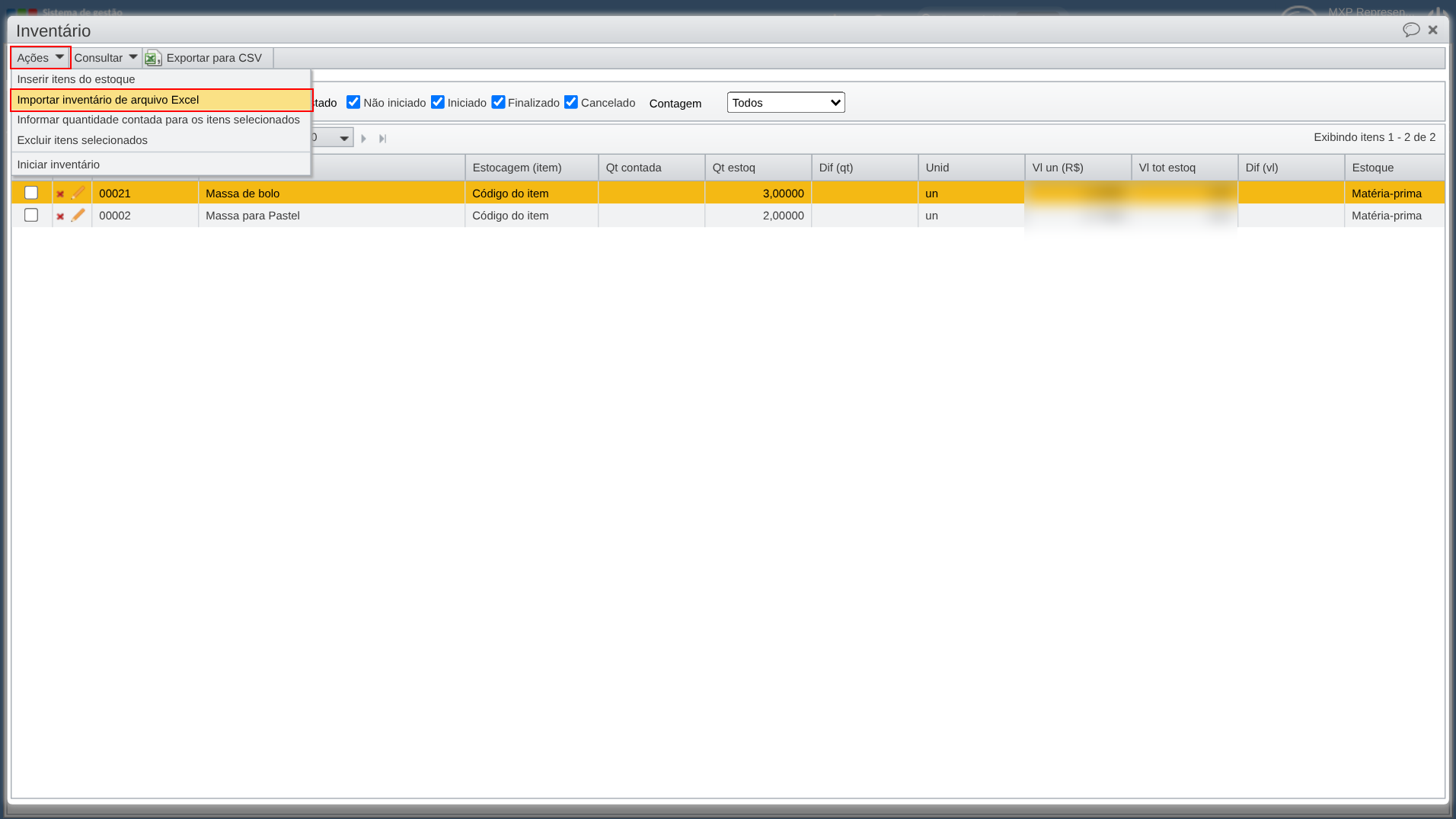
As mensagens aparecem ao importar a planilha num inventário, pela ação “Ações > Importar inventário de arquivo Excel” do inventário aberto no menu “Estoque > Inventário”, que abre a janela “Importar inventário”. Em caso de dúvidas sobre como importar a planilha, clique aqui.
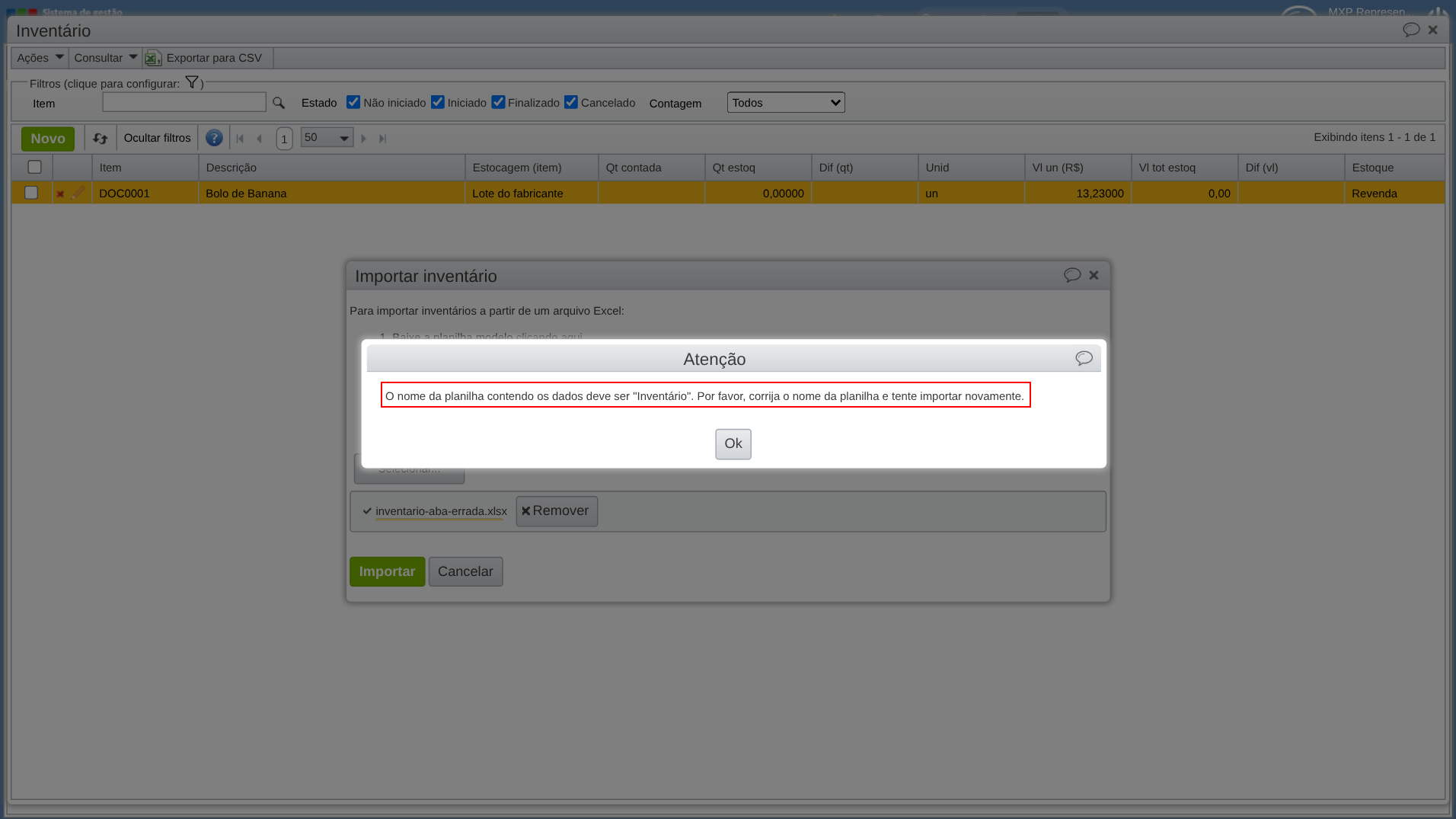
Quando o problema está no arquivo todo (nome da aba, mais de 1000 linhas ou coluna ausente), o sistema recusa a importação numa janela “Atenção”, e nenhuma linha entra no inventário. Nesse caso, não há planilha de resultado:
Quando o problema está no conteúdo de uma linha, o sistema importa as linhas corretas e mostra a janela “Resultado da importação”, com a quantidade de linhas não importadas:
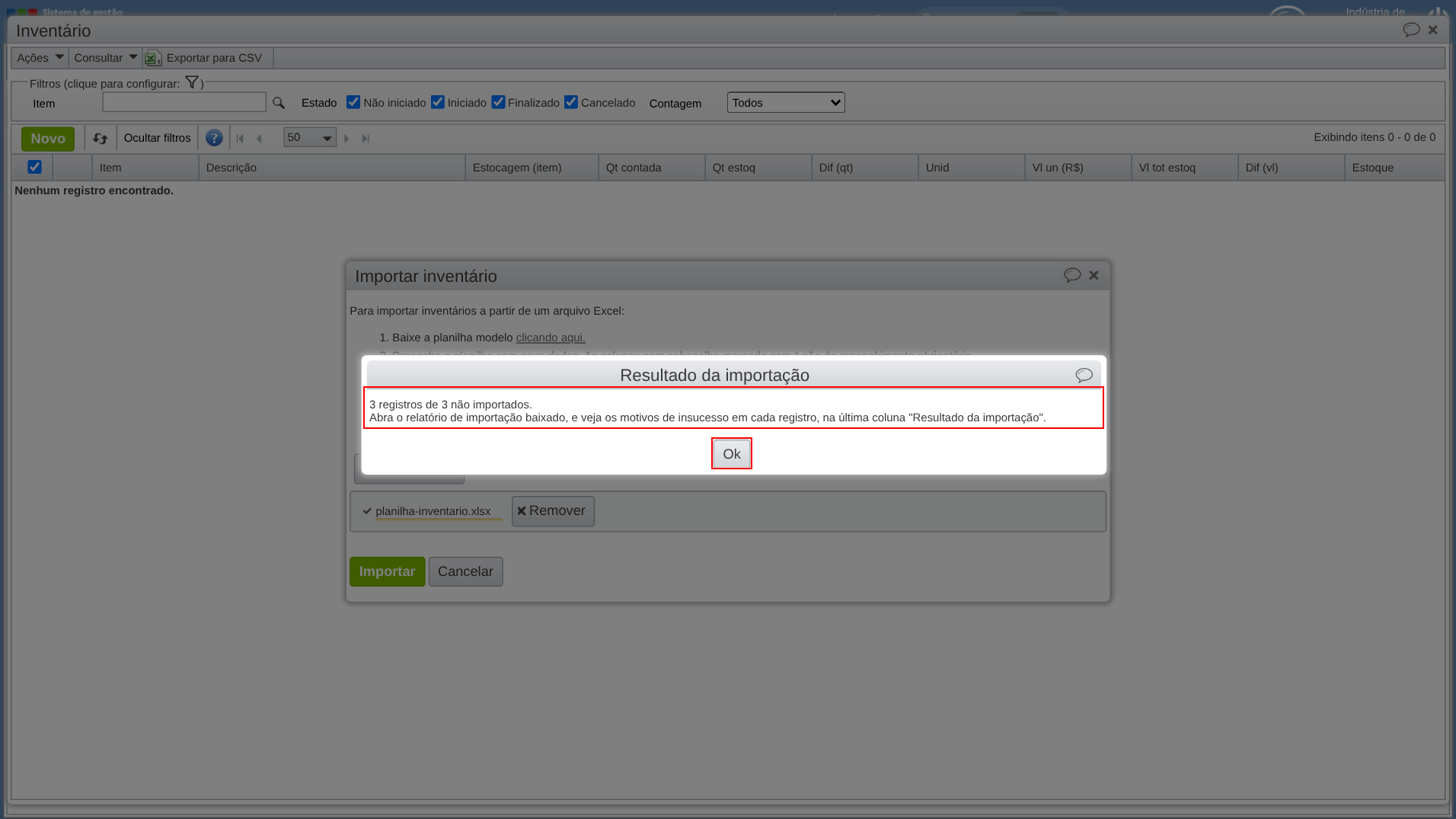
Ao clicar no botão cinza “Ok” dessa janela, o sistema baixa a planilha com o resultado. A última coluna, “Resultado da importação”, traz uma frase para cada linha: “Importado com sucesso” ou “Falha ao importar:” seguida do motivo. O que cada mensagem significa está no tópico Por que acontecem?.
Por que acontecem?
Cada mensagem tem uma causa própria. As seis primeiras recusam só a linha em que aparecem, na coluna “Resultado da importação” da planilha baixada. As três últimas recusam o arquivo todo, na janela “Atenção”.
“O campo ‘Estoque’ é obrigatório.”
A mensagem aparece quando a célula da coluna “Estoque” está vazia. A coluna é obrigatória em todas as linhas, e o sistema lê o conteúdo dela mesmo quando está oculta no Excel.
“O valor do campo Estoque não está cadastrado no MAXIPROD.”
A mensagem aparece quando o texto da coluna “Estoque” não é o nome de uma conta de estoque cadastrada. Os casos mais comuns são um texto a mais no nome da conta, como o nome da empresa entre parênteses, e a linha copiada de um registro como “Elaboração [OP 10]”. Esses registros de estoque em elaboração são controlados pela ordem de produção e não são ajustados por inventário.
“O valor do campo Fabricante não está cadastrado no MAXIPROD.”
A mensagem aparece quando o texto da coluna “Fabricante” não é igual ao apelido, ao CNPJ ou CPF, ou ao código do fabricante cadastrado. Uma diferença de grafia, como um símbolo a menos, já basta. Quando a linha também preenche “Lote do fabricante”, ela traz junto a mensagem “O lote registrado não foi encontrado.”, porque o lote é procurado pelo item, pelo fabricante e pelo texto do lote.
“O valor do campo Código do item não está cadastrado no MAXIPROD.”
A mensagem aparece quando o código da coluna “Código do item” não é igual ao cadastrado. O sistema lê o código como está na célula. O Excel apaga os zeros à esquerda de um código digitado como número, e por isso um código como “00123” chega ao sistema como “123”.
“Já existe um item com estas características neste arquivo.”
A mensagem aparece em todas as linhas que repetem a mesma combinação de “Código do item”, “Localização”, “Estoque”, “Qualidade”, lote (“Fabricante” e “Lote do fabricante”), “Lote interno”, “Dono” e “Em poder de”. Cada combinação identifica um registro de estoque, e o inventário recebe uma linha por registro. Nenhuma das linhas repetidas é importada.
“O item … não controla lote, pois sua forma de estocagem é ‘Código do item’.”
A mensagem, seguida de uma sugestão, aparece quando a linha preenche “Lote do fabricante” ou “Lote interno” para um item estocado por “Código do item”. A forma de estocagem é o campo “Estocagem por” do cadastro do item, e o item estocado por “Código do item” não é controlado por lote.
“O nome da planilha contendo os dados deve ser ‘Inventário’…”
A mensagem completa é “O nome da planilha contendo os dados deve ser ‘Inventário’. Por favor, corrija o nome da planilha e tente importar novamente.” Ela aparece quando a aba da planilha tem outro nome, como “Plan1”.
“Não foi possível continuar esta operação, pois foram detectadas … linhas de dados nesta planilha…”
A mensagem completa é “Não foi possível continuar esta operação, pois foram detectadas 1001 linhas de dados nesta planilha. Atualmente o máximo permitido é 1000. Se você realmente deseja realizar esta operação, entre em contato com a Maxiprod.” Ela aparece quando o arquivo tem mais linhas de dados do que o limite. O número da mensagem é o de linhas do arquivo.
“A planilha não foi importada pois não foi encontrada uma coluna no arquivo…”
A mensagem aparece quando falta no arquivo uma coluna do modelo, inclusive a última, “Resultado da importação”. Ela termina com a lista das colunas que não foram encontradas.
Como resolver?
1) Se a recusa foi de linhas, clique no botão cinza “Ok” da janela “Resultado da importação” para baixar a planilha de resultado. Abra-a e localize, na última coluna, as linhas que começam com “Falha ao importar:”. Se a recusa foi do arquivo todo (letras g, h e i), vá direto ao passo 2.
2) Corrija a planilha de acordo com o motivo:
a) “O campo ‘Estoque’ é obrigatório.”: preencha a coluna “Estoque” com o nome da conta de estoque, como “Matéria-prima”. Se a coluna estiver oculta, exiba-a no Excel para conferir todas as linhas.
b) “O valor do campo Estoque não está cadastrado no MAXIPROD.”: deixe na célula só o nome da conta, igual ao cadastrado, por exemplo “Matéria-prima” no lugar de “Matéria-prima (Indústria de Bolos)”. Retire da planilha as linhas copiadas de registros de elaboração, como “Elaboração [OP 10]”.
c) “O valor do campo Fabricante não está cadastrado no MAXIPROD.”: escreva na coluna “Fabricante” o apelido, o CNPJ ou CPF, ou o código do fabricante exatamente como estão no cadastro. Com o fabricante certo, a mensagem “O lote registrado não foi encontrado.” também deixa de aparecer, desde que o “Lote do fabricante” seja o de um lote cadastrado para aquele item e fabricante.
d) “O valor do campo Código do item não está cadastrado no MAXIPROD.”: confira o código no cadastro do item. Se ele começa com zero, formate a coluna “Código do item” do Excel como texto (Ctrl + 1, guia “Número”, opção “Texto”) e digite os códigos de novo, porque os zeros já apagados não voltam sozinhos. Em caso de dúvidas sobre como manter os zeros à esquerda no Excel, clique aqui.
e) “Já existe um item com estas características neste arquivo.”: se as linhas repetidas contam o mesmo estoque, some as quantidades numa única linha. Se contam estoques distintos, como o mesmo item em lotes ou localizações diferentes, preencha em cada linha a coluna que os separa, como “Lote do fabricante”, “Localização” ou “Qualidade”.
f) “O item … não controla lote, pois sua forma de estocagem é ‘Código do item’.”: deixe vazias as colunas “Lote do fabricante” e “Lote interno” do item e, se ele ainda tiver estoque com lote, inclua esse estoque pela ação “Ações > Inserir itens do estoque” do inventário. Em caso de dúvidas sobre como definir a forma de estocagem do item, clique aqui.
g) Mais de 1000 linhas: o sistema importa até 1000 linhas por arquivo. Divida a planilha em arquivos de até 1000 linhas e importe um por vez no mesmo inventário, sem finalizá-lo entre as importações. Em caso de dúvidas sobre o limite de linhas, clique aqui.
h) Nome da aba: a aba da planilha precisa se chamar “Inventário”. Em caso de dúvidas sobre o nome da aba da planilha, clique aqui.
i) Coluna ausente: baixe a planilha modelo no link “clicando aqui” da janela “Importar inventário” e mantenha todas as colunas e os cabeçalhos como estão nela. Em caso de dúvidas sobre a coluna não encontrada na planilha, clique aqui.
3) Com isso, ao importar a planilha corrigida no mesmo inventário, as linhas recusadas entram, e as que já tinham entrado são atualizadas, sem duplicar.
Como evitar?
Para evitar essas mensagens, confira a planilha antes de importar:
1) Parta da planilha modelo, que o sistema oferece no link “clicando aqui” da janela “Importar inventário”.
2) Mantenha o nome da aba e os cabeçalhos das colunas como estão no modelo.
3) Importe no máximo 1000 linhas por arquivo.
4) Formate a coluna “Código do item” como texto antes de colar os códigos, como na letra d do passo 2 de Como resolver?.
5) Preencha “Estoque” em todas as linhas, só com o nome da conta, como ele aparece na coluna “Estoque” da grade do inventário.
6) Para trazer os registros de estoque já preenchidos, use a ação “Ações > Inserir itens do estoque” do inventário. Em caso de dúvidas sobre como inserir itens do estoque no inventário, clique aqui.
7) Escreva “Fabricante” como está no cadastro do fabricante.
8) Preencha as colunas de lote só para itens controlados por lote. Para conferir, abra o cadastro do item e veja o campo “Estocagem por”: o item estocado por “Código do item” não controla lote. Em caso de dúvidas sobre onde conferir a forma de estocagem do item, clique aqui.
9) Some numa linha só as quantidades do mesmo registro de estoque.
Em caso de dúvida, entre em contato com o suporte.
Veja também:
- Inventário de estoque
- Formas de estocagem
- Importar inventário por Excel: “Este estoque já existe.” O que fazer?
- Como importar mais de 1000 linhas de uma planilha Excel?
- Erro na importação por Excel devido ao nome da planilha. O que fazer?
- “A planilha não foi importada pois não foi encontrada uma coluna no arquivo”. O que fazer?