
A mensagem avisa, ao salvar uma saída manual de estoque, que o valor informado deixará o estoque com valor negativo. A página explica a causa e como seguir com a saída ou corrigir o valor.
Esta página contém:
Onde a mensagem aparece?
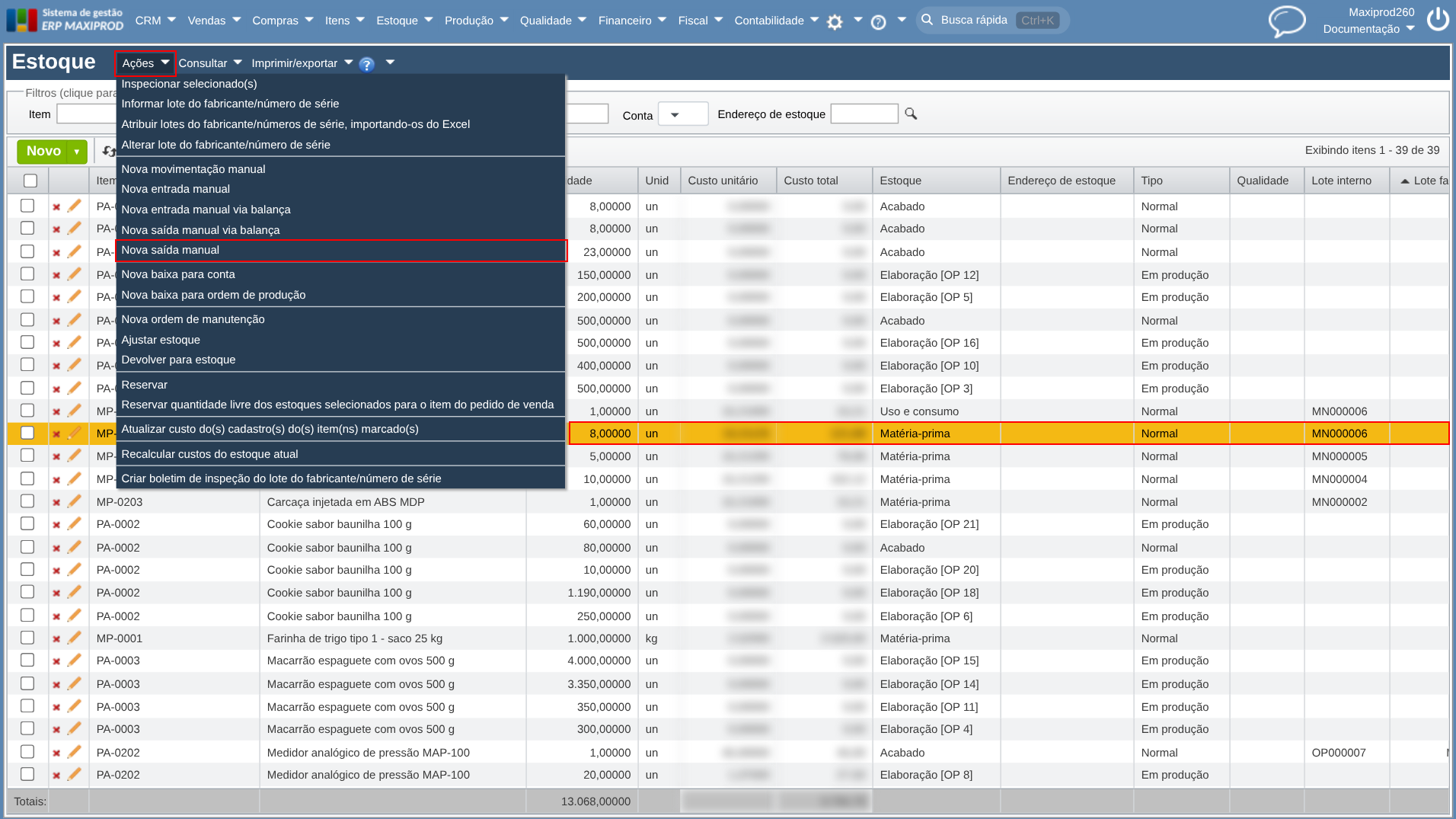
A mensagem aparece ao clicar no botão verde “Salvar” da janela “Nova saída manual”. Para abrir a janela, selecione a linha do registro na tela “Estoque > Estoque” e acesse o menu “Ações > Nova saída manual”:
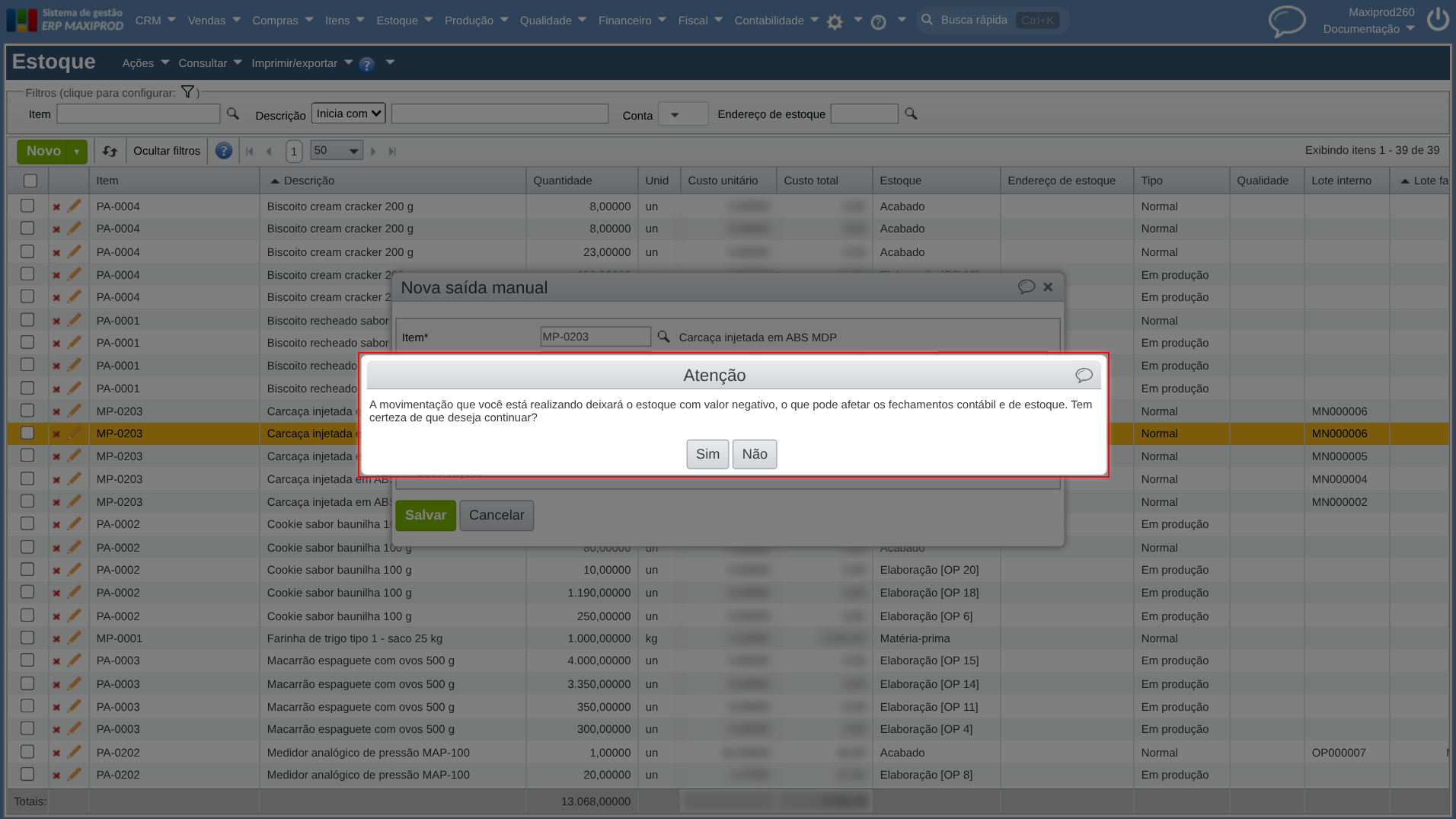
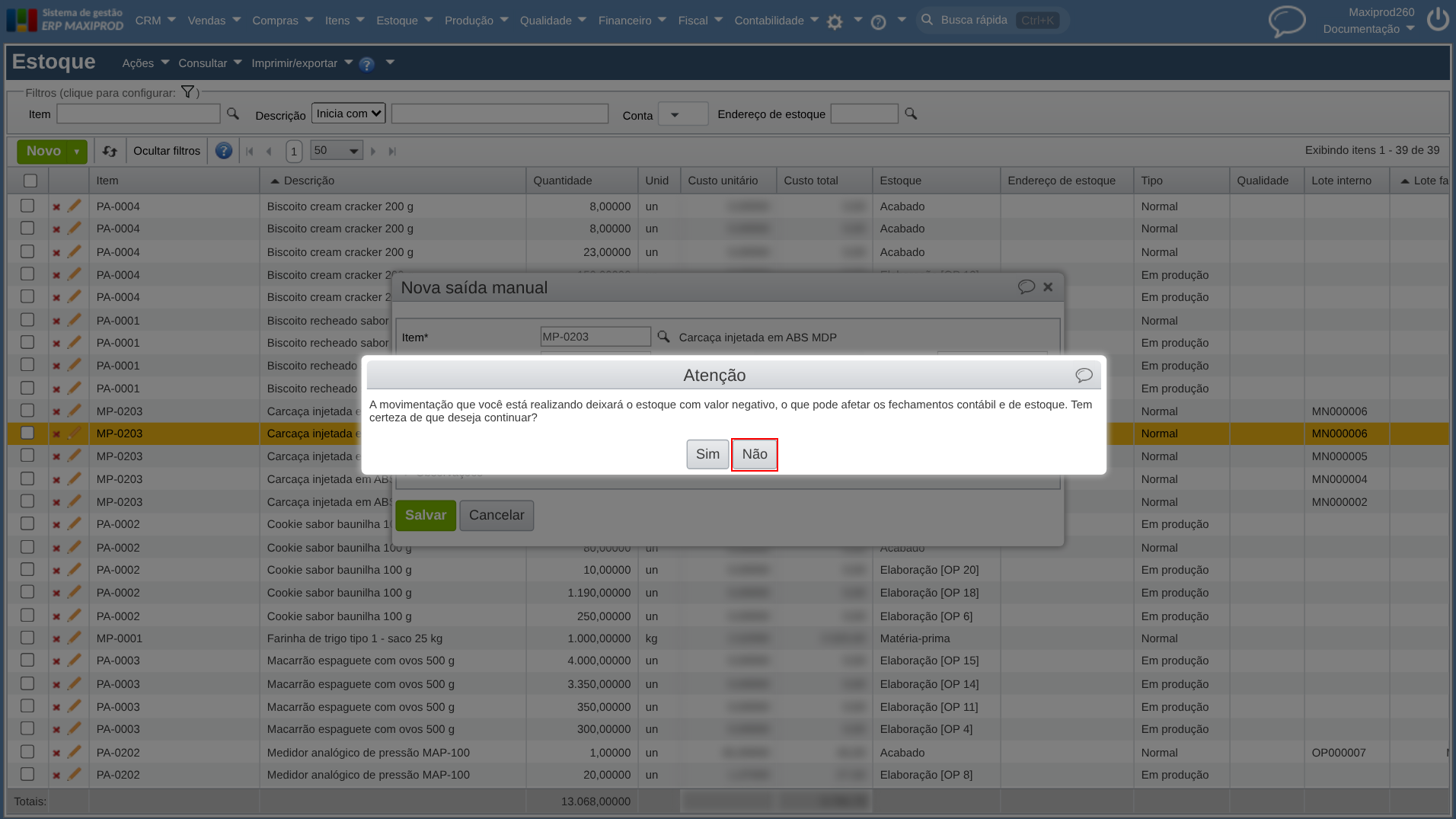
Ao salvar, o sistema mostra a janela “Atenção” com a mensagem:
“A movimentação que você está realizando deixará o estoque com valor negativo, o que pode afetar os fechamentos contábil e de estoque. Tem certeza de que deseja continuar?”
Em caso de dúvidas sobre a tela “Estoque”, clique aqui.
Por que acontece?
Ao clicar em “Salvar”, o sistema compara o campo “Valor total” da janela “Nova saída manual” com o “Custo total” do registro de estoque selecionado. Esse custo é a quantidade do registro multiplicada pelo “Custo unitário”, e os três valores aparecem na tela “Estoque > Estoque”.
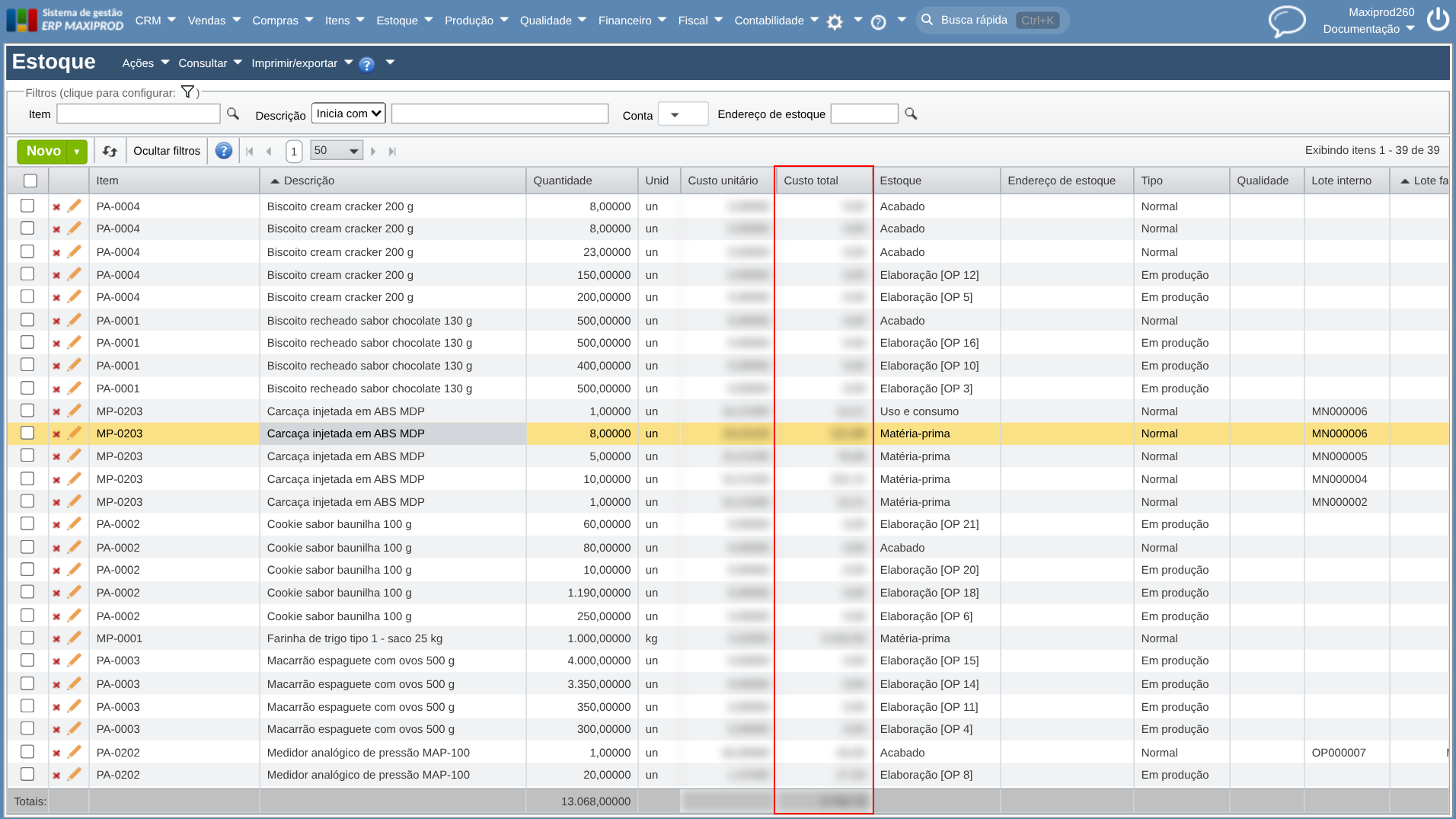
Ao abrir a janela, o campo “Valor total” já vem com o “Custo total” do registro. A mensagem aparece quando o “Valor total” é alterado e passa a ser maior que o “Custo total”. Isso acontece no ajuste de custos por saída manual, em que a “Quantidade” fica zerada e só o “Valor total” é informado. Em caso de dúvidas sobre o ajuste de custos por saída manual, clique aqui.
Como resolver?
Se a saída é um ajuste de custos, em que o “Valor total” precisa mesmo superar o “Custo total” do registro, siga com o valor informado. Se o valor foi digitado errado, corrija-o antes de salvar.
Como seguir com o valor informado?
1) Clique no botão cinza “Sim”.
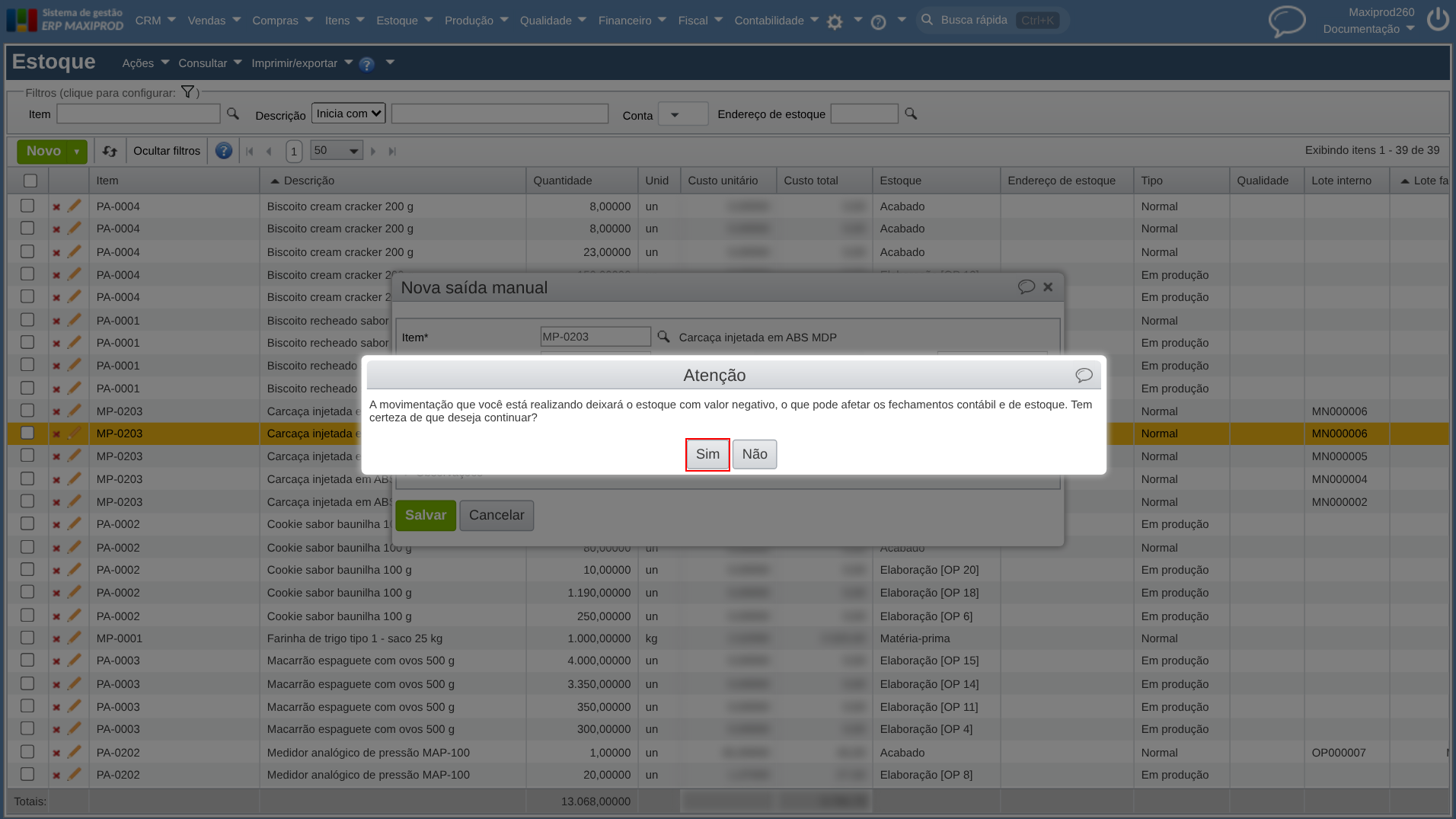
2) Se a “Quantidade” está zerada, o sistema ainda pergunta se a saída deve ser feita só de valor, com a mensagem “Não foi informada uma quantidade a movimentar.” Clique também no botão cinza “Sim”.
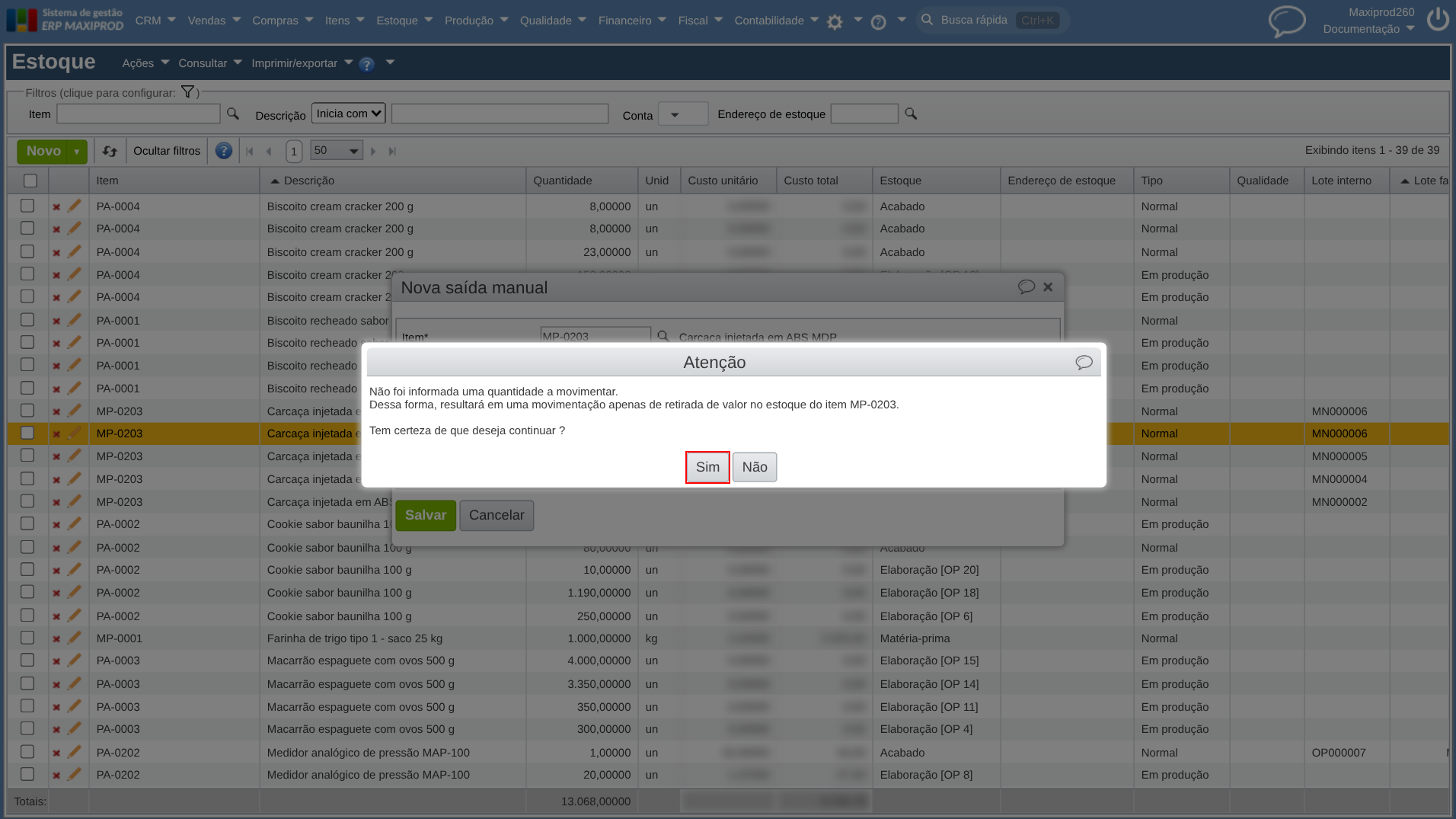
3) Com isso, a saída manual é registrada com o valor informado.
Como corrigir o valor informado?
1) Clique no botão cinza “Não” para voltar à janela “Nova saída manual”.
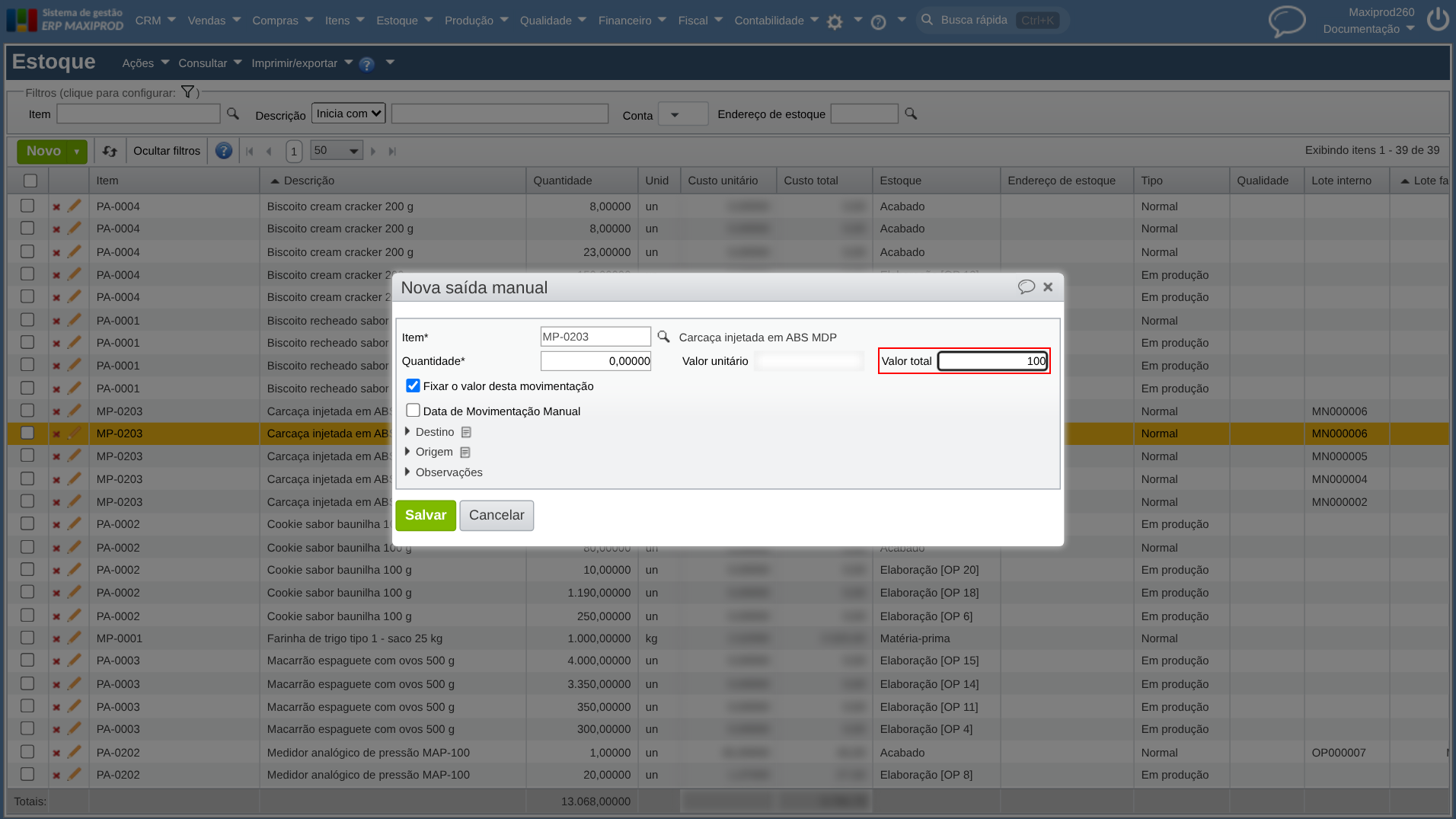
2) No campo “Valor total”, informe um valor igual ou menor que o “Custo total” do registro. Os campos obrigatórios “Item” e “Quantidade”, marcados com asterisco, continuam como estão.
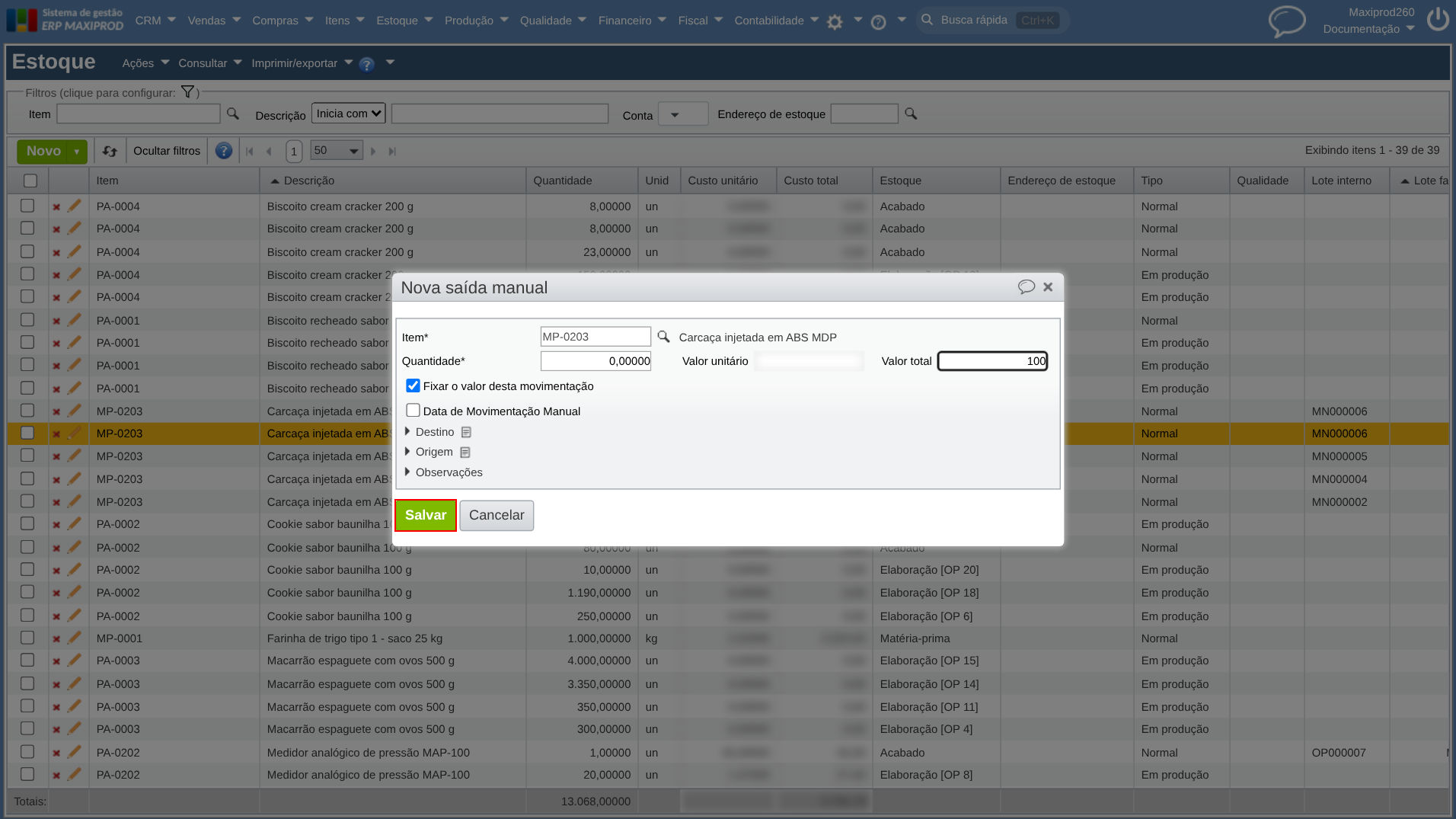
3) Clique no botão verde “Salvar”.
4) Se a “Quantidade” está zerada, o sistema pergunta “Não foi informada uma quantidade a movimentar.” Clique no botão cinza “Sim”, como no passo 2 do tópico Como seguir com o valor informado?.
5) Com isso, a mensagem deixa de aparecer ao salvar.
Como evitar?
Para evitar que a mensagem volte a aparecer, siga as orientações abaixo.
Antes de informar o “Valor total” de uma saída que não é ajuste de custos, confira o “Custo total” do registro na tela “Estoque > Estoque” e mantenha o “Valor total” igual ou menor que ele. Em caso de dúvidas sobre a tela “Estoque”, clique aqui.
Sempre que possível, movimente o estoque por nota fiscal, baixa ou conclusão de ordem de produção, em vez de entradas e saídas manuais. Em caso de dúvidas sobre a acuracidade do estoque, clique aqui.
Em caso de dúvida, entre em contato com o suporte.
Veja também: