
A mensagem aparece quando se tenta ajustar ou dar saída em um registro de estoque que pertence a uma ordem de produção (OP) ainda em andamento. Esta página explica por que isso acontece e como resolver.
Esta página contém:
Onde a mensagem aparece?
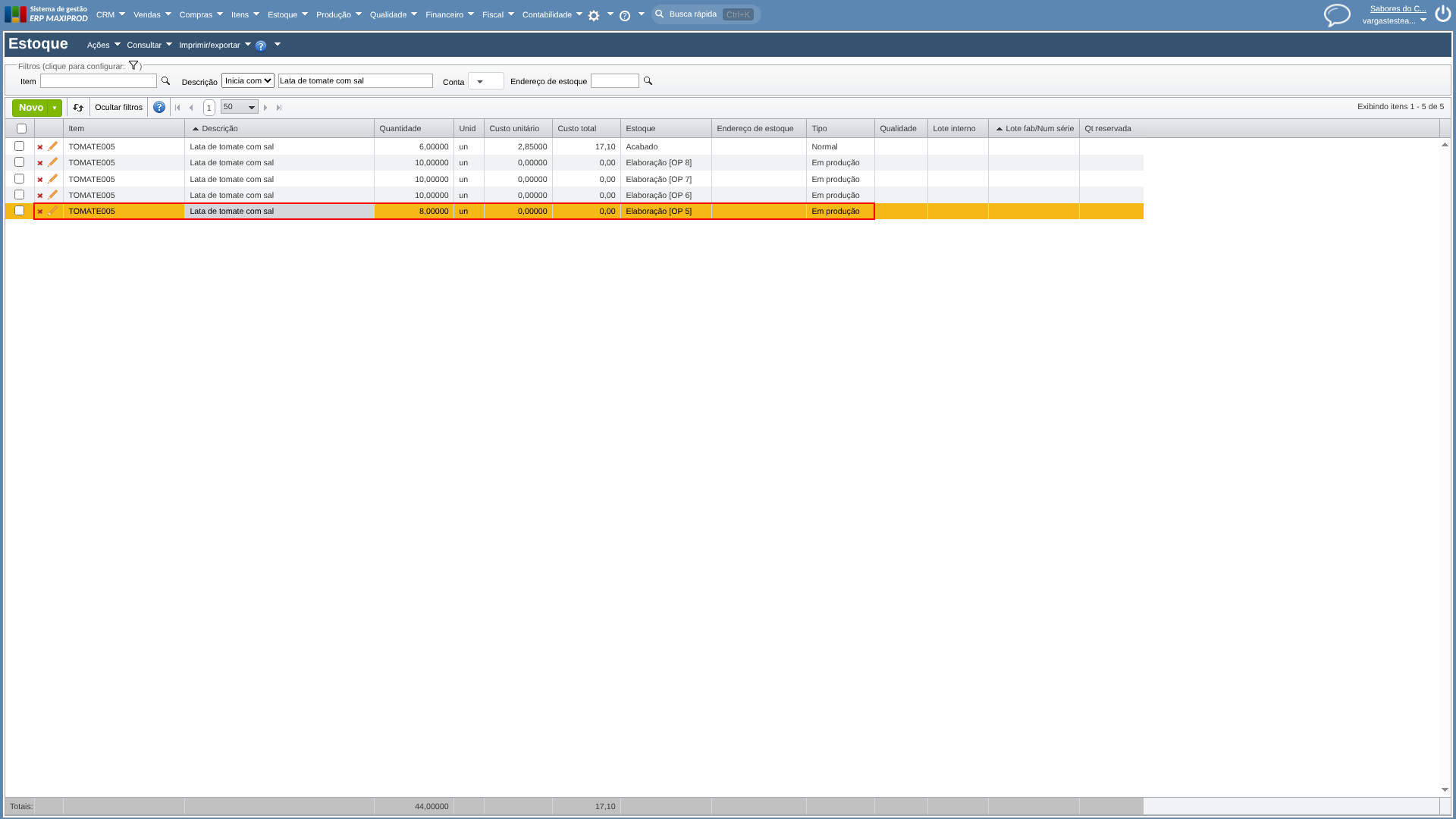
Na tela “Estoque > Estoque”, ao clicar no ícone de “lápis laranja” (ajuste) ou de “x vermelho” (saída manual) de um registro com o “Tipo” “Em produção”:
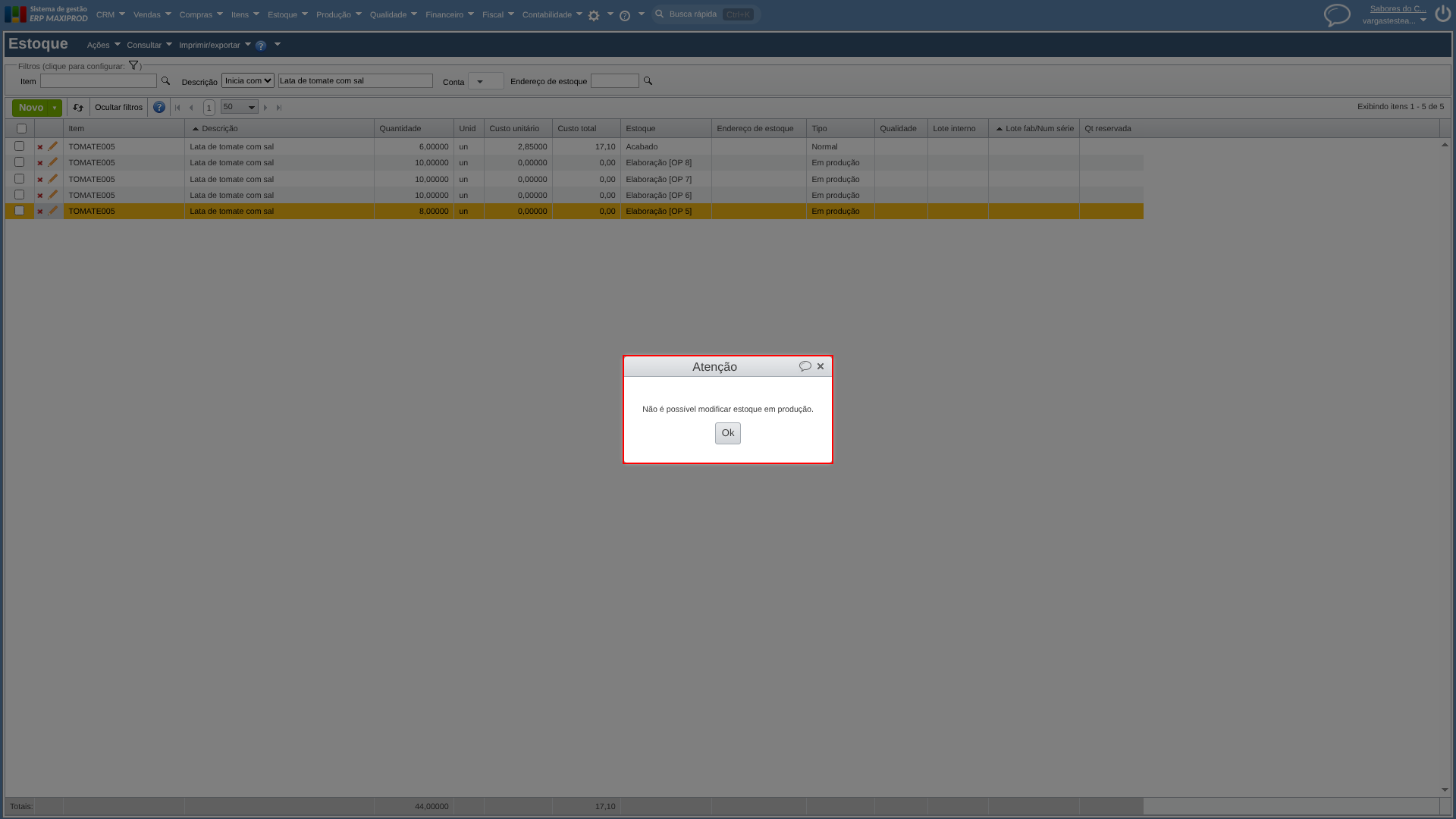
A mensagem é exibida na janela “Atenção”:
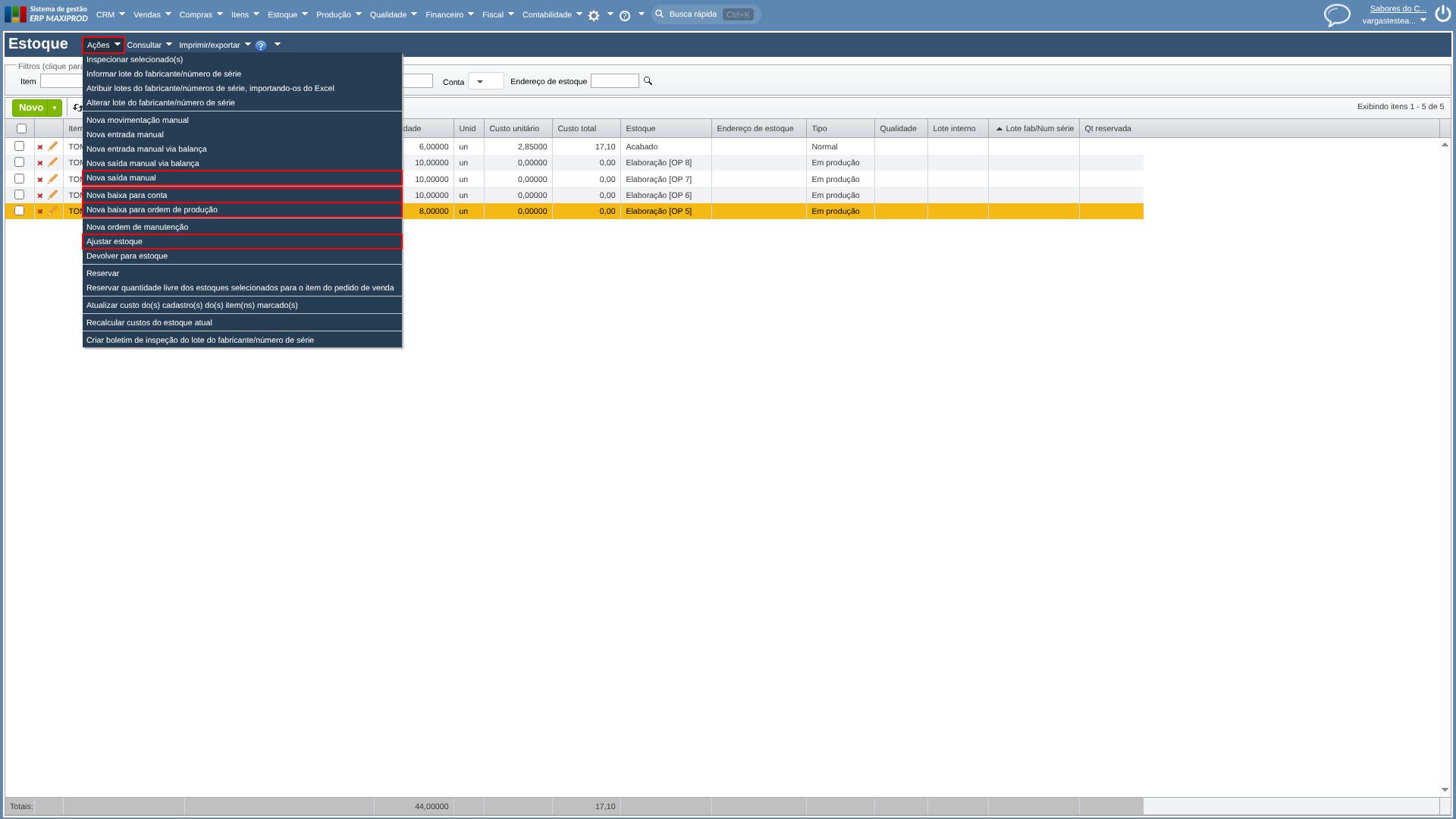
A mesma mensagem aparece ao selecionar a linha desse registro e usar, no menu “Ações”, uma opção que movimenta o estoque, como “Nova saída manual”, “Nova baixa para conta”, “Nova baixa para ordem de produção” ou “Ajustar estoque”:
Por que acontece?
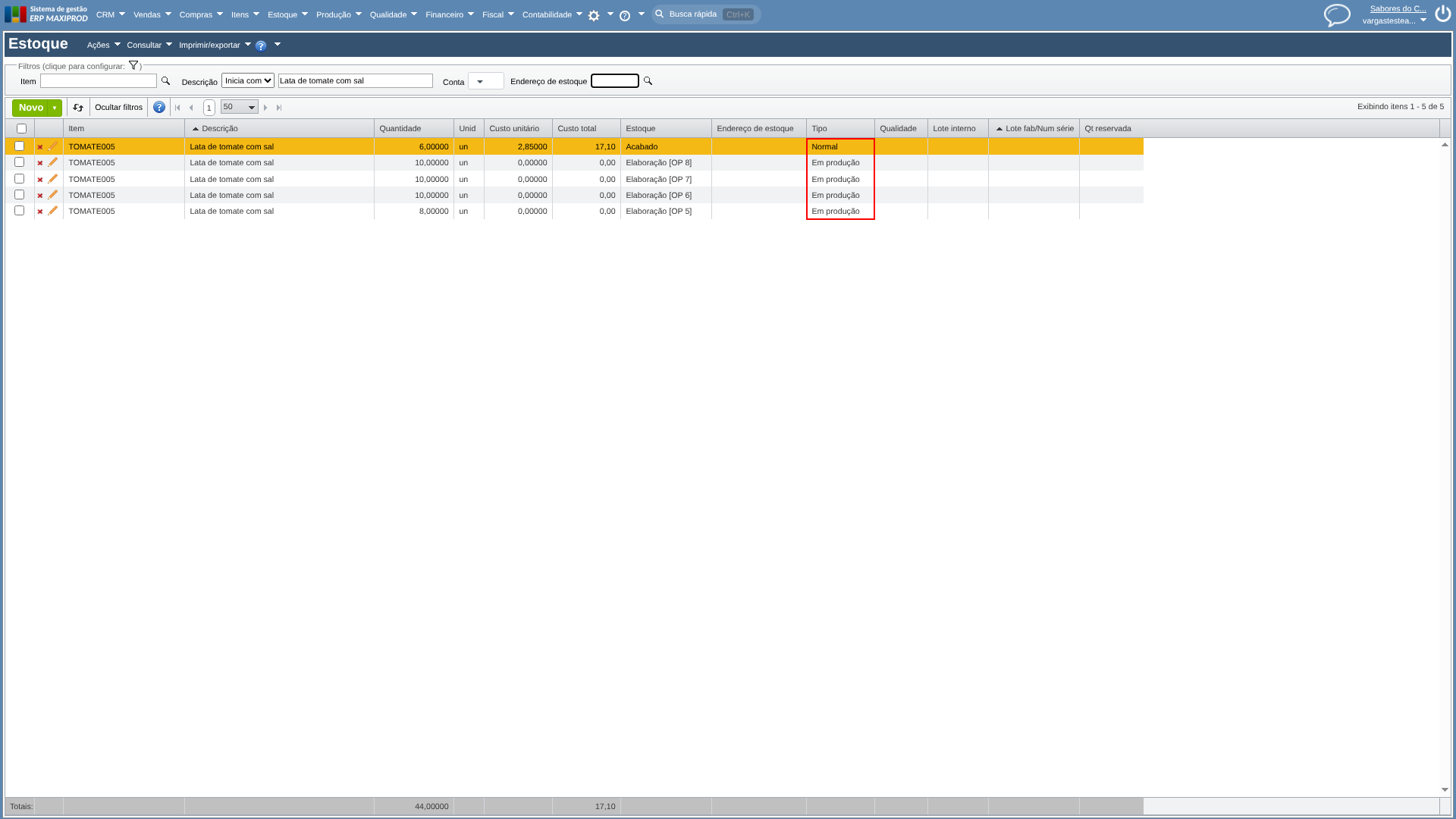
O registro guarda a produção de uma OP que ainda não terminou. Quando uma ordem de produção passa para o estado “A produzir”, o ERP MAXIPROD cria, para o item produzido, um registro de estoque com o “Tipo” “Em produção”, com a quantidade que a OP ainda tem a produzir. Como quem controla esse registro é a OP, o ERP MAXIPROD não aceita ajuste nem saída manual nele.
Como resolver?
Se a intenção era movimentar material que já está pronto, use o registro do mesmo item com o “Tipo” “Normal”, que guarda o material disponível. Se é a quantidade em produção que precisa mudar, faça a alteração na ordem de produção:
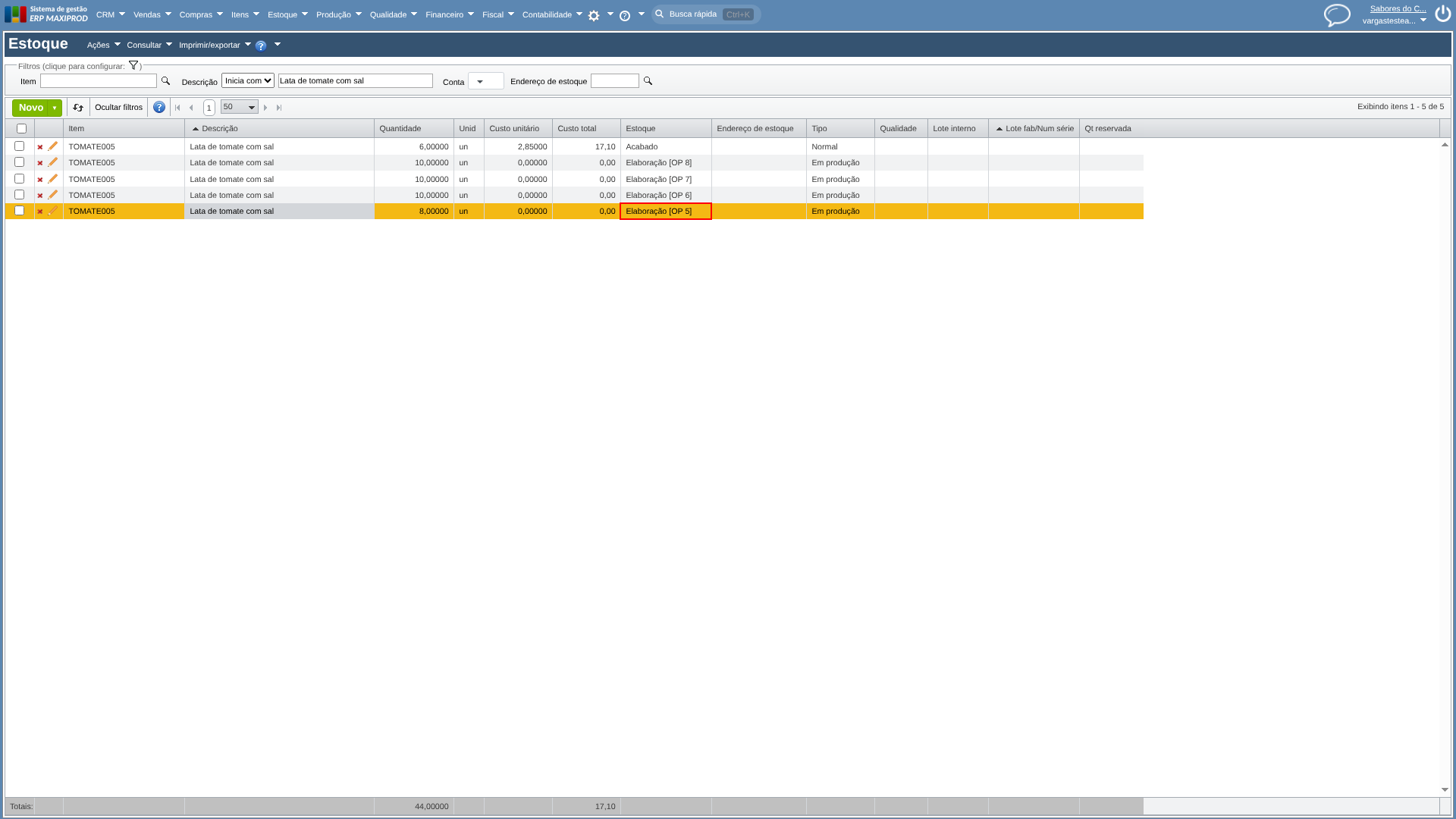
1) Na tela “Estoque > Estoque”, veja na coluna “Estoque” do registro o número da OP. No exemplo, “Elaboração [OP 5]” indica a OP número 5.
2) Acesse o menu “Produção > Ordens de produção”, localize a OP pelo número, na coluna “Nº”, e clique no ícone de “lápis cinza” da linha para abri-la.
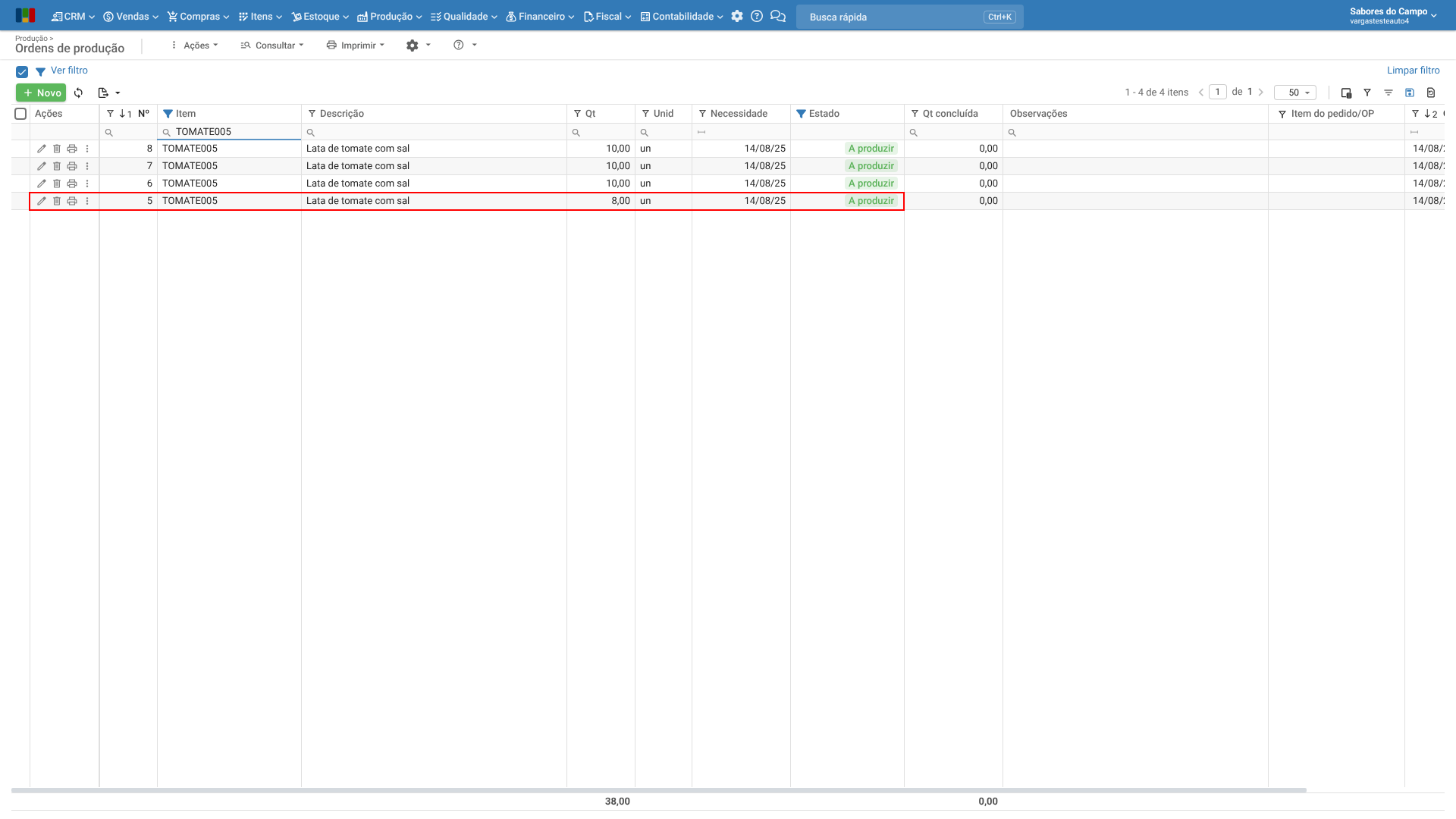
3) Na janela “Editar ordem de produção”, escolha conforme o que aconteceu com a produção:
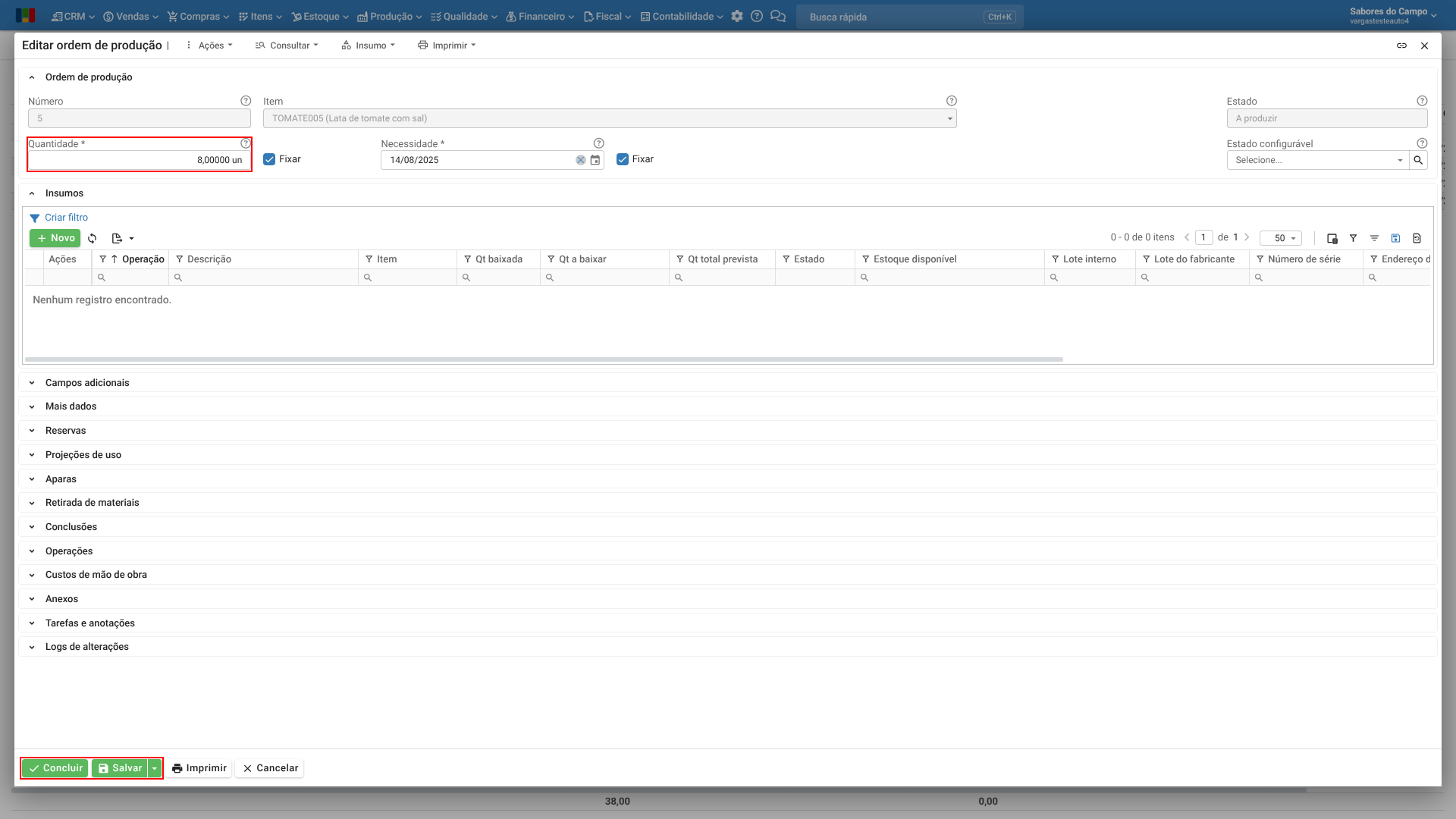
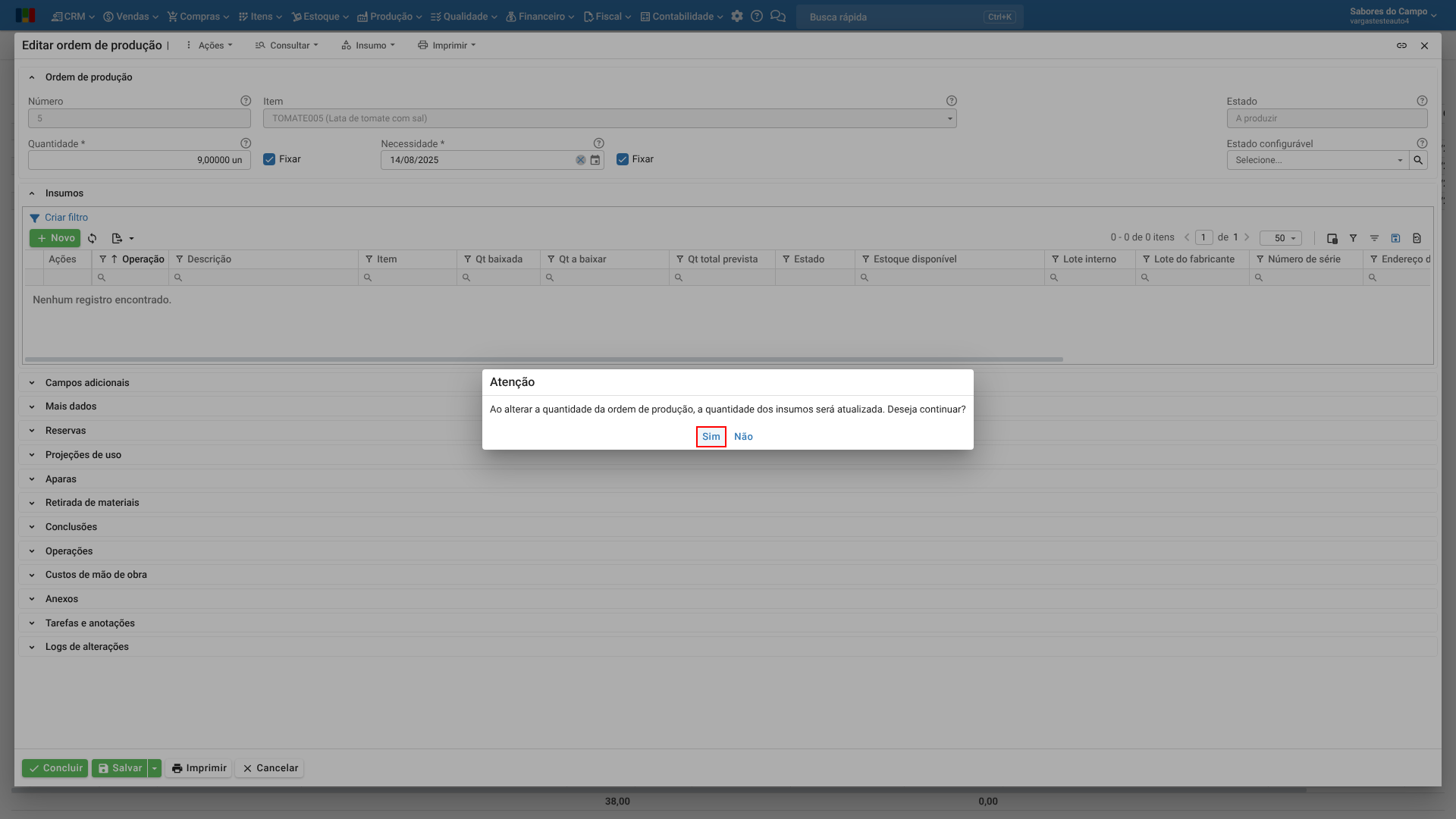
a) Se a quantidade a produzir mudou, altere o campo “Quantidade”, clique no botão verde “Salvar” e confirme a atualização dos insumos clicando no botão azul “Sim”:
b) Se o produto já foi fabricado, no todo ou em parte, clique no botão verde “Concluir”. A quantidade concluída deixa o registro “Em produção” e vai para o destino escolhido no campo “Destino” da janela “Concluir ordem de produção”. Em caso de dúvidas sobre a conclusão da ordem de produção, clique aqui.
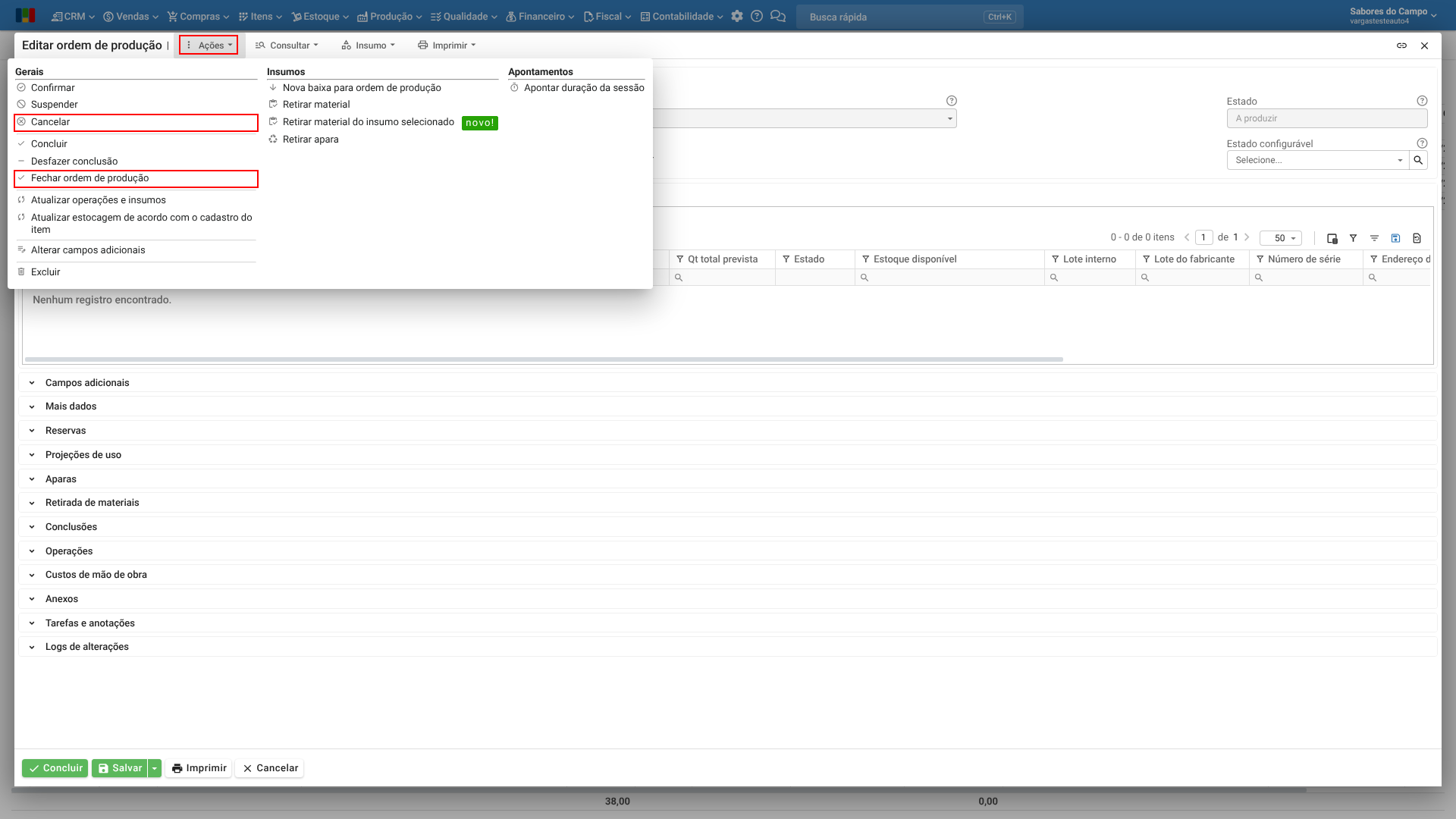
c) Se nada foi produzido e a produção não vai mais acontecer, clique em “Ações > Cancelar”, no topo da janela, e não no botão branco “Cancelar” do rodapé, que só fecha a janela. O cancelamento só é aceito enquanto a OP não teve movimentação de estoque nem apontamento.
d) Se parte da produção já foi concluída, como na letra b), e o restante não será fabricado, clique em “Ações > Fechar ordem de produção”. A OP é fechada sem nova conclusão. Em caso de dúvidas sobre as ações da ordem de produção, clique aqui.
4) Com isso, o registro “Em produção” fica com a quantidade que a OP ainda tem a produzir, ou é zerado, no caso do cancelamento ou do fechamento.
Como evitar?
Confira o tipo do registro antes de movimentar. Na tela “Estoque > Estoque”, veja a coluna “Tipo”: ajuste e saída manual se fazem no registro “Normal” do item, e não nos registros “Em produção”, um para cada OP em andamento.
Mantenha a ordem de produção em dia. Quando a quantidade a produzir muda, quando a produção termina ou quando ela deixa de acontecer, altere, conclua, cancele ou feche a OP.
Em caso de dúvida, entre em contato com o suporte.
Veja também: