
A mensagem aparece quando o ERP MAXIPROD recusa uma movimentação de estoque porque existe um inventário com o estado “Iniciado” na empresa.
Esta página contém:
Onde a mensagem aparece?
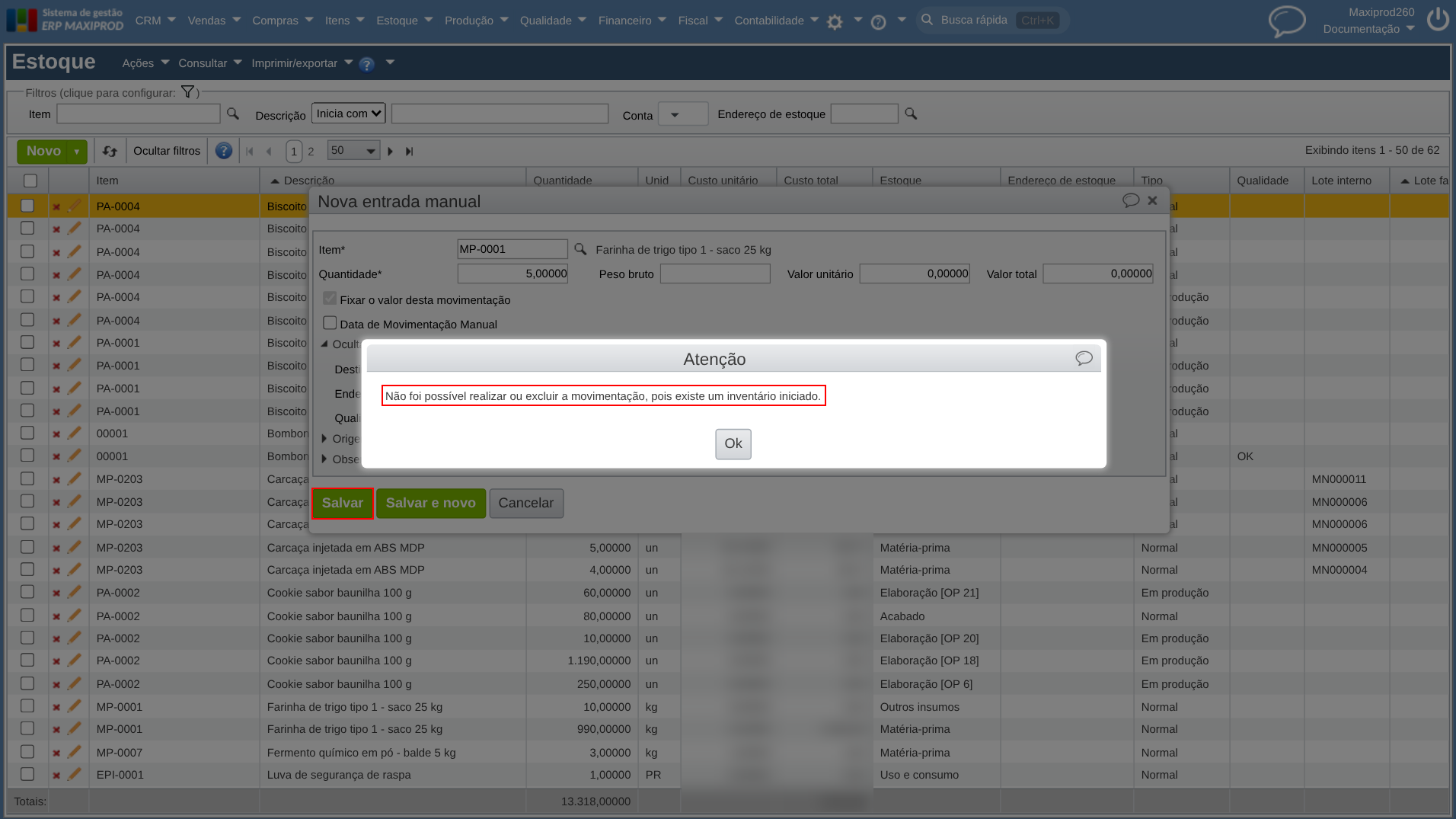
A janela “Nova entrada manual”, da tela “Estoque > Estoque“, é só um exemplo: a mensagem aparece ao salvar ou excluir qualquer movimentação de estoque.
Ao clicar no botão verde “Salvar” da janela, o ERP MAXIPROD mostra a mensagem de “Atenção”: “Não foi possível realizar ou excluir a movimentação, pois existe um inventário iniciado.”
Em caso de dúvidas sobre a tela “Estoque”, clique aqui.
Por que acontece?
Enquanto existe um inventário com o estado “Iniciado”, o ERP MAXIPROD não aceita movimentações de estoque na empresa em que o inventário foi criado. Esse é o bloqueio que gera a mensagem. Ele evita que uma movimentação feita durante a contagem altere o estoque e faça a contagem divergir. Por isso o bloqueio vale para as movimentações lançadas manualmente, como a entrada e a saída manual, para o recebimento de nota fiscal com item que movimenta estoque e para a exclusão de movimentações. Só passam as movimentações de ajuste que o próprio inventário gera ao ser finalizado.
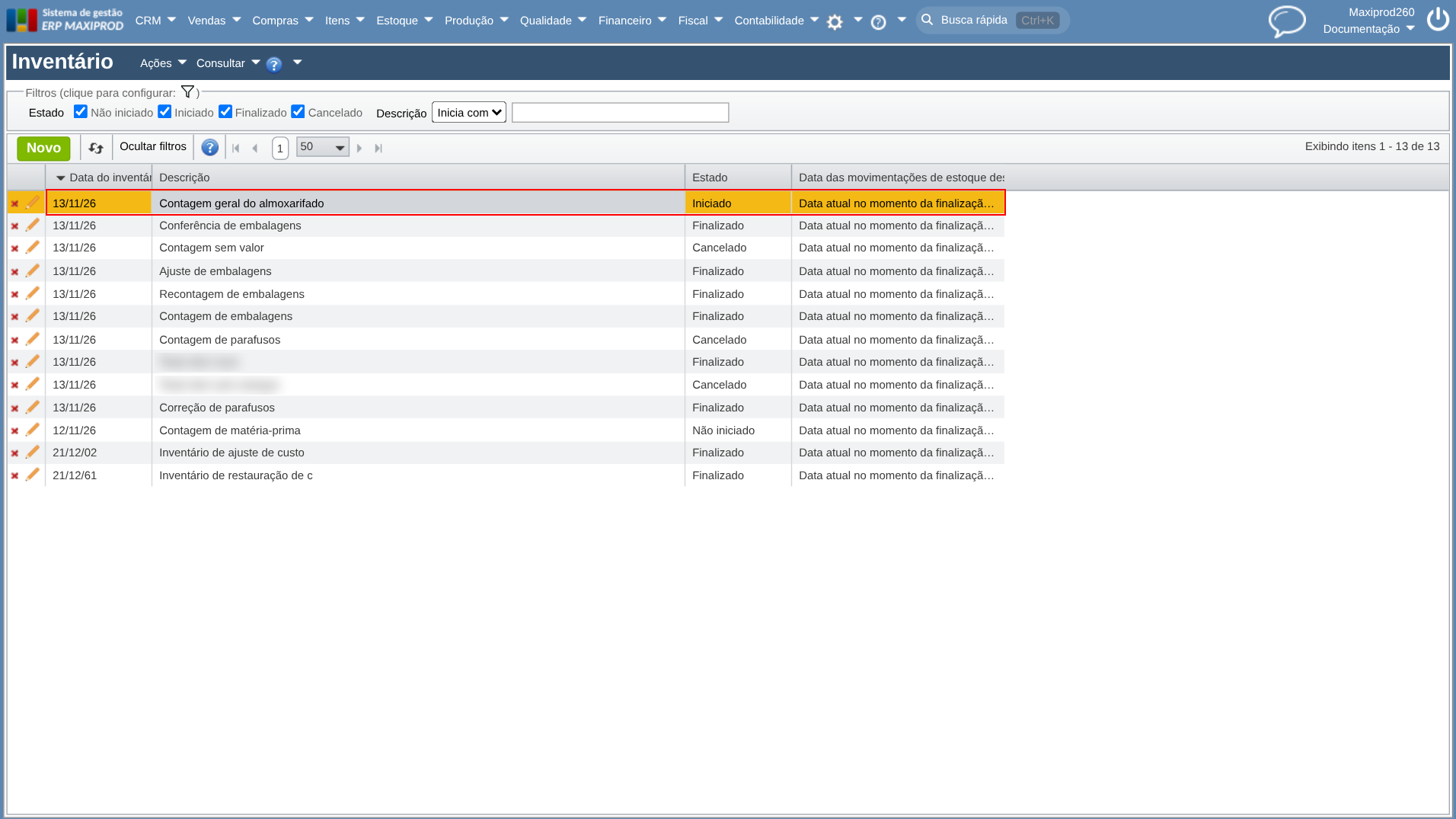
O inventário passa para o estado “Iniciado” quando alguém usa “Ações > Iniciar o inventário selecionado“, na tela “Estoque > Inventário“. Com isso, as movimentações de estoque da empresa ficam bloqueadas. O bloqueio termina quando o inventário passa para “Finalizado” ou “Cancelado”, ou quando é excluído.
Como resolver?
Para liberar as movimentações, o inventário com o estado “Iniciado” precisa deixar esse estado. Finalize o inventário quando a contagem deve valer. Quando ela não deve mais valer, cancele o inventário, que continua na lista com o estado “Cancelado”, ou exclua o inventário, que sai da lista.
O cancelamento e a exclusão só são aceitos enquanto nenhum item do inventário estiver com o estado “Finalizado”. Um item fica com o estado “Finalizado” quando uma finalização anterior ajustou parte dos itens e parou nos itens que não foram contados. Em caso de dúvidas sobre como resolver os itens que não foram contados, clique aqui.
Como finalizar o inventário?
A finalização ajusta o estoque pelas quantidades contadas e libera as movimentações.
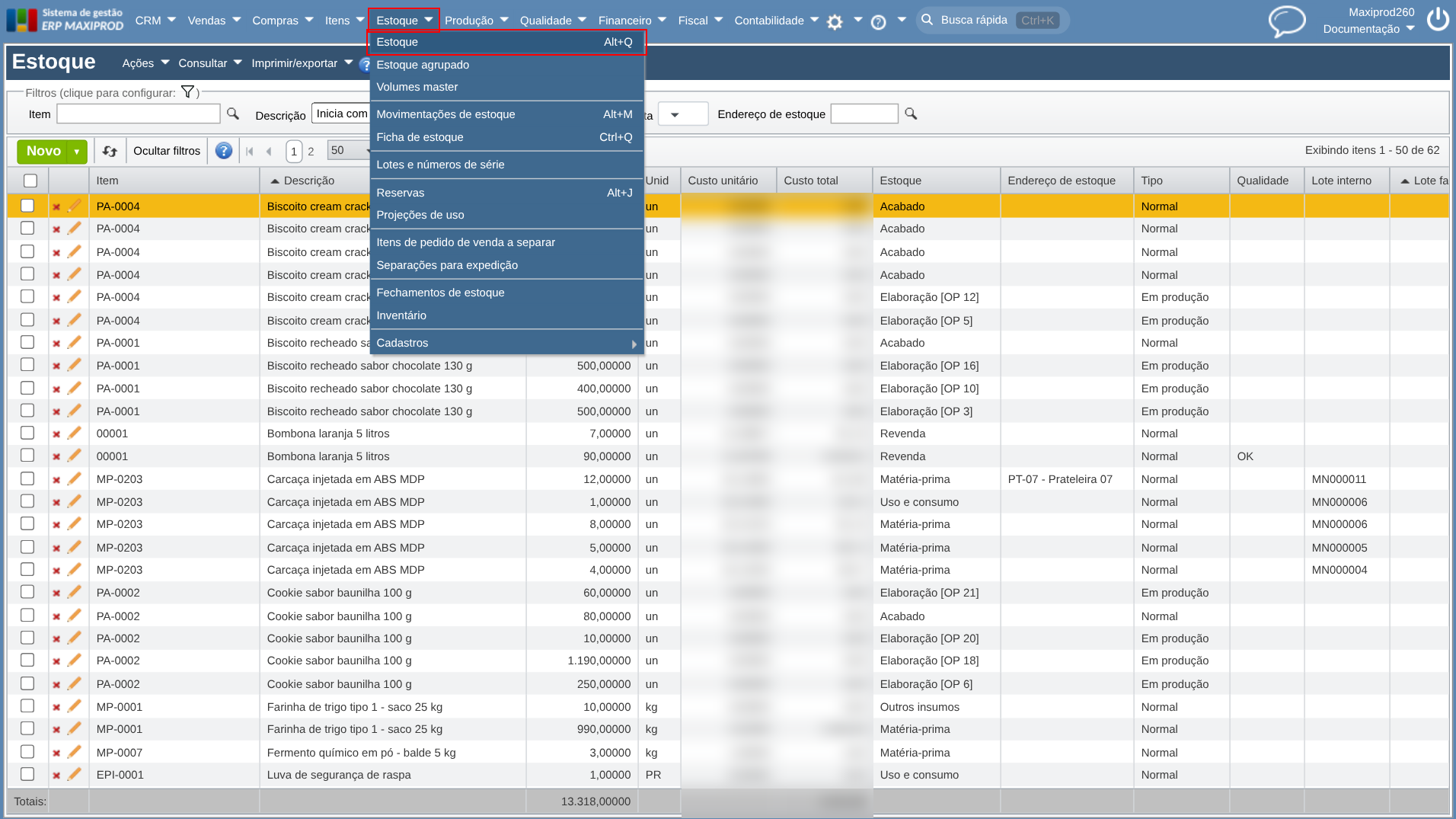
1) Acesse o menu “Estoque > Inventário“.
2) Na grade, selecione a linha do inventário com o estado “Iniciado”.
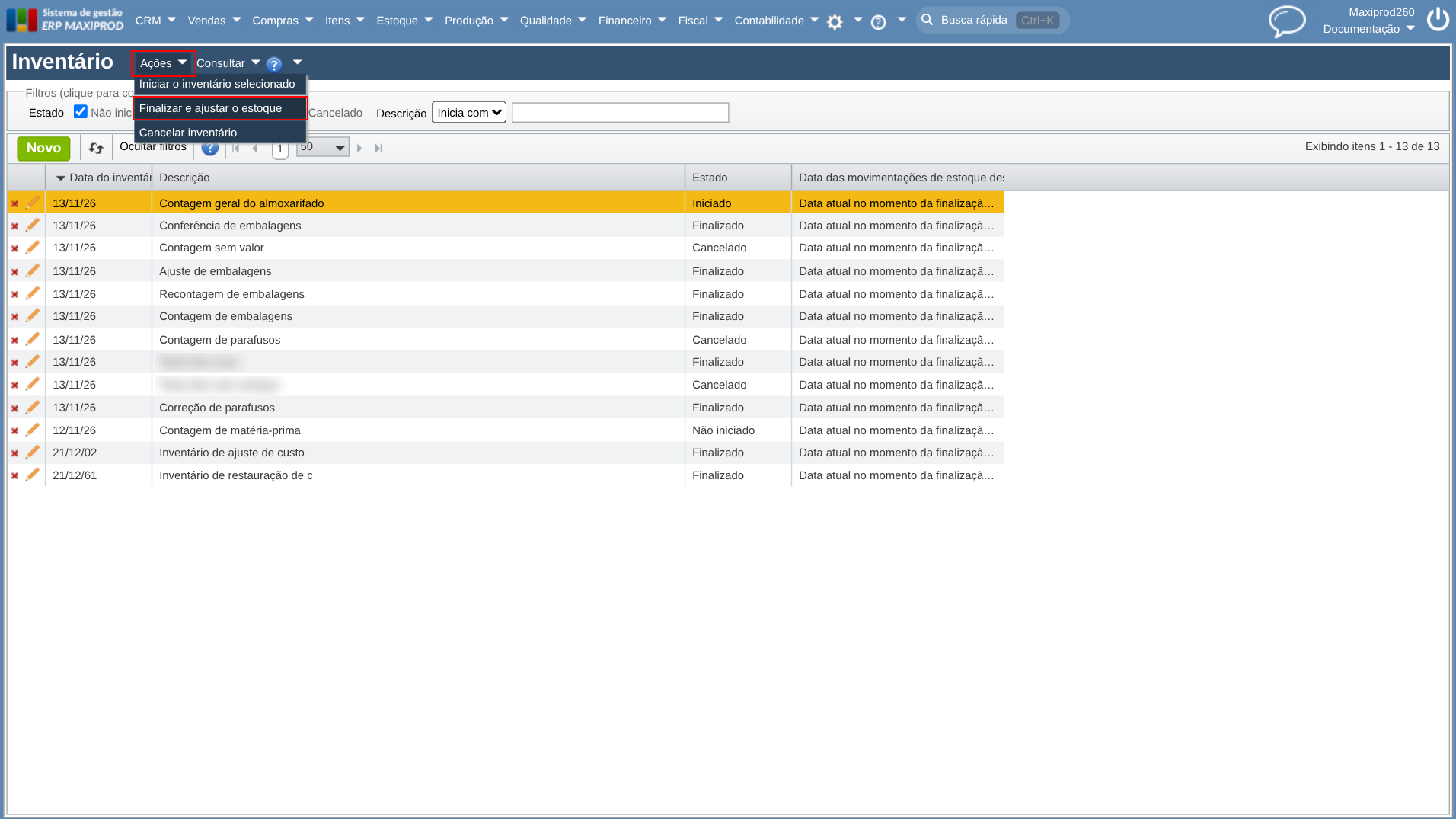
3) Clique no menu “Ações > Finalizar e ajustar o estoque“.
4) Na pergunta de confirmação, clique no botão cinza “Sim”.
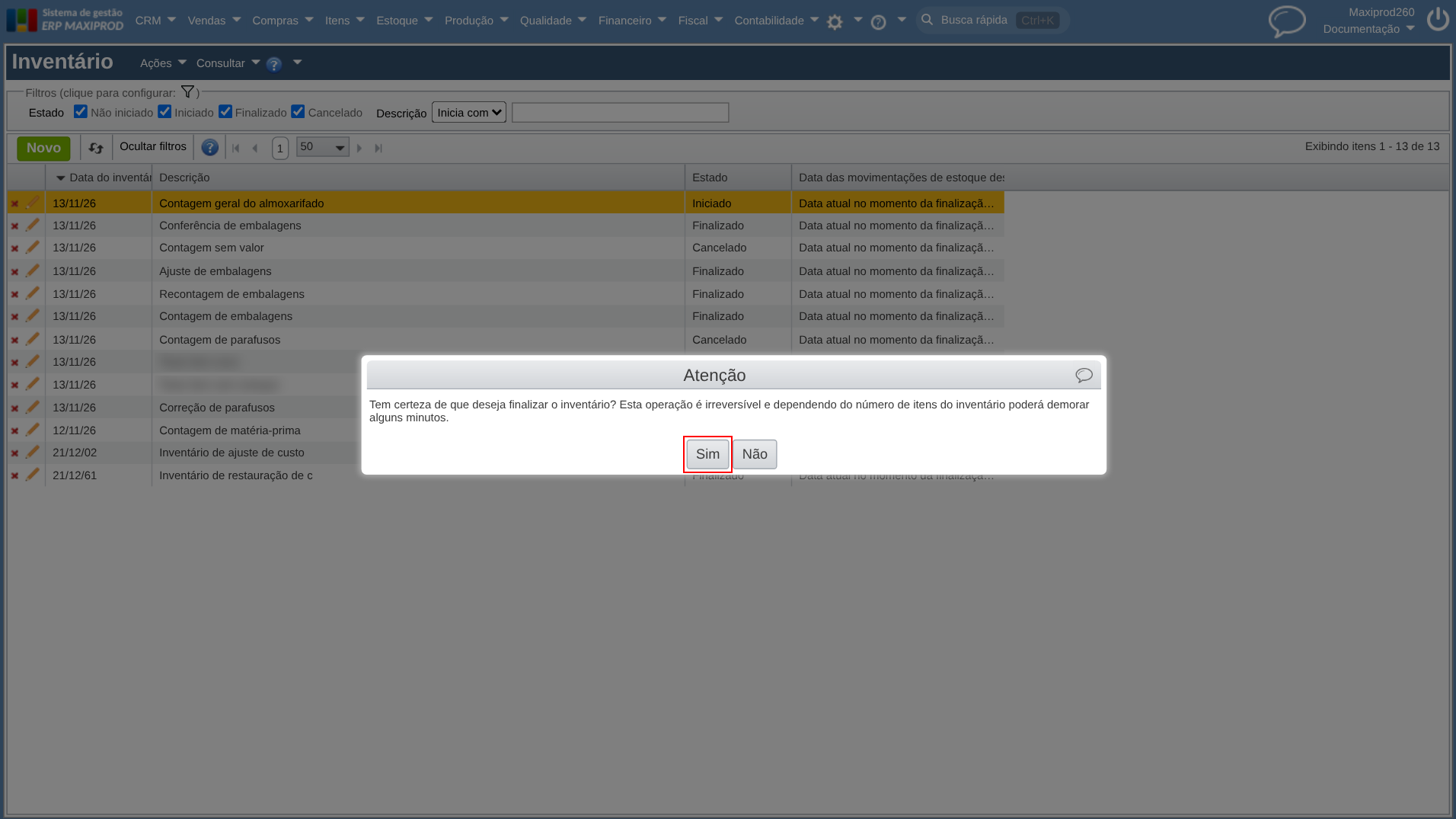
5) Com isso, o inventário passa para “Finalizado”, o estoque é ajustado e as movimentações voltam a ser aceitas.
Observação: se a finalização for recusada porque há itens que não foram contados, informe a quantidade contada desses itens ou exclua-os do inventário e finalize de novo. Em caso de dúvidas sobre a mensagem “Não é possível finalizar o inventário, pois existem estoques que não foram contados.”, clique aqui.
Como cancelar o inventário?
O cancelamento libera as movimentações sem ajustar o estoque.
1) Acesse o menu “Estoque > Inventário“.
2) Na grade, selecione a linha do inventário com o estado “Iniciado”.
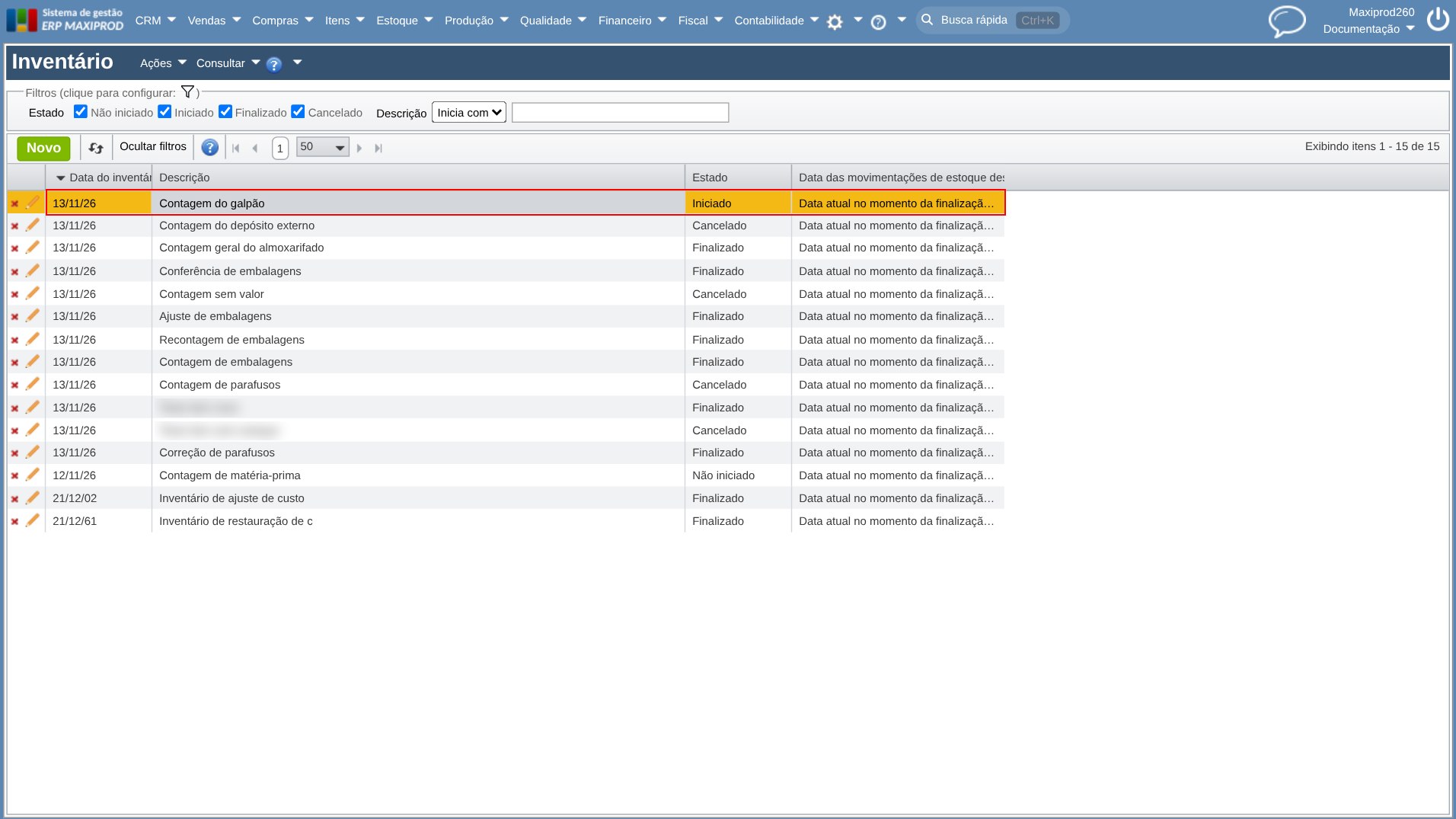
3) Clique no menu “Ações > Cancelar inventário“.
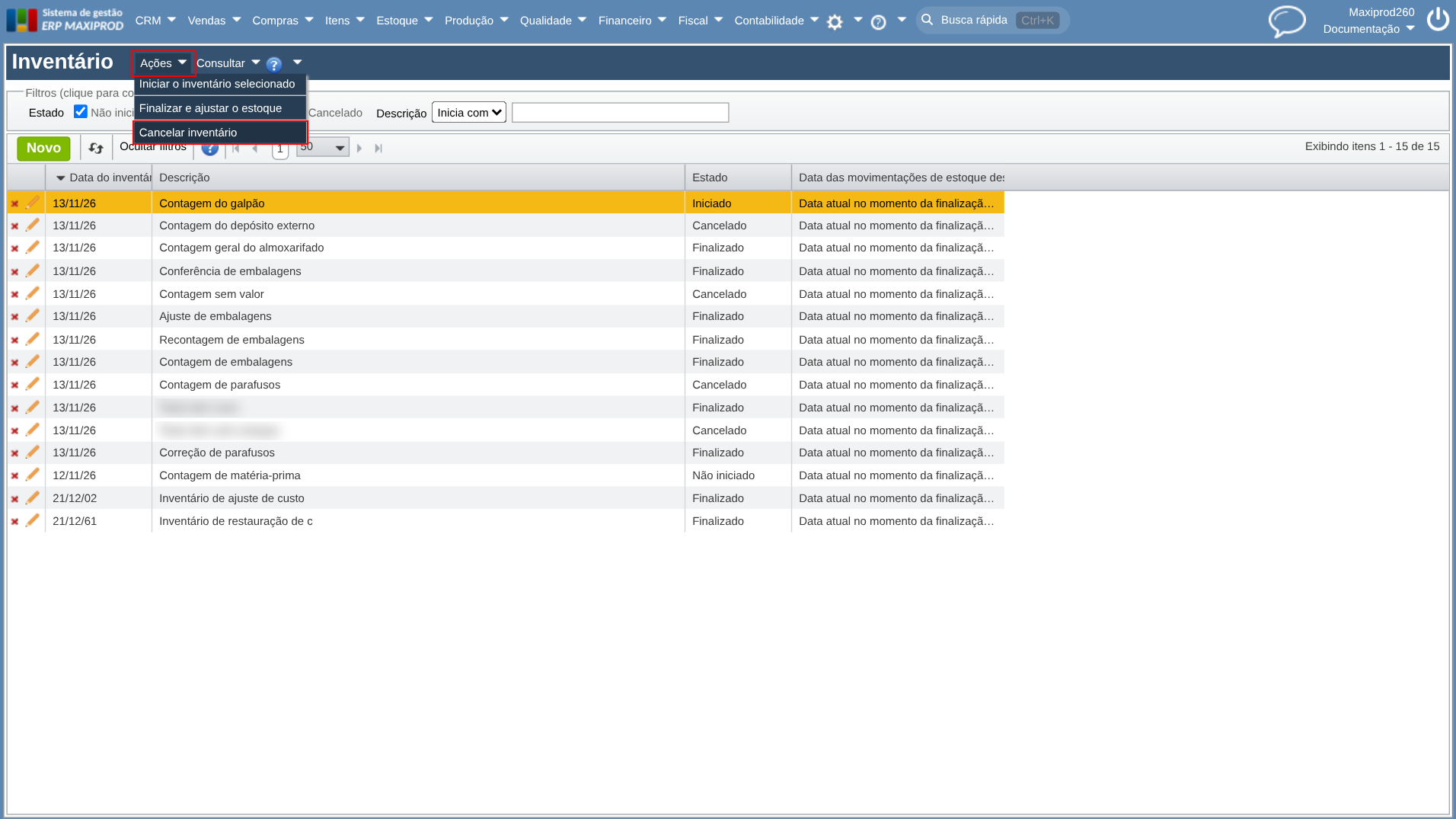
4) Na pergunta de confirmação, clique no botão cinza “Sim”.
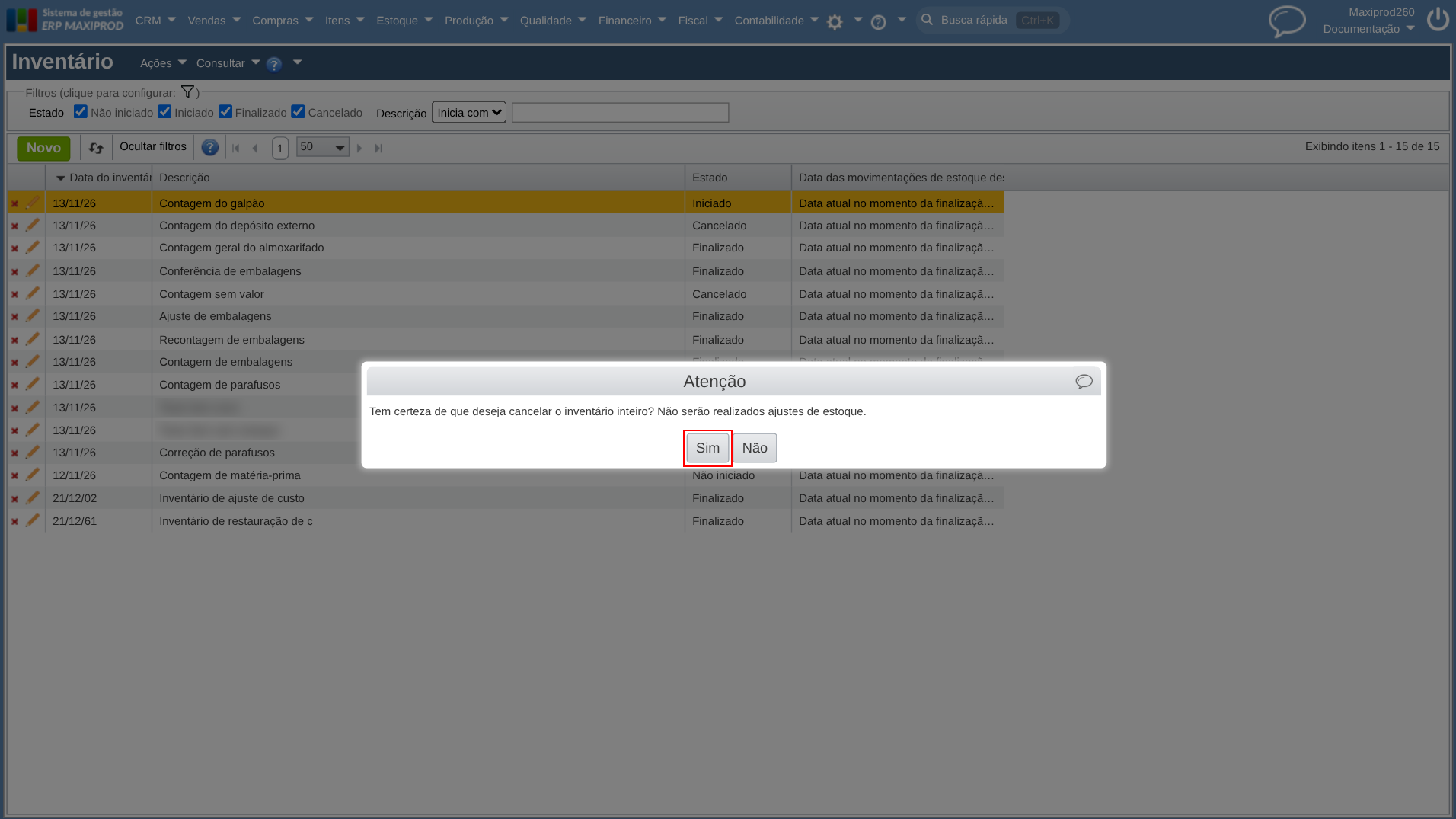
5) Com isso, o inventário passa para “Cancelado”, sem ajuste de estoque, e as movimentações voltam a ser aceitas.
Como excluir o inventário?
1) Acesse o menu “Estoque > Inventário“.
2) Na linha do inventário com o estado “Iniciado”, clique no ícone “X” da linha.
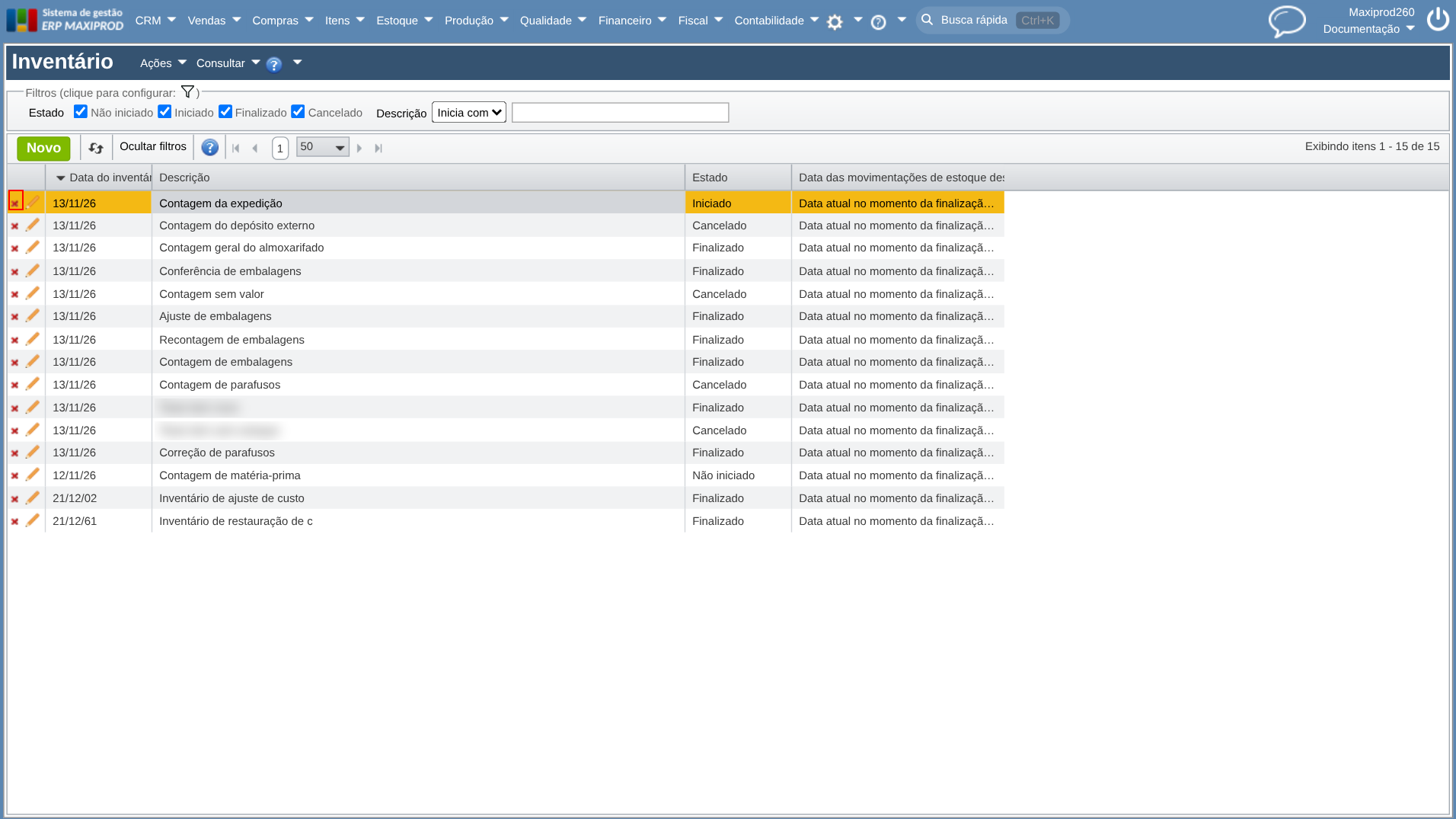
3) Na pergunta de confirmação, clique no botão cinza “Sim”.
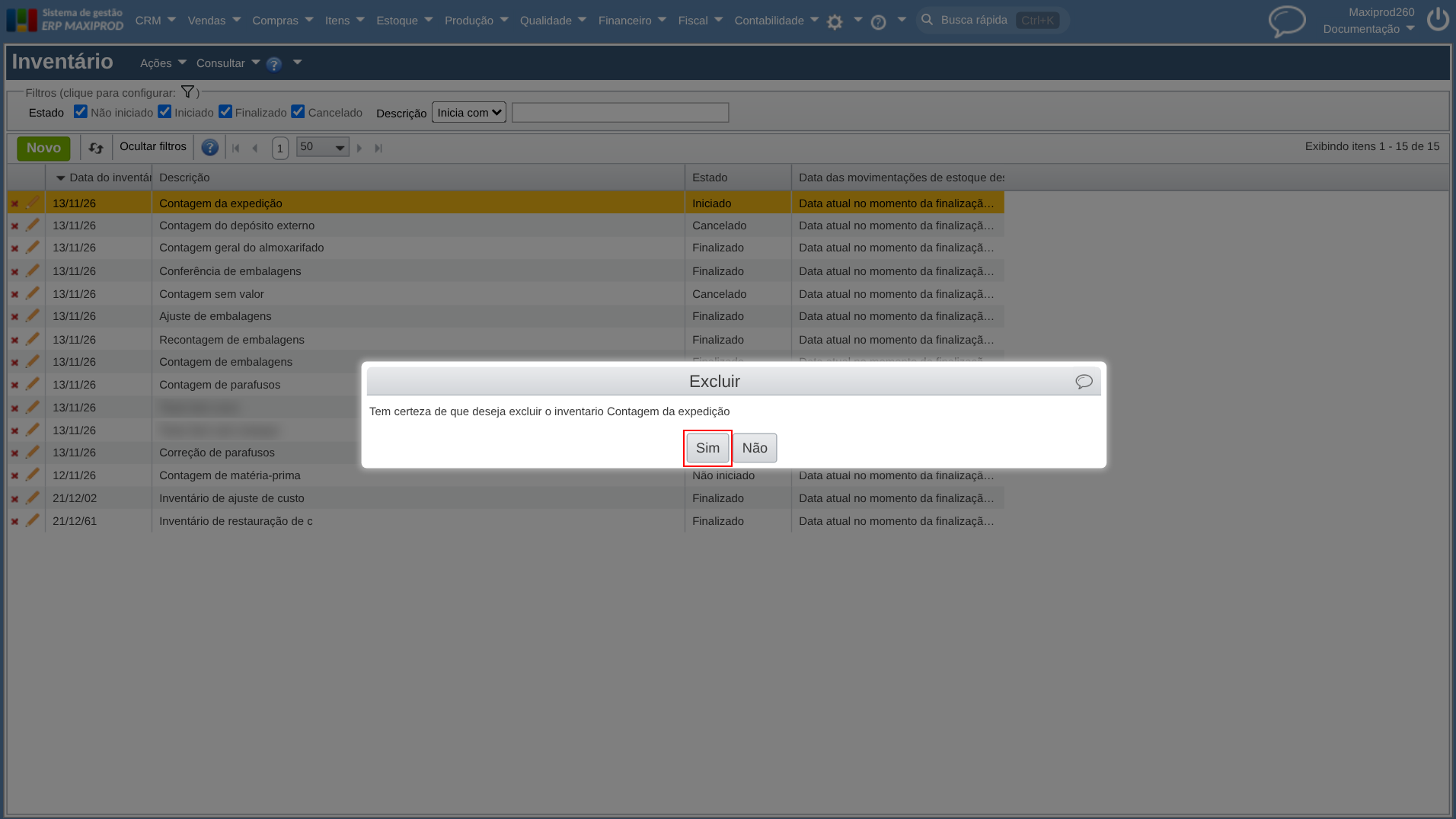
4) Com isso, o inventário sai da lista e as movimentações voltam a ser aceitas.
Como evitar?
Para evitar que a mensagem atrapalhe as movimentações, inicie o inventário somente quando a contagem for começar, em “Ações > Iniciar o inventário selecionado“, na tela “Estoque > Inventário“.
Ao terminar a contagem, não deixe o inventário parado no estado “Iniciado”: finalize-o na tela “Estoque > Inventário“. Em caso de dúvidas sobre como finalizar o inventário, clique aqui. Em caso de dúvidas sobre a tela “Inventário”, clique aqui.
Em caso de dúvida, entre em contato com o suporte.
Veja também: