
No Itaú, a emissão de boletos por Web Service registra o boleto no banco no momento em que ele é gerado, sem arquivo de remessa e de retorno. Para usá-la no ERP MAXIPROD, a empresa pede ao Itaú a liberação das credenciais, encaminha ao suporte da Maxiprod os dados que o banco envia e, com ele, conclui o cadastro da conta do Itaú no sistema.
Esta página contém:
- O que a integração com o Itaú exige?
- Como pedir as credenciais ao Itaú?
- O que encaminhar ao suporte?
- Como cadastrar a forma de cobrança com as credenciais?
- Como conferir o primeiro boleto?
O que a integração com o Itaú exige?
O ERP MAXIPROD se comunica com a API de cobrança do Itaú usando três itens, todos obtidos a partir dos dados que o banco envia: as credenciais, que são o Client ID e o Client Secret, e o certificado.
- Client ID: o código de acesso da empresa à API de cobrança.
- Client Secret: a chave secreta que acompanha o Client ID.
- Certificado: o arquivo de segurança que o banco exige em cada comunicação com a API.
O Client Secret e o certificado dependem de um código temporário, o token, que a equipe de implantação do Itaú envia por e-mail. A ativação do certificado é feita pelo suporte da Maxiprod, com os dados que a empresa encaminha. As credenciais são informadas depois, na forma de cobrança, que é o cadastro da conta do Itaú no ERP MAXIPROD.
Como pedir as credenciais ao Itaú?
1) Peça ao gerente da sua conta no Itaú a liberação da API de cobrança (registro de boletos por API) em ambiente de produção.
2) Se o banco perguntar qual será o tipo de integração com o sistema, CNAB ou API, responda API. Se o banco pedir o contato da equipe técnica do sistema, informe o contato do suporte da Maxiprod.
3) Aguarde o e-mail da equipe de implantação do Itaú. Ele confirma que a empresa está apta a receber as credenciais e traz os dados de ativação, entre eles o token.
4) Com isso, a empresa tem os dados que o suporte usa na etapa seguinte.
O que encaminhar ao suporte?
1) Assim que receber o e-mail do Itaú com os dados de ativação, encaminhe-o ao suporte da Maxiprod, pelo e-mail [email protected]. Faça isso logo: o token vence no prazo informado pelo banco.
2) Com isso, o suporte ativa o certificado do Itaú e combina com a empresa a conclusão do cadastro da forma de cobrança, com o Client ID e o Client Secret.
Importante: o certificado do Itaú tem prazo de validade e precisa ser renovado. Antes do vencimento, entre em contato com o suporte para renová-lo.
Como cadastrar a forma de cobrança com as credenciais?
As credenciais ficam no cadastro da forma de cobrança da conta do Itaú. Os campos delas, “Credencial de validação 1” e “Credencial de validação 2”, só aparecem com o campo “Banco” em 341 e o “Tipo de integração com o banco” em “Web service”. Eles são obrigatórios: a forma de cobrança só é salva com o Client ID e o Client Secret preenchidos. Como o Client Secret depende do token enviado pelo Itaú, este cadastro é concluído com o suporte, depois da ativação do certificado.
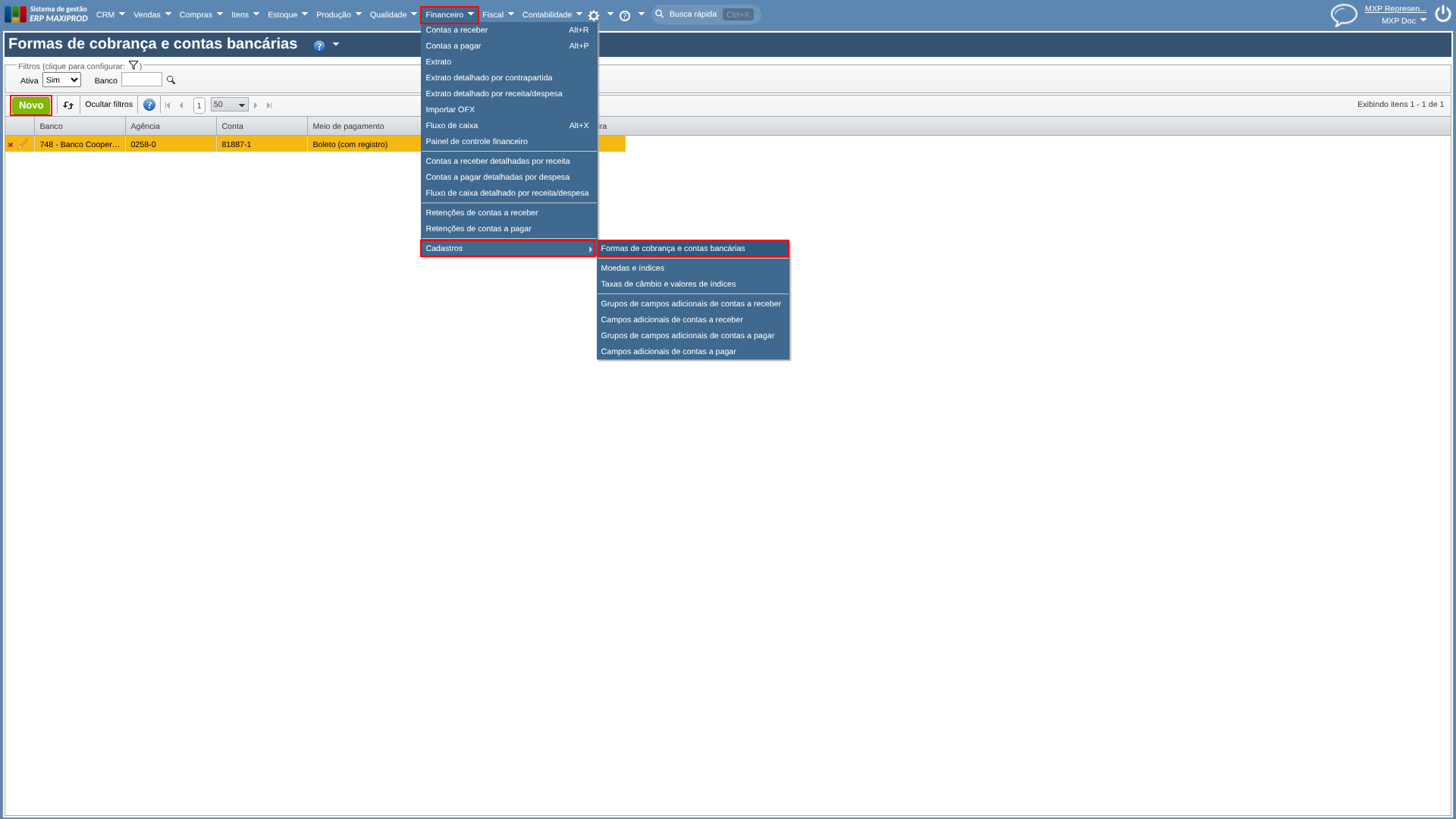
1) Acesse o menu “Financeiro > Cadastros > Formas de cobrança e contas bancárias” e clique no botão verde “Novo”.
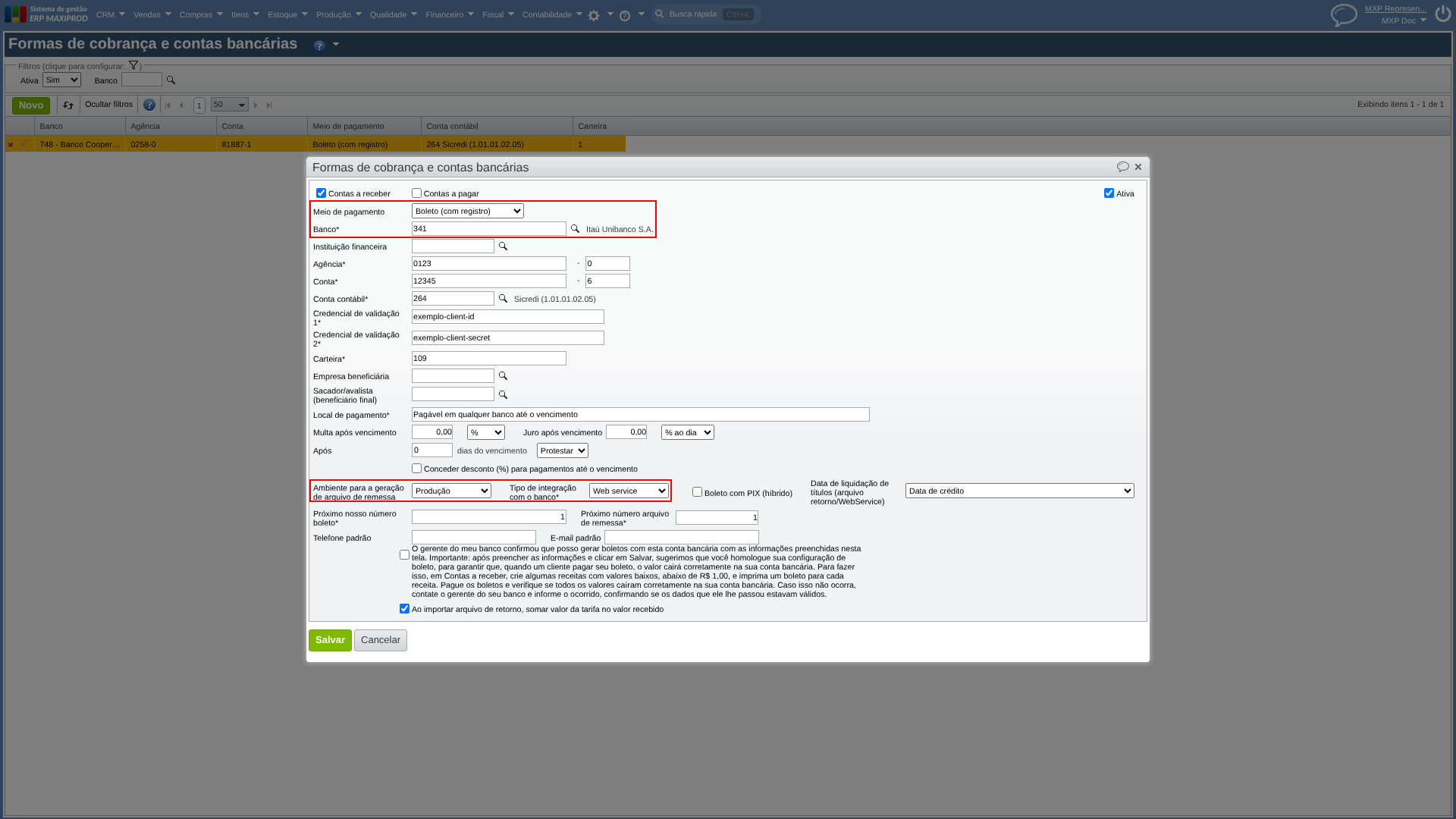
2) Preencha:
- “Meio de pagamento”: “Boleto (com registro)”.
- “Banco”: 341, o código do Itaú Unibanco S.A.
- “Ambiente para a geração de arquivo de remessa”: “Produção”.
- Apesar do nome, é neste campo que se escolhe o ambiente da integração por Web Service, que com o Itaú funciona só em produção. Com “Teste”, o sistema não salva a forma de cobrança e mostra a mensagem “Atualmente a integração da Maxiprod junto ao Banco Itaú Unibanco S.A. via Webservice ocorre apenas em ambiente de produção.”
- “Tipo de integração com o banco”: “Web service”.
3) Preencha também:
- “Agência”: o número da agência, com até 4 dígitos. O campo ao lado é o do dígito verificador da agência.
- “Conta”: o número da conta, com exatamente 5 dígitos, e o dígito verificador da conta no campo ao lado.
- “Conta contábil”: a conta contábil do banco no plano de contas.
- “Credencial de validação 1”: o Client ID.
- “Credencial de validação 2”: o Client Secret.
- “Carteira”: a carteira de cobrança indicada pelo banco. Ela precisa estar entre as carteiras do Itaú na tabela de carteiras aceitas para emissão de boletos via Web Service.
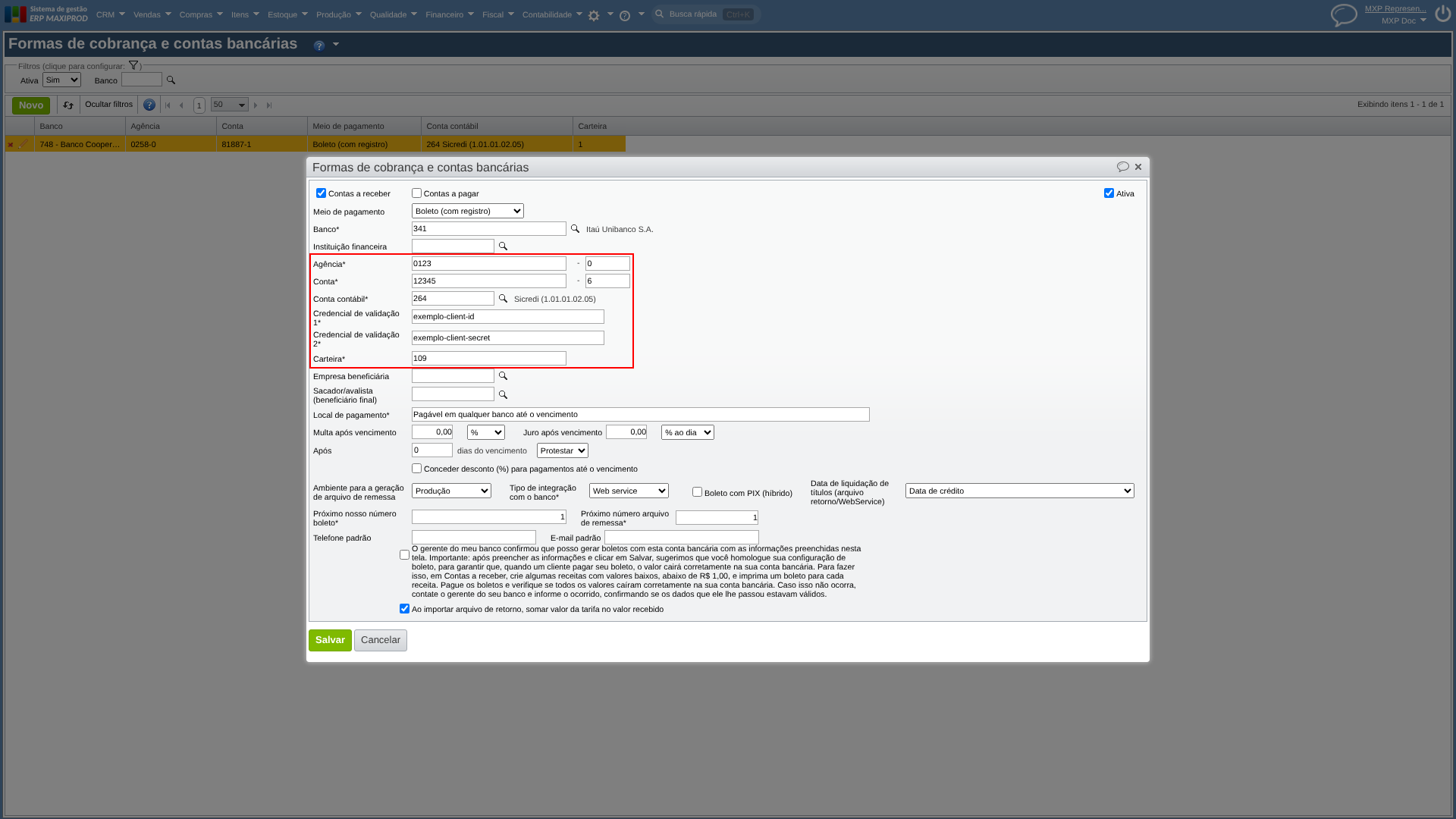
Observação: o Itaú não usa número de convênio, e a forma de cobrança do Itaú não tem esse campo. No lugar do convênio, o Itaú usa a agência, a conta e o dígito verificador da conta informados acima.
4) Preencha os demais campos da forma de cobrança, como mostra Integração de boletos através de Web Services, e clique no botão verde “Salvar”.
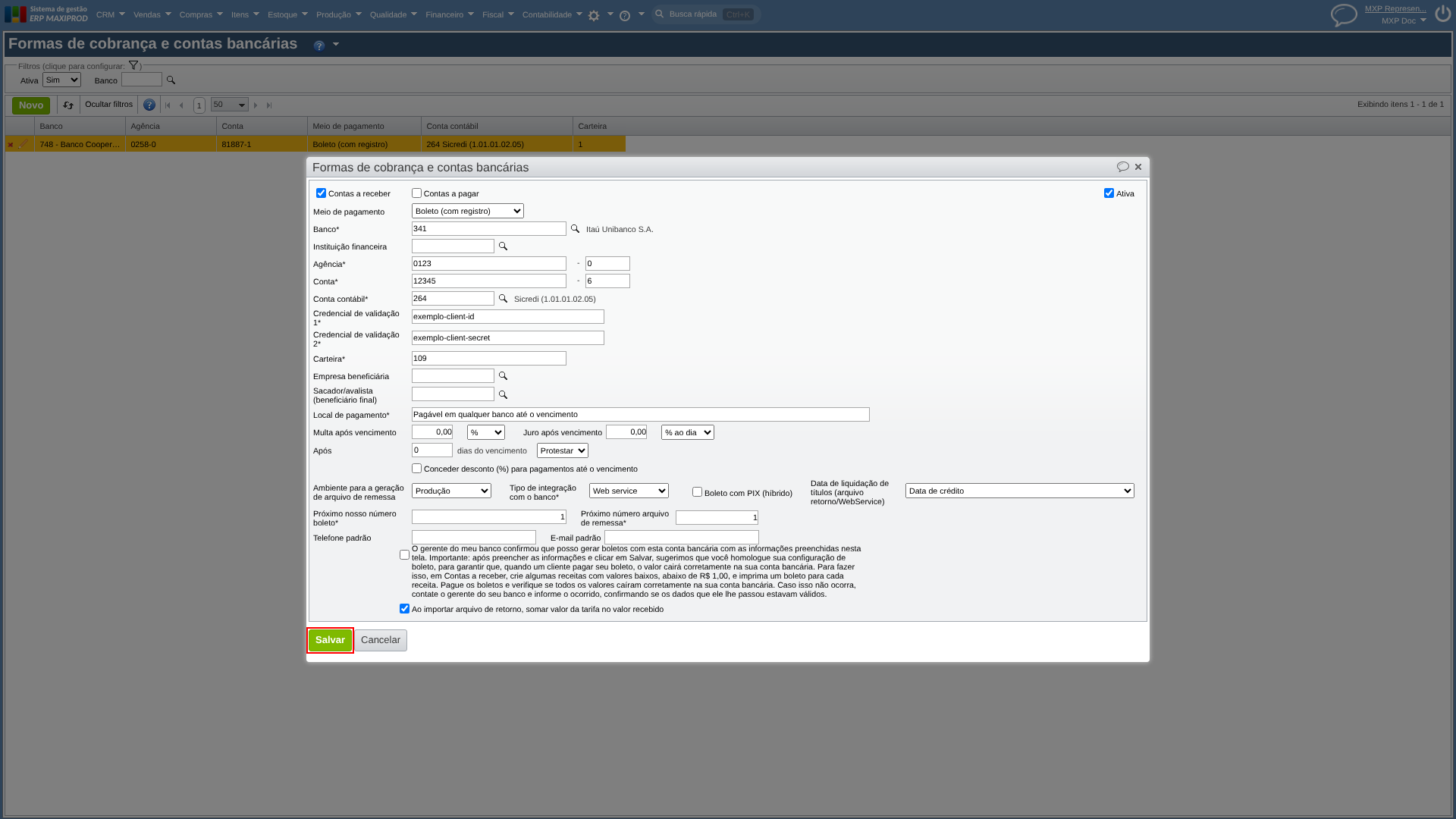
5) Com isso, a forma de cobrança fica pronta para gerar boletos do Itaú por Web Service.
Como conferir o primeiro boleto?
Antes de enviar boletos aos clientes, gere e pague um primeiro boleto de valor baixo, para conferir se o valor cai na conta certa.
1) Em “Financeiro > Contas a receber”, crie a conta a receber com a forma de cobrança do Itaú e, como pagador, a própria empresa ou um colaborador dela: o boleto é registrado de verdade e pode aparecer no DDA do pagador. Em seguida, gere o boleto, como mostra o tópico Gerar boletos bancários.
Atenção: para cancelar um boleto gerado com erro, é preciso pedir ao banco, o que pode gerar custo.
2) Pague o boleto e confira na conta bancária se o valor caiu corretamente. Se não caiu, peça ao gerente do banco que revise os dados da conta.
3) Com isso, a forma de cobrança está conferida e pronta para os boletos dos clientes.
Em caso de dúvida, entre em contato com o suporte.
Veja também: