
As apurações de impostos do ERP MAXIPROD não geram título no contas a pagar. Esta página explica por que isso acontece, como lançar o imposto apurado como despesa manual, a cada apuração, e como registrar o pagamento dele.
Esta página contém:
- Por que o imposto apurado não aparece no contas a pagar?
- Como lançar o imposto apurado como despesa?
- Como registrar o pagamento do imposto?
Por que o imposto apurado não aparece no contas a pagar?
As telas do menu “Fiscal > Apurações”, como “ICMS próprio”, “IPI”, “PIS”, “COFINS”, “IRPJ” e “CSLL”, calculam o imposto do período e não criam título. Por isso, o valor apurado só entra no contas a pagar quando é criado à mão, como despesa.
Como lançar o imposto apurado como despesa?
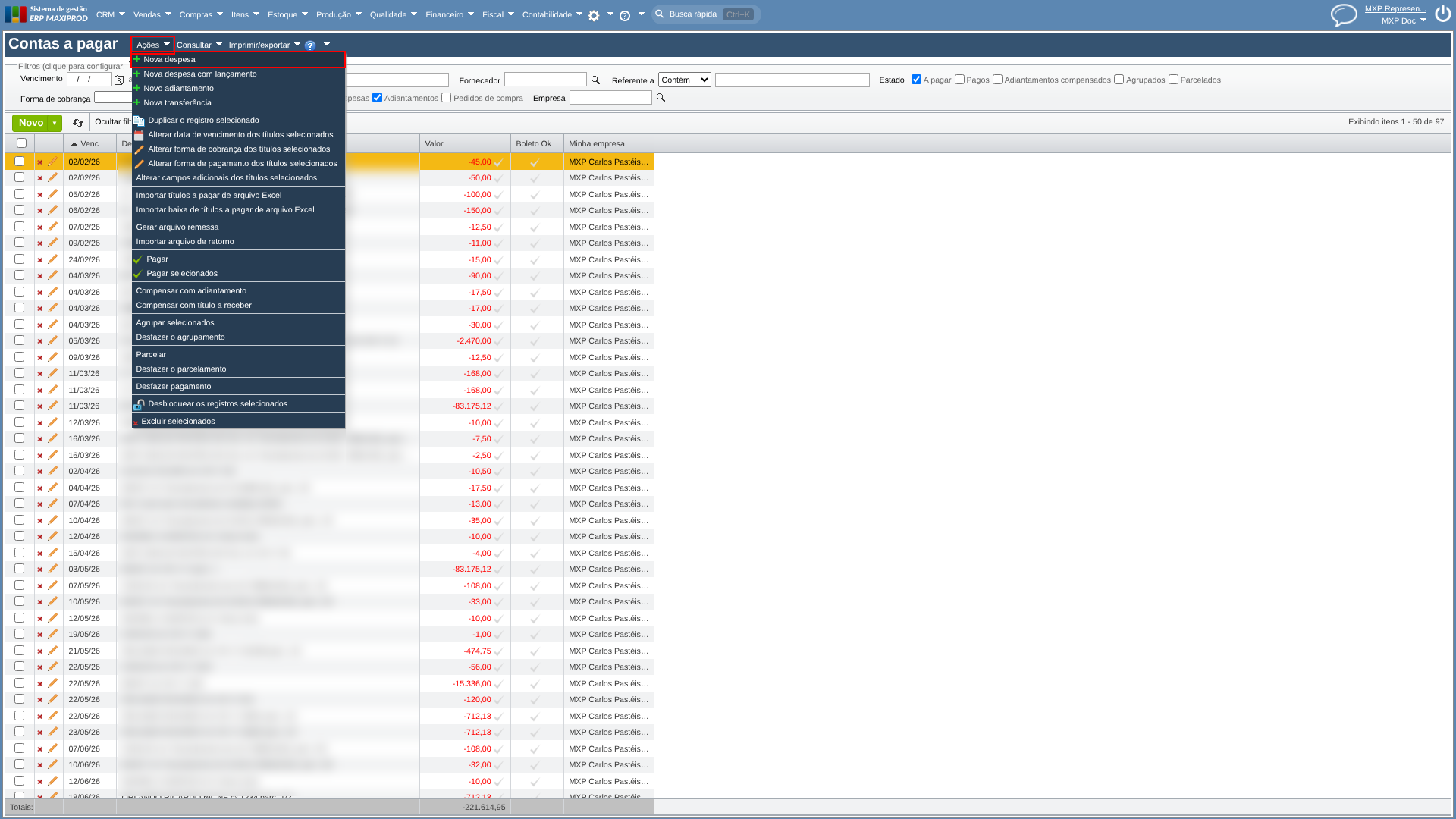
Em “Financeiro > Contas a pagar”, o menu “Ações” tem duas opções para criar a despesa. “Nova despesa” gera o lançamento contábil só no pagamento. “Nova despesa com lançamento” gera o lançamento também na criação. Qual das duas usar é decisão da sua contabilidade, pela forma como ela registra o imposto. Em caso de dúvidas sobre a diferença entre as duas opções, clique aqui.
Com a apuração do período feita, crie a despesa com o valor apurado e o vencimento do imposto. O exemplo usa a opção “Nova despesa”. A janela de “Nova despesa com lançamento” tem os mesmos campos e também o campo “Conta”, da conta do título a pagar.
1) Acesse o menu “Financeiro > Contas a pagar” e clique em “Ações > Nova despesa”.
2) Na janela “Nova despesa”, preencha os campos abaixo:
- “Fornecedor”: opcional, um fornecedor cadastrado só para o imposto (no exemplo, “ICMS a pagar”).
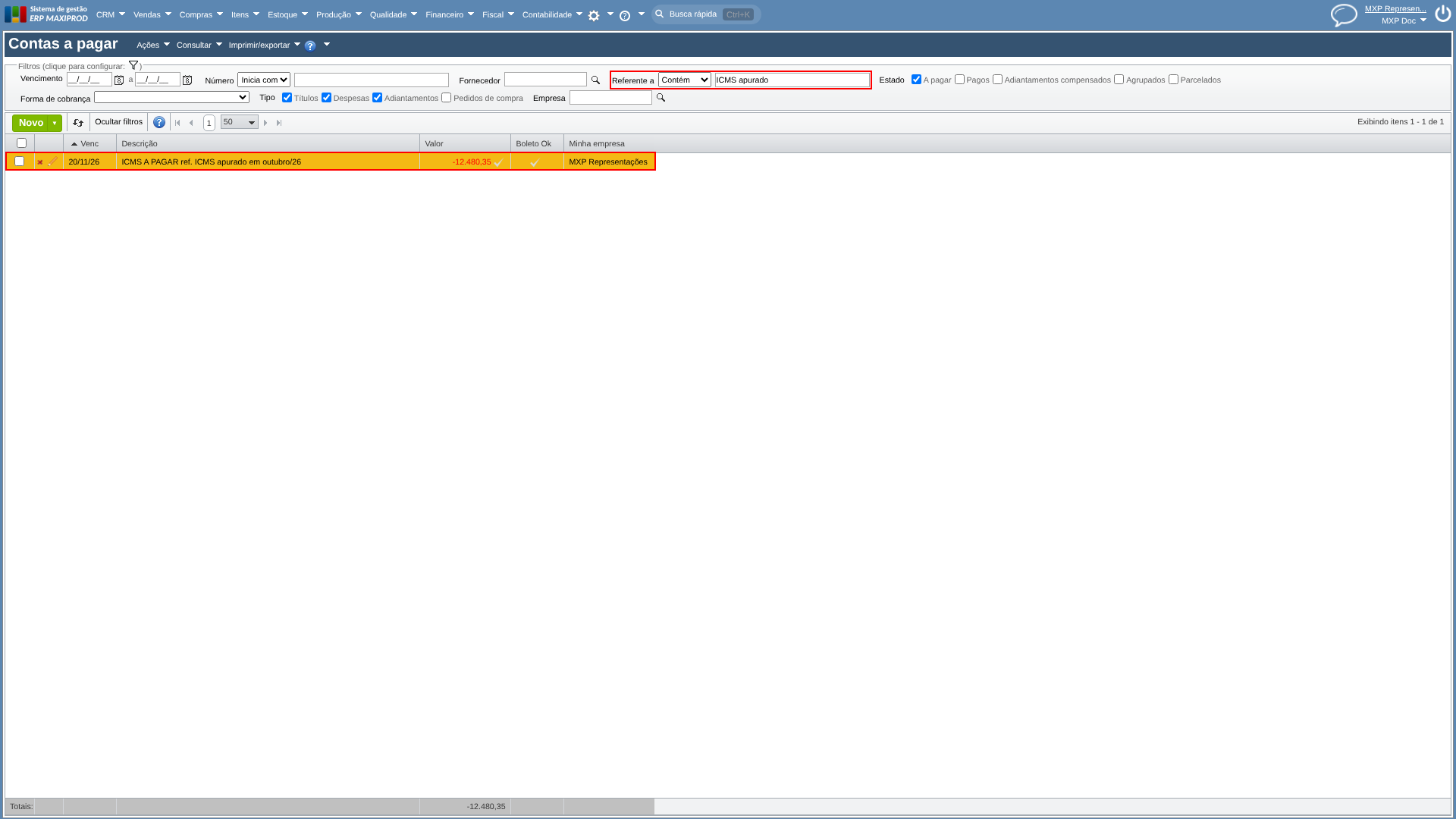
- Com ele, as despesas do imposto podem ser localizadas pelo filtro “Fornecedor” da grade. Para cadastrá-lo, clique no ícone de “lupa” ao lado do campo e, na janela que se abre, no botão verde “Novo”.

- Com ele, as despesas do imposto podem ser localizadas pelo filtro “Fornecedor” da grade. Para cadastrá-lo, clique no ícone de “lupa” ao lado do campo e, na janela que se abre, no botão verde “Novo”.
- “Conta de destino”: a finalidade, no seletor logo depois do rótulo, e a conta, ao lado dele, ambas definidas com a sua contabilidade para o imposto (no exemplo, “Outras” e “ICMS a recolher”).
- Escolha a conta antes de escrever em “Referente a”: o sistema preenche esse campo com a descrição da conta. Em caso de dúvidas sobre conta de destino com finalidade “Outras”, clique aqui.
- “Valor original”: o valor apurado.
- “Vencimento” e “Data prevista para pagamento”: a data de vencimento do imposto.
- “Referente a”: a descrição da despesa, com o imposto e o período (no exemplo, “ICMS apurado em outubro/26”).
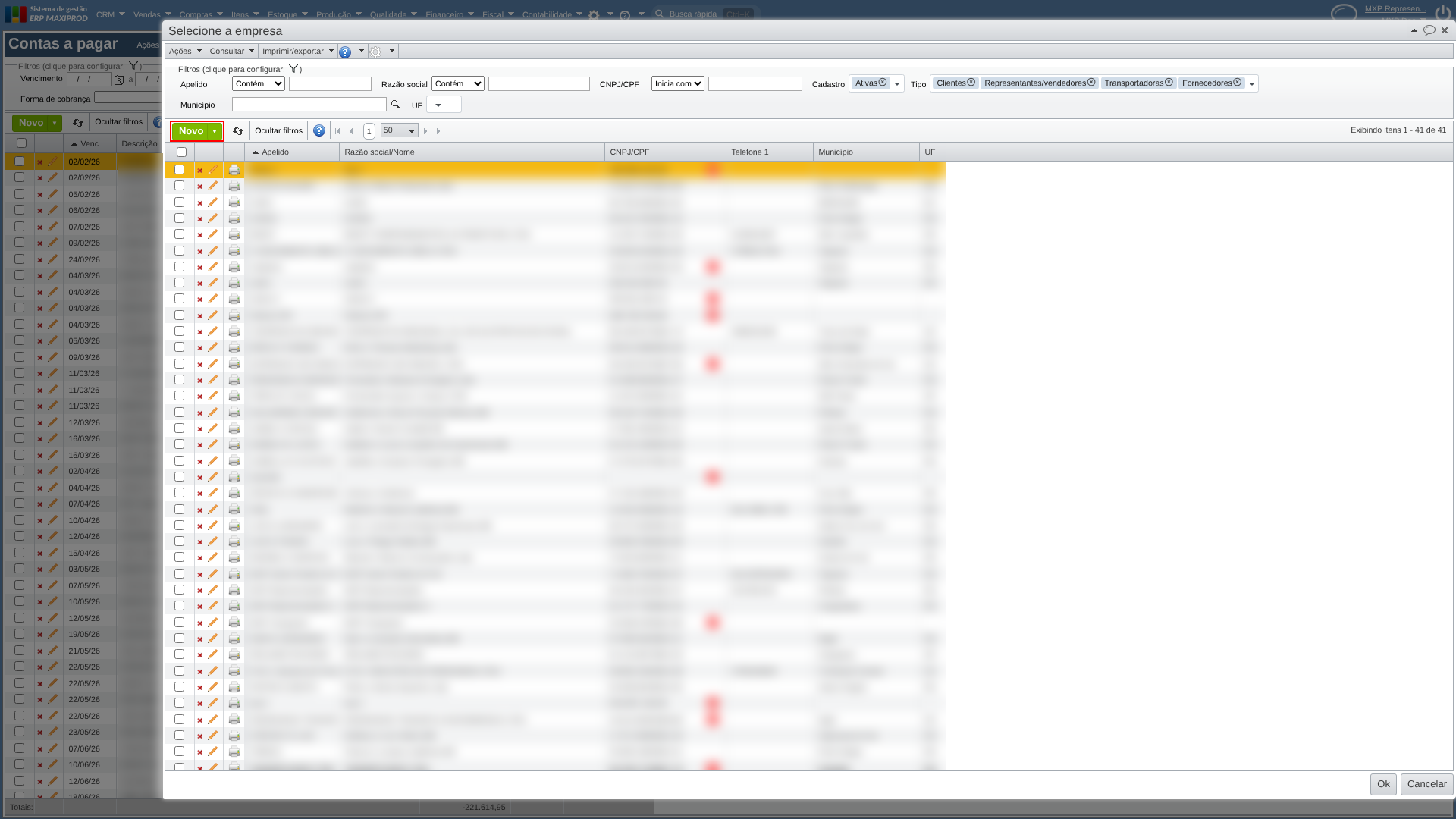
Por fim, clique no botão verde “Salvar”.
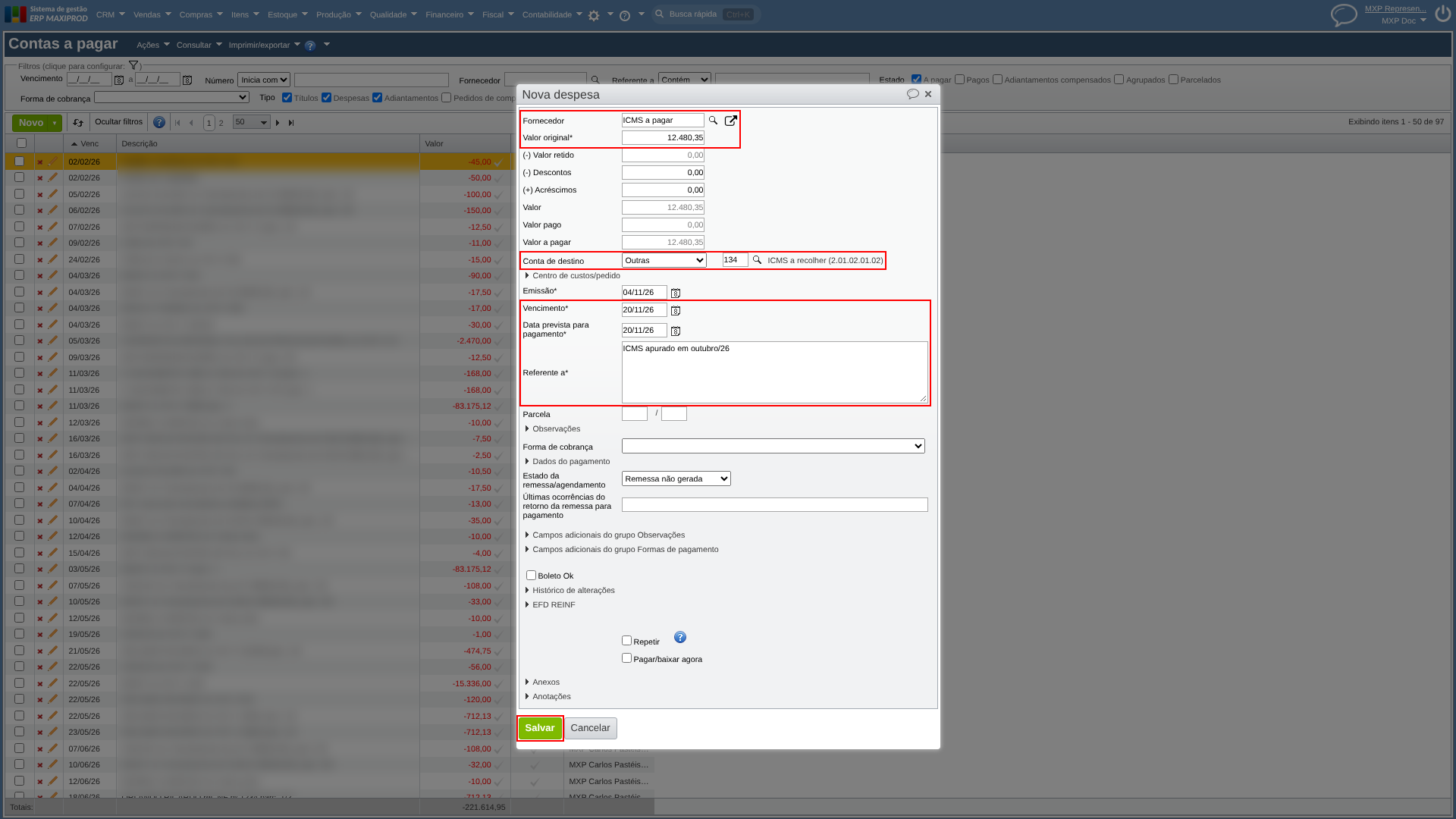
3) Com isso, a despesa fica no contas a pagar, em aberto, com o vencimento informado. No exemplo, ela foi localizada pelo filtro “Referente a”. Se o campo “Fornecedor” foi preenchido, o filtro “Fornecedor” também serve.
Como registrar o pagamento do imposto?
Quando o imposto for pago, registre a baixa na despesa, no mesmo dia ou depois: o campo “Pagamento” não aceita data futura. Em caso de dúvidas sobre o pagamento de títulos, clique aqui.
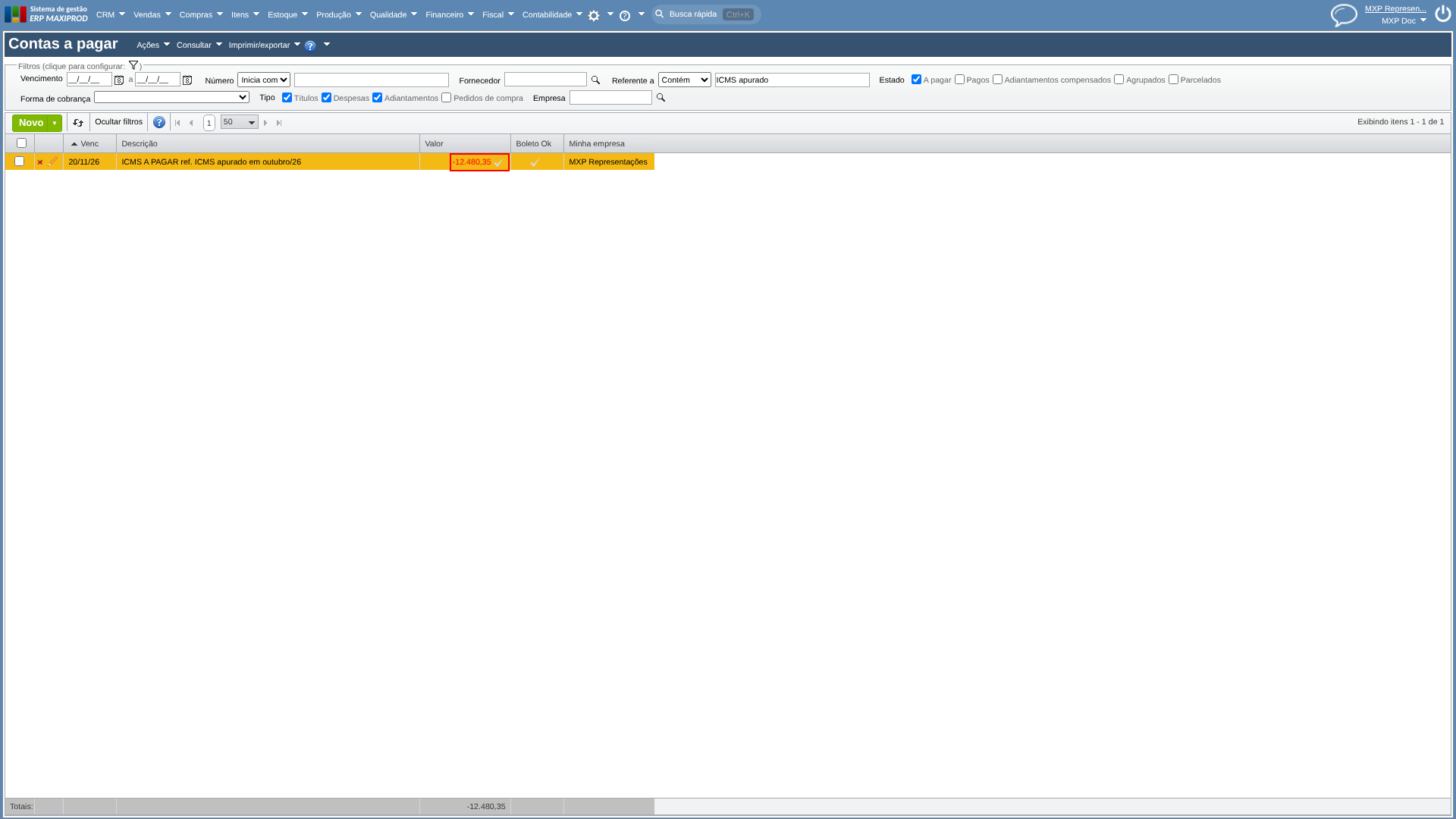
1) Acesse o menu “Financeiro > Contas a pagar”, localize a despesa e clique no ícone de “visto cinza”, ao lado do valor. Ele abre a despesa com a caixa de seleção “Pagar/baixar agora” já marcada.
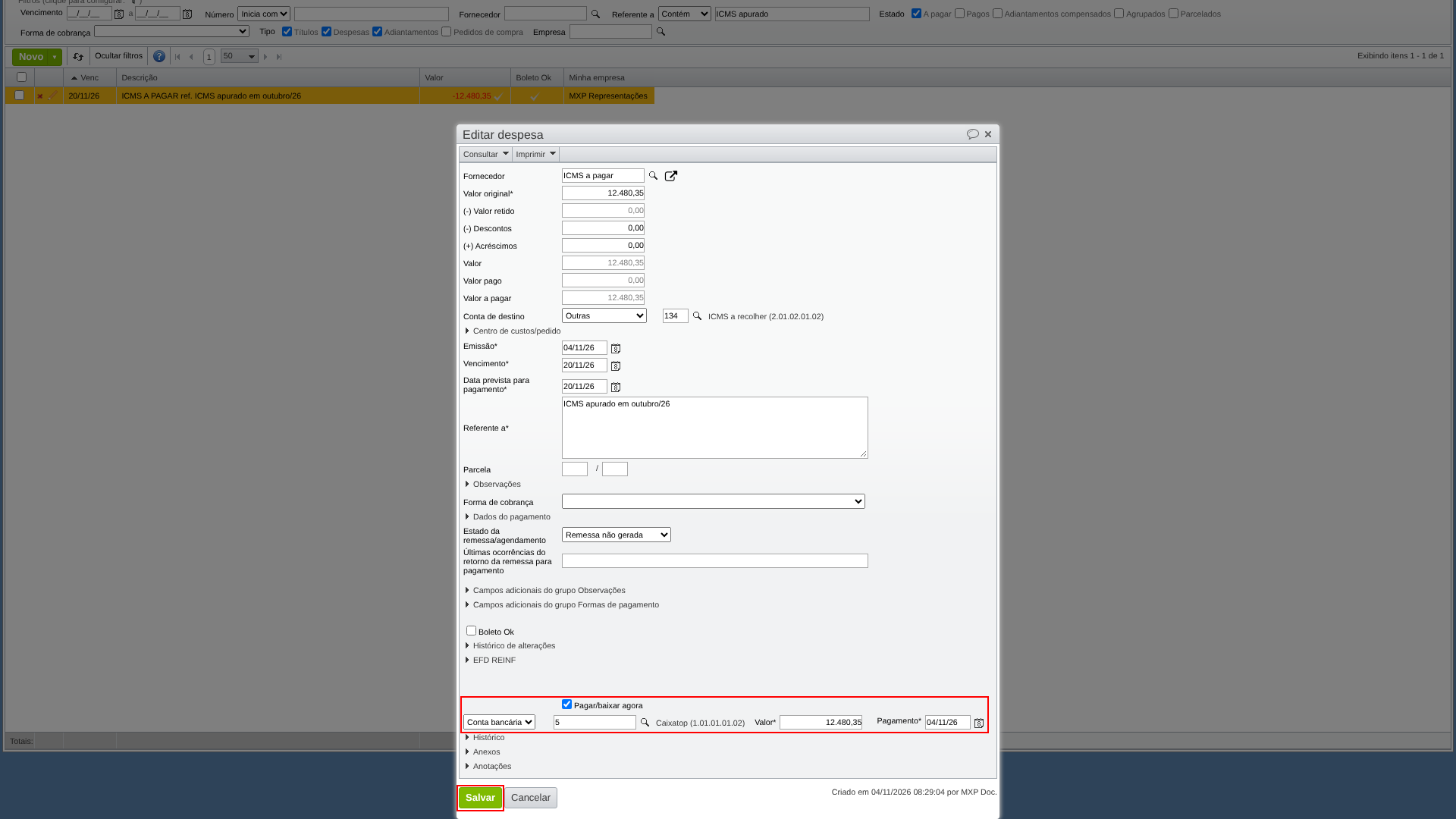
2) Na janela “Editar despesa”, confira os campos abaixo de “Pagar/baixar agora”, que já vêm preenchidos, e ajuste o que for diferente:
- “Conta bancária”: a conta de onde saiu o dinheiro.
- “Valor”: vem com o valor a pagar da despesa; informe o valor pago, se for outro.
- “Pagamento”: vem com o vencimento; informe a data em que o imposto foi pago.
Por fim, clique no botão verde “Salvar”.
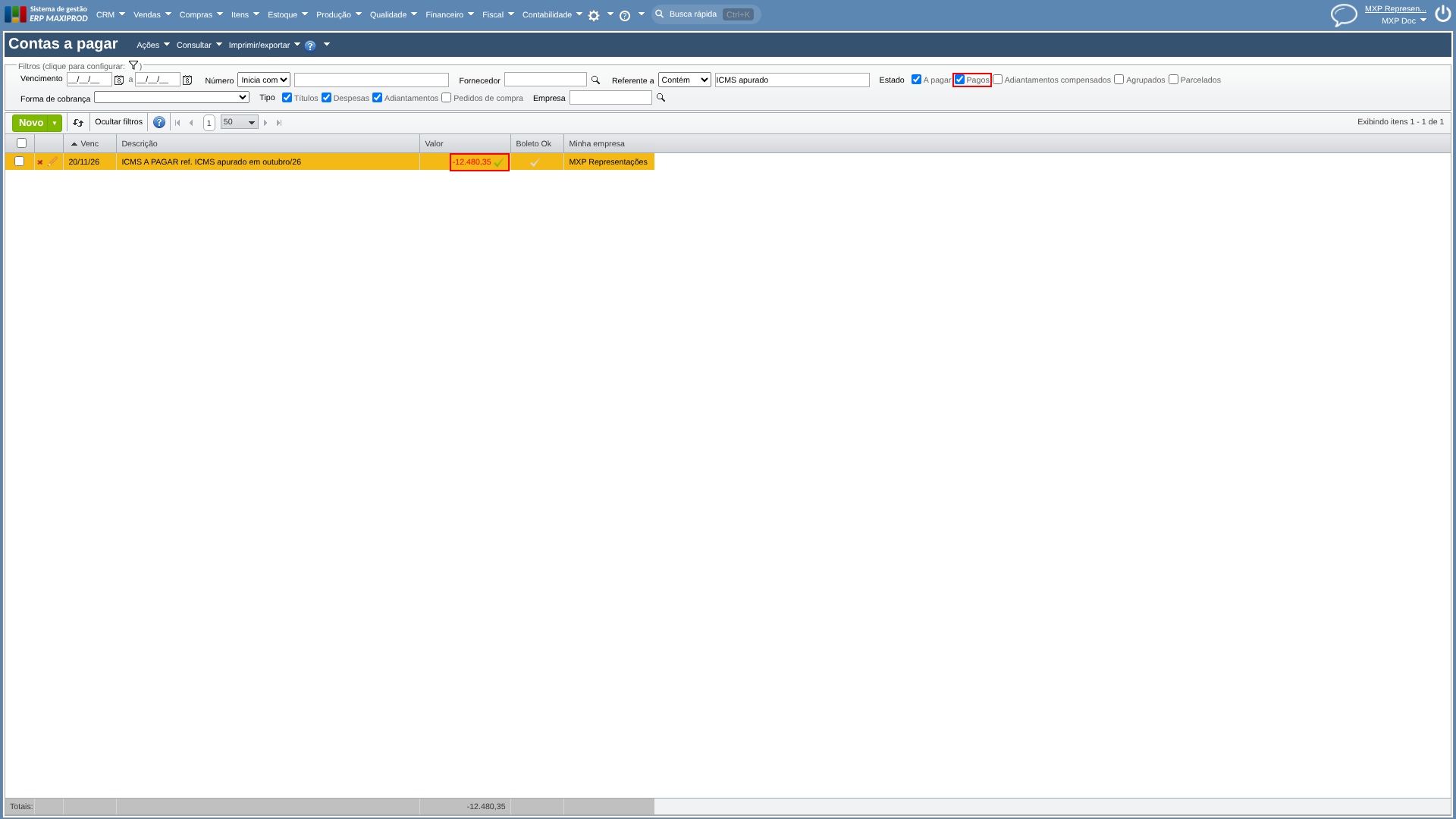
3) Com isso, a despesa fica paga, e o ícone de “visto” ao lado do valor passa a verde. A grade abre com o filtro “Estado” só em “A pagar”. Para ver a despesa depois do pagamento, marque também “Pagos”.
Em caso de dúvida, entre em contato com o suporte.
Veja também: