
A despesa lançada manualmente no contas a pagar não tem campo para vincular um pedido de compra. Para guardar o número do pedido, ou de outro documento, como um boleto ou um comprovante, escreva-o em “Referente a” ou em “Observações”. Para ter o número numa coluna própria da grade, com um filtro só dele, use um campo adicional de contas a pagar. Esses campos guardam só texto: o sistema não liga a despesa ao pedido.
Esta página contém:
- Por que a despesa não tem campo de pedido de compra?
- Como anotar o número em “Referente a” ou “Observações”?
- Como guardar o número num campo adicional?
Por que a despesa não tem campo de pedido de compra?
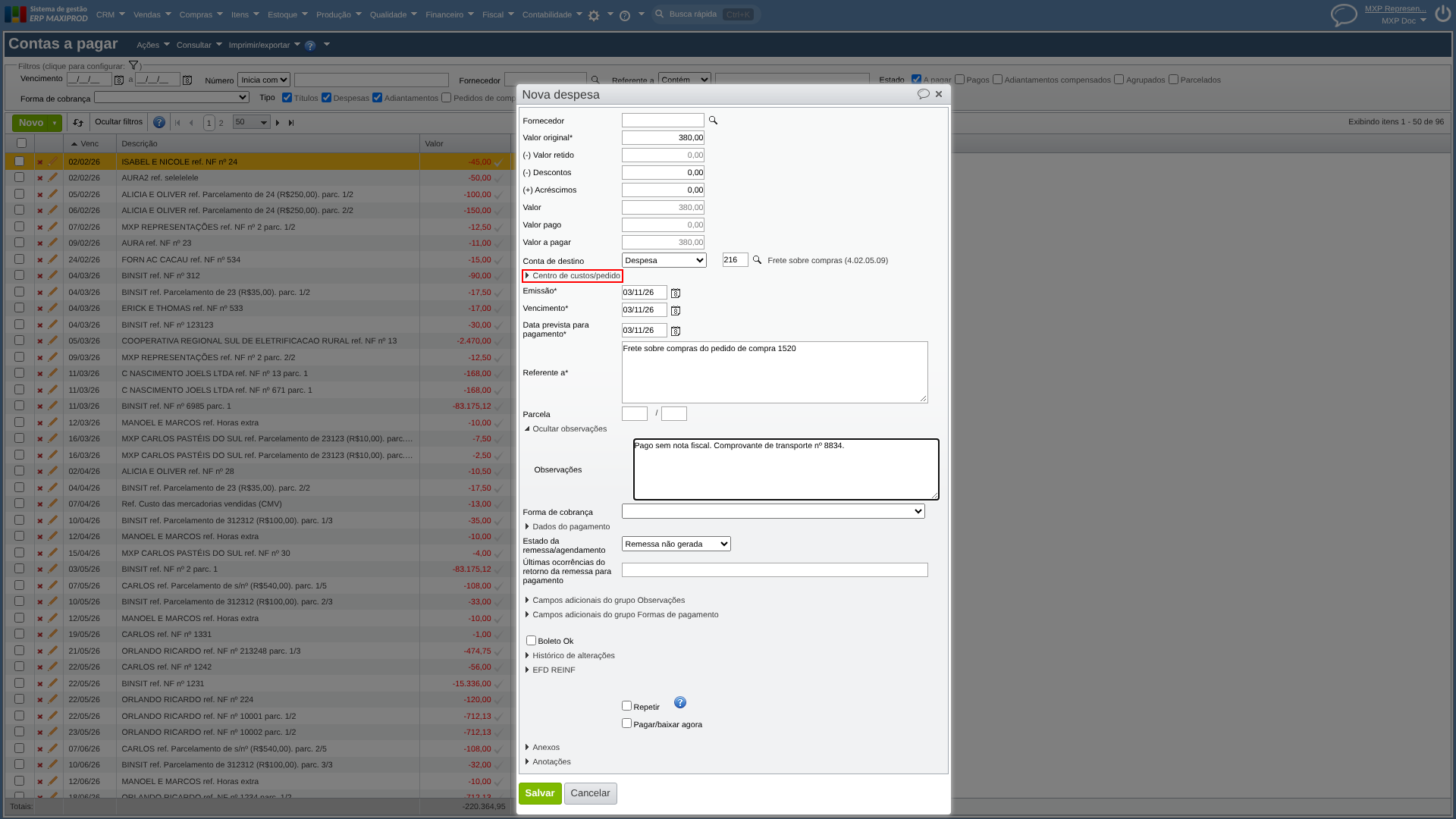
Em “Financeiro > Contas a pagar”, o vínculo com um pedido de compra existe nos títulos gerados pelo próprio pedido e no adiantamento, que tem o campo “Pedido de compra”. A despesa lançada manualmente, pelas opções “Nova despesa” e “Nova despesa com lançamento” do menu “Ações”, não tem esse campo. Na janela da despesa, a seção “Centro de custos/pedido” se refere a pedido de venda, e não de compra. Em caso de dúvidas sobre despesas ligadas a pedido de venda, clique aqui.
Quando o pagamento ao fornecedor é feito antes da entrega do pedido de compra, lance-o como adiantamento, e não como despesa. Em caso de dúvidas sobre adiantamentos, clique aqui.
Nos demais casos, anote o número num campo de texto da despesa, para identificá-la e localizá-la. O filtro “Pedido de compra” da grade, que procura os títulos ligados ao pedido, não encontra essa despesa.
Como anotar o número em “Referente a” ou “Observações”?
“Referente a” é a descrição da despesa e aparece na coluna “Descrição” da grade, depois de “Ref.”. “Observações” guarda um texto complementar, que não aparece na descrição.
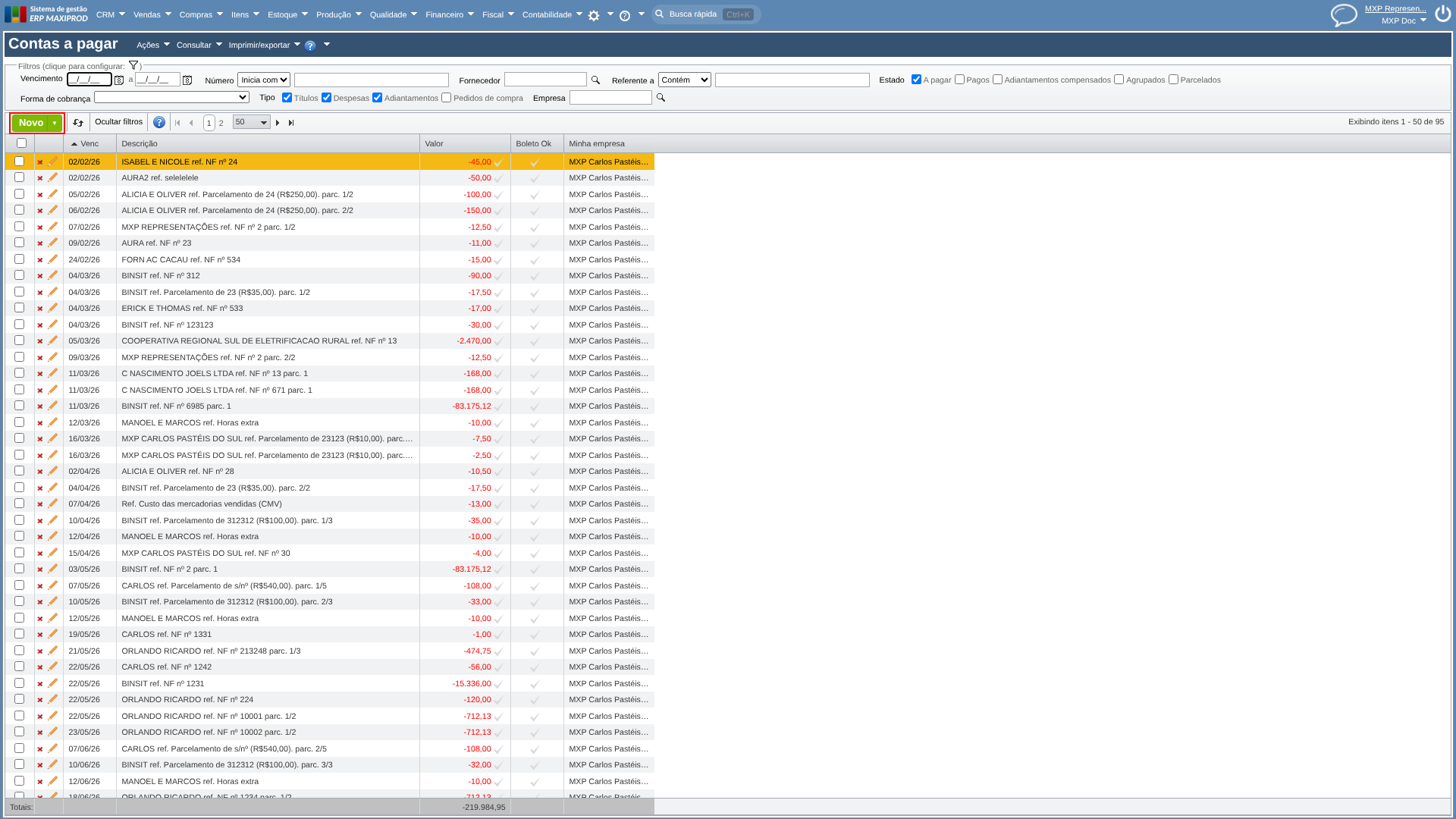
1) Acesse o menu “Financeiro > Contas a pagar” e clique no botão verde “Novo”. Também é possível usar o menu “Ações > Nova despesa”.
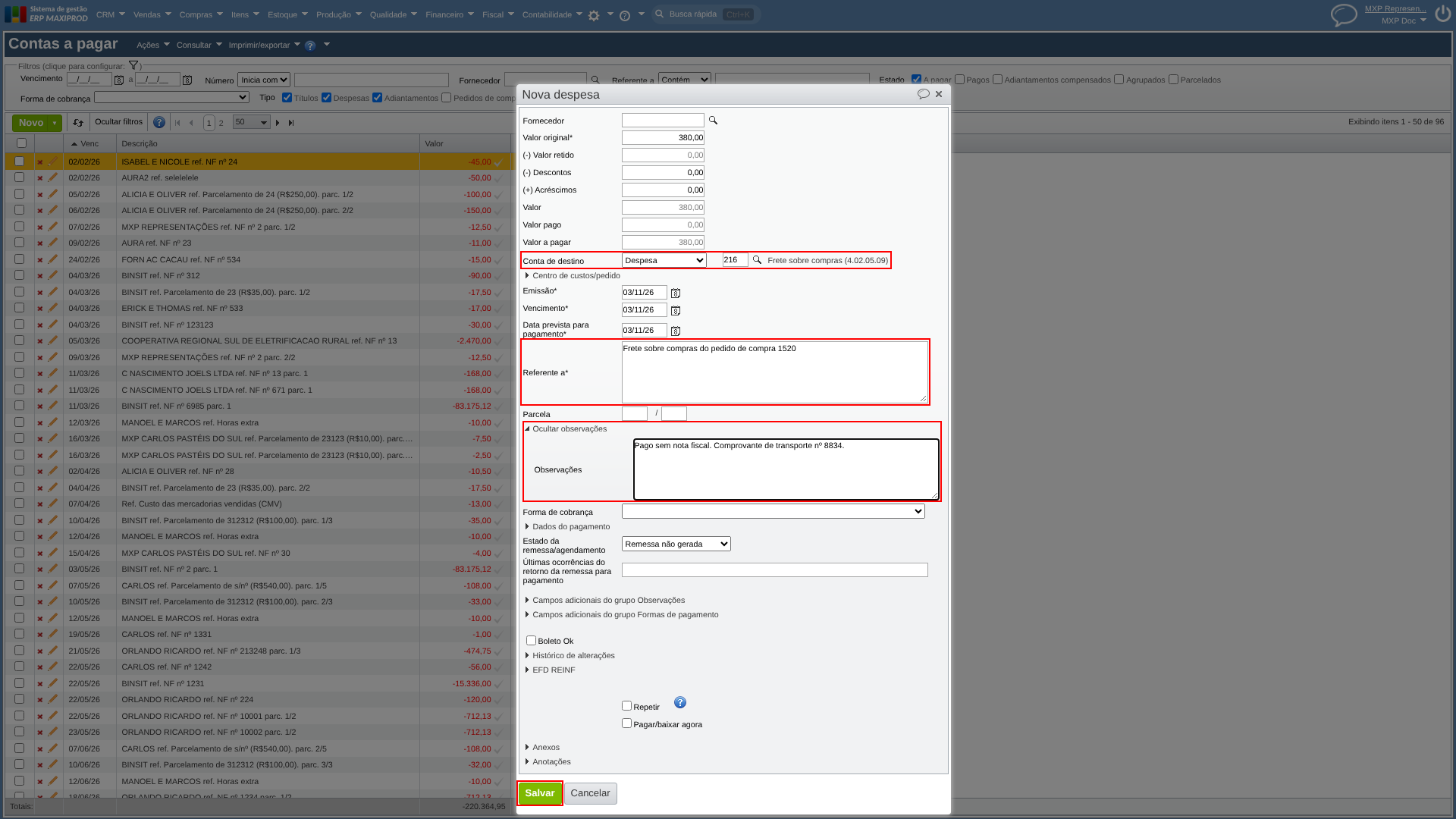
2) Na janela “Nova despesa”, além dos campos que já preenche em toda despesa, preencha os campos abaixo. Em caso de dúvidas sobre os demais campos da despesa, clique aqui.
- “Conta de destino”: escolha a conta antes de escrever em “Referente a”, porque o sistema preenche “Referente a” com a descrição da conta e, se o campo já tiver texto, pergunta se deve substituí-lo.
- “Referente a”: a descrição da despesa, com o número do pedido. No exemplo, “Frete sobre compras do pedido de compra 1520”.
- “Observações”: clique no nome da seção para abri-la e informe outra referência, se houver. No exemplo, o número do comprovante de transporte.
Por fim, clique no botão verde “Salvar”.
3) Para localizar a despesa depois, digite o número no filtro “Referente a”, que vem com a condição “Contém”, e clique no ícone de “setas circulares” para atualizar a grade. A busca considera só os estados marcados no filtro “Estado”: para incluir as despesas já pagas, marque também “Pagos”.
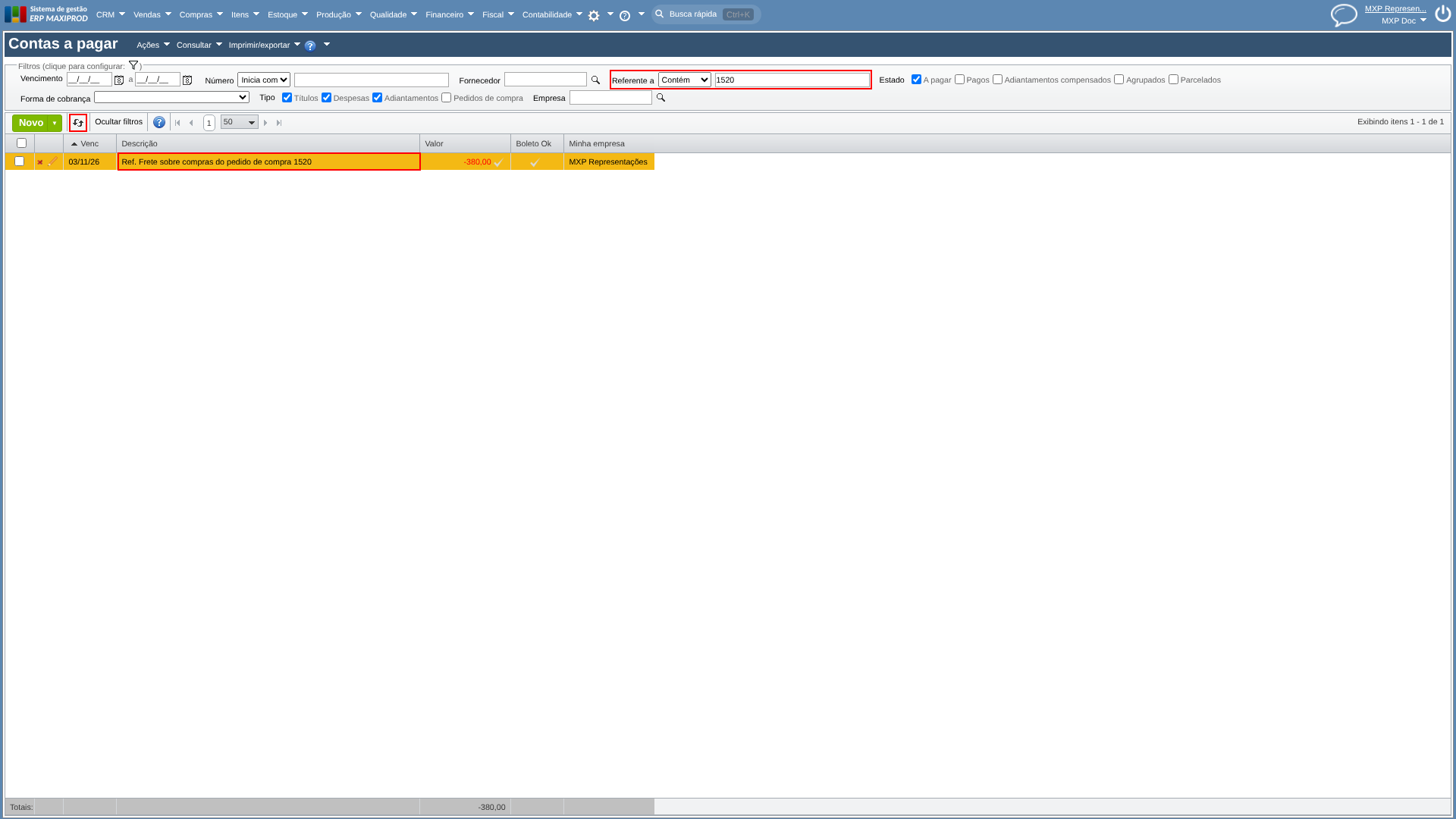
4) Com isso, a grade mostra as despesas que têm o número na descrição.
Observação: o texto de “Observações” também tem filtro, que vem oculto. Para exibi-lo, siga o passo 2 de Como ver e filtrar o número na grade?, marcando “Observações” na lista de filtros. Se aparecer mais de um filtro “Observações”, marque o primeiro. Os outros, no fim da lista, são campos criados pela própria empresa com o mesmo nome, os campos adicionais explicados no tópico seguinte.
Como guardar o número num campo adicional?
O campo adicional de contas a pagar é criado pela própria empresa e aparece em todos os títulos a pagar, na seção “Campos adicionais do grupo”, seguida da descrição do grupo escolhido ao cadastrar o campo. Criado só para o número do pedido, ele pode ser exibido como coluna na grade e tem filtro próprio.
1) Acesse o menu “Financeiro > Cadastros > Campos adicionais de contas a pagar”.
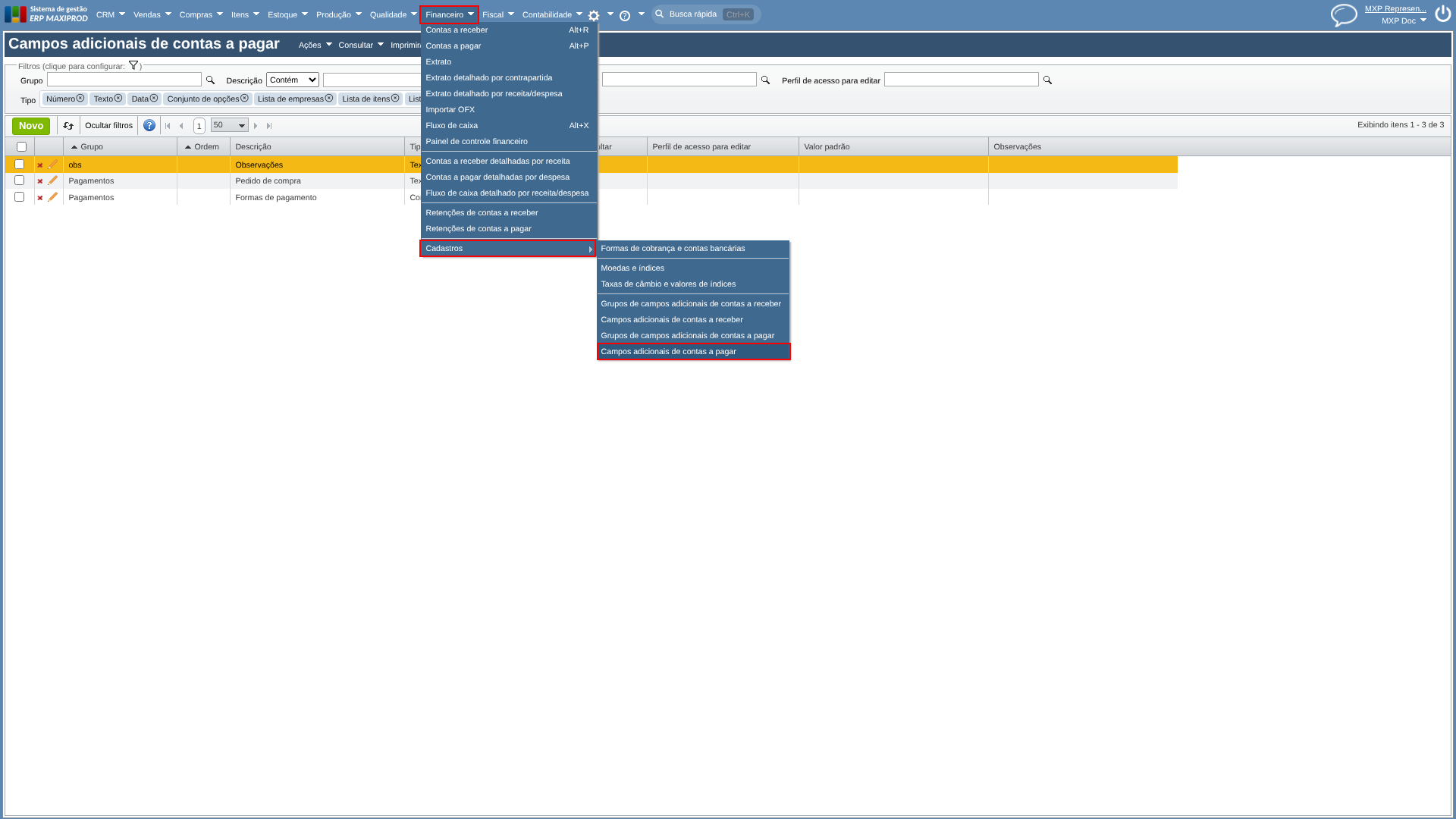
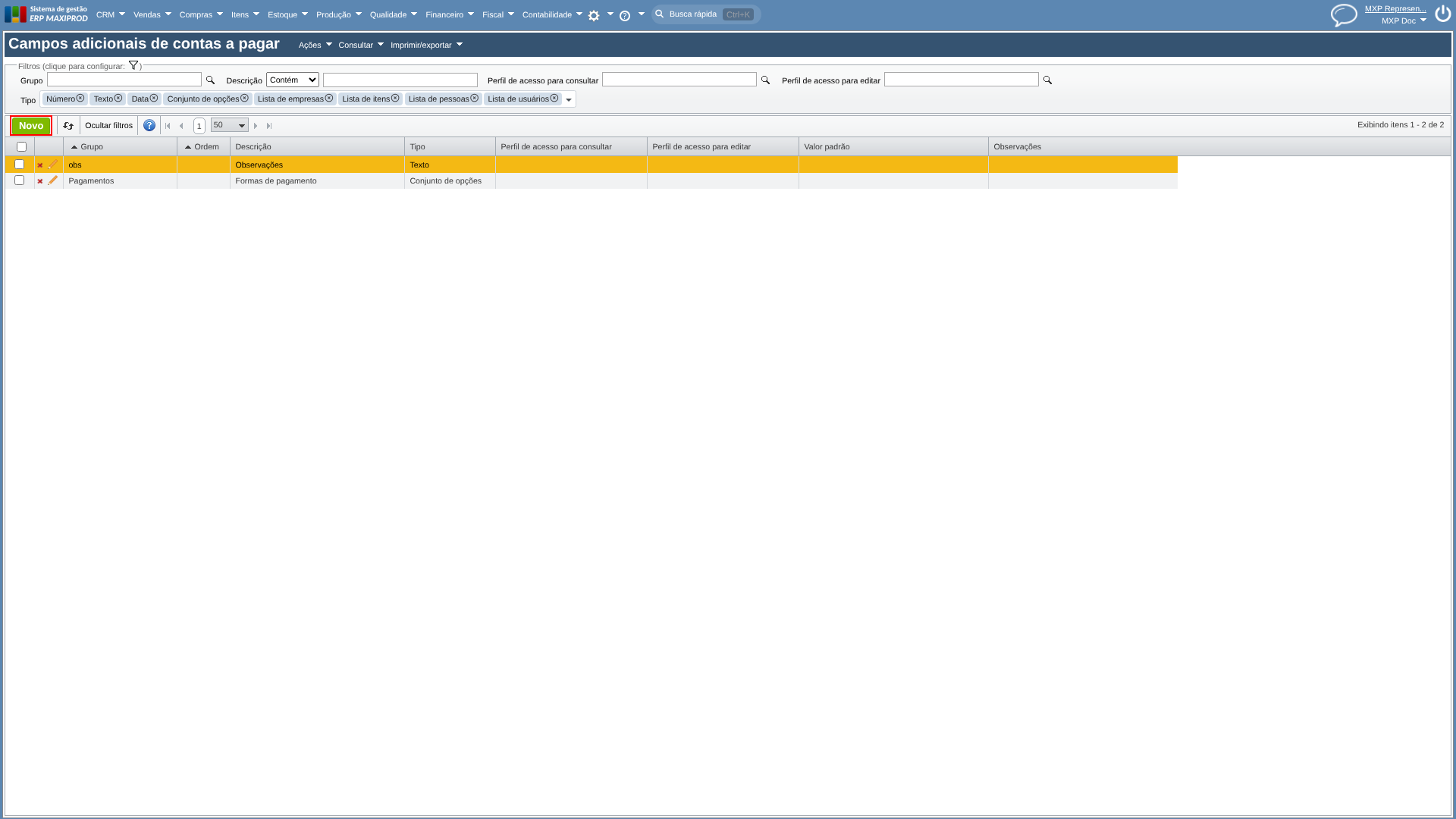
2) Clique no botão verde “Novo” e cadastre o campo, do tipo “Texto”, escolhendo o grupo de campos adicionais. No exemplo, o campo se chama “Pedido de compra”. Em caso de dúvidas sobre como cadastrar campos adicionais de contas a pagar, clique aqui.
3) Em “Financeiro > Contas a pagar”, abra a janela “Nova despesa” ou, para uma despesa já salva, clique no ícone de “lápis laranja”. Em seguida, clique no nome da seção do grupo para abri-la. No exemplo, a seção é “Campos adicionais do grupo Formas de pagamento”. Informe o número no campo adicional, no exemplo “1520” em “Pedido de compra”, e clique no botão verde “Salvar”.
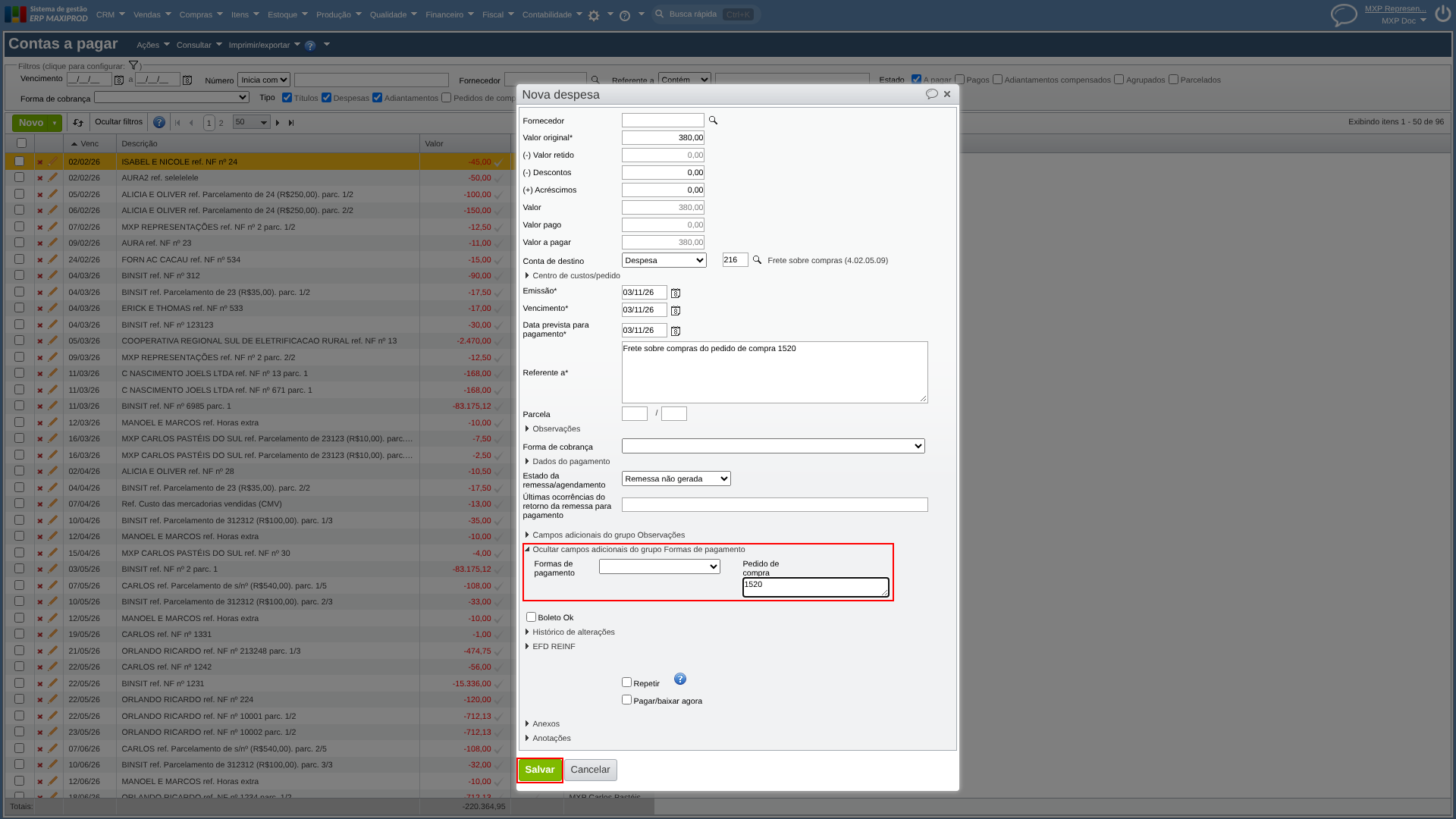
4) Com isso, o número fica gravado no campo adicional da despesa. Para vê-lo na grade e filtrar por ele, siga o subtópico abaixo.
Como ver e filtrar o número na grade?
O campo adicional vem oculto na grade, como coluna e como filtro. Para usá-lo, exiba os dois e, se quiser, salve a exibição para as próximas vezes.
1) Em “Financeiro > Contas a pagar”, clique com o botão direito do mouse no cabeçalho de qualquer coluna da grade e marque o campo adicional, no fim da lista de colunas. Os campos adicionais têm, ao lado do nome, o ícone de “sinal de mais preto” com um número, como “+1”.
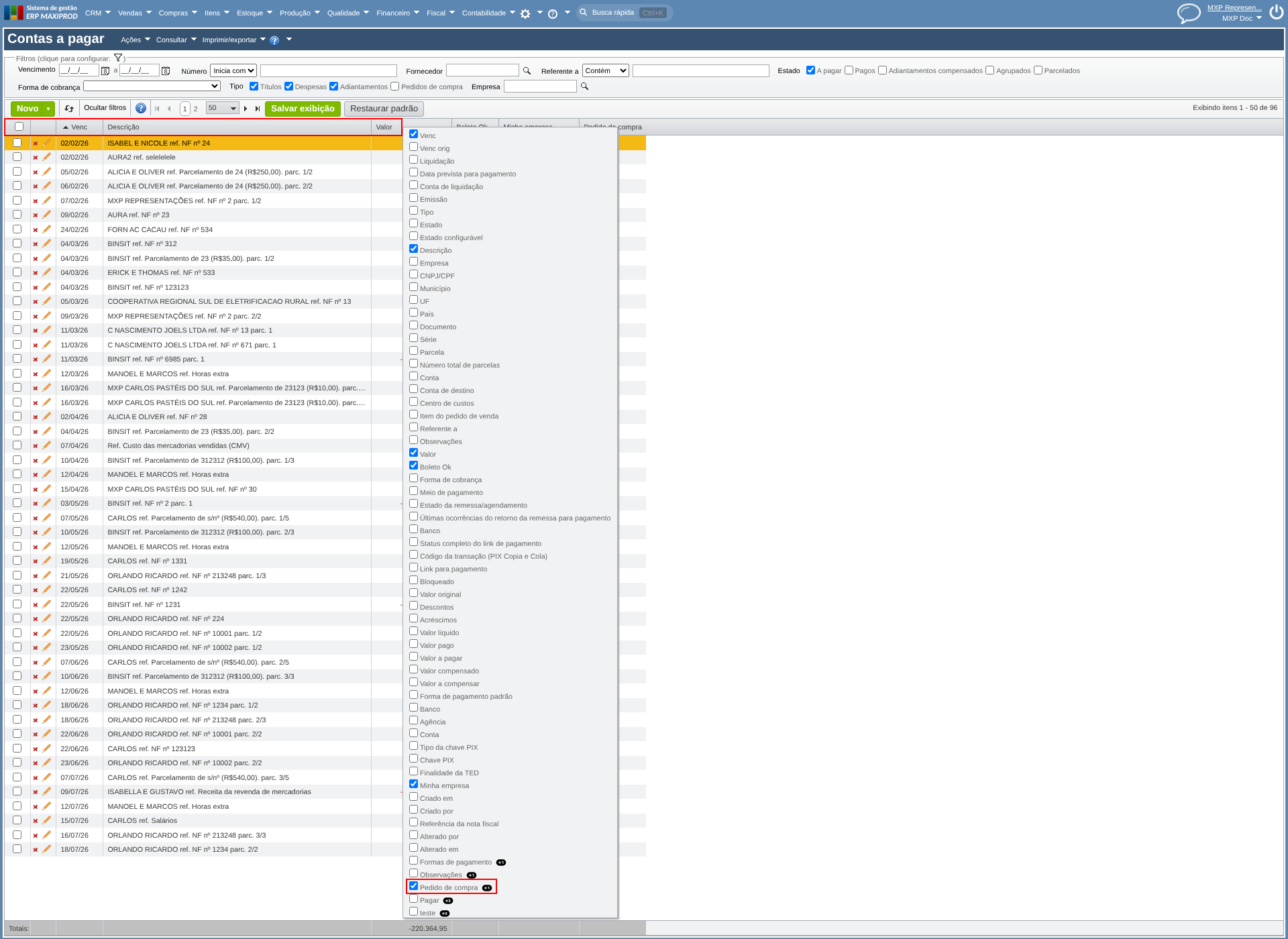
2) Clique no ícone de “funil”, ao lado de “Filtros”, e marque o campo adicional, também no fim da lista de filtros. O filtro passa a aparecer junto dos outros, com a condição “Contém”.
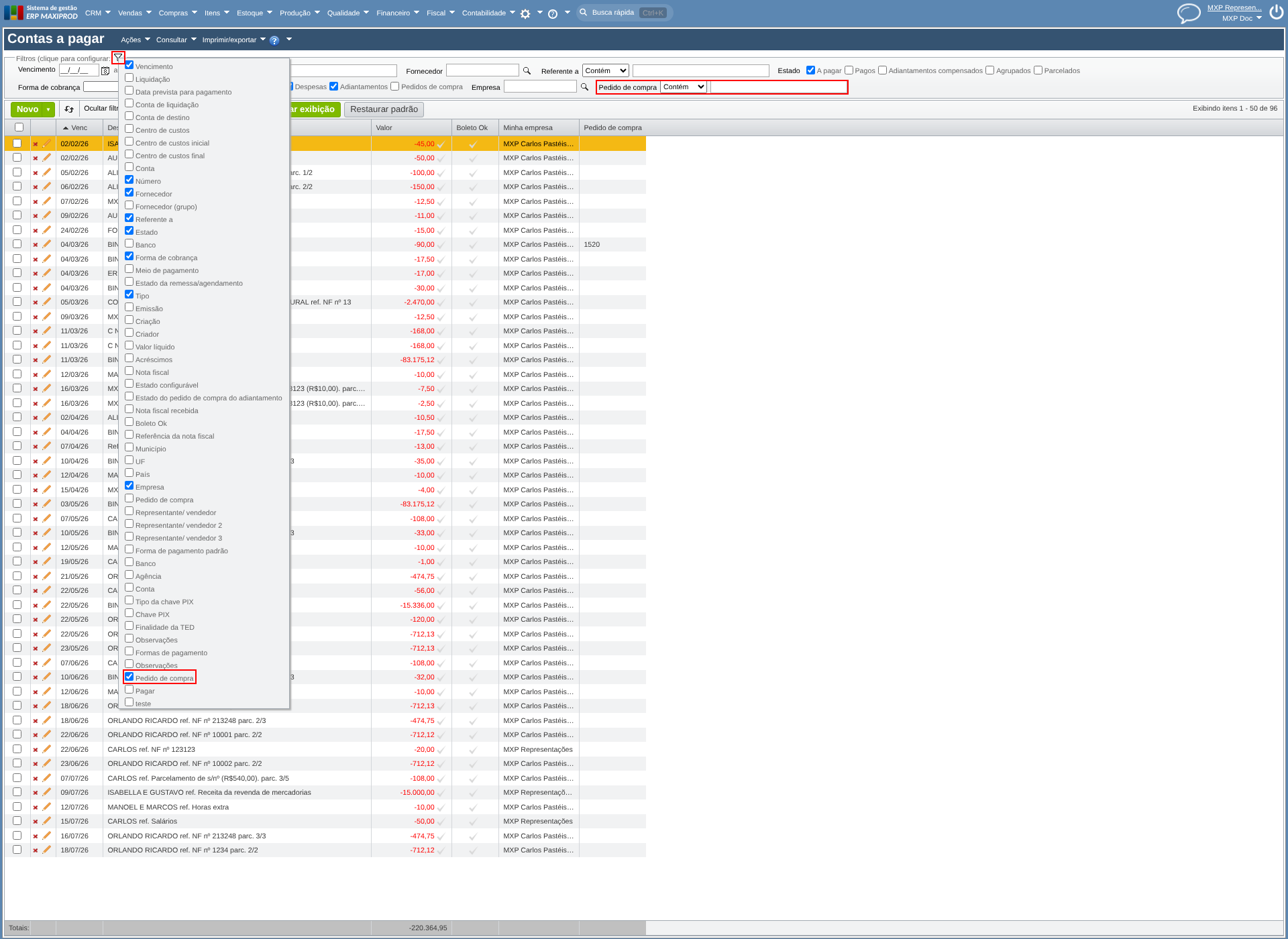
Observação: a lista de filtros já tem um filtro “Pedido de compra”, que procura os títulos ligados ao pedido. O do campo adicional é o que fica no fim da lista, com o nome dado ao campo.
3) Digite o número no filtro do campo adicional e clique no ícone de “setas circulares”. Como no filtro “Referente a”, a busca considera só os estados marcados em “Estado”. Para manter a coluna e o filtro exibidos nas próximas vezes que abrir a tela, clique também no botão verde “Salvar exibição”.
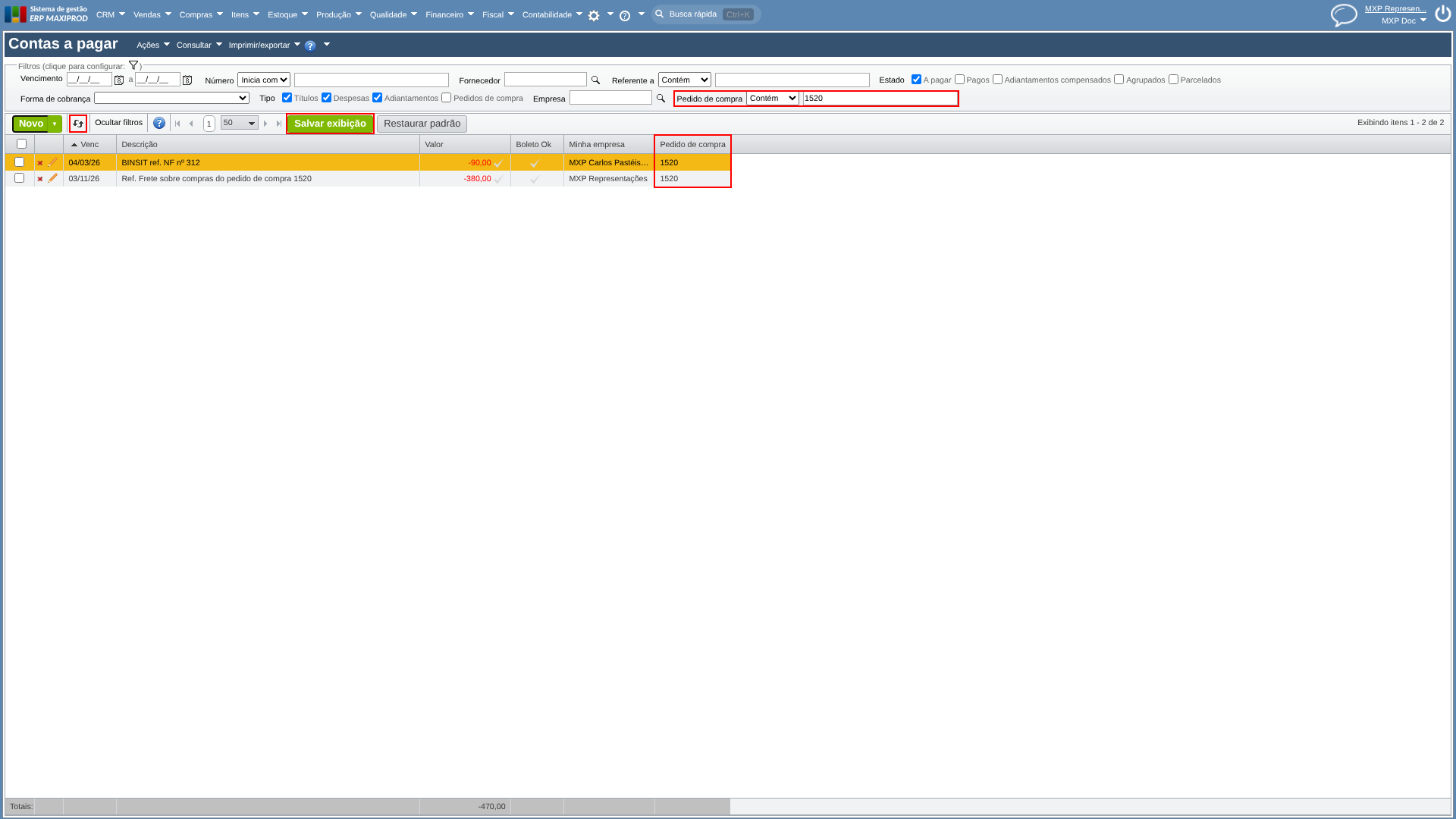
4) Se clicou em “Salvar exibição”, clique no botão cinza “Sim” na mensagem de confirmação.
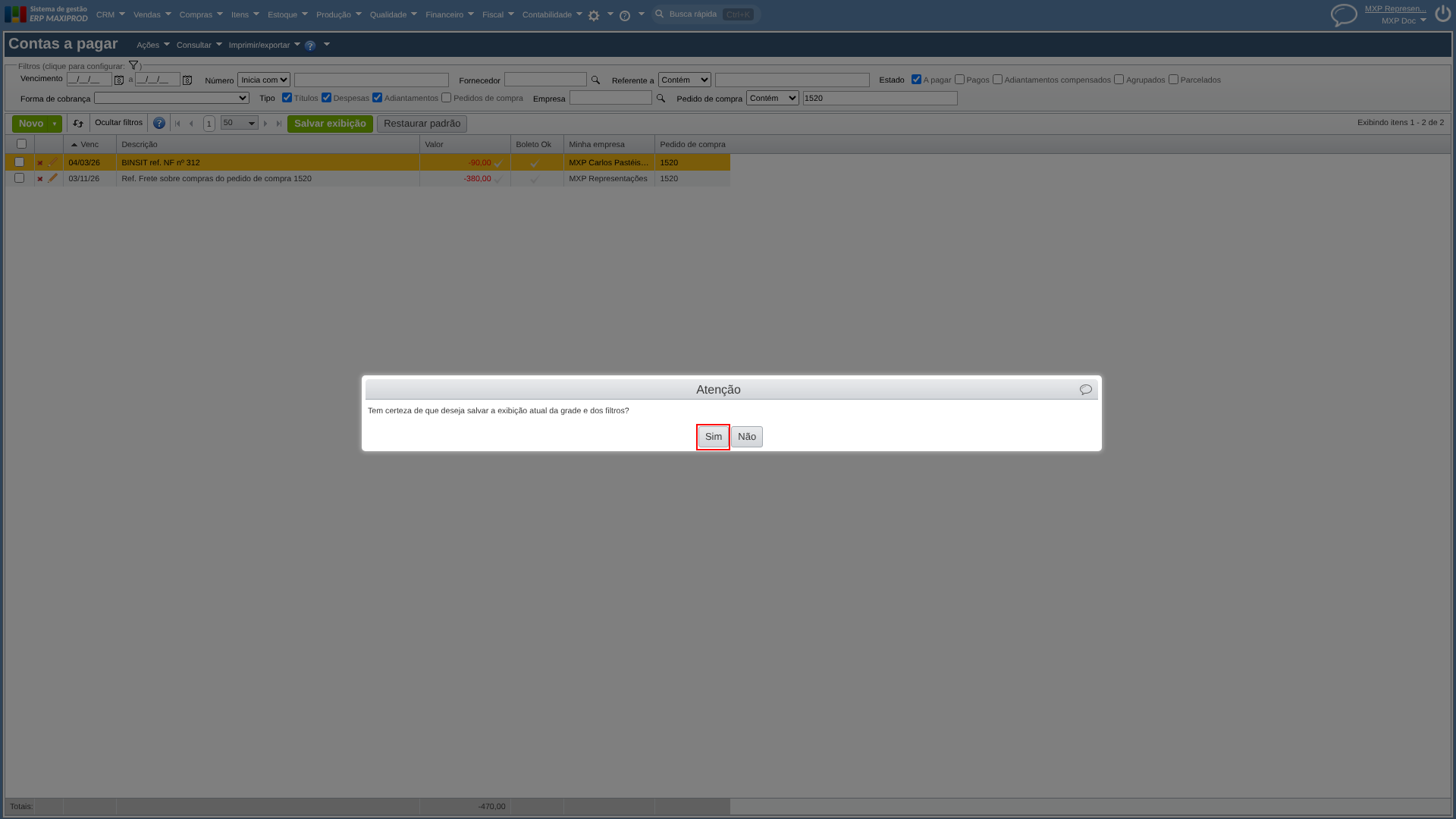
5) Com isso, a grade lista os títulos que têm o número no campo adicional, e a coluna exibe o valor de cada um. No exemplo, também aparece um título de nota fiscal em que o mesmo número foi informado à mão no campo adicional.
Em caso de dúvida, entre em contato com o suporte.
Veja também: