
Esta mensagem aparece quando uma operação usaria, de um adiantamento, mais do que o saldo que ele ainda tem para compensar. Isso acontece ao compensar um título, ao devolver o adiantamento ou ao desfazer o pagamento de um adiantamento já compensado.
Esta página contém:
Onde a mensagem aparece?
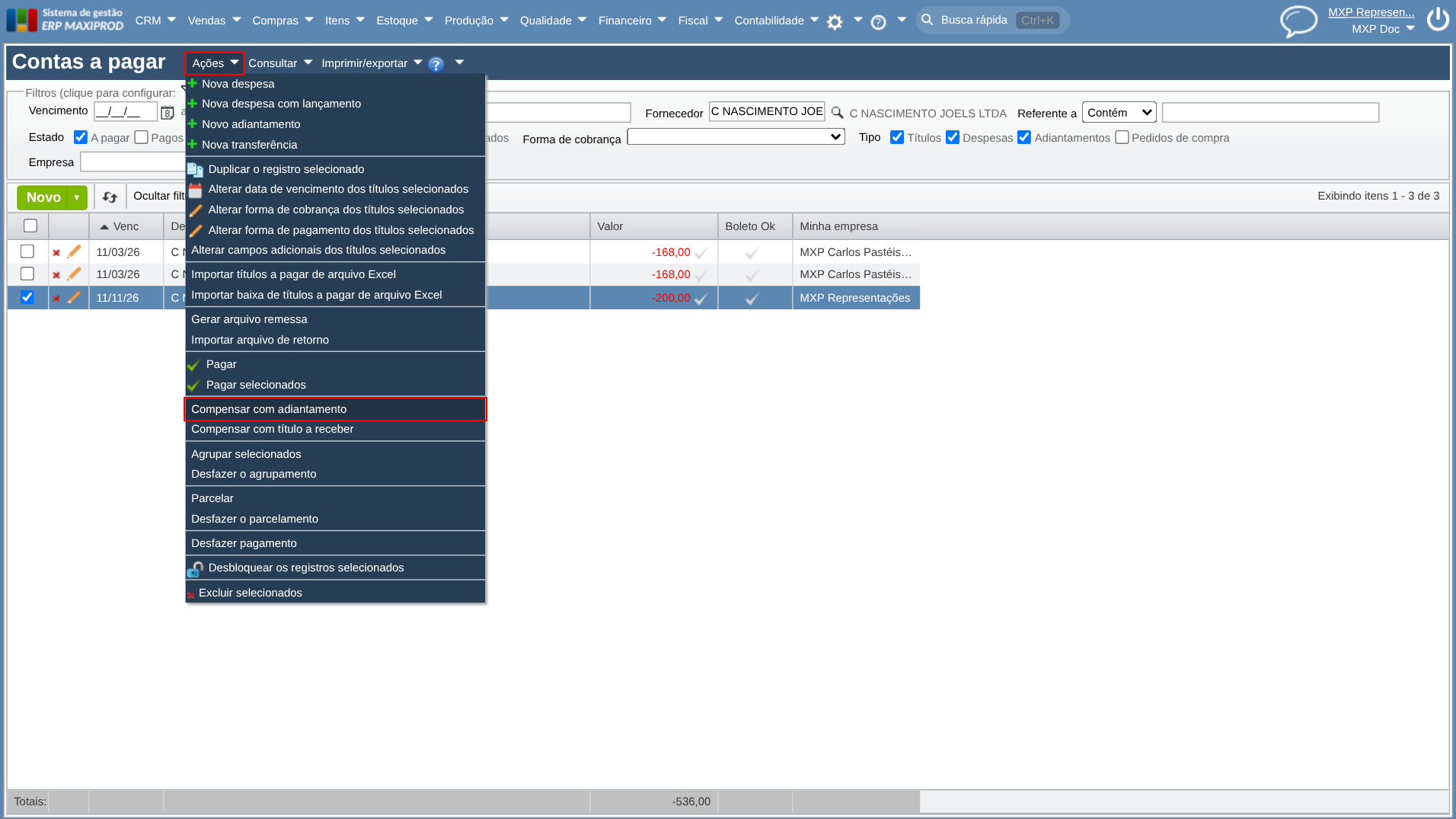
Na tela “Financeiro > Contas a pagar”, a compensação de um título com adiantamento fica no menu “Ações > Compensar com adiantamento”, com o título selecionado na grade. Em “Financeiro > Contas a receber”, o menu é o mesmo.
A mensagem aparece depois do clique no botão verde “Compensar”, na janela “Compensar com adiantamento”:
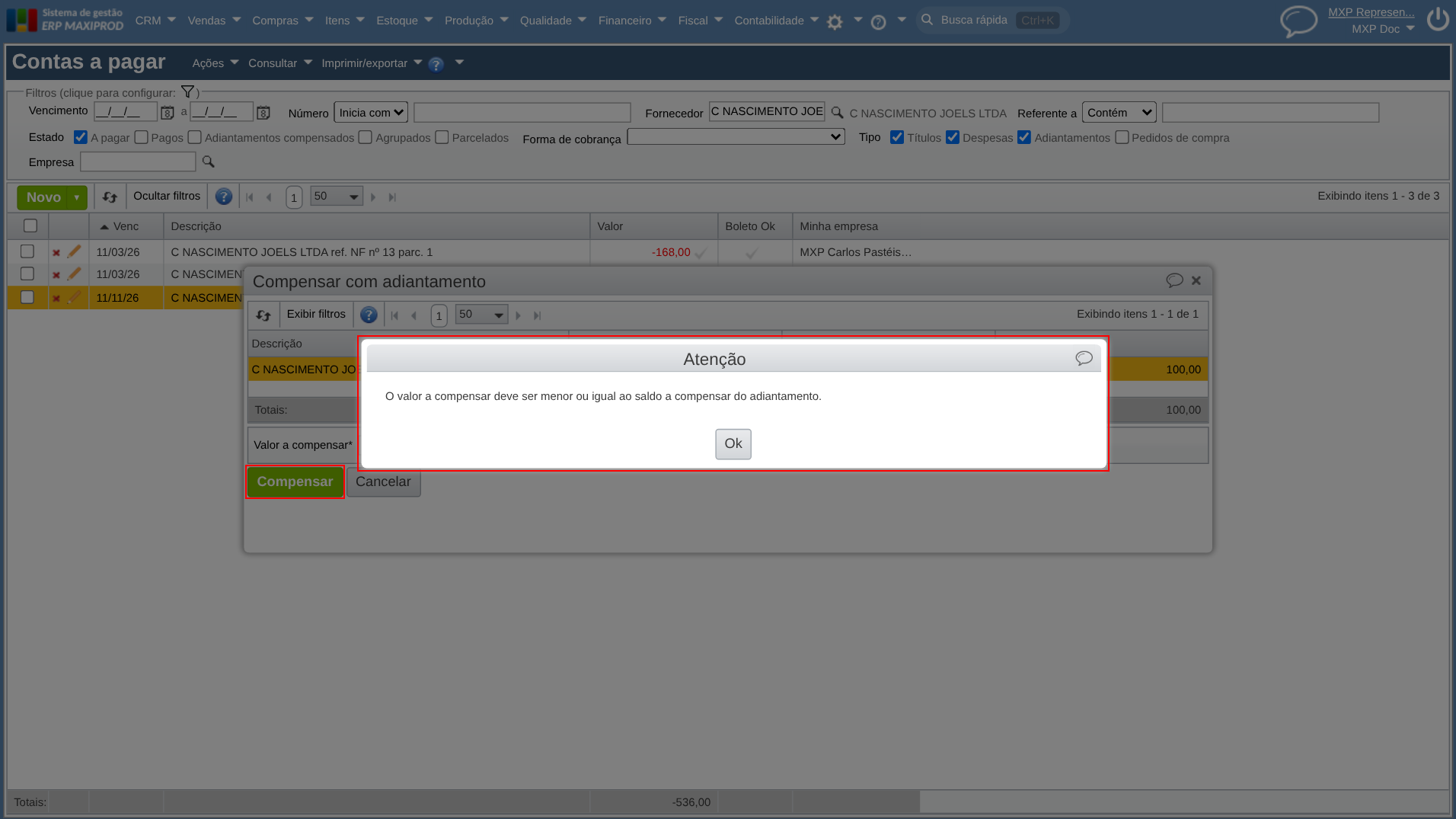
A mesma mensagem aparece em mais dois momentos. Um é a exclusão do lançamento de pagamento de um adiantamento, na janela “Histórico do título”, aberta pelo menu “Ações > Desfazer pagamento”. O outro é a devolução, ao salvar com a opção “Devolver agora” a janela “Editar adiantamento”, aberta pelo ícone de “lápis laranja” da linha do adiantamento na grade. Em caso de dúvidas sobre adiantamentos, clique aqui.
Por que acontece?
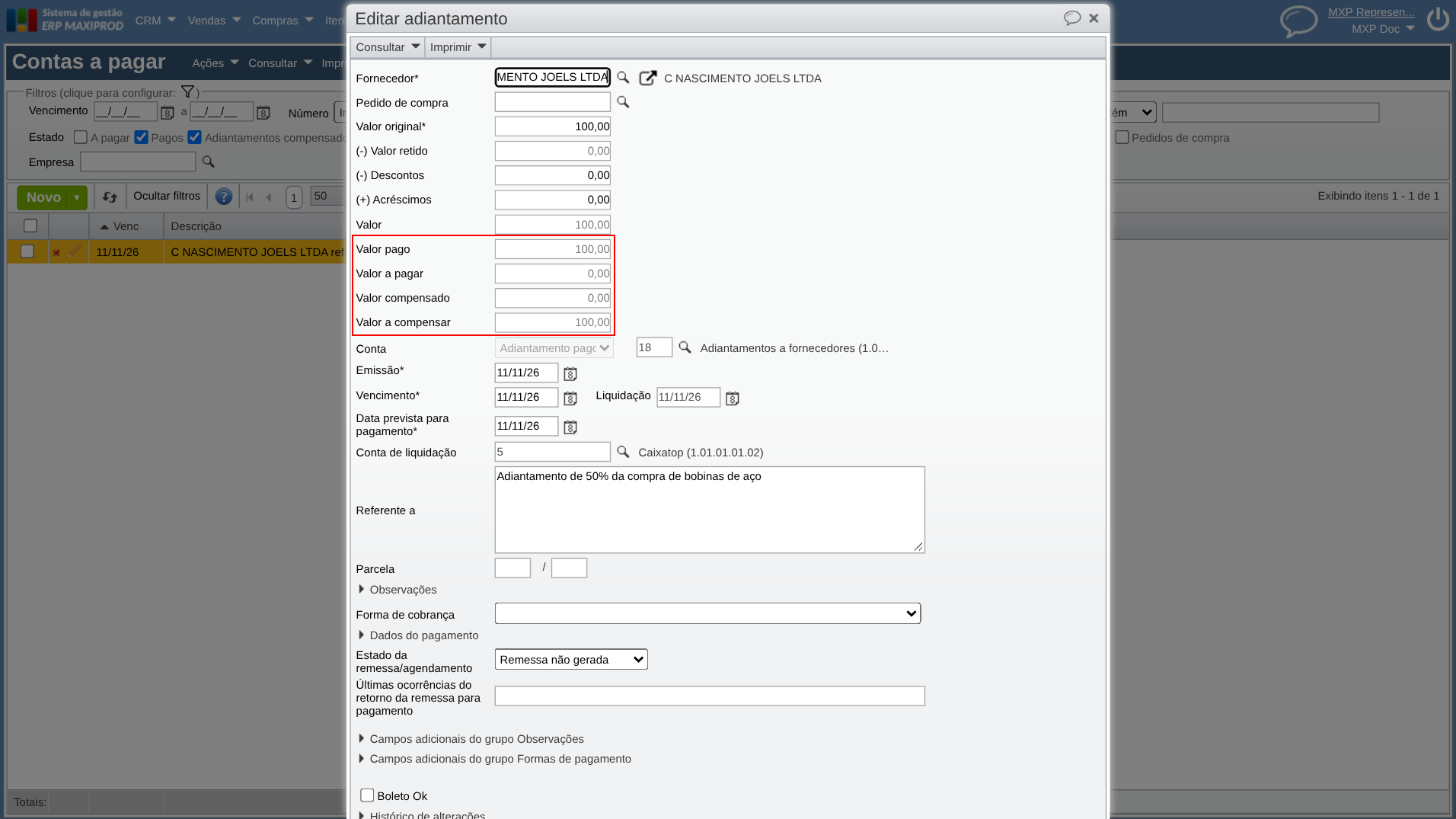
O adiantamento guarda quanto foi pago ao fornecedor, ou recebido do cliente, e quanto desse valor já foi usado em compensações de títulos ou em devoluções. A diferença é o saldo, que aparece no campo “Valor a compensar” da janela “Editar adiantamento” e na coluna de mesmo nome da janela “Compensar com adiantamento”. O sistema não deixa o valor usado passar do valor pago, e a mensagem aparece quando uma operação faria isso. No exemplo abaixo, o adiantamento tem R$ 100,00 pagos, nada compensado e, por isso, R$ 100,00 de saldo:
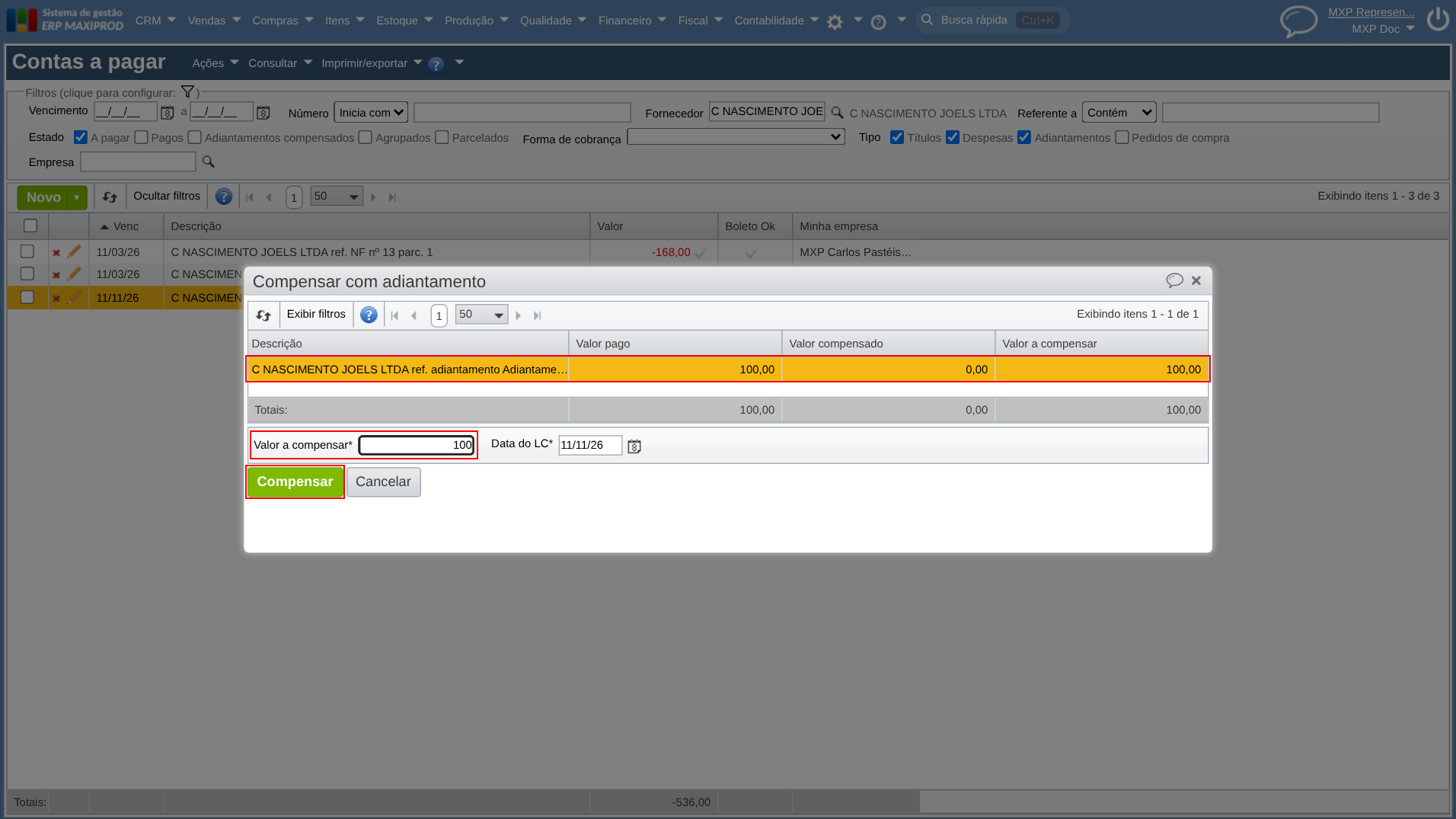
Na compensação, o campo “Valor a compensar” que fica abaixo da grade, na janela “Compensar com adiantamento”, já vem com o menor valor entre o saldo do adiantamento selecionado e o que falta pagar do título. A mensagem aparece quando esse valor é trocado por um maior que o saldo. Isso é comum quando se digita o valor total do título e o adiantamento cobre só uma parte dele, quando o adiantamento foi pago só em parte ou quando o mesmo pagamento antecipado foi lançado em dois adiantamentos e o saldo ficou dividido entre eles.
Ao desfazer o pagamento, excluir o lançamento de pagamento de um adiantamento que já compensou um título deixaria o valor compensado maior que o valor pago. Por isso, a compensação precisa ser desfeita antes do pagamento.
Na devolução, o valor devolvido também conta como valor usado. Devolver mais que o saldo deixaria o adiantamento com mais valor usado do que pago.
Como resolver?
A solução depende da operação em que a mensagem apareceu.
Ao compensar um título
1) Na janela “Compensar com adiantamento”, selecione a linha do adiantamento e veja o saldo dele na coluna “Valor a compensar”. No campo “Valor a compensar”, abaixo da grade, informe um valor igual ou menor que esse saldo e clique no botão verde “Compensar”. No exemplo, o saldo é de R$ 100,00:
2) Com isso, o valor compensado é descontado do valor a pagar do título.
Observação: se ainda sobrar valor no título e o fornecedor ou cliente tiver outro adiantamento com saldo, compense a diferença com ele, pelo mesmo menu. Se o saldo é menor que o esperado porque o adiantamento foi pago só em parte, registre antes o restante do pagamento. Em caso de dúvidas sobre o pagamento do adiantamento, clique aqui.
Ao desfazer o pagamento do adiantamento
Quando o adiantamento já compensou um título, desfaça primeiro a compensação e só depois o pagamento.
1) No exemplo, acesse “Financeiro > Contas a pagar” e, no filtro “Estado”, marque “Pagos” e “Adiantamentos compensados”, para o adiantamento aparecer na grade.
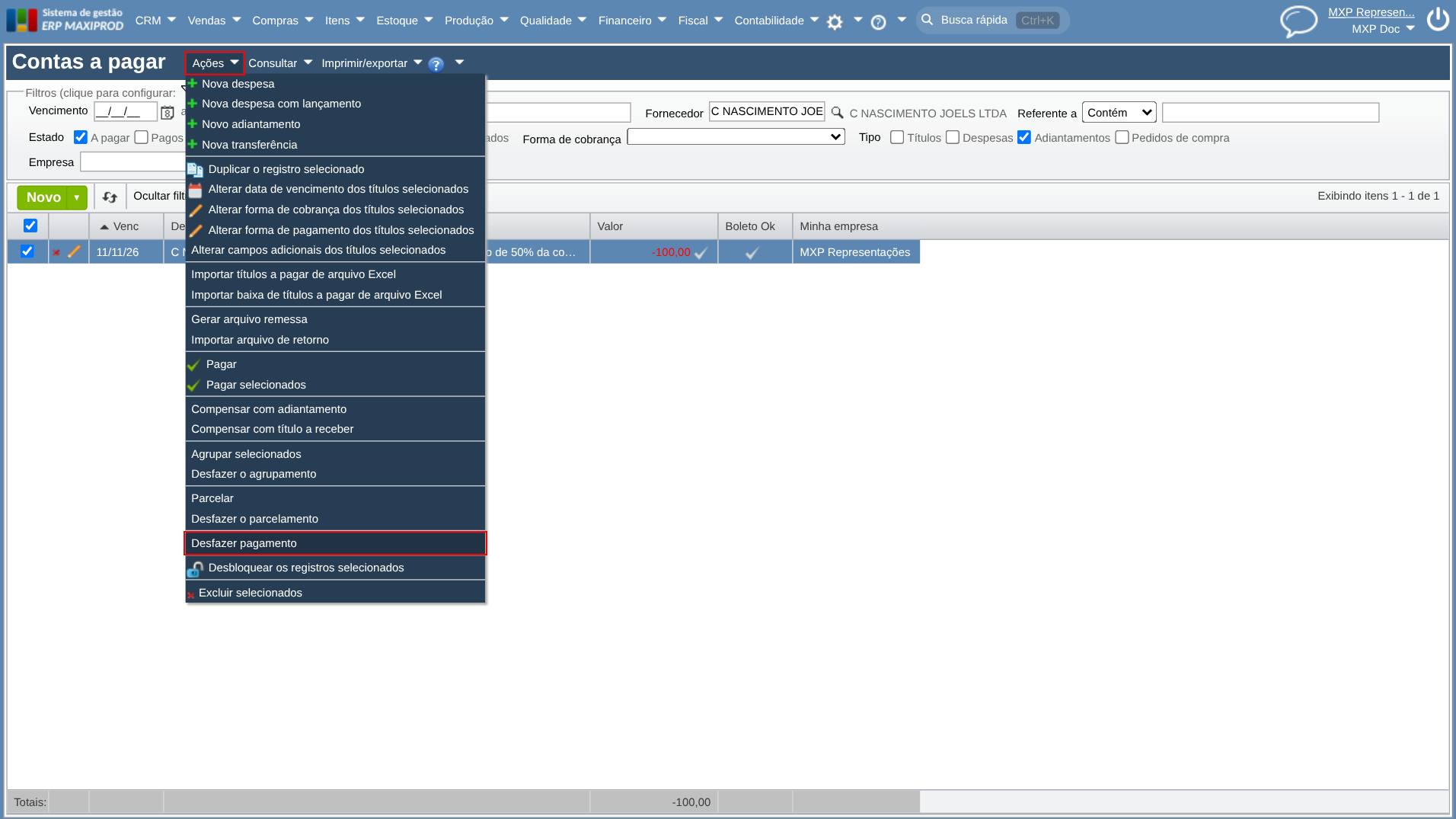
2) Selecione o adiantamento e acesse “Ações > Desfazer pagamento”. Na pergunta de confirmação, clique no botão cinza “Sim”.
3) Na janela “Histórico do título”, clique no ícone “X” da linha que começa com “Baixa por adiantamento”, que é a compensação, e confirme no botão cinza “Sim”.
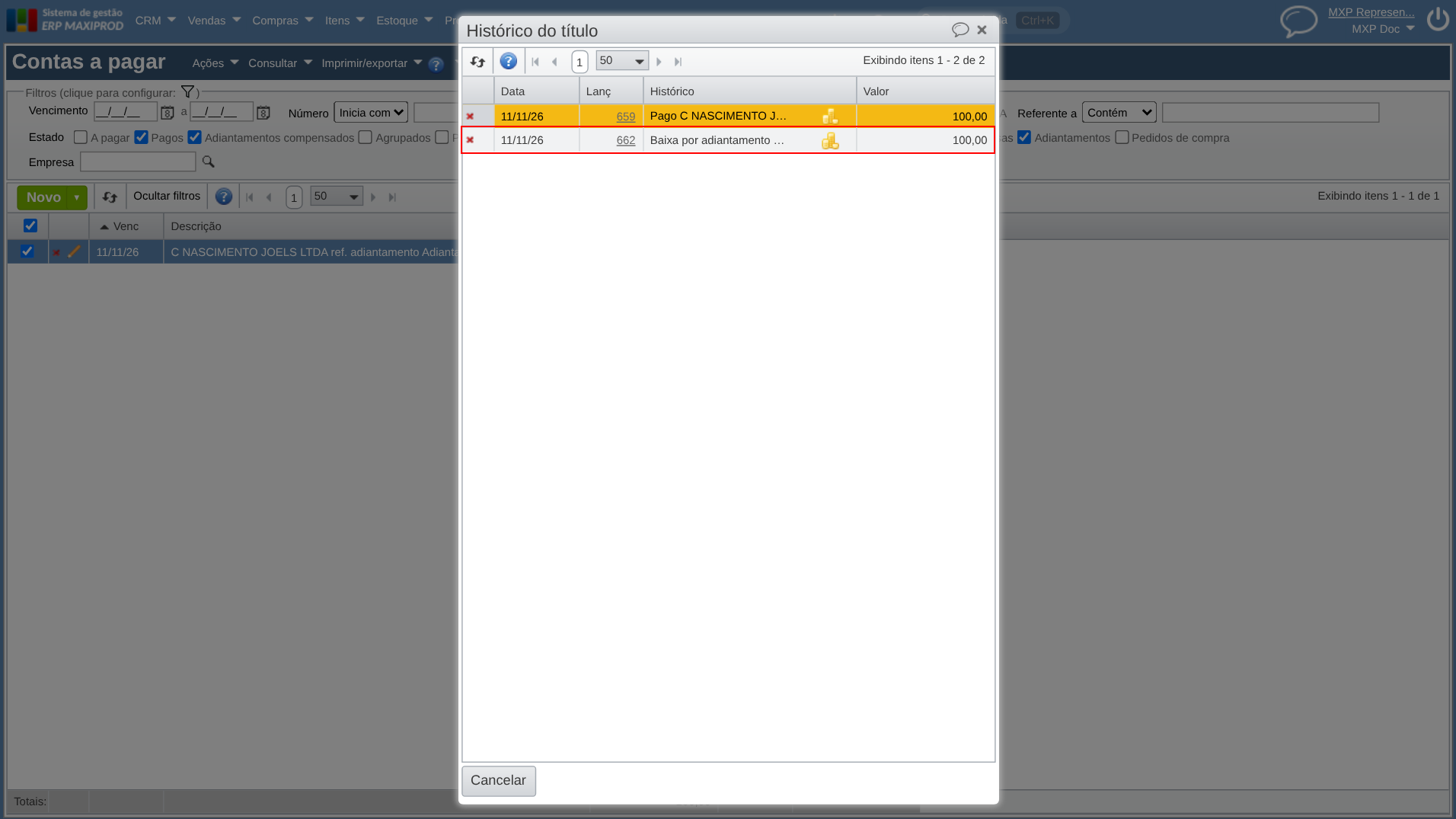
4) Na mesma janela, clique no ícone “X” da linha do pagamento, que começa com “Pago”, e confirme no botão cinza “Sim”.
5) Com isso, o adiantamento volta a ficar a pagar, e o título que ele compensava volta a ter o valor a pagar de antes da compensação.
Ao devolver o adiantamento
1) No exemplo, em “Financeiro > Contas a pagar”, clique no ícone de “lápis laranja” da linha do adiantamento.
2) Na janela “Editar adiantamento”, confira o campo “Valor a compensar”: ele é o máximo que pode ser devolvido. Marque a caixa de seleção “Ação”, escolha “Devolver agora” na lista ao lado dela e, no campo “Valor”, logo abaixo, informe um valor igual ou menor que o saldo. Por fim, clique no botão verde “Salvar”.
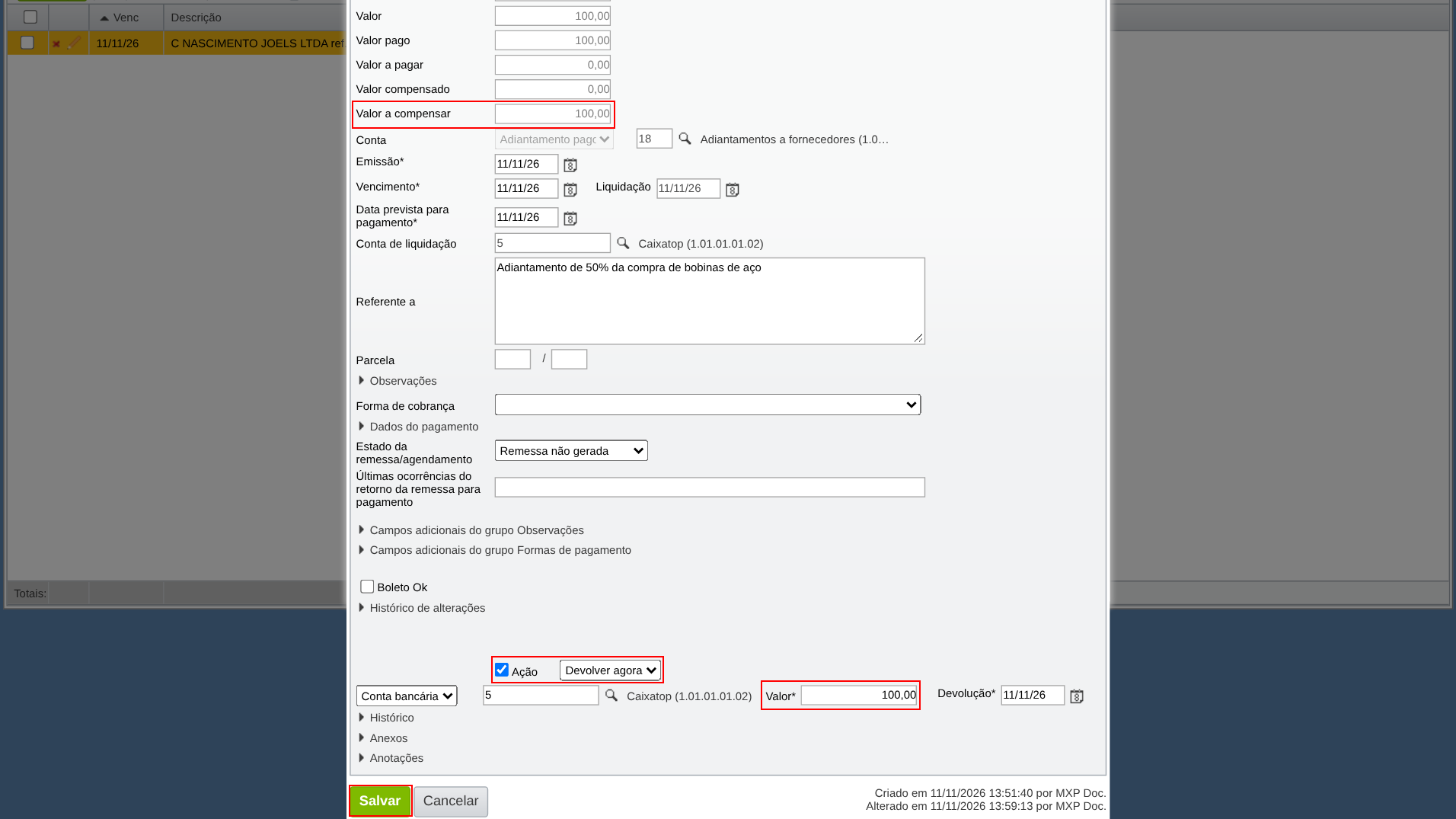
3) Com isso, a devolução é registrada, e o valor devolvido sai do saldo do adiantamento.
Importante: se o valor a devolver é maior que o saldo porque parte do adiantamento compensou um título por engano, desfaça antes essa compensação pelos passos 1 a 3 do tópico “Ao desfazer o pagamento do adiantamento”, sem excluir o lançamento de pagamento.
Como evitar?
Para evitar a mensagem, confira o saldo do adiantamento antes de compensar e veja se o mesmo pagamento antecipado não foi lançado em dois adiantamentos.
1) Na janela “Compensar com adiantamento”, mantenha o valor que o campo “Valor a compensar”, abaixo da grade, traz ao selecionar o adiantamento. Ele já respeita o saldo do adiantamento e o valor que falta pagar do título.
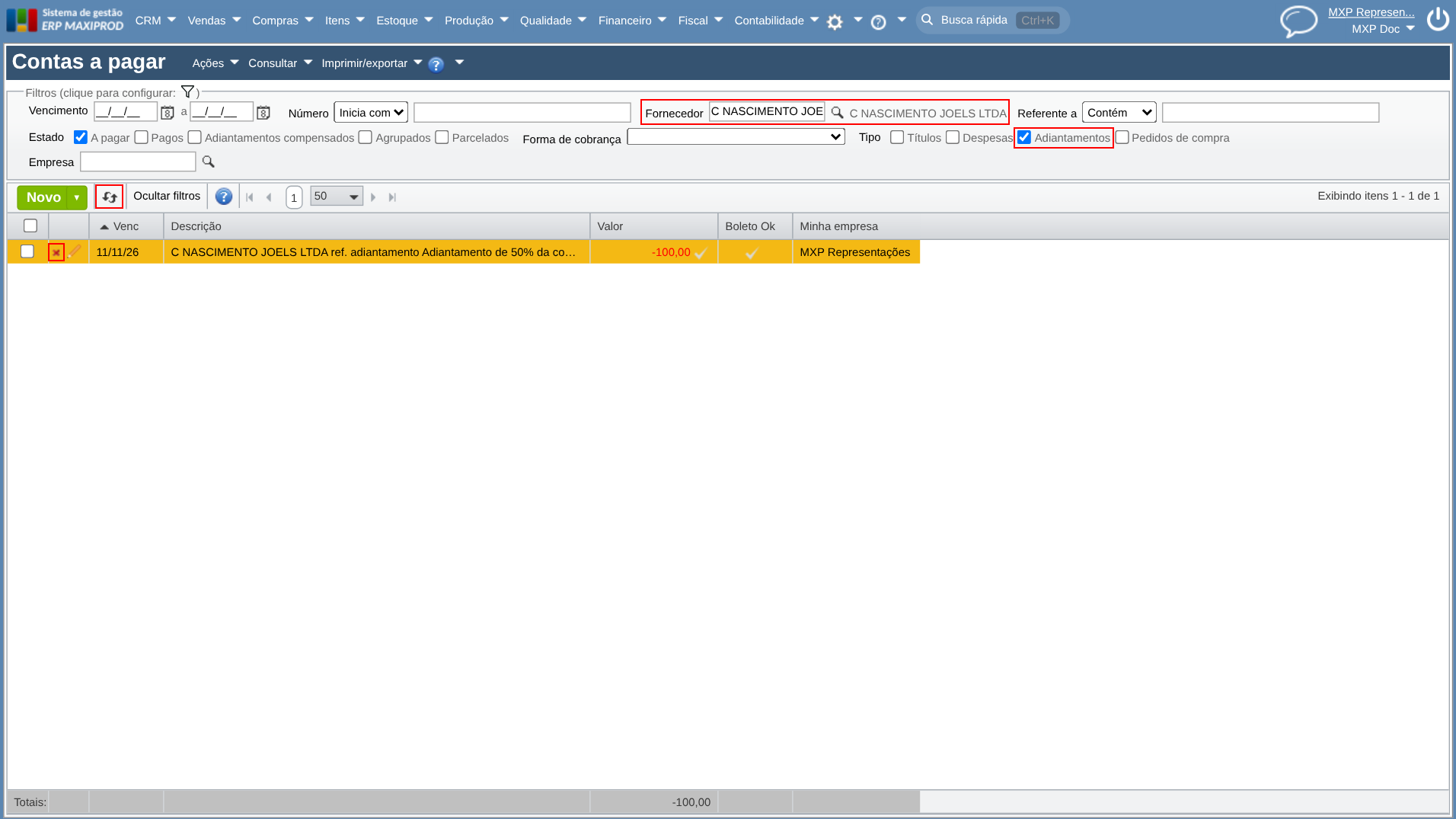
2) No exemplo, em “Financeiro > Contas a pagar”, informe o fornecedor no filtro “Fornecedor”, deixe marcada só a opção “Adiantamentos” no filtro “Tipo” e clique no ícone “Atualizar”, as duas setas curvas ao lado do botão verde “Novo”. Confira se cada pagamento antecipado tem um único adiantamento. Se houver um lançado em duplicidade e ainda sem pagamento, exclua-o pelo ícone “X” da linha dele. Se ele já tiver pagamento, devolva o valor, como mostra o tópico “Ao devolver o adiantamento”.
Em caso de dúvida, entre em contato com o suporte.
Veja também: