
O SISPAG (Sistema de Pagamento) é uma plataforma de automação de pagamentos e cobranças do Banco Itaú, que integra sistemas aos serviços bancários, agilizando operações financeiras com segurança e conformidade.
Observação: para utilizar o Sistema de Pagamento em produção é necessário, antes, realizar o processo de homologação juntamente com o Banco.
Esta página de ajuda mostra:
- Como configurar a forma de pagamento?
- Como relacionar os dados de pagamento a uma empresa?
- Como criar títulos com a remessa para pagamento?
- Como gerar o arquivo de remessa?
- Como importar o arquivo de retorno?
- Quais as situações dos títulos importados?
- Como preencher os dados da forma de pagamento do título?
- Como alterar em massa a forma de pagamento dos títulos?
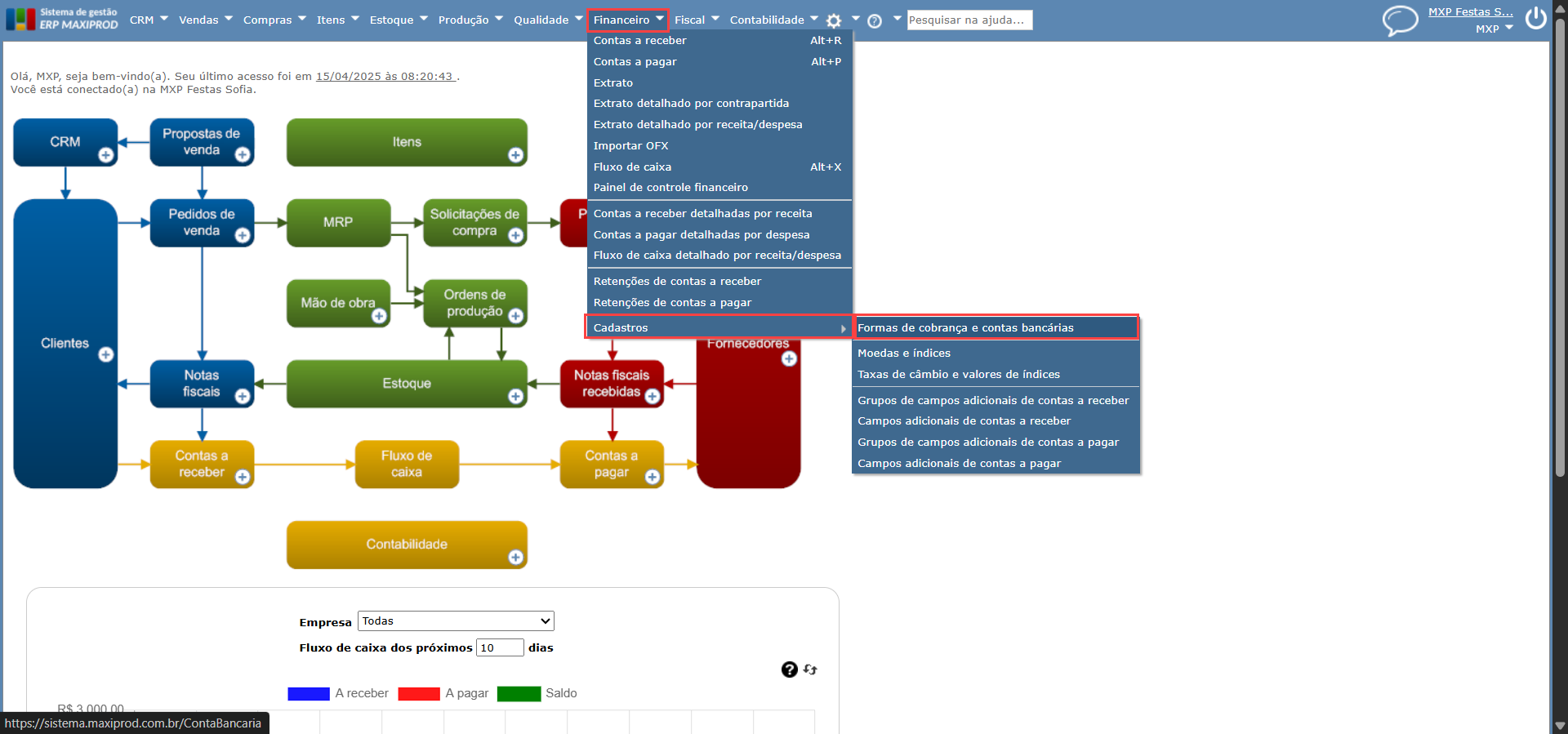
1) Acesse a tela “Financeiro > Cadastros > Formas de cobrança e contas bancárias”.
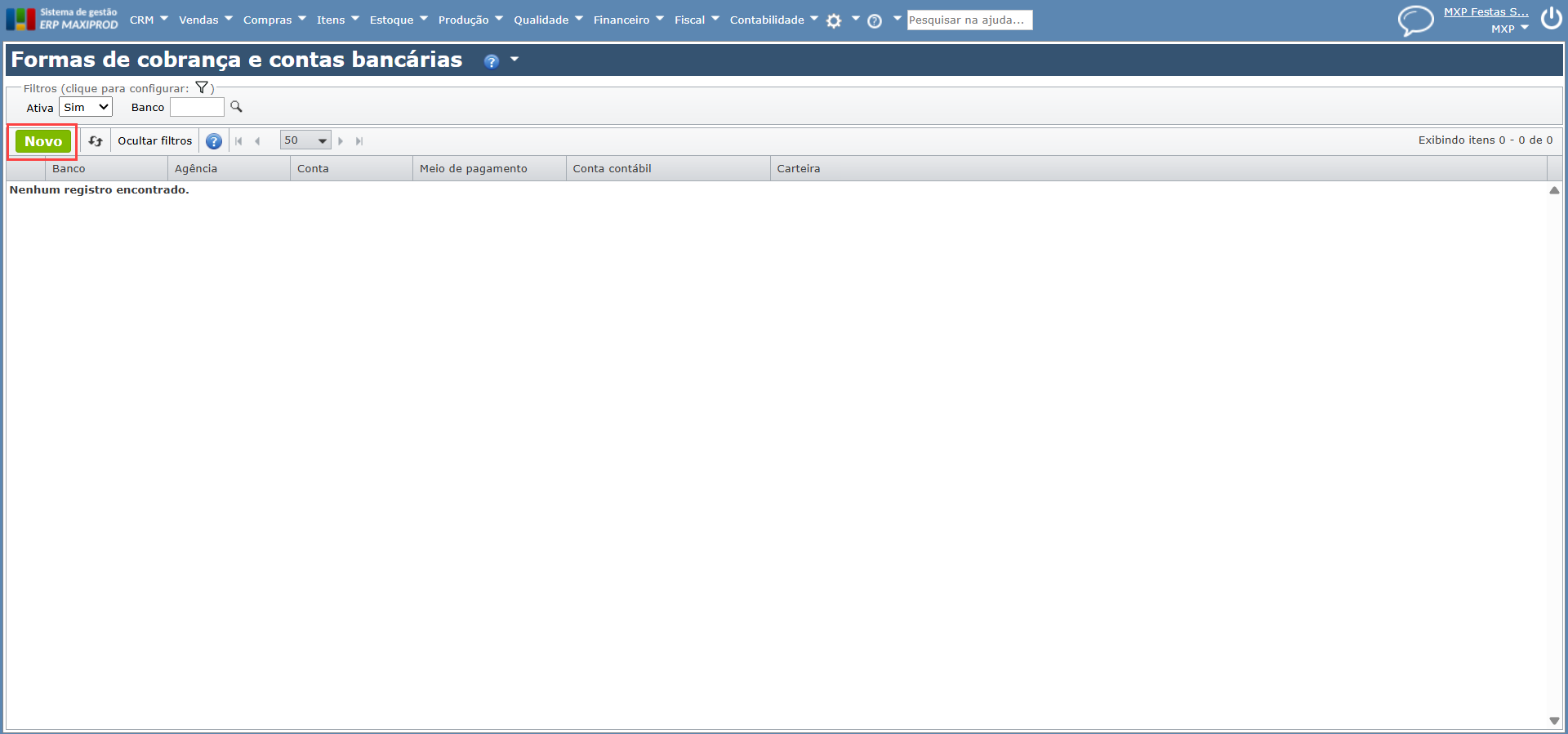
2) Clique no botão verde “Novo”.
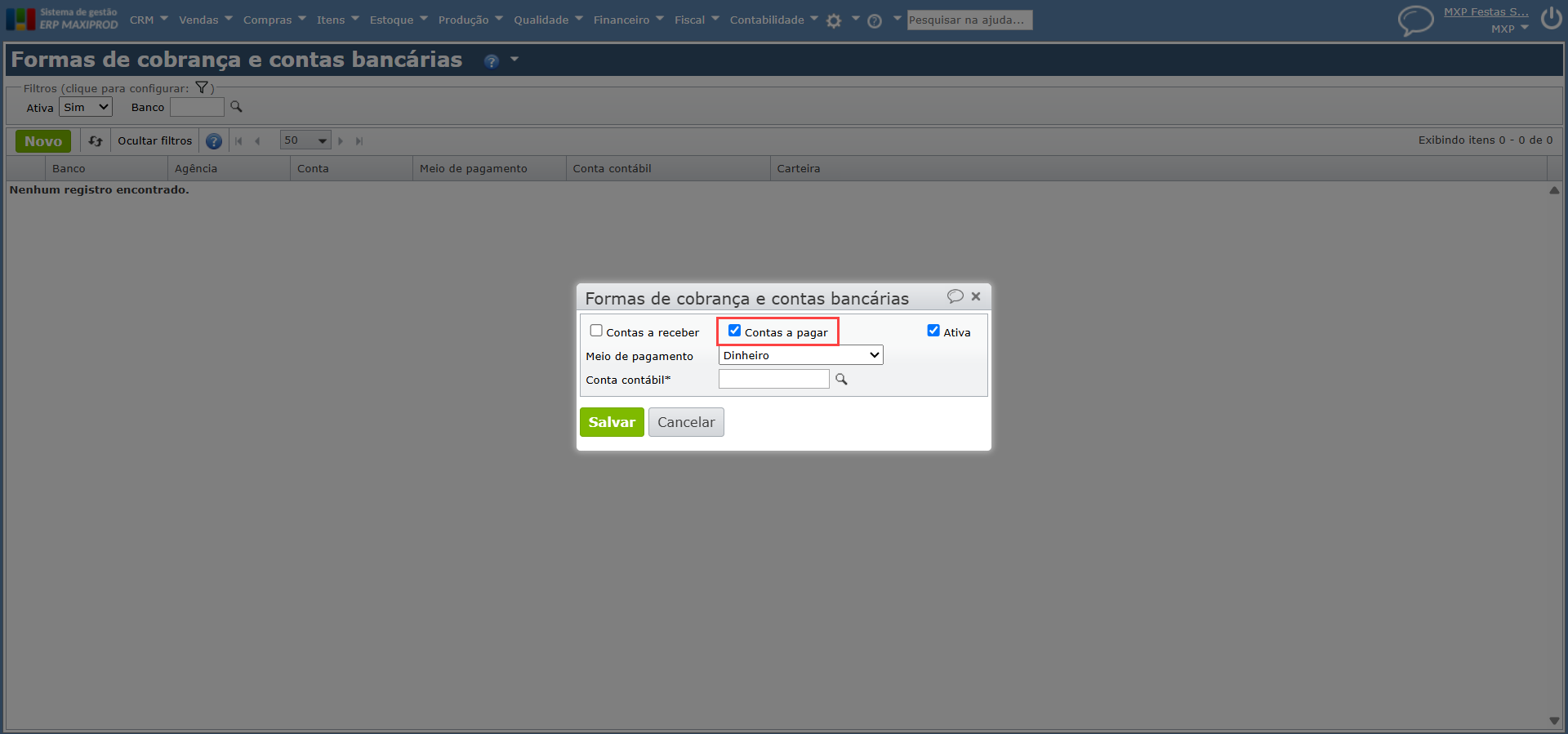
3) Marque a caixa de seleção “Contas a pagar”.
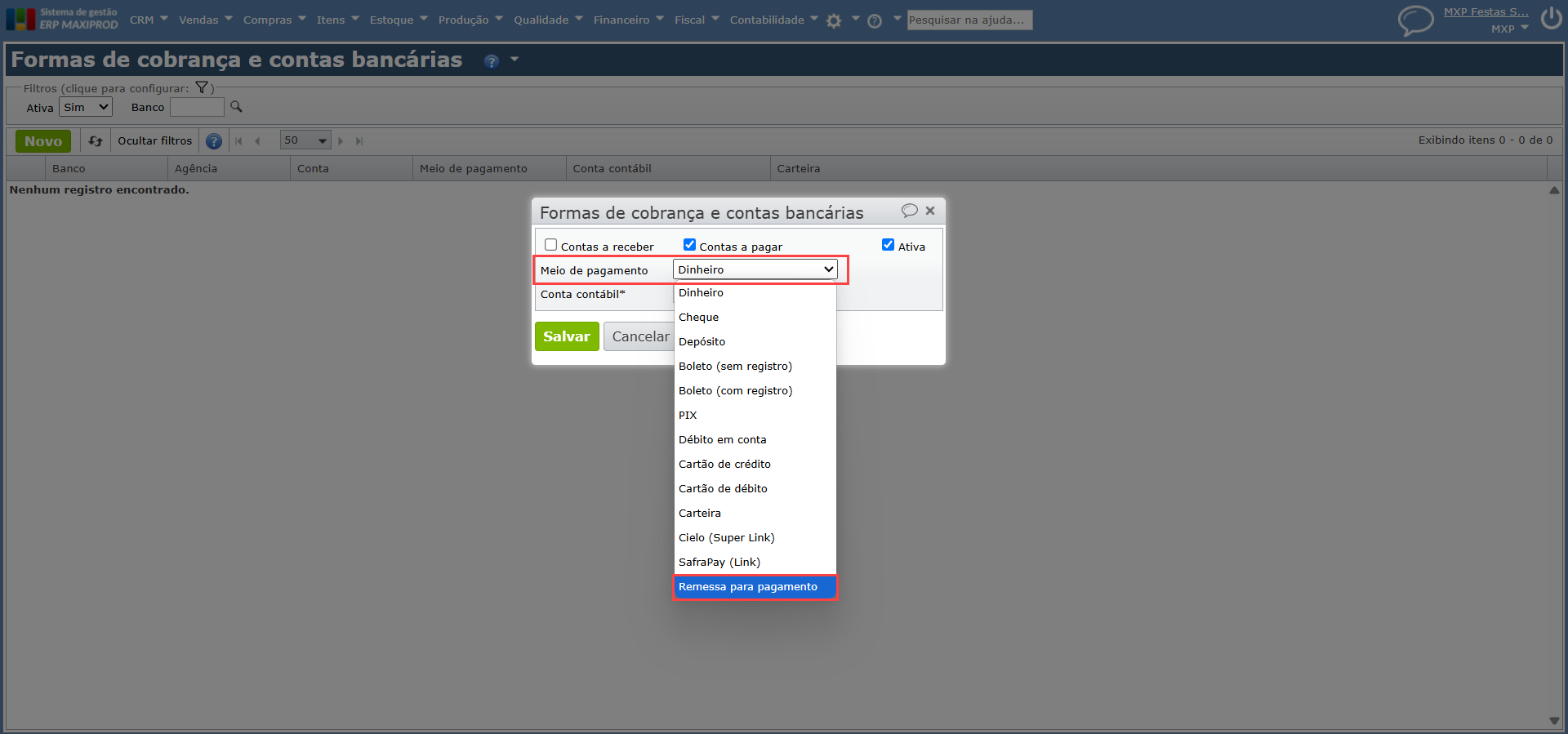
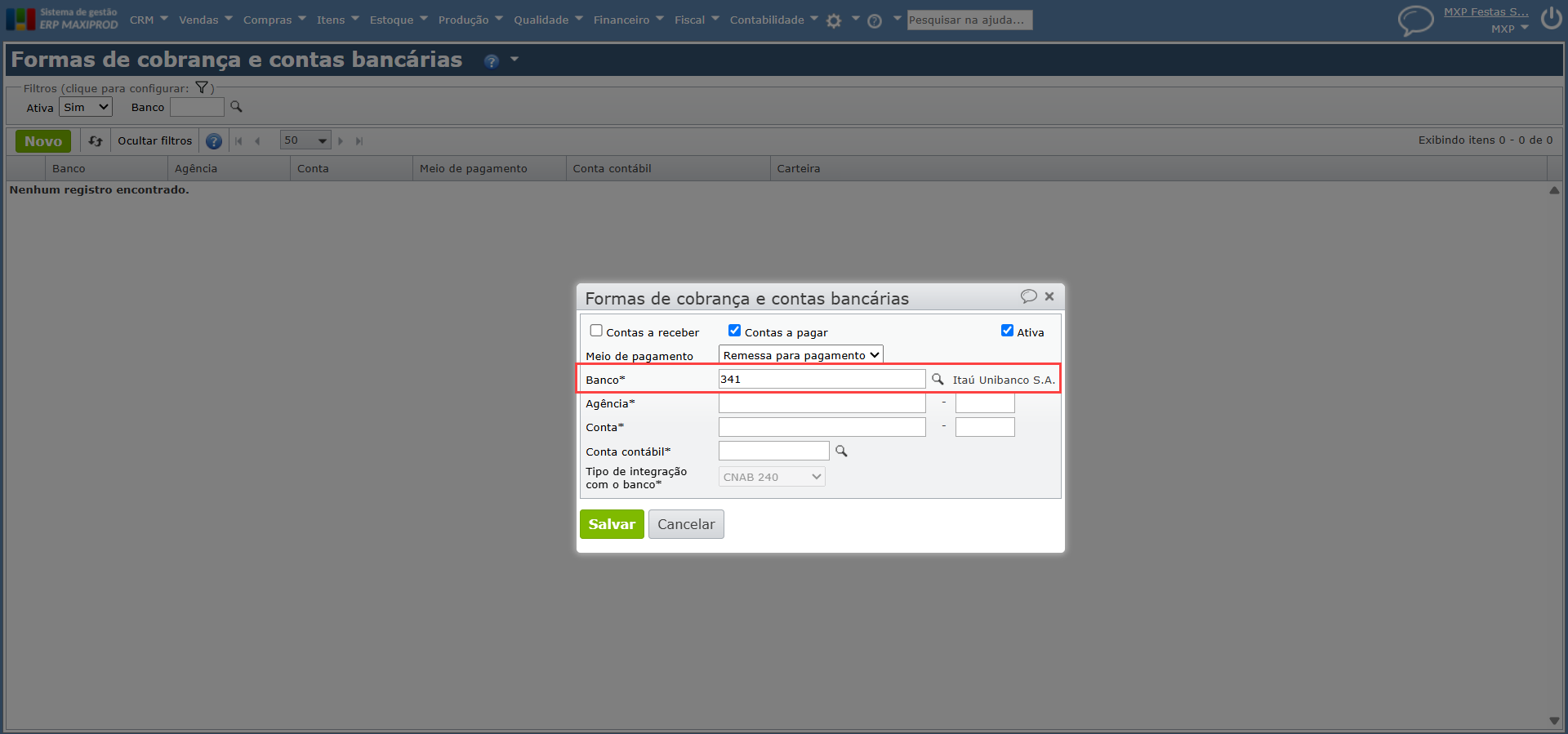
4) No campo “Meio de pagamento”, informe a opção “Remessa para pagamento”, sendo abertos os campos correspondentes.
5) Informe o campo “Banco” com o código “431” (Itaú Unibanco S.A.).
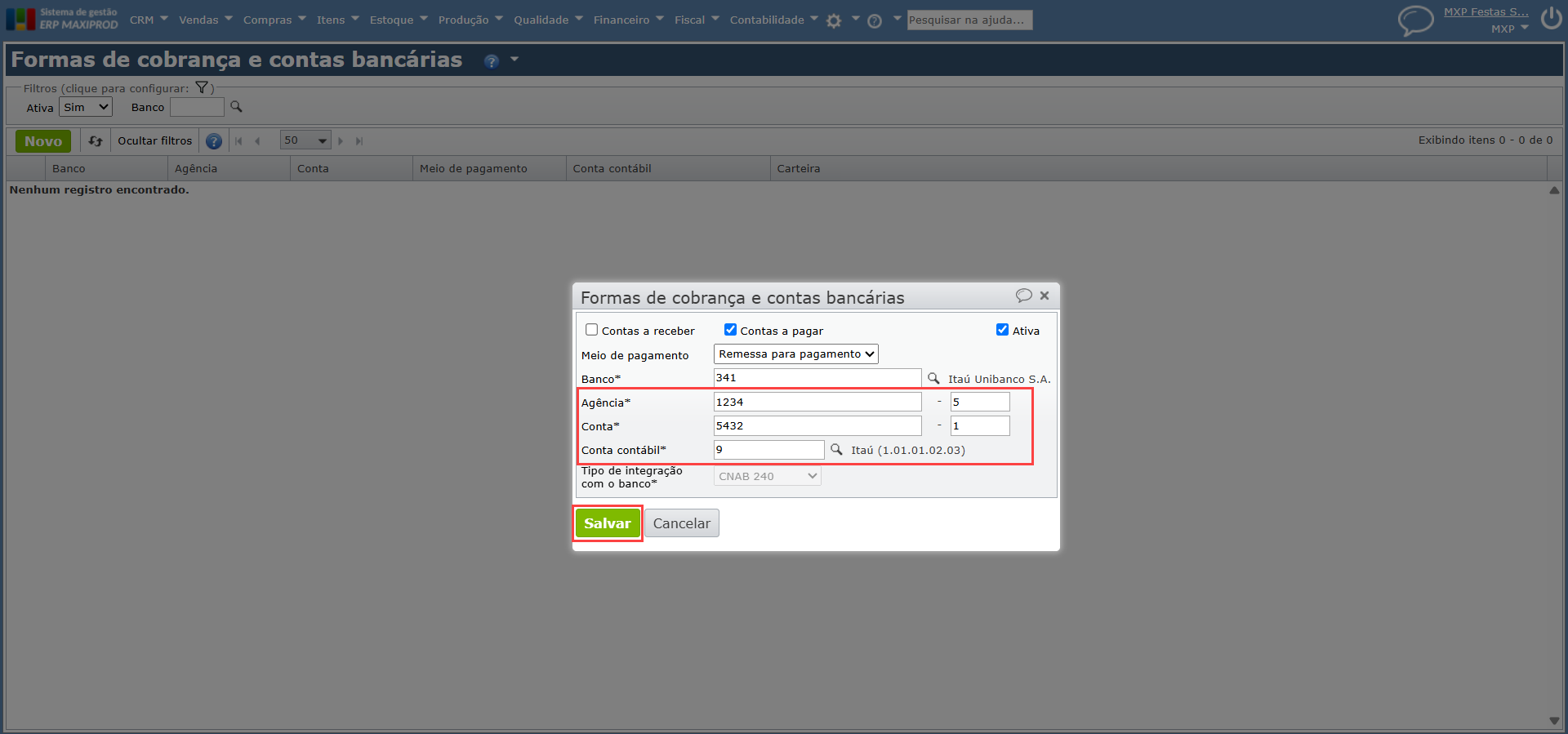
6) Preencha os demais campos obrigatórios (“Agência”, “Conta” e “Conta contábil”), com os dados da sua conta e plano de contas, e clique no botão verde “Salvar”.
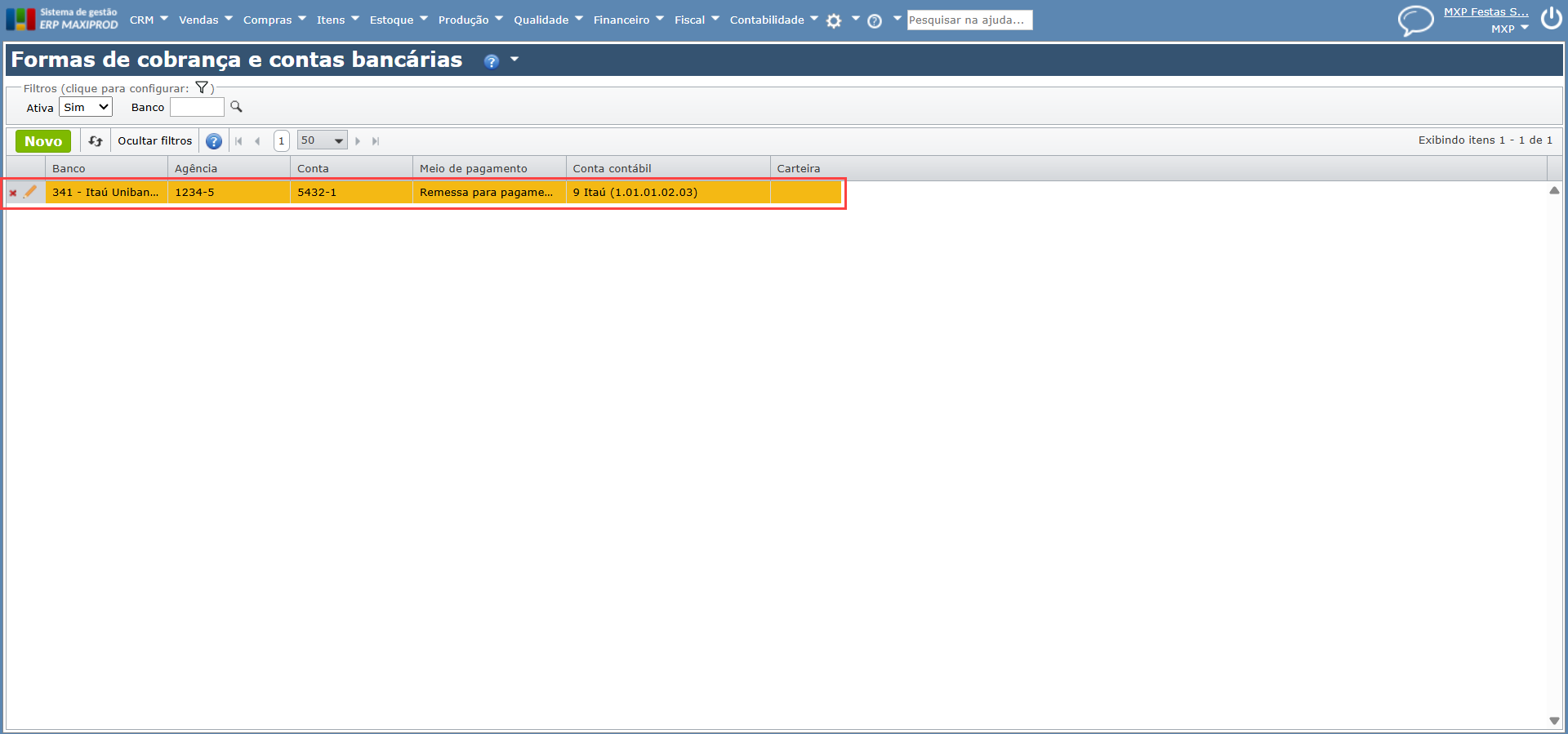
7) A nova forma de pagamento é salva, e estará disponível para uso no sistema.
Como relacionar os dados de pagamento a uma empresa?
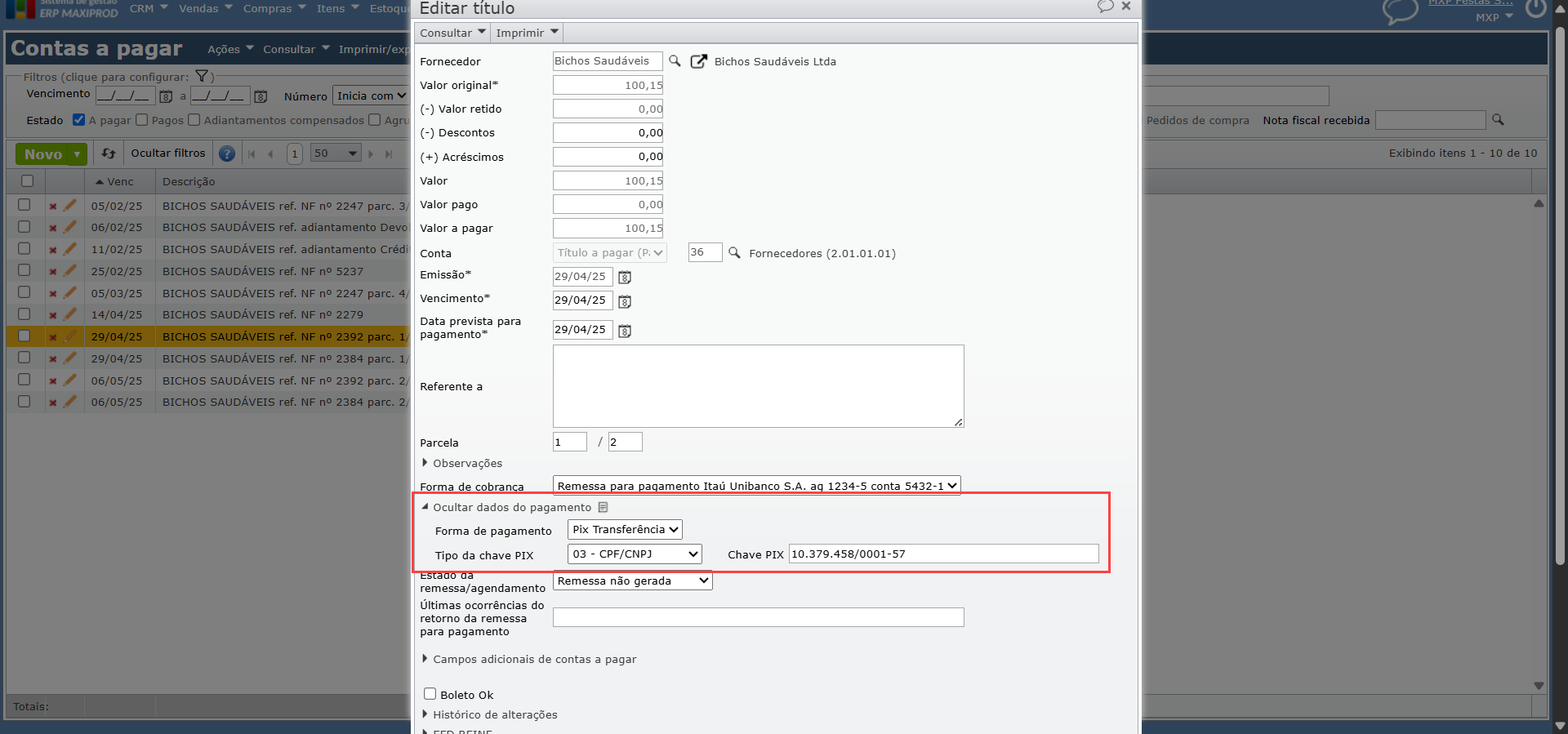
Para permitir a geração do SISPAG, é necessário preencher os dados de pagamento. Para isso, pode-se inicializar seus dados nos títulos, através do cadastro de empresas.
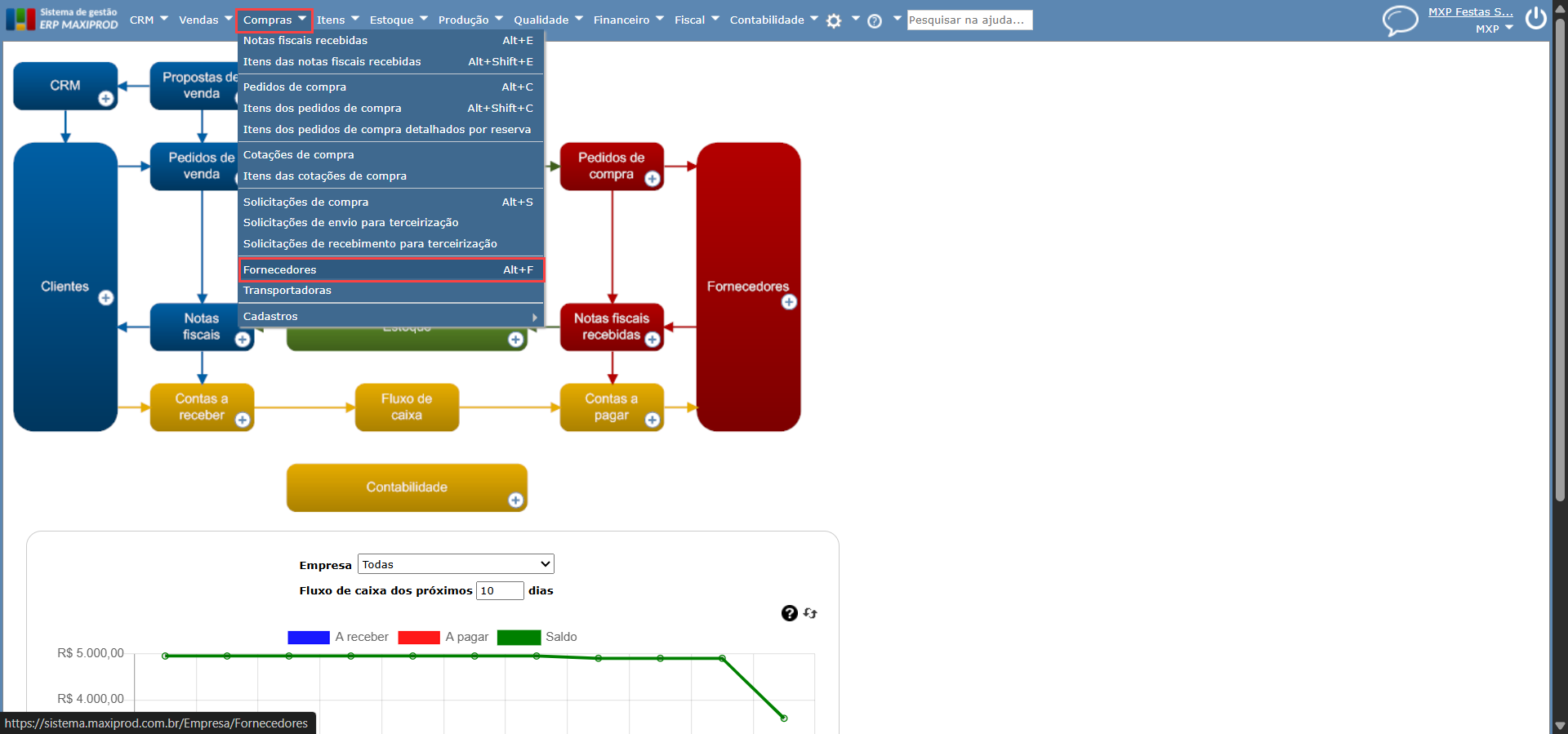
1) Acesse “Compras > Fornecedores”, ou outras telas de cadastro de empresas.
2) Localize a empresa destinatária da remessa, e edite-a clicando no “ícone do lápis“.
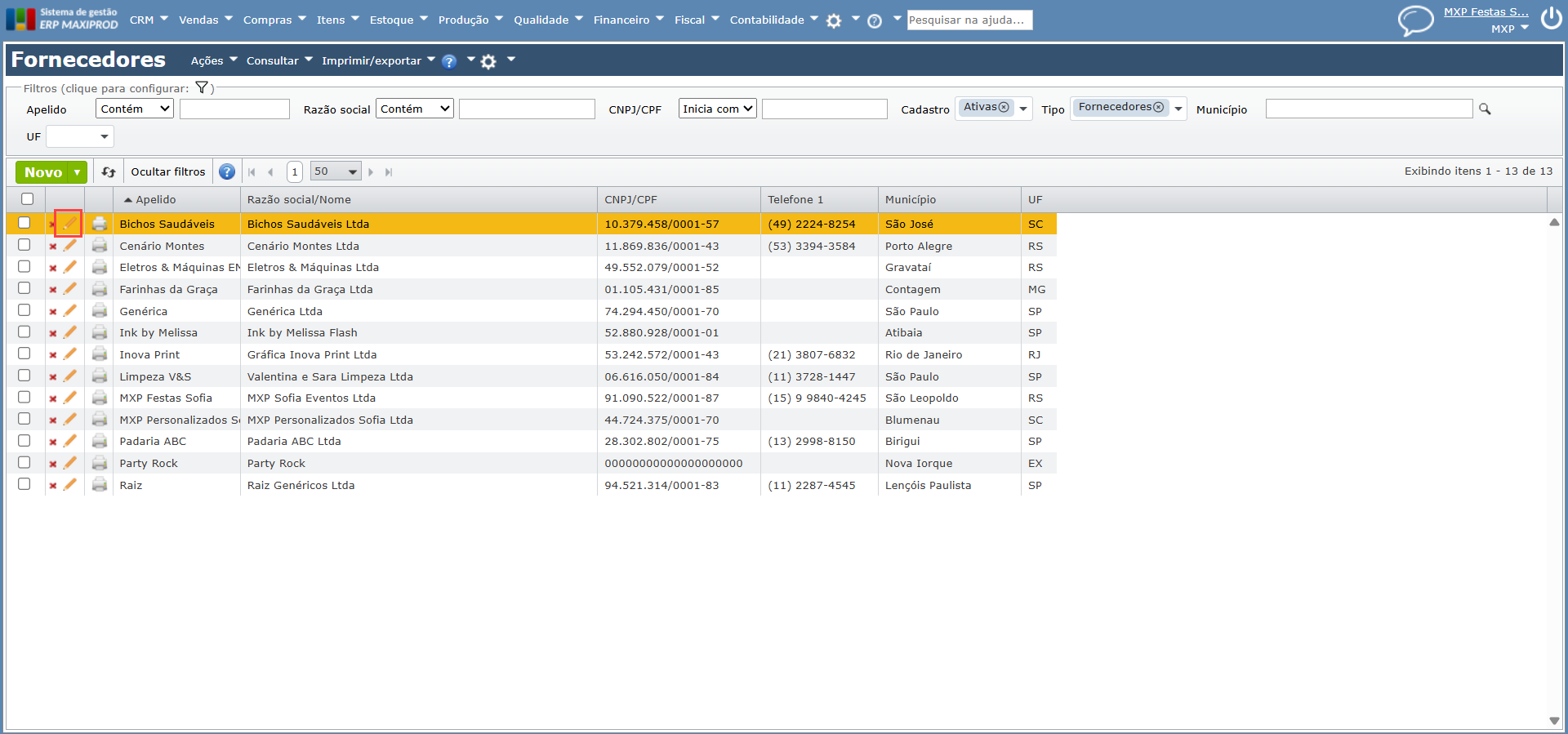
3) Abra as abas “Dados de compra > Dados bancários”.
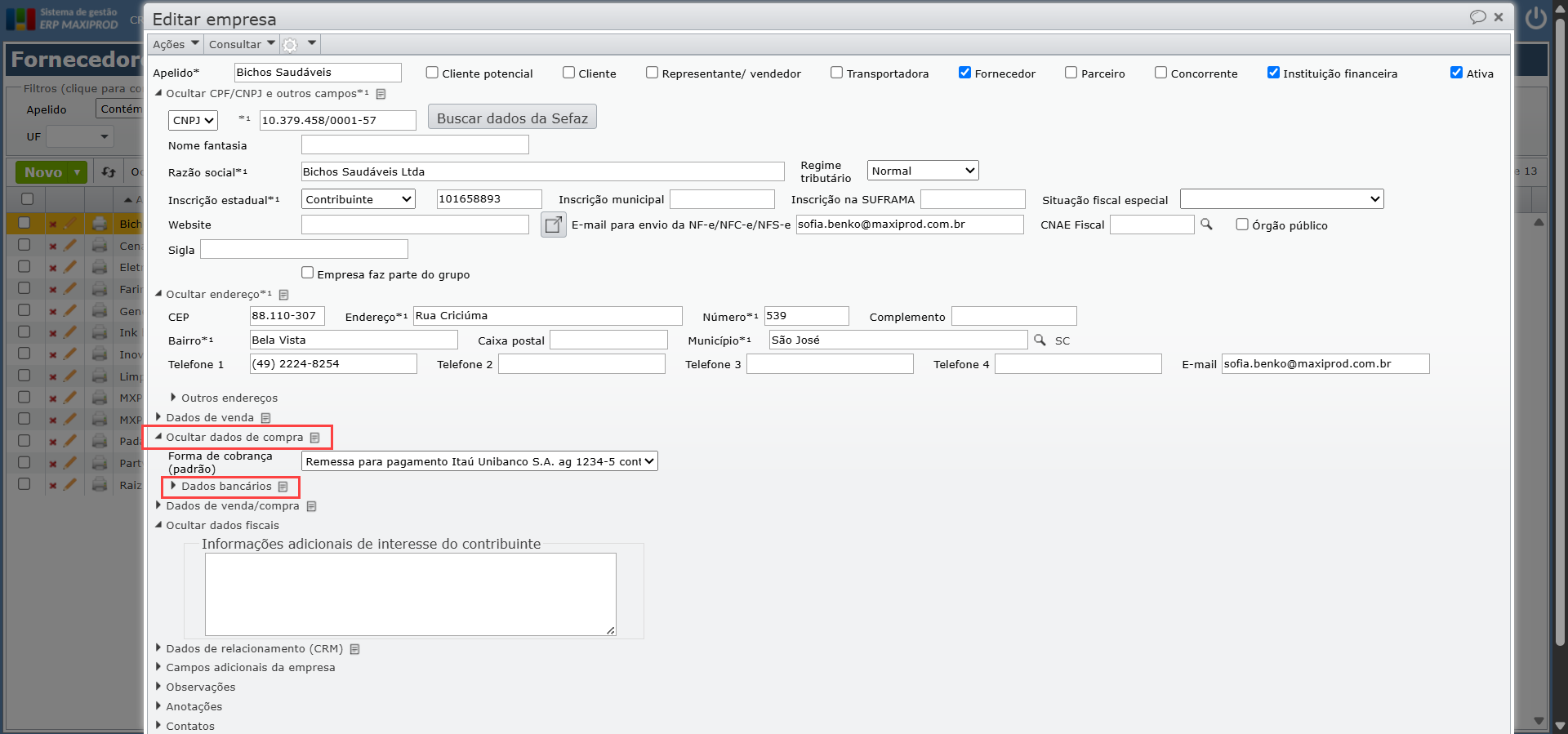
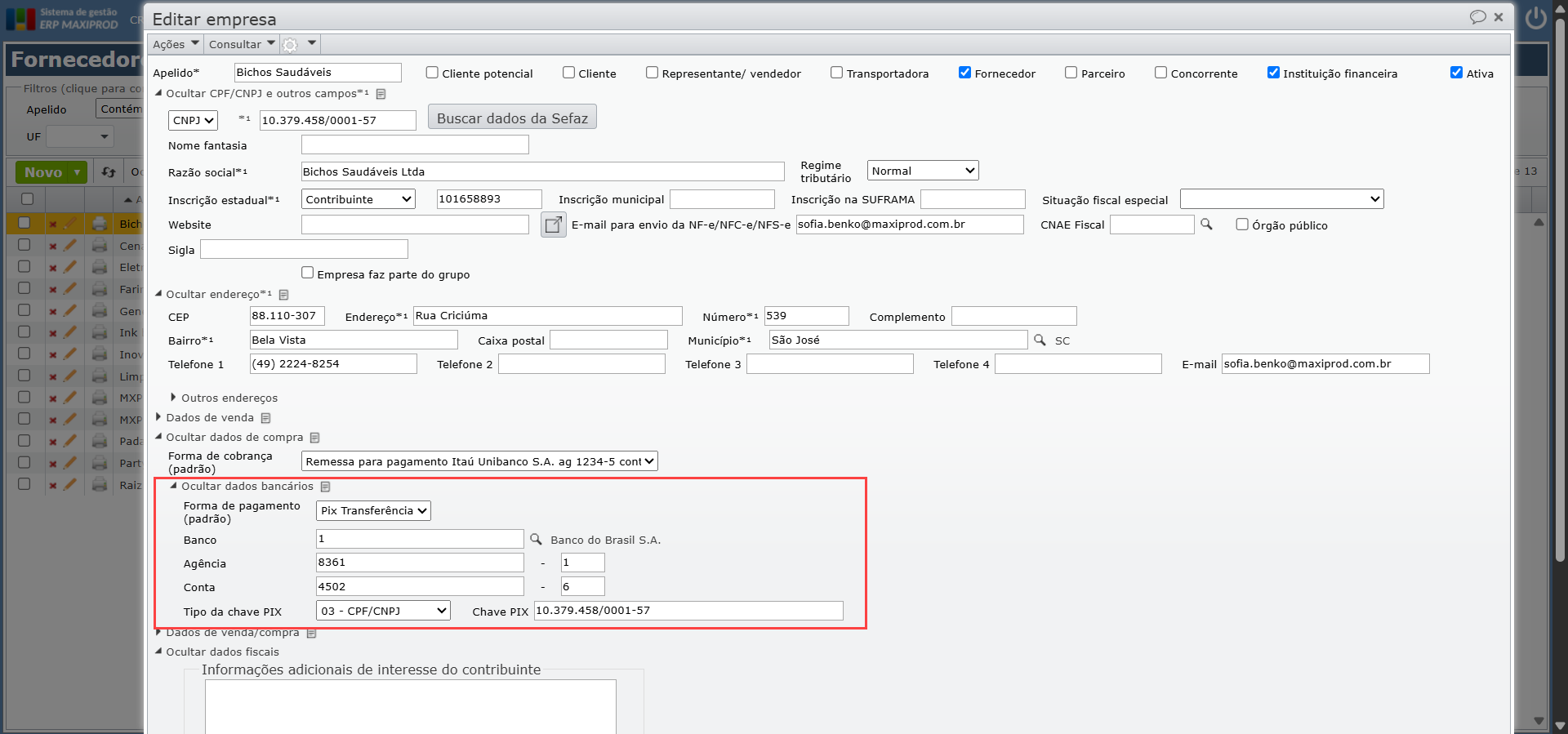
4) Informe os dados de pagamento que deseja definir como padrão, para aquele fornecedor.
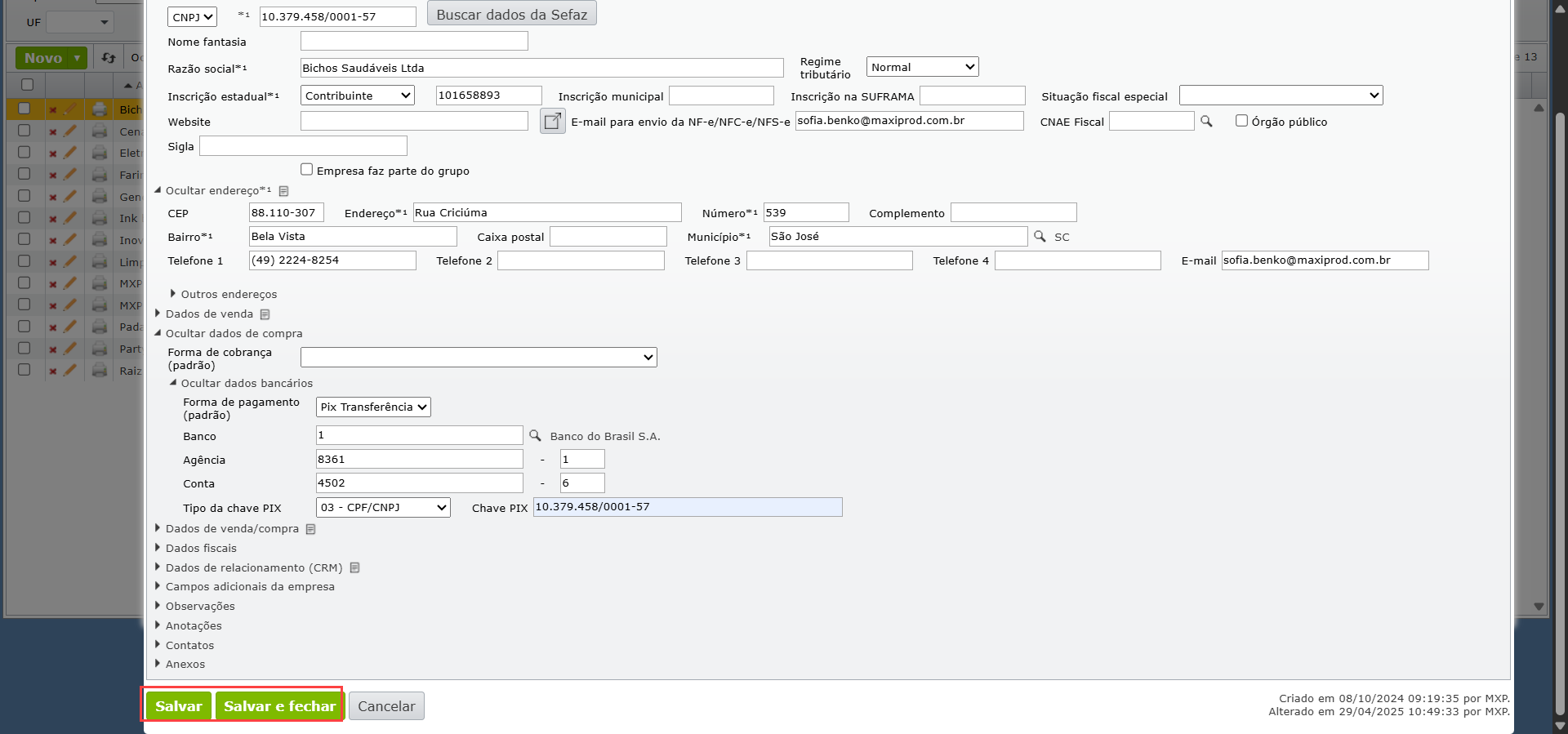
5) Após preencher os dados, clique no botão verde “Salvar” ou “Salvar e fechar”.
6) Quando criar uma nota fiscal recebida ou contas a pagar para aquele fornecedor, os dados de pagamento serão lançados automaticamente.
7) O campo “Forma de cobrança (padrão)”, também presente na aba “Dados de compra” do cadastro de empresas, inicializa a forma de cobrança em notas fiscais recebidas e os respectivos títulos. Para saber mais sobre formas de cobranças e contas bancárias, clique aqui.
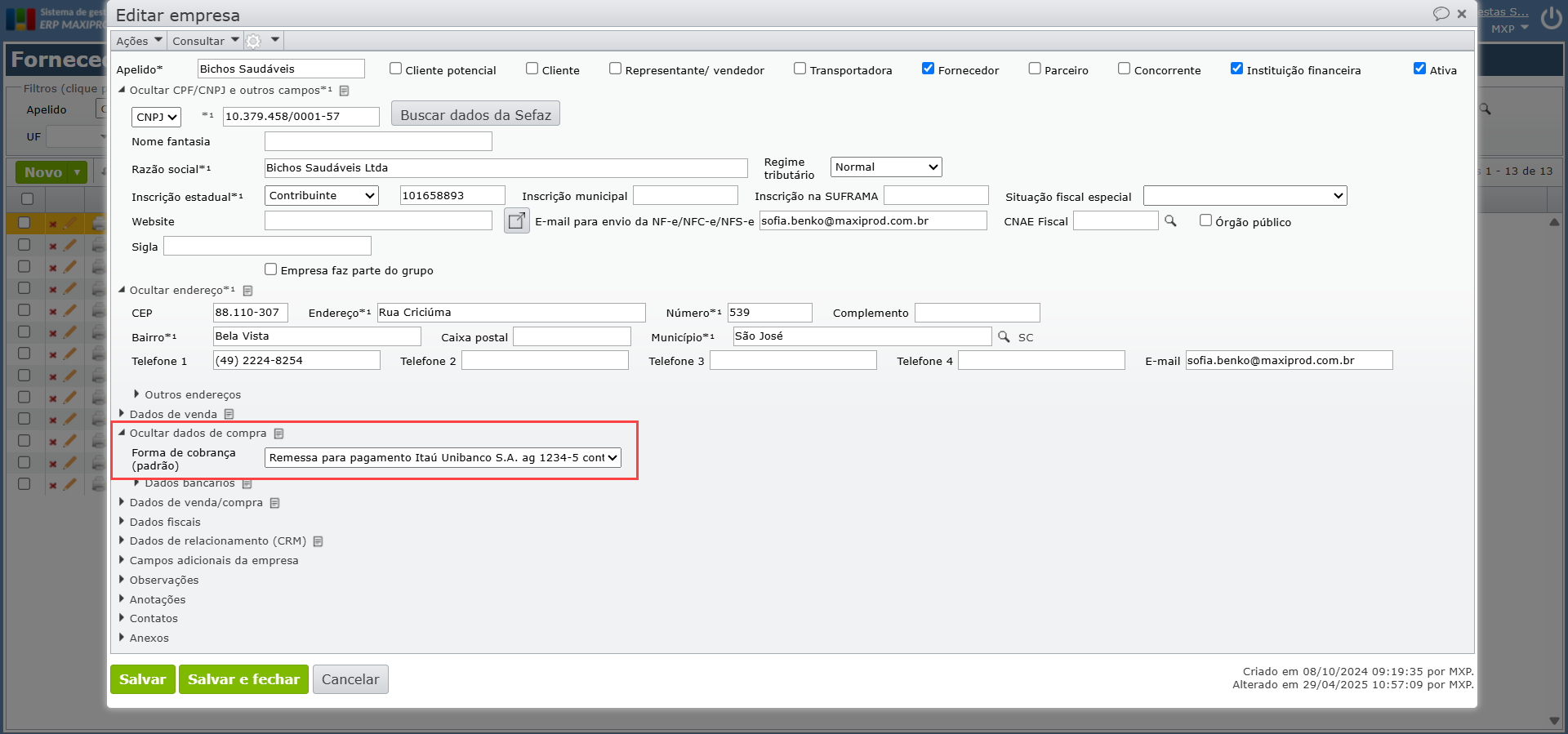
a) Preenchimento na nota fiscal recebida.
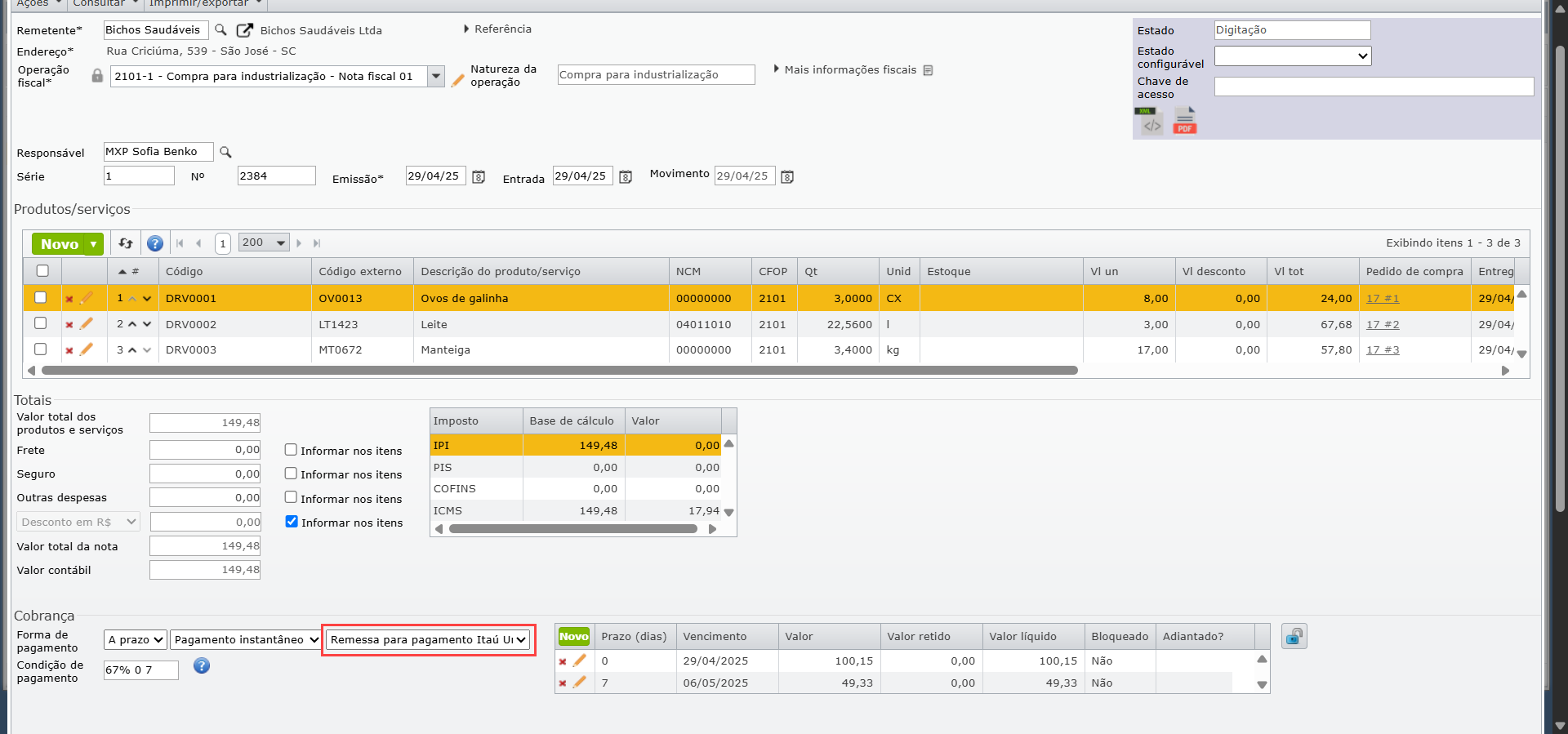
b) Preenchimento das contas a pagar, geradas pela nota.
Como criar títulos com a remessa para pagamento?
O ERP MAXIPROD permite criar contas a pagar de três formas: pela nota fiscal recebida, manualmente na tela “Contas a pagar”, ou importando via arquivo Excel. Para saber mais sobre a criação de contas a pagar, clique aqui.
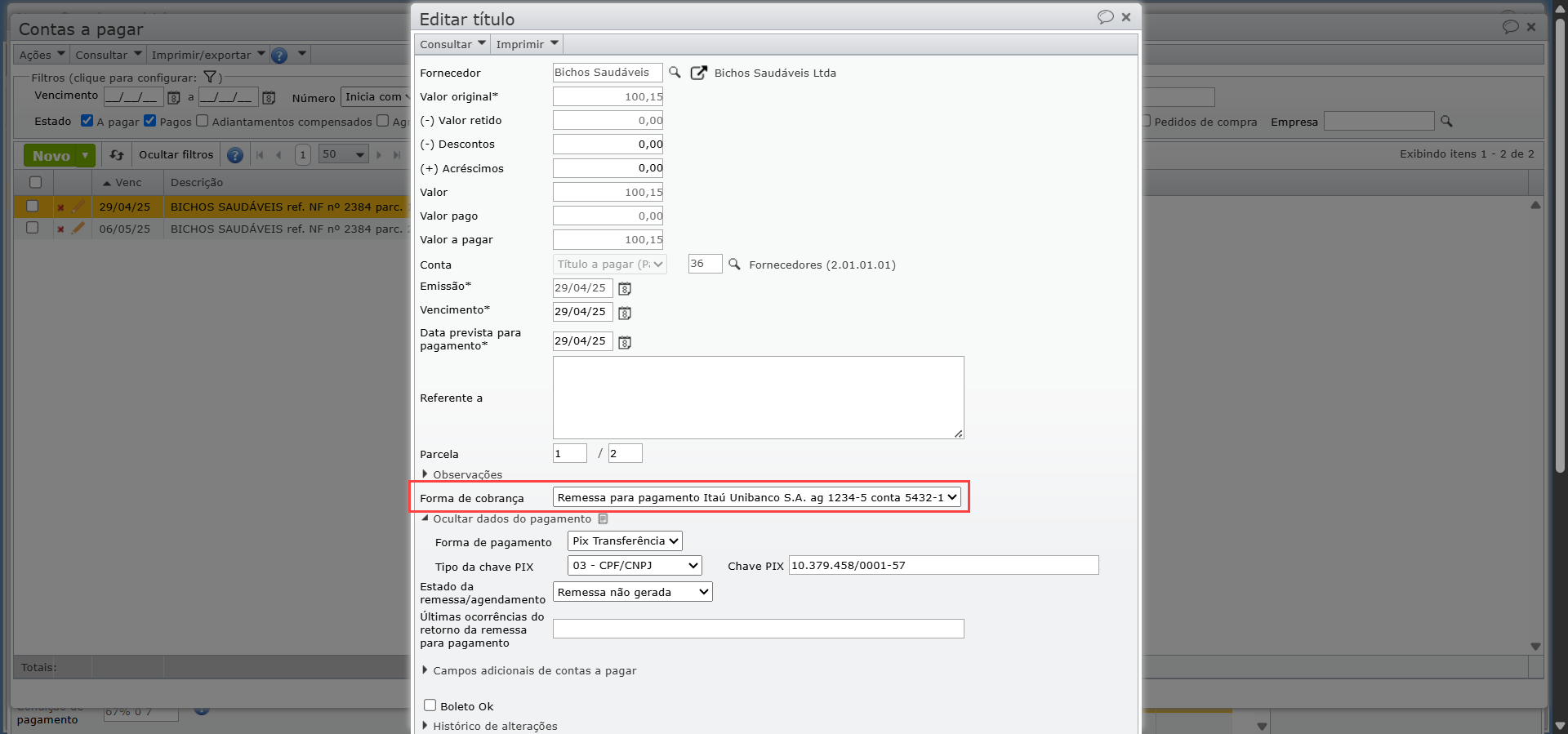
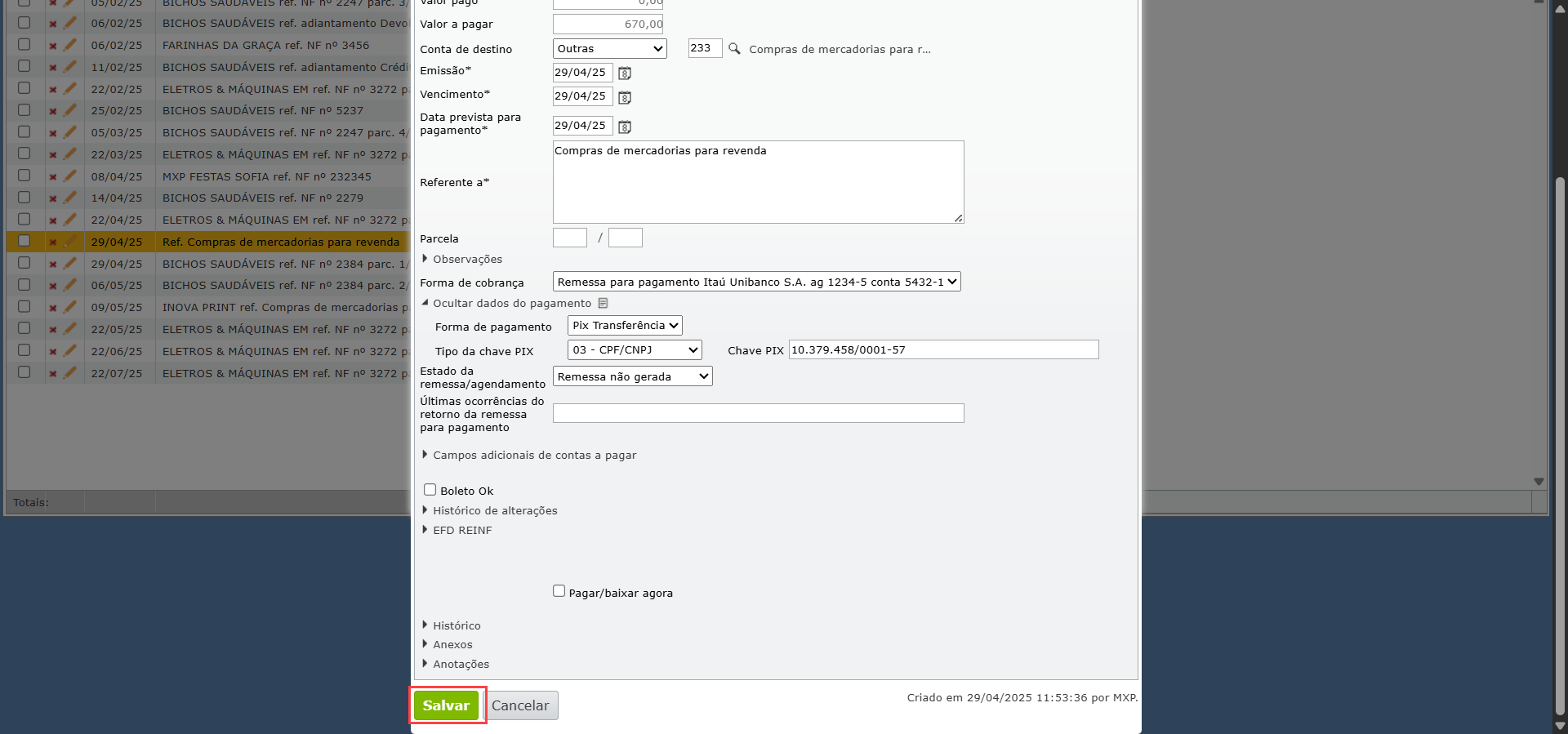
Os dados de pagamento importantes dos títulos para o SISPAG são “Data prevista para pagamento”, “Forma de cobrança” e campos presentes na aba “Dados do pagamento”, que variam conforme a Forma de pagamento informada. Abaixo, é mostrada a localização destes campos, e como os preencher manualmente.
Por meio de “Notas fiscais recebidas”
Para saber mais sobre o cadastro de notas fiscais recebidas, clique aqui.
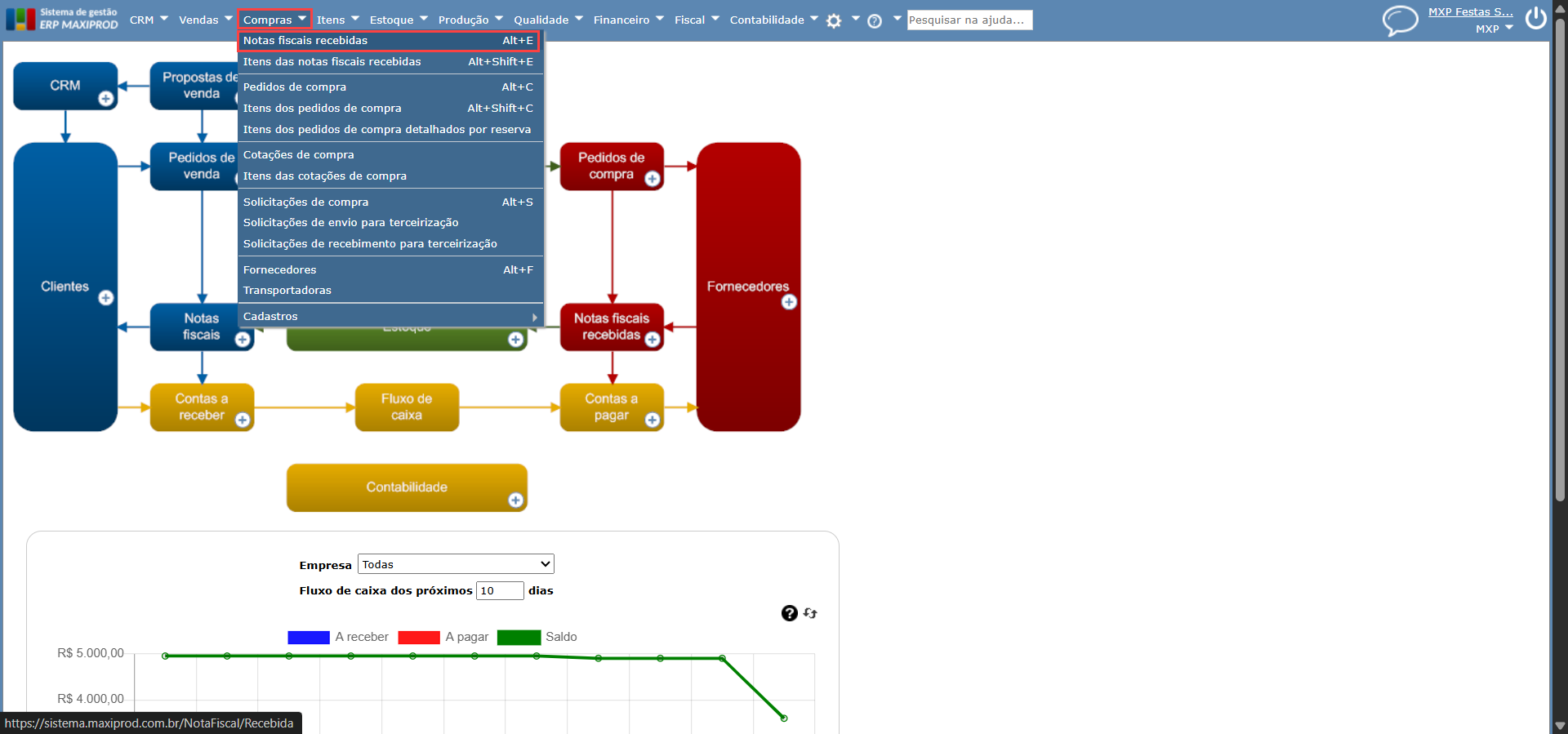
1) Acesse a tela “Compras > Notas fiscais recebidas”.
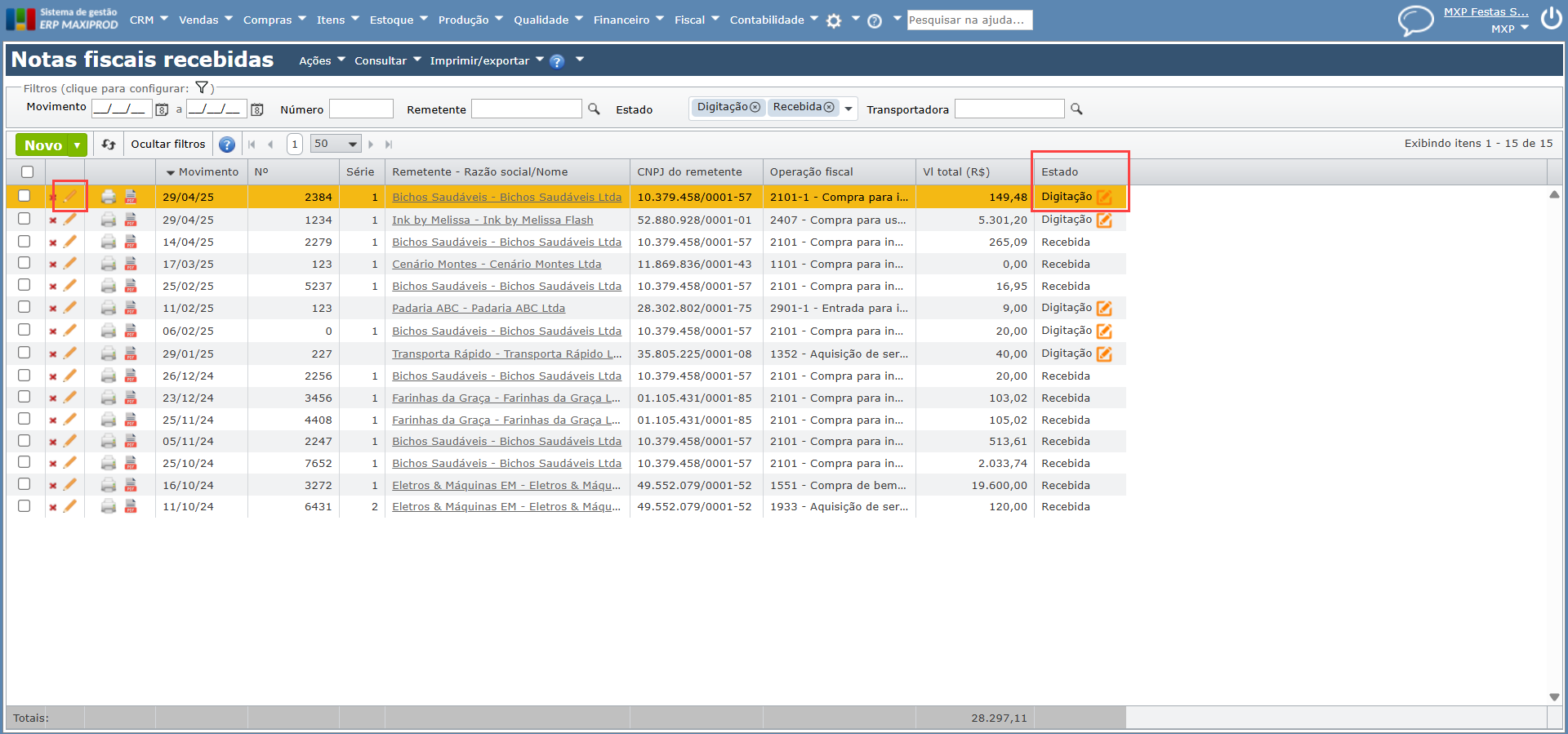
2) Edite a nota fiscal cuja remessa para pagamento deseja gerar. Ela deve estar no estado “Digitação”. Veja como desfazer o recebimento de notas, clicando aqui.
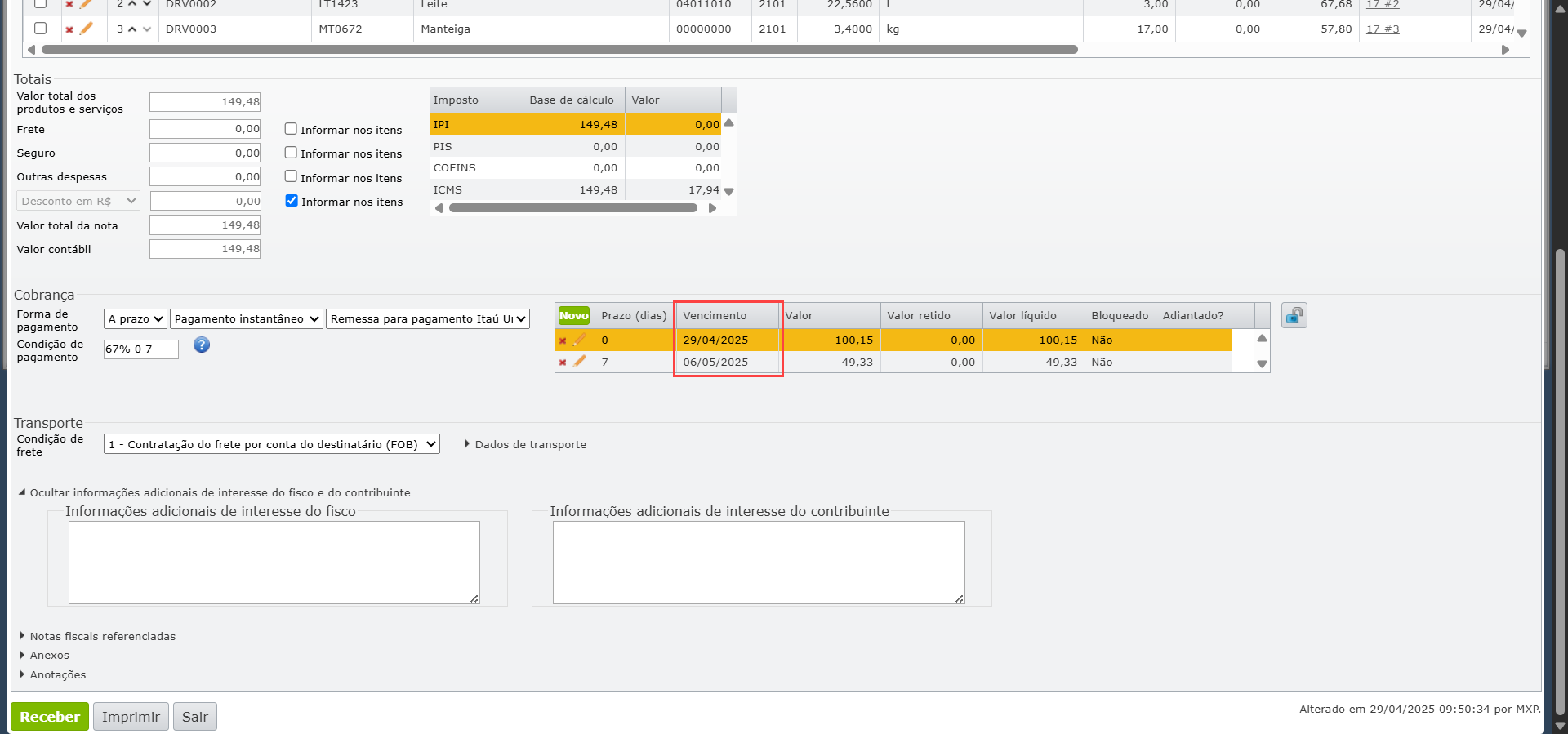
3) A “Data prevista para pagamento” será informada conforme a data de vencimento dos títulos.
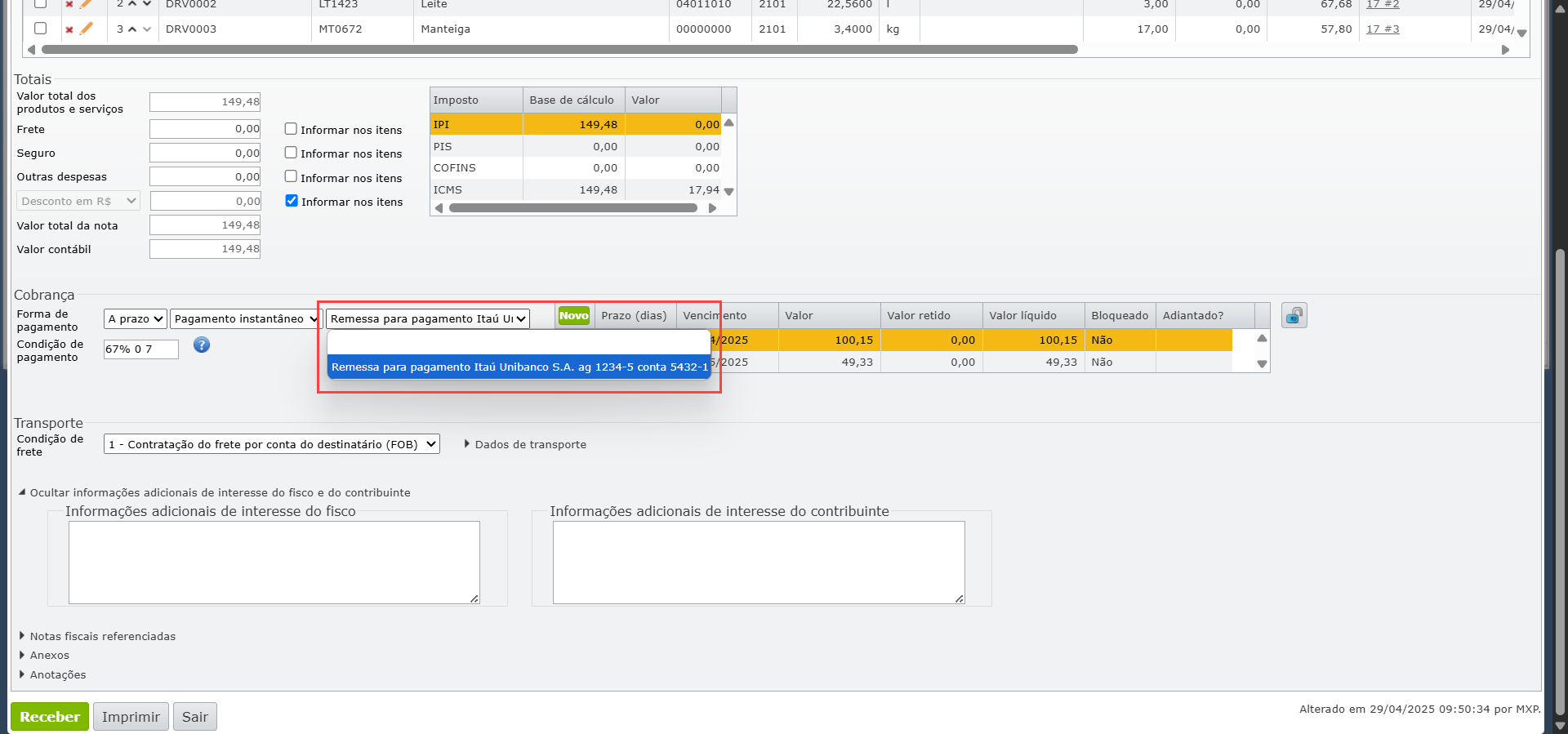
4) A “Remessa para pagamento” deve ser informada, para que o campo “Forma de cobrança” seja preenchido nas contas a pagar.
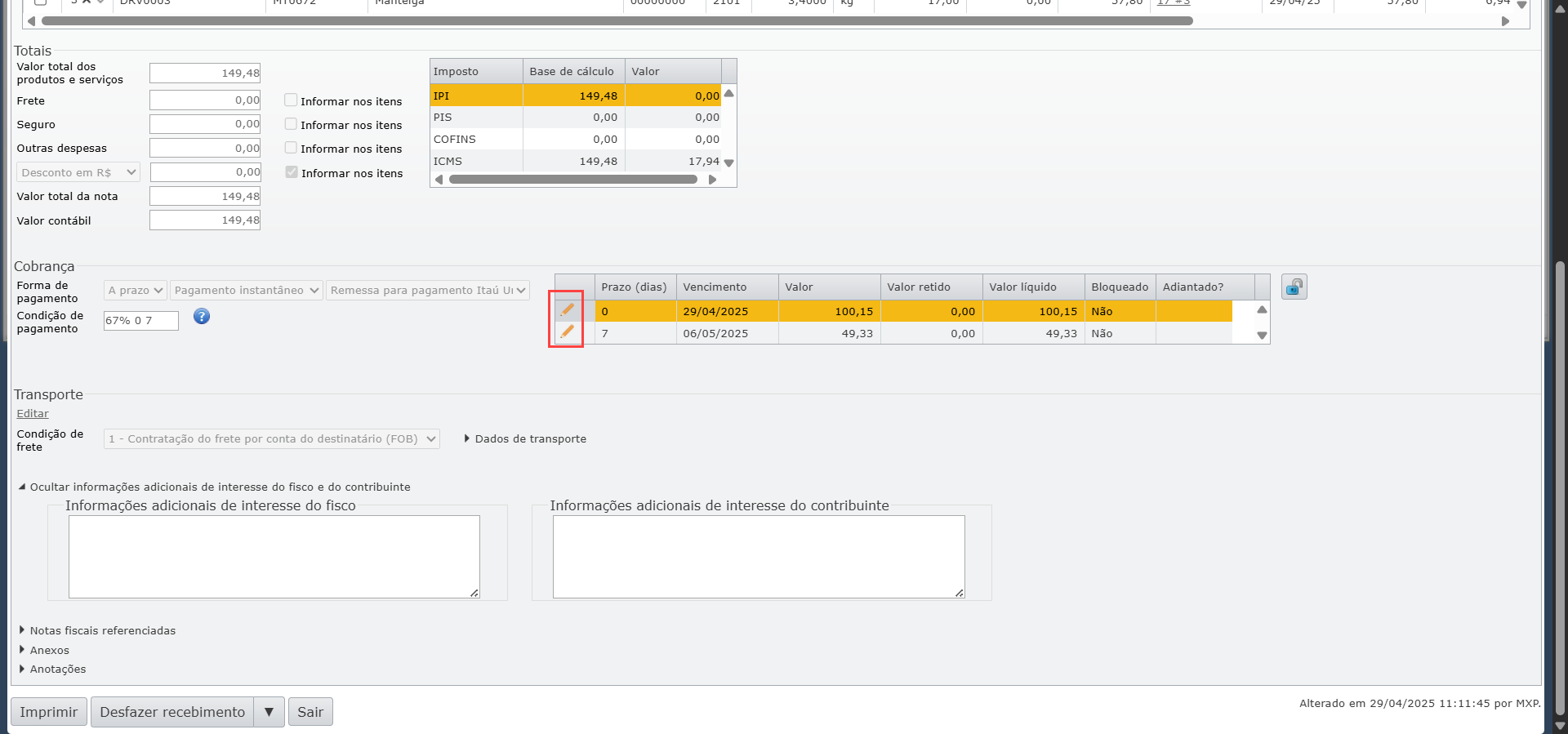
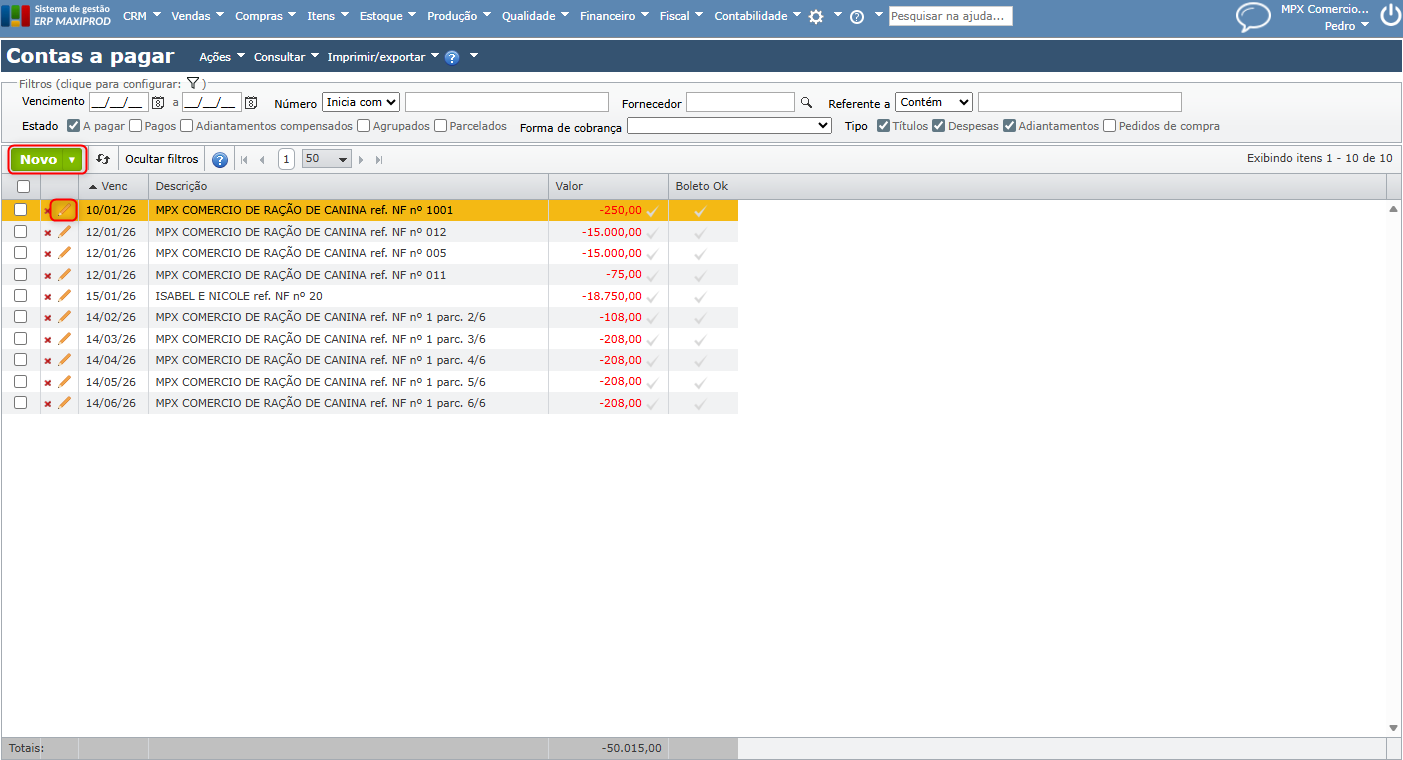
5) A “Forma de pagamento” e demais dados de pagamento, se não foram padronizados, devem ser preenchidos manualmente, na edição do título. Para isso, clique no “ícone de lápis”, sinalizado na imagem abaixo. Os títulos da NF podem ser editados mesmo que a NF esteja recebida.
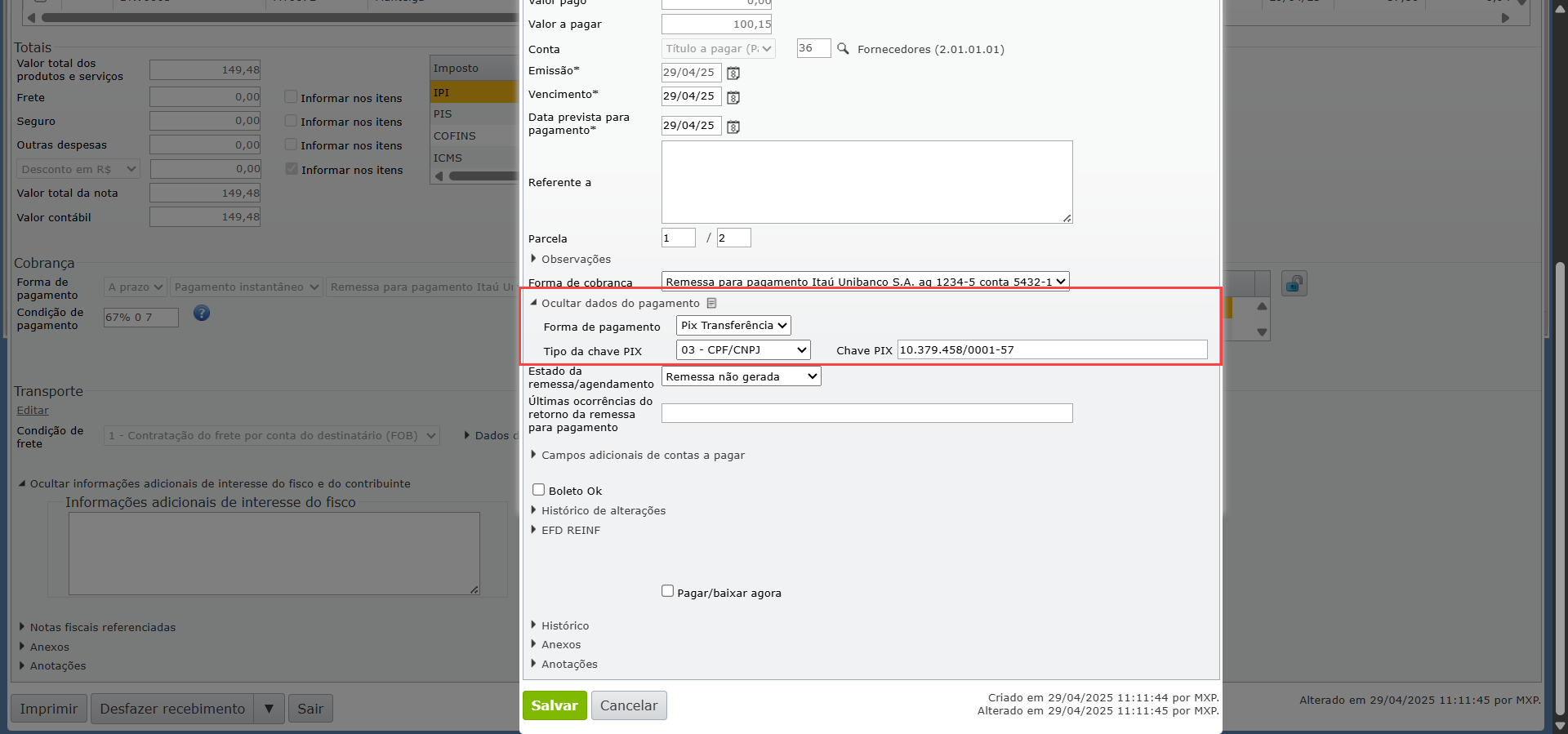
6) Os campos a preencher estão na aba “Dados do pagamento”.
Por meio de “Contar a pagar”
1) Acesse a tela “Financeiro > Contas a pagar”.
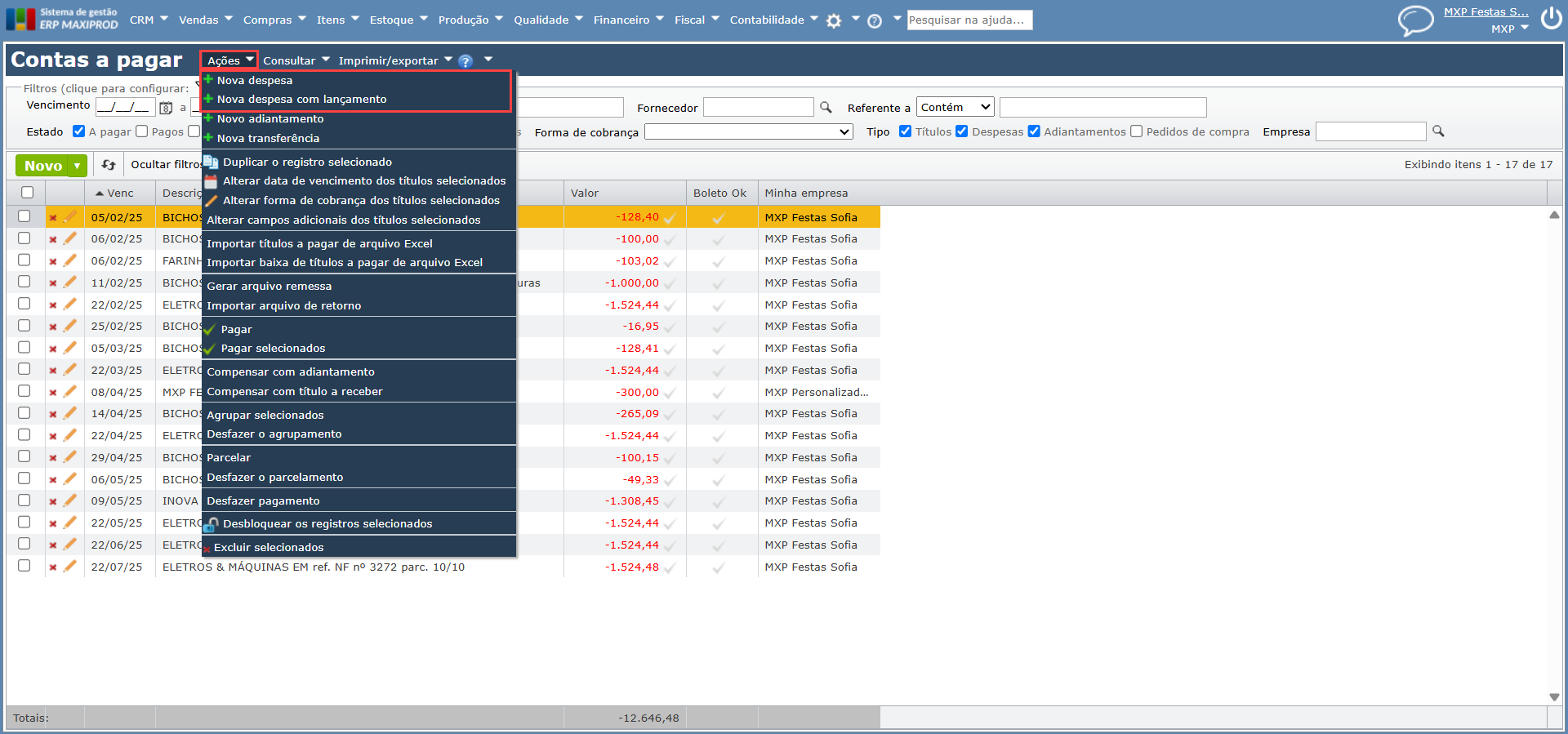
2) Utilize o menu “Ações”, com as opções “Nova despesa” e “Nova despesa com pagamento”. Clique numa delas. Para distinguir uma despesa de uma despesa com lançamento, clique aqui.
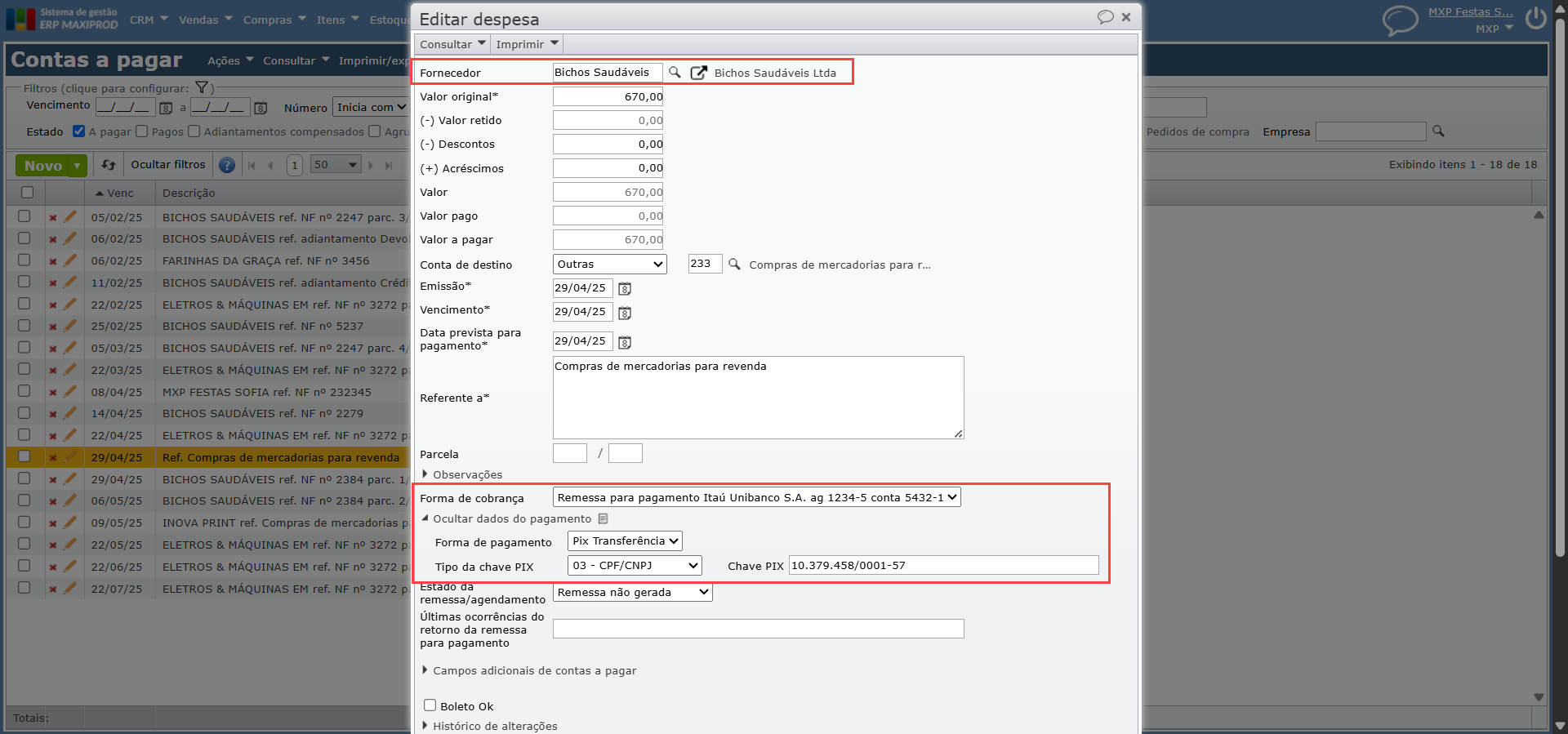
3) Para a geração da remessa SISPAG, é obrigatório informar o “Fornecedor”, “Forma de cobrança”, “Data prevista para pagamento” e os dados de pagamento na aba “Dados do pagamento”.
4) Após preencher demais campos obrigatórios, clique em “Salvar”.
Como gerar o arquivo de remessa?
Observação: para gerar a remessa de pagamento, é necessária a permissão “CNTP031 – Gerar arquivo de remessa de contas a pagar“. Para saber mais sobre perfis de acesso e permissões, clique aqui.
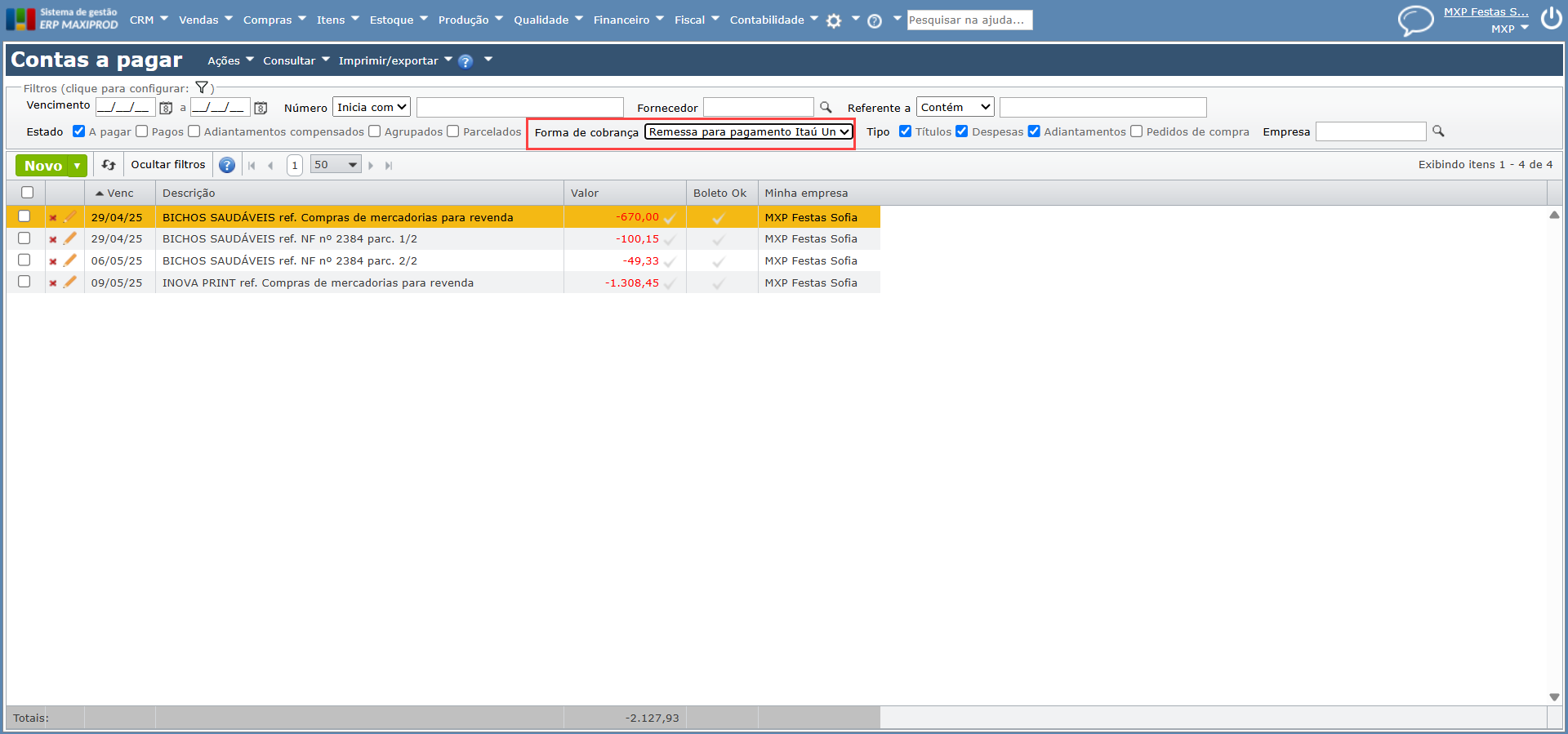
1) Acessando a tela “Contas a pagar”, filtre os títulos cuja remessa de pagamento deseja gerar. Para isso, pode ser usado o filtro “Forma de cobrança”.
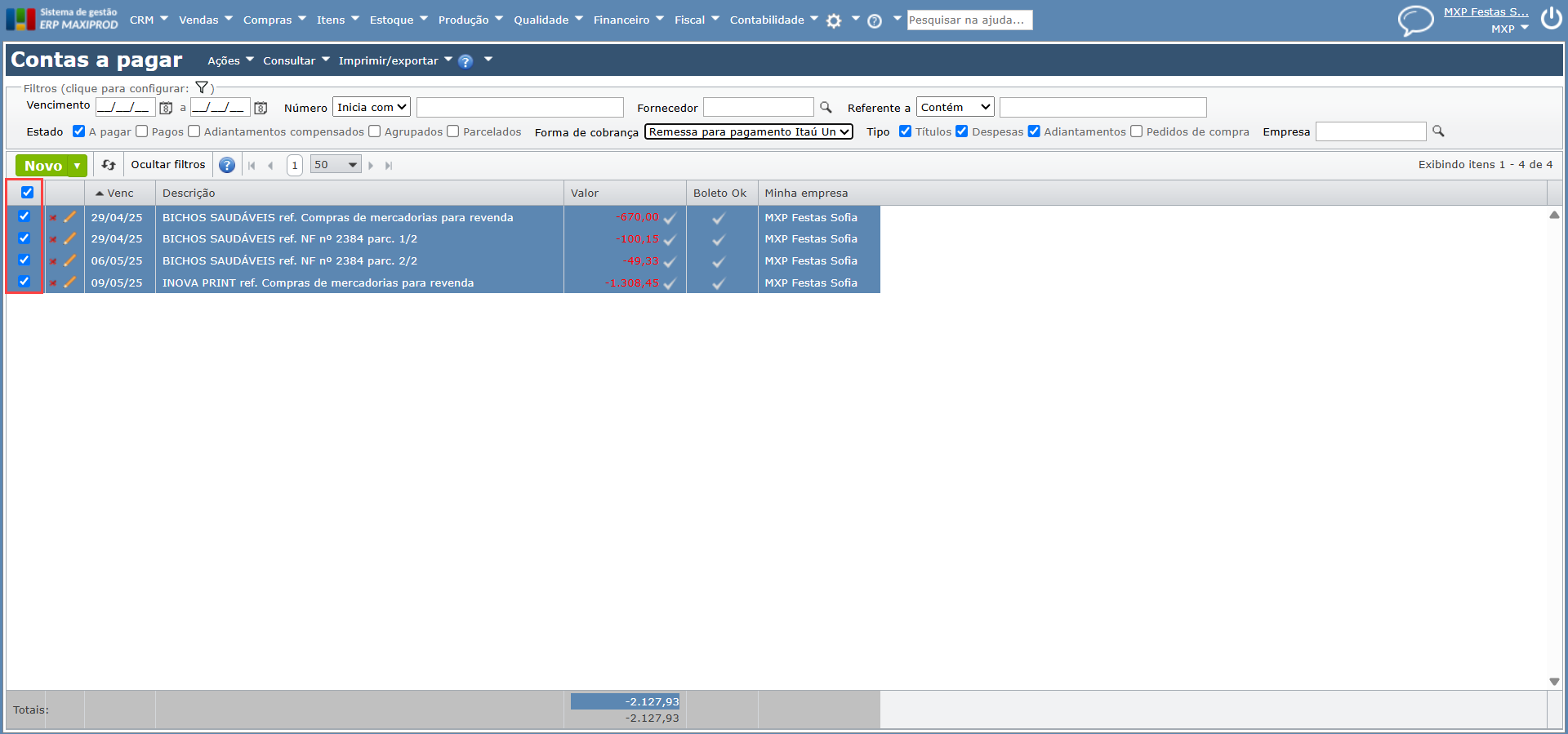
2) Selecione os registros, clicando na “caixa de seleção”.
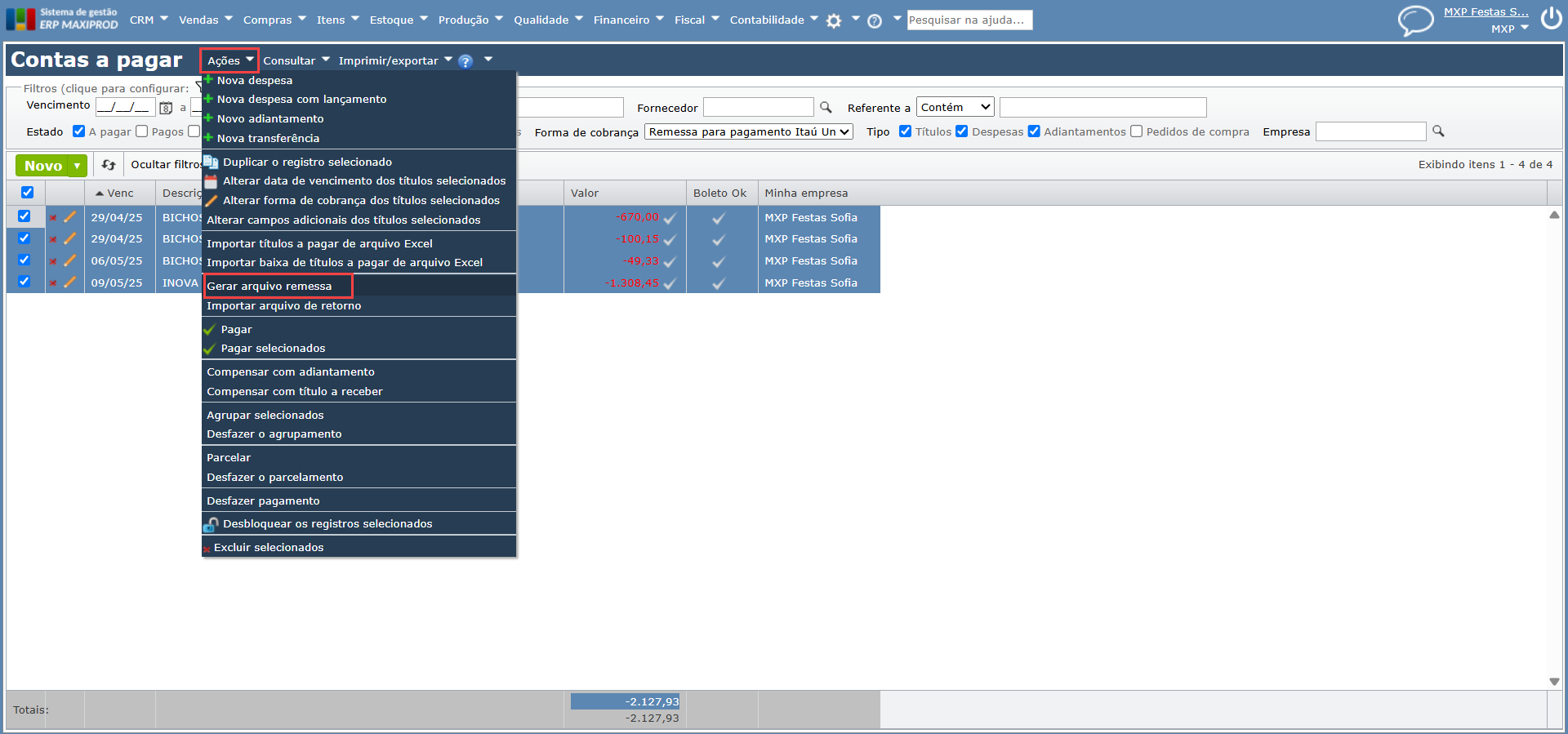
3) Utilize o menu “Ações > Gerar arquivo remessa”.
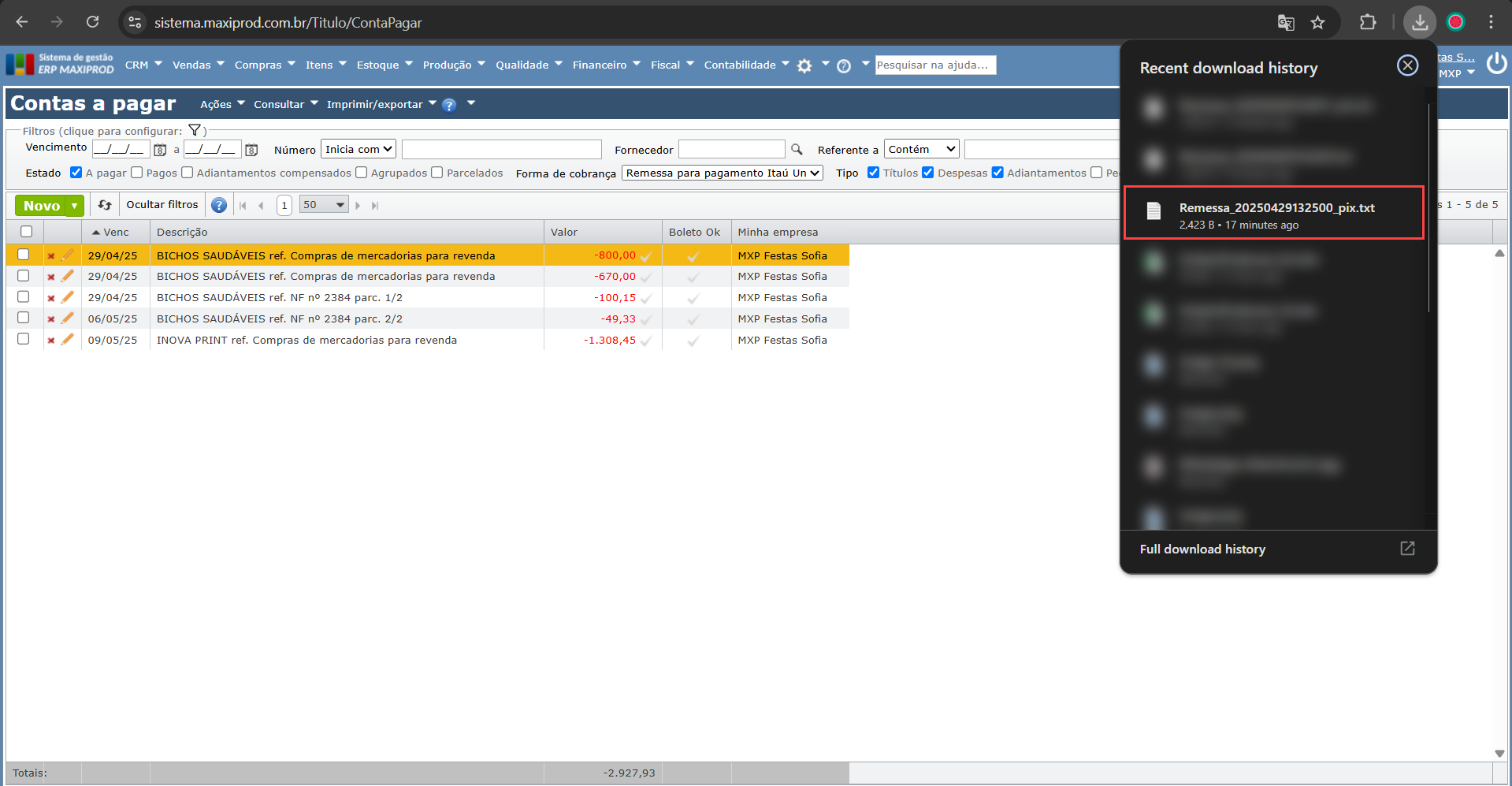
4) O arquivo de remessa será baixado na sua máquina.
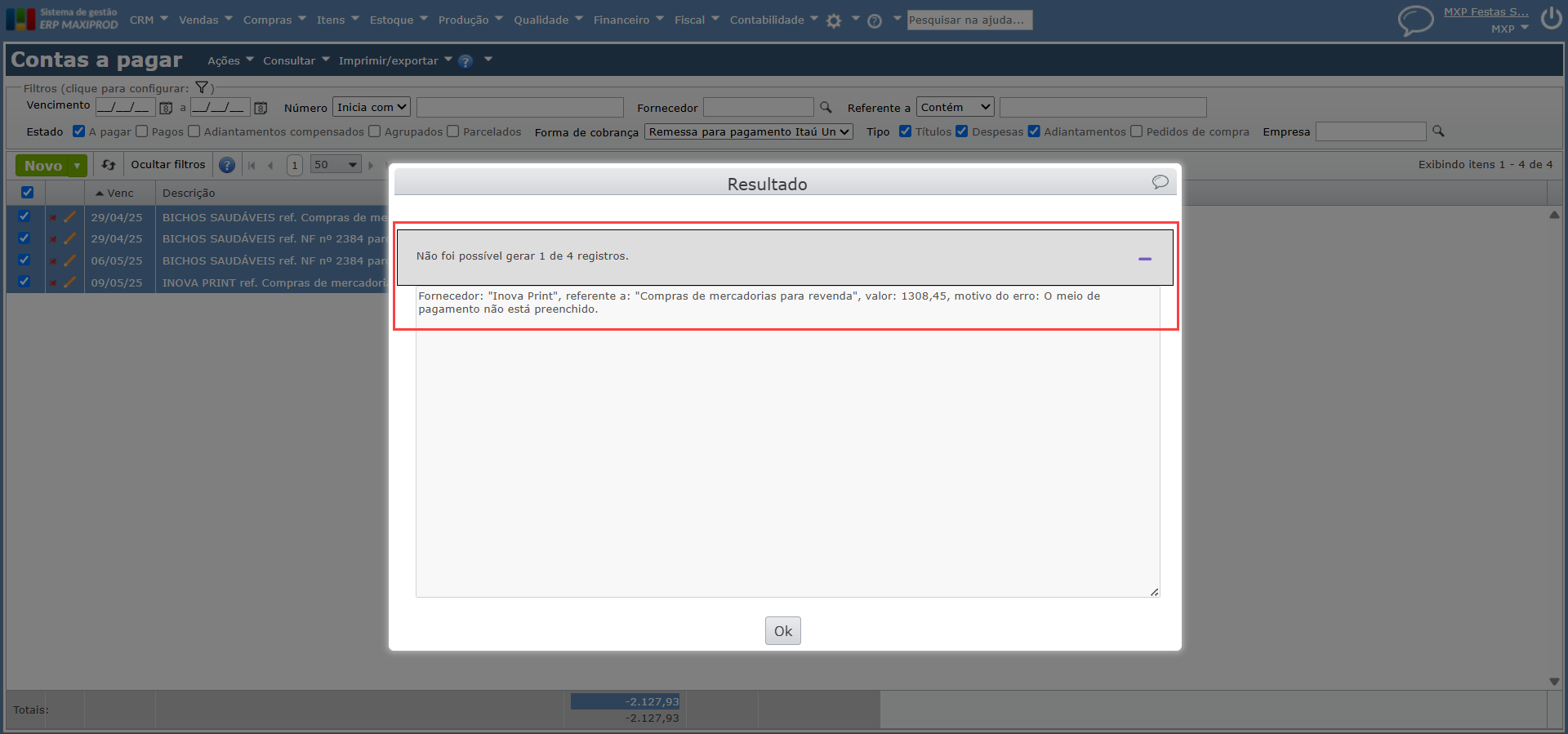
5) Se não foi possível gerar os registros ou parte deles, clique no corpo da mensagem, para ver o motivo.
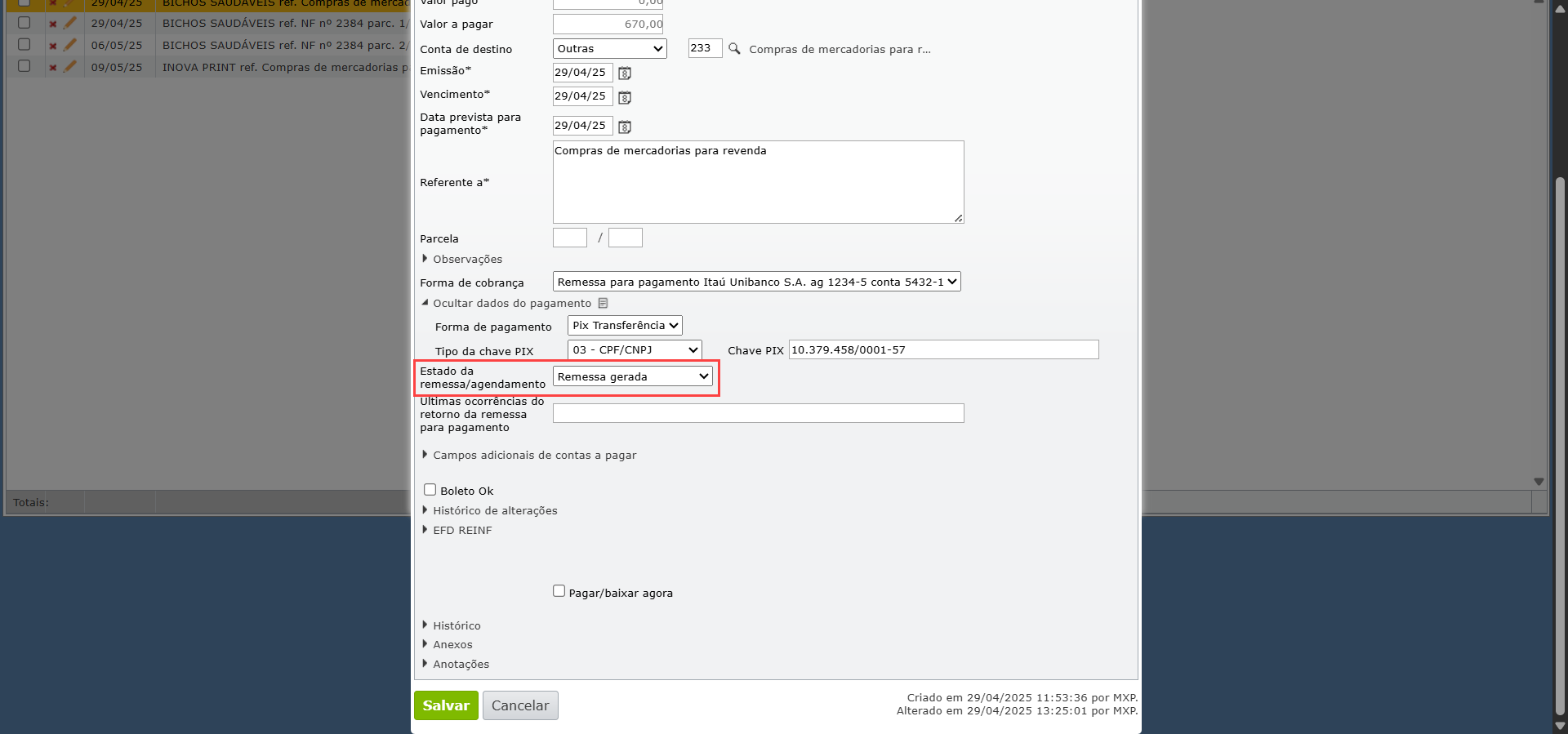
6) Após a geração da remessa, o “Estado da remessa/agendamento” será alterado automaticamente para “Remessa gerada”.
Como importar o arquivo de retorno?
Observação: para gerar a remessa de pagamento, é necessária a permissão “CNTP032 – Importar arquivo de retorno”. Para saber mais sobre perfis de acesso e permissões, clique aqui.
1) Acesse a tela “Financeiro > Contas a pagar“.
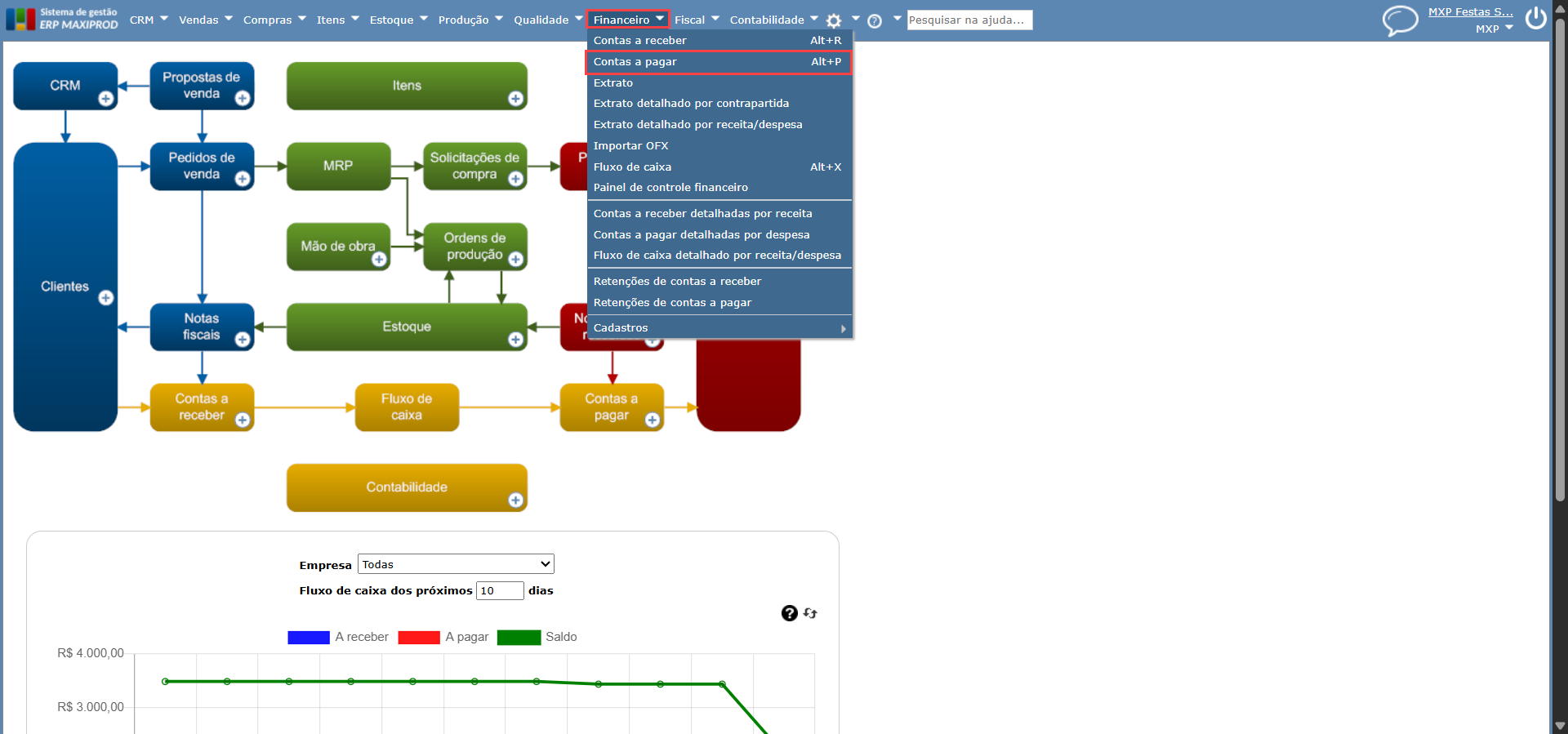
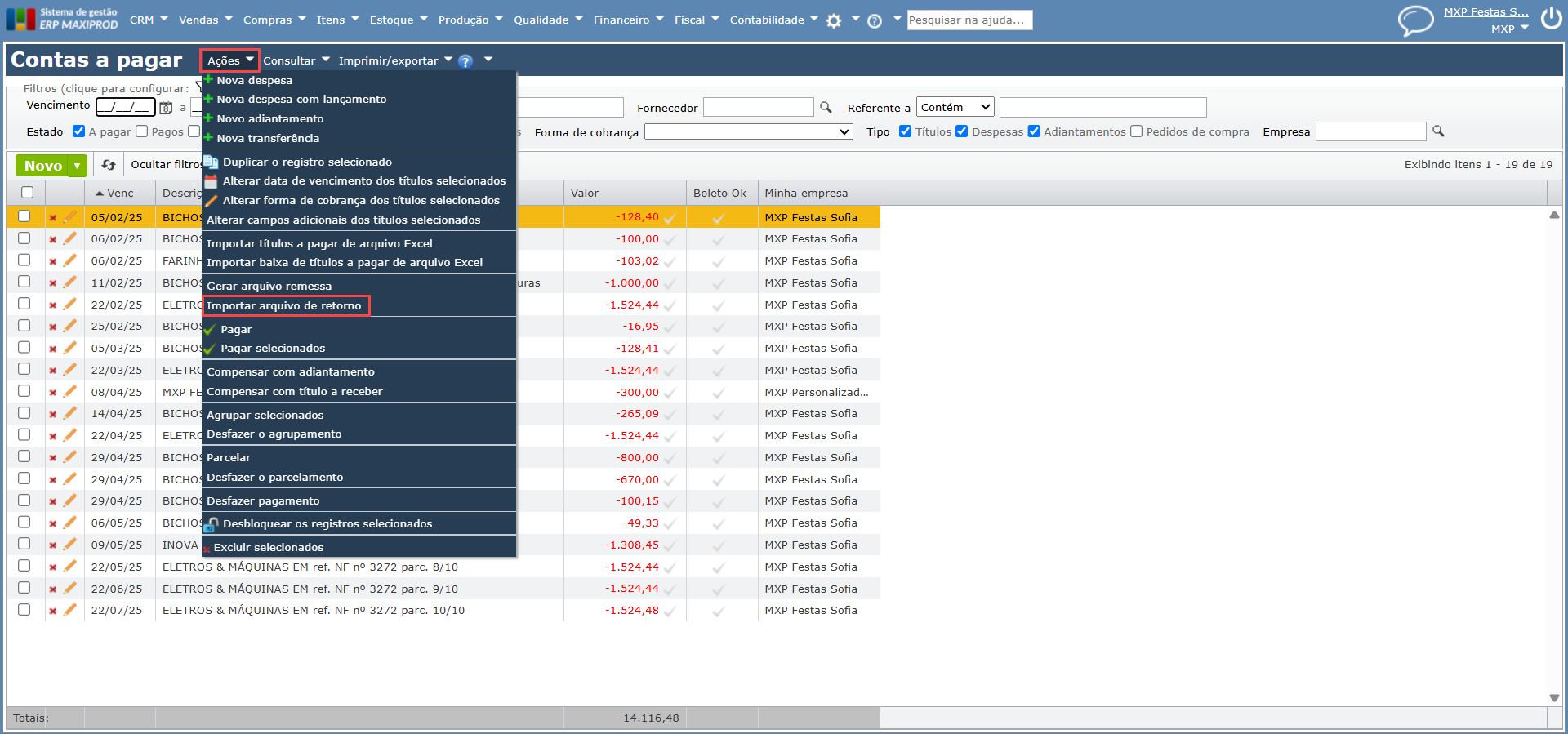
2) Utilize o menu “Ações > Importar arquivo de retorno“.
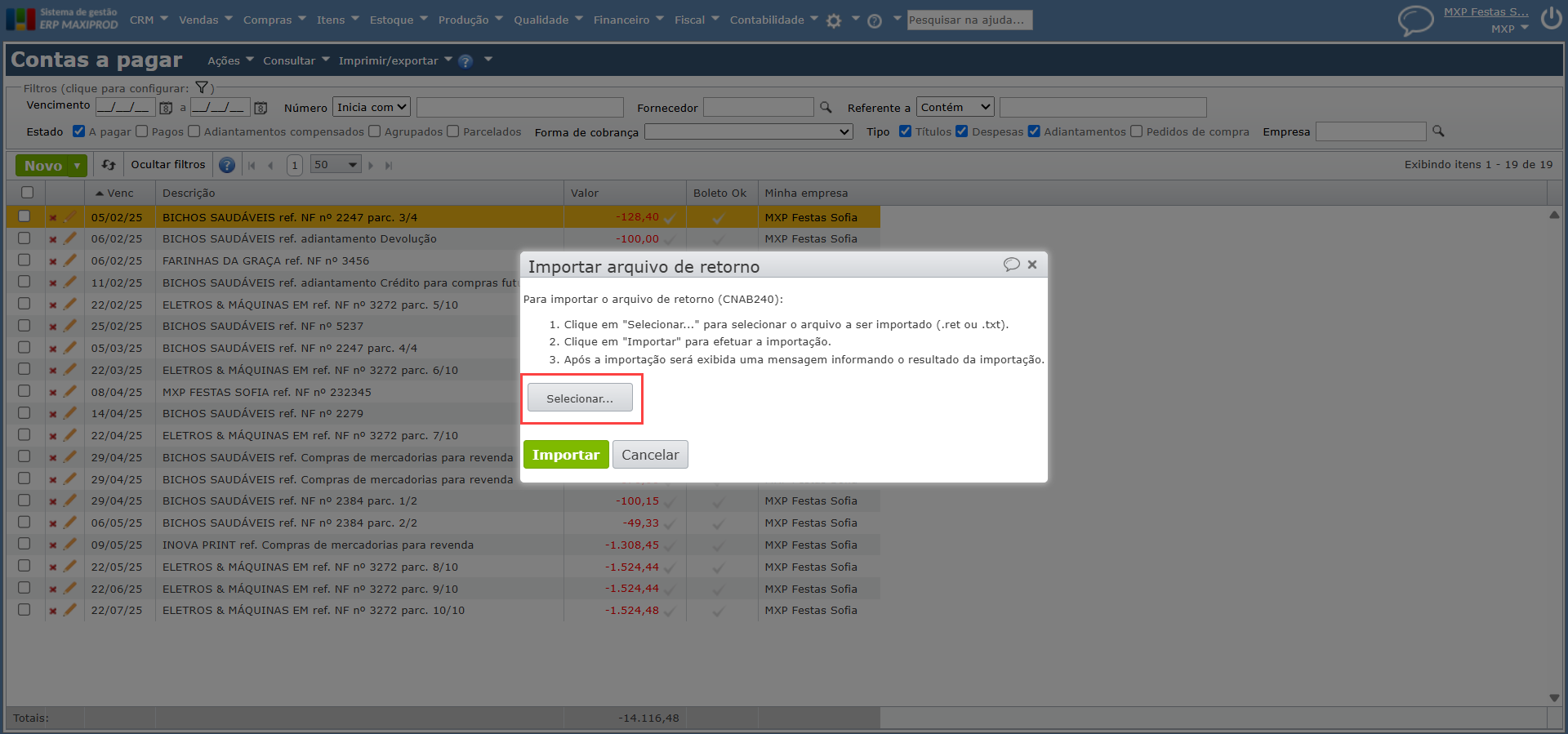
3) Clique em “Selecionar”, para informar o arquivo de retorno, presente em sua máquina. As extensões aceitas são “.ret” ou “.txt”.
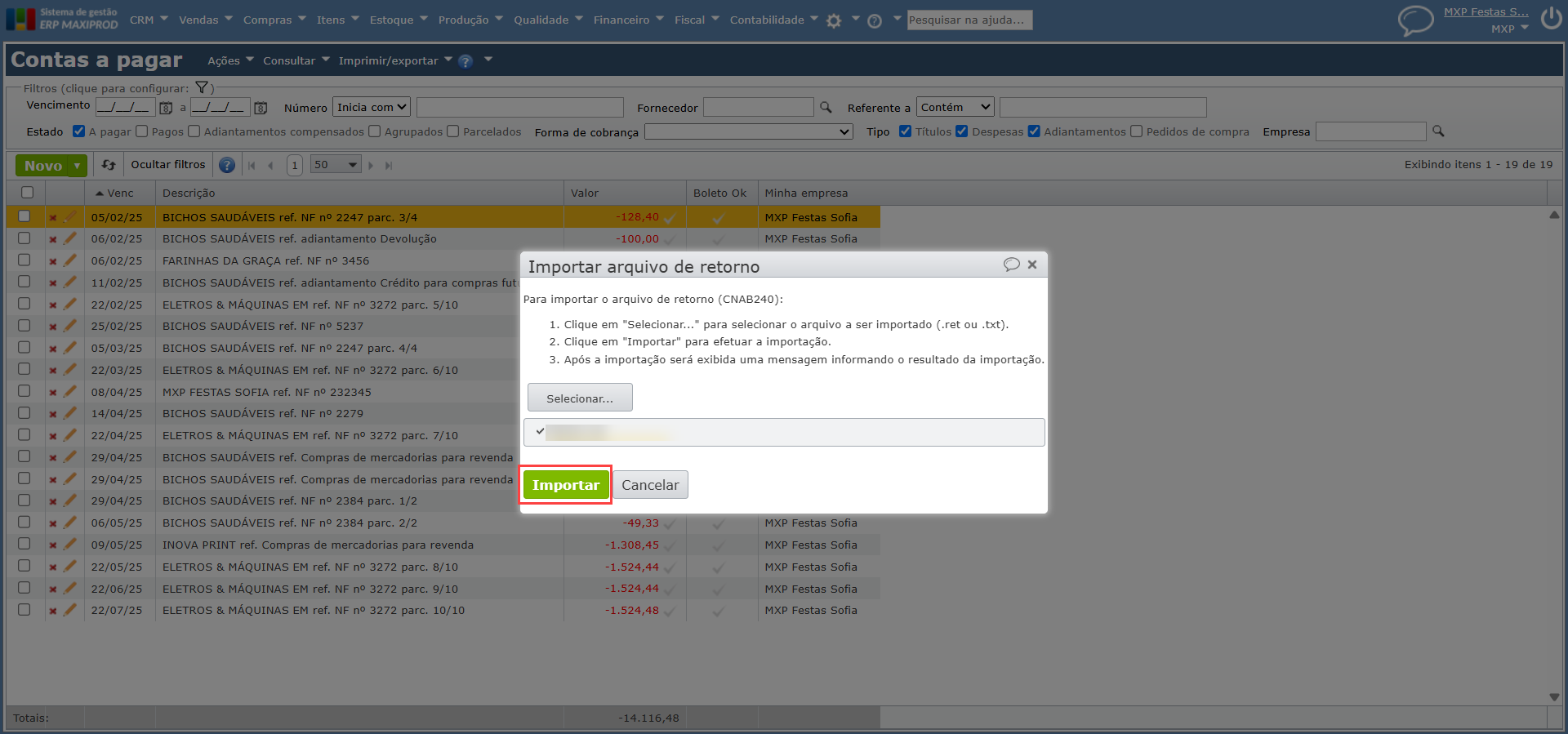
4) Após selecionar o arquivo, clique no botão verde “Importar”.
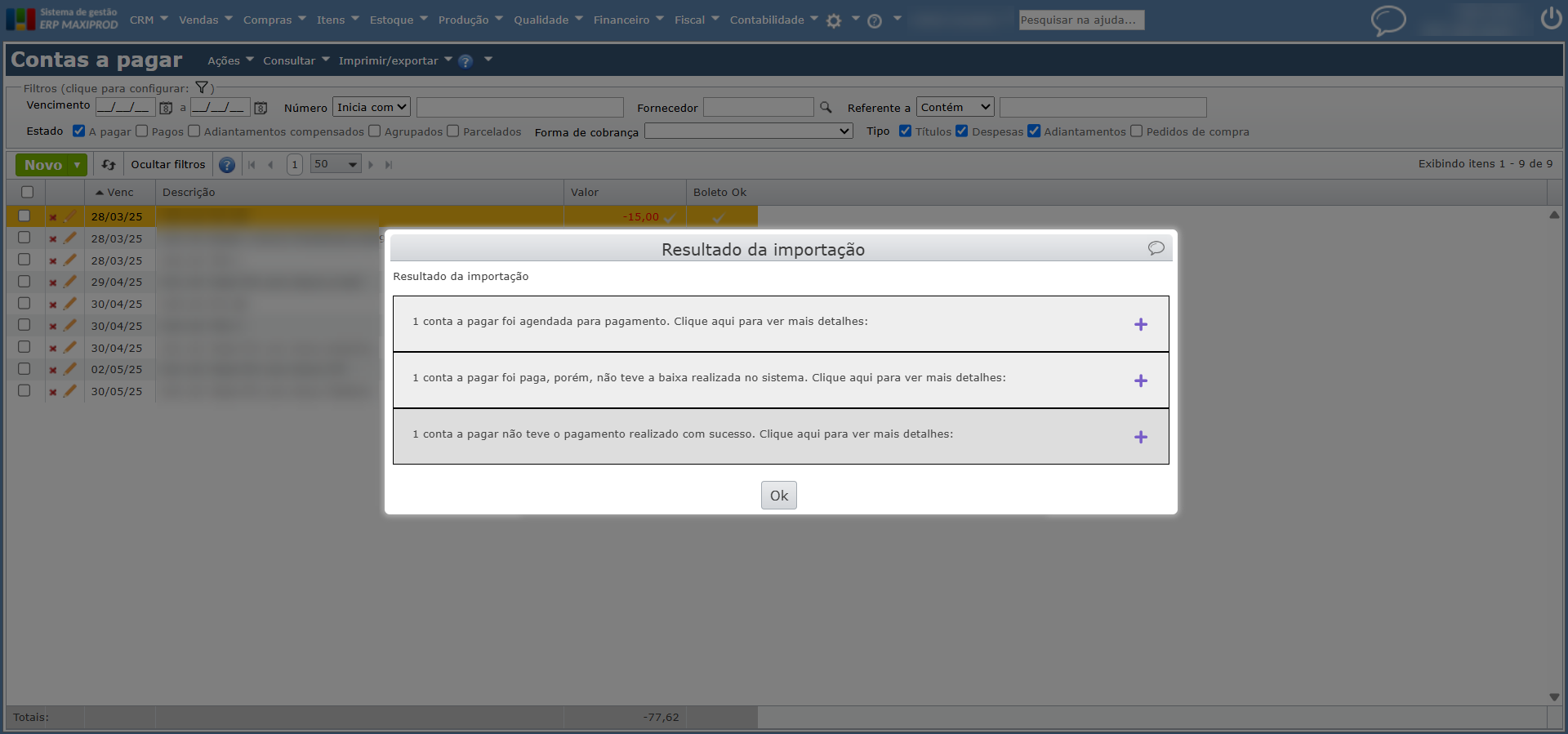
5) Se não foi possível realizar a baixa dos títulos, clique na mensagem retornada para ver o motivo.
Quais as situações dos títulos importados?
A remessa de pagamento pode estar numa das seguintes situações:
- Não gerado (cinza): ainda não incluído em um arquivo de remessa;
- Gerado (preto): incluído em um arquivo de remessa;
- Rejeitado (vermelho): enviado via arquivo de remessa para o banco, que informou no arquivo de retorno que o pagamento foi rejeitado;
- Pagamento agendado (azul): retornado pelo banco, que informou no arquivo de retorno que o pagamento foi agendado;
- Pagamento realizado (verde): o banco informou, pelo arquivo de retorno, que o pagamento foi realizado.
- Pagamento não realizado (roxo): o banco informou, pelo arquivo de retorno, que o pagamento não foi realizado devido a alguma inconsistência nas informações.
Como preencher os dados da forma de pagamento do título?
1) Para alterar ou informar a forma de pagamento, acesse “Financeiro” > “Contas a pagar”, selecione o título desejado, clique no “ícone de lápis” para editar ou pelo botão “Novo” para criar um novo título.
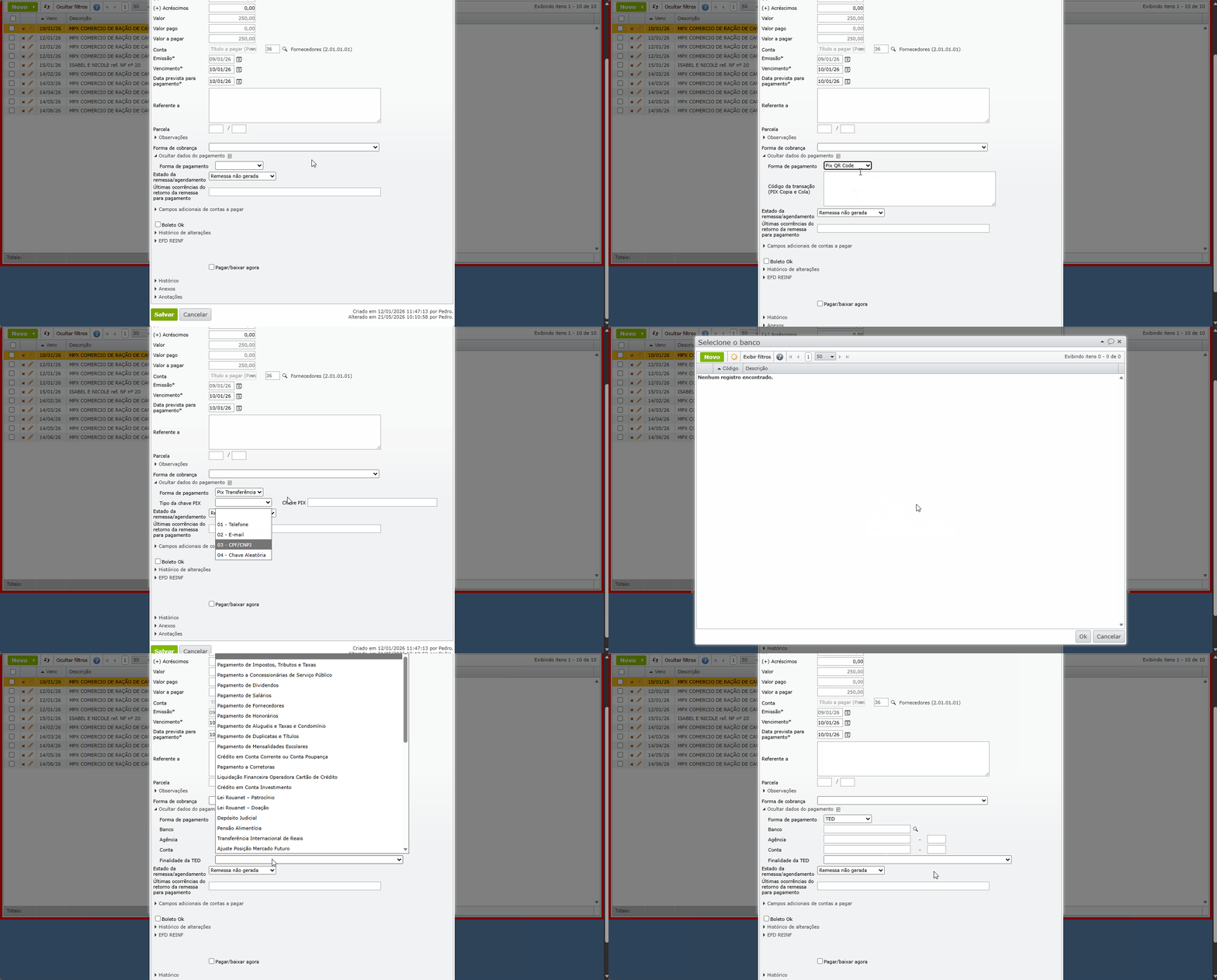
2) No título, em “Forma de pagamento“, temos as opções:
- Boleto: será exibido abaixo o campo “Código de barras“; nele pode ser informada a linha digitável ou código de barras com até 48 dígitos.
- Pix QR Code: será exibido abaixo o campo “Código da transação (Pix Copia e Cola)”.
- Pix Transferência: serão exibidos abaixo os campos:
- Tipo da chave PIX: selecione o tipo da chave que será utilizada na transferência. As opções disponíveis são:
- 01 – Telefone
- 02 – E-mail
- 03 – CPF/CNPJ
- 04 – Chave Aleatória
- Chave PIX: campo em que deverá ser informada a chave.
- Tipo da chave PIX: selecione o tipo da chave que será utilizada na transferência. As opções disponíveis são:
- TED: serão exibidos abaixo os campos:
- Banco: pode ser informado o código do banco cadastrado no sistema ou pesquisado pela “ícone de lupa”.
- Agência: informe o código da agência e dígito.
- Conta: informe o número da conta e dígito.
- Finalidade da TED: selecione a opção da finalidade da TED na lista.
3) Realizada alteração ou informada a forma de pagamento, clique em “Salvar” para atualizar o título.
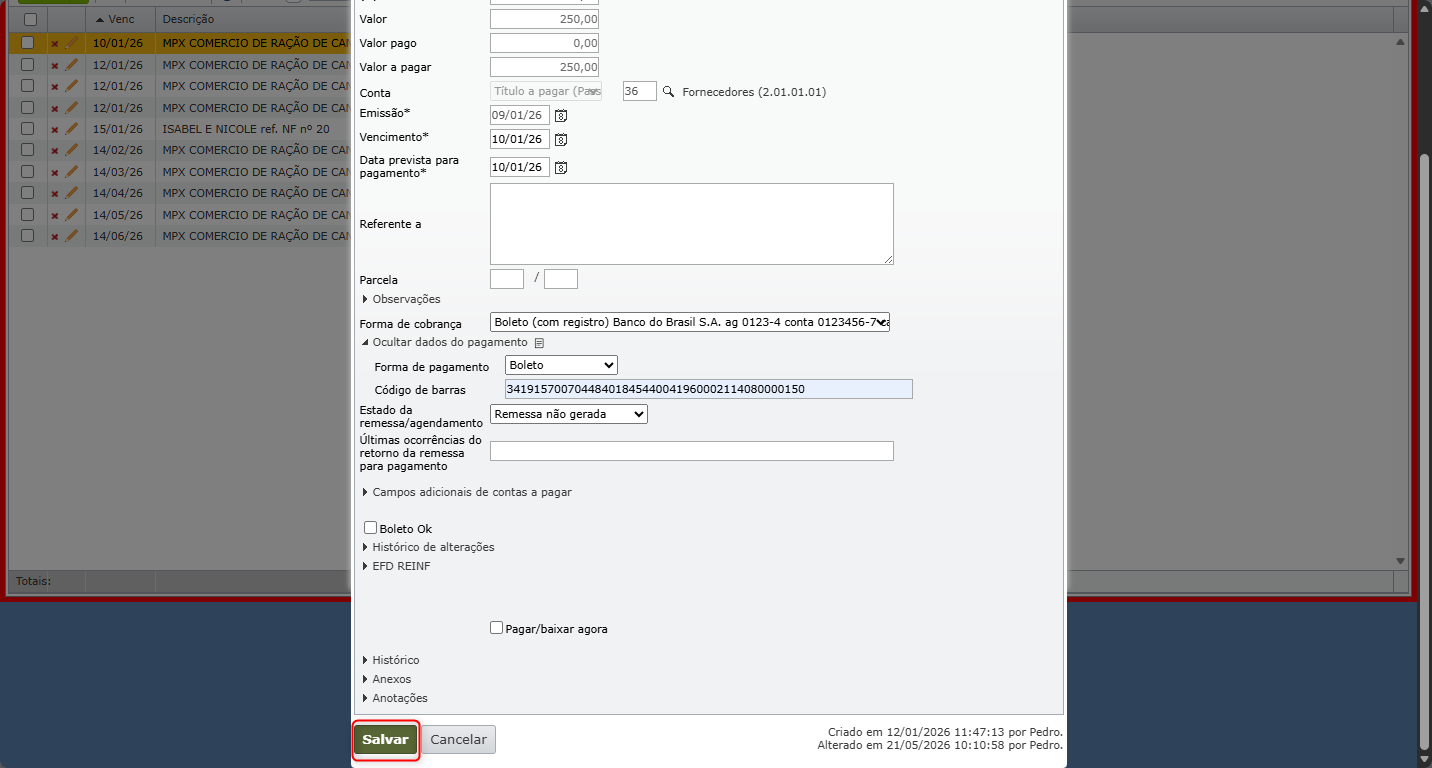
| Observação: na forma de pagamento “Boleto”, se for informada no campo “Código de barras” a sequência de caracteres menor que 44 dígitos ou superior a 48 dígitos e que não sejam numéricos, o campo ficará em vermelho, sinalizando que a sequência é inválida. |
Como alterar em massa a forma de pagamento dos títulos?
É possível alterar a forma de pagamento de vários títulos selecionados em massa, o que facilita o processo quando se deseja corrigir ou alterar uma grande quantidade de títulos.
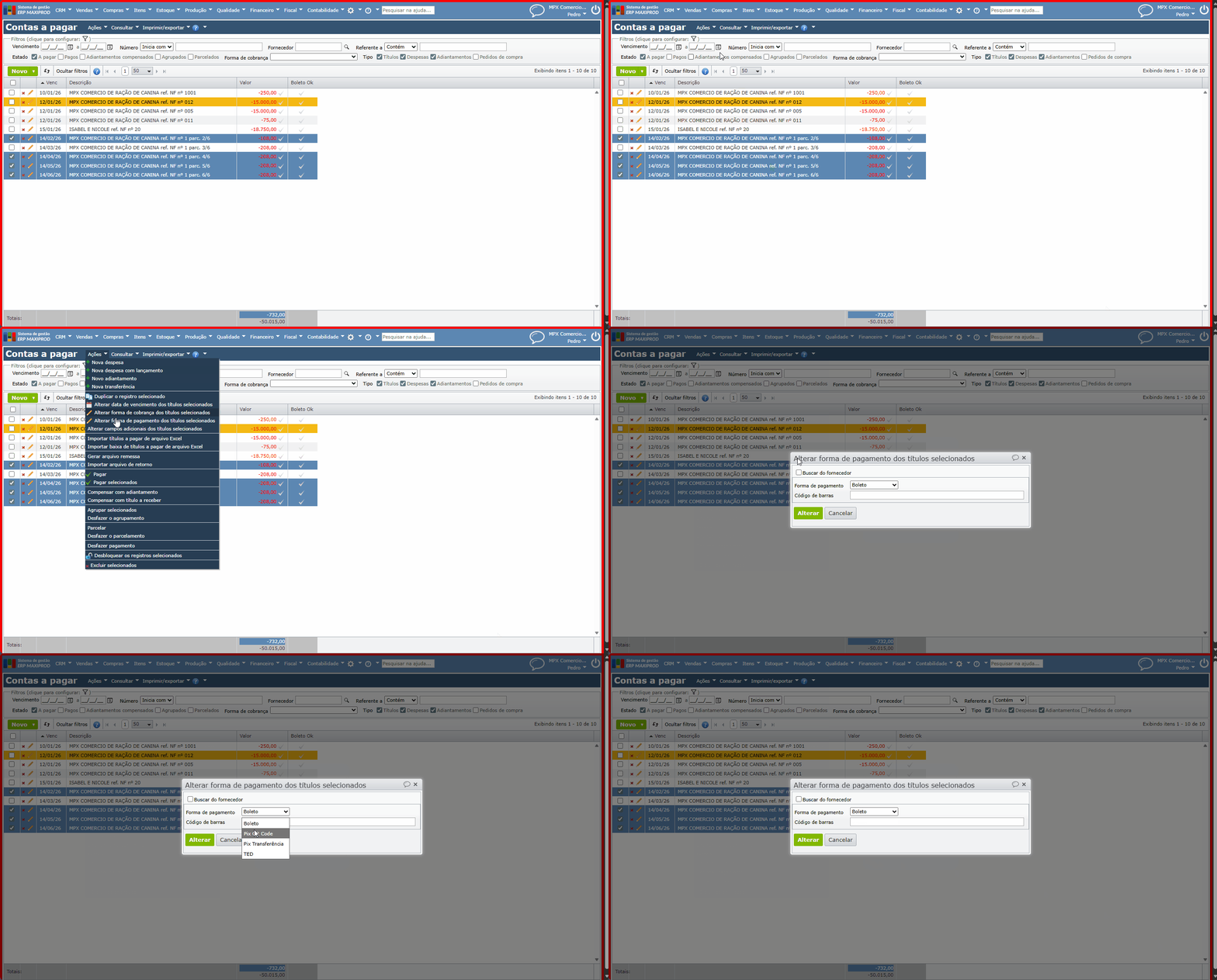
1) Acesse a tela “Financeiro” > “Contas a pagar”, selecione os títulos desejados ou selecione todos por meio da caixa de seleção.
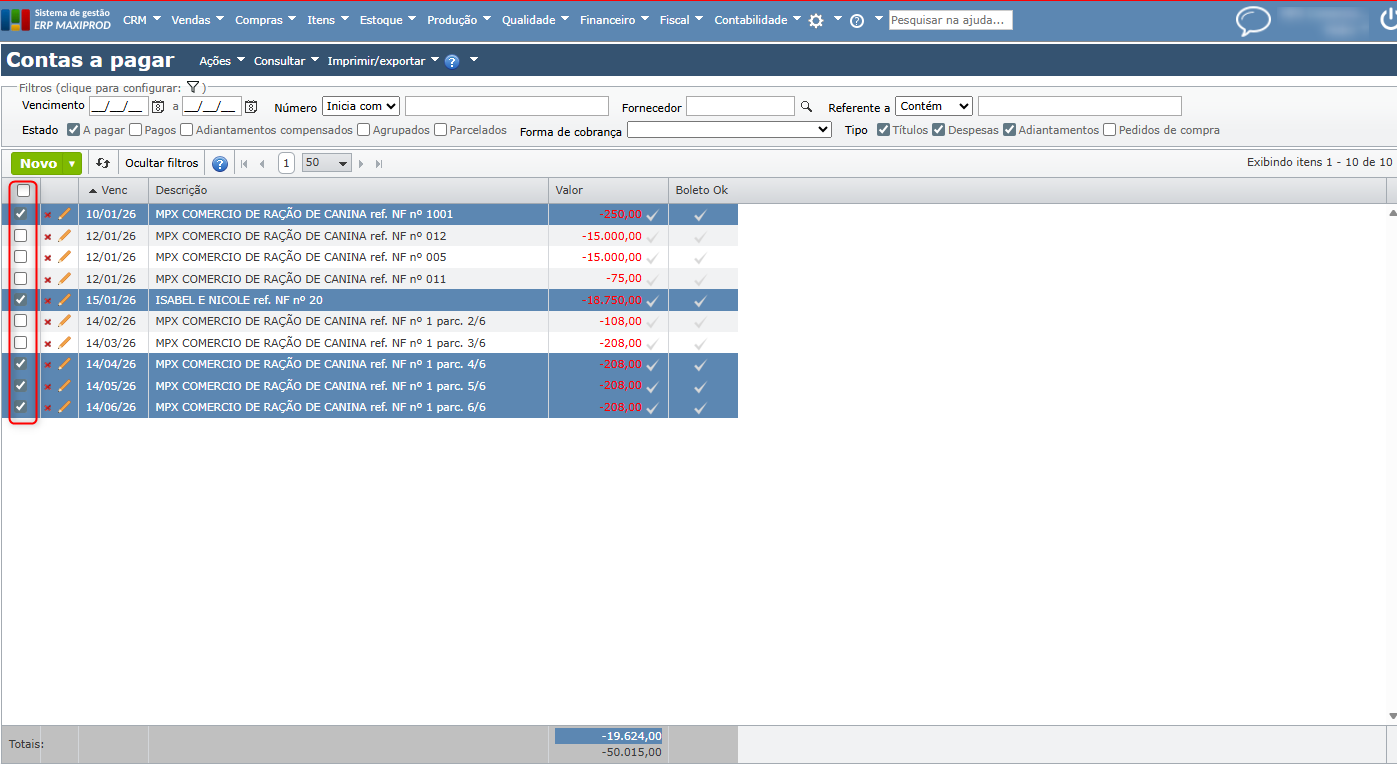
2) Em “Ações” > “Alterar forma de pagamento dos títulos selecionados”, será mostrada uma janela apresentando as opções de forma de pagamento disponíveis. Para saber mais, clique aqui.
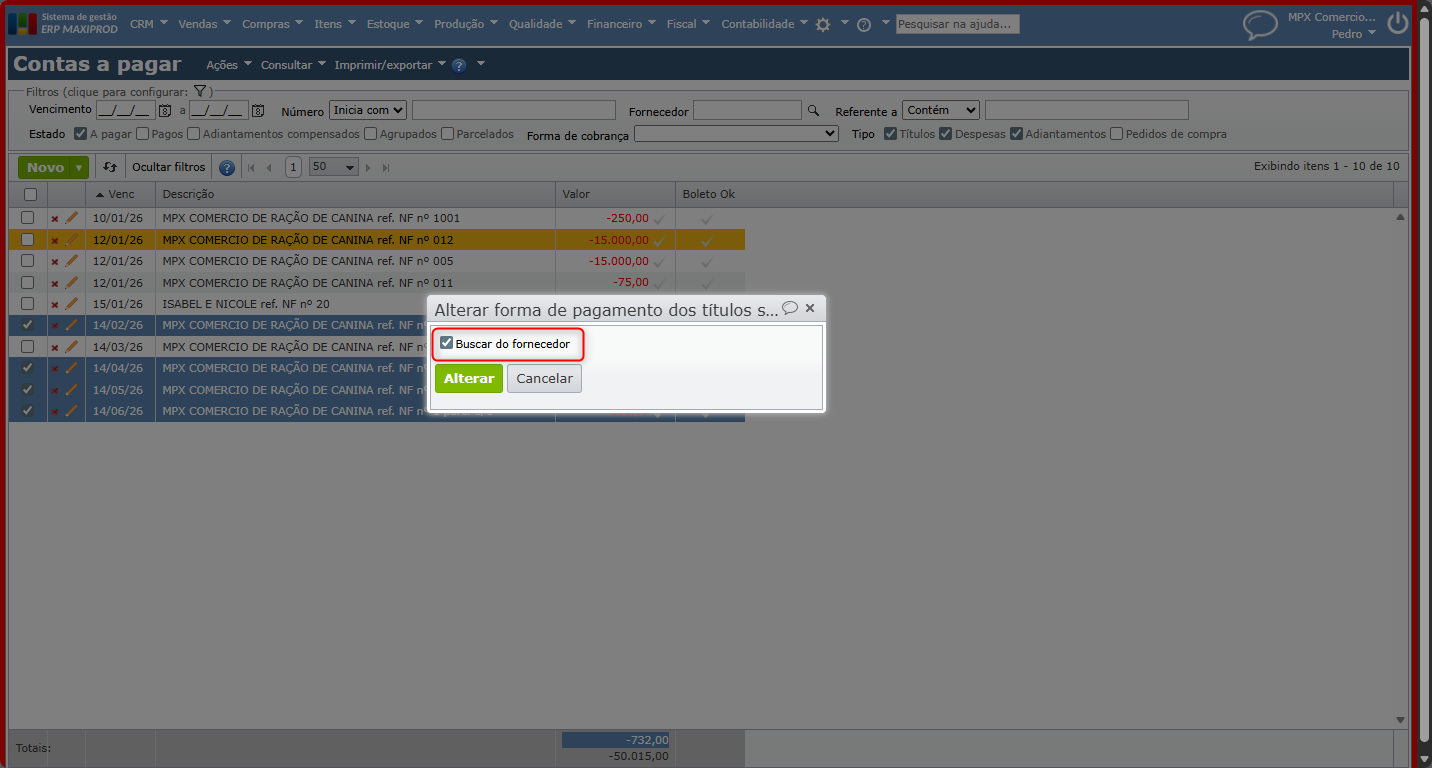
a) Se marcar a opção “Buscar do fornecedor”, os demais campos não estarão disponíveis. A opção permite que seja alterada a forma de pagamento com base no cadastro do fornecedor do título. A opção é útil quando se tem definida forma de pagamento distinta para cada fornecedor. Para mais informações, clique aqui.
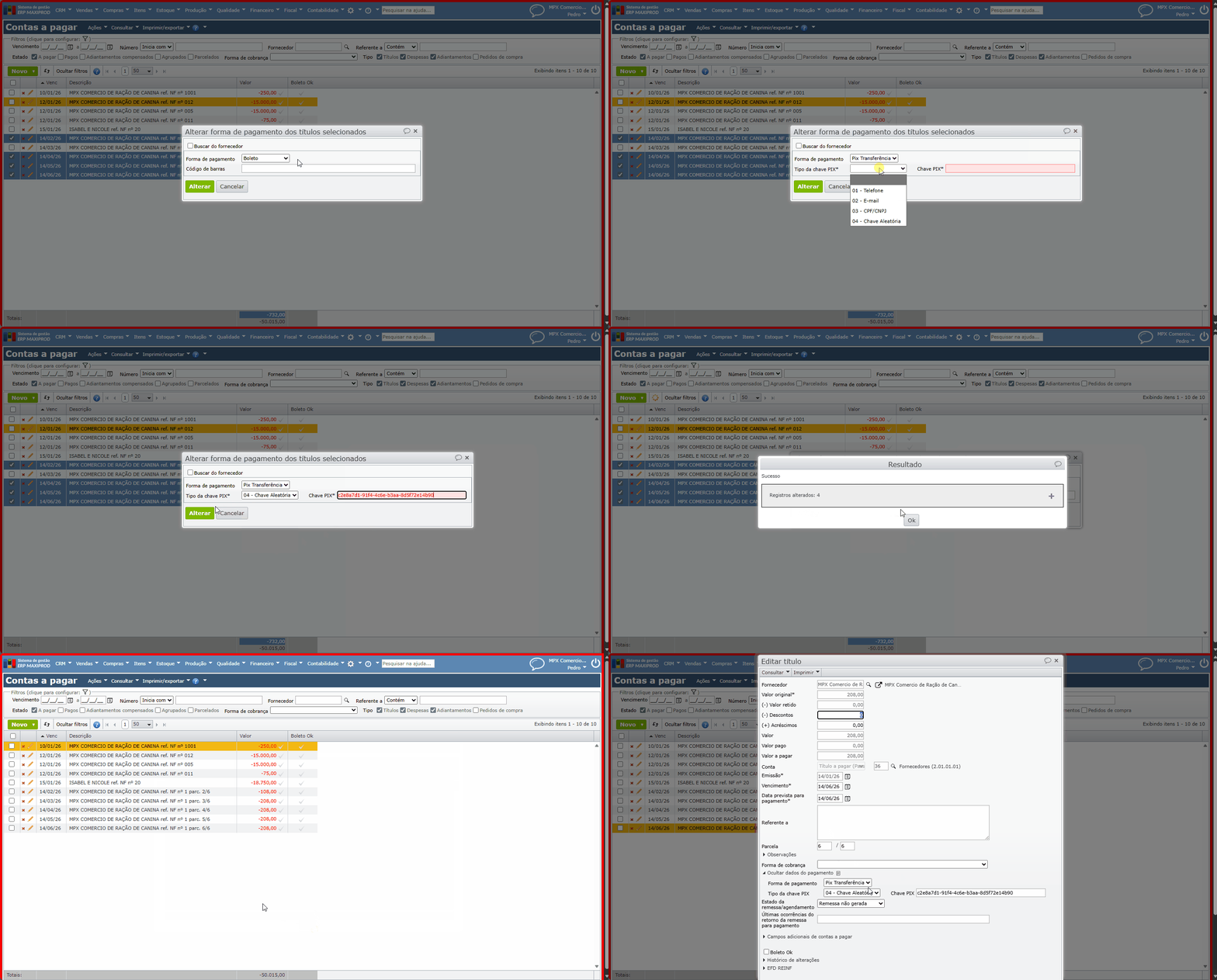
3) Ao selecionar a forma de pagamento e clicar em Alterar, os títulos selecionados serão atualizados, sendo exibido um resumo com o resultado das alterações.
Em caso de mais dúvidas, entre em contato com o suporte.
Veja também: