
Há duas formas de inicializar a alíquota do ICMS:
- Se a opção “Fixar alíquota” estiver marcada na edição do imposto ICMS nas operações fiscais, o ERP MAXIPROD copia a alíquota informada.
- Senão, a alíquota é preenchida automaticamente, conforme abaixo:
Esta página mostra:
- Cálculo automático da alíquota do ICMS
- Como consultar a alíquota de ICMS usada para cada UF?
- Alíquota do ICMS difere do esperado. O que fazer?
Cálculo automático da alíquota do ICMS
O cálculo automático da alíquota do ICMS depende (1) do código da situação tributária (CST), (2) do CFOP e (3) da origem da mercadoria.
- Se o município do endereço-sede do remetente/destinatário estiver em branco, a alíquota será 0 (zero).
- Se for interestadual (CFOP começa com 2 ou 6) e a origem da mercadoria for 1 (Estrangeira – importação direta…), 2 (Estrangeira – adquirida no mercado interno…), 3 (Nacional – com conteúdo de importação superior a 40% e inferior ou igual a 70%) ou 8 (Nacional – com conteúdo de importação superior a 70%), a alíquota será 4%.
| Observação: se a origem da mercadoria no item da nota fiscal estiver em branco, é considerada a origem 0 (Nacional, exceto as indicadas nos códigos 3, 4, 5 e 8). |
- Se as UFs de origem e destino forem as mesmas, é usada a alíquota interna:
- Se houver cadastro em “Alíquotas internas de ICMS e FCP“, utilizará a alíquota deste cadastro.
| Observação: para incluir esta funcionalidade, a empresa deve contratar o opcional “Cálculo automático de impostos usando cadastros especiais”. |
- Senão, utilizará a alíquota de ICMS para operações internas na UF.
- Se o CST do ICMS for 30, 40, 41, 50, 51, 60, 101, 103, 203, 300, 400 ou 500, a alíquota é 0 (zero).
- Se for SAÍDA e o CST for 90, 102, 201, 202 ou 900, a alíquota é 0 (zero).
- Nos demais casos, a alíquota é função das UFs de origem e de destino.
Tabela de CSTs do ICMS
| CÓDIGO | DESCRIÇÃO |
|---|---|
| 00 | Tributada integralmente |
| 10 | Tributada e com cobrança do ICMS por subst. trib. |
| 20 | Com redução da base de cálculo |
| 30 | Isenta ou não trib. c/ cobr. ICMS por subst. trib. |
| 40 | Isenta |
| 41 | Não tributada |
| 50 | Com suspensão |
| 51 | Com diferimento |
| 60 | ICMS cobrado anteriormente por substituição trib. |
| 70 | Com redução da base e cobr. ICMS por subst. trib. |
| 90 | Outras |
| 101 | Tributada pelo Simples Nacional com permissão de crédito |
| 102 | Tributada pelo Simples Nacional sem permissão de crédito |
| 103 | Isenção do ICMS no Simples Nacional para faixa de receita bruta |
| 201 | Tributada pelo Simples Nacional com permissão de crédito e com cobrança do ICMS por substituição tributária |
| 202 | Tributada pelo Simples Nacional sem permissão de crédito e com cobrança do ICMS por substituição tributária |
| 203 | Isenção do ICMS no Simples Nacional para faixa de receita bruta e com cobrança do ICMS por substituição tributária |
| 300 | Imune |
| 400 | Não tributada pelo Simples Nacional |
| 500 | ICMS cobrado anteriormente por substituição tributária (substituído) ou por antecipação |
| 900 | Outros |
Como consultar a alíquota de ICMS usada para cada UF?
Nos casos do tópico “Cálculo automático da alíquota do ICMS”, em que a alíquota depende das UFs, o ERP MAXIPROD usa uma alíquota por par de UFs: a interna, quando a UF de origem e a UF de destino são iguais, e a interestadual, quando são diferentes. Essas alíquotas ficam numa tabela de referência do sistema, que vale para todas as empresas e não tem tela de consulta.
A UF de origem e a UF de destino são as do endereço principal (o endereço-sede) de cada empresa: na venda, a origem é a sua empresa e o destino é o cliente.
Para descobrir a alíquota aplicada para uma UF, simule uma venda para um cliente dessa UF. Não é preciso concluir o pedido: ele fica no estado “Digitação” e pode ser excluído depois. No exemplo, a empresa fica no Rio Grande do Sul e o cliente, em Mato Grosso.
1) Acesse o menu “Vendas > Pedidos de venda” e clique no botão verde “Novo”.
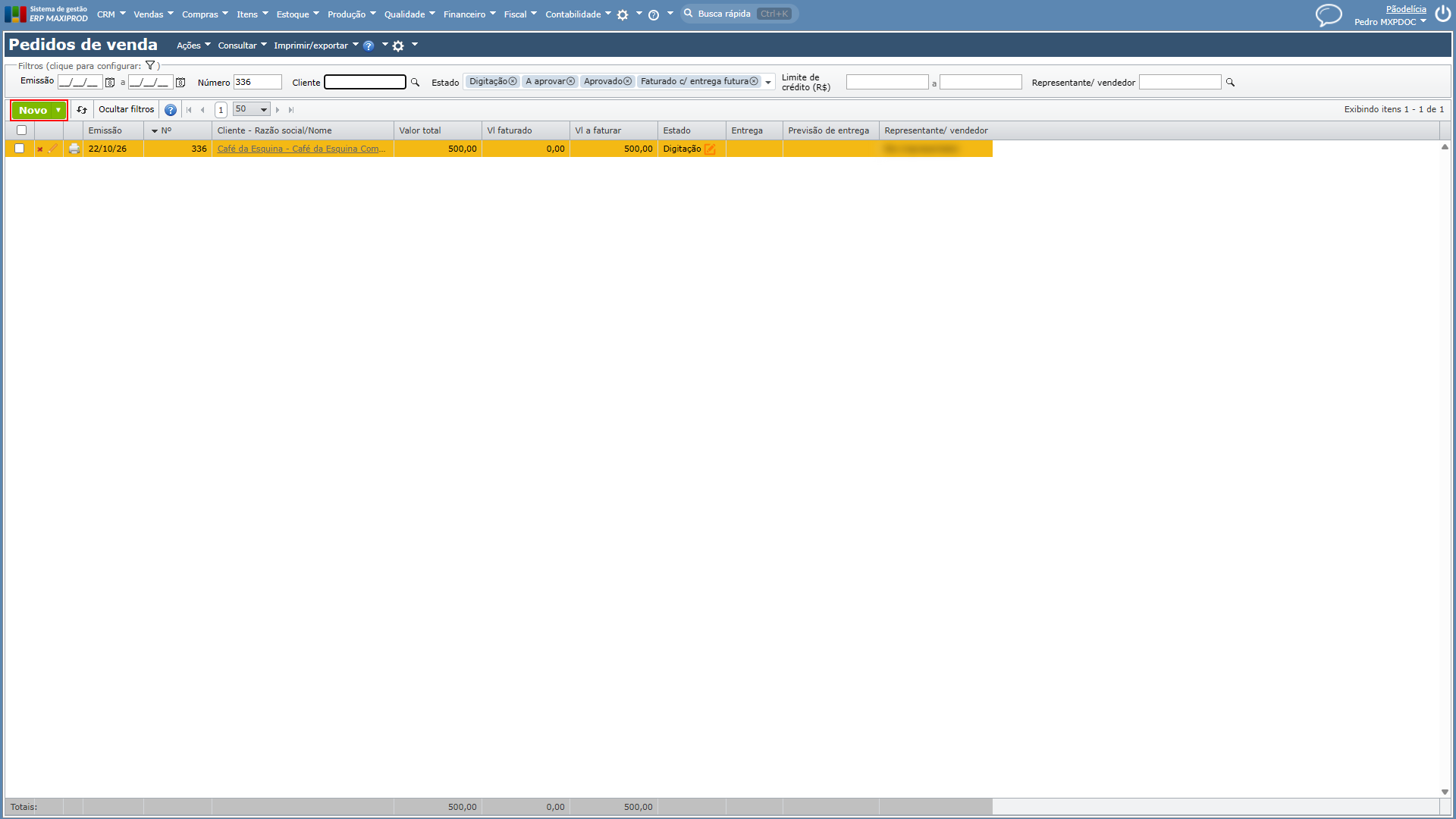
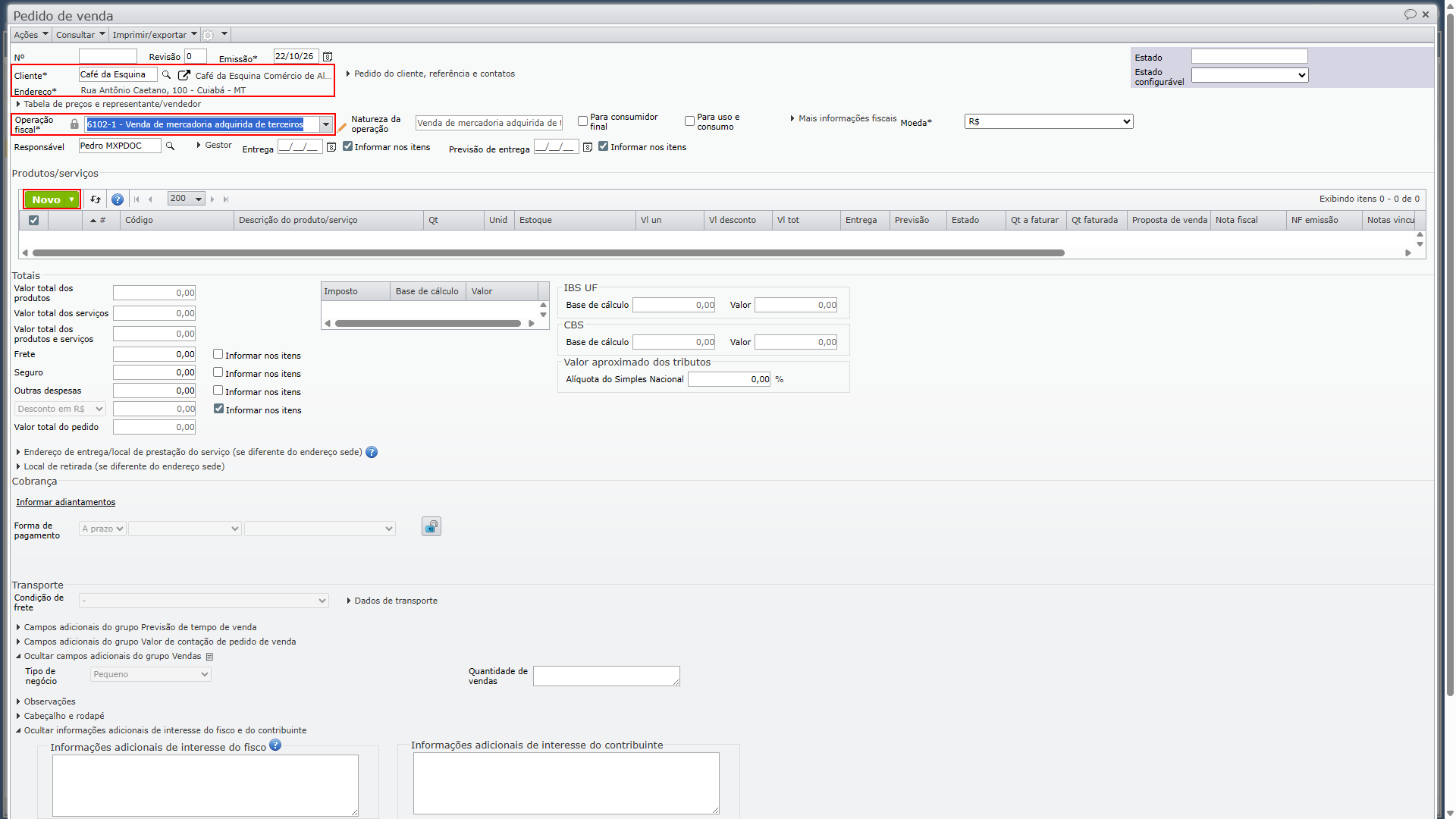
2) No campo “Cliente”, informe um cliente cujo endereço principal fique na UF que você quer consultar. Confira a UF no campo “Endereço”, que mostra o município e a UF desse endereço. Se não houver cliente nessa UF, cadastre um em “Vendas > Clientes”.
3) No campo “Operação fiscal”, informe uma operação de venda com CST do ICMS tributado (como o 00) e sem a alíquota do ICMS fixada. Se a operação tiver a opção “Fixar alíquota” marcada, o pedido usa a alíquota da operação, e não a da tabela. O CST e a opção “Fixar alíquota” ficam na edição do imposto ICMS da operação fiscal. Para conferir, veja o tópico “Alíquota do ICMS difere do esperado. O que fazer?”.
4) Na seção “Produtos/serviços”, clique no botão verde “Novo”.
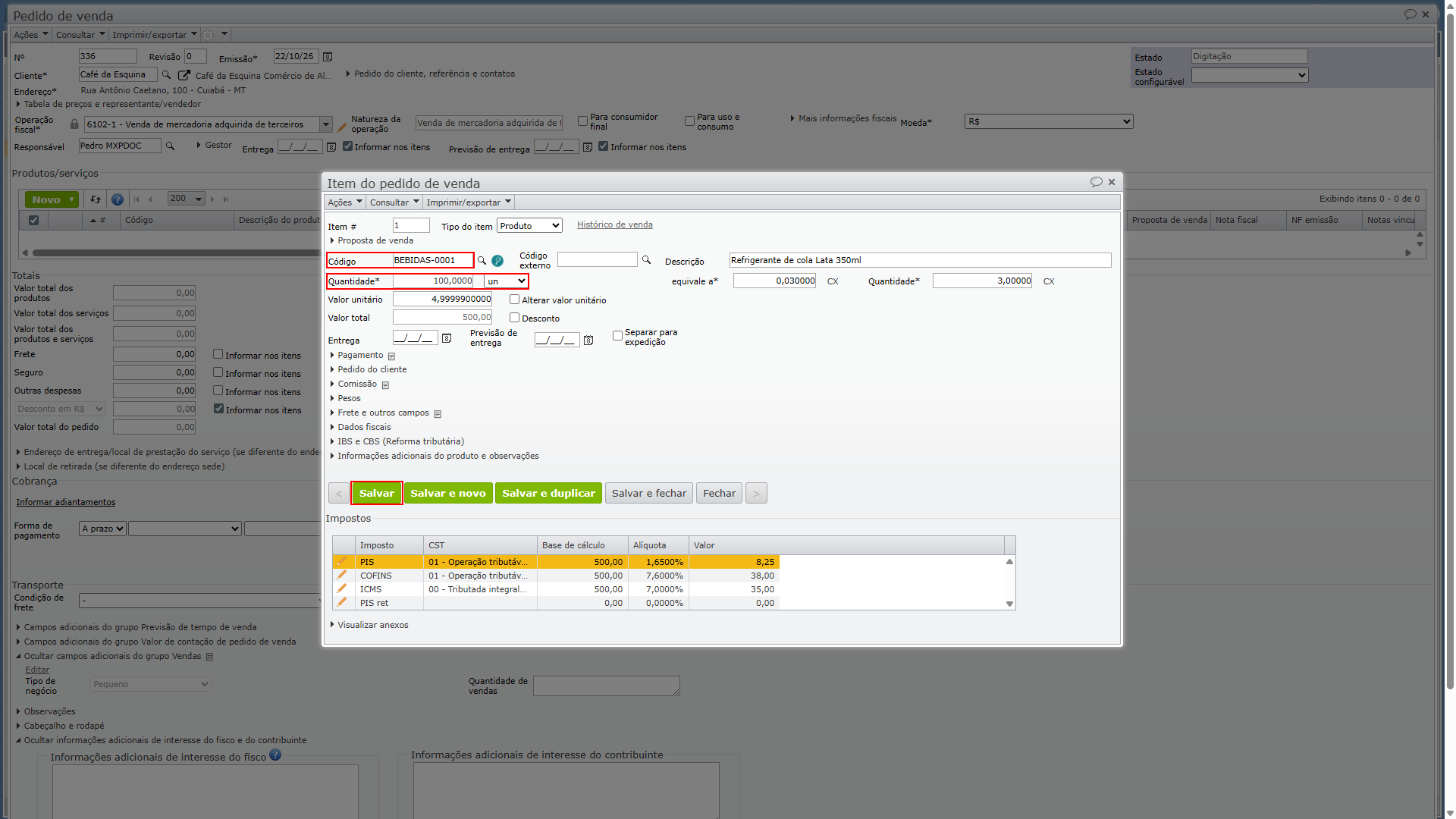
5) Na janela “Item do pedido de venda”, informe no campo “Código” um produto cuja origem da mercadoria não seja 1, 2, 3 ou 8, porque essas origens levam à alíquota de 4% na venda para outra UF. Se o cliente estiver na mesma UF da sua empresa, a NCM do produto também não pode ter alíquota cadastrada em “Fiscal > Cadastros > Alíquotas internas de ICMS e FCP”. Depois, preencha a “Quantidade” e clique no botão verde “Salvar”.
6) Com isso, a grade “Impostos” da janela “Item do pedido de venda” mostra, na linha do “ICMS”, a alíquota aplicada na coluna “Alíquota”. No exemplo, 7,0000% é a alíquota interestadual do Rio Grande do Sul para Mato Grosso.
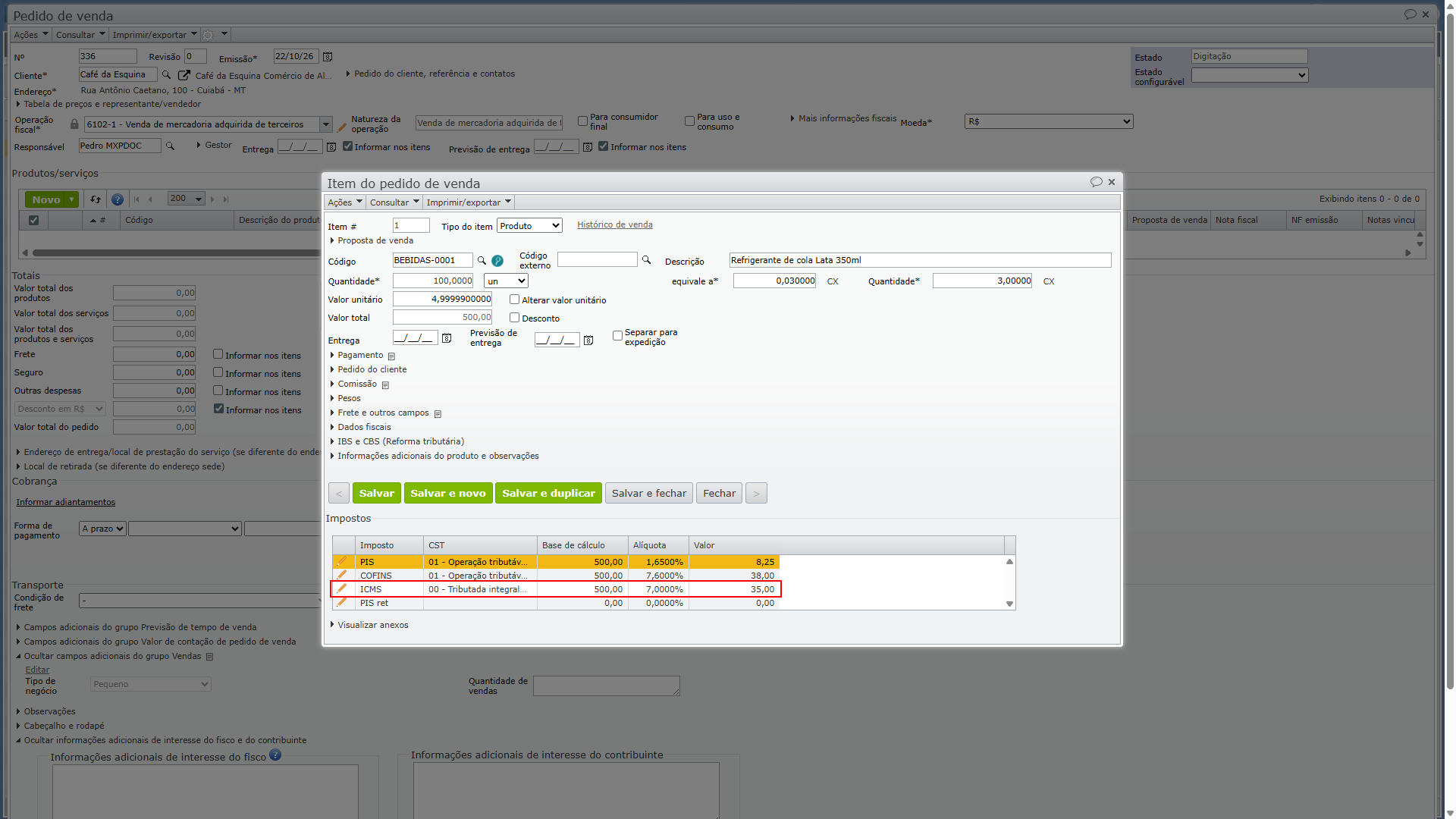
Observação: se a alíquota da simulação for diferente da prevista na legislação da UF, confira de novo o cliente, a operação fiscal e o produto usados. Se eles estiverem nas condições dos passos 2, 3 e 5, entre em contato com o suporte.
Alíquota do ICMS difere do esperado. O que fazer?
O ERP MAXIPROD calcula automaticamente a alíquota do ICMS com base nos parâmetros definidos para a operação, considerando a UF do emitente e do destinatário, além do tipo de operação (venda, remessa, etc.).
Se a nota fiscal usar uma alíquota diferente da esperada, como, por exemplo, 18% ao invés de 19,5%, é provável que a alíquota tenha sido fixada manualmente na operação fiscal utilizada.
1) Acesse o menu “Fiscal > Cadastros > Operações Fiscais”.
2) Outra opção é clicar no ícone do lápis após o campo “Operação fiscal” na tela de edição do pedido de venda ou nota fiscal.

3) Localize e edite a operação fiscal utilizada no pedido de venda ou nota fiscal.
a) Na edição da operação fiscal, acesse a seção “Inicialização dos impostos”.

b) Clique no ícone do lápis do imposto “ICMS” e expanda a seção “Mais campos”.
c) Verifique se a opção “Fixar alíquota” esta marcada.

4) Se a opção “Fixar alíquota” estiver marcada, e, consequentemente, o campo à direita preenchido, o sistema inicializará com essa alíquota sempre que a operação for utilizada, independentemente do cálculo automático.
5) Se a fixação da alíquota não for necessária, limpe o campo para o sistema voltar a calcular automaticamente conforme a UF e o tipo de operação. Caso a operação precise realmente de uma alíquota específica, confirme se o valor informado está atualizado conforme a legislação vigente.
⚠️Importante: notas fiscais já autorizadas com a alíquota incorreta não serão alteradas automaticamente. Se necessário, será preciso cancelar e emitir uma nova NF-e com os dados corrigidos.
Dica: evite fixar alíquotas manualmente na operação fiscal, a menos que seja realmente necessário. Isso ajuda a manter os cálculos atualizados conforme eventuais mudanças na legislação estadual.
6) Se a alíquota foi inicializada incorretamente em pedido de venda ou nota fiscal que ainda se encontra no estado de “Digitação” então, após ajustar a operação fiscal, acesse o menu “Ações > Atualizar dados dos itens conforme operação fiscal”.

Em caso de dúvida, entre em contato com o suporte.
Veja também: