
Ao emitir ou receber notas fiscais no ERP MAXIPROD, os valores totais da operação — que incluem o valor dos itens, impostos e despesas acessórias (como frete, seguro e outras despesas) — são divididos nas duplicatas de cobrança ou pagamento. Para atender às particularidades comerciais e fiscais da empresa, o sistema permite definir previamente como esses valores adicionais serão distribuídos entre as parcelas financeiras.
A configuração do rateio determina se os impostos e despesas serão distribuídos proporcionalmente entre todas as parcelas ou se serão concentrados na primeira duplicata. Essa definição impacta diretamente a geração das contas a receber e a pagar, garantindo a precisão dos lançamentos financeiros de acordo com as negociações estabelecidas.
Esta página mostra:
- Como ratear impostos e despesas nas operações de venda?
- Como ratear impostos e despesas nas operações de compra?
- Como a parametrização afeta a emissão do documento fiscal?
Como ratear impostos e despesas nas operações de venda?
Podemos realizar o rateio de impostos de despesas por meio das configurações de venda do sistema, ajustando qual será o comportamento de cada grupo de impostos ao gerar as duplicatas (parcelas) ao emitir documento fiscal.
1) Acesse “Roda dentada > Configurações” nas opções e expanda “configurações de venda“:
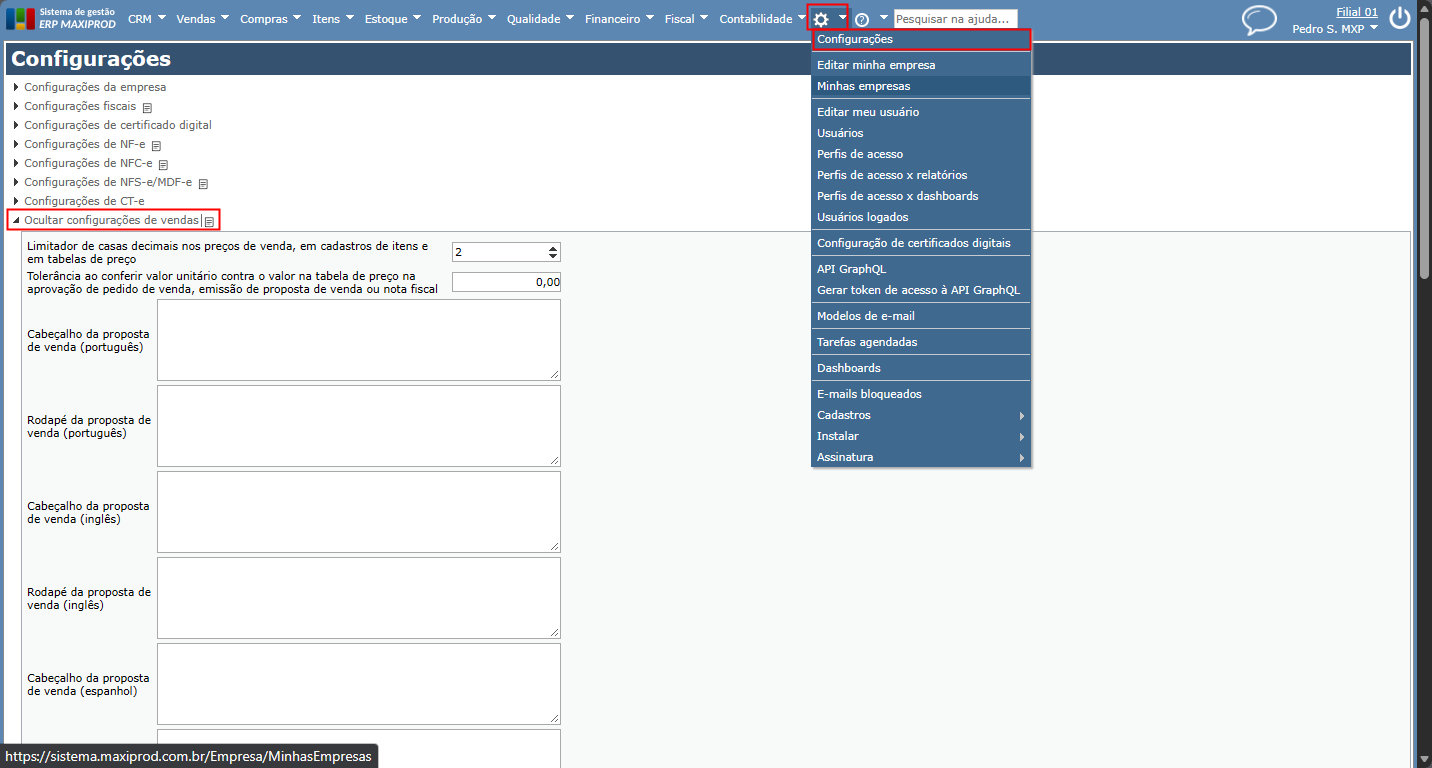
2) Na tela haverá a seção referente aos impostos, em que temos as opções:
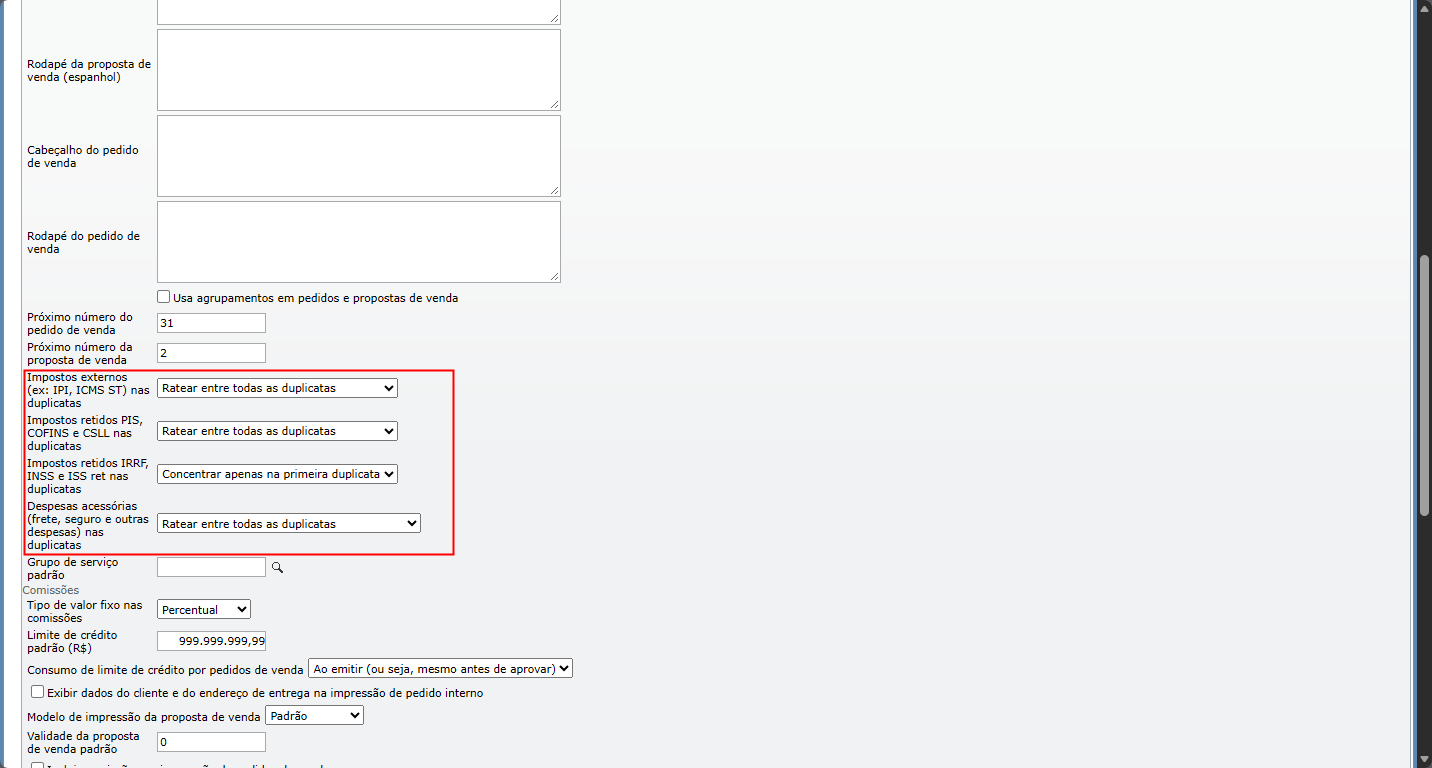
- Impostos externos (ex.: IPI, ICMS ST) nas duplicatas: refere-se aos impostos incidentes na operação que são acrescidos ao valor dos produtos/serviços no total da Nota Fiscal (como IPI e ICMS por Substituição Tributária). Com as opções:
- Ratear entre todas as duplicatas: distribui o custo do IPI / ICMS ST igualmente entre todas as parcelas.
- Concentrar apenas na primeira duplicata: cobra todo o valor dos impostos externos já no primeiro vencimento.
- Impostos retidos PIS, COFINS e CSLL nas duplicatas: define como será abatida/descontada a retenção na fonte das contribuições federais (PIS, COFINS e CSLL) no momento da liquidação das parcelas. Com as opções:
- Ratear entre todas as duplicatas: abate o valor retido proporcionalmente em cada uma das parcelas.
- Concentrar apenas na primeira duplicata: desconta todo o montante de PIS/COFINS/CSLL retido diretamente do valor da primeira parcela.
- Impostos retidos IRRF, INSS e ISS ret nas duplicatas: define a forma de dedução dos impostos de retenção referentes ao Imposto de Renda (IRRF), Previdência Social (INSS) e Imposto Sobre Serviços Retido na Fonte (ISS Retido). Com as opções:
- Concentrar apenas na primeira duplicata: aplica todo o abatimento do IRRF/INSS/ISS de uma só vez na primeira parcela.
- Ratear entre todas as duplicatas: divide o abatimento desses impostos retidos de forma proporcional em todas as parcelas.
- Despesas acessórias (frete, seguro e outras despesas) nas duplicatas: trata dos custos adicionais agregados ao valor do pedido ou nota fiscal, tais como frete cobrado do cliente, seguro do transporte ou outras despesas operacionais. Com as opções:
- Ratear entre todas as duplicatas: distribui a cobrança do frete/seguro/despesas em parcelas iguais em todos os vencimentos.
- Concentrar apenas na primeira duplicata: inclui todo o valor referente a frete, seguro e despesas acessórias logo no primeiro pagamento.
- Ratear entre as duplicatas, exceto a primeira: cobra o valor das despesas acessórias diluído apenas a partir da segunda parcela em diante.
3) Definido como será aplicado o comportamento dos impostos, clique em “Salvar” ou “Salvar e fechar” no final da página.
Como ratear impostos e despesas nas operações de compra?
Podemos realizar o rateio de impostos de despesas por meio das configurações de compra do sistema, ajustando qual será o comportamento de cada grupo de impostos ao gerar as duplicatas (parcelas) ao emitir documento fiscal.
1) Acesse “Roda dentada > Configurações“; nas opções, expanda “configurações de compra“:
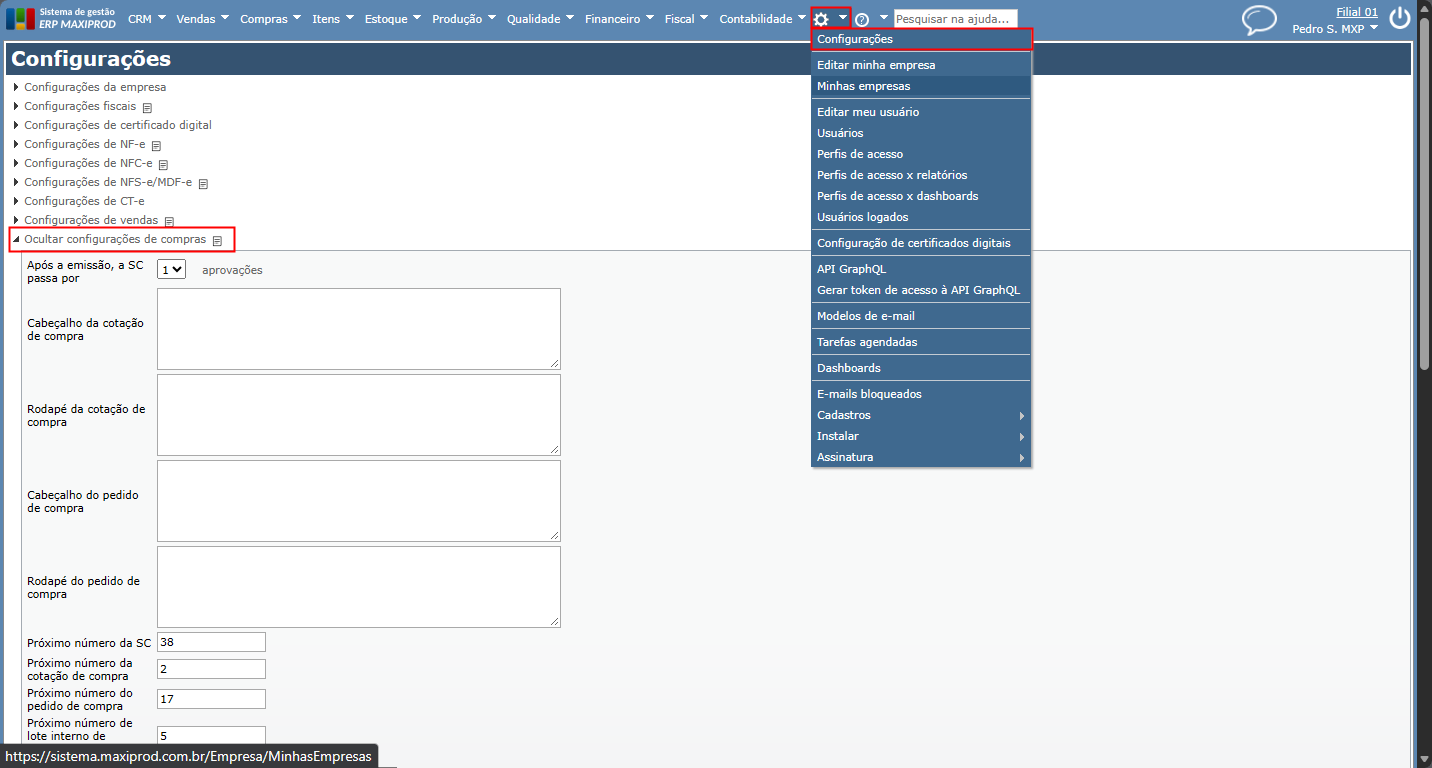
2) Na tela haverá a seção referente aos impostos, em que temos as opções:
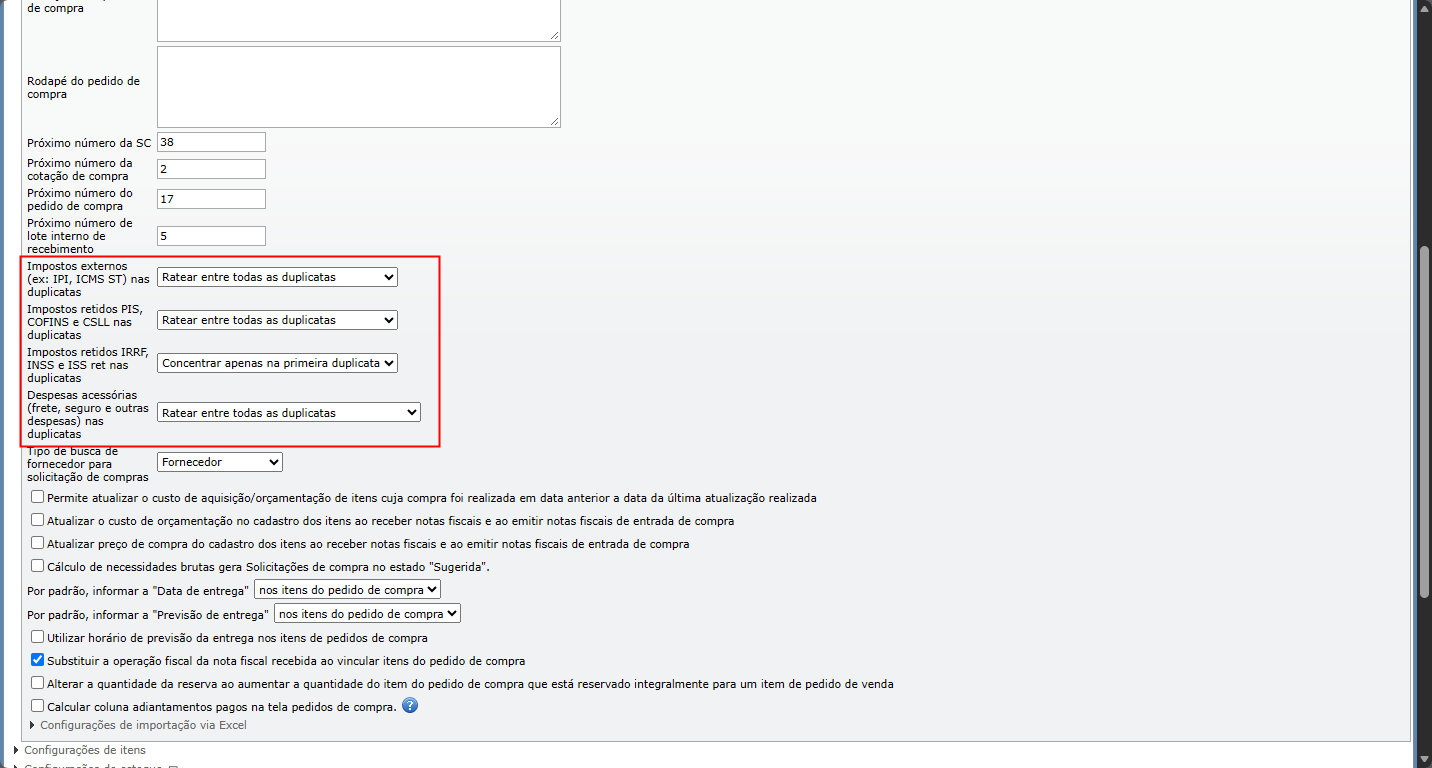
- Impostos externos (ex.: IPI, ICMS ST) nas duplicatas: controla a distribuição dos impostos incidentes na aquisição de mercadorias que são adicionados ao valor dos produtos no total da nota do fornecedor (como o IPI e a Substituição Tributária de ICMS). Com as opções:
- Ratear entre todas as duplicatas: O valor do IPI/ICMS ST é parcelado igualmente junto com os produtos.
- Concentrar apenas na primeira duplicata: O valor integral desses impostos é cobrado na primeira fatura do fornecedor.
- Impostos retidos PIS, COFINS e CSLL nas duplicatas: define como será abatida a retenção na fonte das contribuições federais (PIS/COFINS/CSLL) devidas sobre a compra de serviços ou materiais, cujos valores devem ser descontados do pagamento ao fornecedor. Com as opções:
- Ratear entre todas as duplicatas: O desconto da retenção é aplicado proporcionalmente em cada parcela.
- Concentrar apenas na primeira duplicata: todo o valor a ser retido de PIS/COFINS/CSLL é descontado diretamente da 1ª parcela.
- Impostos retidos IRRF, INSS e ISS ret nas duplicatas: trata do desconto de retenção referente ao Imposto de Renda (IRRF), Previdência Social (INSS) e ISS Retido na Fonte em serviços contratados de terceiros. Com as opções:
- Concentrar apenas na primeira duplicata: aplica a totalidade da retenção do IRRF/INSS/ISS no primeiro vencimento a pagar.
- Ratear entre todas as duplicatas: distribui o abatimento das retenções proporcionalmente entre todas as parcelas a pagar ao fornecedor.
- Despesas acessórias (frete, seguro e outras despesas) nas duplicatas: define como são adicionados às duplicatas os custos extras cobrados pelo fornecedor na nota de compra, como frete, seguro e outras despesas operacionais. Com as opções:
- Ratear entre todas as duplicatas: divide o valor total do frete/seguro em parcelas iguais junto com as duplicatas da compra.
- Concentrar apenas na primeira duplicata: cobra o valor total do frete e despesas adicionais logo no primeiro pagamento.
- Ratear entre as duplicatas, exceto a primeira: isenta a 1ª parcela do frete/despesas e divide esses custos apenas da 2ª parcela em diante.
3) Definido como será aplicado o comportamento dos impostos, clique em “Salvar” ou “Salvar e fechar” no final da página.
Como a parametrização afeta a emissão do documento fiscal?
Na emissão de uma nota de venda ou recebimento de uma nota de compra, ao definirmos como os impostos e despesas serão aplicados no documento fiscal, teremos uma aplicação mais clara nas parcelas emitidas na nota.
Exemplo de documento fiscal de venda:
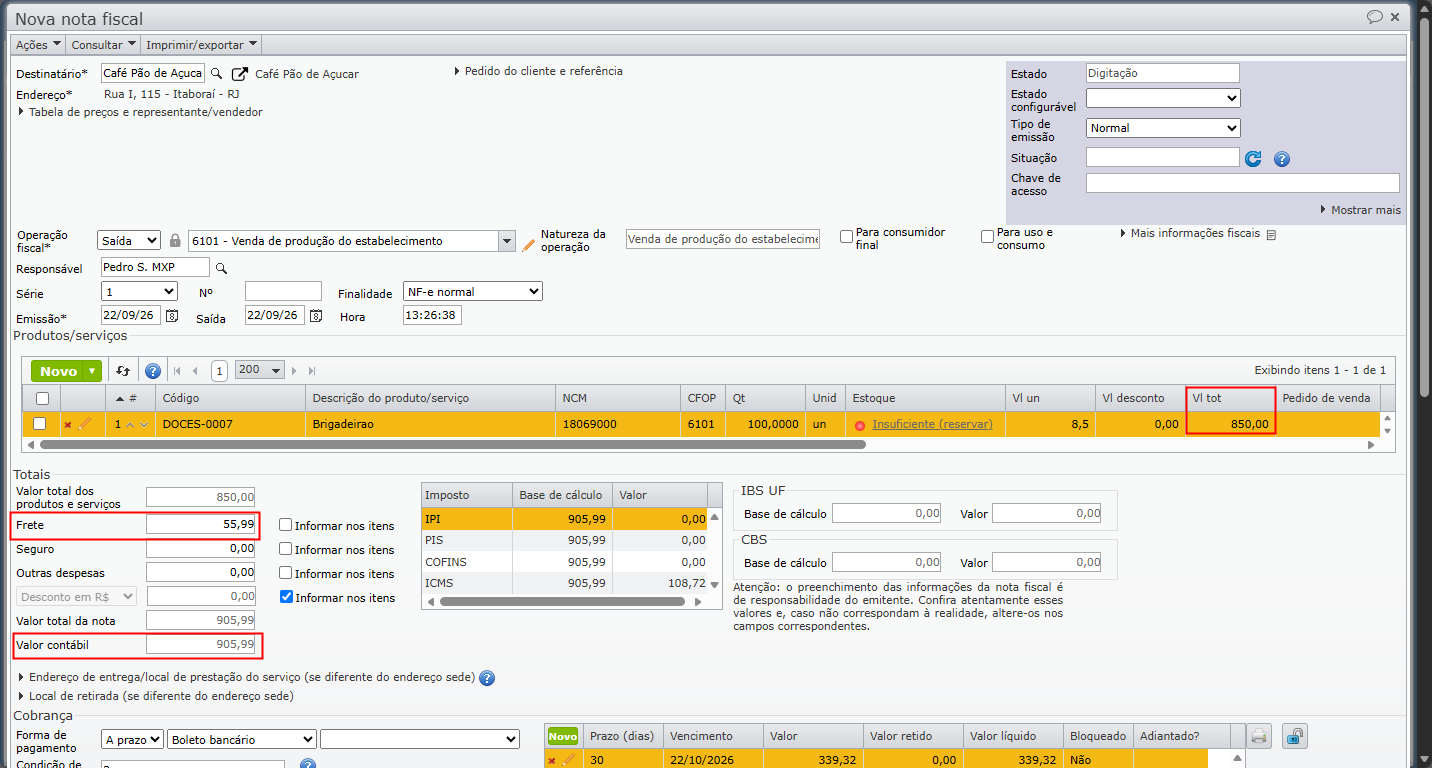
1) Em “Vendas > Notas Fiscais“, ao clicar em “Novo“, emitimos uma nota fiscal, cuja configuração no rateio de despesas acessórias foi “Concentrada apenas na primeira parcela“.
2) Na nota, o valor do frete, informado no campo “Frete“, é de R$ 55,99. O valor contábil da nota é de R$ 905,99 (incluindo o frete), o que corresponde a R$ 850,00 de produtos + R$ 55,99 do frete.
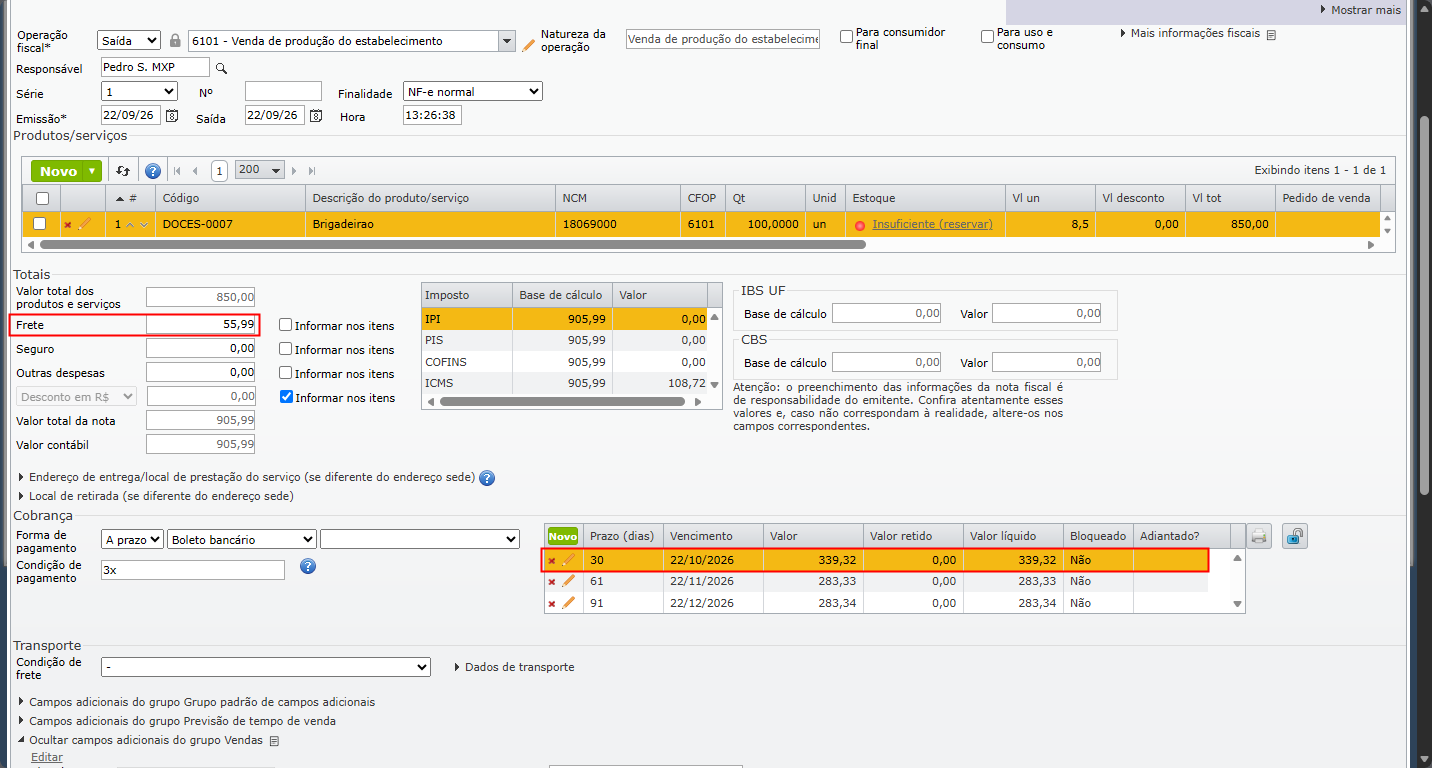
3) A nota foi parcelada em 3 vezes; observe que a primeira parcela está no valor de R$ 339,32, enquanto as demais seguem em R$ 283,33. O valor do frete foi concentrado apenas na primeira parcela, somando os R$ 55,99 aos R$283,33 das duplicatas.
Exemplo de documento fiscal de compra:
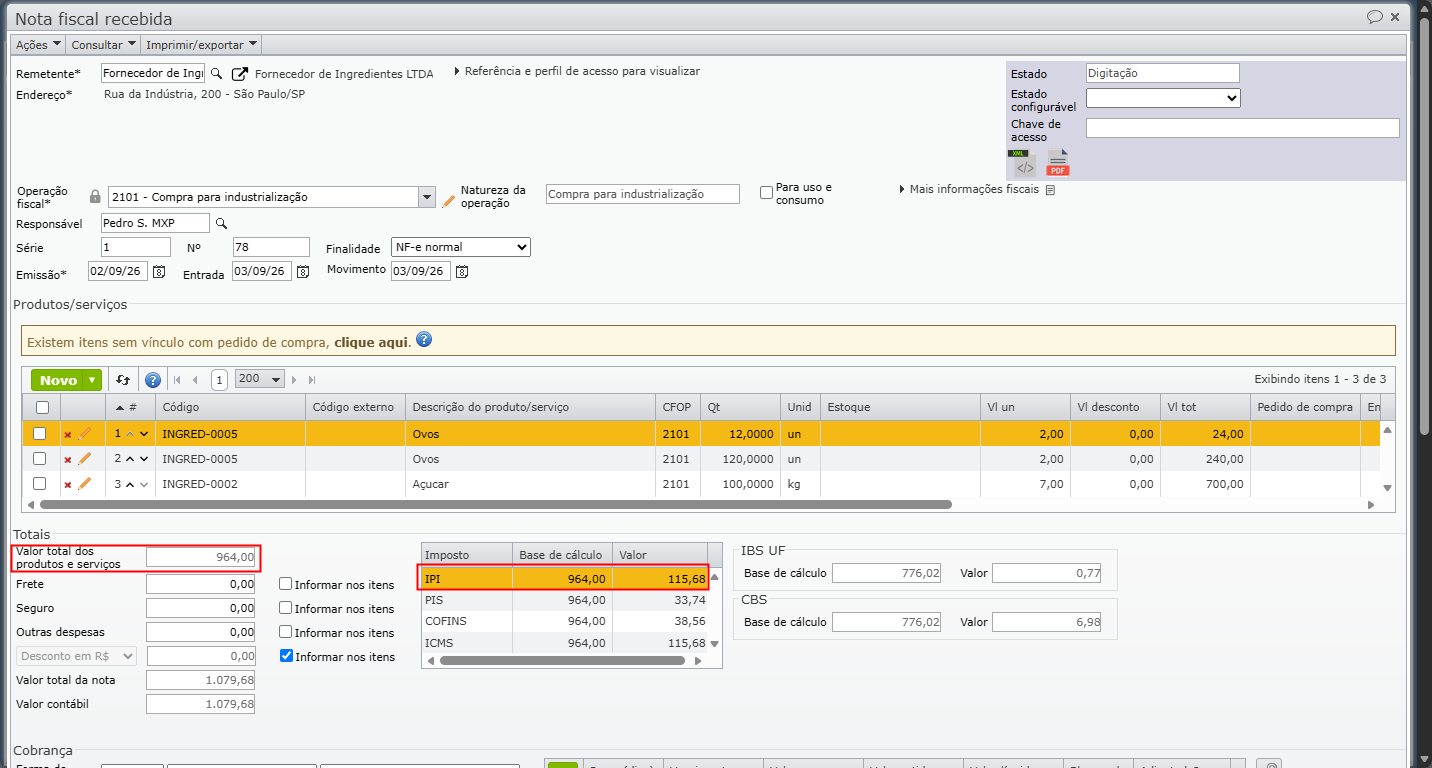
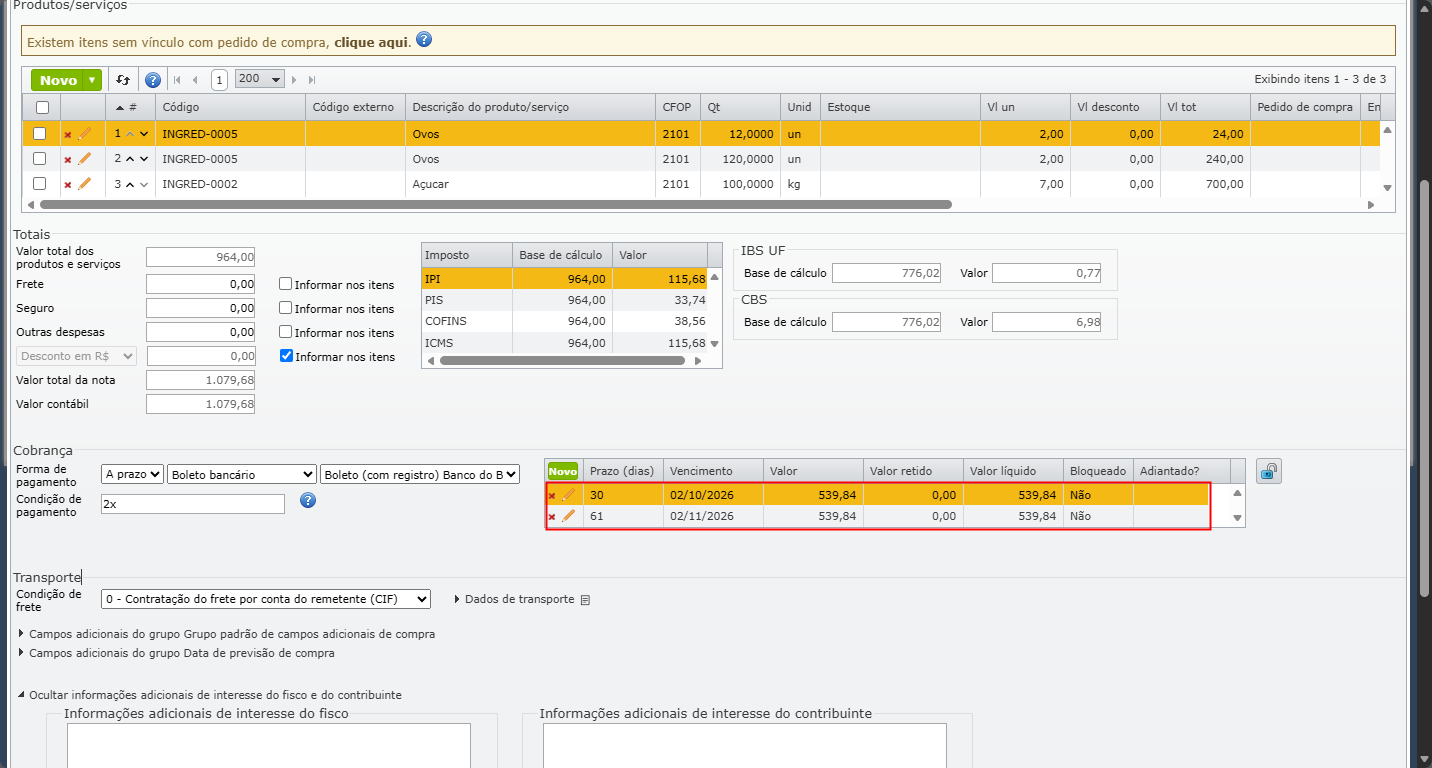
1) Em “Compras > Notas fiscais recebidas“, ao clicar em “Novo” e criar uma nota de recebimento, ou ao se importar a nota recebida, foi parametrizado o rateio dos impostos externos (ex. IPI, ICMS ST) como “Concentrar apenas na primeira duplicata“.
2) Na nota, observe que a nota tem destaque de IPI no valor total de R$ 115,66, referente a 13% sobre o valor total da compra de R$ 964,00.
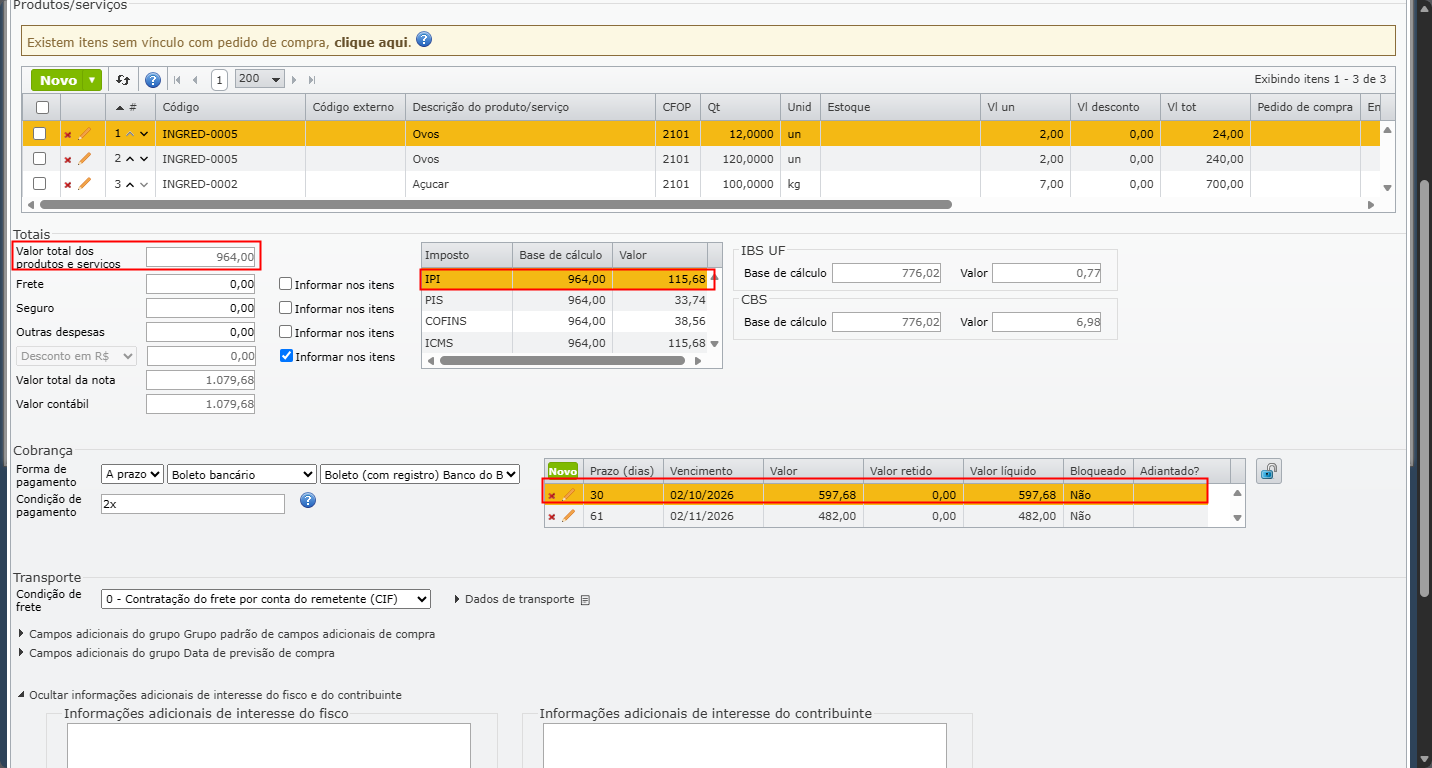
3) A nota foi parcelada em 2 vezes, cujo valor de R$ 964 foi dividido em 2 parcelas de R$ 482, mas a primeira parcela está concentrando o valor de IPI, sendo R$ 115,66 somados aos R$ 482,00, gerando o valor de R$ 597,68.
4) Ao alterarmos o comportamento de rateio dos impostos externos (ex. IPI, ICMS ST) como “Ratear entre todas as duplicatas“. Observe que o valor contábil da nota é R$ 1.079,69, que corresponde ao valor de produtos + impostos, e é dividido por igual entre as parcelas, no valor R$ 539,84.
Se ficou alguma dúvida, fale com nosso suporte.
Veja também: