
A rejeição 212 impede a autorização de um MDF-e cuja data e hora de emissão estão à frente da data e hora em que a Sefaz recebe o envio.
Para saber mais, acesse a documentação do MDF-e no portal da Sefaz, no Manual de Orientação do Contribuinte (MOC).
Esta página contém:
Por que acontece?
A Sefaz compara o campo “Emissão” do MDF-e com o momento em que recebe o envio e aceita uma diferença de até 5 minutos entre as duas.
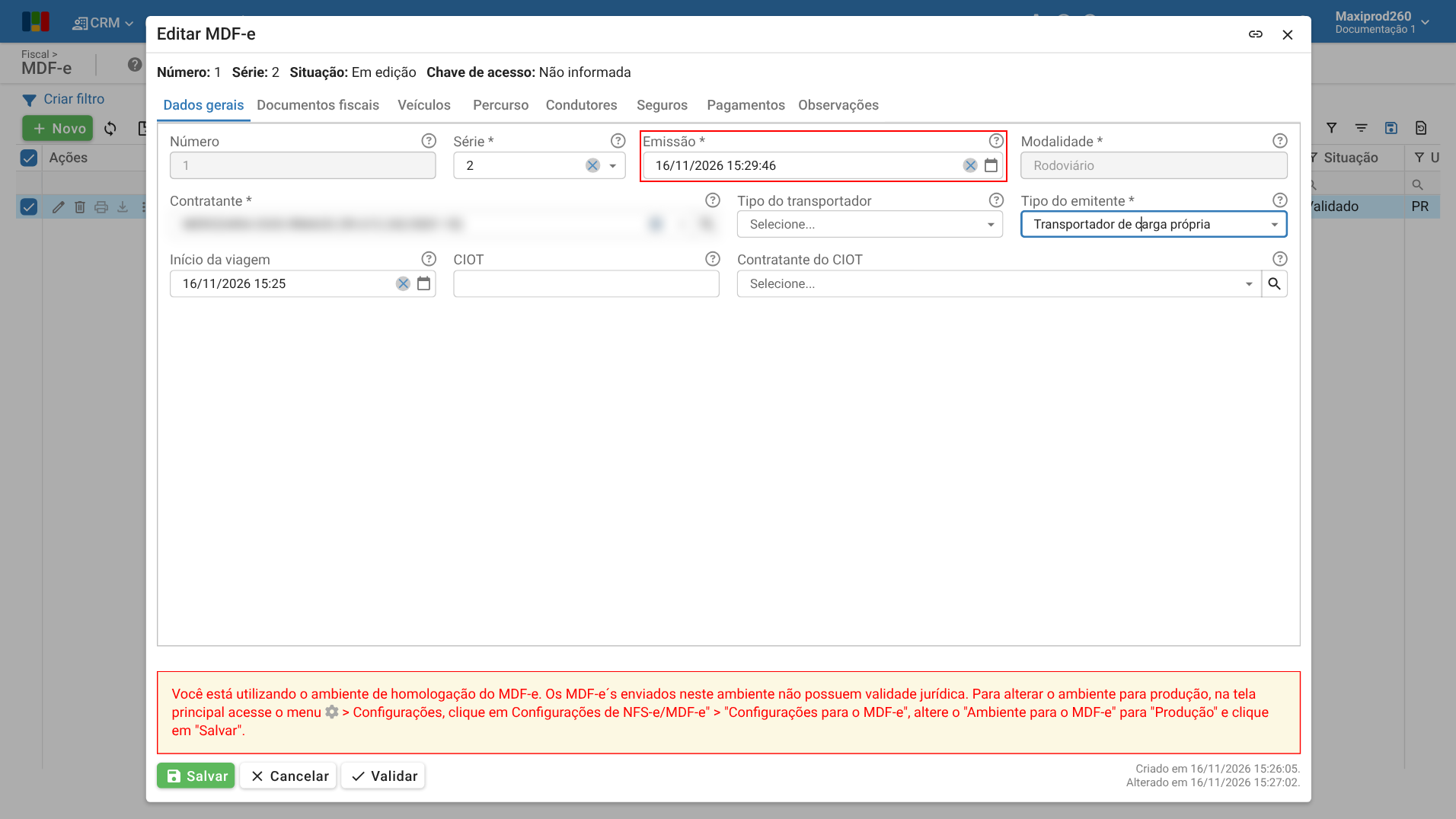
O campo “Emissão” fica na aba “Dados gerais” do MDF-e. Ao abrir um MDF-e novo, o ERP MAXIPROD o preenche com a data e a hora do relógio do computador. A rejeição acontece quando a “Emissão” foi digitada com um horário à frente do atual e a mensagem de “Atenção”, que começa com “O campo ‘Emissão’ (…) está mais de 5 minutos à frente da data/hora atual…”, foi respondida com “Não”.
Também acontece quando o relógio do computador está adiantado em relação à hora oficial. Nesse caso, a “Emissão” já nasce à frente da hora oficial, e a mensagem de “Atenção” não aparece, porque a comparação usa o mesmo relógio.
Como resolver?
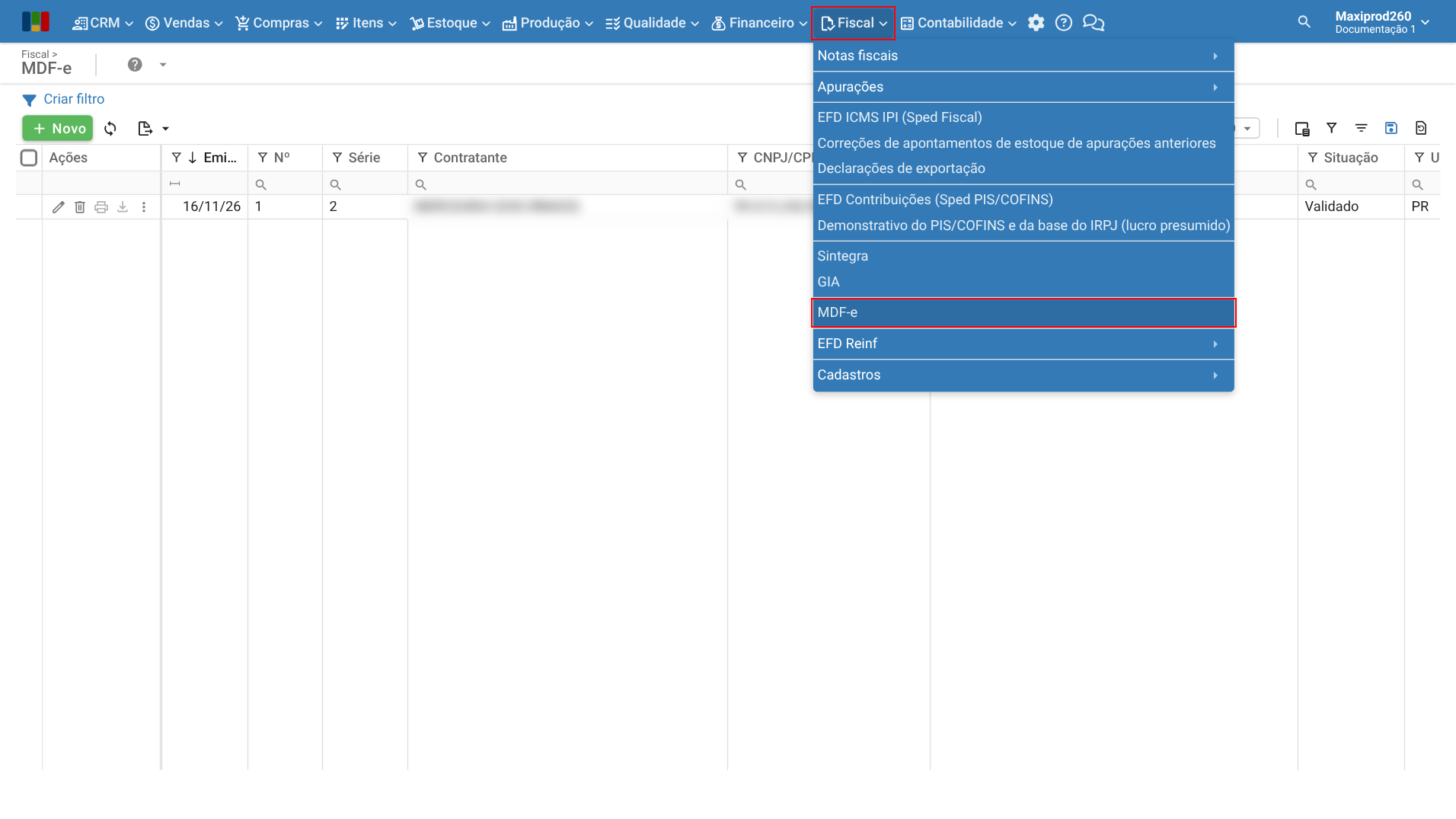
1) Acesse o menu “Fiscal > MDF-e” e abra o MDF-e rejeitado.
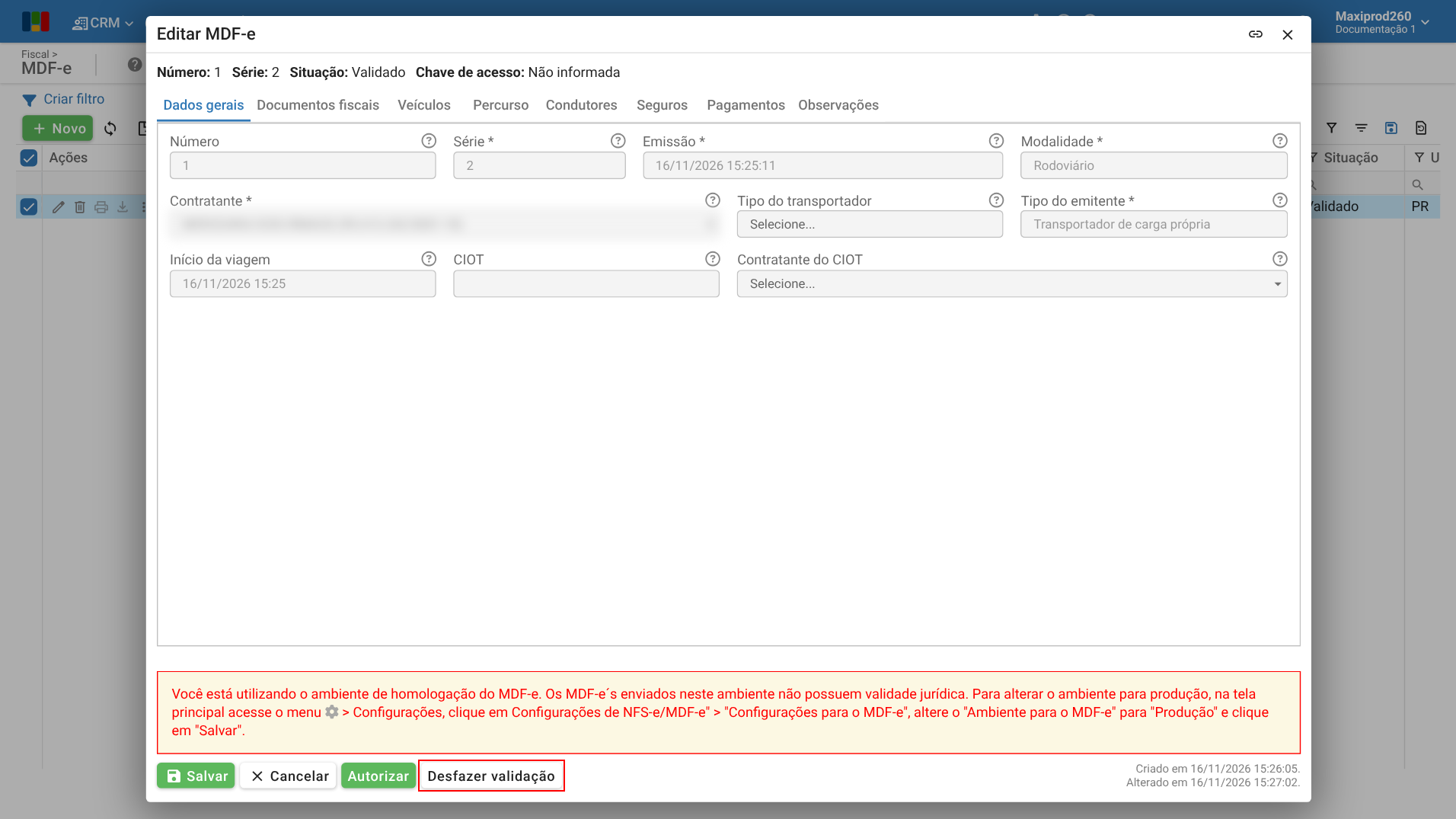
2) Clique no botão branco “Desfazer validação”. Em caso de dúvidas sobre a autorização do MDF-e, clique aqui.
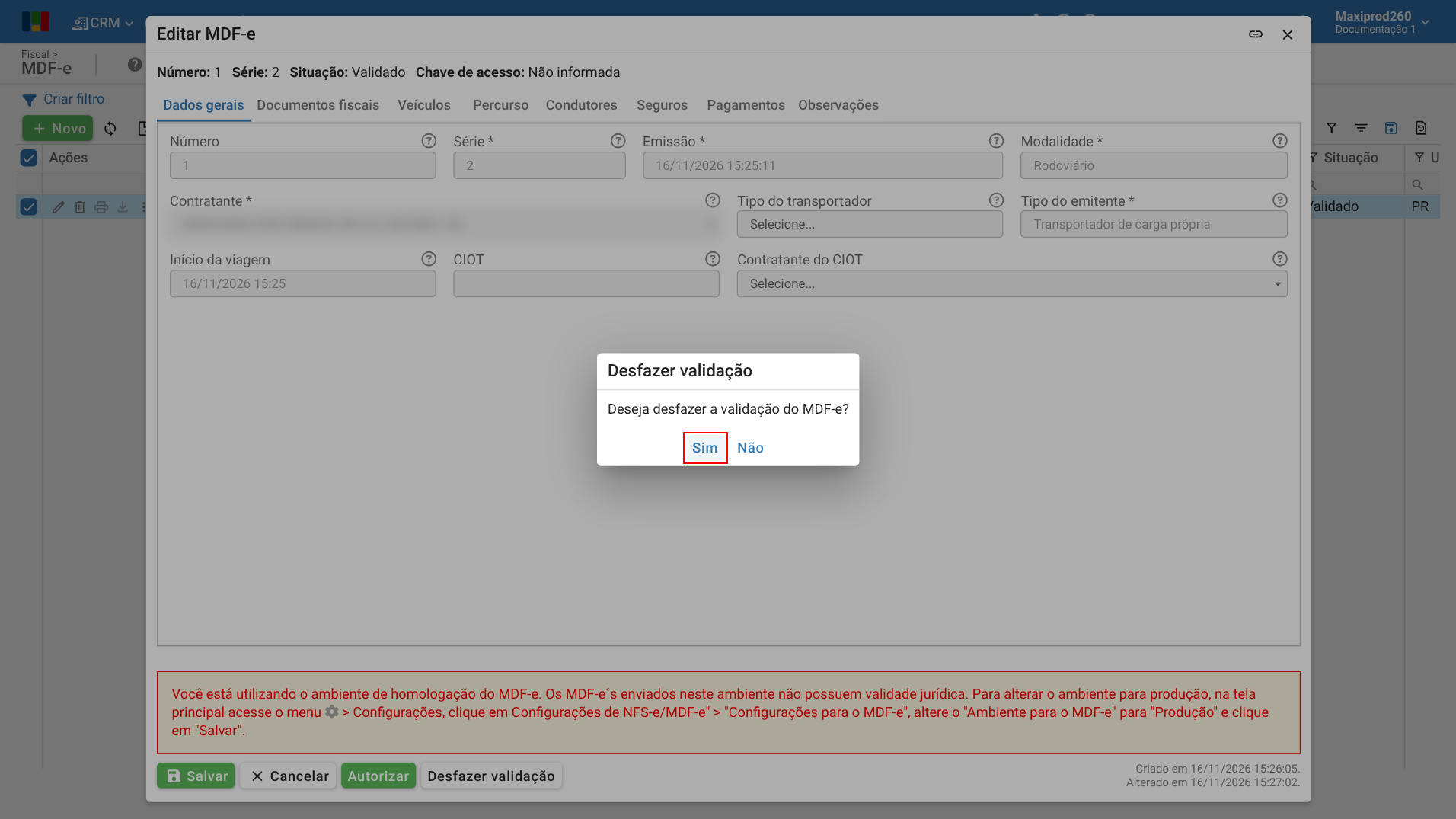
3) Na mensagem “Deseja desfazer a validação do MDF-e?”, clique em “Sim”. Isso libera a edição.
4) Na aba “Dados gerais”, no campo “Emissão”, informe a data e a hora oficiais. Se o relógio do computador estiver adiantado, acerte-o antes. Em caso de dúvidas sobre as propriedades do MDF-e, clique aqui.
5) Clique no botão verde “Salvar”.
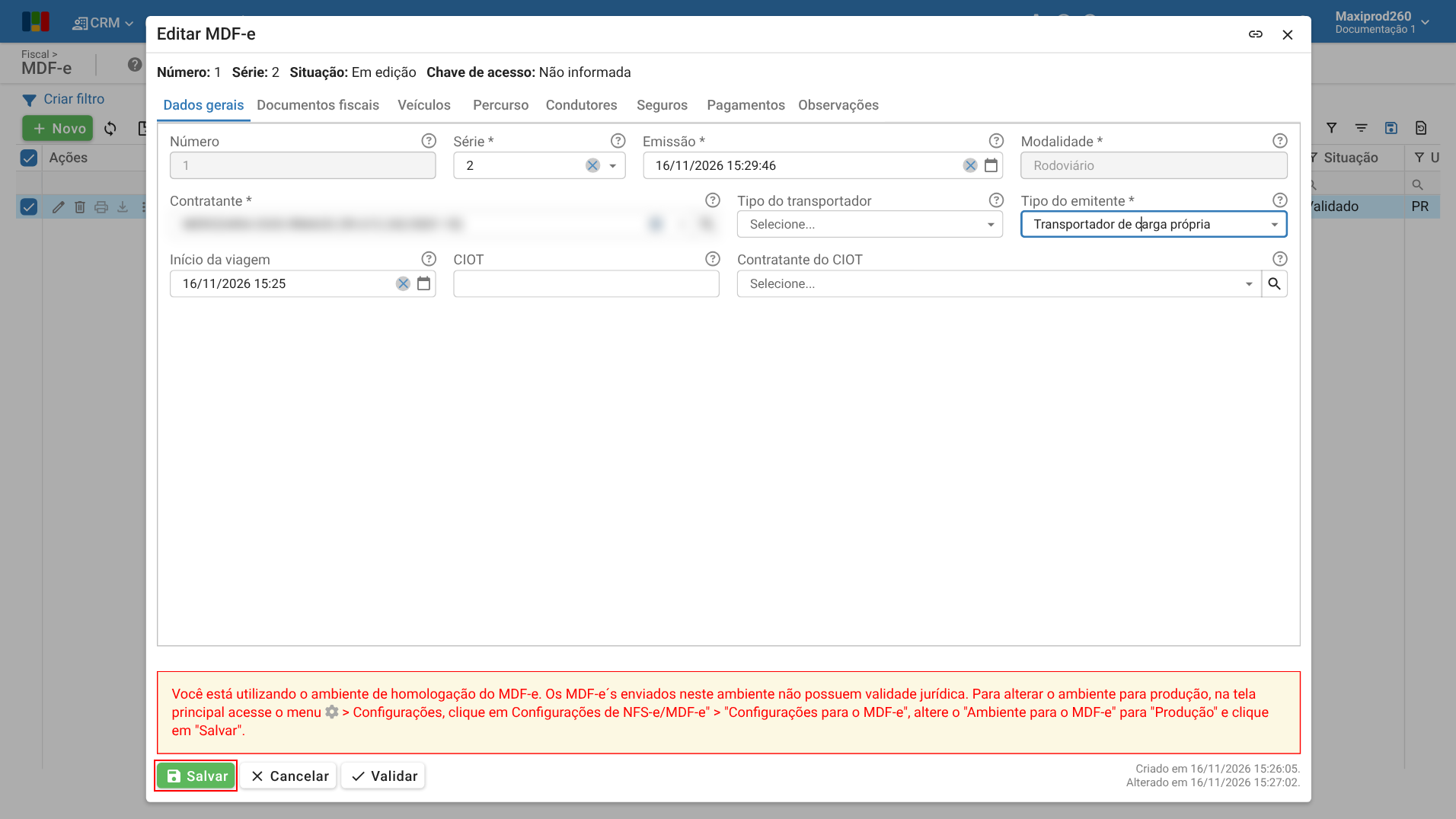
6) Clique no botão branco “Validar”. Em caso de dúvidas sobre a validação do MDF-e, clique aqui.
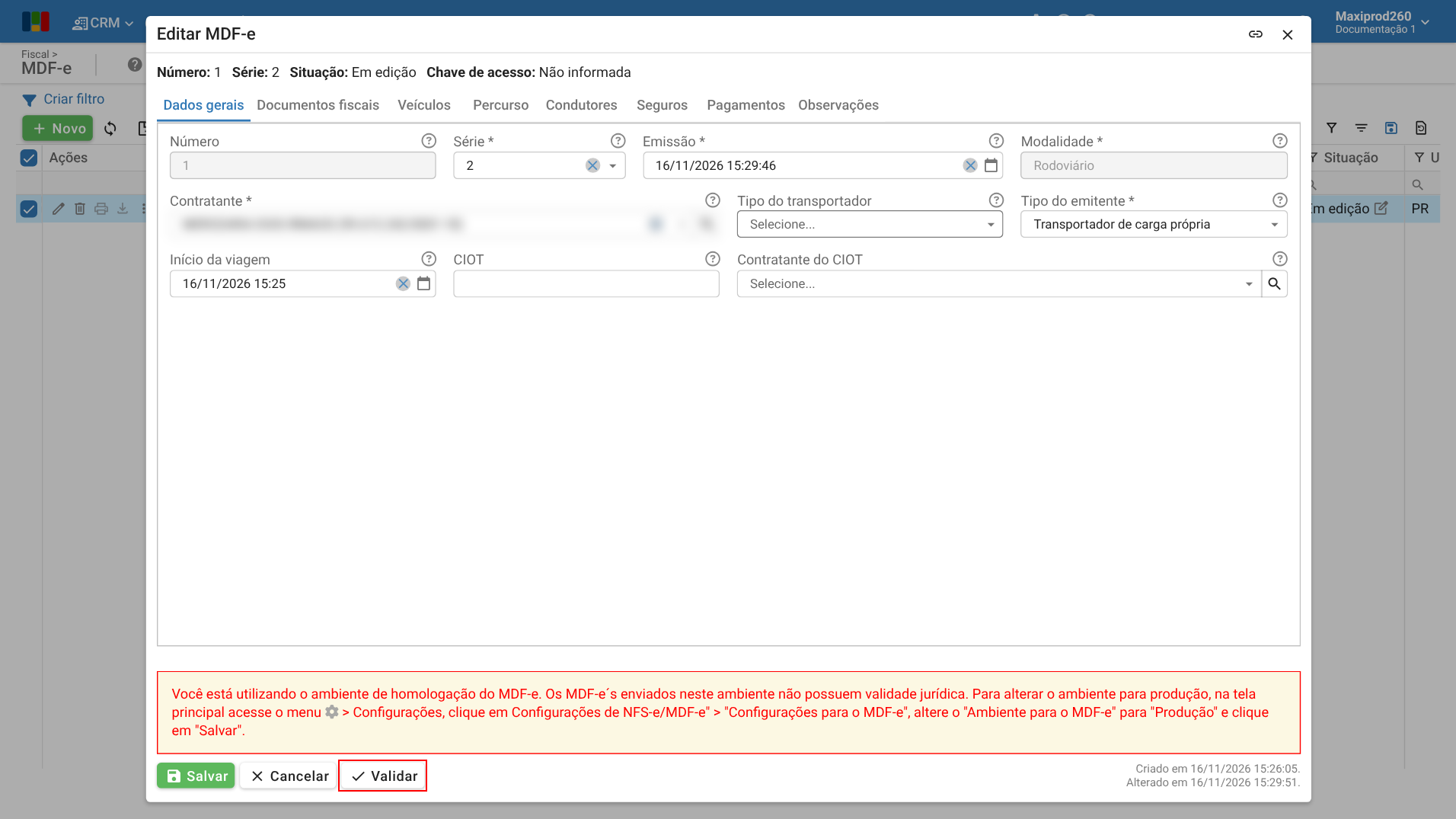
7) Clique no botão verde “Autorizar”. Em caso de dúvidas sobre a autorização do MDF-e, clique aqui.
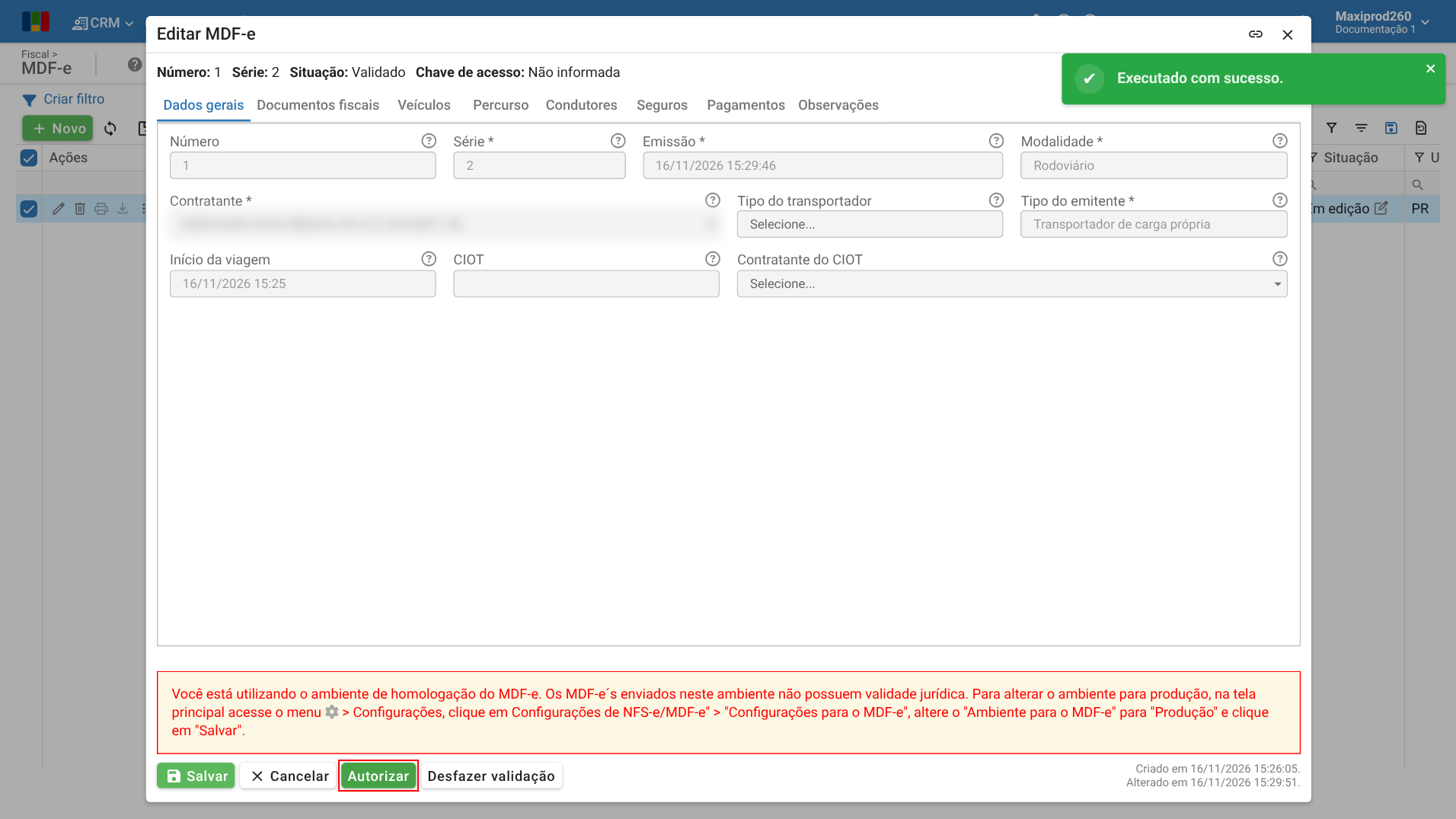
8) Com isso, o MDF-e é enviado de novo para a Sefaz, com a “Emissão” atualizada, e a rejeição 212 deixa de aparecer.
Como evitar?
Para evitar a rejeição, aceite a atualização da “Emissão” ao validar o MDF-e e mantenha o relógio do computador acertado.
Como aceitar a atualização da Emissão ao validar?
1) Acesse o menu “Fiscal > MDF-e”, abra o MDF-e em edição e clique no botão branco “Validar”. Em caso de dúvidas sobre a validação do MDF-e, clique aqui.
2) Na mensagem de “Atenção”, que começa com “O campo ‘Emissão’ (…) está mais de 5 minutos à frente da data/hora atual…”, clique em “Sim”.
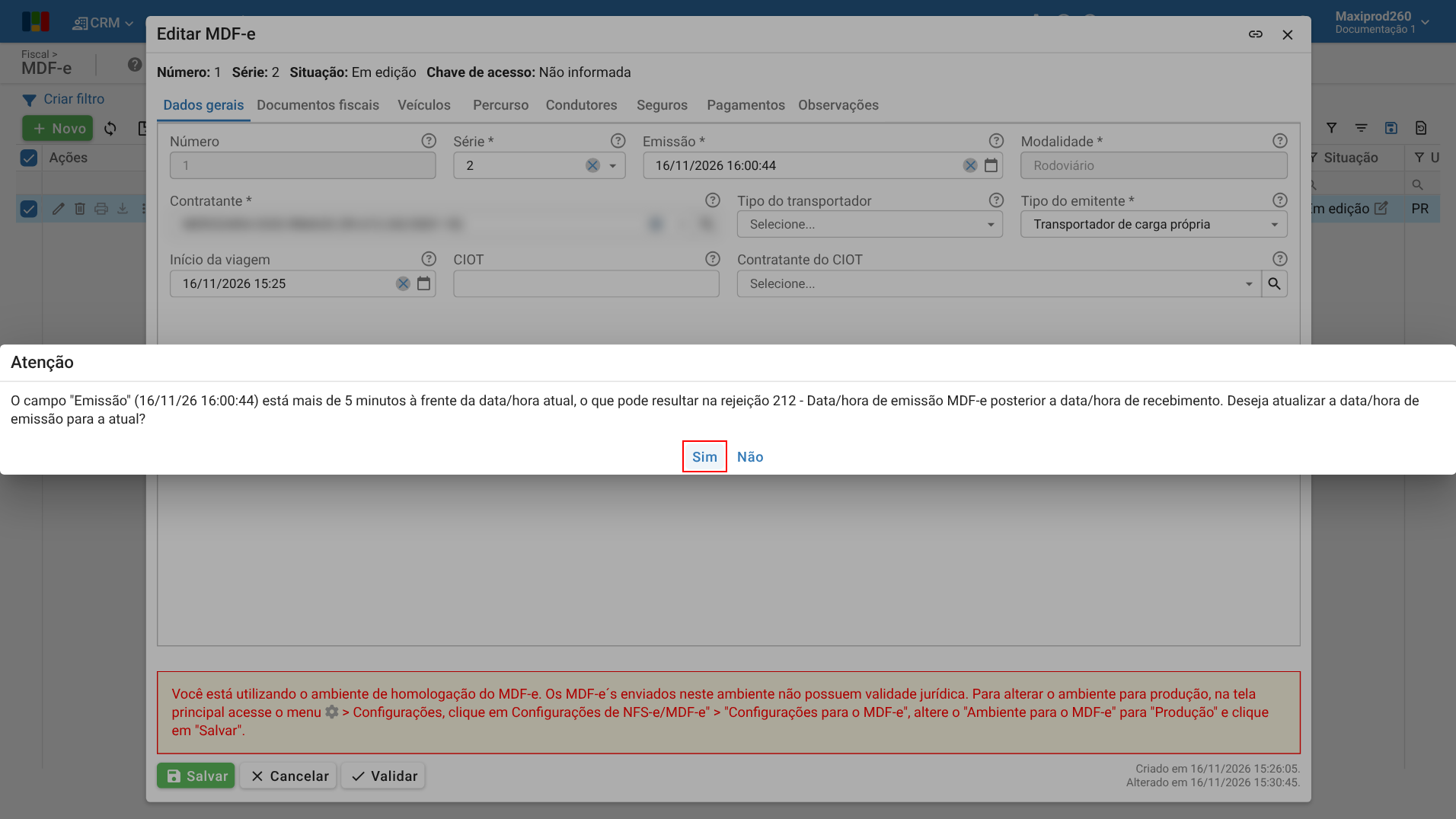
3) Com isso, a “Emissão” passa a ser a data e a hora atuais, e o ERP MAXIPROD segue com a validação do MDF-e.
Em caso de dúvida, entre em contato com o suporte.
Veja também: