
A rejeição 638 impede a autorização de um MDF-e que traz nota fiscal quando o “Tipo do emitente” é “Prestador de serviço de transporte”.
Para saber mais sobre a rejeição, acesse as regras de validação da Sefaz.
Esta página mostra:
Por que acontece?
Na aba “Documentos fiscais”, o MDF-e lista os documentos da carga transportada. O ERP MAXIPROD envia à Sefaz como nota fiscal cada documento que ele mesmo emitiu e cada documento avulso com chave de NF-e (modelo 55). A coluna “Tipo do documento” da grade mostra “NF-e” nessas linhas.
A Sefaz não aceita nota fiscal no MDF-e quando o “Tipo do emitente”, da aba “Dados gerais”, é “Prestador de serviço de transporte”. Como o ERP MAXIPROD não confere essa combinação ao salvar nem ao validar o MDF-e, a rejeição 638 só aparece quando o MDF-e é enviado à Sefaz, pelo botão verde “Autorizar”.
O “Tipo do emitente” descreve a operação: “Transportador de carga própria” é para a empresa que transporta as mercadorias que vende, e “Prestador de serviço de transporte” é para a empresa especializada no transporte de cargas. Em caso de dúvidas sobre as propriedades do MDF-e, clique aqui.
Como resolver?
Primeiro, libere o MDF-e para edição. Depois, se o “Tipo do emitente” não corresponde ao transporte realizado, altere o tipo. Se o tipo está correto, exclua a nota fiscal do MDF-e. Por fim, envie o MDF-e de novo.
Como liberar o MDF-e para edição?
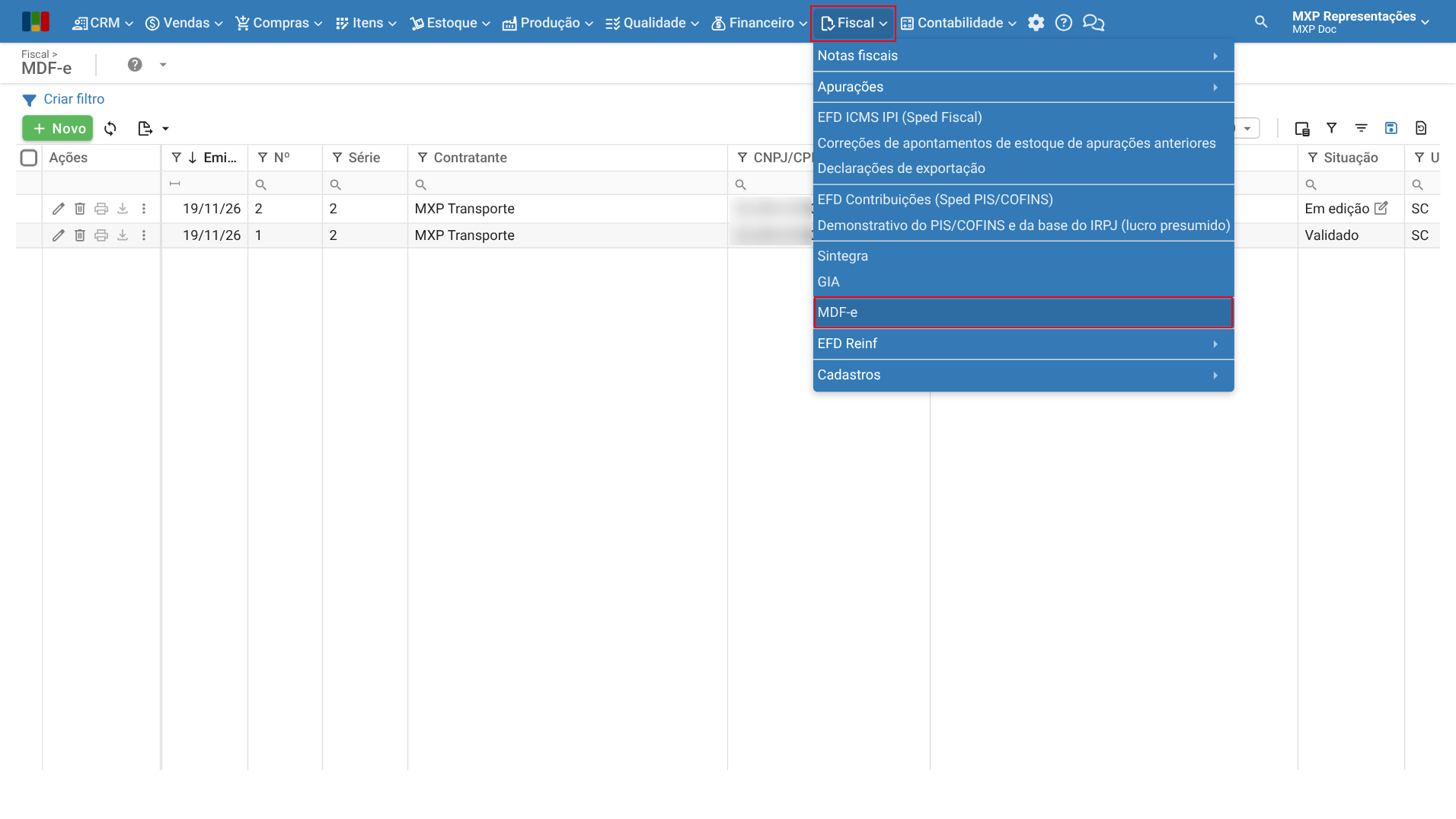
1) Acesse o menu “Fiscal > MDF-e”.
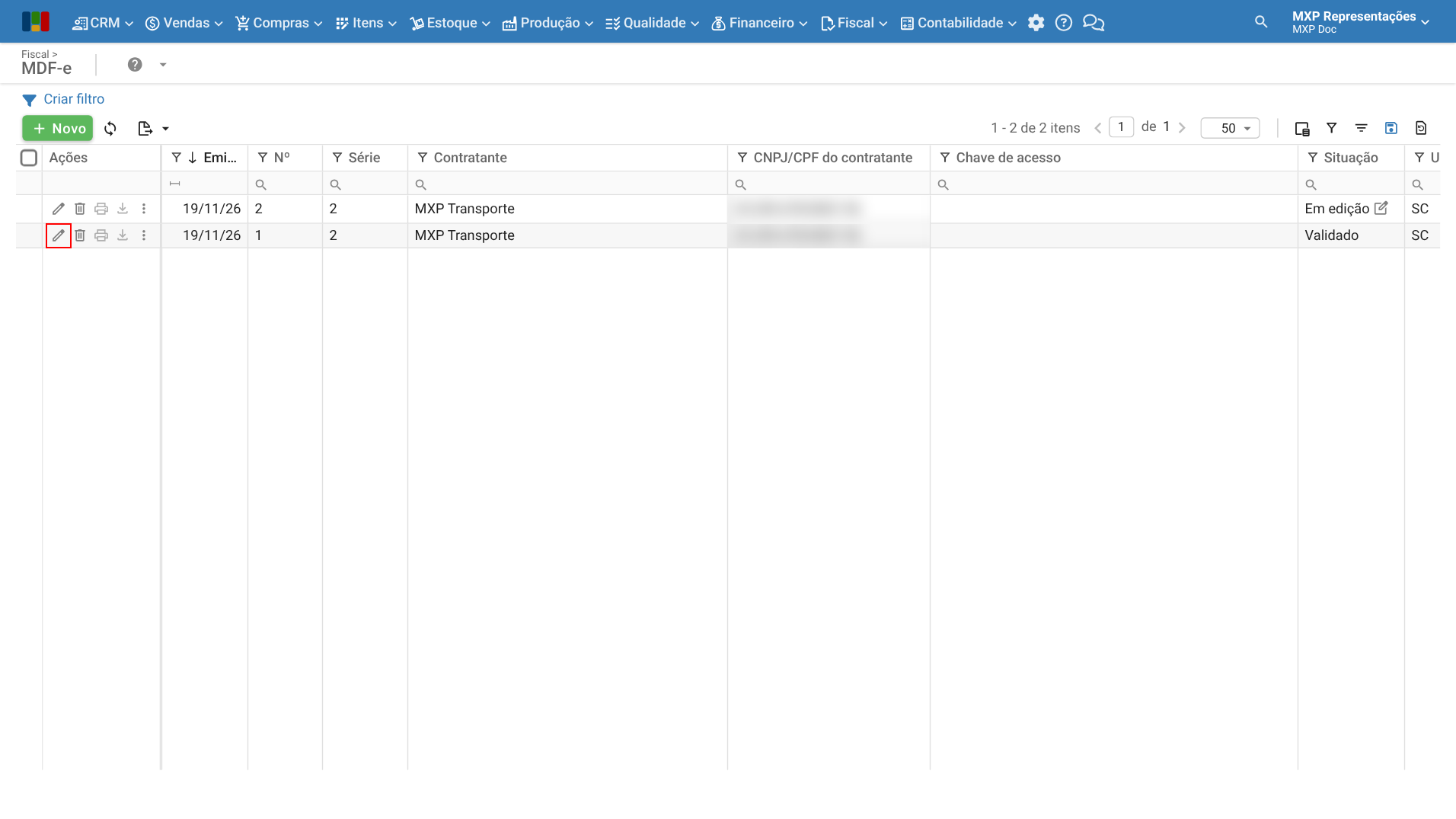
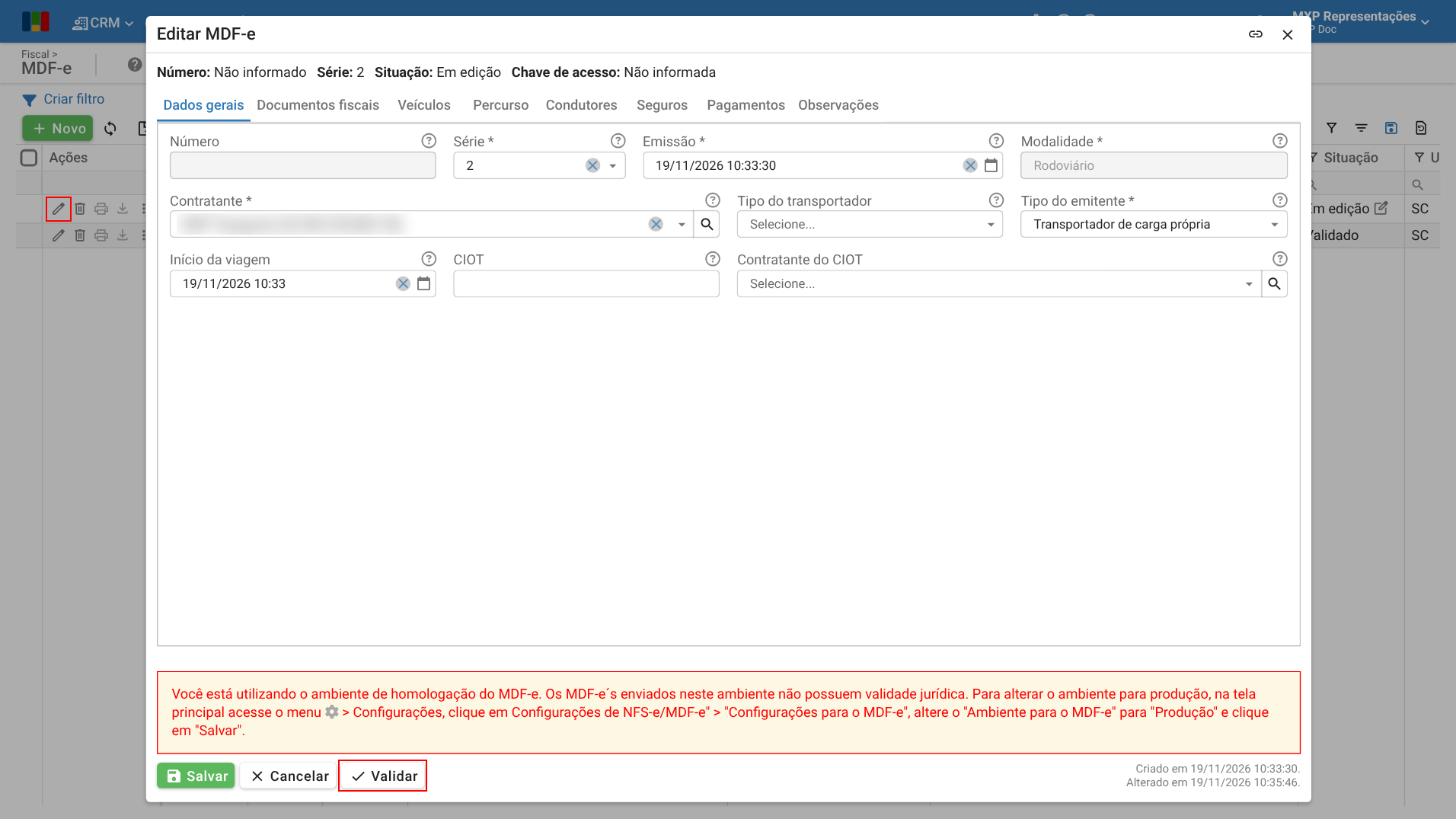
2) Na linha do MDF-e rejeitado, clique no ícone de “lápis”. Com isso, abre a janela “Editar MDF-e”.
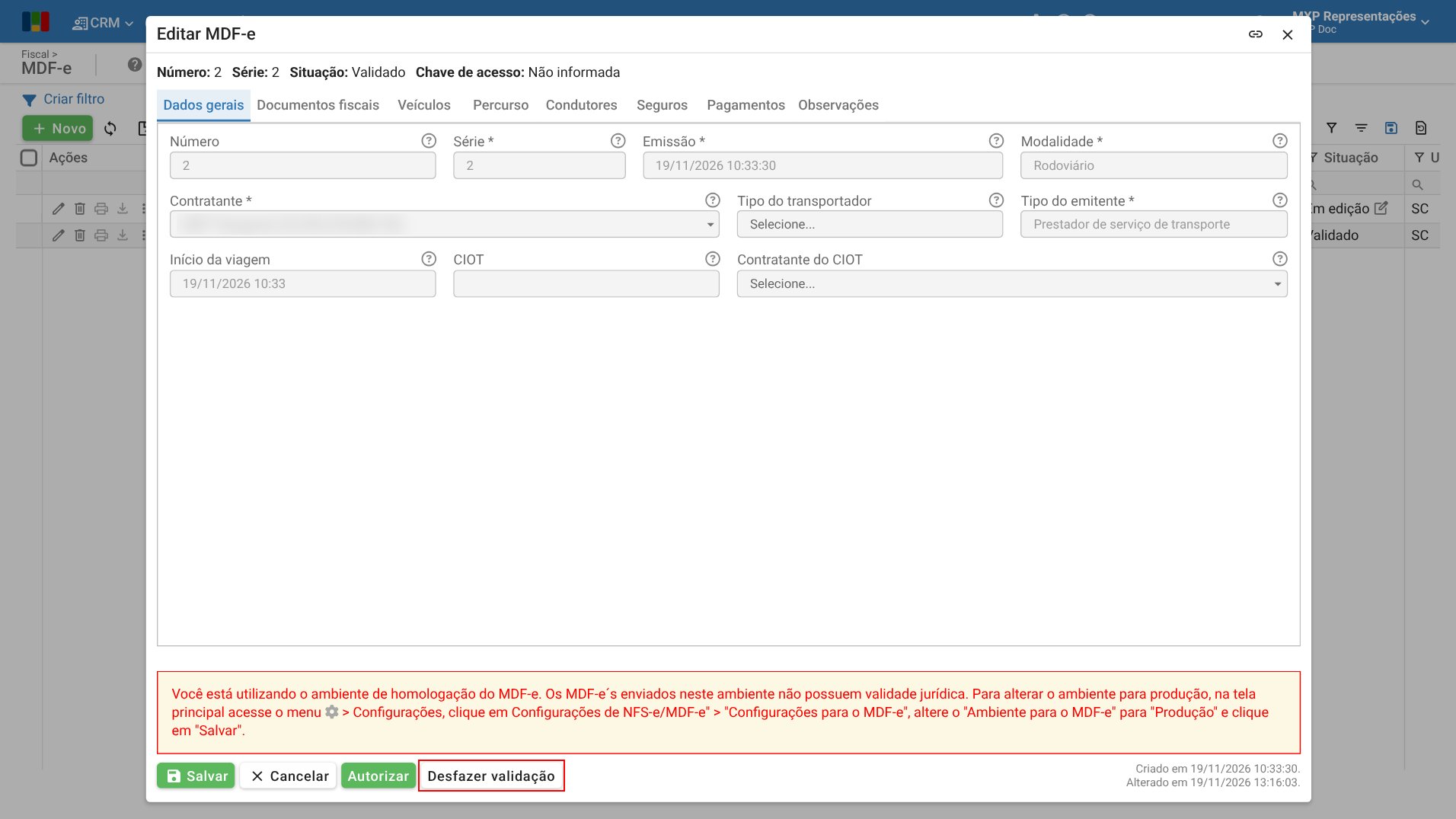
3) Se ele já foi validado ou foi rejeitado, clique no botão branco “Desfazer validação”. Em caso de dúvidas sobre a rejeição do MDF-e, clique aqui.
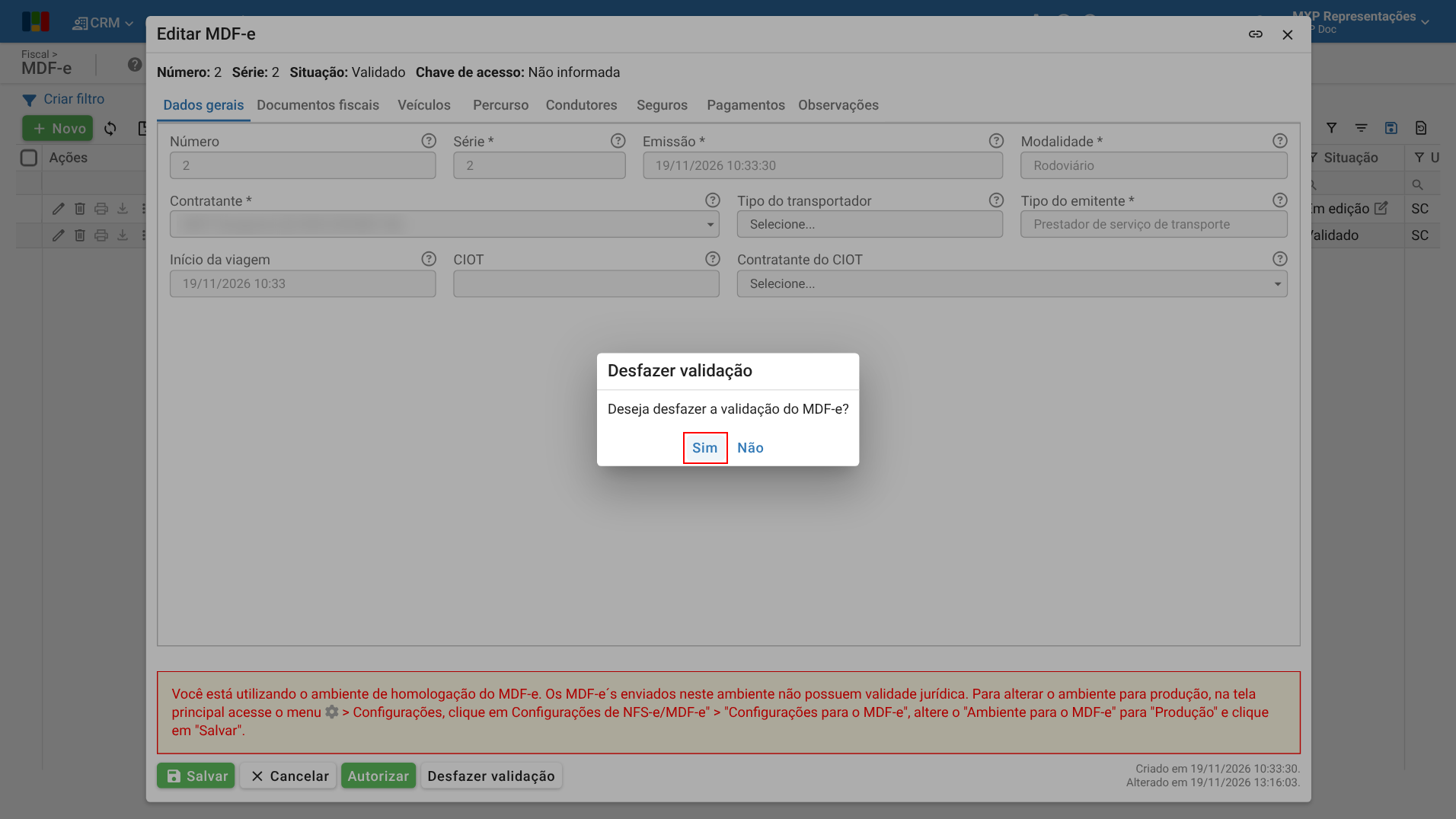
4) Na mensagem “Deseja desfazer a validação do MDF-e?”, clique no botão azul “Sim”. Com isso, o MDF-e volta para a edição.
Como alterar o tipo do emitente?
Use este caminho quando a empresa transporta as mercadorias que vende.
1) Na aba “Dados gerais”, no campo “Tipo do emitente”, selecione “Transportador de carga própria”.
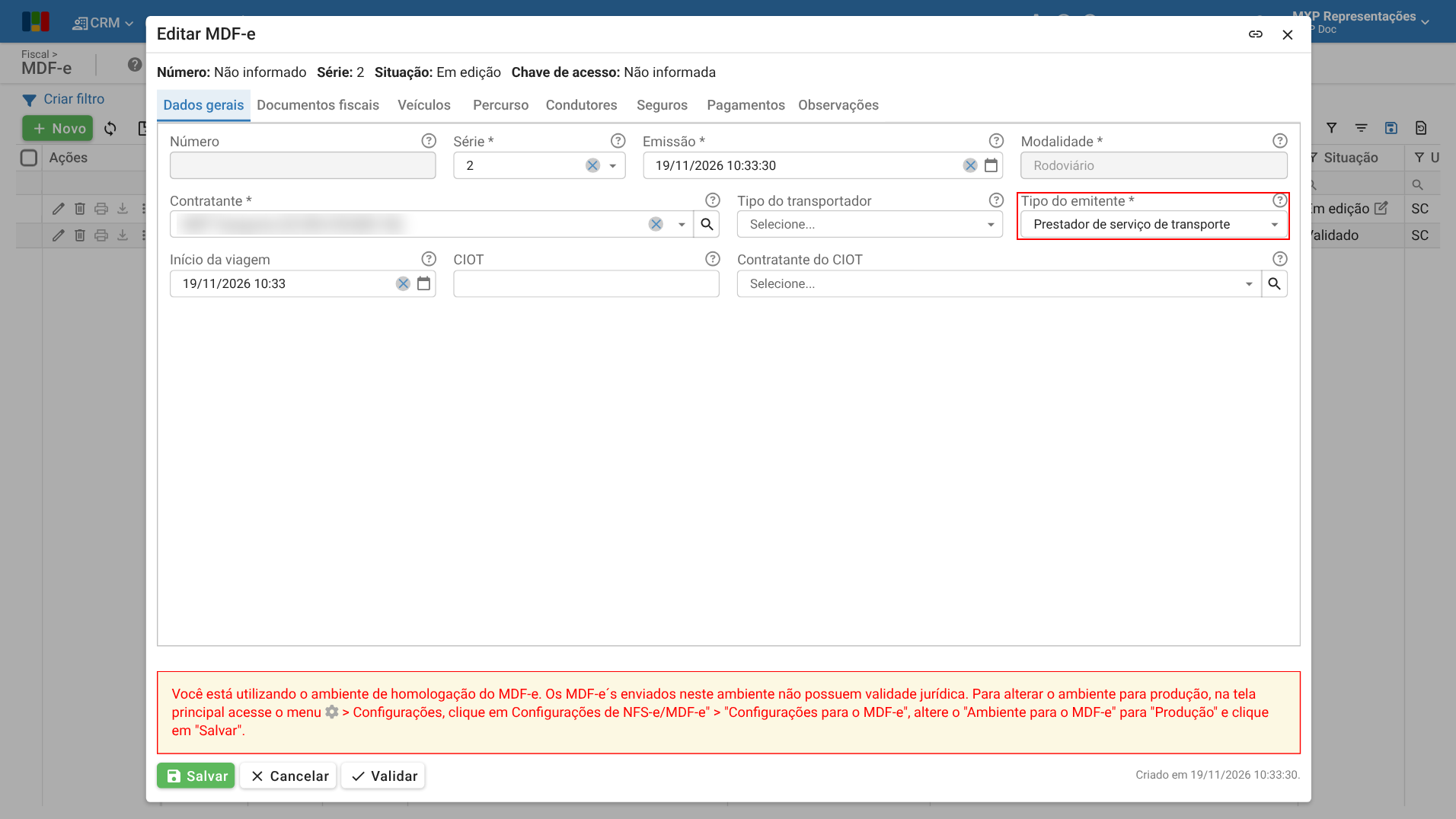
2) Com isso, o “Tipo do emitente” do MDF-e corresponde à operação. Para enviá-lo à Sefaz, siga o tópico Como enviar o MDF-e de novo?
Como excluir a nota fiscal do MDF-e?
Use este caminho quando o “Tipo do emitente” está correto. O ERP MAXIPROD não salva o MDF-e sem ao menos um documento fiscal.
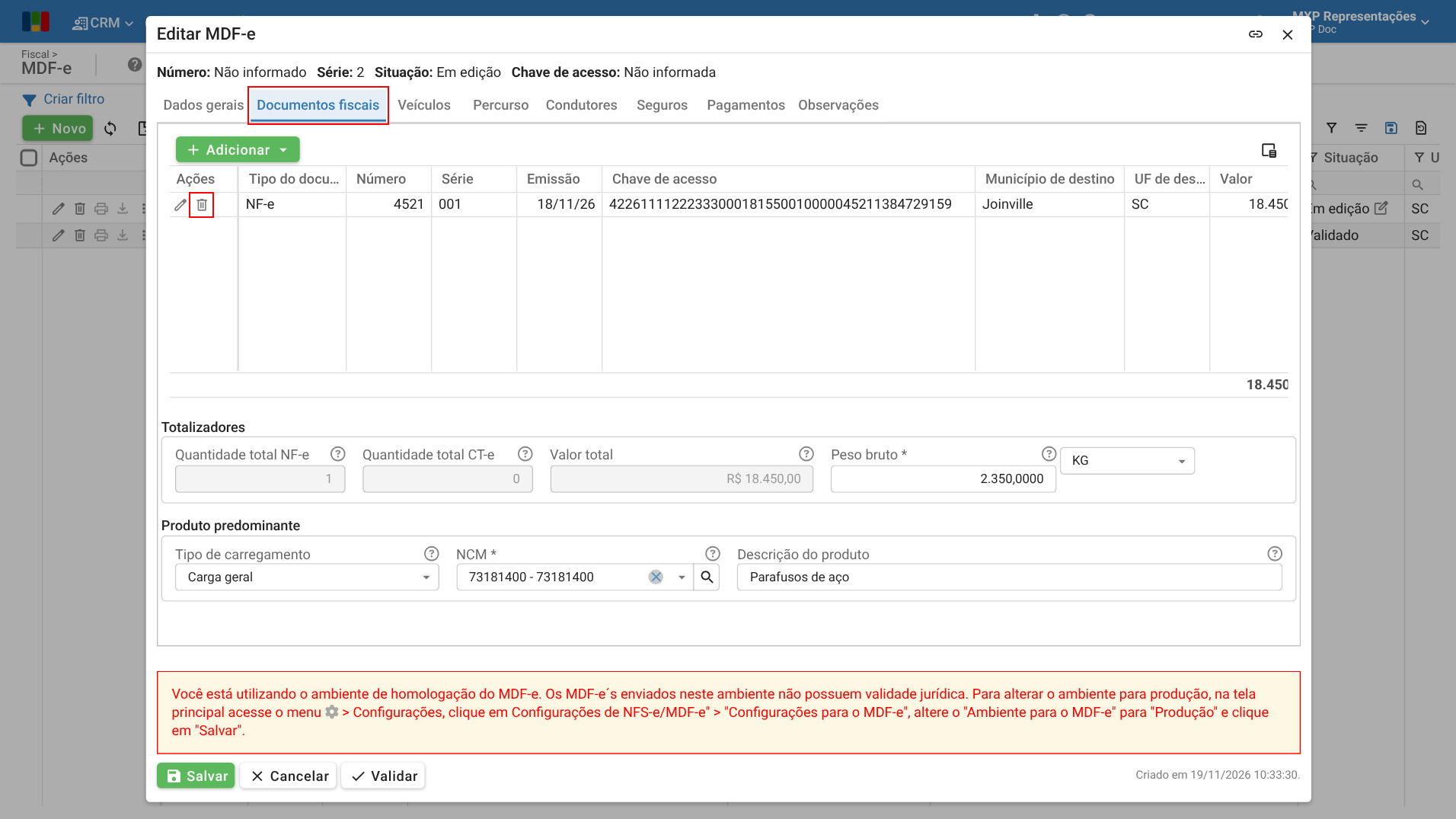
1) Na aba “Documentos fiscais”, clique no ícone de “lixeira” da linha da nota fiscal. Se houver mais de uma linha com “NF-e”, repita o passo em cada uma.
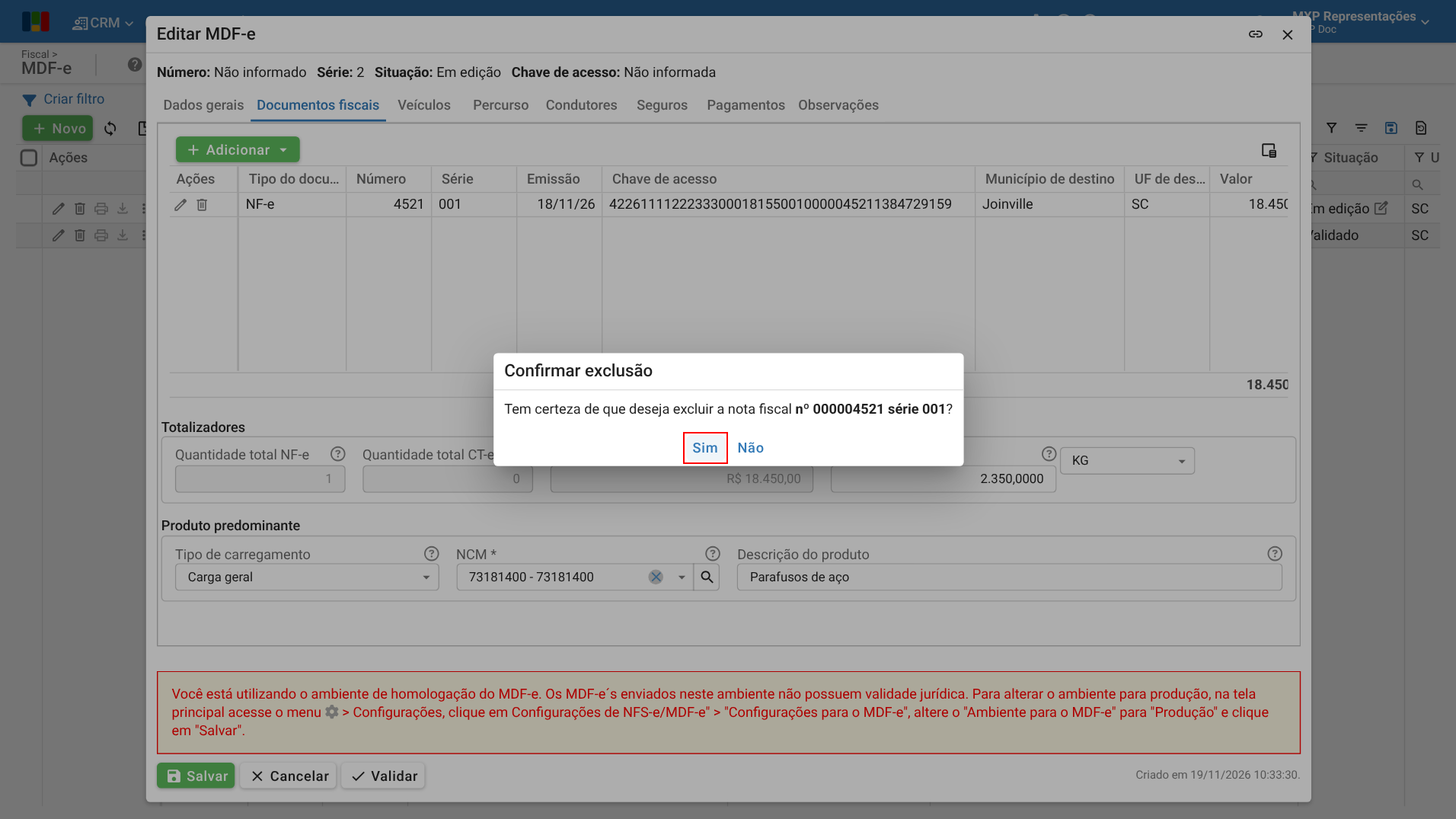
2) Na janela “Confirmar exclusão”, clique no botão azul “Sim”.
3) Se a nota era o único documento fiscal do MDF-e, clique no botão verde “Adicionar” e inclua outro documento fiscal.
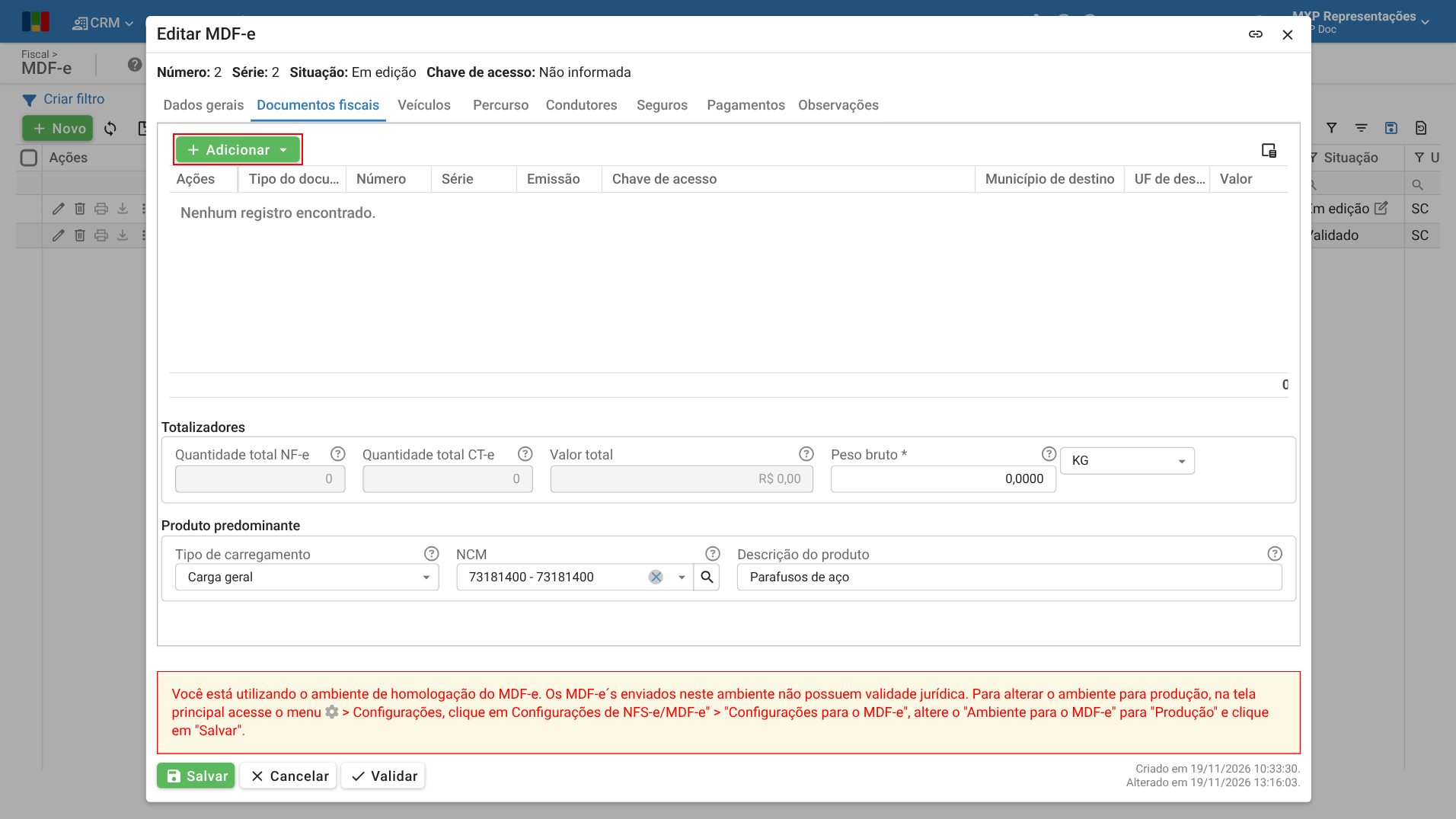
4) Com isso, a nota fiscal sai da grade da aba “Documentos fiscais”. Para enviar o MDF-e à Sefaz, siga o tópico Como enviar o MDF-e de novo?
Como enviar o MDF-e de novo?
1) Clique no botão verde “Salvar”. Com isso, a janela fecha.
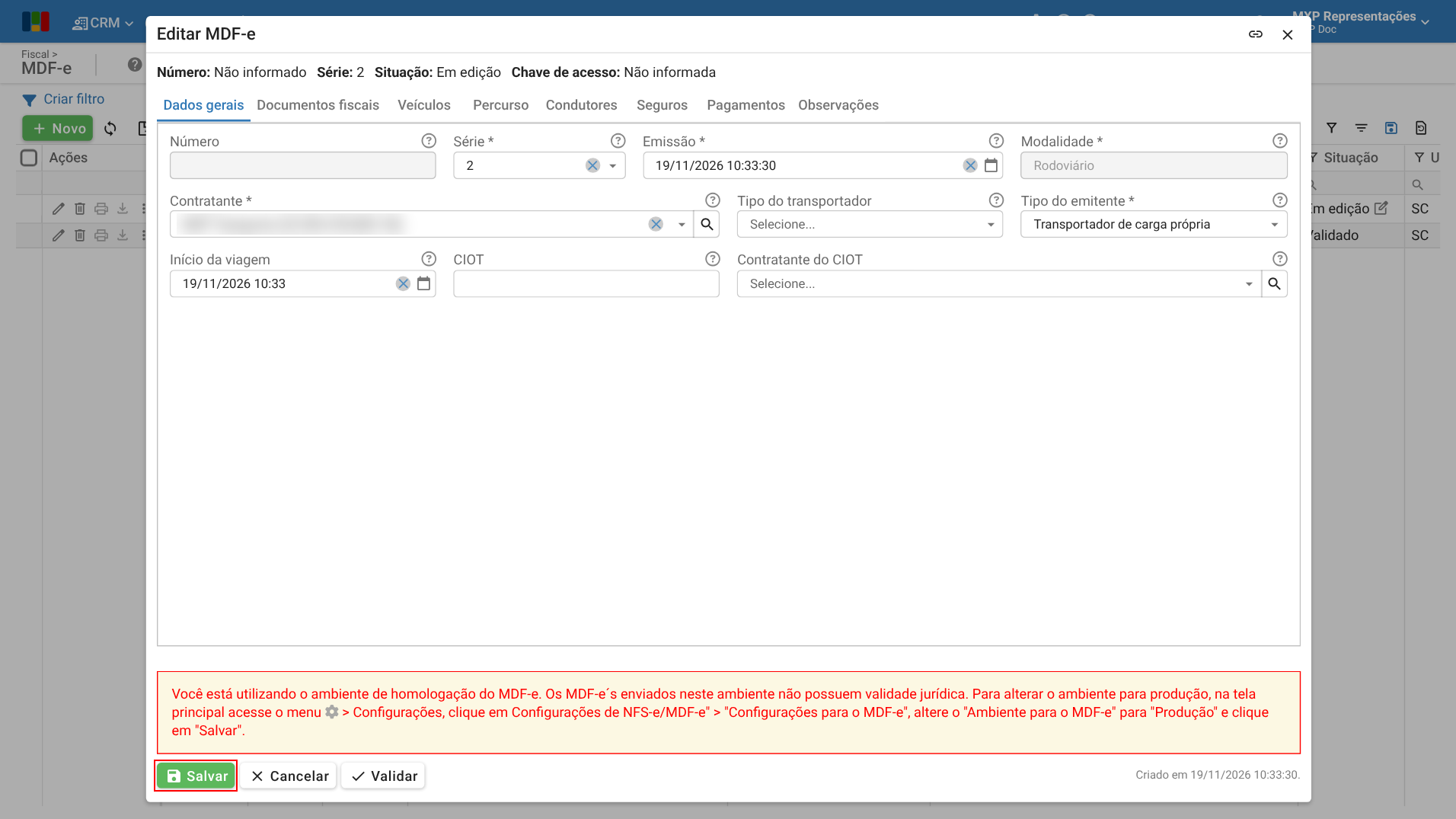
2) Abra o MDF-e de novo pelo ícone de “lápis” da linha dele e clique no botão branco “Validar”. Em caso de dúvidas sobre a validação do MDF-e, clique aqui.
3) Clique no botão verde “Autorizar”. Em caso de dúvidas sobre a autorização do MDF-e, clique aqui.
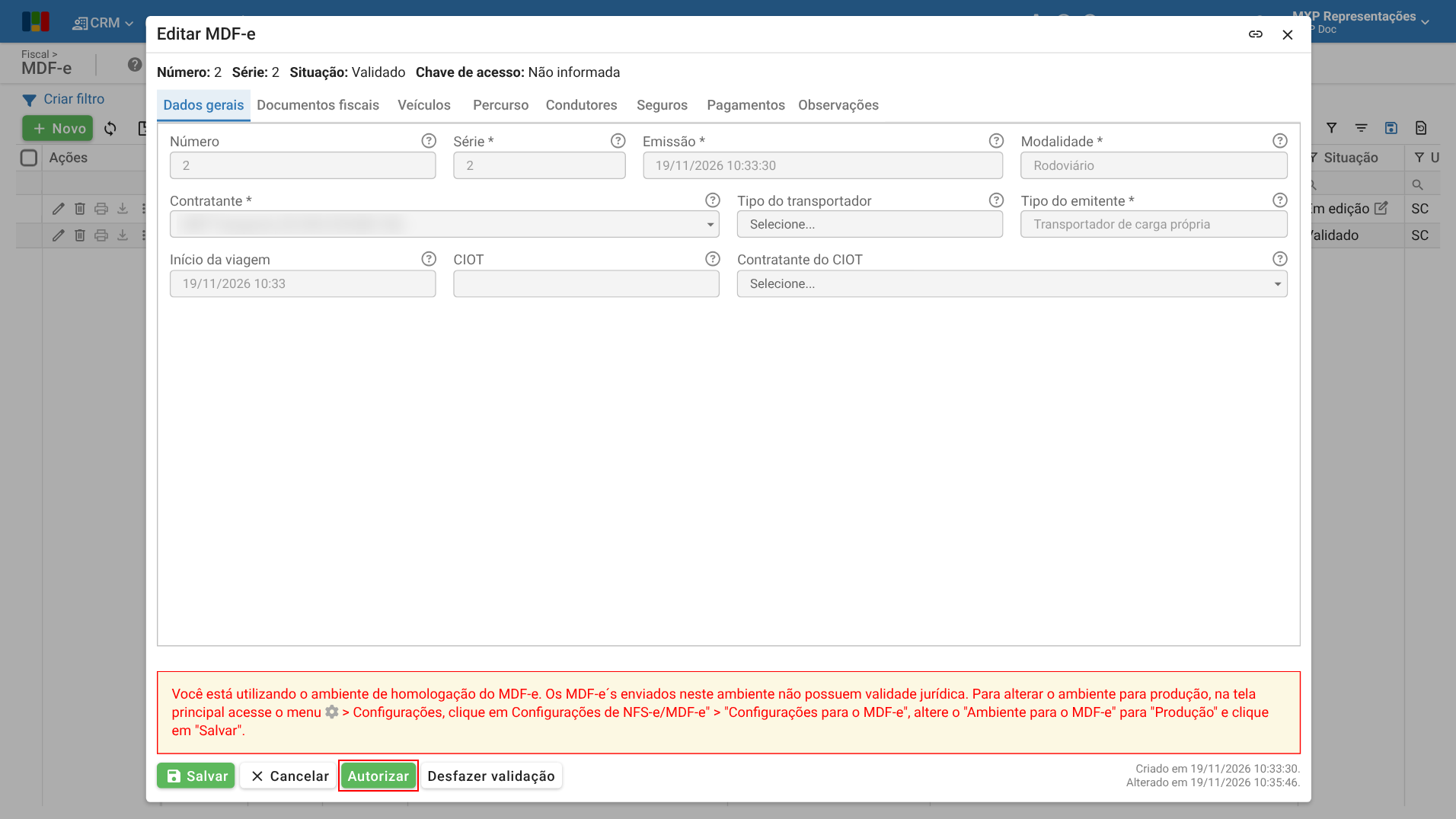
4) Com isso, o MDF-e é enviado de novo para a Sefaz.
Como evitar?
Para evitar a rejeição, confira o MDF-e antes de clicar no botão verde “Autorizar”.
1) Acesse o menu “Fiscal > MDF-e”, abra o MDF-e e, na aba “Dados gerais”, confira se o “Tipo do emitente” corresponde ao transporte que a empresa realiza. Se não corresponder, altere o tipo como mostra o tópico Como alterar o tipo do emitente?
2) Com o tipo “Prestador de serviço de transporte”, confira se a coluna “Tipo do documento”, na aba “Documentos fiscais”, não mostra “NF-e” em nenhuma linha. Se mostrar, retire a nota como mostra o tópico Como excluir a nota fiscal do MDF-e?
Em caso de dúvida, entre em contato com o suporte.
Veja também: