
A rejeição 699 impede a autorização de um MDF-e do modal rodoviário quando os dados do seguro de carga estão incompletos.
Esta é a regra de validação da rejeição, conforme publicada pela Sefaz:

Para saber mais sobre a regra, acesse as regras de validação do MDF-e, publicadas pela Sefaz.
Esta página mostra:
Por que acontece?
Quando o “Tipo do emitente”, da aba “Dados gerais”, é “Prestador de serviço de transporte” e o MDF-e traz dados de seguro, a Sefaz exige o seguro completo: o CNPJ e o nome da seguradora, o número da apólice e o número da averbação. Se alguma dessas informações falta, o MDF-e é rejeitado com o código 699.
O ERP MAXIPROD envia esses dados a partir da aba “Seguros” do MDF-e: a “Seguradora”, com o CNPJ e o nome do cadastro dela, a “Apólice” e os números da lista “Averbações”.
O ERP MAXIPROD não exige todos esses dados para salvar nem para validar o MDF-e. Com o emitente prestador de serviço de transporte, ele exige o “Responsável” e a “Apólice”. A “Seguradora” só é exigida quando o “Responsável” é “Contratante”, e a averbação não é exigida. Por isso, o MDF-e pode ser validado e, mesmo assim, ser rejeitado na autorização.
Como resolver?
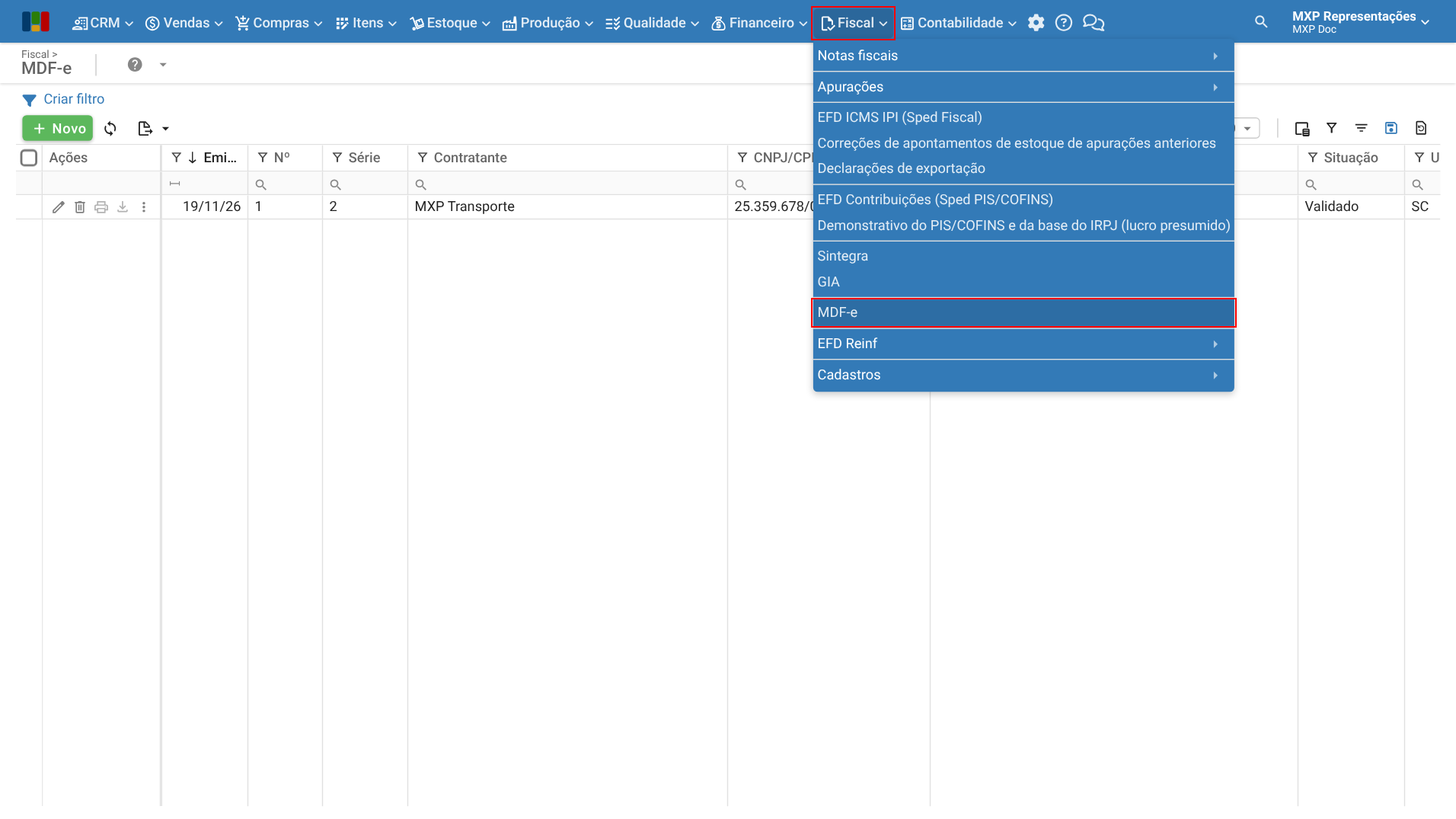
1) Acesse o menu “Fiscal > MDF-e” e abra o MDF-e rejeitado.
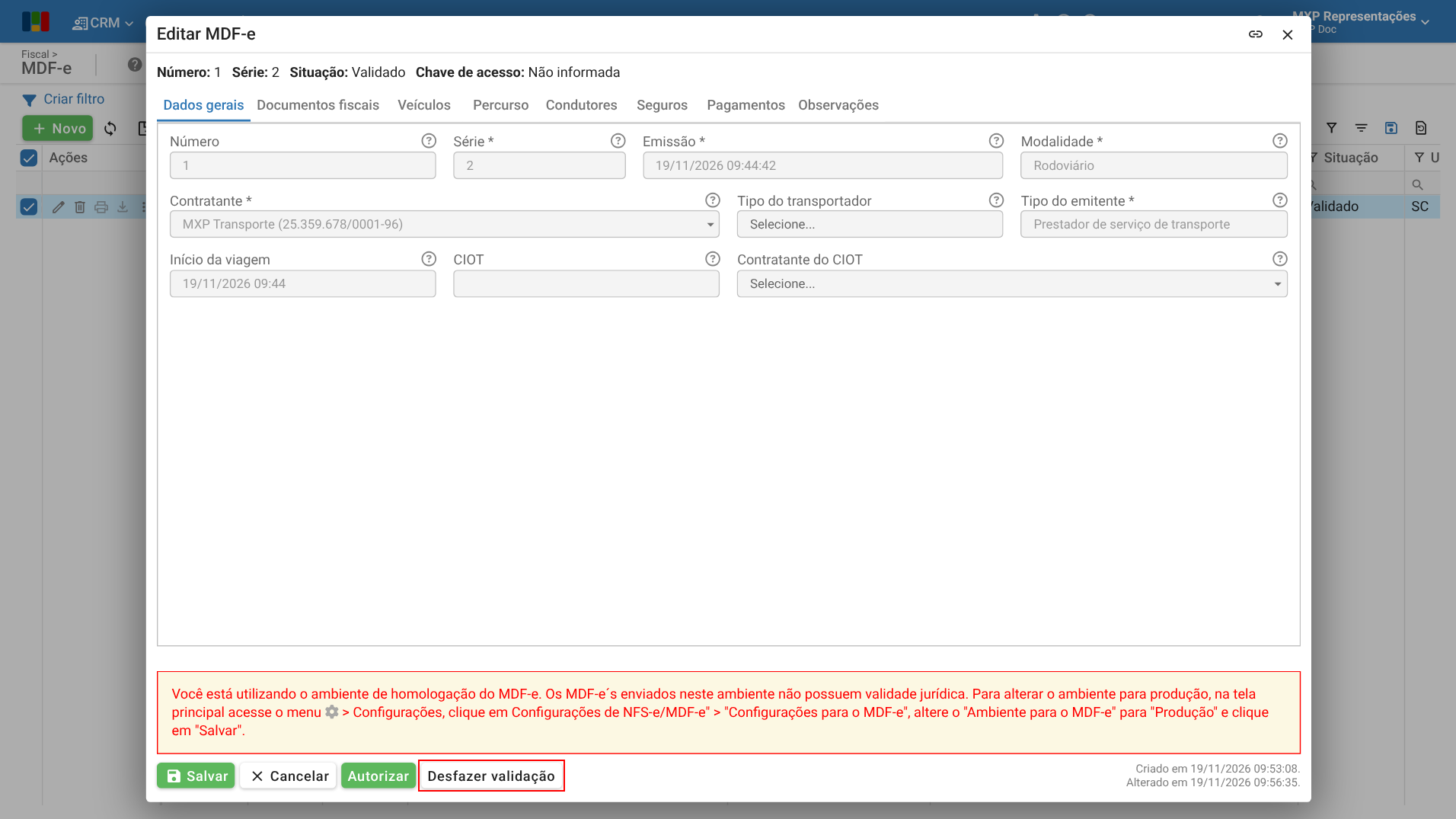
2) Clique no botão branco “Desfazer validação”. Com isso, o MDF-e volta para a edição e os dados podem ser alterados.
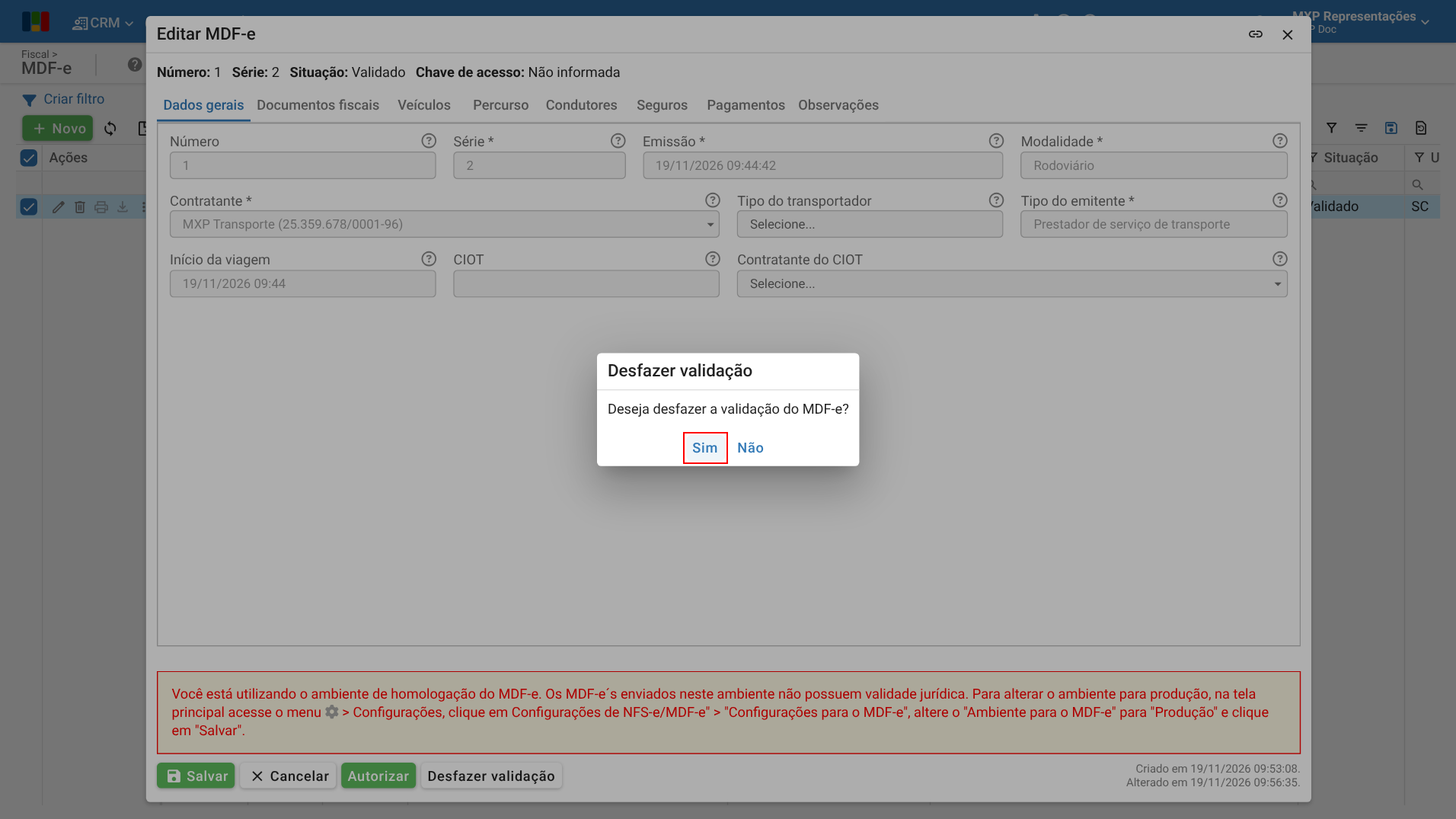
3) Na mensagem “Deseja desfazer a validação do MDF-e?”, clique no botão azul “Sim”.
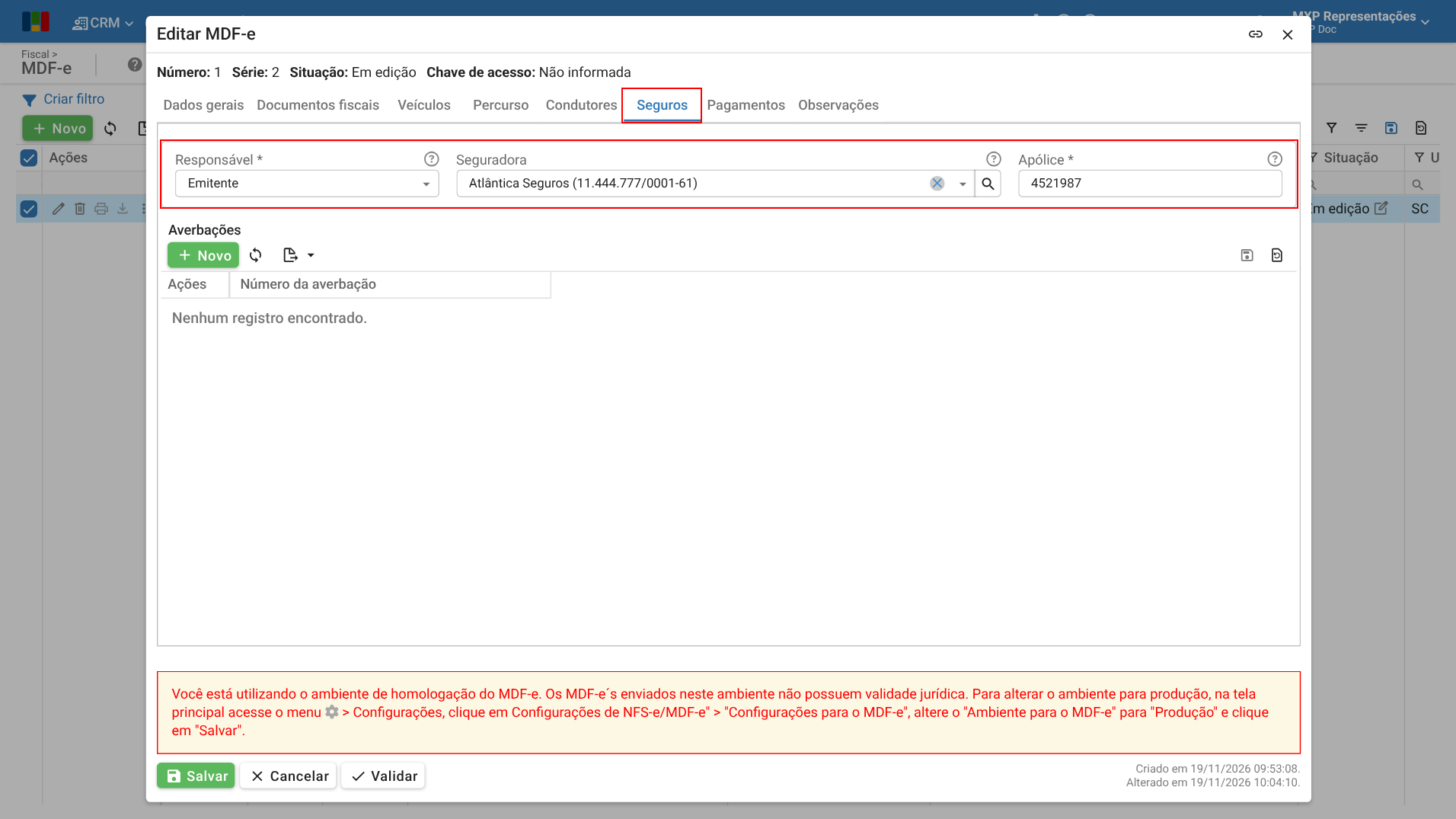
4) Clique na aba “Seguros”. Confira se o “Responsável”, a “Seguradora” e a “Apólice” estão preenchidos. Se algum campo estiver vazio, preencha-o. A “Seguradora” é escolhida entre as empresas cadastradas, e o CNPJ dela vem do cadastro da empresa.
5) Em “Averbações”, clique no botão verde “Novo”.
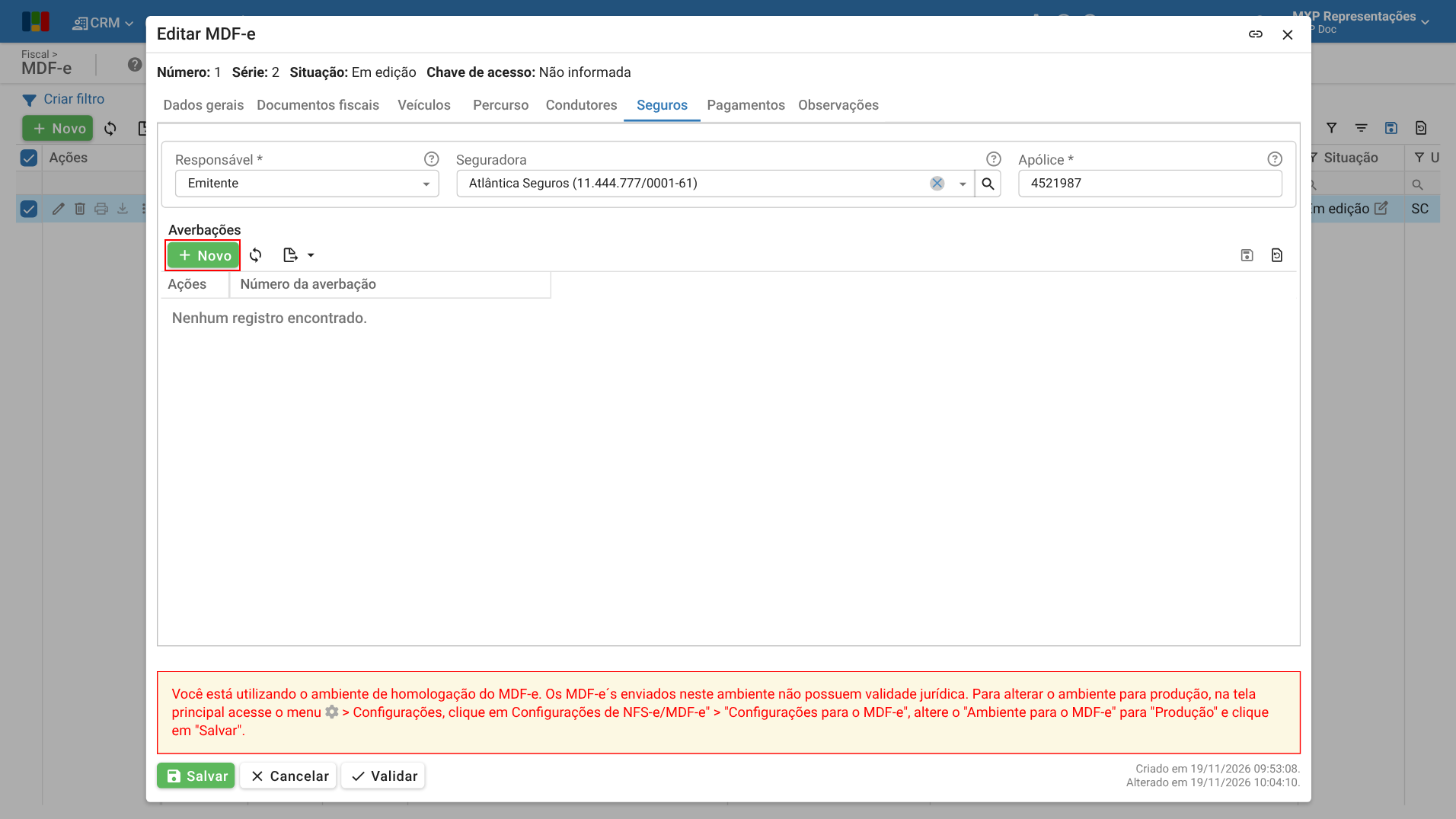
Observação: a aba aceita até cinco averbações.
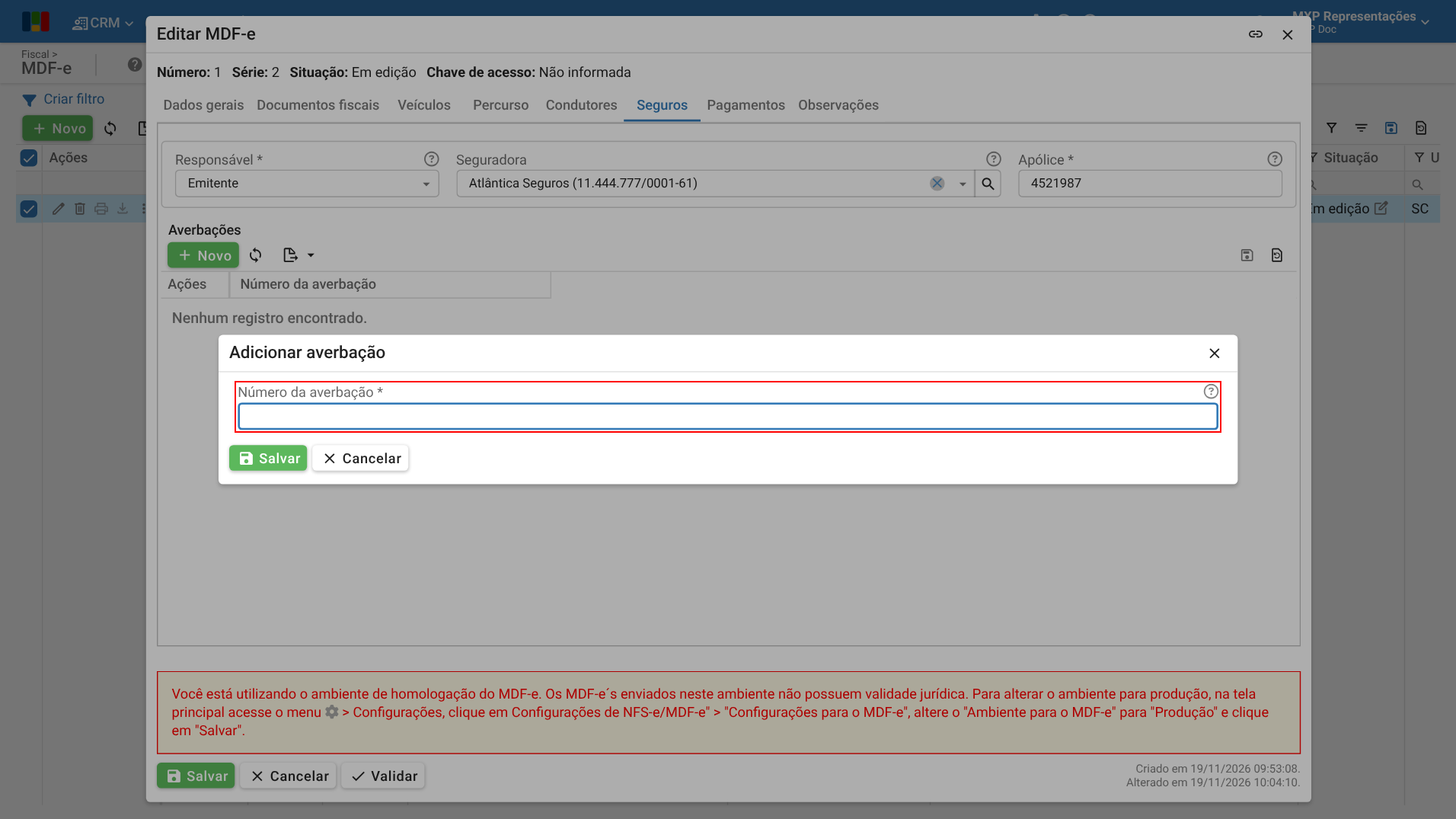
6) Na janela “Adicionar averbação”, digite o “Número da averbação”. O campo aceita só números, com até 40 dígitos.
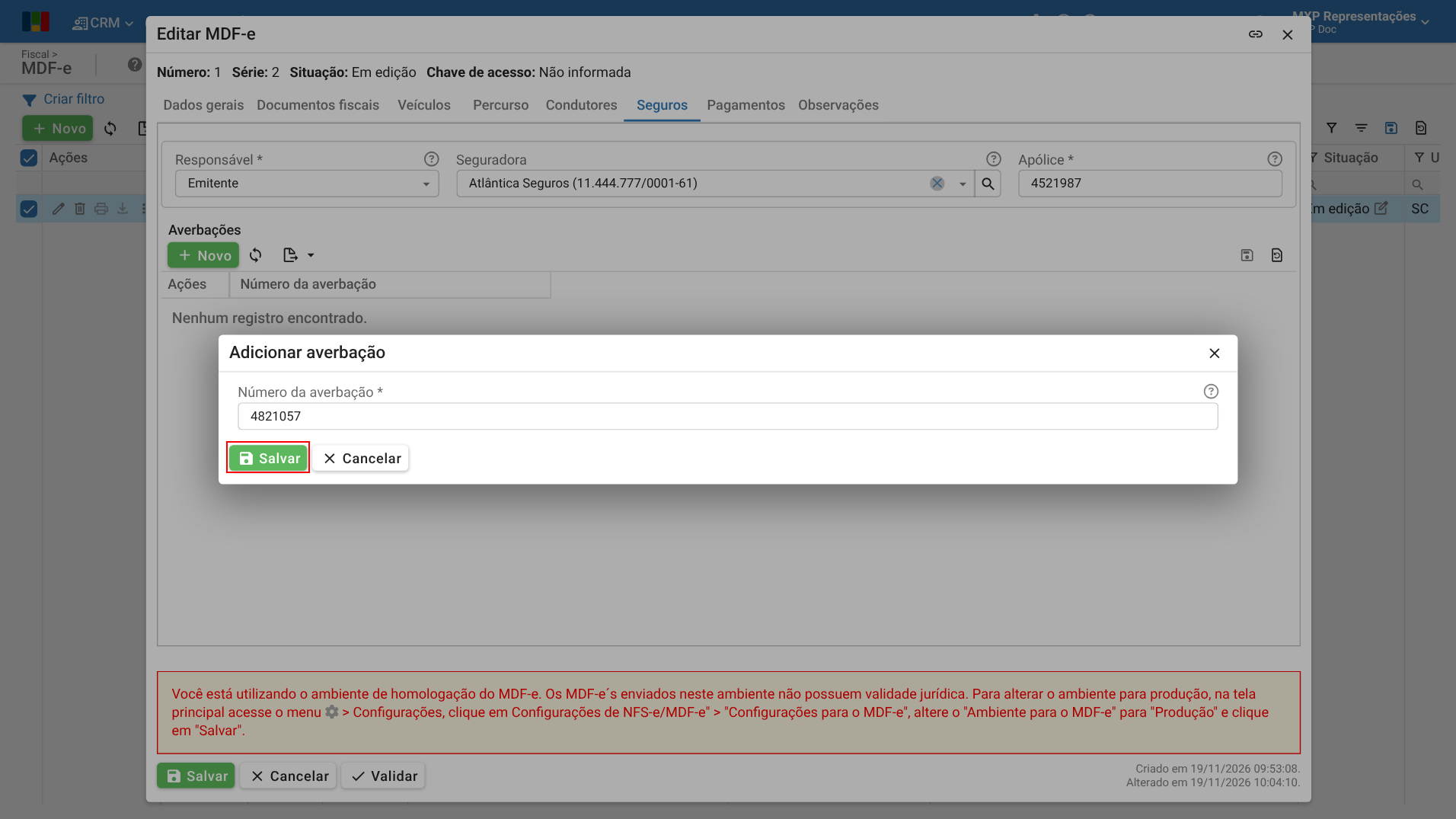
7) Clique no botão verde “Salvar” da janela.
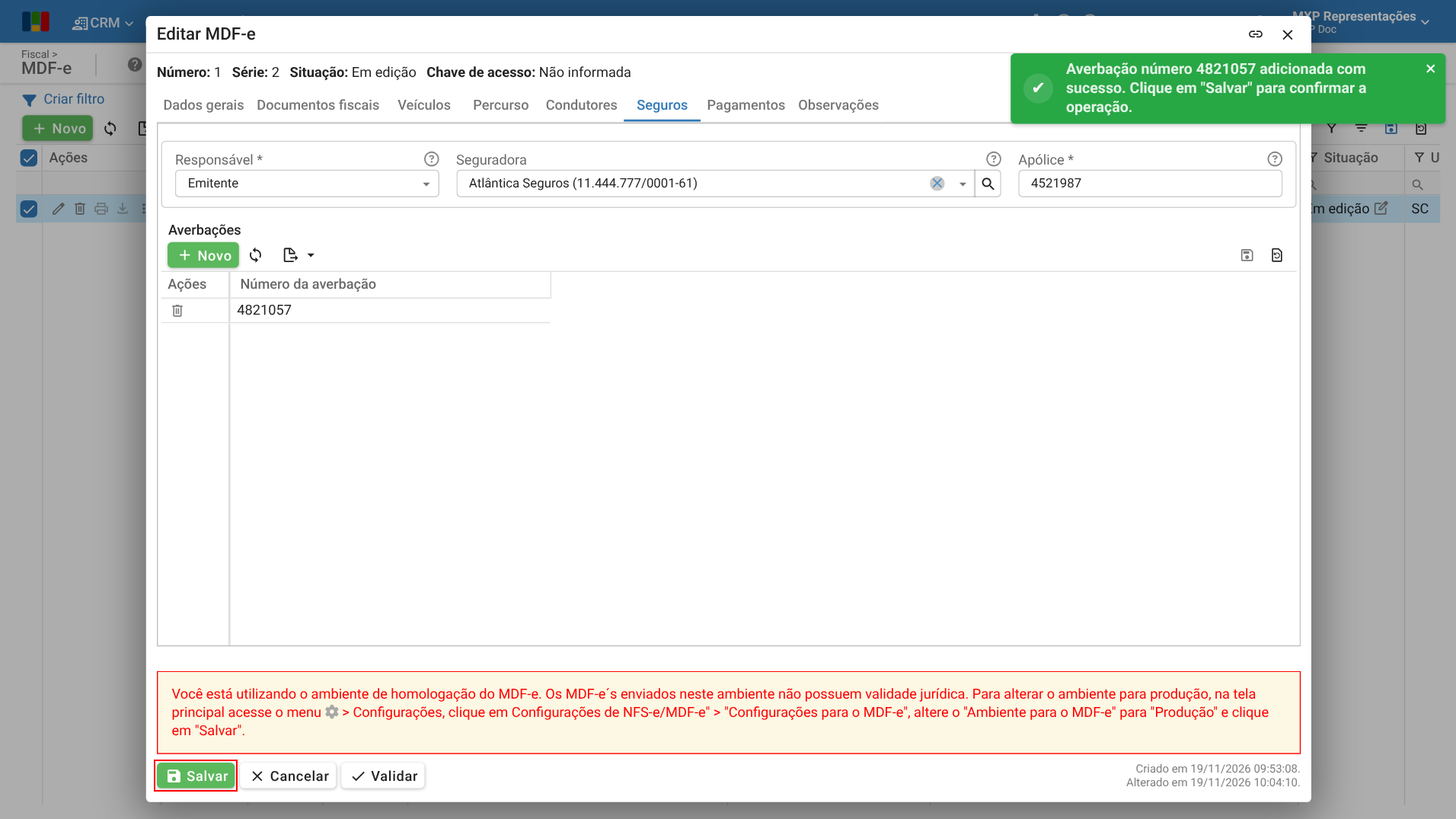
8) Clique no botão verde “Salvar” do MDF-e. A averbação só vale depois que o MDF-e é salvo.
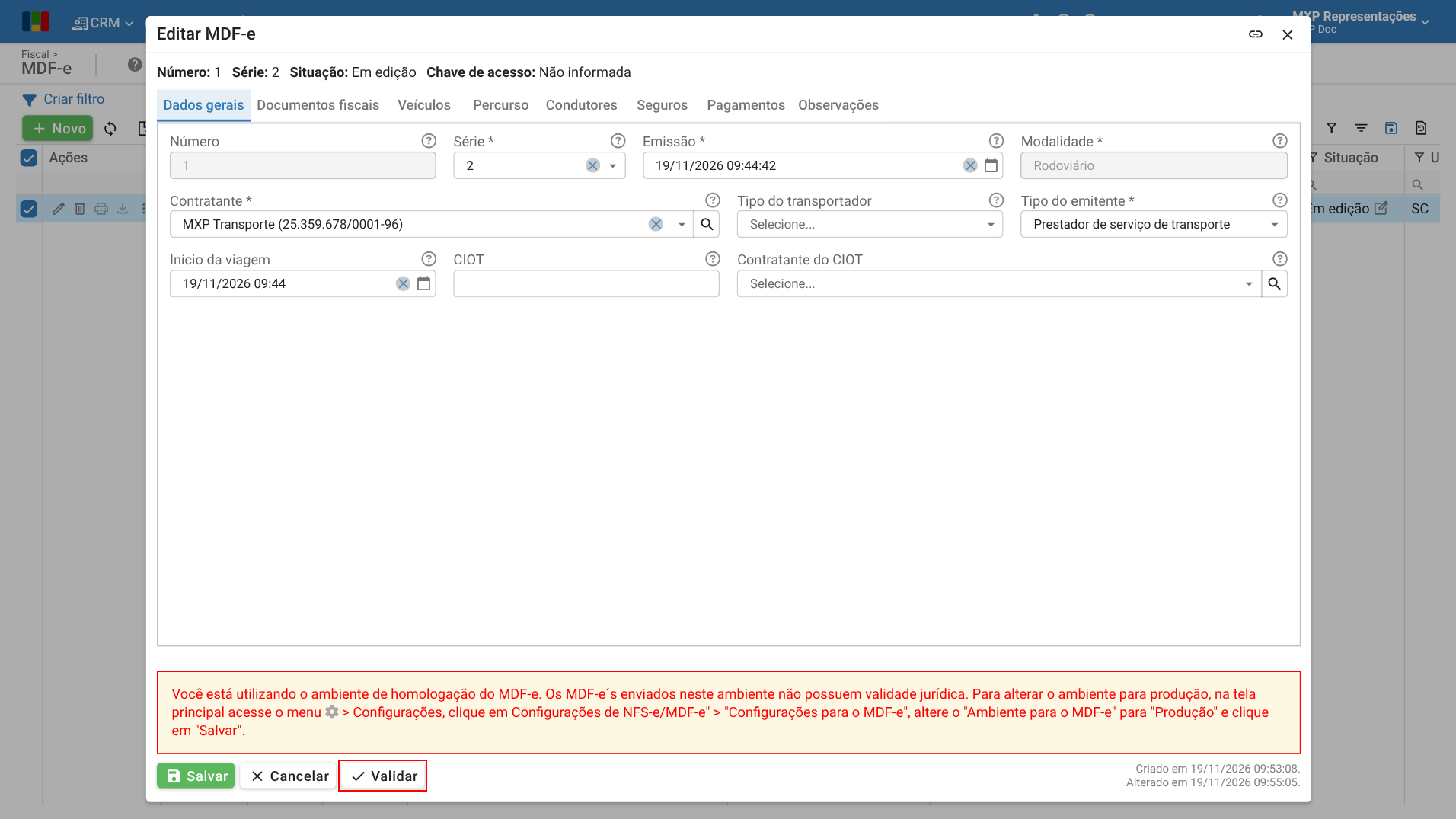
9) Clique no botão branco “Validar”. Em caso de dúvidas sobre a validação do MDF-e, clique aqui.
10) Clique no botão verde “Autorizar”. Em caso de dúvidas sobre a autorização do MDF-e, clique aqui.
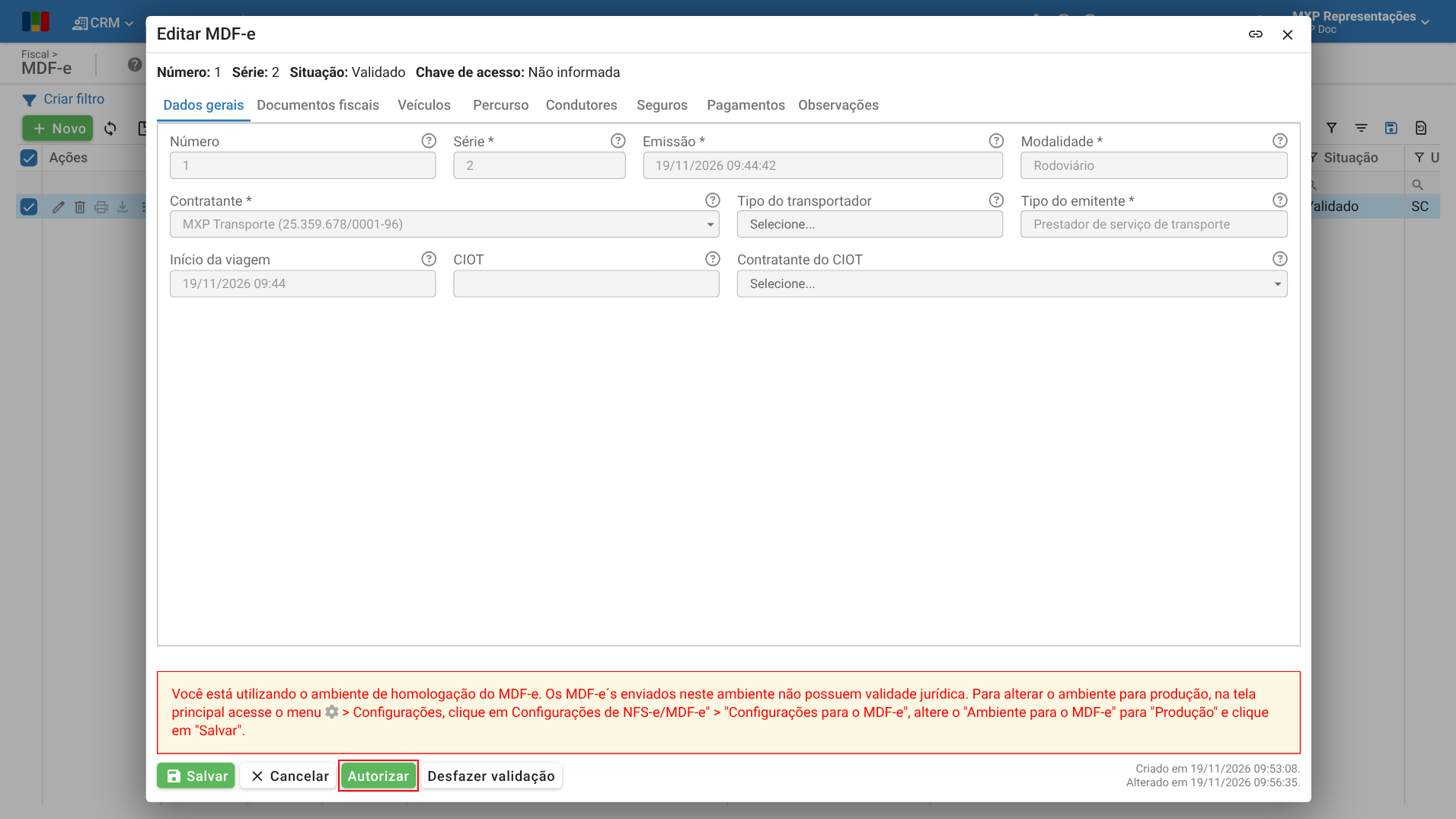
11) Com isso, o MDF-e é enviado de novo para a Sefaz, com o seguro completo.
Como evitar?
Para evitar a rejeição, confira a aba “Seguros” do MDF-e antes de clicar em “Autorizar”.
1) Na aba “Seguros”, confira o “Responsável”, a “Seguradora” e a “Apólice”. Em caso de dúvidas sobre as propriedades do MDF-e, clique aqui.
2) Confira se a lista “Averbações” tem o número da averbação da carga. Se ela estiver vazia, os passos 5 a 8 do tópico Como resolver? mostram como incluí-lo.
Em caso de dúvida, entre em contato com o suporte.
Veja também: