
O validador do SPED mostra a mensagem “Inscrição Estadual inválida” quando a inscrição estadual de uma empresa, no arquivo, não confere com a UF dela. O arquivo leva a inscrição que está no cadastro do ERP MAXIPROD. Por isso, o erro se resolve corrigindo o cadastro e gerando o arquivo de novo, sem alterar as notas fiscais.
Esta página contém:
Onde a mensagem aparece?
A mensagem aparece no validador da Receita Federal, na lista de erros do arquivo do EFD ICMS IPI (Sped Fiscal) gerado pelo ERP MAXIPROD. Para saber como abrir o arquivo no validador e consultar os erros, clique aqui.
O registro indicado no erro diz de qual empresa é a inscrição:
- Registro 0000: a inscrição é a da sua empresa, a que gerou o arquivo.
- Registro 0150: a inscrição é de um participante (cliente, fornecedor ou transportadora). No ERP MAXIPROD, cada participante é uma empresa cadastrada.
Observação: a mesma mensagem pode aparecer no validador do EFD Contribuições (Sped PIS/COFINS). Nesse arquivo, a inscrição da sua empresa fica no registro 0140, e a dos participantes, no registro 0150.
Por que acontece?
O validador confere o dígito verificador da inscrição estadual pela UF do município informado no arquivo, que vem do endereço da empresa no cadastro.
Ao salvar o cadastro, o ERP MAXIPROD exige a inscrição de quem é contribuinte, mas não verifica se o número é válido para a UF. As causas mais comuns são:
- Número digitado errado: um dígito trocado, faltando ou sobrando.
- Município de outra UF: a inscrição é de uma UF, e o município do endereço, no cadastro, é de outra.
- Número que não é uma inscrição: a empresa não tem inscrição estadual, mas o campo recebeu outro valor. O arquivo leva o número que estiver no campo “Inscrição estadual” do cadastro, mesmo quando a situação escolhida nesse campo é “Isento” ou “Não-contribuinte”.
Como resolver?
Corrija o cadastro indicado pelo registro do erro e, depois, gere o arquivo de novo: Como corrigir o cadastro de um participante? (registro 0150), Como corrigir o cadastro da sua empresa? (registro 0000, ou 0140 no EFD Contribuições) e Como gerar o arquivo de novo?
Como corrigir o cadastro de um participante?
1) No validador, abra o registro 0150 indicado no erro e anote o CNPJ ou o CPF do participante.
2) Abra o cadastro do participante. No exemplo, ele é um fornecedor:
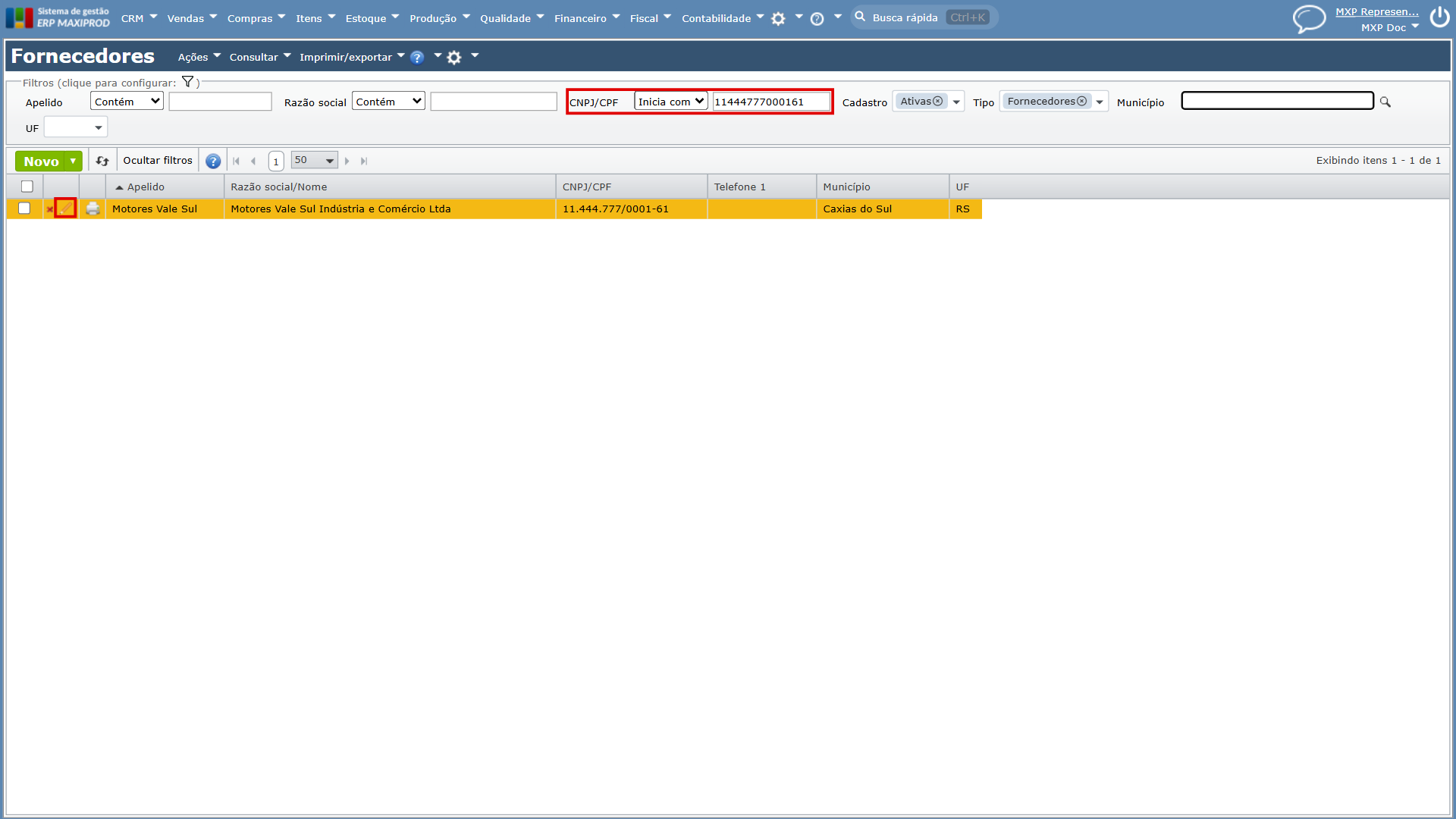
a) Acesse “Compras > Fornecedores”.
b) No filtro “CNPJ/CPF”, digite só os números, como aparecem no validador, e pressione “Enter”.
c) Na linha do fornecedor, clique no ícone de “lápis laranja”. Em caso de dúvidas sobre o cadastro de empresas, clique aqui.
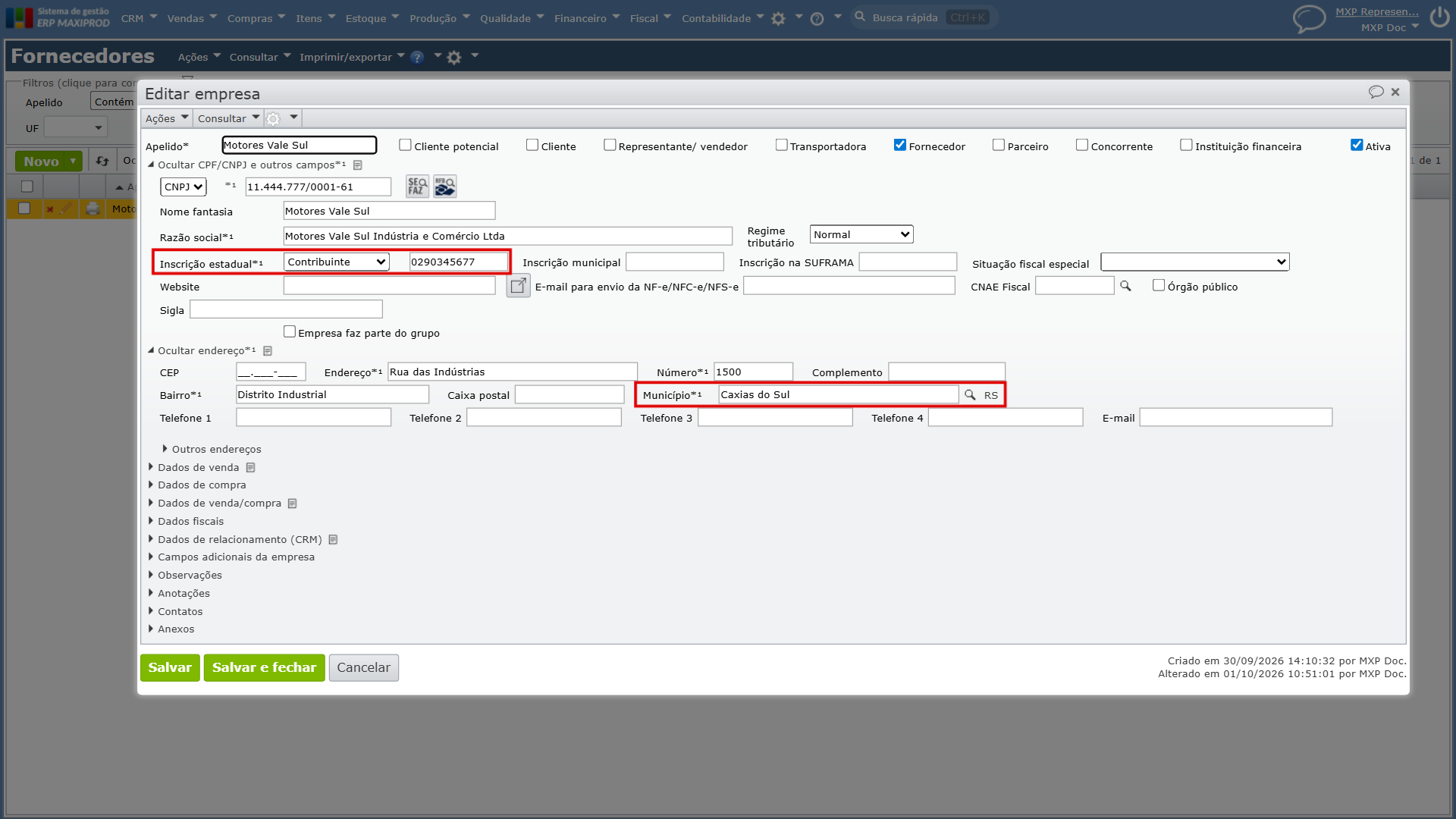
3) Na janela “Editar empresa”, confira os campos abaixo. Se você tem o número correto em mãos, corrija os campos e vá para o passo 5. Se não tem, ou não sabe se o erro está no número ou no município, siga o passo 4.
- “Inscrição estadual”: a situação da empresa perante o ICMS (“Contribuinte”, “Não-contribuinte” ou “Isento”) e, ao lado, o número da inscrição. O número precisa ser uma inscrição da UF do município. Se a empresa não tem inscrição, ajuste a situação e deixe o número em branco.
- “Município”: o município do endereço da empresa. A UF dele aparece à direita do campo.
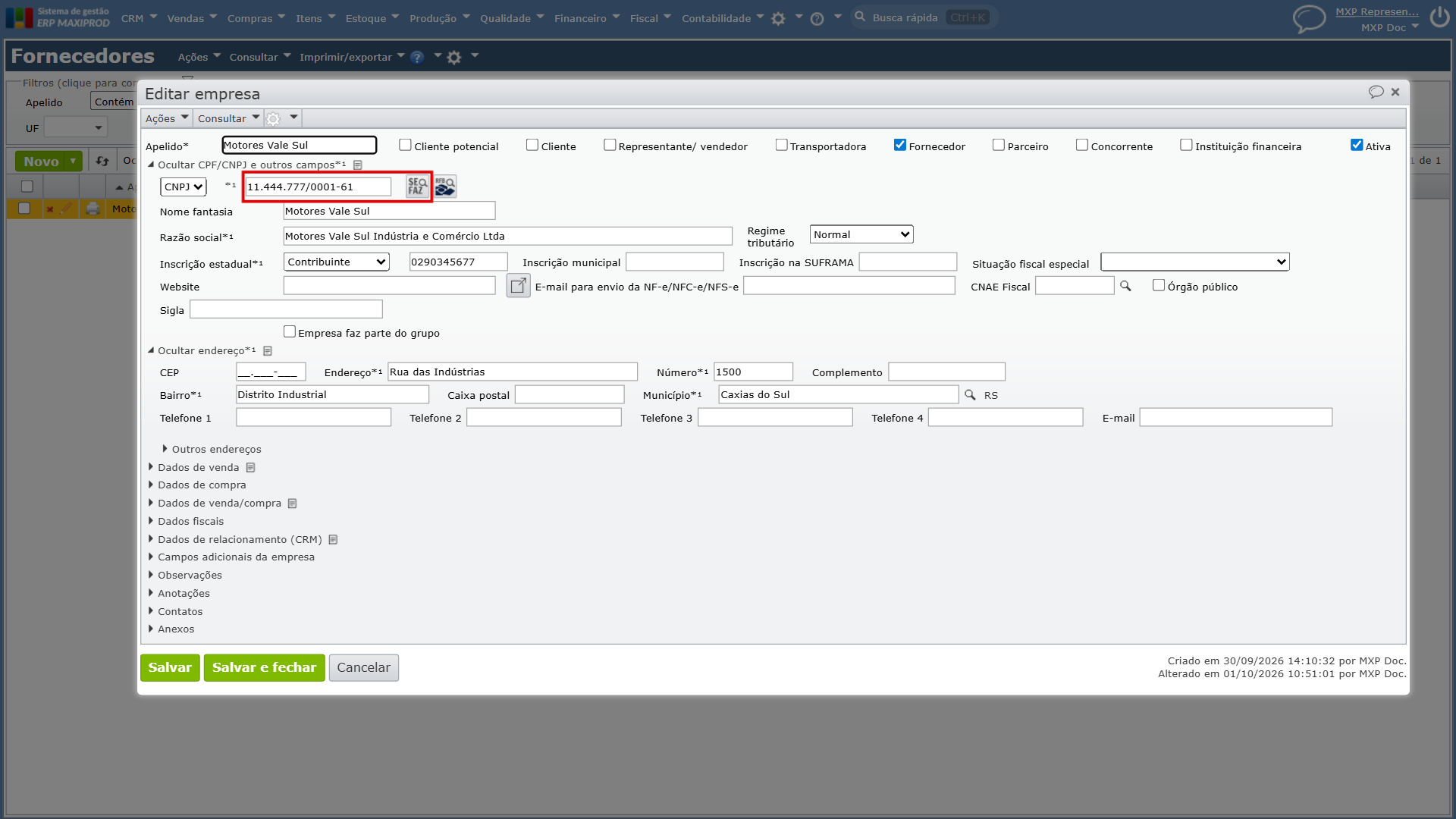
4) Busque os dados na Sefaz. A busca vale para participante com CNPJ e usa o certificado digital da sua empresa, o mesmo com que o ERP MAXIPROD emite NF-e. Se o participante tem CPF, ou se esse certificado não estiver válido, consulte a inscrição no Cadastro Centralizado de Contribuinte, clicando aqui, corrija os campos como no passo 3 e vá para o passo 5.
a) Clique no ícone “SEFAZ”, à direita do campo “CNPJ”, na seção “CPF/CNPJ e outros campos”.
- Não use o ícone “RFB”, ao lado: a busca na Receita Federal não traz a inscrição estadual e deixa o número em branco.
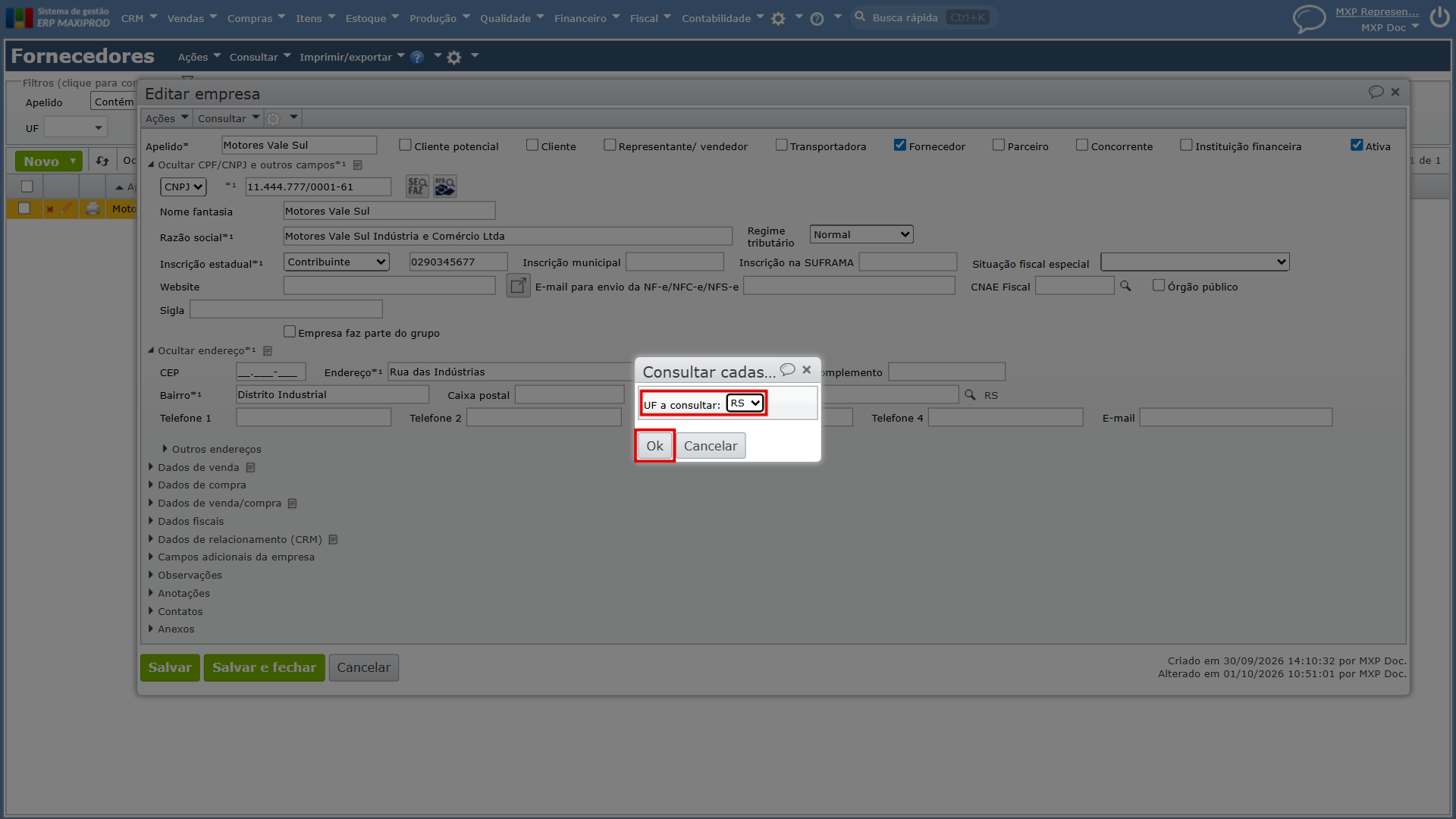
b) A janela “Consultar cadastro” abre com a UF da sua empresa. Em “UF a consultar”, escolha a UF do estabelecimento do participante, a que aparece nas notas fiscais dele, e clique no botão cinza “Ok”.
c) O sistema preenche o endereço e os campos “Inscrição estadual” e “Município” com os dados da Sefaz. Confira esses dados. Se o endereço e o município vierem em branco, a UF escolhida não é a do participante: verifique a UF nas notas fiscais dele e repita as letras a e b.
5) Clique no botão verde “Salvar e fechar”.
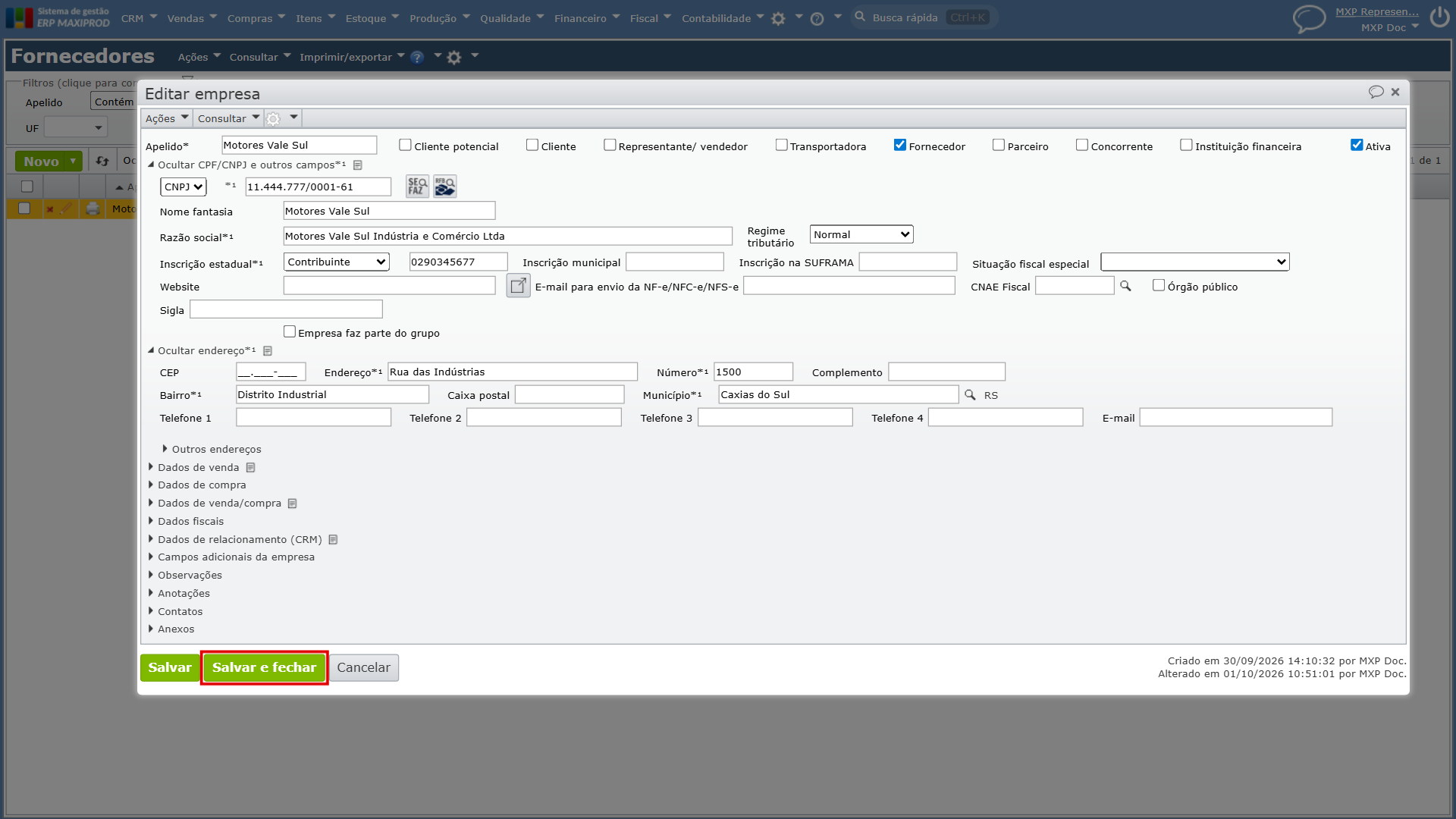
6) Com isso, o cadastro do participante fica corrigido. Repita os passos 1 a 5 para cada participante indicado no validador.
Como corrigir o cadastro da sua empresa?
1) Acesse “Roda dentada > Editar minha empresa”.
2) Na janela “Editar minha empresa”, confira e, se preciso, corrija os campos “Inscrição estadual” e “Município”, como no passo 3 de Como corrigir o cadastro de um participante? Para buscar os dados na Sefaz, siga as letras a a c do passo 4 do mesmo tópico e volte para o passo 3 abaixo.
3) Clique no botão verde “Salvar e fechar”.
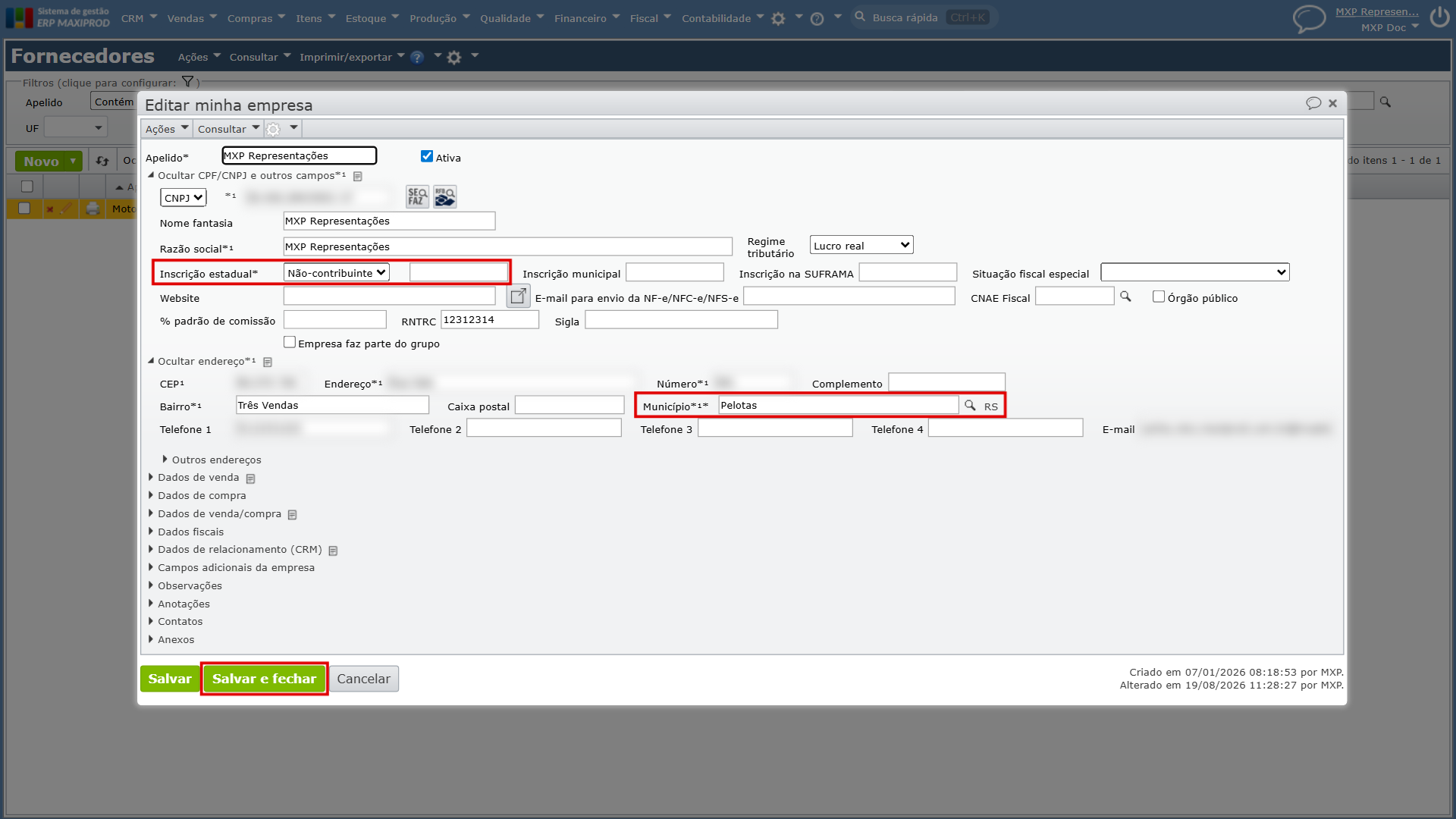
4) Com isso, o cadastro da sua empresa fica corrigido.
Como gerar o arquivo de novo?
1) Acesse “Fiscal > EFD ICMS IPI (Sped Fiscal)” e gere o arquivo para o mesmo período. Se o erro veio do EFD Contribuições, acesse “Fiscal > EFD Contribuições (Sped PIS/COFINS)”. Em caso de dúvidas sobre a geração do EFD ICMS IPI, clique aqui.
2) Importe o arquivo novo no validador.
3) Com isso, o arquivo novo leva a inscrição corrigida no cadastro.
Como evitar?
- Busque os dados na Sefaz ao cadastrar um contribuinte. O ícone “SEFAZ” preenche a inscrição estadual, o endereço e o município de uma vez, como no passo 4 de Como corrigir o cadastro de um participante?
- Deixe o número em branco quando a empresa não tem inscrição estadual, mesmo com a situação “Isento” ou “Não-contribuinte”.
Se restar alguma dúvida, entre em contato com o suporte.
Veja também:
- Como validar o arquivo EFD ICMS IPI (SPED Fiscal)?
- SPED Fiscal (EFD ICMS IPI) com Bloco K
- Como corrigir erros de validação do EFD Contribuições?
- Cadastro de empresas
- Como consultar Inscrição Estadual (IE), CNPJ ou CPF no Cadastro Centralizado de Contribuinte (CCC)?
- Rejeição 210: IE do destinatário inválida