
Quando uma nota fiscal recebida aparece no livro fiscal com a coluna de valor contábil zerada, ou com valor menor que o total da nota, algum item dela está sem valor contábil. Esta página explica de onde vem esse valor, como corrigir a nota e como evitar que novas notas entrem assim.
Esta página contém:
Por que acontece?
Cada item da nota tem a opção “Valor contábil”. Com a opção marcada, o valor contábil do item é o valor total dele. Com a opção desmarcada, o valor contábil do item fica zerado.
O valor contábil da nota é a soma do valor contábil dos itens, e é esse valor que o livro registro de entradas mostra na coluna de valor contábil. Por isso, a nota com todos os itens desmarcados aparece no livro com 0,00 nessa coluna, e a nota com parte dos itens desmarcados aparece com valor menor que o total. O mesmo valor contábil vai para o valor da operação da nota no SPED Fiscal.
A opção de cada item é inicializada pela operação fiscal usada nele. Quando a operação fiscal está com a opção “Valor contábil” desmarcada, todos os itens incluídos com ela entram sem valor contábil.
Como resolver?
A correção é feita em cada item da nota, mesmo depois de a nota ter sido recebida.
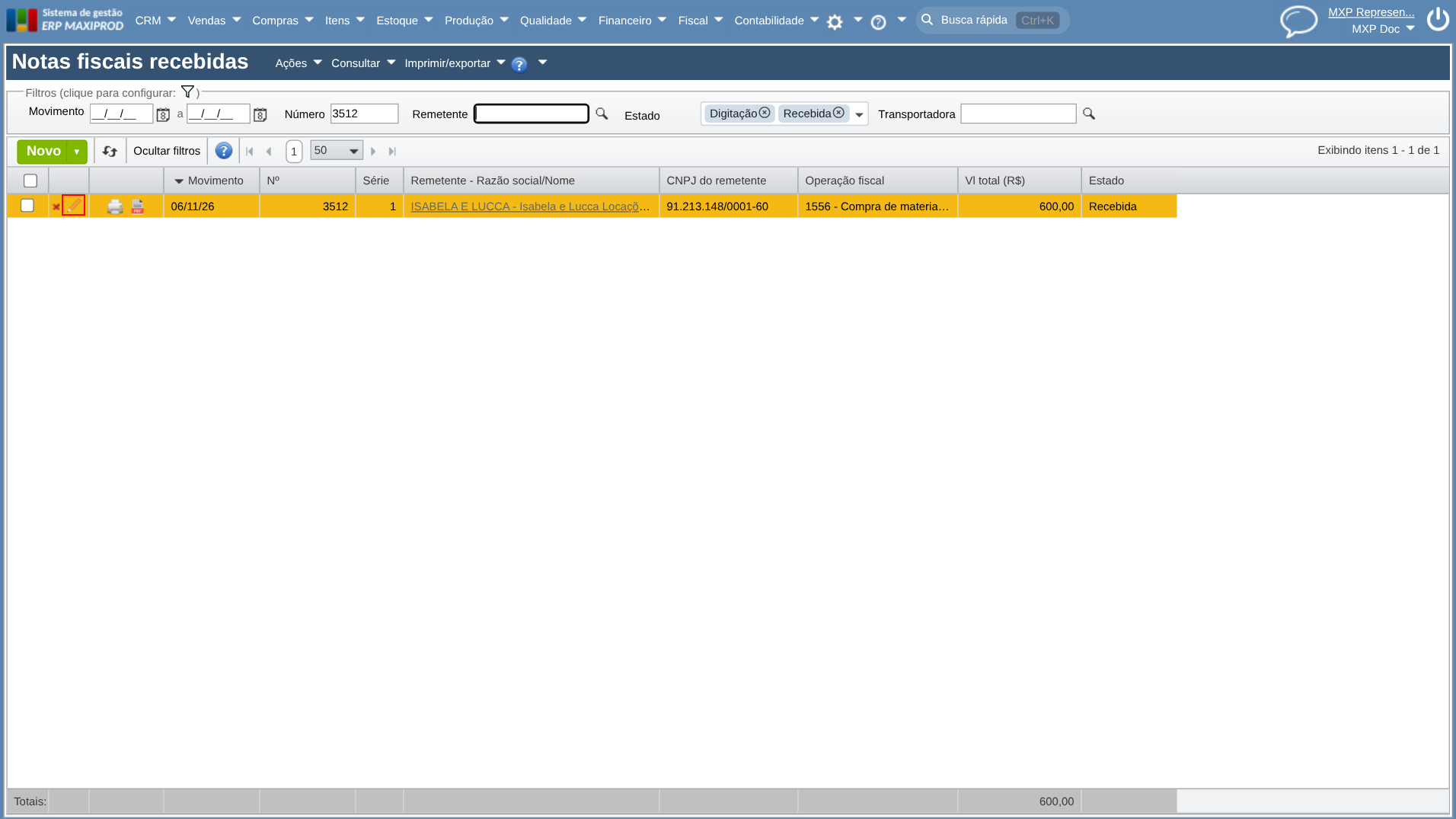
1) Acesse o menu “Compras > Notas fiscais recebidas” e clique no ícone de “lápis laranja” da nota.
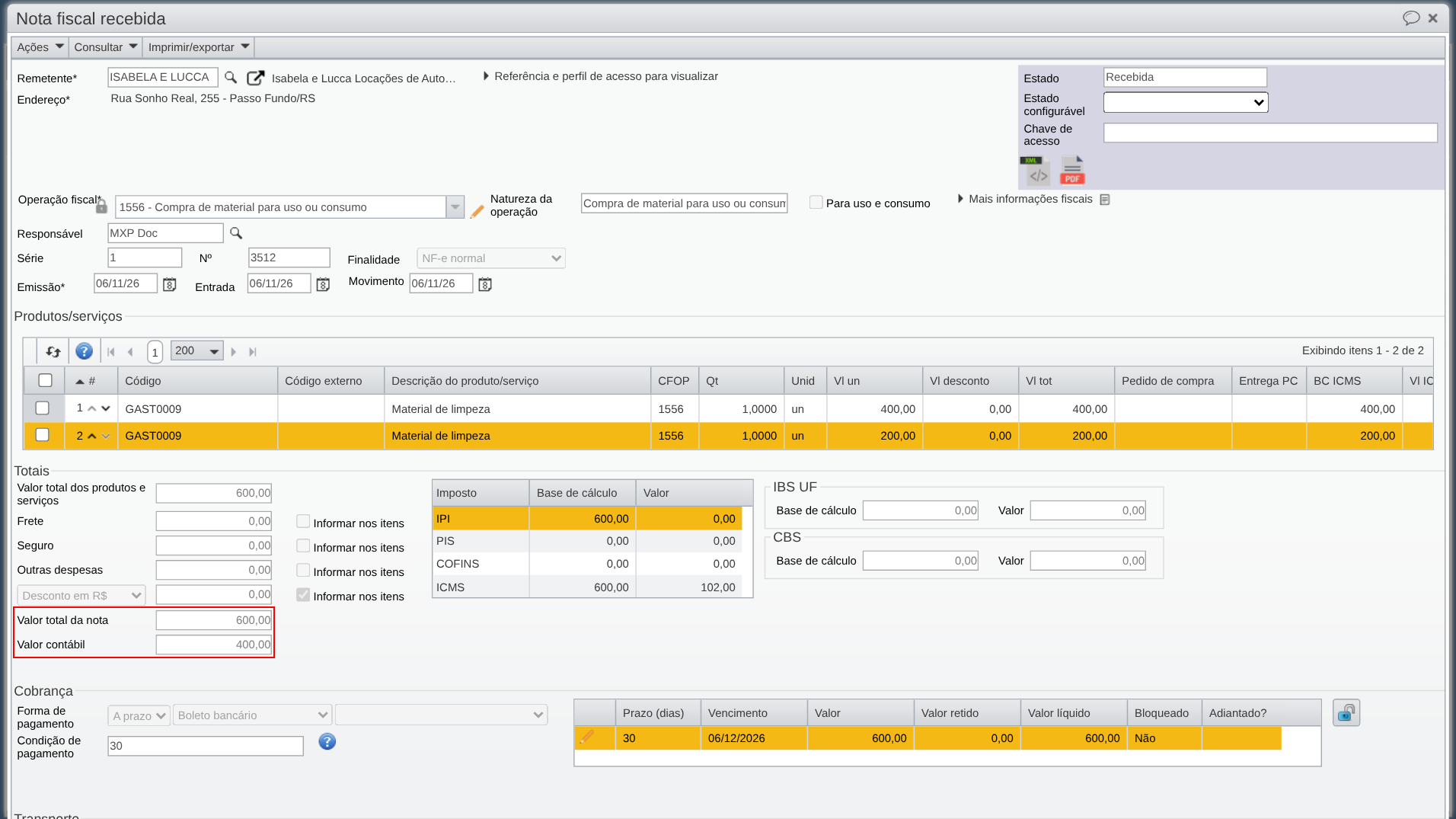
2) Na janela “Nota fiscal recebida”, compare os campos “Valor total da nota” e “Valor contábil”, na seção “Totais”. Quando o valor contábil é menor que o total, há item sem valor contábil. No exemplo, a nota tem total de 600,00 e valor contábil de 400,00.
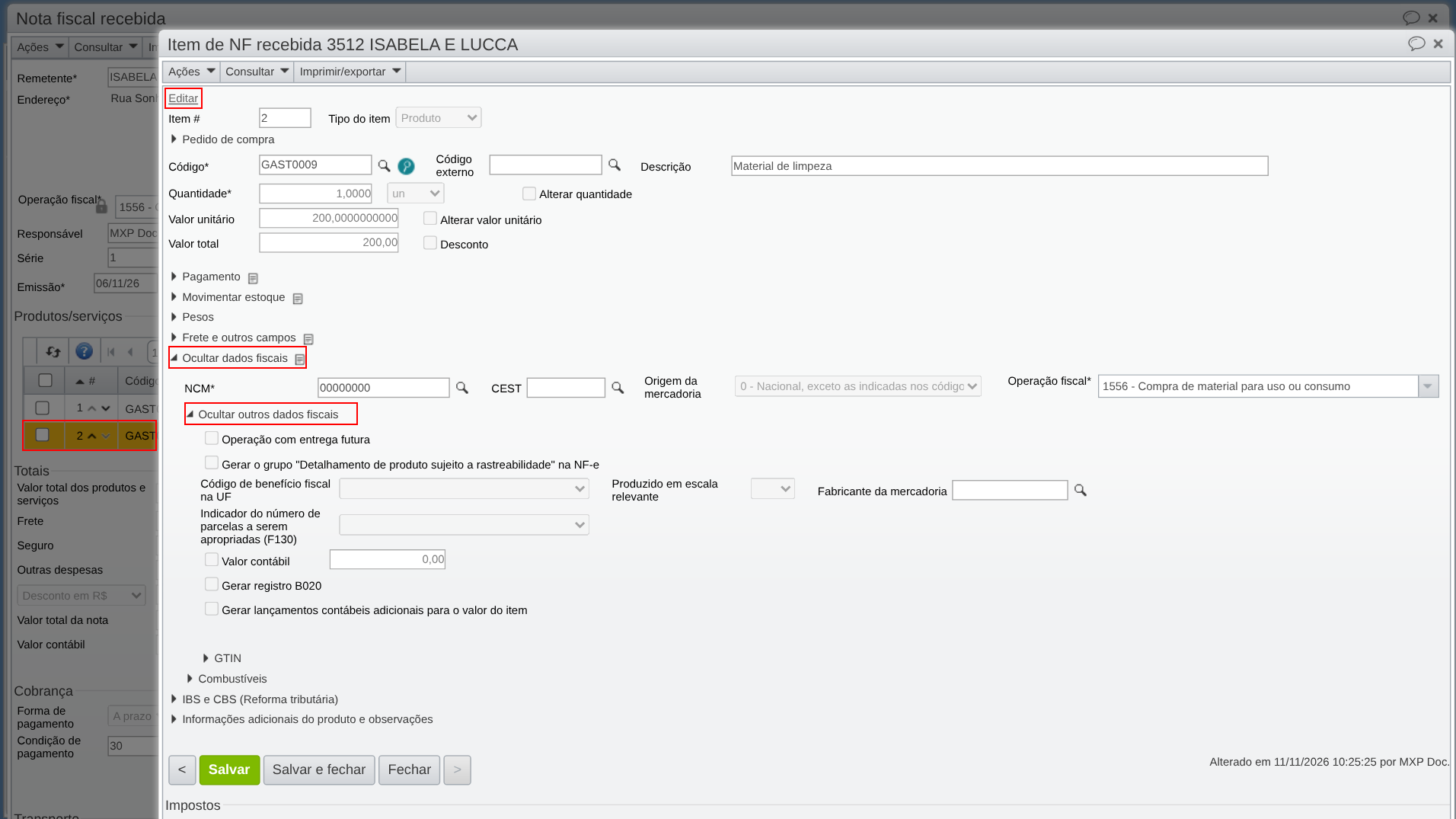
3) Na seção “Produtos/serviços”, dê um duplo clique no item. Na janela do item, clique em “Editar” e expanda “Dados fiscais > Outros dados fiscais”. No item sem valor contábil, a opção “Valor contábil” está desmarcada e o campo ao lado dela mostra 0,00.
4) Marque a opção “Valor contábil” e clique no primeiro botão verde “Salvar”, à esquerda de “Cancelar”.
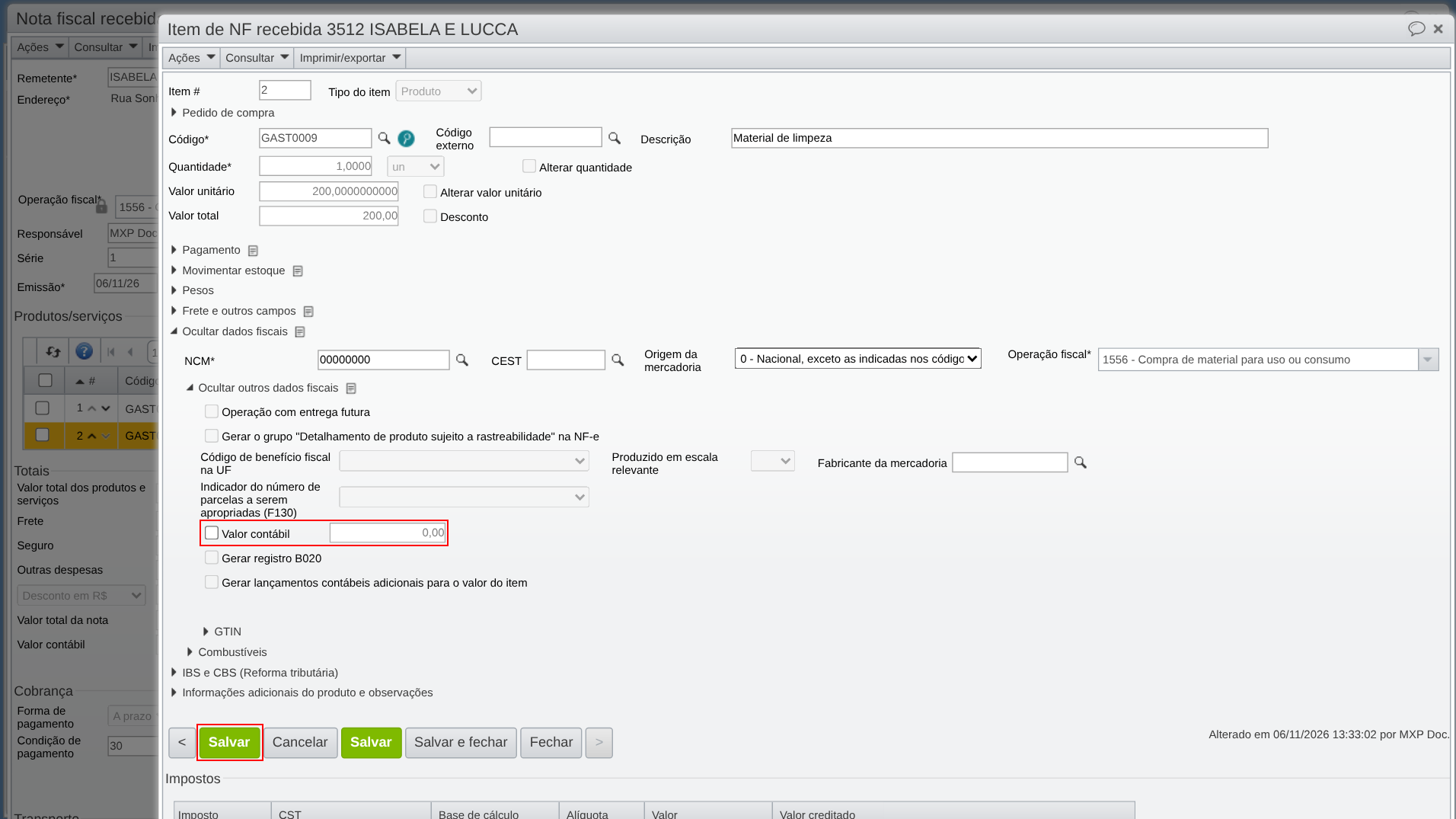
5) Repita os passos 3 e 4 em cada item sem valor contábil. Com isso, o valor contábil da nota passa a incluir esses itens, e o livro registro de entradas gerado a partir daí mostra esse valor.
Como evitar?
Para que os próximos itens já entrem com valor contábil, marque a opção na operação fiscal usada nas notas:
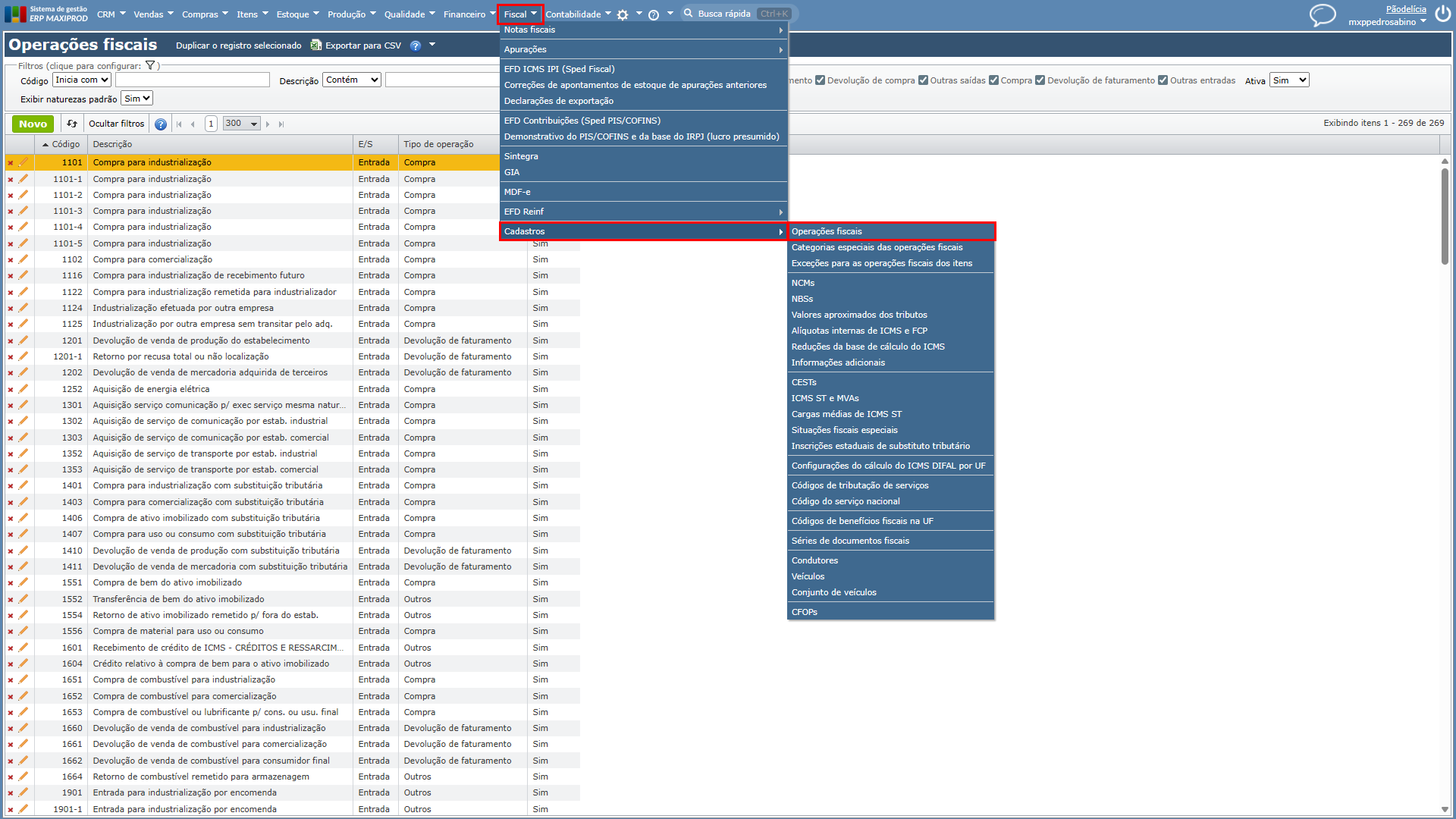
1) Acesse o menu “Fiscal > Cadastros > Operações fiscais”. Em caso de dúvidas sobre a tela “Operações fiscais”, clique aqui.
2) Clique no ícone de “lápis laranja” da operação fiscal dos itens corrigidos, a que aparece no campo “Operação fiscal” da janela do item. Na janela “Operação fiscal”, expanda “Inicialização do item da nota > Dados fiscais”, marque a opção “Valor contábil” e clique no botão verde “Salvar”.
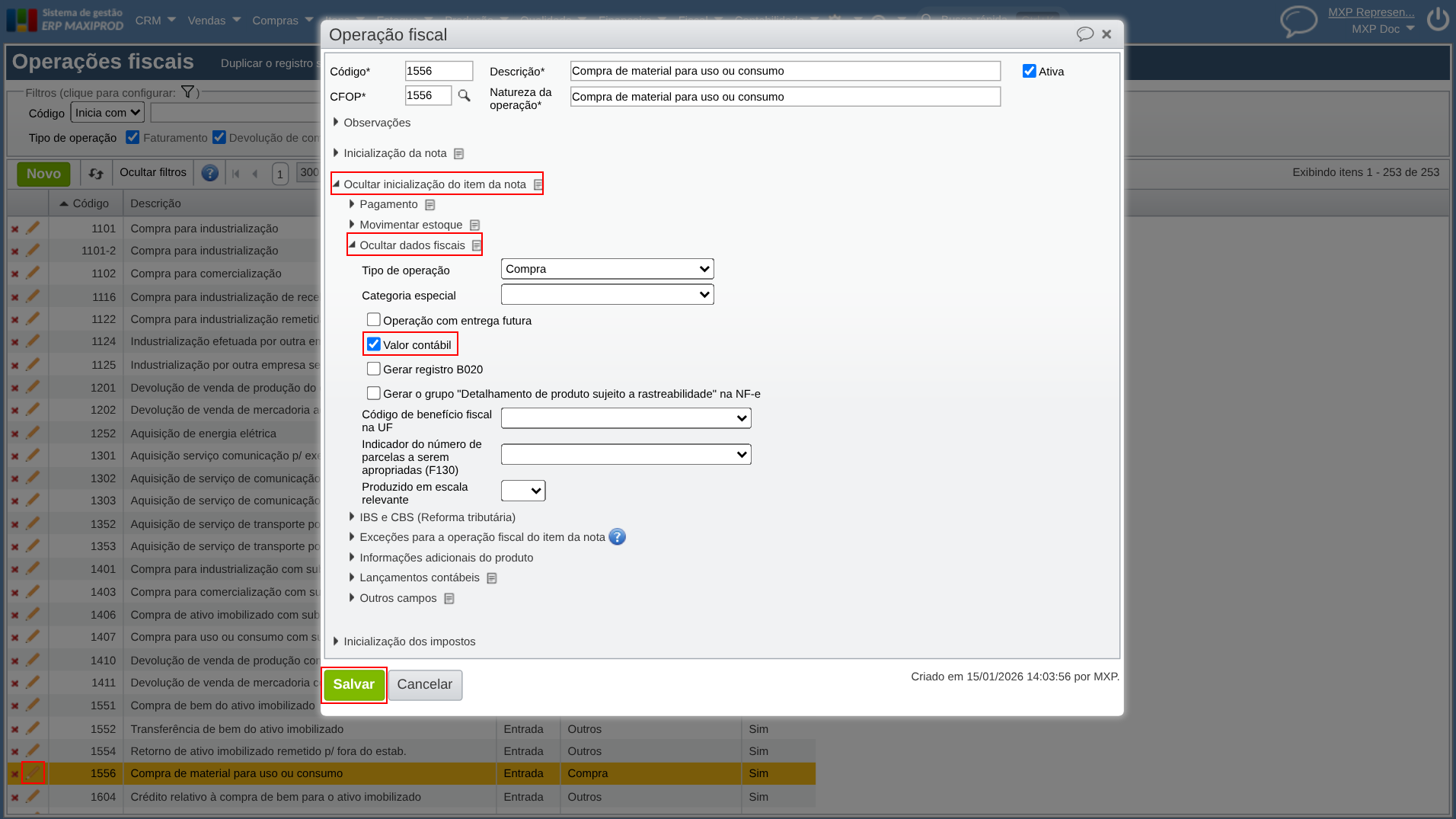
3) Com isso, os itens incluídos com essa operação fiscal passam a entrar com valor contábil. Os itens que já estavam nas notas continuam como estavam e precisam ser corrigidos um a um, como mostra o tópico “Como resolver?”.
Em caso de dúvida, entre em contato com o suporte.
Veja também: