
Em algumas situações, o campo de volumes de um pedido de venda ou nota fiscal pode apresentar um valor divergente do que seria esperado ao observar o cadastro dos itens. Isso ocorre porque o sistema grava o valor no momento da criação do documento e segue regras específicas de arredondamento e fixação manual, não atualizando pedidos antigos automaticamente caso o cadastro original do item sofra alterações.
Esta página mostra:
- Como o sistema calcula a quantidade de volumes
- Por que ocorre a divergência de valores
- Como corrigir a quantidade de volumes no pedido de venda
Como o sistema calcula a quantidade de volumes
A quantidade de volumes do documento não é o resultado da soma de todas as frações seguida de um arredondamento único. O sistema calcula, arredondando para cima, a quantidade de cada item separadamente e, em seguida, soma esses resultados parciais.
Cálculo por item: A conta considera a quantidade na unidade de estoque dividida pela quantidade por volume do item, sempre arredondando o resultado individual para o próximo número inteiro.
Exemplo prático: Se você tem um item com “Quantidade por volume”: 3 e vende 10 unidades (resultado: 4 volumes), e um segundo item com “Quantidade por volume”: 5 e vende 12 unidades (resultado: 3 volumes), o sistema somará 4 + 3, totalizando 7 volumes no pedido.
| Observação: se o item não tiver a quantidade por volume preenchida no cadastro, ele contabilizará 0 volumes no total. Caso esse seja o único item do pedido, o total ficará zerado e disparará uma mensagem de aviso na geração das etiquetas da nota fiscal. |
Por que ocorre a divergência de valores
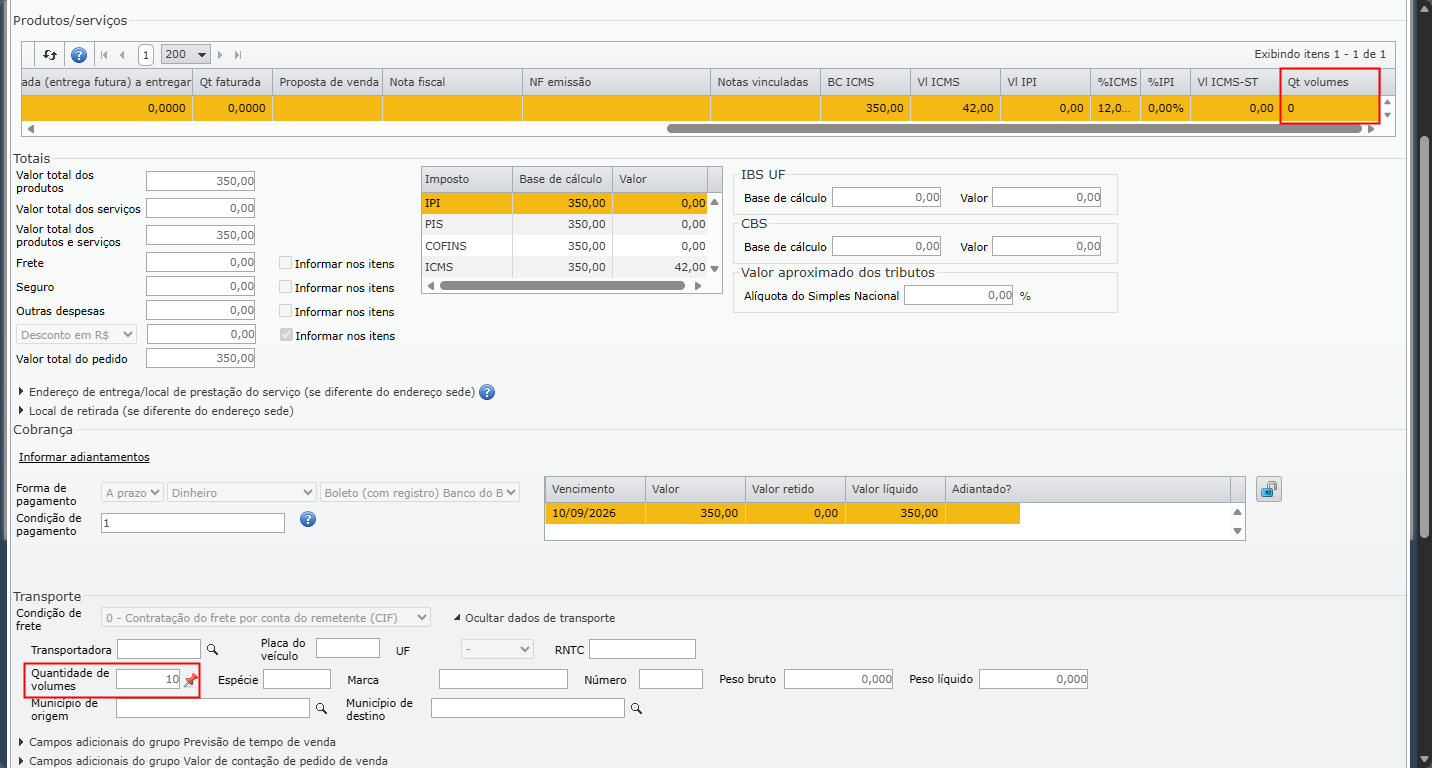
O campo Quantidade de volumes, localizado na seção “Transporte”, é um valor gravado no pedido e só é recalculado de forma automática em três momentos: ao incluir, alterar ou excluir um item do pedido.
As principais causas para a divergência são:
Mudança posterior no cadastro do item: Alterar a “Quantidade por volume” no cadastro geral de um item não recalcula os pedidos de venda ou notas fiscais que já haviam sido gerados. O documento continuará mostrando o valor gravado anteriormente.
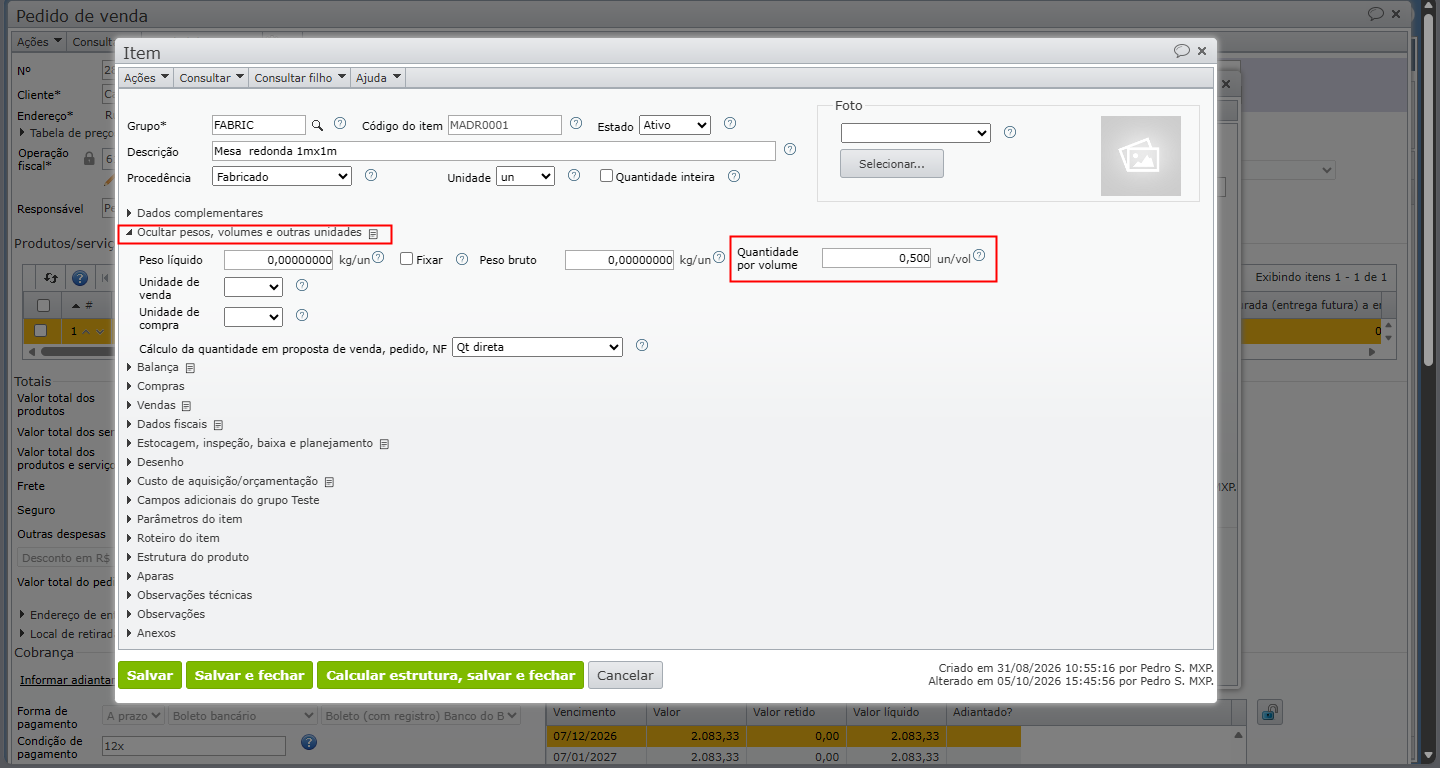
Valor fixado manualmente: Se um usuário digitar diretamente um número no campo “Quantidade de volumes” do pedido, o campo recebe o status de “Fixo” e passa a exibir o ícone de uma tachinha vermelha (📌). Um valor fixo jamais acompanhará as atualizações do cadastro e o sistema não fará recálculos automáticos.
Como corrigir a quantidade de volumes no pedido de venda
Para que o documento volte a refletir a configuração mais atualizada do cadastro dos itens, é necessário forçar um recálculo desfixando o campo.
1) Acesse o pedido de venda com a divergência.
2) Caso o pedido esteja aprovado, retorne-o para o estado de “Digitação” ou “Revisar”.
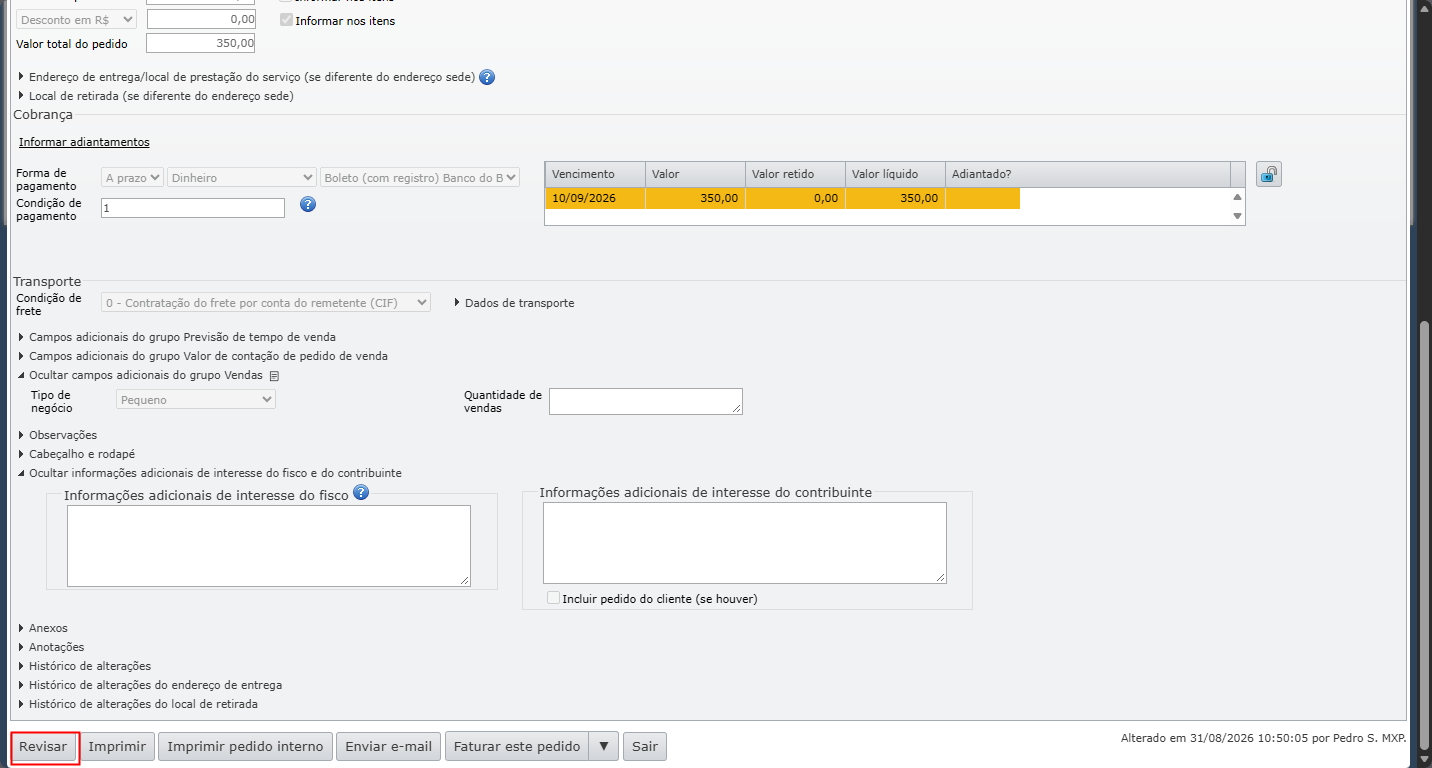
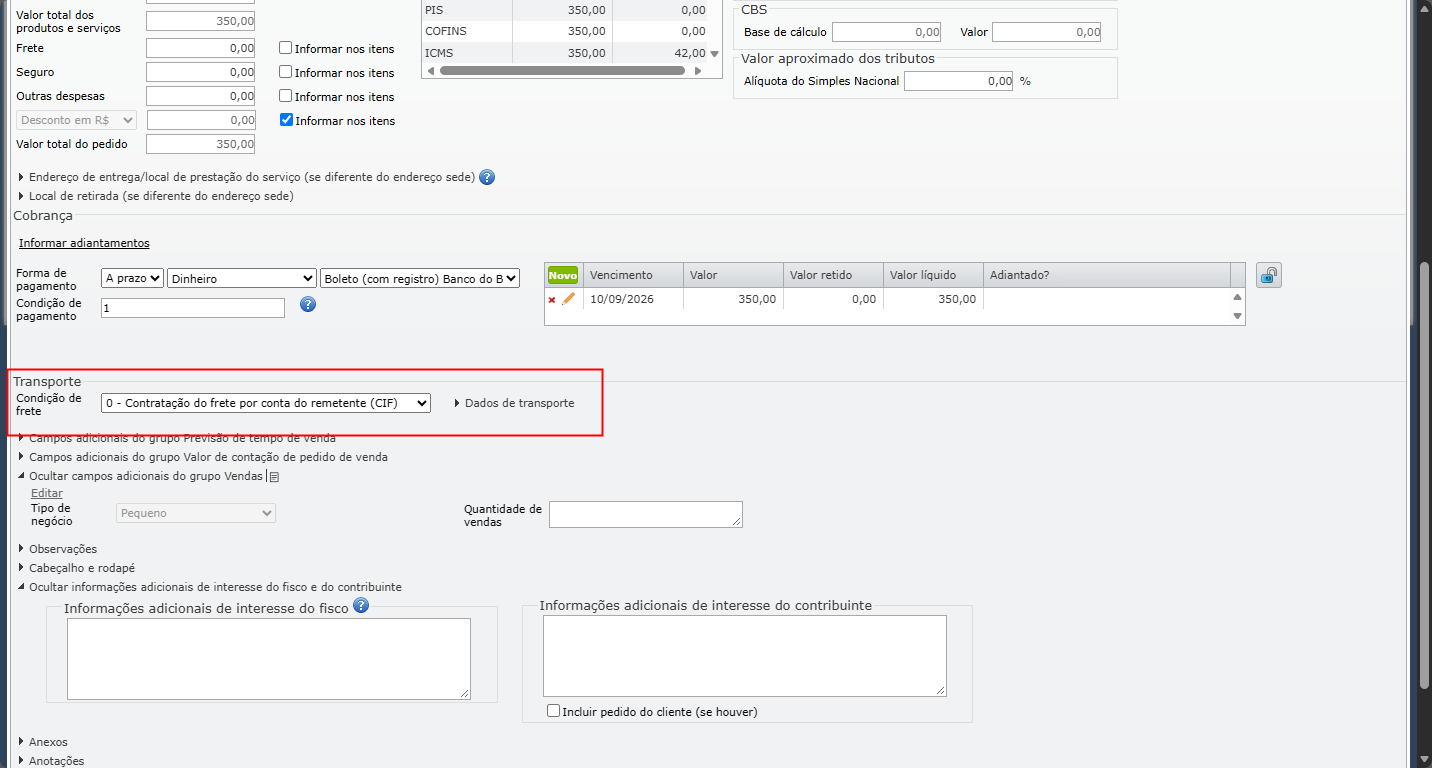
3) Expanda a seção “Transporte”.
4) Localize o campo “Quantidade de volumes” e verifique se há o ícone de uma tachinha vermelha ao lado do valor, o que indica que o valor foi digitado manualmente.
5) Clique no ícone da tachinha vermelha para “Desfixar” o campo. O valor voltará a ficar “Livre” e o sistema aplicará o recálculo imediato, corrigindo a numeração.
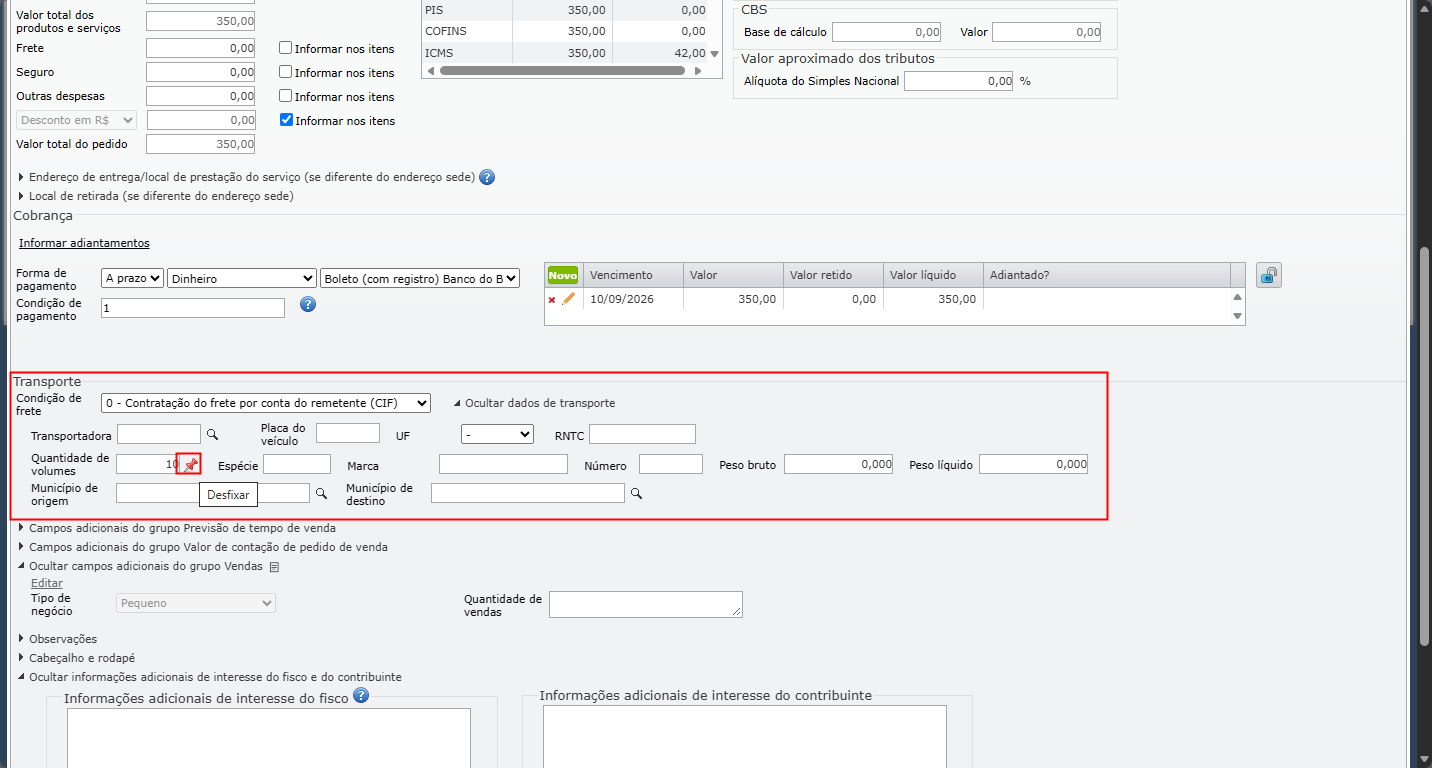
6) Caso a divergência ocorra por meio do cadastro do item atualizado após emissão do pedido e a informação de fixada (📌) não conste no campo “Quantidades de volumes“, podemos:
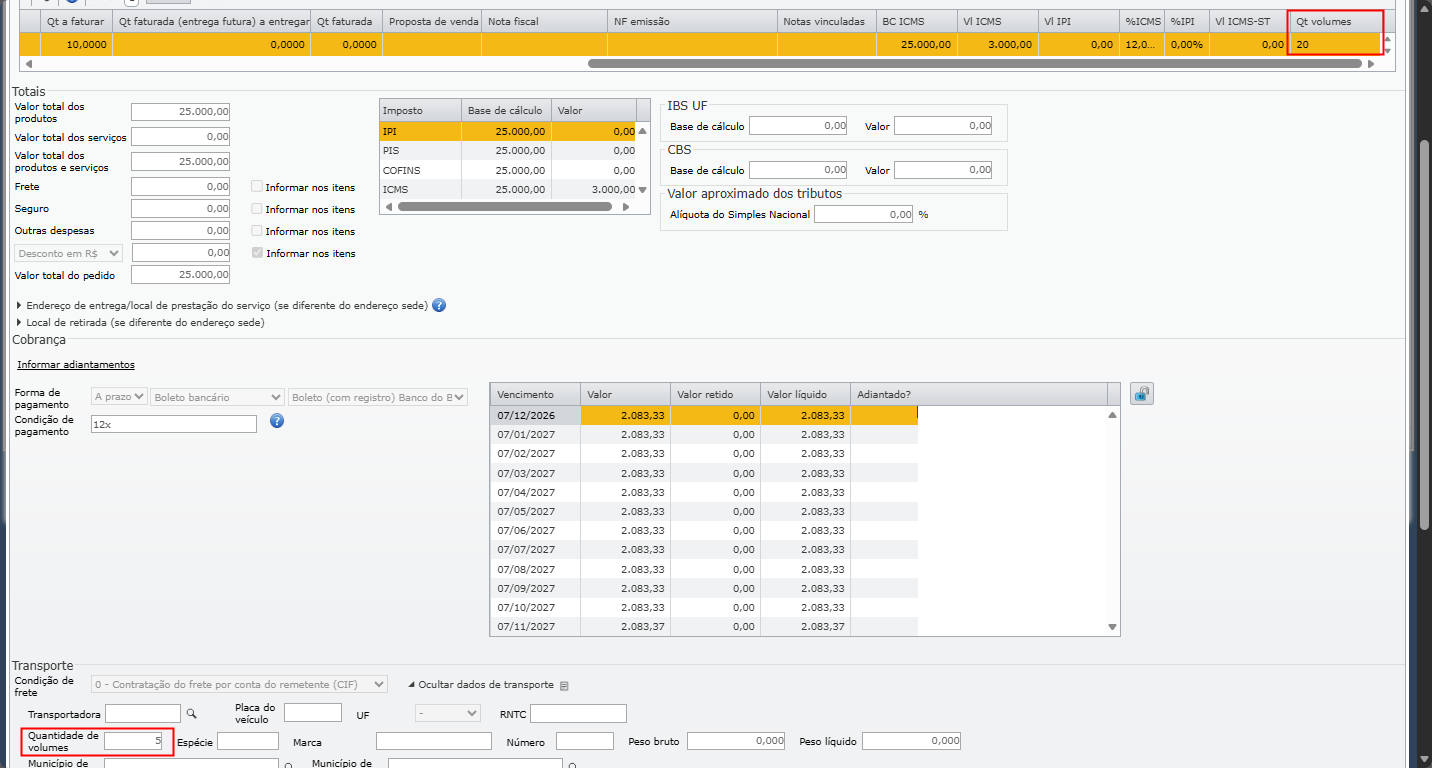
a) Informar o valor manualmente, conforme o valor indicado do volume na grade.
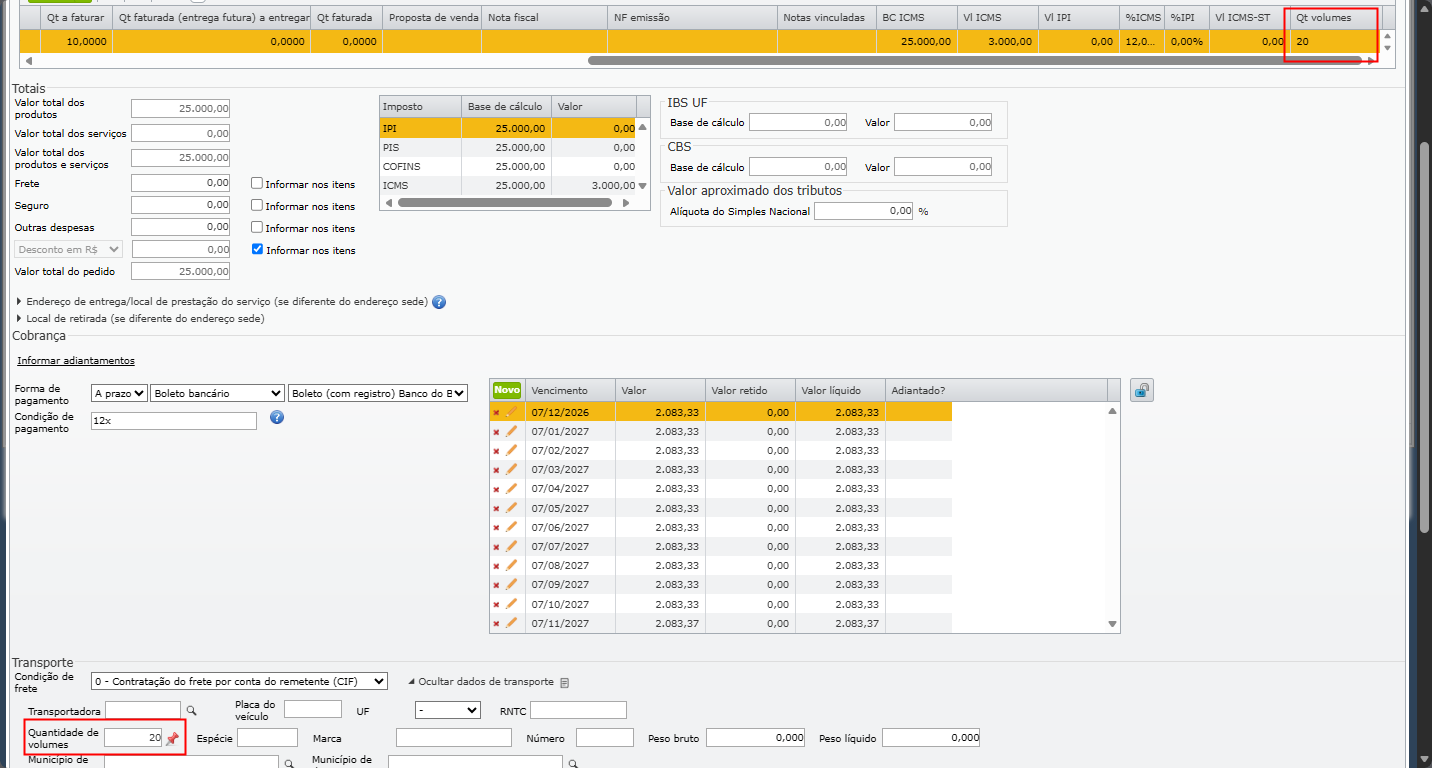
b) Fixar e desfixar o campo para que o sistema recalcule automaticamente.
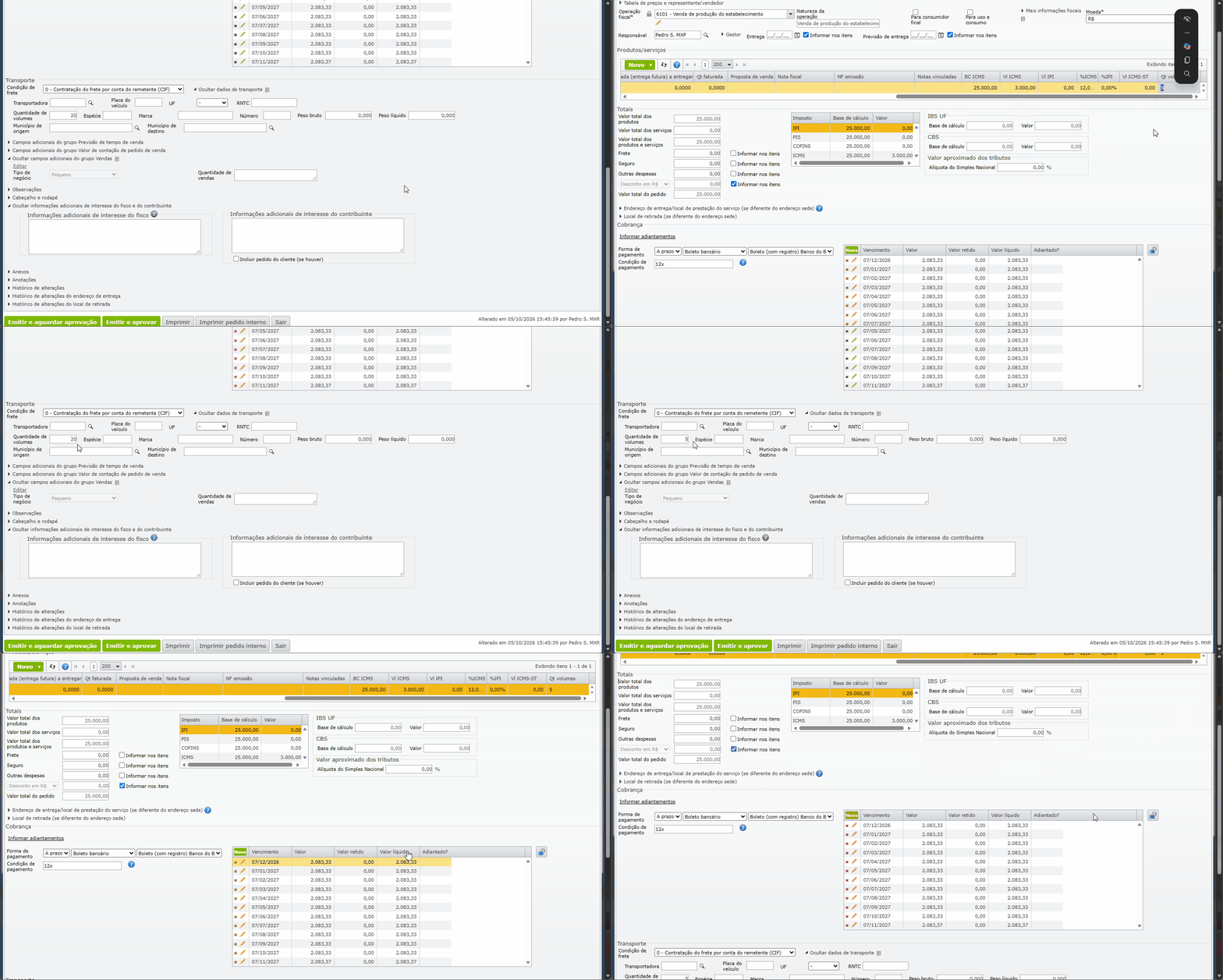
💡Dica: você também pode forçar o recálculo do sistema acessando os itens do pedido, excluindo o item com divergência e incluindo-o novamente na grade, desde que o campo de volumes em transporte não esteja fixado.
Em caso de dúvida, entre em contato com nosso suporte.
Veja também: