
O ERP MAXIPROD exibe as datas e as horas no fuso horário configurado para a empresa. O padrão é o horário de Brasília, e a empresa que fica em outro fuso do Brasil pode trocar esse fuso para que as horas do sistema coincidam com o horário local. Esta página mostra as permissões necessárias, como o fuso horário funciona, como configurá-lo e o que muda nas datas e horas exibidas.
Esta página contém:
- Permissões
- Como funciona o fuso horário da empresa?
- Como configurar o fuso horário?
- O que muda nas datas e horas exibidas?
Permissões
O fuso horário fica na tela “Configurações” (“Roda dentada > Configurações”), e as permissões dela são:
- OPC000 – Consultar configurações: abre a tela e mostra o fuso horário configurado.
- OPC001 – Editar configurações: permite salvar as alterações da tela, inclusive a troca do fuso horário.
Como funciona o fuso horário da empresa?
A configuração vale para todos os usuários da empresa, e cada empresa tem a sua.
Cada opção do campo “Fuso horário” mostra a diferença de horas em relação ao horário universal (UTC) e uma cidade de referência, como “(-04:00) Manaus”. O padrão é “(-03:00) São Paulo/Brasília”. As opções disponíveis são:
- -02:00: Fernando de Noronha.
- -03:00: Araguaína, Bahia, Belém, Fortaleza, Maceió, Recife, Santarém e São Paulo/Brasília.
- -04:00: Boa Vista, Campo Grande, Cuiabá, Manaus e Porto Velho.
- -05:00: Eirunepé e Rio Branco.
Se a cidade da empresa não estiver na lista, escolha a opção com a mesma diferença de horas, de preferência a do mesmo estado. Hoje, as opções com a mesma diferença de horas exibem a mesma hora. Elas só diferem nas datas anteriores a 2019, quando parte do país adotava o horário de verão.
Como configurar o fuso horário?
O fuso horário é escolhido na seção “Configurações da empresa” da tela “Configurações”:
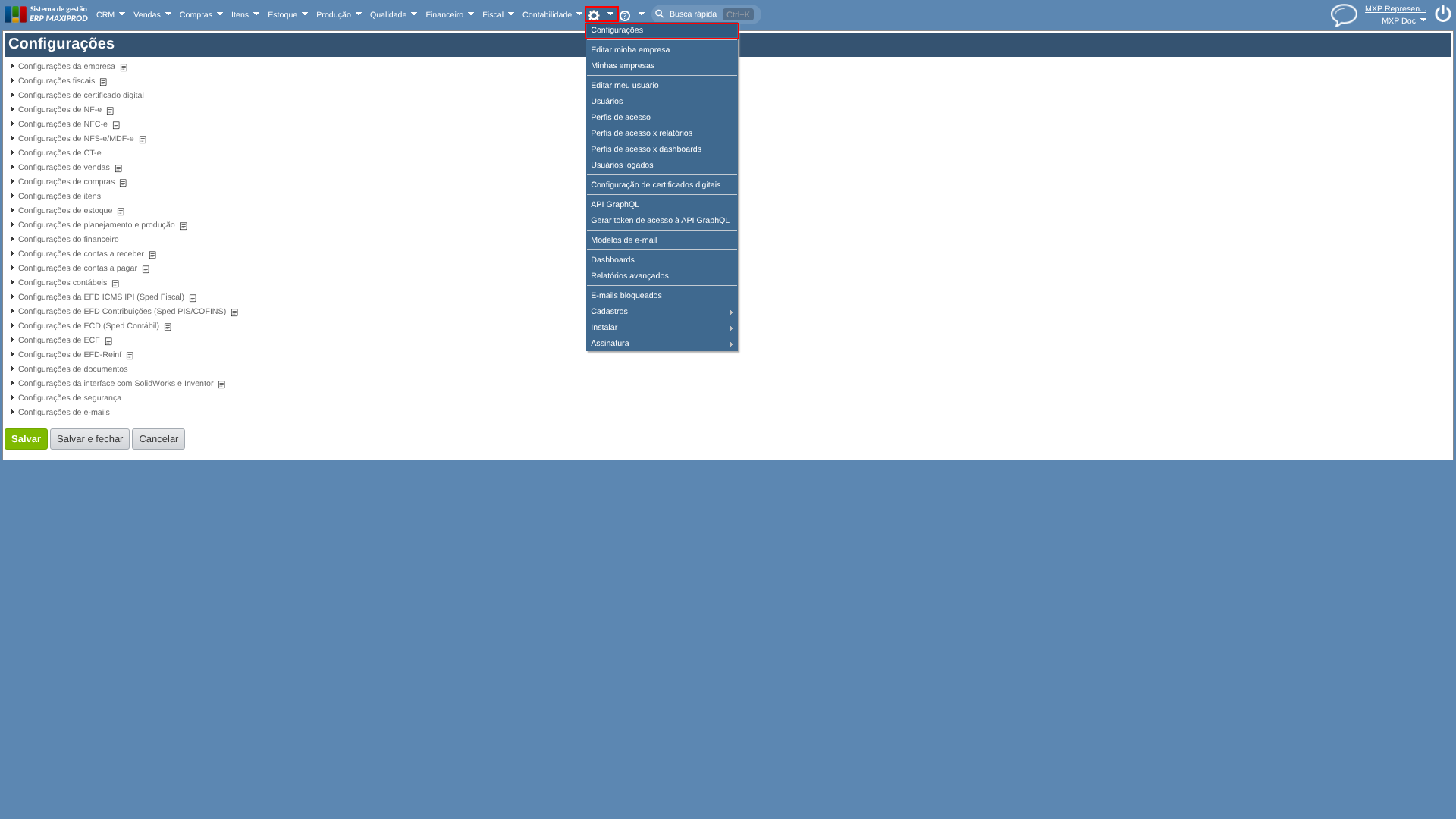
1) Acesse o menu “Roda dentada > Configurações”.
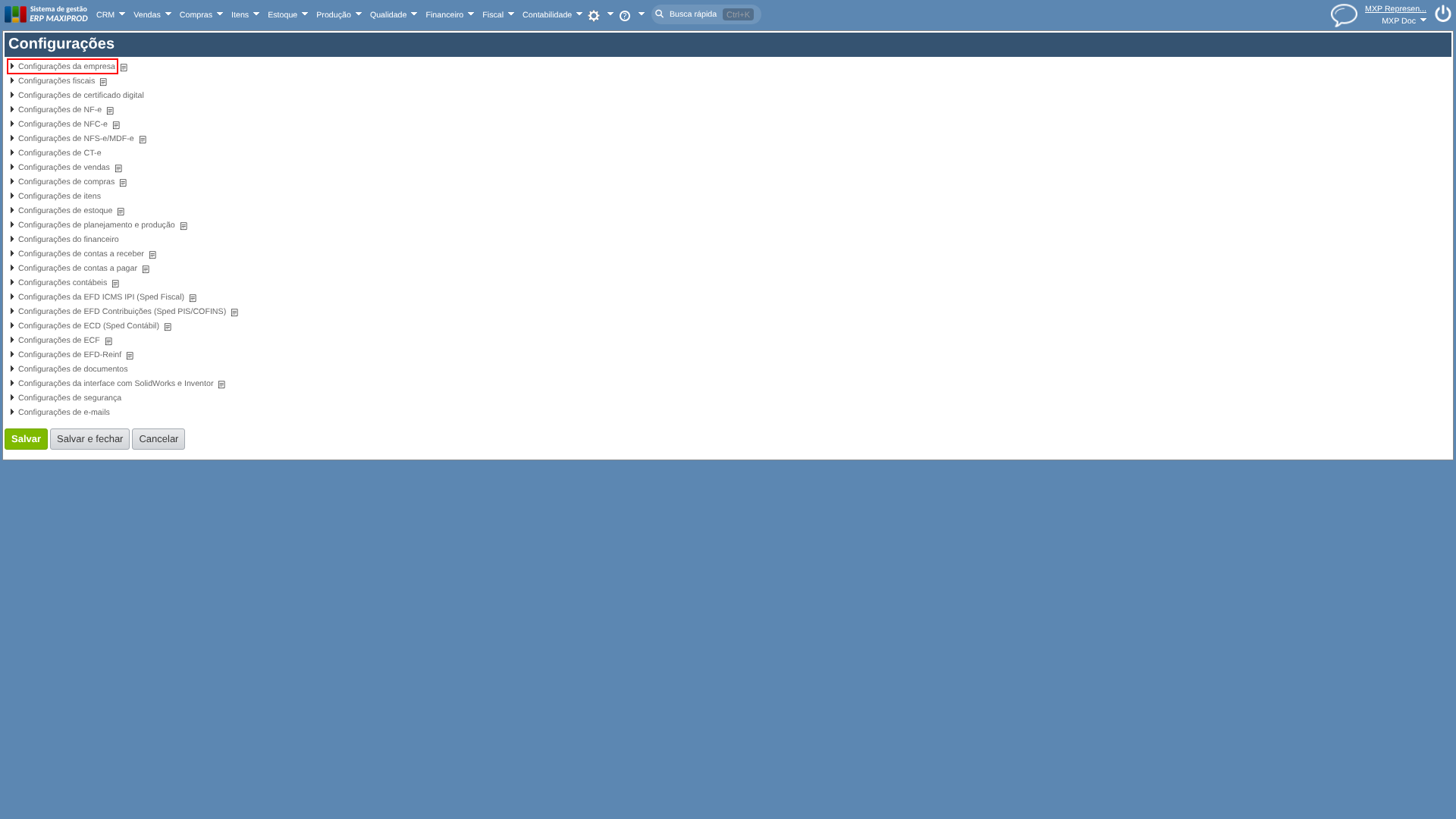
2) Clique na seção “Configurações da empresa” para expandi-la.
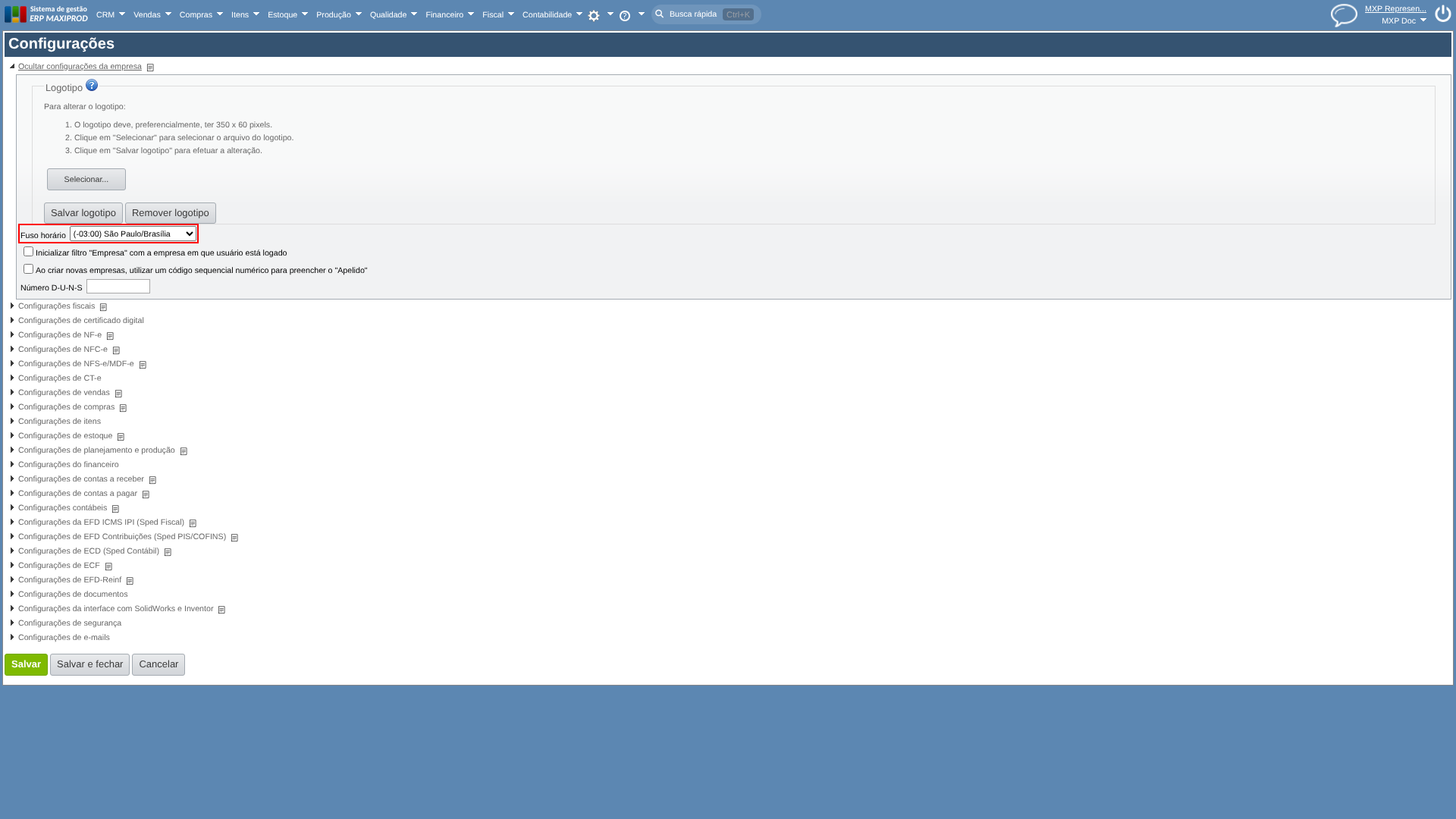
3) No campo “Fuso horário”, selecione o fuso da empresa.
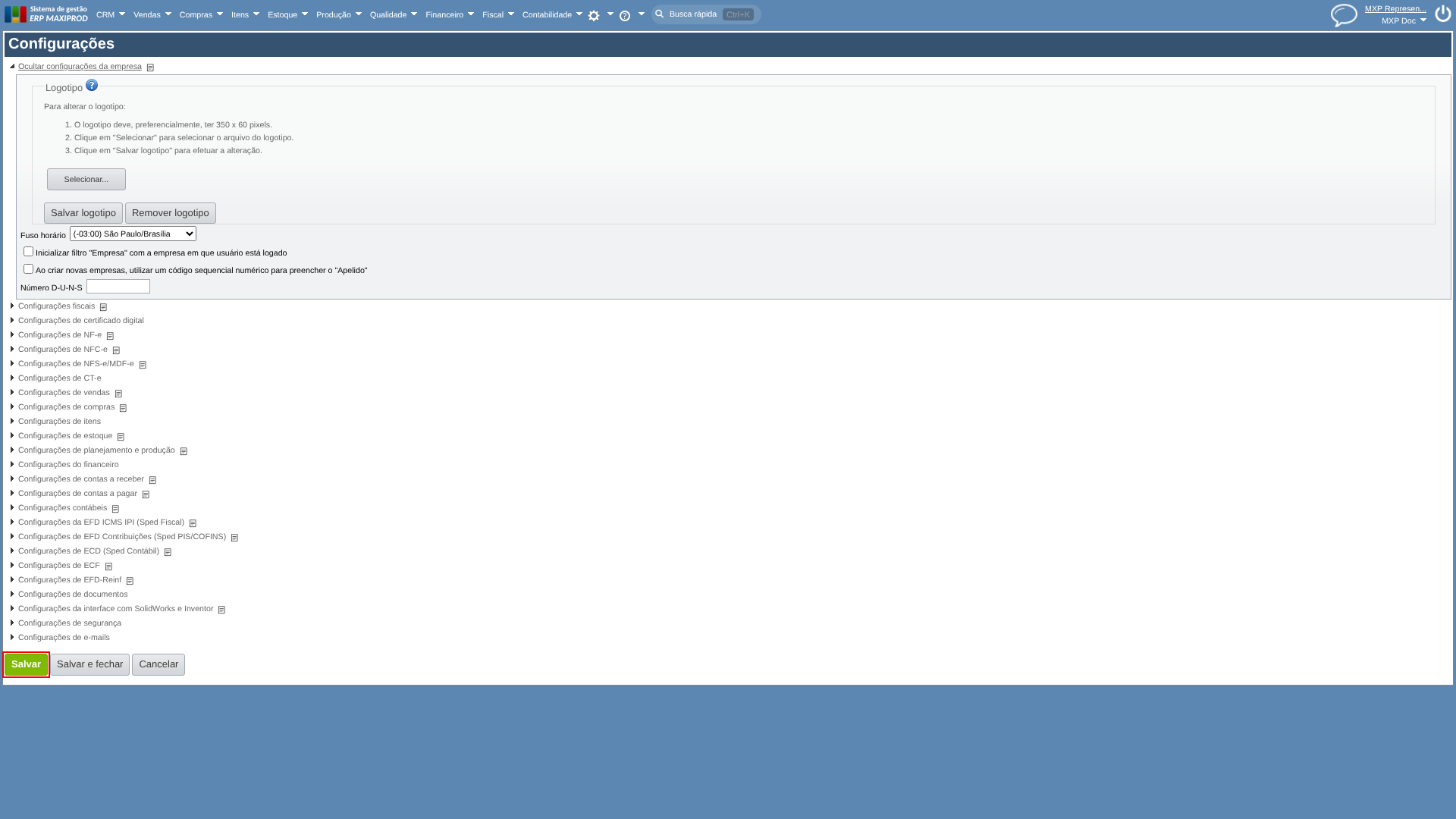
4) Clique no botão verde “Salvar”, no fim da tela.
5) Com isso, o ERP MAXIPROD passa a exibir as datas com hora no fuso escolhido.
Observação: para trocar o fuso de outra empresa, acesse o sistema nessa empresa e repita estes passos.
O que muda nas datas e horas exibidas?
O fuso horário muda a forma de exibir a hora, e não o momento em que cada registro aconteceu. Por isso, depois da troca, os registros que já existiam também passam a aparecer no fuso novo. Por exemplo, uma alteração feita às 10:00 no horário de Brasília aparece como 09:00 na empresa com o fuso “(-04:00) Manaus”.
As datas com hora mostradas nas telas, nos históricos de alterações e nos relatórios personalizados seguem o fuso da empresa. Quando o sistema sugere a data ou a hora atual num campo, como ao criar uma anotação, ele também usa o dia e a hora no fuso da empresa. Já as datas gravadas sem hora continuam iguais depois da troca do fuso.
Em caso de dúvida, entre em contato com o suporte.
Veja também: