
Ao acessar o Movidesk, pode ser solicitada a configuração da autenticação em dois fatores (2FA), que adiciona uma etapa de verificação ao acesso à plataforma.
Essa configuração é própria do Movidesk e não deve ser confundida com a autenticação em dois fatores do ERP MAXIPROD.
Para configurar a autenticação, siga as etapas abaixo.
1) Instale um aplicativo autenticador no celular, como o Google Authenticator, ou utilize uma extensão de navegador compatível.
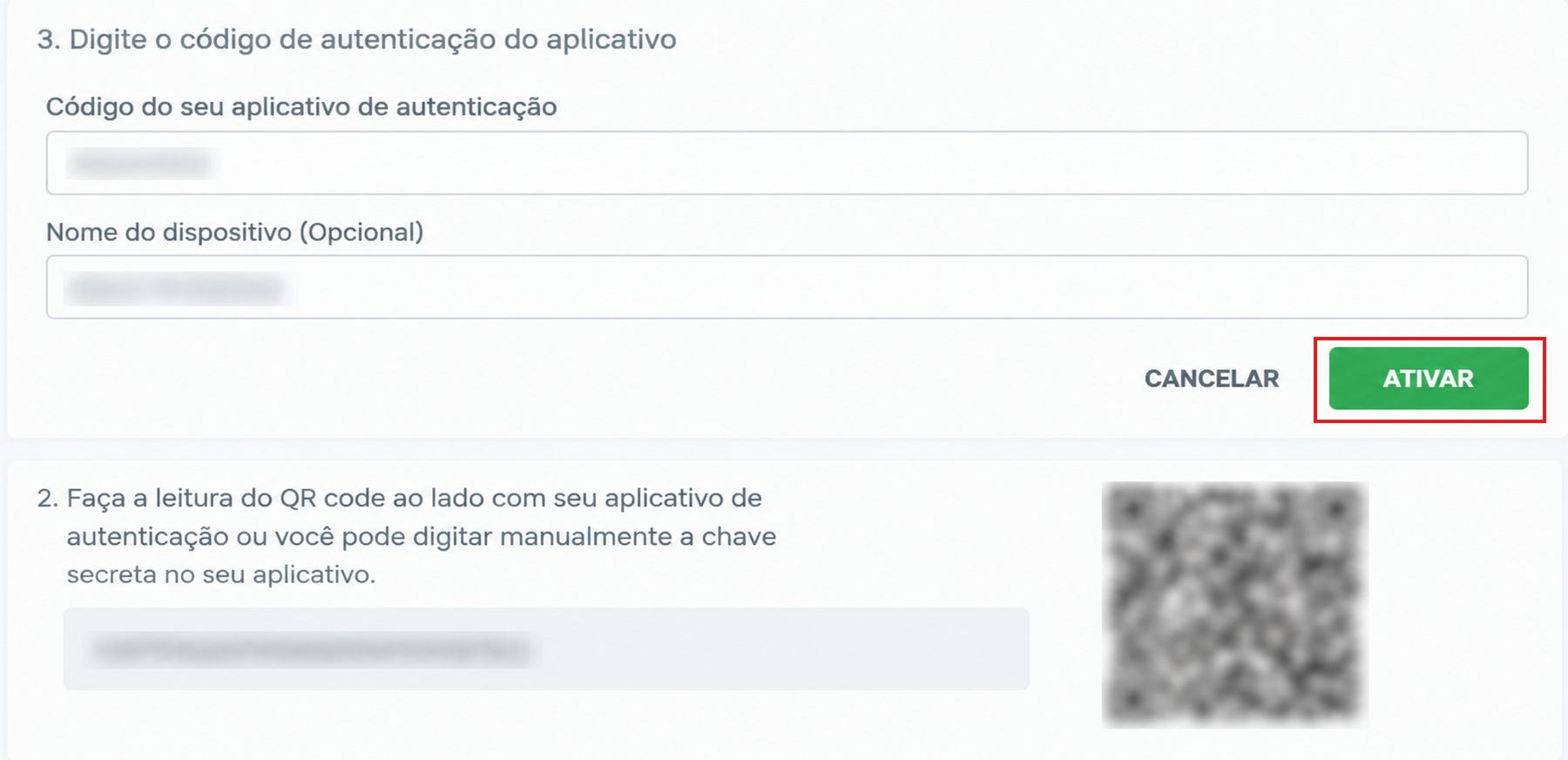
2) Na tela de configuração do Movidesk, leia o QR code exibido com o aplicativo autenticador. Se preferir, você pode digitar manualmente no aplicativo a chave secreta apresentada na tela.
| IMPORTANTE: o QR code e a chave secreta são dados de segurança. Não os compartilhe com outras pessoas. |
3) Após cadastrar a conta no aplicativo autenticador, consulte o código gerado e digite-o no campo “Código do seu aplicativo de autenticação” no Movidesk.
4) O campo “Nome do dispositivo (Opcional)” pode ser preenchido para identificar o dispositivo utilizado.
5) Clique em “Ativar” para concluir a configuração.
Após a ativação, siga as instruções apresentadas pelo Movidesk sempre que a plataforma solicitar a verificação em dois fatores.
Se não conseguir acessar a conta: caso perca o acesso ao aplicativo autenticador ou não consiga gerar um código válido, entre em contato com o suporte responsável pelo Movidesk para verificar as opções de recuperação de acesso.
Veja também