
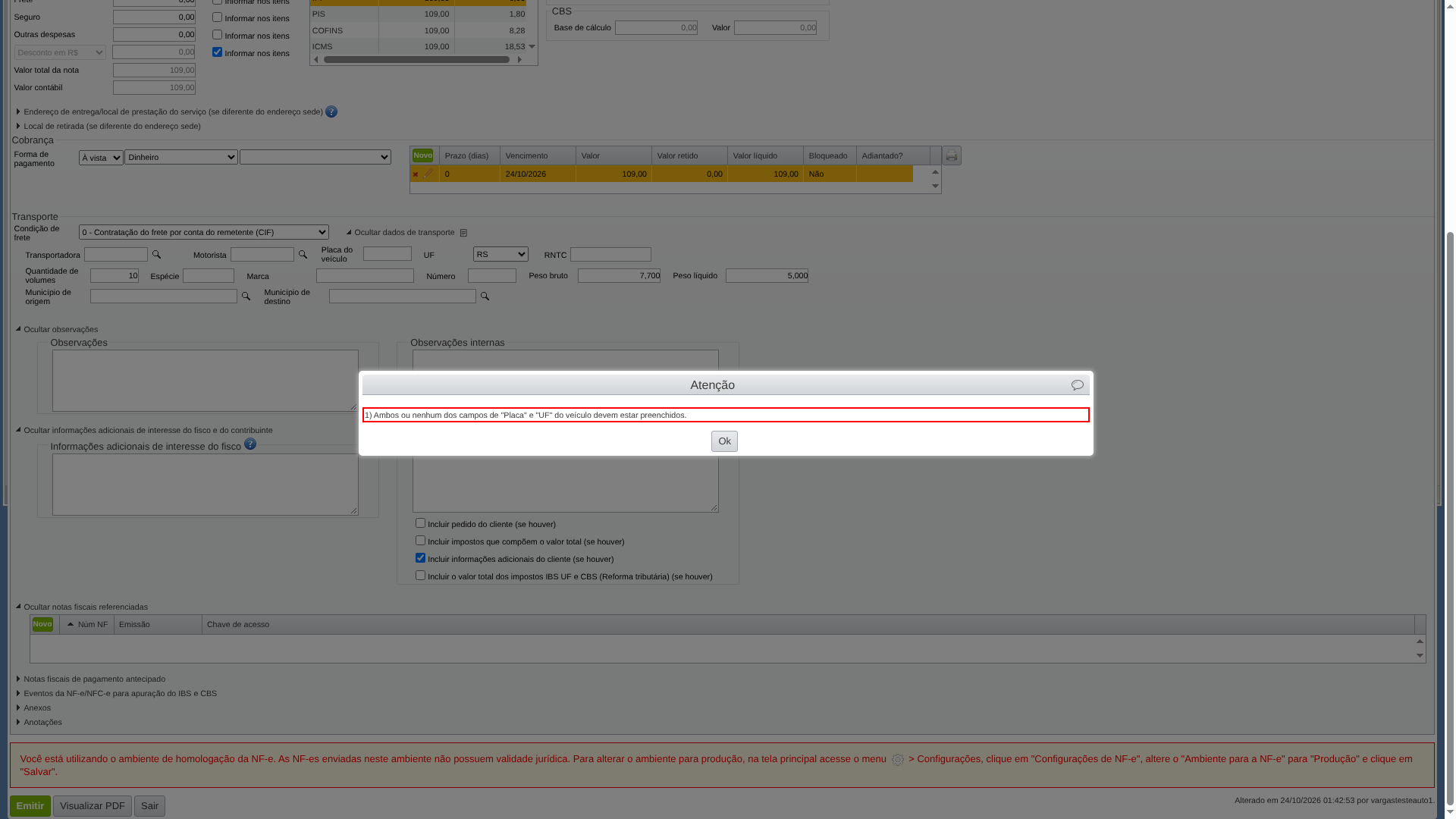
A mensagem aparece ao emitir uma NF-e quando, nos dados de transporte da nota, só um dos campos do veículo foi informado: a placa ou a UF.
Esta página mostra:
Quando a mensagem aparece?
O ERP MAXIPROD exige que “Placa do veículo” e “UF”, da seção “Transporte” da nota, estejam os dois preenchidos ou os dois em branco. A mensagem chama de “Placa” o campo “Placa do veículo”. Ela aparece quando só um dos dois está preenchido, inclusive em nota gerada de um pedido de venda ou duplicada de outra nota, que copiam os dois campos da origem. Na tela “Vendas > Notas fiscais”, isso acontece em duas situações:
- Ao emitir uma nota: a janela “Atenção” mostra a mensagem depois do clique no botão verde “Emitir”.
- Ao emitir várias notas de uma vez: pelo menu “Ações > Emitir notas fiscais selecionadas”, a janela “Resultado” mostra a mensagem no grupo “Notas fiscais não emitidas”.
Em caso de dúvidas sobre a tela “Notas fiscais”, clique aqui.
Como resolver?
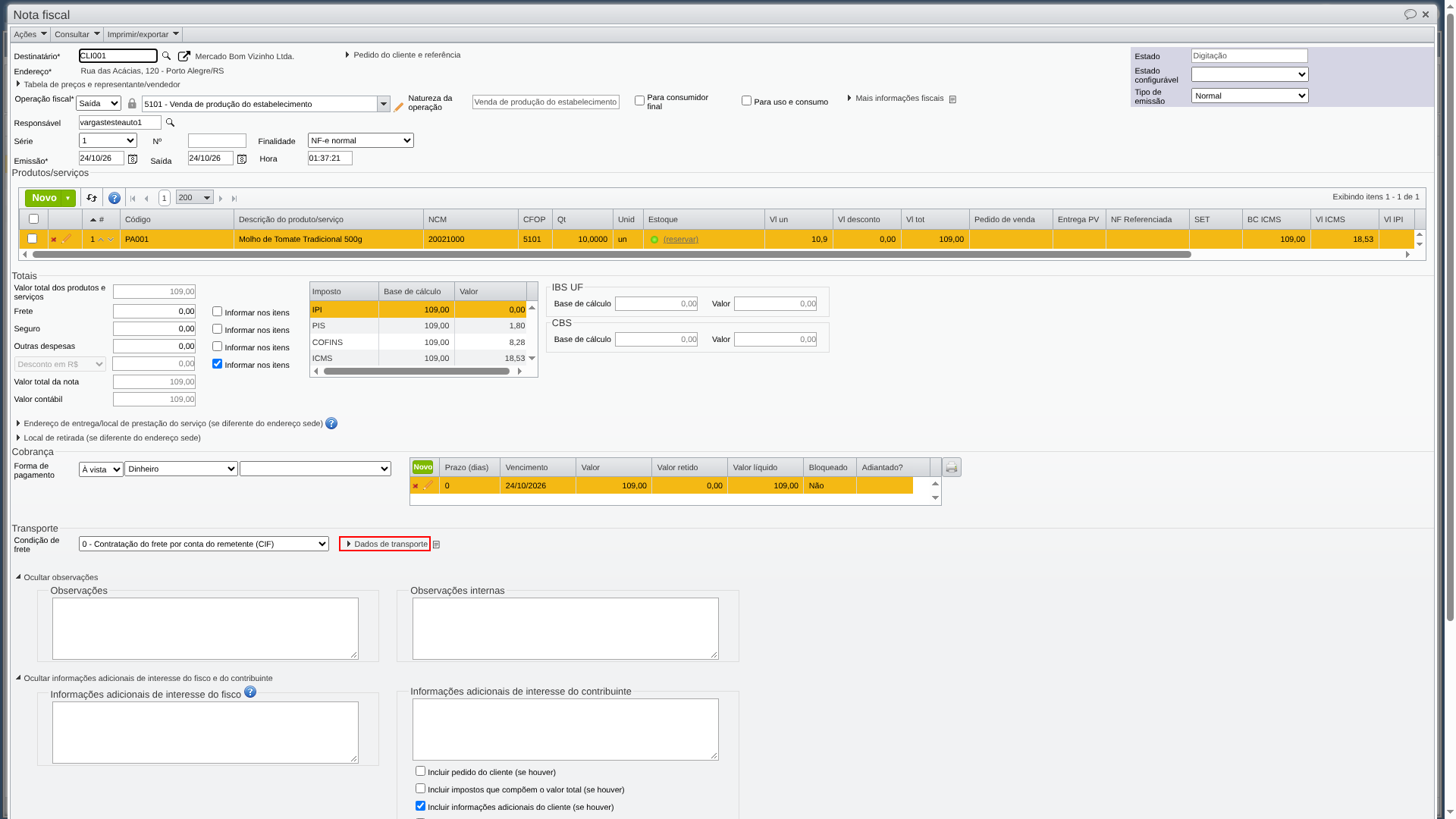
1) Na edição da nota fiscal, na seção “Transporte”, clique em “Dados de transporte” para exibir os campos do veículo. Se os campos já estiverem visíveis, siga para o passo 2:
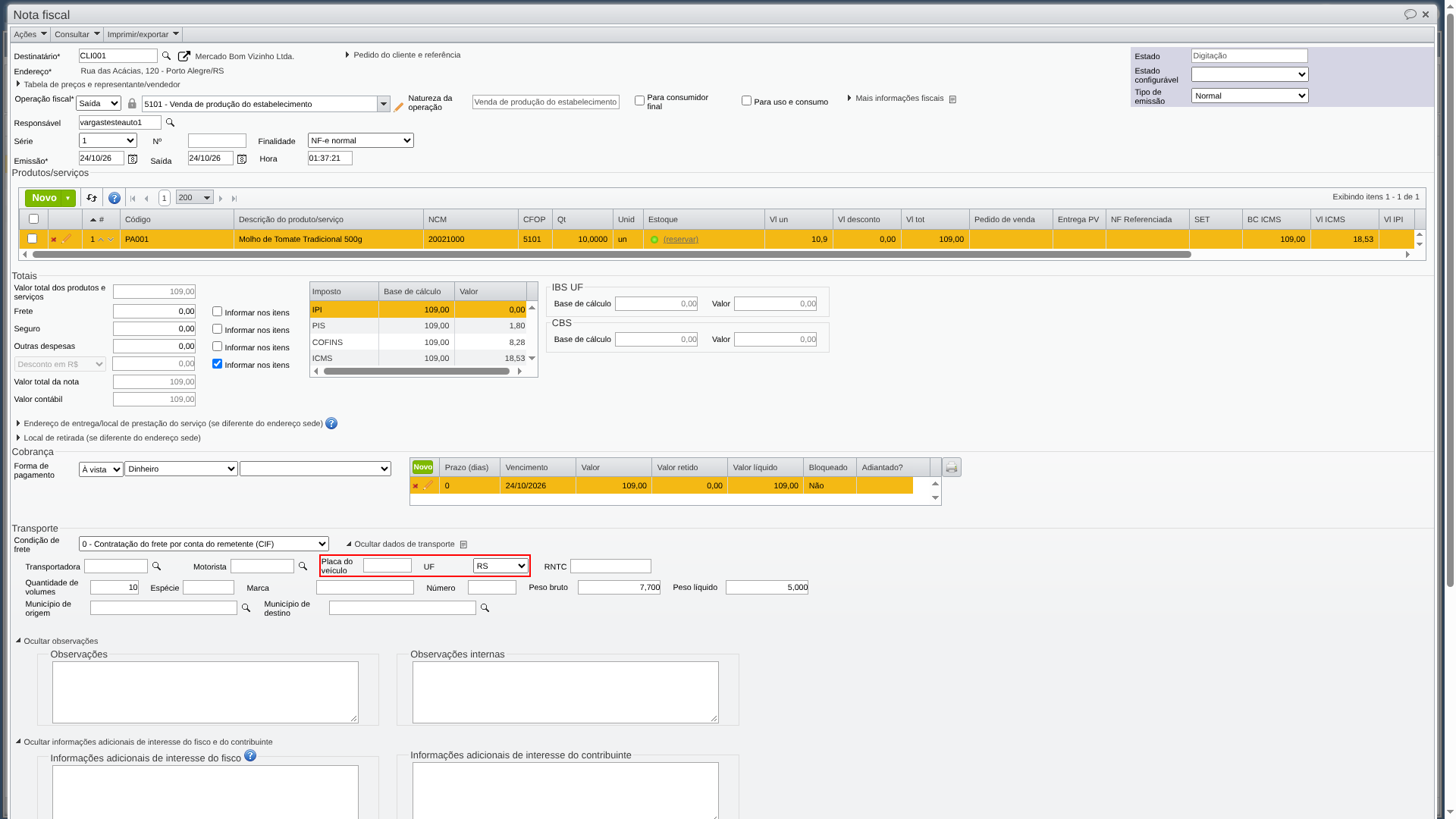
2) Confira os campos “Placa do veículo” e “UF” e escolha como corrigir:
a) Se o veículo deve constar na nota, preencha os dois campos:
- “Placa do veículo”: a placa só com letras e números, sem hífen (por exemplo, ABC1D23).
- “UF”: o estado do veículo.
b) Se o veículo não deve constar na nota, deixe os dois em branco: apague a placa e selecione “-“ em “UF”.
3) Os dois campos são gravados ao sair de cada um. Em seguida, clique novamente no botão verde “Emitir”.
4) Com isso, a emissão da nota continua sem esta mensagem.
Como evitar?
Para evitar que a mensagem volte a aparecer, faça as validações abaixo:
- Preencha os dois campos juntos: ao informar os dados de transporte de uma nota, preencha “Placa do veículo” e “UF”, ou deixe os dois em branco.
- Confira a origem antes de gerar ou duplicar a nota: a placa e a UF do pedido de venda, em “Vendas > Pedidos de venda”, ou da nota duplicada são copiadas como estão. Se só uma estiver preenchida, corrija na origem, em “Transporte > Dados de transporte”.
Em caso de dúvida, entre em contato com o suporte.
Veja também: