
A mensagem aparece ao emitir ou receber uma NF-e que referencia uma nota sem chave de acesso. Enquanto a chave não é informada na nota referenciada, a nota que a referencia não é emitida nem recebida.
Esta página contém:
Onde a mensagem aparece?
A mensagem aparece em “Vendas > Notas fiscais”, ao clicar no botão verde “Emitir”, e em “Compras > Notas fiscais recebidas”, ao clicar no botão verde “Receber”, quando a nota tem outra nota na seção “Notas fiscais referenciadas”. No exemplo, é em “Vendas > Notas fiscais”:
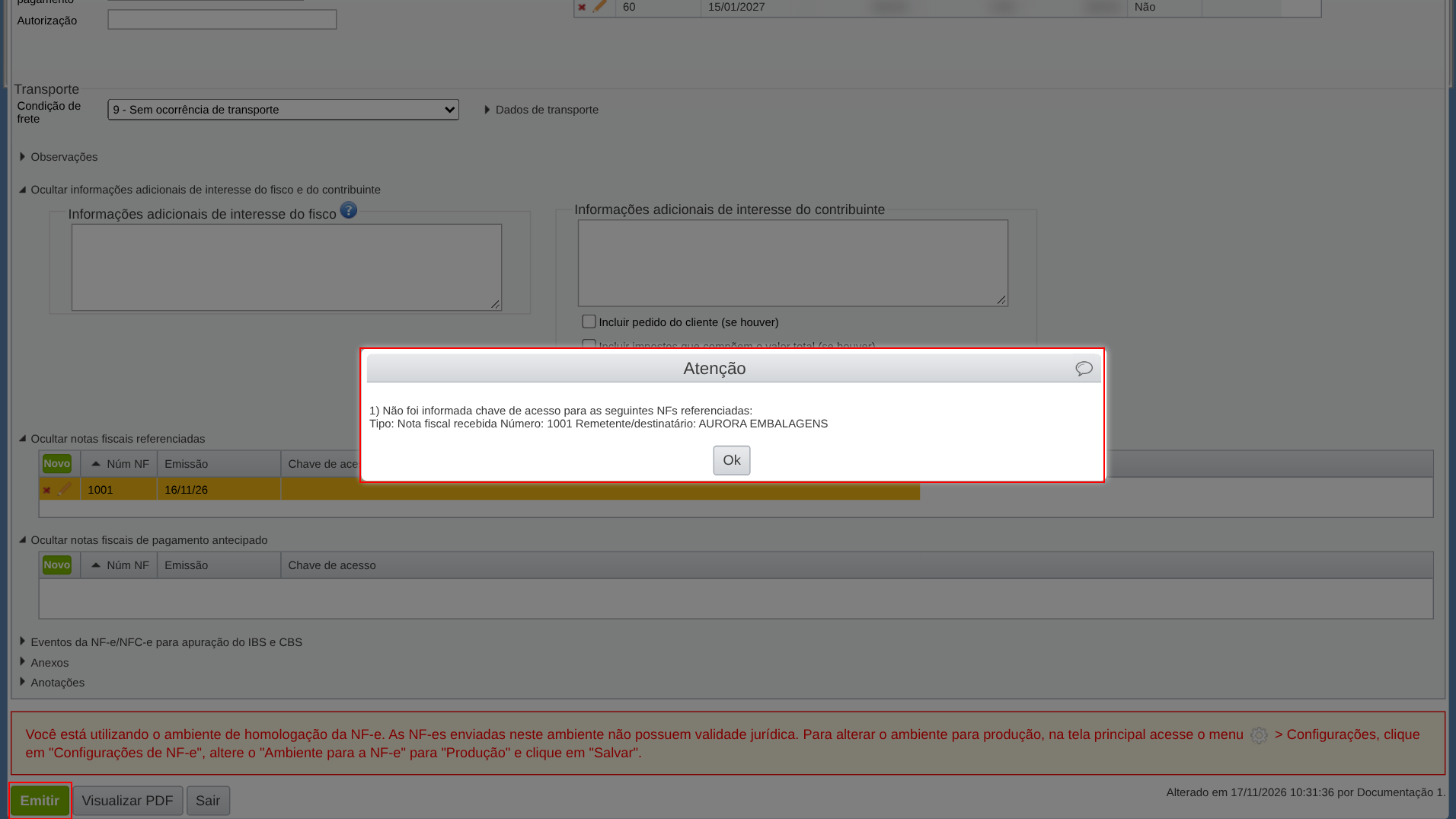
Em caso de dúvidas sobre a tela “Notas fiscais”, clique aqui.
Por que acontece?
Quando uma NF-e referencia outra nota do ERP MAXIPROD, a chave de acesso da nota referenciada vai junto no XML. Ao referenciar uma nota, a janela “Inserir nota fiscal referenciada” oferece duas opções: “Selecionar nota fiscal”, para notas do ERP MAXIPROD, e “Informar chave de acesso”, que leva a chave digitada. Por isso, ao emitir ou receber, o sistema confere se cada nota referenciada pela opção “Selecionar nota fiscal” tem a chave de acesso informada, e só segue quando todas têm. As notas referenciadas pela opção “Informar chave de acesso” já levam a chave informada e ficam fora dessa conferência.
O caso mais comum é a nota recebida que foi cadastrada sem a chave de acesso. Depois de recebida, a nota não permite alterar o campo “Chave de acesso”, e por isso é preciso desfazer o recebimento antes de informá-la, como mostra o tópico seguinte.
Como resolver?
Para resolver, informe a chave de acesso na nota que a mensagem cita. No exemplo, ela é uma nota recebida.
1) Acesse o menu “Compras > Notas fiscais recebidas”.
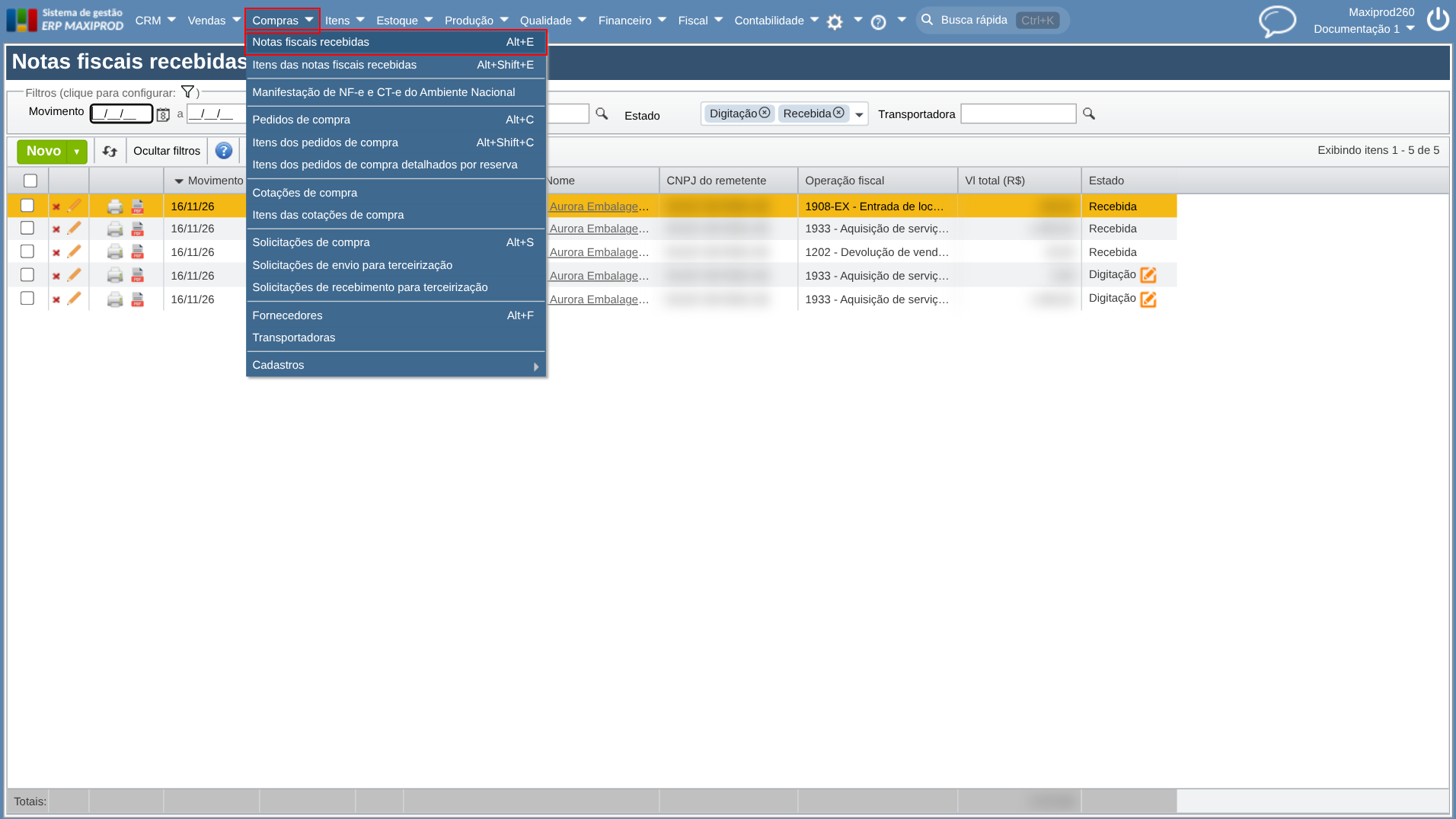
2) Na grade, localize a nota pelo número e pelo remetente ou destinatário que a mensagem informa e clique no ícone de “lápis laranja” da linha.
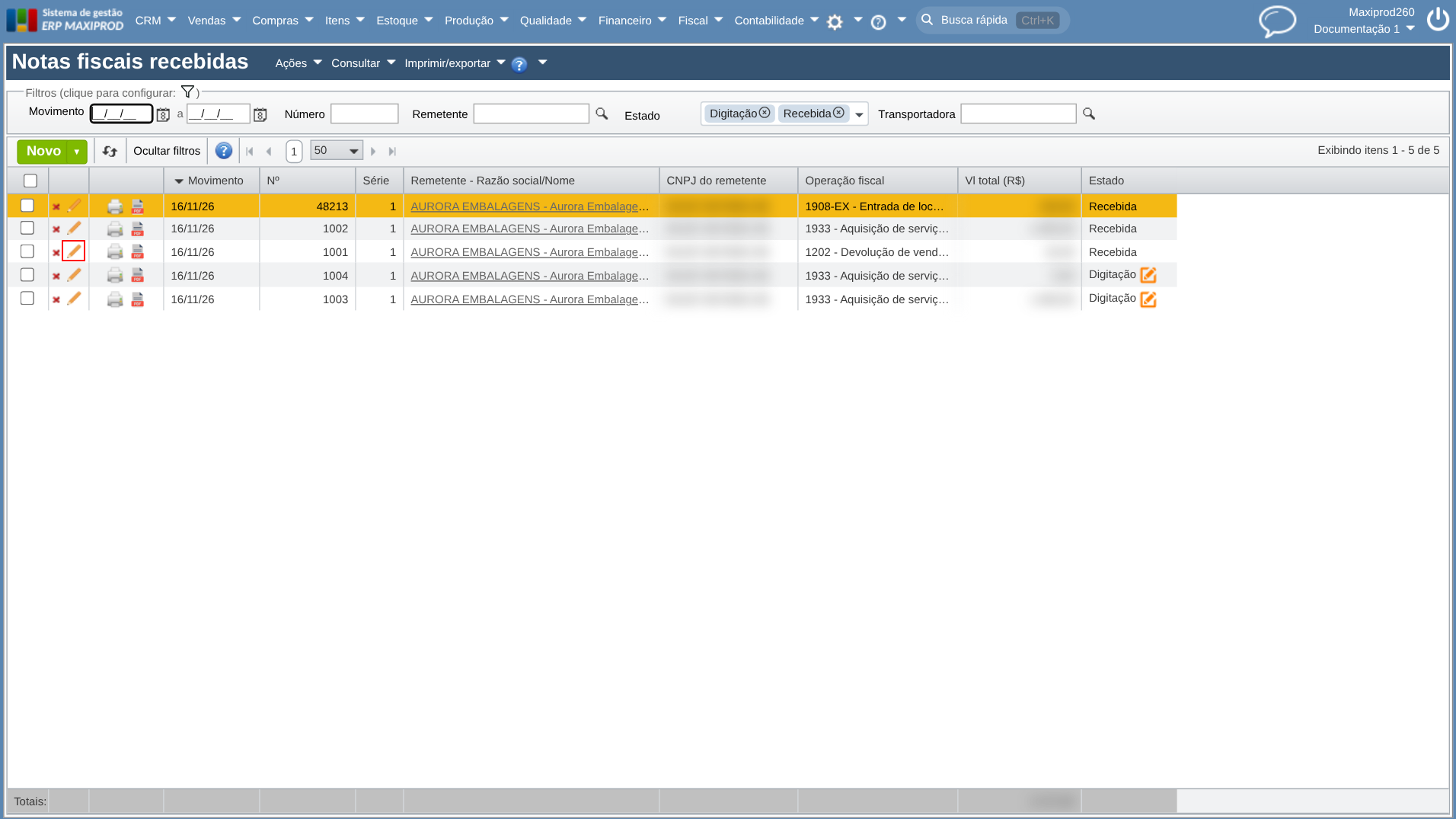
3) Se a nota estiver no estado “Recebida”, clique no botão cinza “Desfazer recebimento”. O botão desfaz também as movimentações de estoque da nota. Para mantê-las, use a opção “Sem desfazer as movimentações de estoque”, no menu do botão. A nota reabre no estado “Digitação”, com o campo “Chave de acesso” editável.
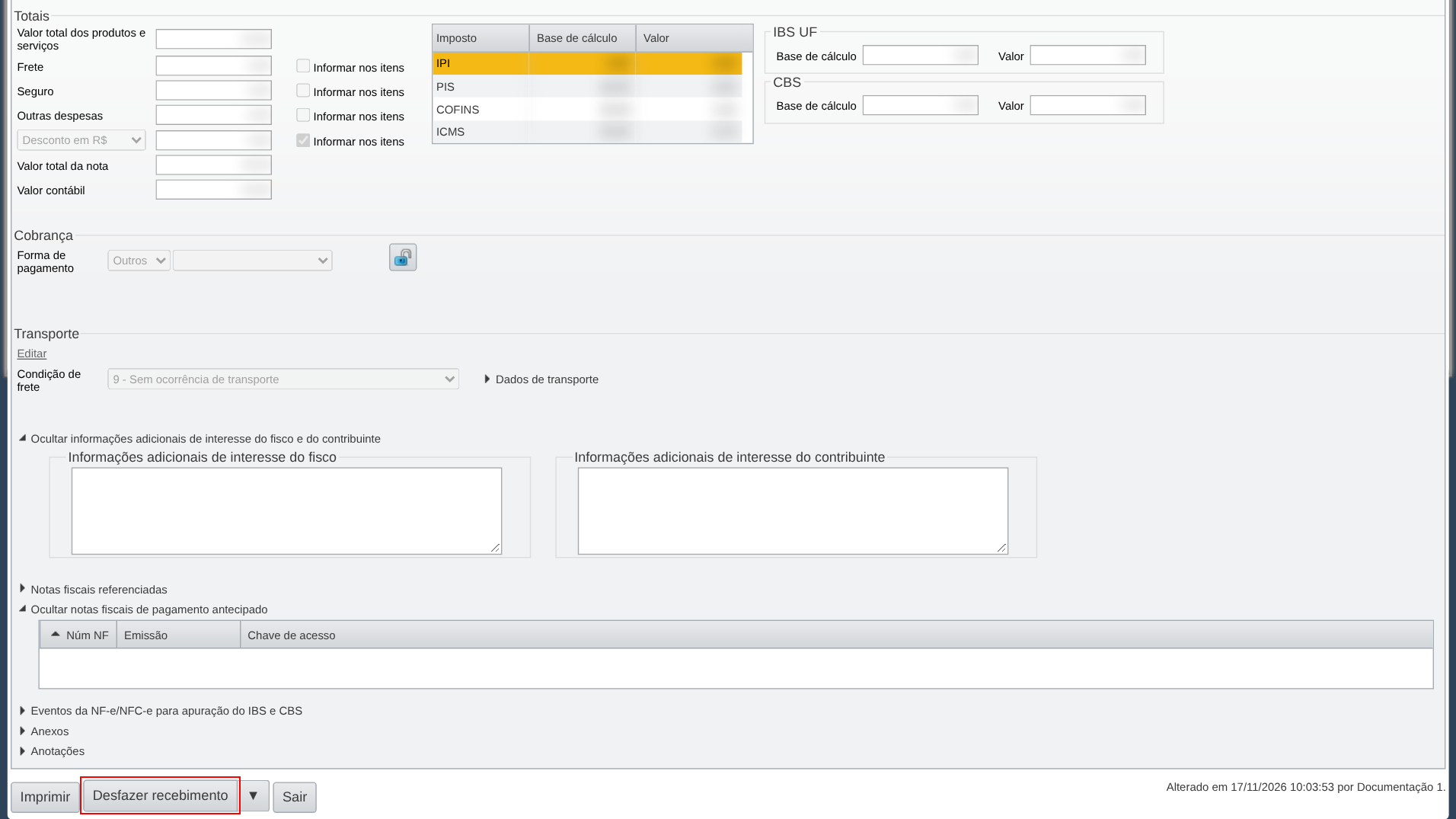
Atenção: Com a opção “Sem desfazer as movimentações de estoque”, o recebimento seguinte não gera novas movimentações nem atualiza as existentes.
4) No campo “Chave de acesso”, informe a chave da nota, como consta no XML ou no DANFE.
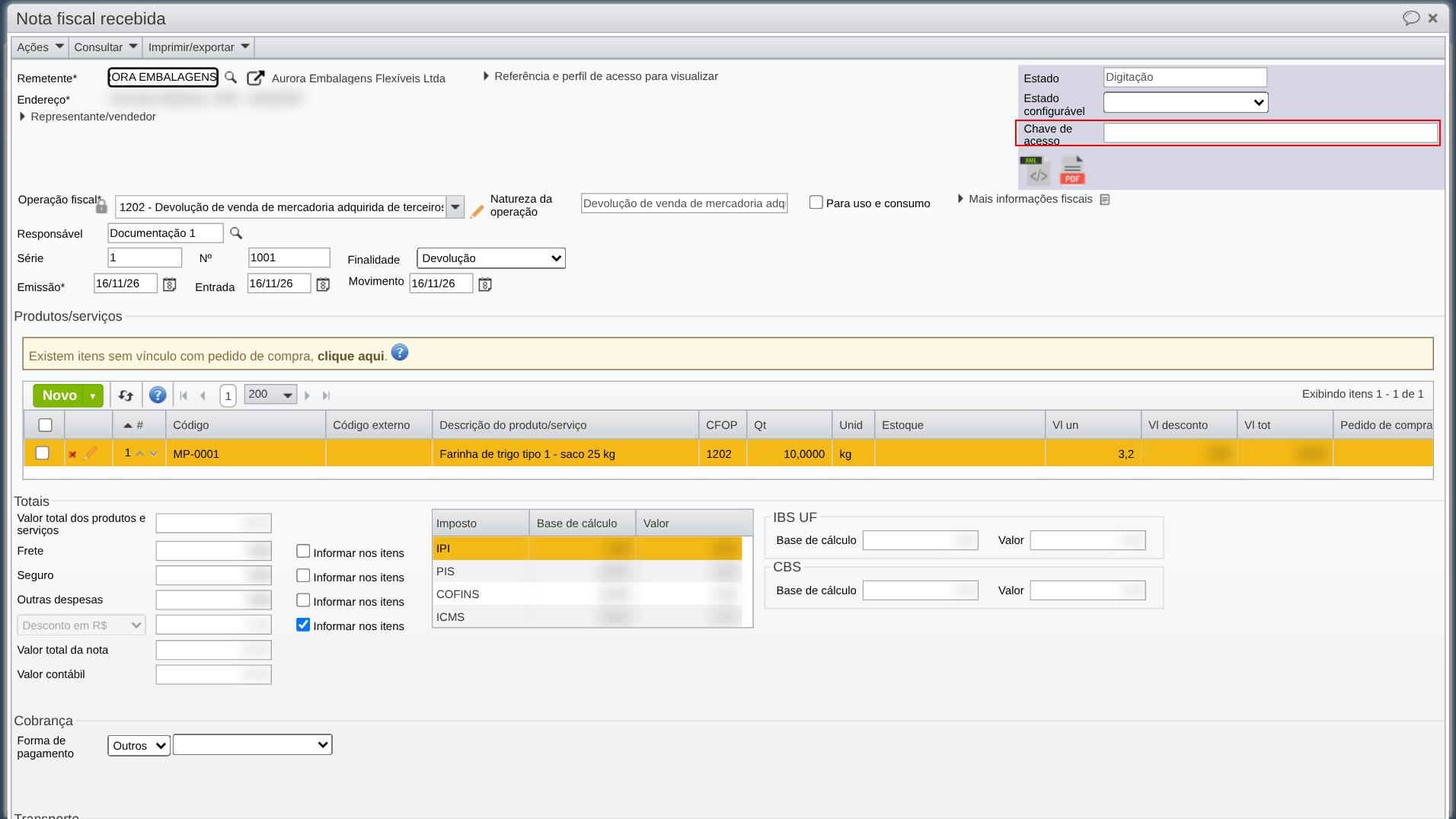
5) Clique no botão verde “Receber”.
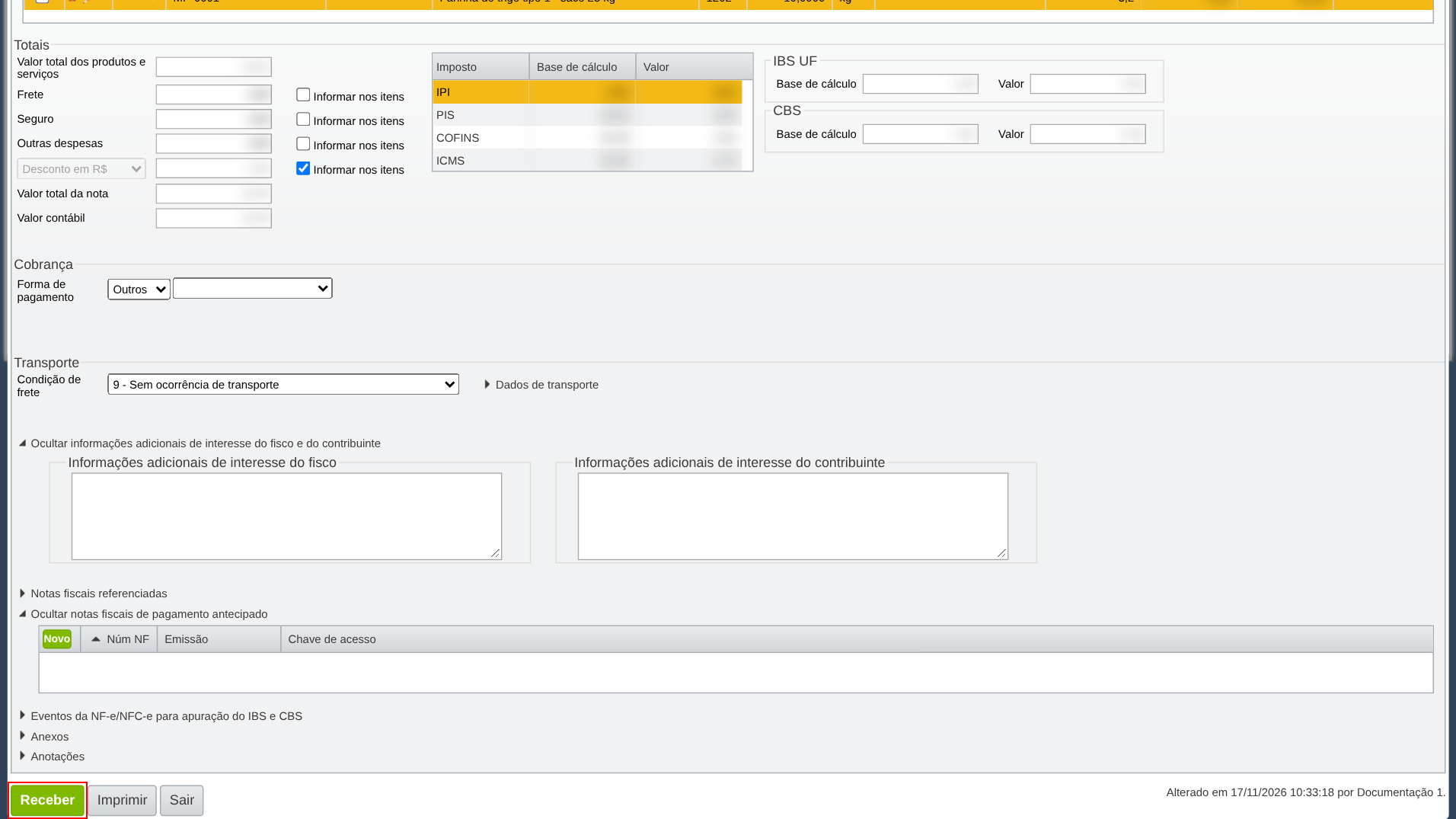
6) Com isso, a nota referenciada passa a ter a chave de acesso, e a mensagem deixa de aparecer ao emitir ou receber a nota que a referencia.
Como evitar?
Para evitar que a mensagem volte a aparecer, confira a chave de acesso das notas antes de referenciá-las.
Ao dar entrada em uma nota em “Compras > Notas fiscais recebidas”, confira se o campo “Chave de acesso” está preenchido antes de clicar no botão verde “Receber”.
Para referenciar uma nota que não está no ERP MAXIPROD, use a opção “Informar chave de acesso” em vez de “Selecionar nota fiscal”, como mostra o subtópico a seguir.
Como referenciar uma nota que não está no ERP MAXIPROD?
1) No exemplo, acesse “Vendas > Notas fiscais” e abra a nota.
2) Expanda a seção “Notas fiscais referenciadas” e clique no botão verde “Novo”.
3) Na janela “Inserir nota fiscal referenciada”, escolha “Informar chave de acesso”, informe a chave no campo “Chave de acesso” e clique no botão verde “Salvar”.
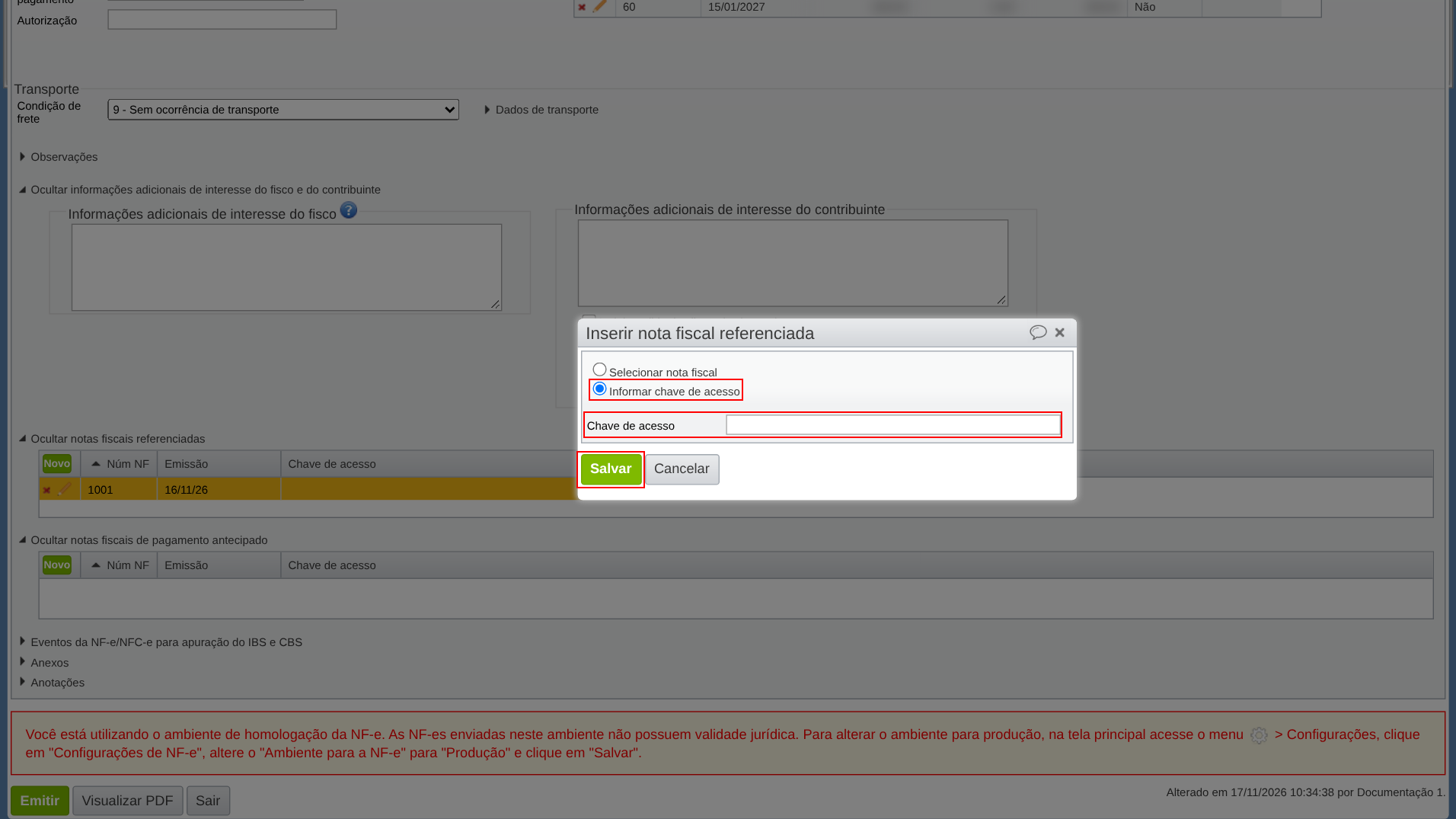
4) Com isso, a nota referenciada leva a chave informada e deixa de entrar na conferência.
Em caso de dúvida, entre em contato com o suporte.
Veja também: