
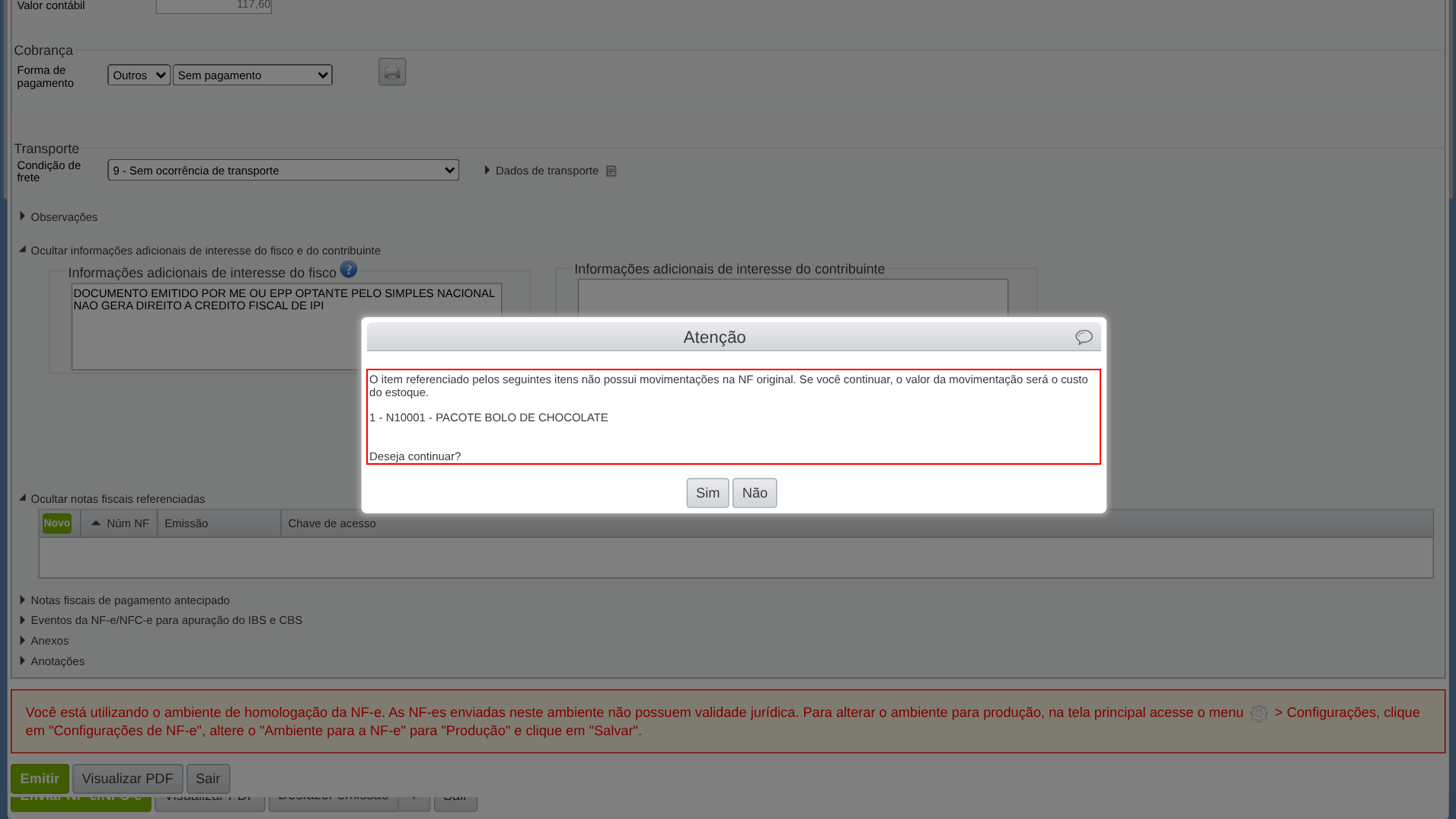
A mensagem avisa, ao emitir uma NF de devolução, que o item da NF original referenciado pelo item da devolução não tem movimentação de estoque.
Esta página contém:
Onde a mensagem aparece?
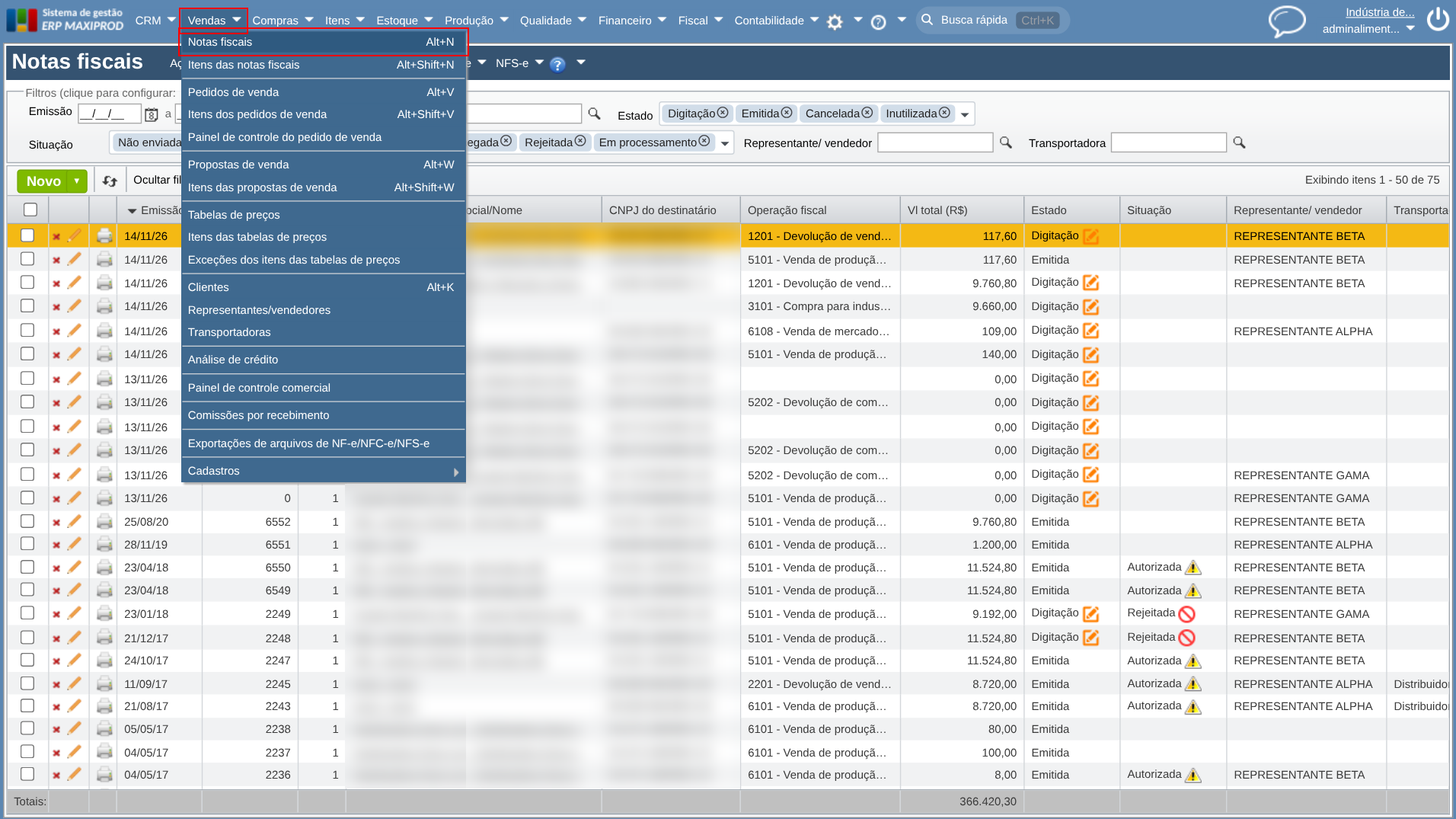
A NF de devolução fica na tela “Vendas > Notas fiscais”:
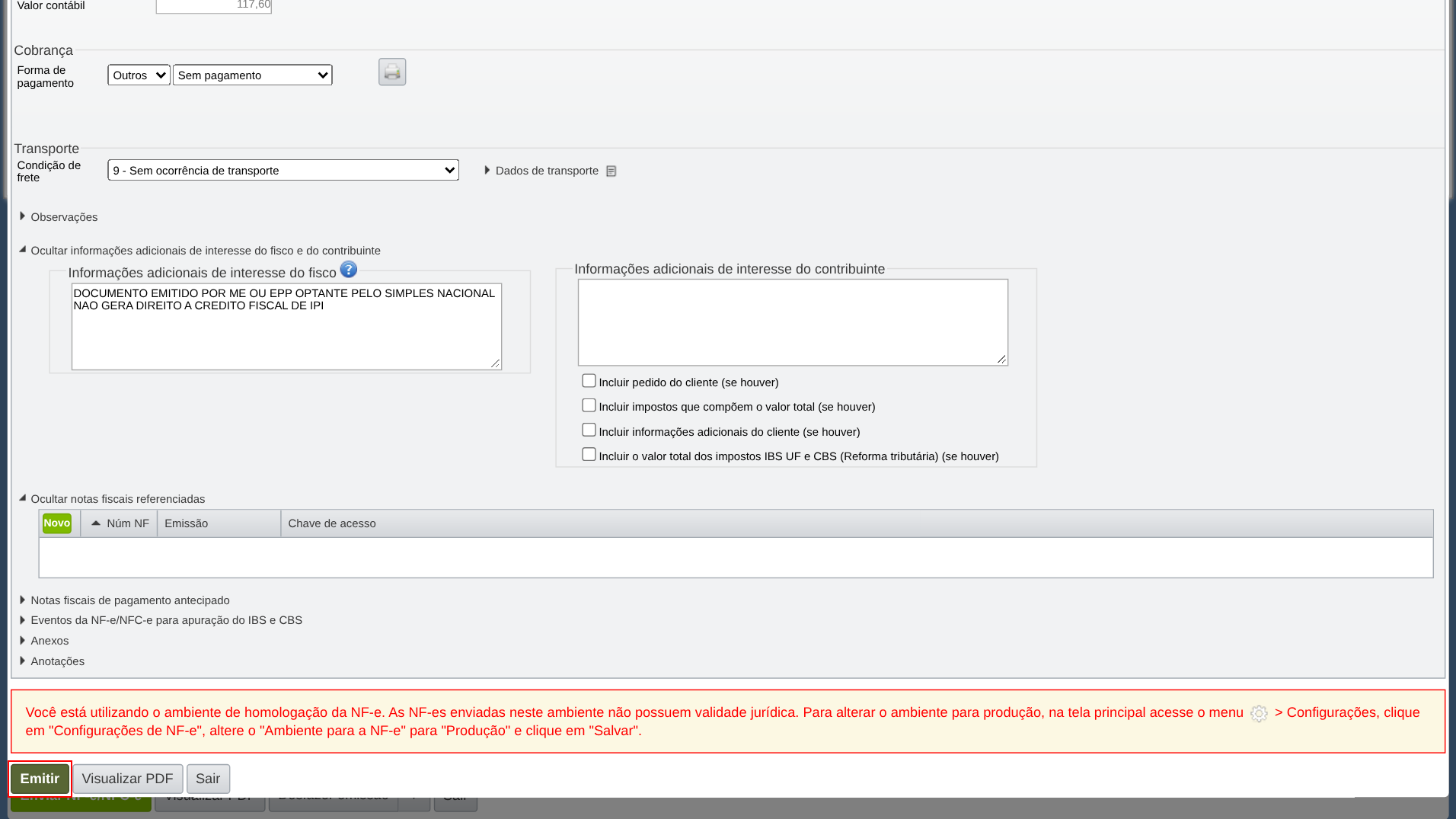
A mensagem aparece ao clicar no botão verde “Emitir” da NF de devolução, quando algum item dela referencia um item de outra NF e está com a opção “Movimentar estoque” marcada:
Ao emitir, o sistema mostra a janela “Atenção”.
Em caso de dúvidas sobre a emissão da NF de devolução de venda, clique aqui.
Por que acontece?
Numa NF de devolução, cada item referencia o item correspondente da NF original. Quando a opção “Movimentar estoque” do item da devolução está marcada, o ERP MAXIPROD parte da movimentação do item da NF original para calcular o valor da movimentação da devolução, na proporção da quantidade devolvida.
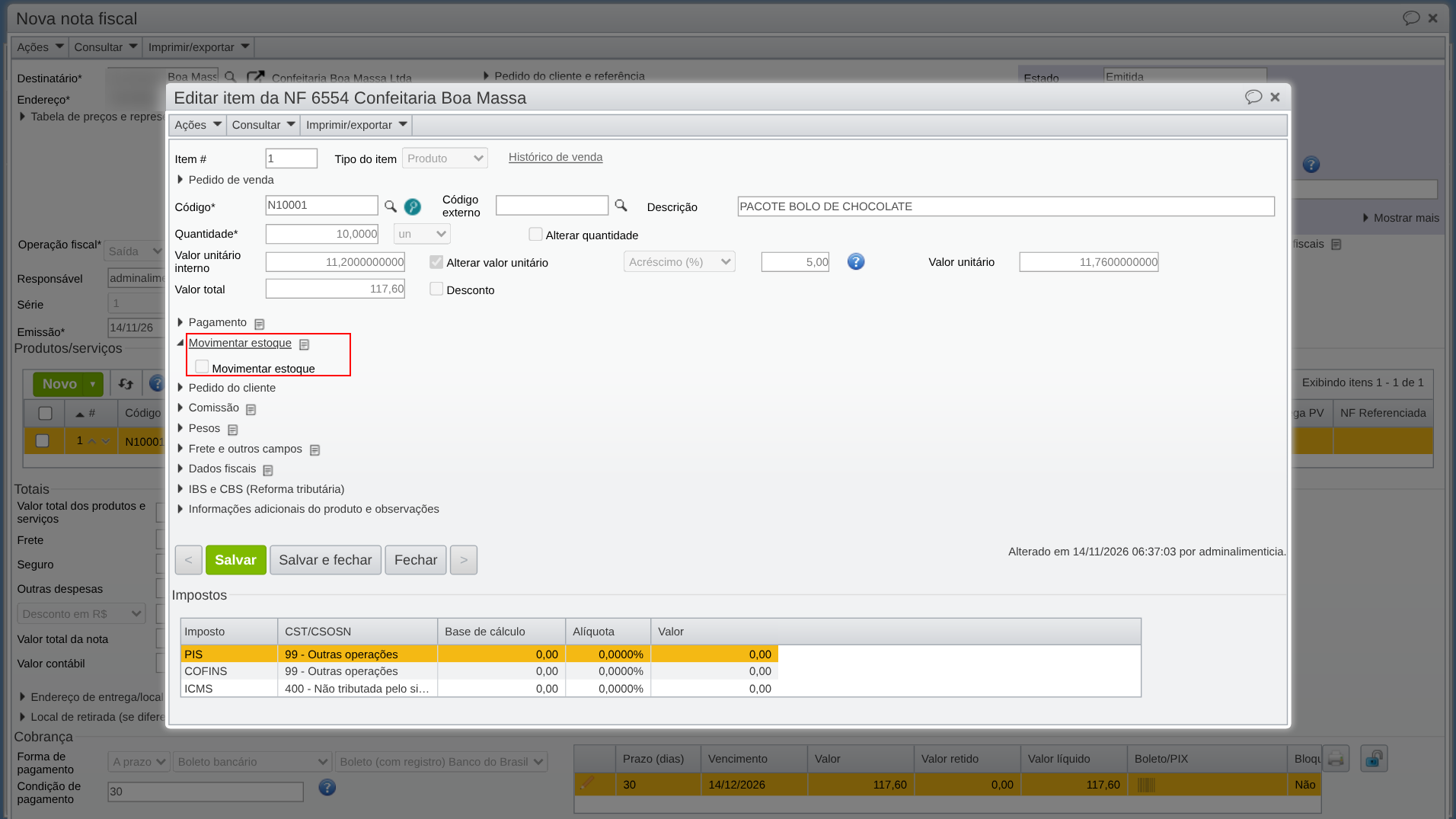
A mensagem aparece quando o item da NF original não tem nenhuma movimentação de estoque. Isso acontece, por exemplo, quando a opção “Movimentar estoque” estava desmarcada no item da NF original, na seção “Movimentar estoque” da janela do item:
Sem a movimentação da NF original, o ERP MAXIPROD usa o custo do estoque: o valor da movimentação passa a ser a quantidade do item multiplicada pelo “Custo unitário” do estoque de origem do item, o registro de estoque de onde ele sai. Na devolução de venda, o item não sai de um estoque de origem: a origem é uma conta, como a “CPV (Custo Produtos)”. Por isso não há custo do estoque para usar, e a emissão é recusada depois que a pergunta é respondida com “Sim”.
Como resolver?
Há três encaminhamentos, conforme o objetivo: seguir com o custo do estoque, emitir a devolução sem movimentar o estoque ou corrigir a NF original.
Como seguir com a emissão?
O “Sim” conclui a emissão quando o item da devolução sai de um estoque de origem, como na devolução de compra. Na devolução de venda, a emissão é recusada.
1) Na janela “Atenção”, clique no botão cinza “Sim”.
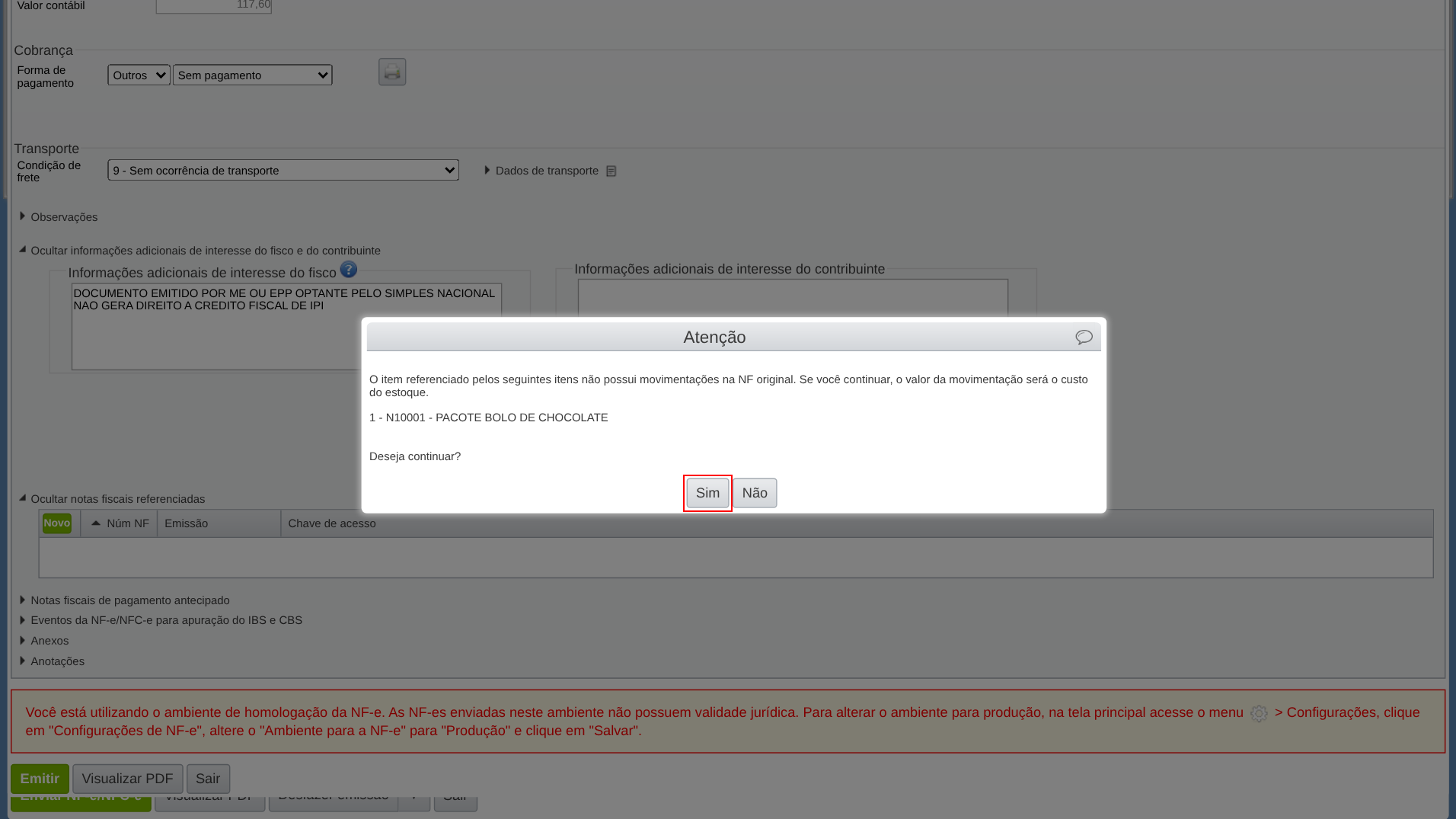
2) Se o item sai de um estoque de origem, a emissão segue e o valor da movimentação passa a ser a quantidade do item multiplicada pelo “Custo unitário” desse estoque.
Importante: quando o item não sai de um estoque de origem, como na devolução de venda, a emissão é recusada com a mensagem “Não é possível realizar a movimentação de estoque pois o item referenciado não possui movimentações anteriores e o estoque de origem não está especificado.” Nesse caso, siga um dos dois tópicos abaixo. Em caso de dúvidas sobre essa mensagem, clique aqui.
Como emitir a devolução sem movimentar o estoque?
Com a opção “Movimentar estoque” desmarcada no item, a NF de devolução não movimenta o estoque dele, e a mensagem deixa de aparecer para esse item.
1) Na janela “Atenção”, clique no botão cinza “Não”.
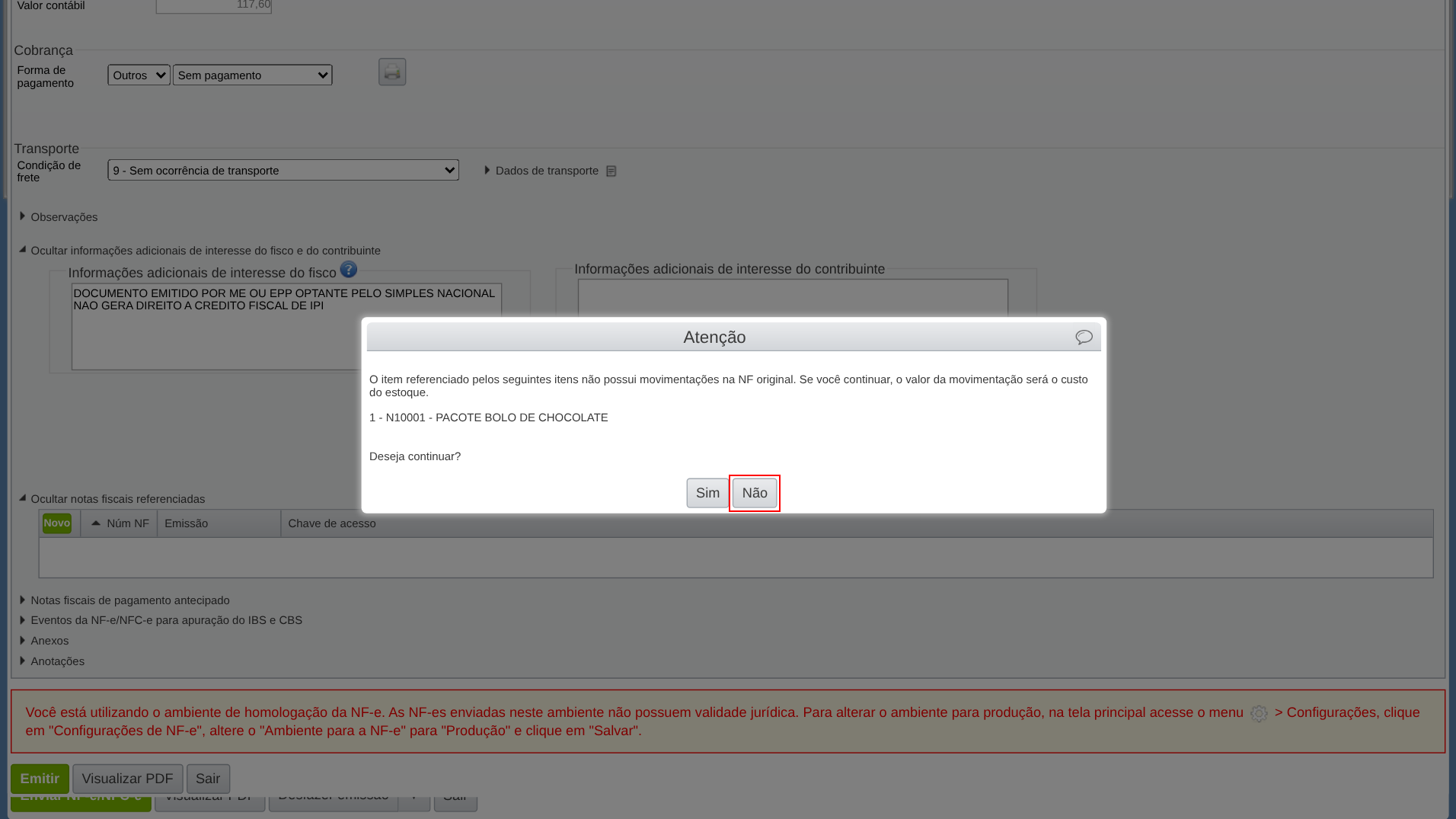
2) Clique no ícone de “lápis laranja” do item listado na mensagem.
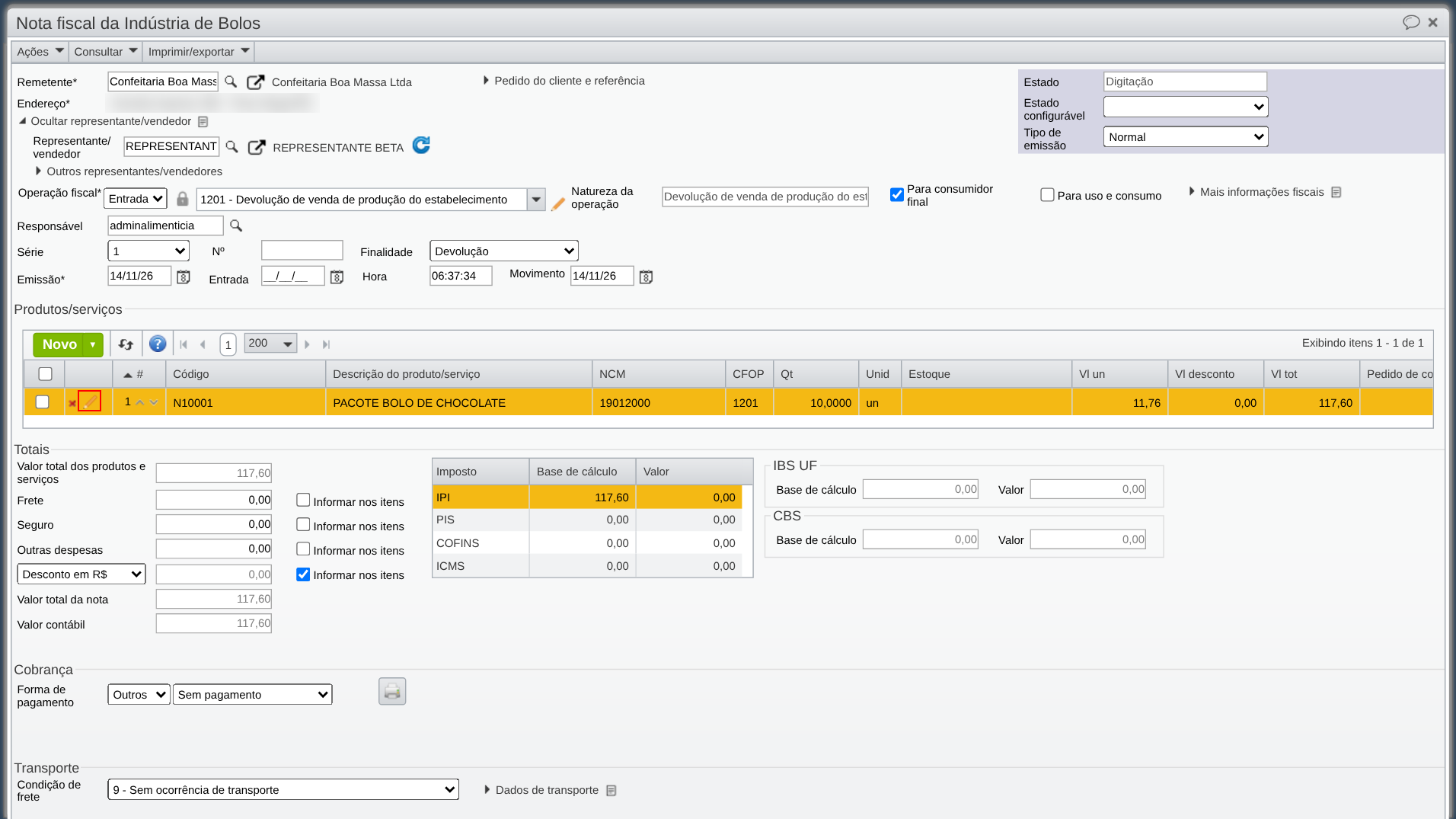
3) Na janela do item, expanda a seção “Movimentar estoque”.
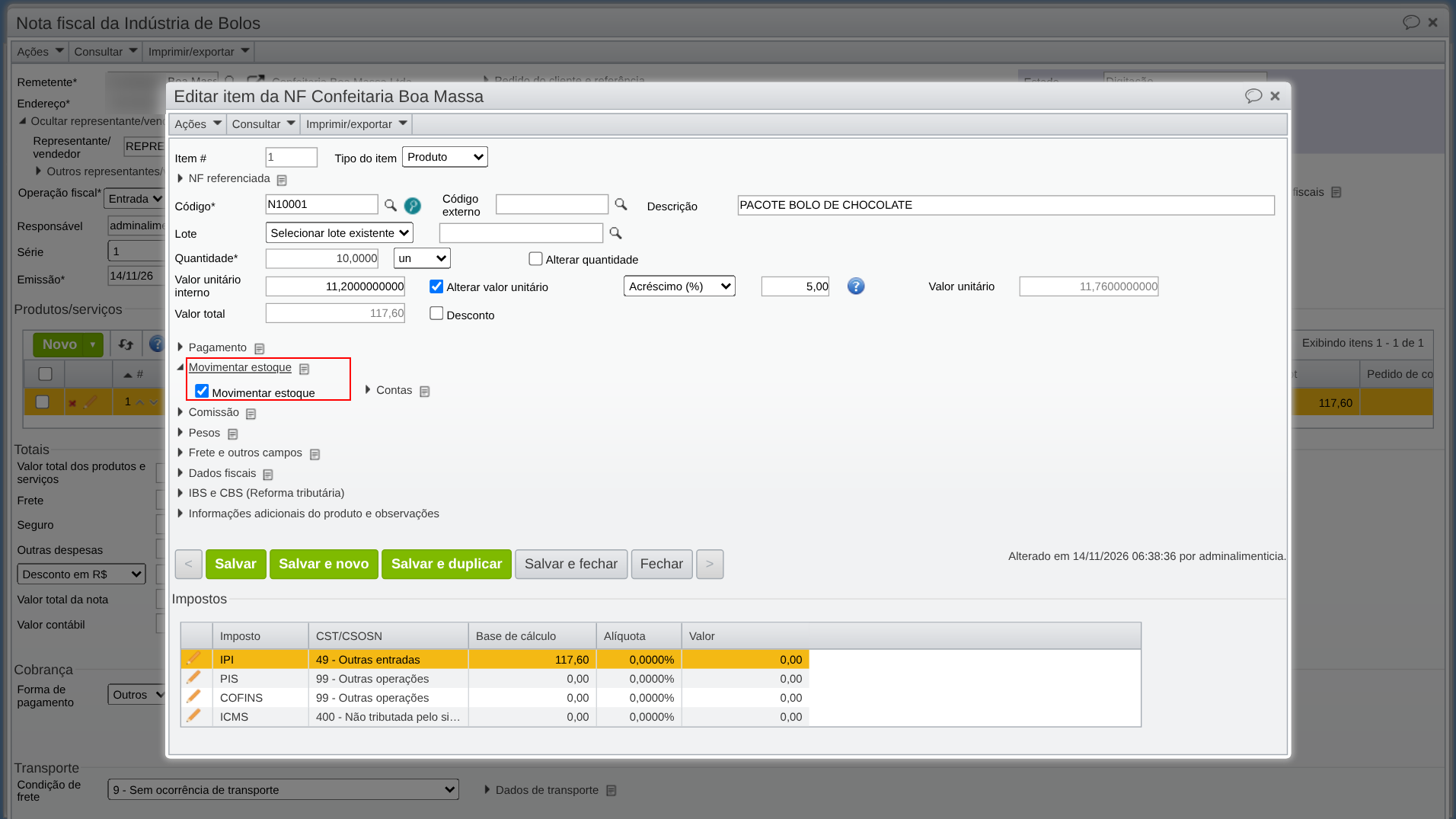
4) Desmarque a caixa de seleção “Movimentar estoque”.
5) Clique no botão cinza “Salvar e fechar”.
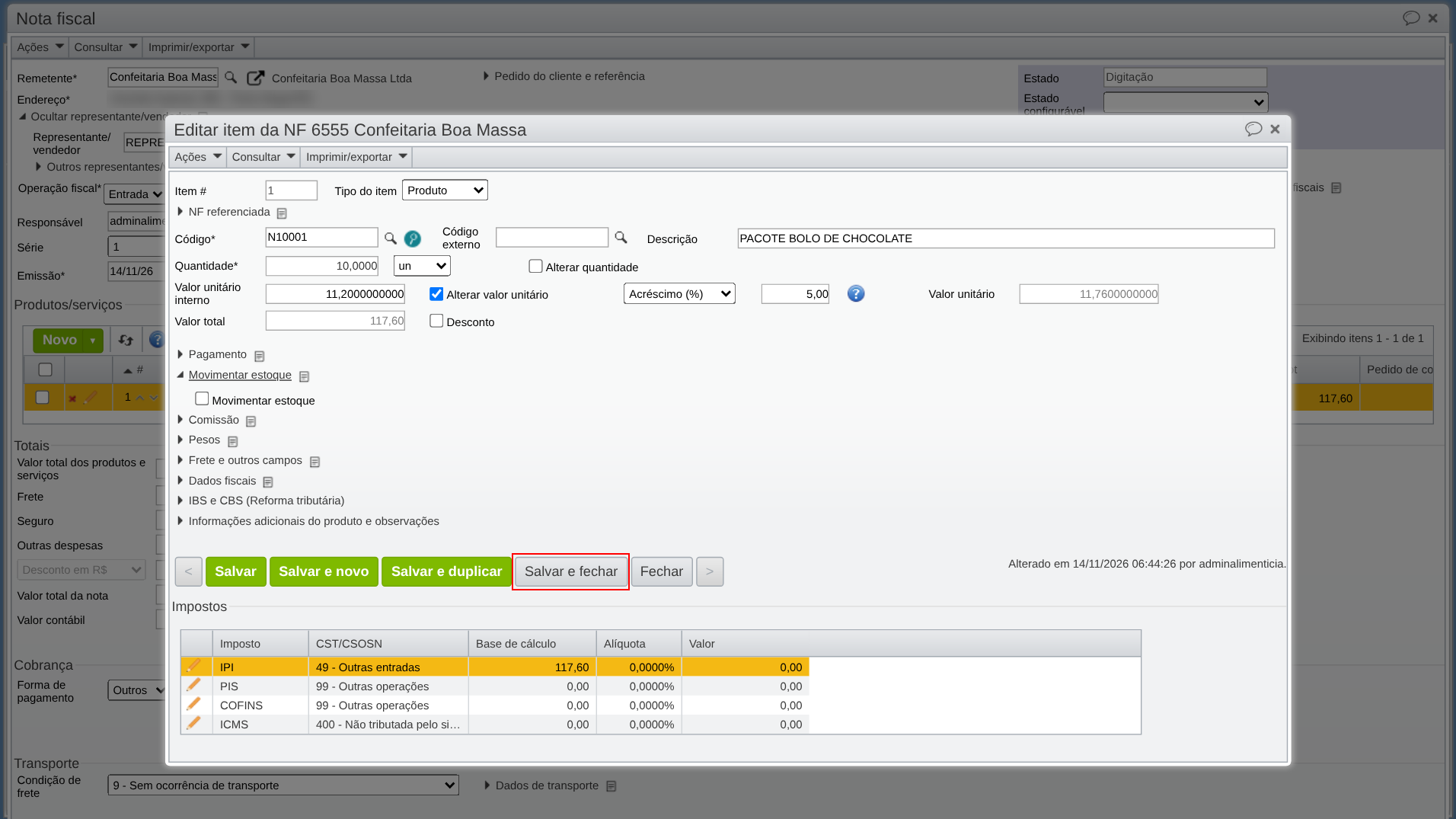
6) Repita os passos 2 a 5 para cada item listado na mensagem. Com isso, a mensagem deixa de aparecer na próxima emissão, e a NF de devolução não movimenta o estoque desses itens.
Atenção: com a opção desmarcada, a quantidade devolvida não entra no estoque pela NF de devolução. Para que a devolução movimente o estoque, corrija a NF original, como mostra o tópico Como corrigir a NF original?
Como corrigir a NF original?
Para que a devolução use a movimentação da NF original, a opção “Movimentar estoque” precisa estar marcada nos itens da NF original, e a NF original precisa ser emitida de novo.
1) Na NF de devolução, exclua a NF referenciada na seção “Notas fiscais referenciadas”.
2) Abra a NF original em “Vendas > Notas fiscais” e clique no botão cinza “Desfazer emissão”.
3) Clique no ícone de “lápis laranja” do item, expanda a seção “Movimentar estoque” e marque a caixa de seleção “Movimentar estoque”.
4) Clique em “Salvar e fechar”, repita para os demais itens e emita a NF original de novo.
5) Informe a NF original de novo na seção “Notas fiscais referenciadas” da NF de devolução e emita a devolução.
Em caso de dúvidas, clique aqui.
Como evitar?
Antes de emitir uma NF de devolução que movimenta estoque, confira se a opção “Movimentar estoque” está marcada nos itens da NF original referenciada. Para isso, abra a NF original em “Vendas > Notas fiscais”, clique no ícone de “lápis laranja” do item e veja a caixa de seleção na seção “Movimentar estoque”. Em caso de dúvidas sobre como marcá-la na NF original, clique aqui.
Quando a NF original não movimenta estoque de propósito, desmarque também a opção “Movimentar estoque” nos itens da NF de devolução, como mostra o tópico Como emitir a devolução sem movimentar o estoque?
Em caso de dúvida, entre em contato com o suporte.
Veja também: