
Ao emitir ou receber uma nota fiscal que movimenta estoque, o ERP MAXIPROD pode mostrar esta mensagem e não concluir a operação. Ela indica que um ou mais itens da nota estão sem estoque disponível ou com a escolha de lote pendente. Um caso comum é o retorno de material enviado a um terceiro.
Esta página contém:
Onde a mensagem aparece?
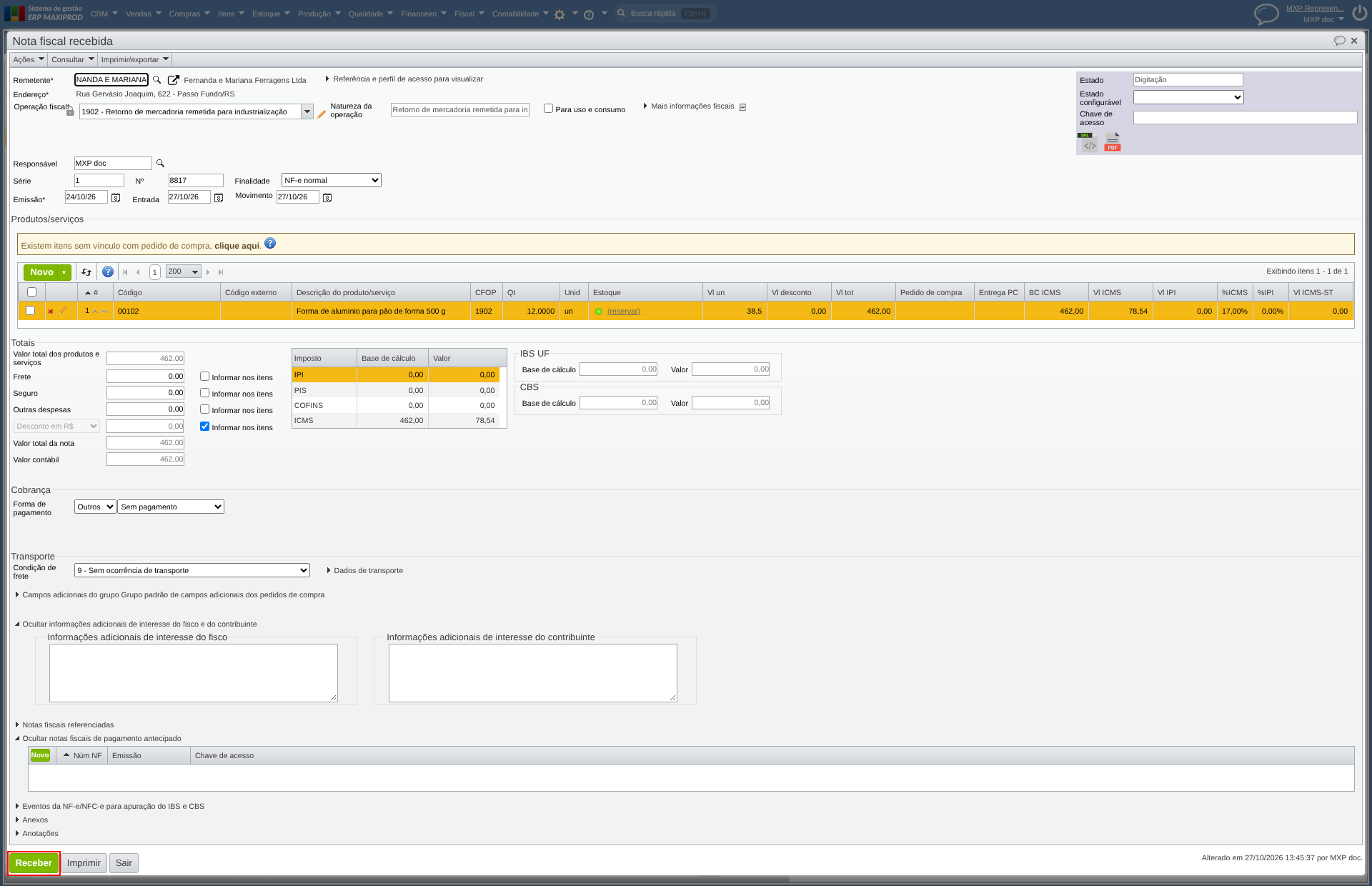
No exemplo, na tela “Compras > Notas fiscais recebidas”, ao clicar no botão verde “Receber” de uma nota em digitação. A mesma mensagem pode aparecer ao emitir uma nota fiscal de saída.
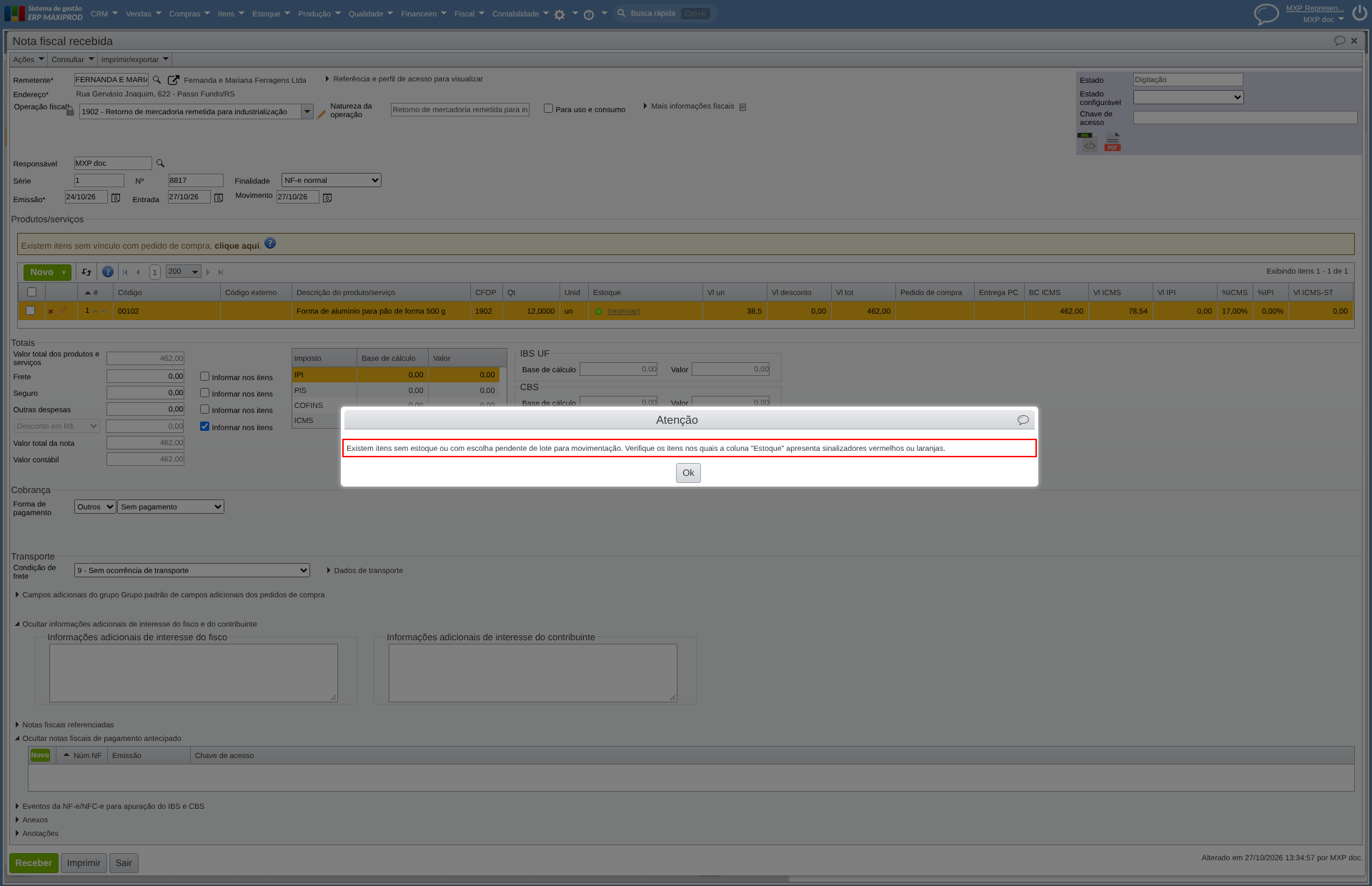
O sistema mostra a mensagem “Existem itens sem estoque ou com escolha pendente de lote para movimentação. Verifique os itens nos quais a coluna “Estoque” apresenta sinalizadores vermelhos ou laranjas.”
Por que acontece?
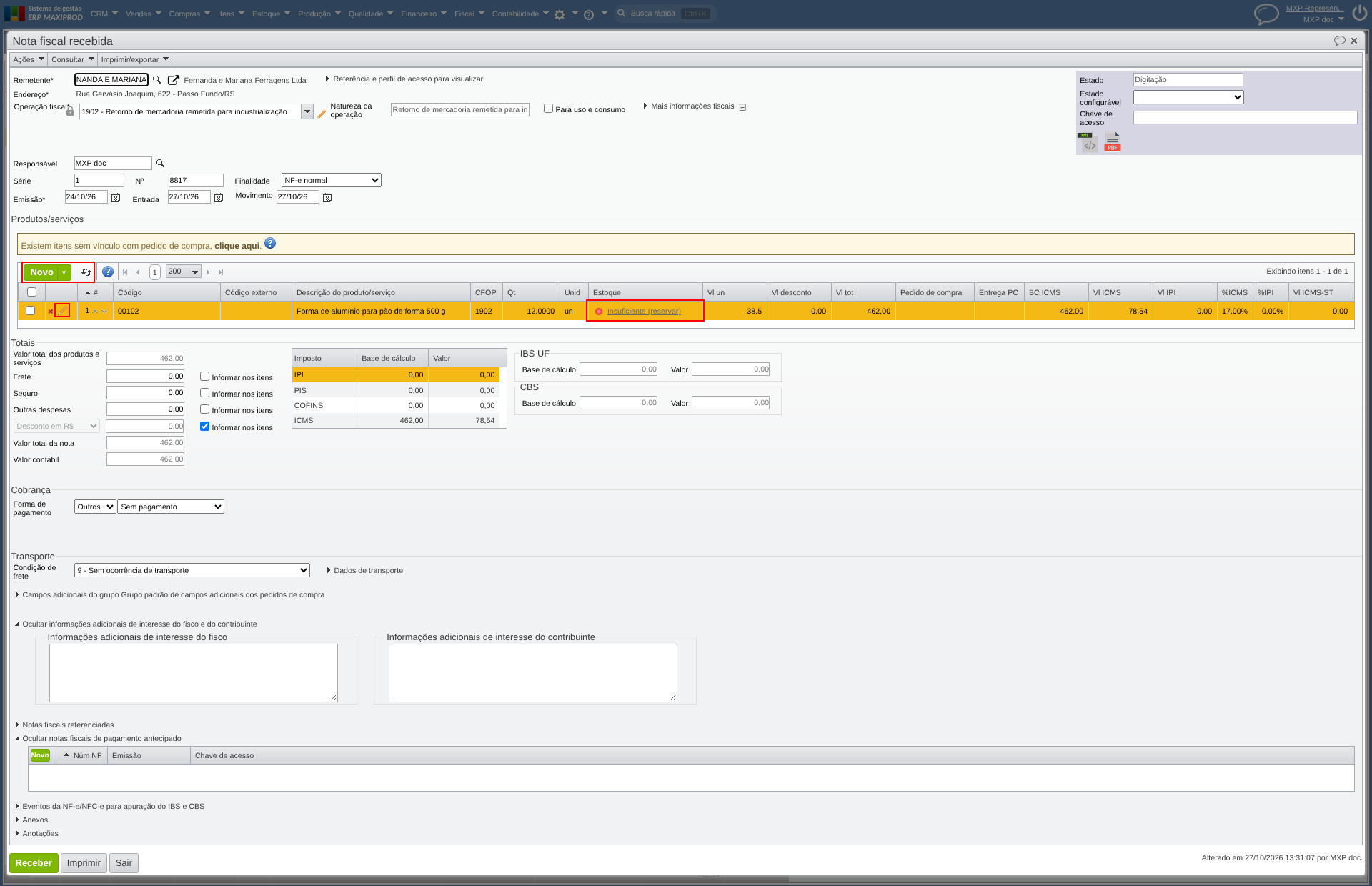
Quando a configuração “Ao emitir/receber notas fiscais, movimentar estoque” está marcada, em “Roda dentada > Configurações > Configurações de estoque”, a nota movimenta o estoque dos itens que têm a opção “Movimentar estoque” marcada. Cada um desses itens tem, na seção “Movimentar estoque”, o campo “Origem”, que diz de onde a quantidade sai: de uma conta ou de um estoque. Quando a origem é um estoque, o sistema procura estoque disponível do item naquela origem e mostra o resultado na coluna “Estoque” da grade de itens, com uma bolinha colorida (a mensagem chama essas bolinhas de “sinalizadores”):
- Bolinha vermelha, “Insuficiente” ou “Sem estoque”. Não há estoque disponível do item, na quantidade da nota, para a origem informada.
- Bolinha laranja, “Múltiplos”. Há mais de um lote disponível, e o sistema espera que você escolha de quais lotes a quantidade vai sair.
Esta mensagem também aparece quando o estoque mudou depois que a nota foi aberta. Nesse caso, a grade pode estar toda com bolinha verde, porque ainda não mostra a situação atual.
Um caso comum é o retorno de material enviado a um terceiro, como em industrialização ou conserto. Na nota recebida, o item vem com a origem “Estoque em poder de 3º”, e o sistema só considera o estoque da sua empresa que está em poder de quem enviou a nota. Se a saída do material para esse terceiro não foi registrada no estoque, ou foi registrada em poder de outra empresa, o item fica com bolinha vermelha.
Como resolver?
1) Na grade de itens da nota, clique no ícone de “setas circulares”, ao lado do botão verde “Novo” da grade, para atualizar a situação do estoque. Em seguida, veja a coluna “Estoque” e identifique os itens com bolinha vermelha ou laranja. O ícone de “lápis laranja”, à esquerda de cada item, abre a edição do item, usada no passo 3.
2) Nos itens com bolinha laranja (“Múltiplos”), clique no texto da coluna “Estoque” e escolha os lotes a movimentar. Para ver o procedimento completo, clique aqui.
3) Nos itens com bolinha vermelha, confira de onde a quantidade deve sair. Clique no ícone de “lápis laranja” do item, abra a seção “Movimentar estoque”, expanda “Contas” e veja o campo “Origem”. Em seguida, siga o caso que corresponde ao item:
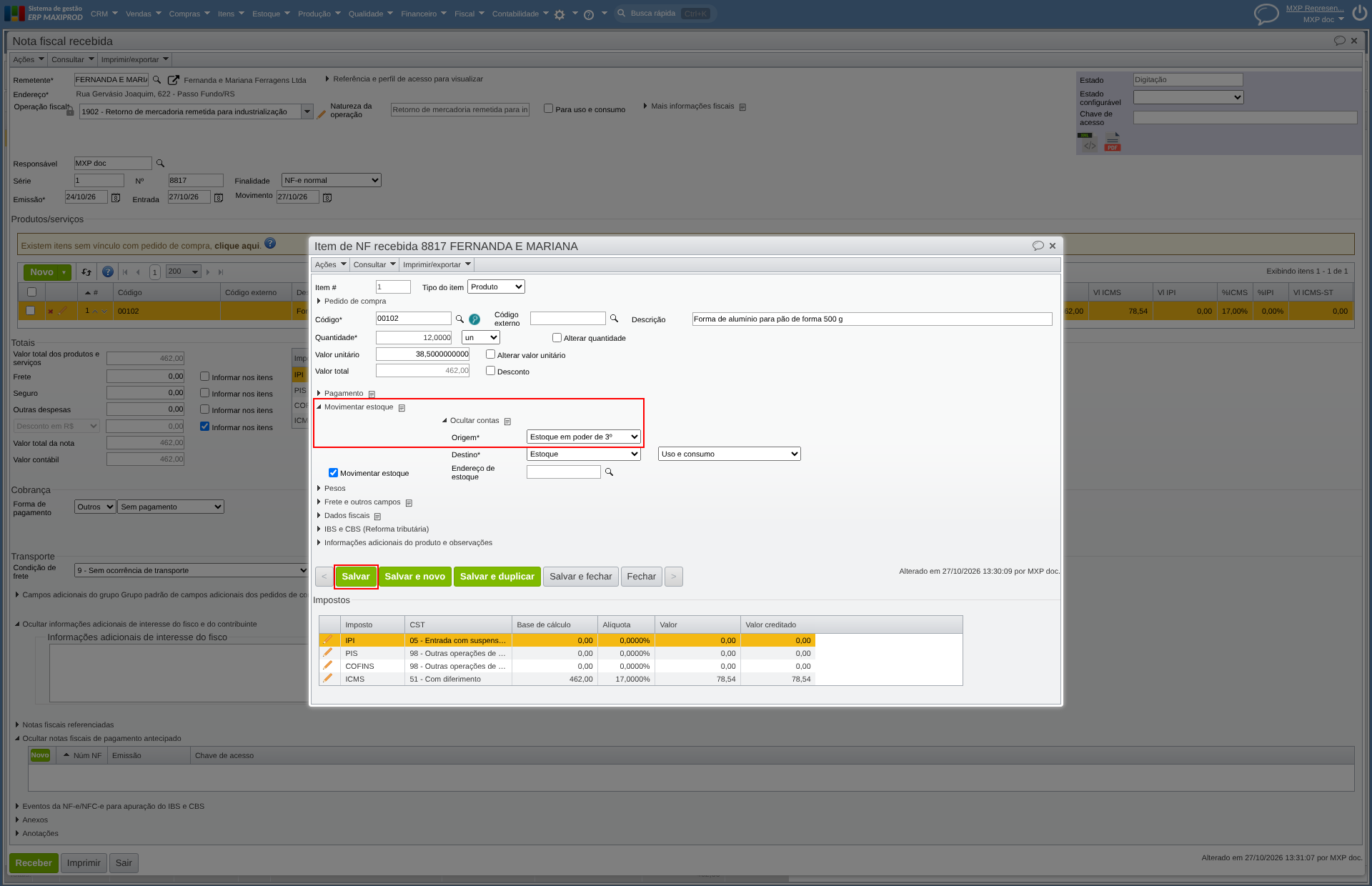
a) Se a origem não corresponde ao lugar onde o material está (por exemplo, a origem é “Estoque”, mas o material está com um terceiro), escolha a origem certa e clique no botão verde “Salvar”. Em caso de dúvidas sobre os campos “Origem” e “Destino” do item da nota, clique aqui.
b) Se a origem é “Estoque em poder de 3º” e a nota é recebida, verifique se há estoque do item em poder de quem enviou a nota. Para saber como verificar, clique aqui. Se o material está de fato com esse terceiro, mas não há estoque registrado em poder dele, registre o estoque como mostra o tópico Como registrar o estoque em poder do terceiro?.
c) Se a origem está certa e não é a do caso anterior, confira a quantidade, as reservas e a qualidade do estoque do item. Para saber como, clique aqui.
Observação: se a sua empresa não quer movimentar o estoque deste item nesta nota, desmarque a opção “Movimentar estoque” na edição do item e salve. Assim, a nota é emitida ou recebida sem movimentar o estoque desse item.
4) Depois de resolver todos os itens com bolinha vermelha ou laranja, atualize a grade da nota pelo ícone de “setas circulares” e clique de novo no botão da operação: o botão verde “Receber”, na nota recebida, ou “Emitir”, na nota de saída.
5) Com isso, o sistema refaz a conferência do estoque e conclui a operação.
Como registrar o estoque em poder do terceiro?
Este procedimento vale para o caso da letra b do passo 3: o material está com o terceiro, mas a saída dele não foi registrada no estoque.
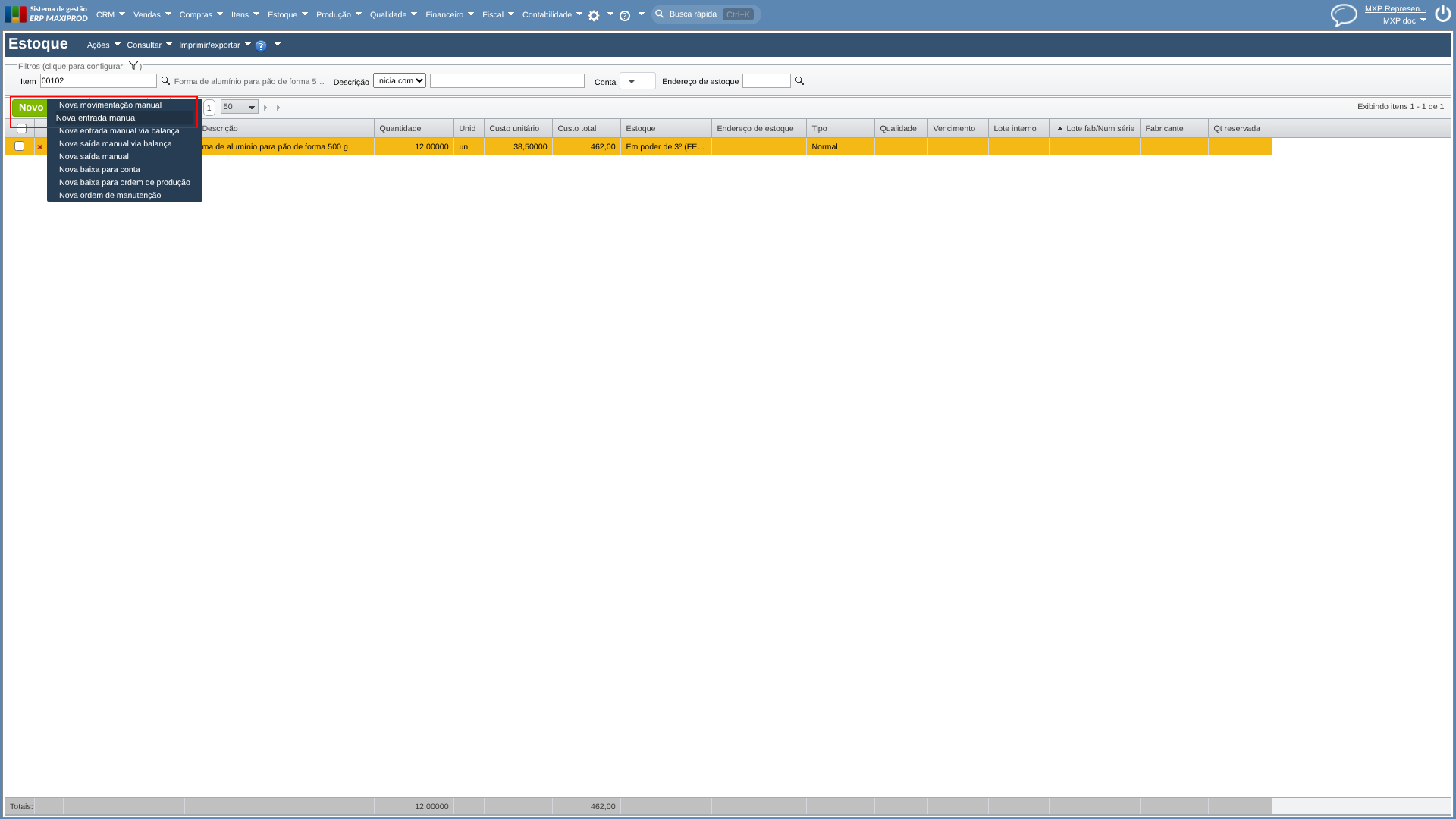
1) Acesse “Estoque > Estoque”, clique no ícone de “seta” ao lado do botão verde “Novo” e selecione “Nova entrada manual”.
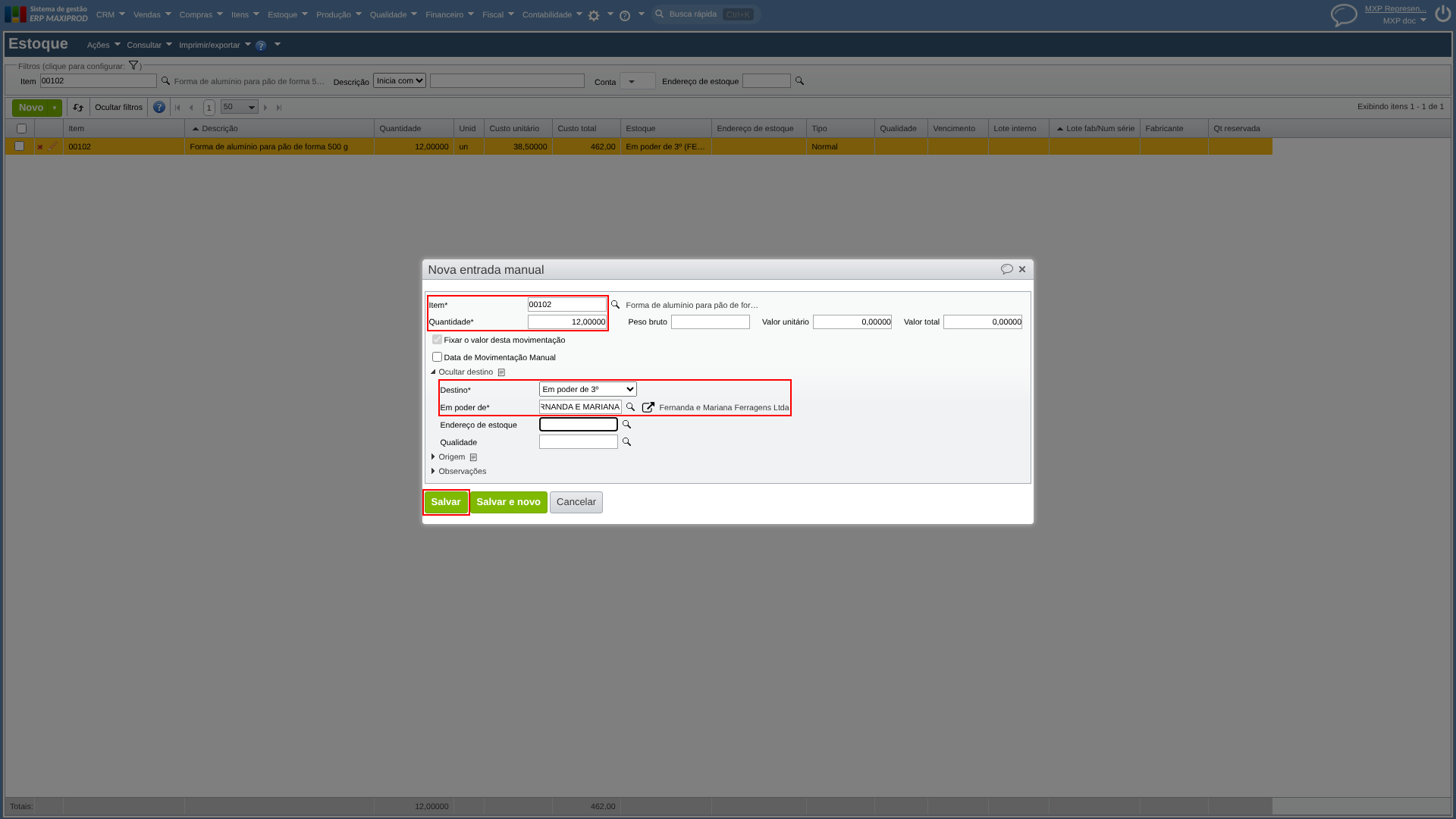
2) Na janela que abre, preencha:
- “Item”: o item da nota que está com bolinha vermelha.
- “Quantidade”: a quantidade que está com o terceiro.
- “Destino”: a conta de estoque em poder de terceiros. É ela que registra o estoque como da sua empresa e em poder de outra. No exemplo, a conta se chama “Em poder de 3º”; na sua empresa, o nome pode ser outro.
- “Em poder de”: quem enviou a nota recebida, que é quem está com o material. Este campo aparece depois que o destino é escolhido.
Atenção: a entrada manual cria estoque. Informe só a quantidade que está de fato com o terceiro.
3) Clique no botão verde “Salvar”. Repita a entrada para cada item da nota que estava com bolinha vermelha pelo mesmo motivo.
4) Com isso, o item passa a ter estoque em poder de quem enviou a nota. Em seguida, siga o passo 4 de Como resolver?, na nota.
Como evitar?
1) Antes de emitir ou receber, atualize a grade de itens pelo ícone de “setas circulares” e confira a coluna “Estoque”. Se a nota ficou aberta enquanto o estoque mudava, a grade só mostra a situação atual depois de atualizada. Sem nenhum item com bolinha vermelha ou laranja, a operação não para nesta mensagem.
2) Ao enviar material para industrialização, conserto ou armazenamento, emita a nota de remessa com “Movimentar estoque” marcado e destino na conta de estoque em poder de terceiros. Assim, a nota de retorno encontra o estoque em poder do terceiro certo.
Em caso de dúvida, entre em contato com o suporte.
Veja também: