
A mensagem aparece ao visualizar o PDF de uma nota fiscal recebida. A página mostra como acontece, como corrigir o campo e como evitar que se repita.
Esta página mostra:
Como acontece?
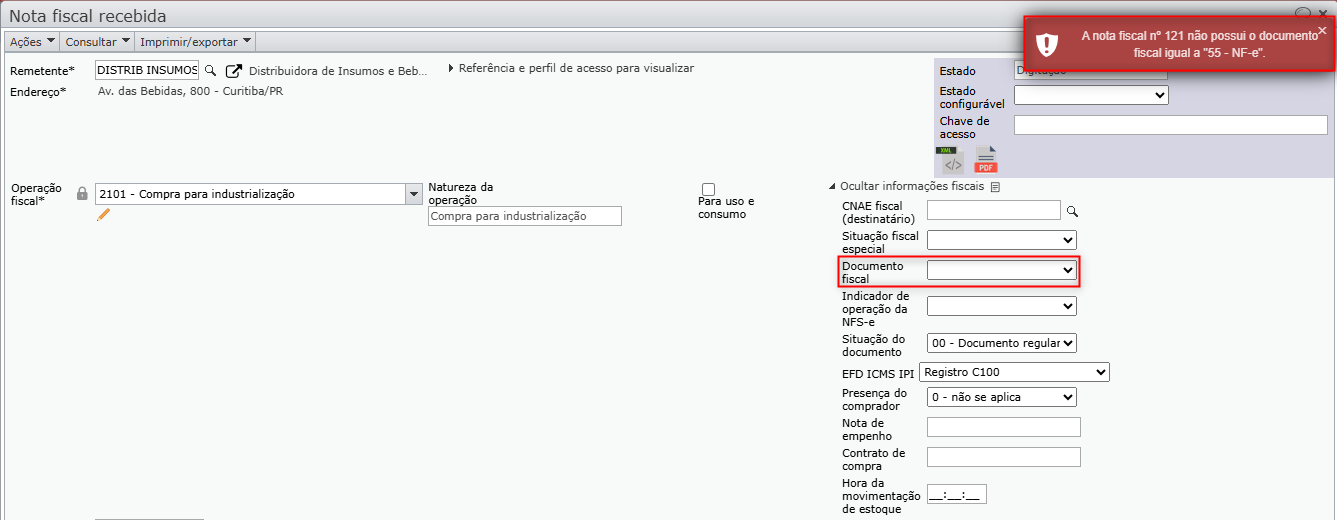
A mensagem aparece ao tentar visualizar o PDF de uma nota fiscal recebida importada pelo Ambiente Nacional, quando a operação fiscal da nota não está parametrizada com o documento fiscal “55 – NF-e”. No exemplo, o campo “Documento fiscal” da nota está vazio.
Como corrigir?
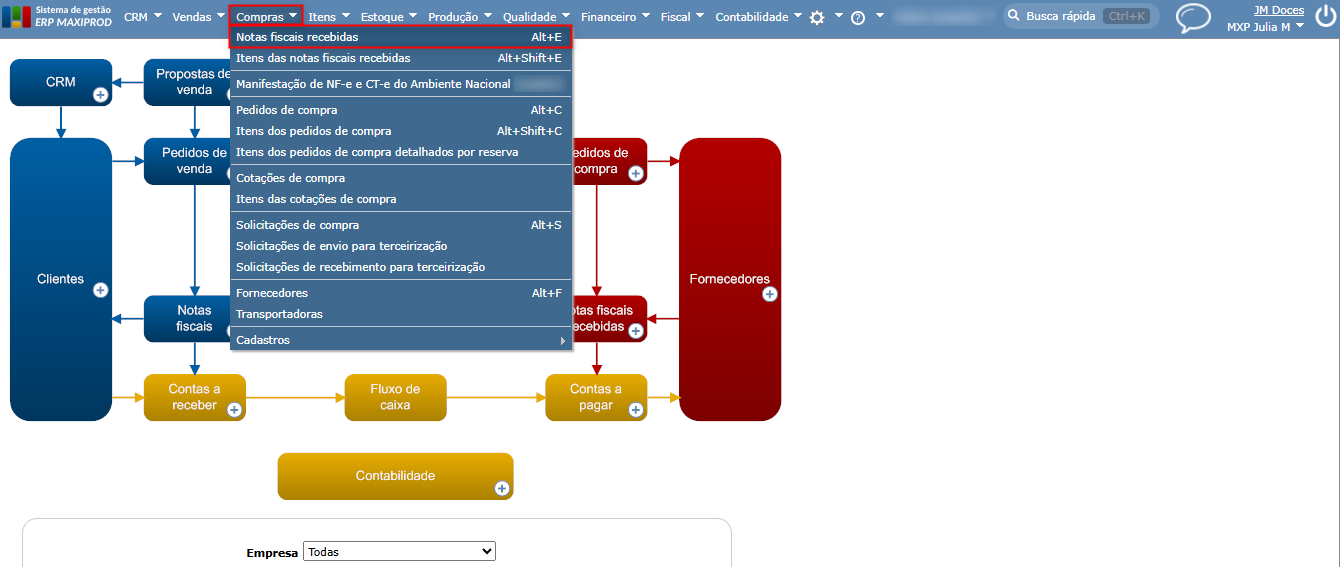
1) Acesse o menu “Compras > Notas fiscais recebidas”.
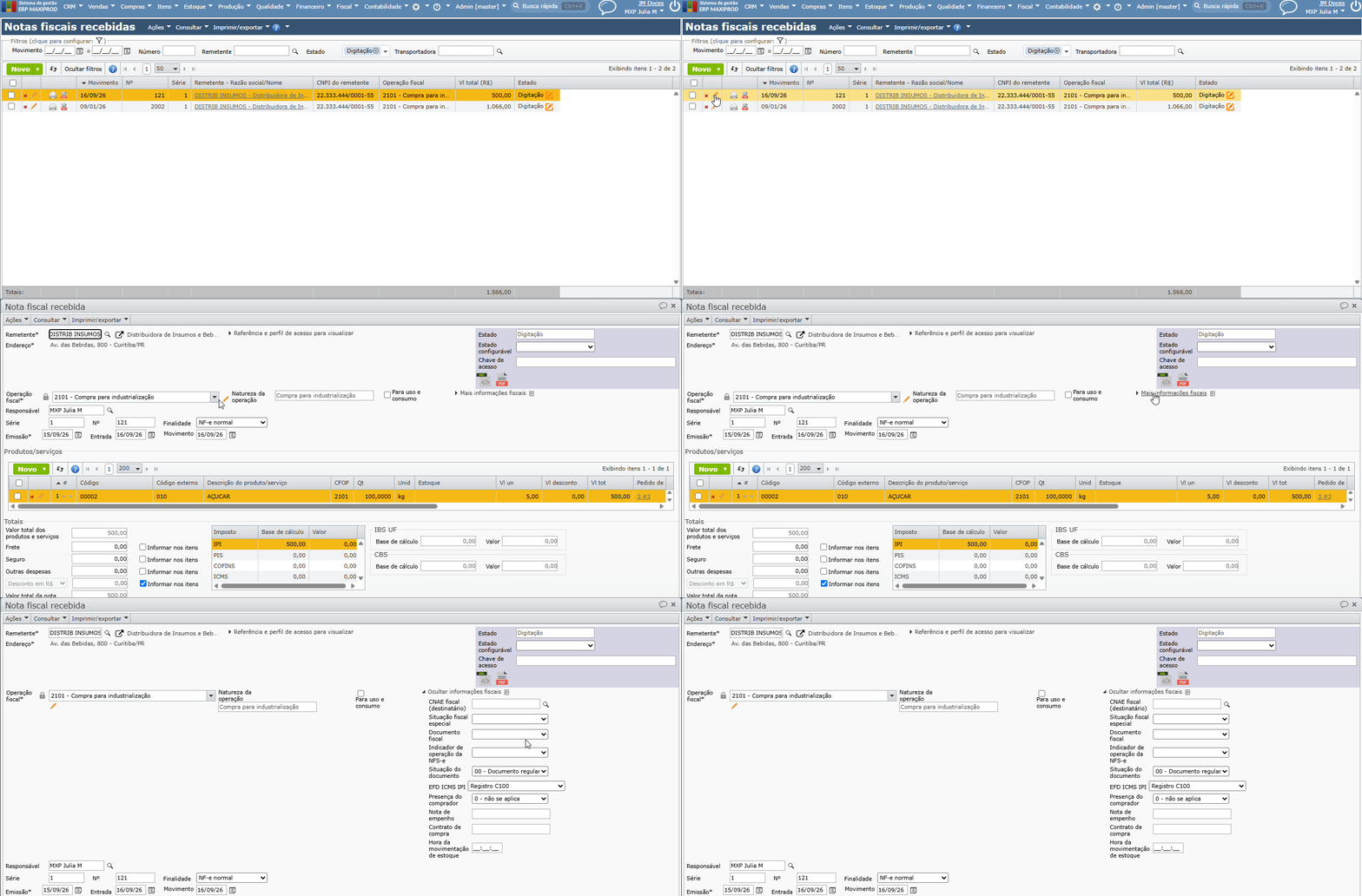
2) Abra a nota fiscal que apresenta a mensagem, clique em “Mais informações fiscais” e confira o campo “Documento fiscal”.
3) Se o campo estiver vazio ou preenchido com um modelo diferente de “55 – NF-e”, há duas formas de corrigi-lo:
a) Para informar o documento fiscal diretamente, selecione “55 – NF-e” no campo “Documento fiscal”.
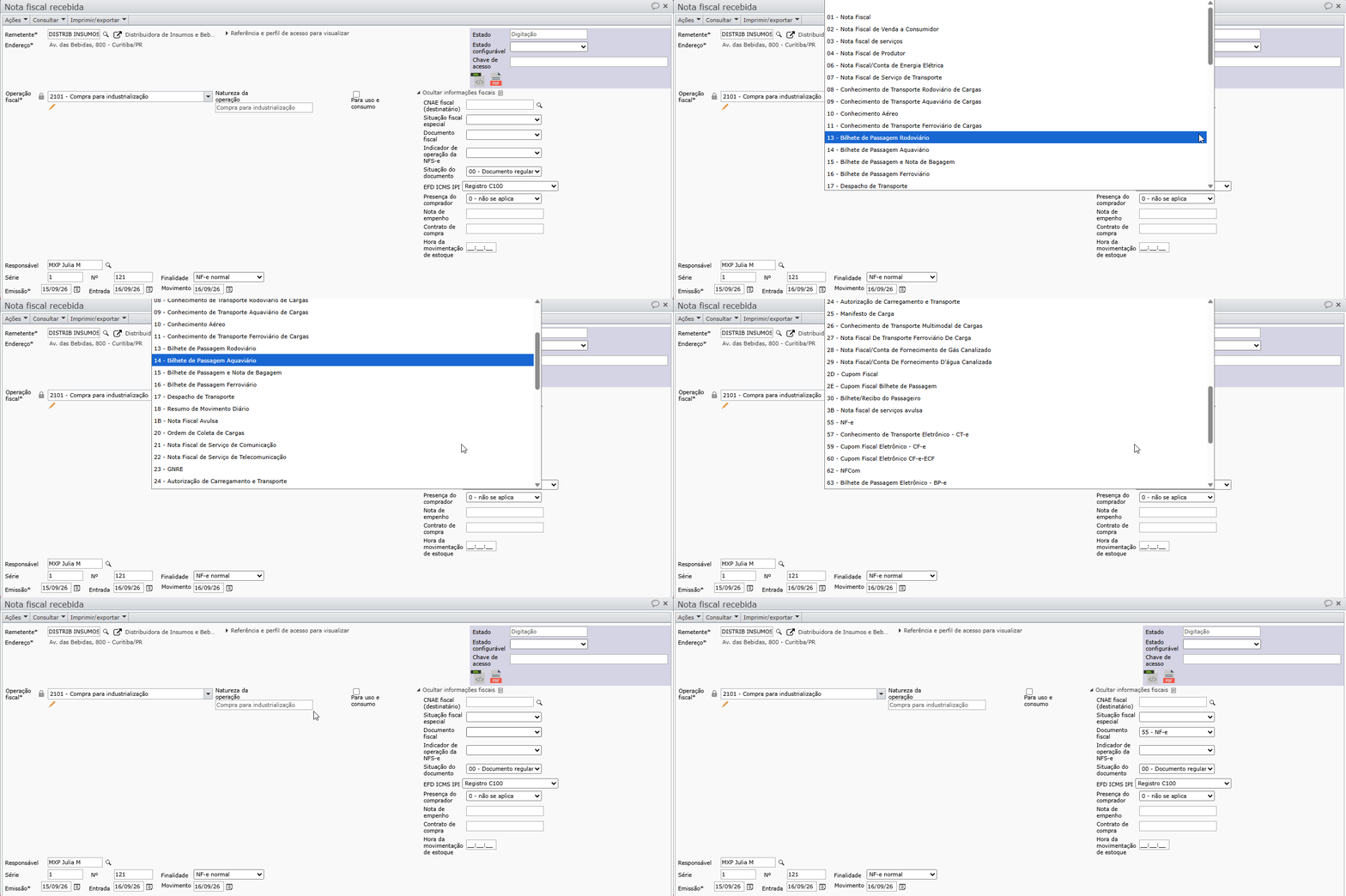
b) Para usar a operação fiscal, selecione a operação adequada no campo “Operação fiscal”. O campo “Documento fiscal” é preenchido sozinho, conforme a operação. Confira se o preenchimento ficou como “55 – NF-e”.
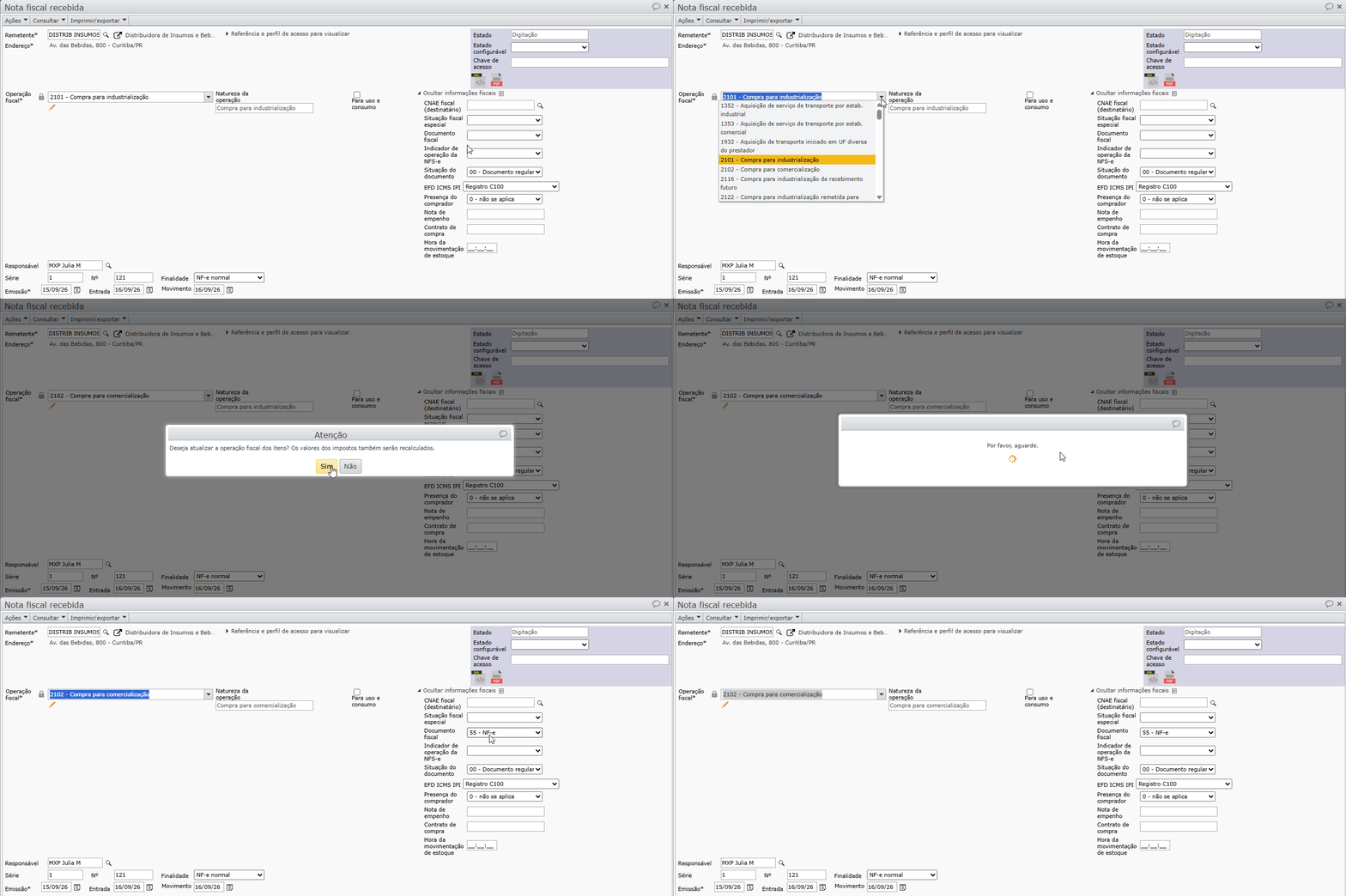
Importante: antes de selecionar ou alterar a operação fiscal, confirme com a contabilidade qual operação deve ser utilizada para a nota, para que a tributação fique correta.
4) Com isso, o documento fiscal fica gravado na nota assim que é selecionado, sem precisar salvar, e a mensagem deixa de aparecer ao visualizar o PDF.
Como evitar?
Para evitar que a mensagem volte a aparecer, configure o documento fiscal na operação fiscal usada nas notas recebidas. Conforme a configuração da operação fiscal selecionada, o campo “Documento fiscal” da nota pode ser preenchido automaticamente.
1) Acesse o menu “Fiscal > Cadastros > Operações fiscais”. Em caso de dúvidas sobre a tela “Operações fiscais”, clique aqui.
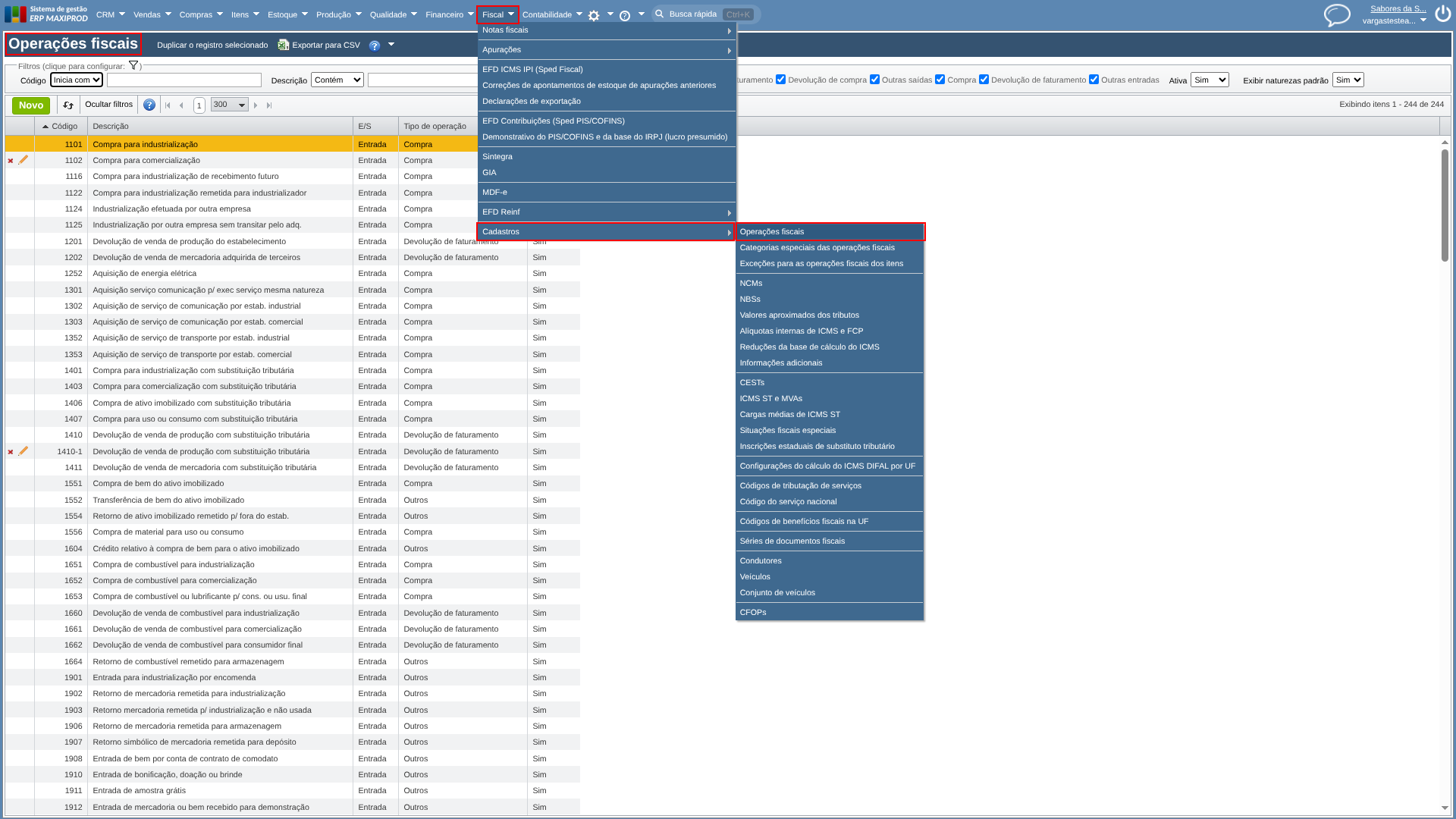
2) Dê um duplo clique na operação fiscal usada nas notas recebidas. Na janela que se abre, clique em “Inicialização da nota”.
3) No campo “Documento fiscal”, selecione “55 – NF-e”. Depois, clique no botão verde “Salvar”.
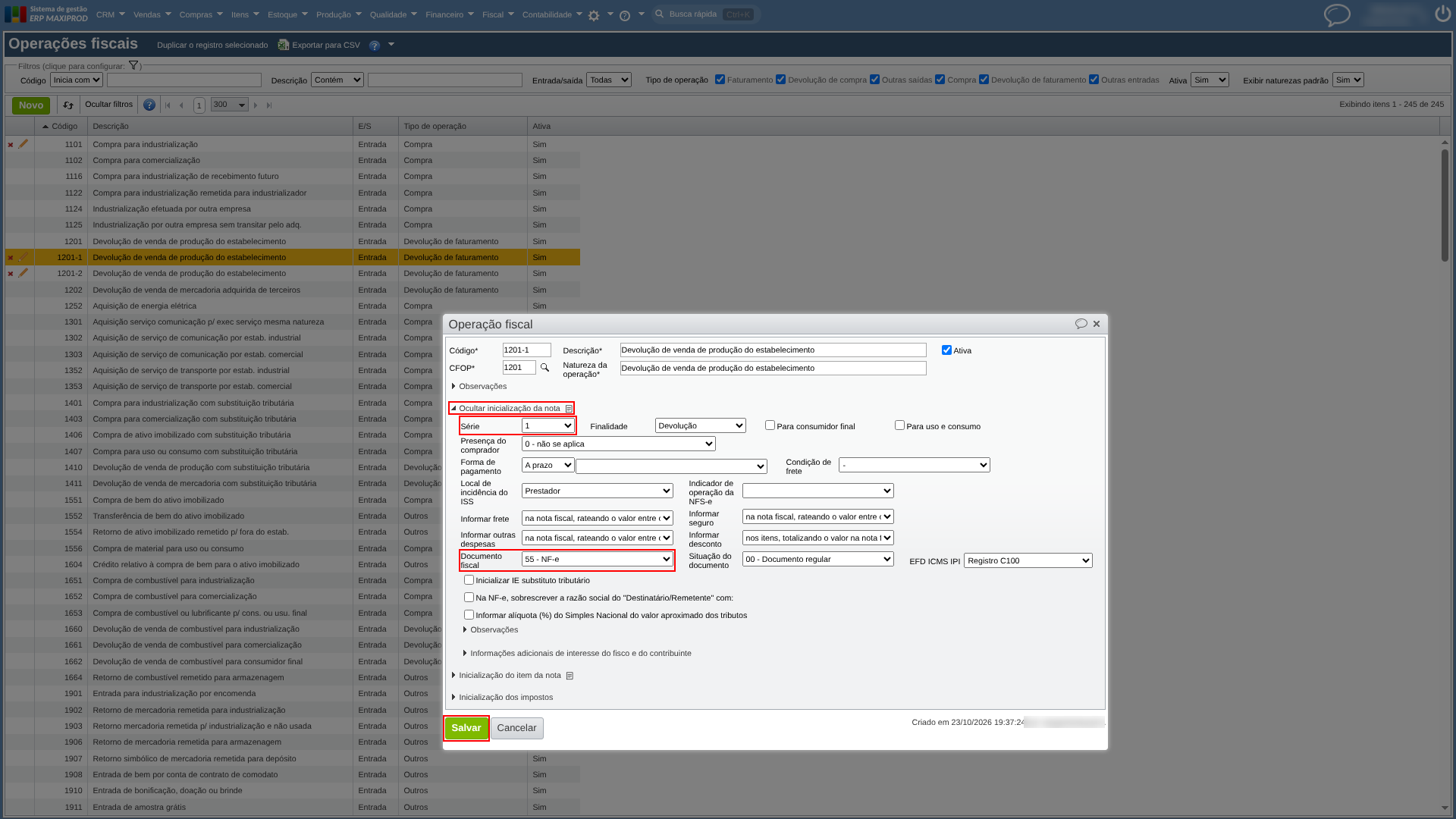
4) Com isso, as próximas notas recebidas com essa operação fiscal já vêm com “55 – NF-e” no campo “Documento fiscal”.
Em caso de dúvida, entre em contato com o suporte.
Veja também: