
Essa rejeição ocorre quando a Sefaz não aceita o arquivo por conta de algum campo mal preenchido na NF-e. É uma rejeição comum e pode ocorrer por vários motivos, por exemplo:
- Espaços em branco em campos indevidos
- Quebra de linhas indevidas
- Caracteres especiais
- Versão do XML diferente do esperado pelo Web Service
Esta é a regra de validação da rejeição, conforme publicada pela Sefaz:

Para saber mais, acesse as regras de validação da Sefaz e o leiaute da NF-e.
Esta página mostra:
- O que significa o elemento da mensagem?
- Como resolver quando o elemento da mensagem termina em ISUF?
- Como resolver usando o validador de XML Sefaz?
- Como resolver usando o Validador de XML da Tecnospeed?
O que significa o elemento da mensagem?
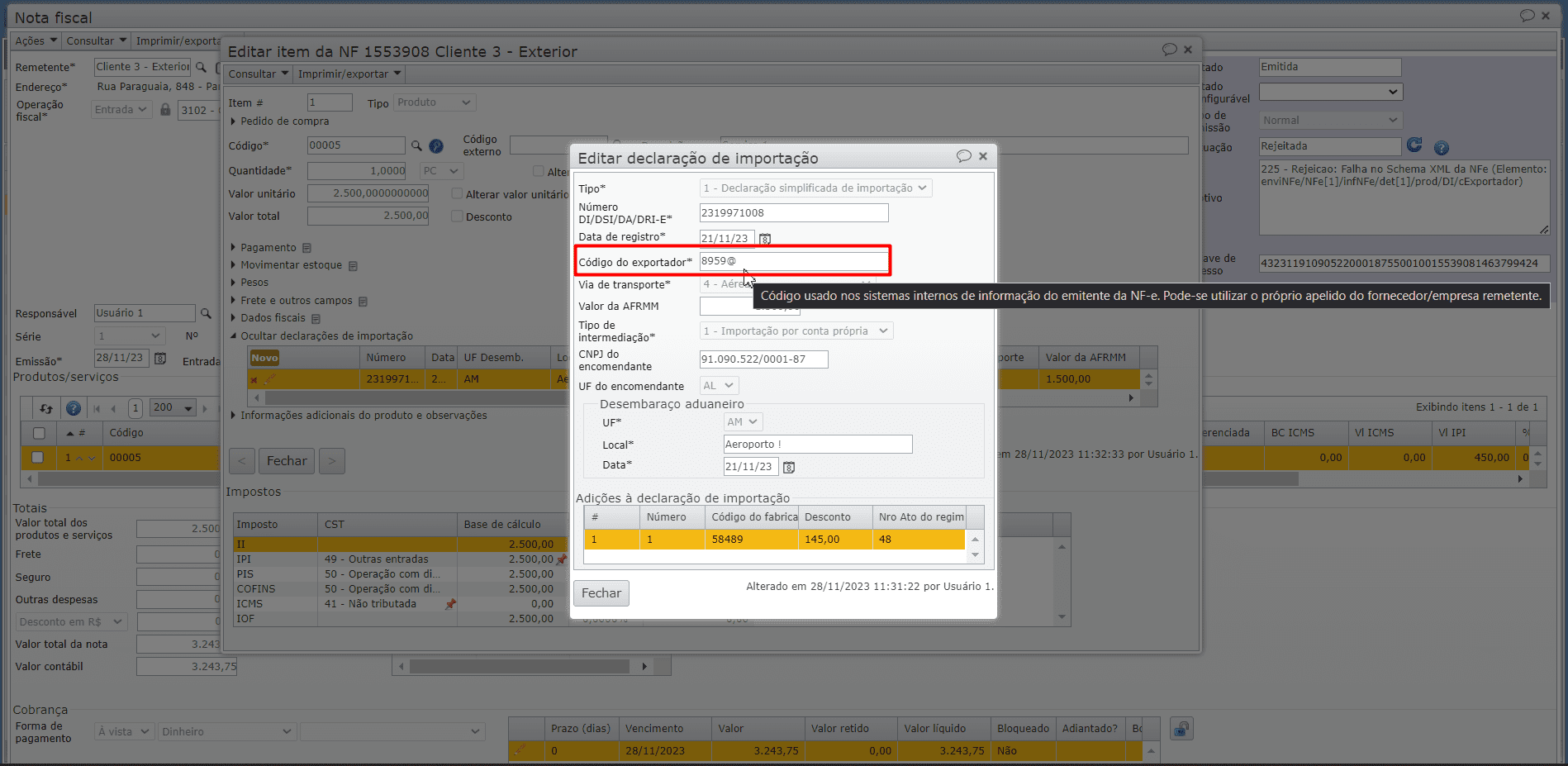
Normalmente, junto à mensagem de rejeição também é retornado o caminho que leva à tag do XML que apresentou o problema. No exemplo abaixo, o usuário emitiu uma NF-e de importação, cujo campo “Código do exportador” está preenchido indevidamente. Neste caso, a rejeição retornada foi:
“225 – Rejeicao: Falha no Schema XML da NFe (Elemento: enviNFe/NFe[1]/infNFe/det[1]/prod/DI/cExportador)”

As informações contidas no “Elemento” da mensagem de rejeição representam o caminho até a tag em que foi identificado o problema e que causou a rejeição. Neste caso, a responsável pela rejeição foi a última tag (“cExportador”).
Como resolver quando o elemento da mensagem termina em ISUF?
A tag “ISUF” recebe o conteúdo do campo “Inscrição na SUFRAMA” do destinatário da nota. Pelo leiaute da NF-e, ela aceita apenas números, com 8 ou 9 dígitos. O ERP MAXIPROD envia o conteúdo como está no cadastro do destinatário, sem tirar pontos, traços ou outros caracteres. Por isso, a Sefaz rejeita a nota com o código 225 quando o conteúdo tem pontuação. Nesse caso, o elemento da mensagem termina em “ISUF”.
Se a mensagem não trouxer o caminho até a tag, identifique-a pelo XML da nota, como mostram os tópicos Como resolver usando o validador de XML Sefaz? e Como resolver usando o Validador de XML da Tecnospeed?.
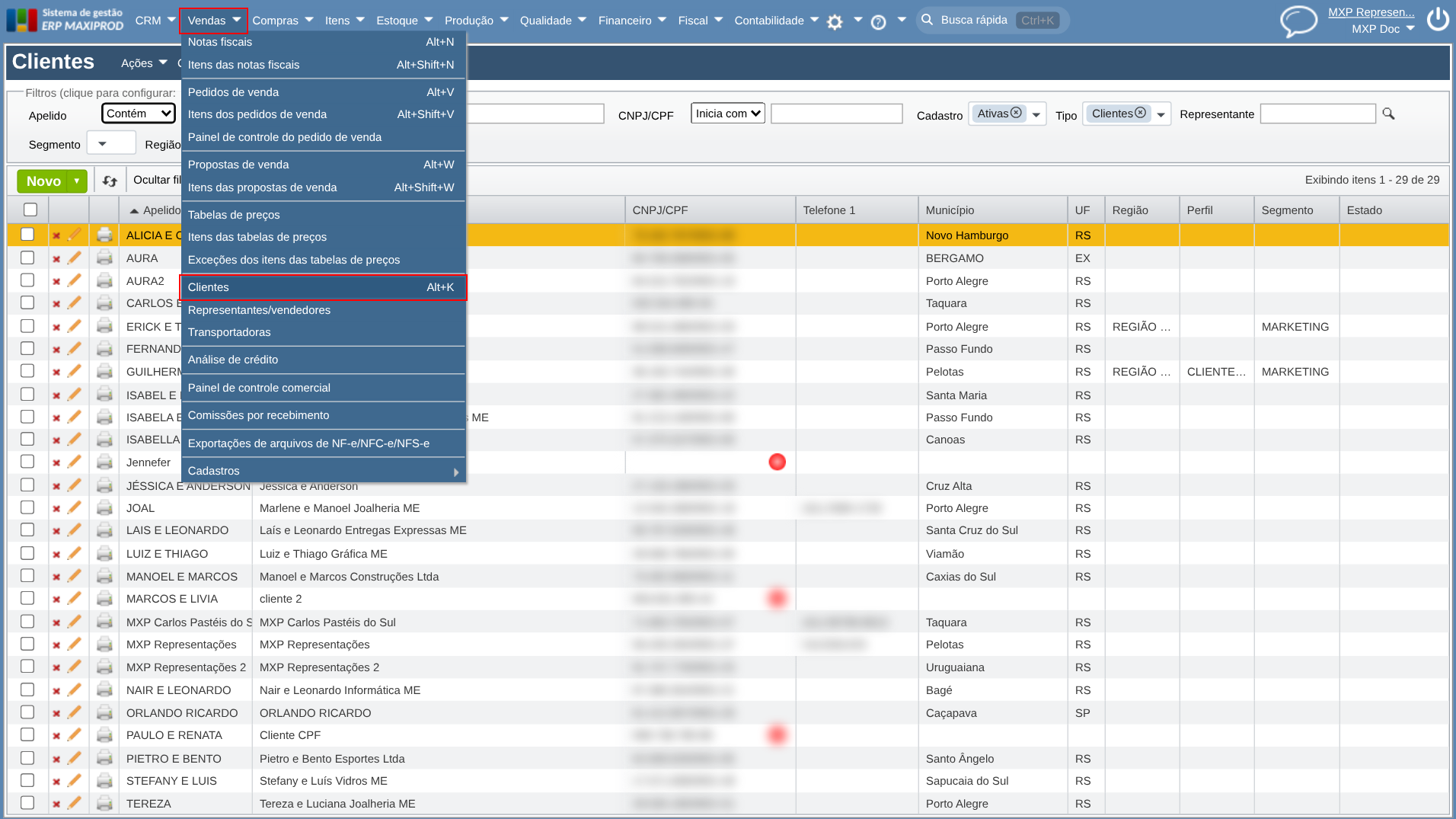
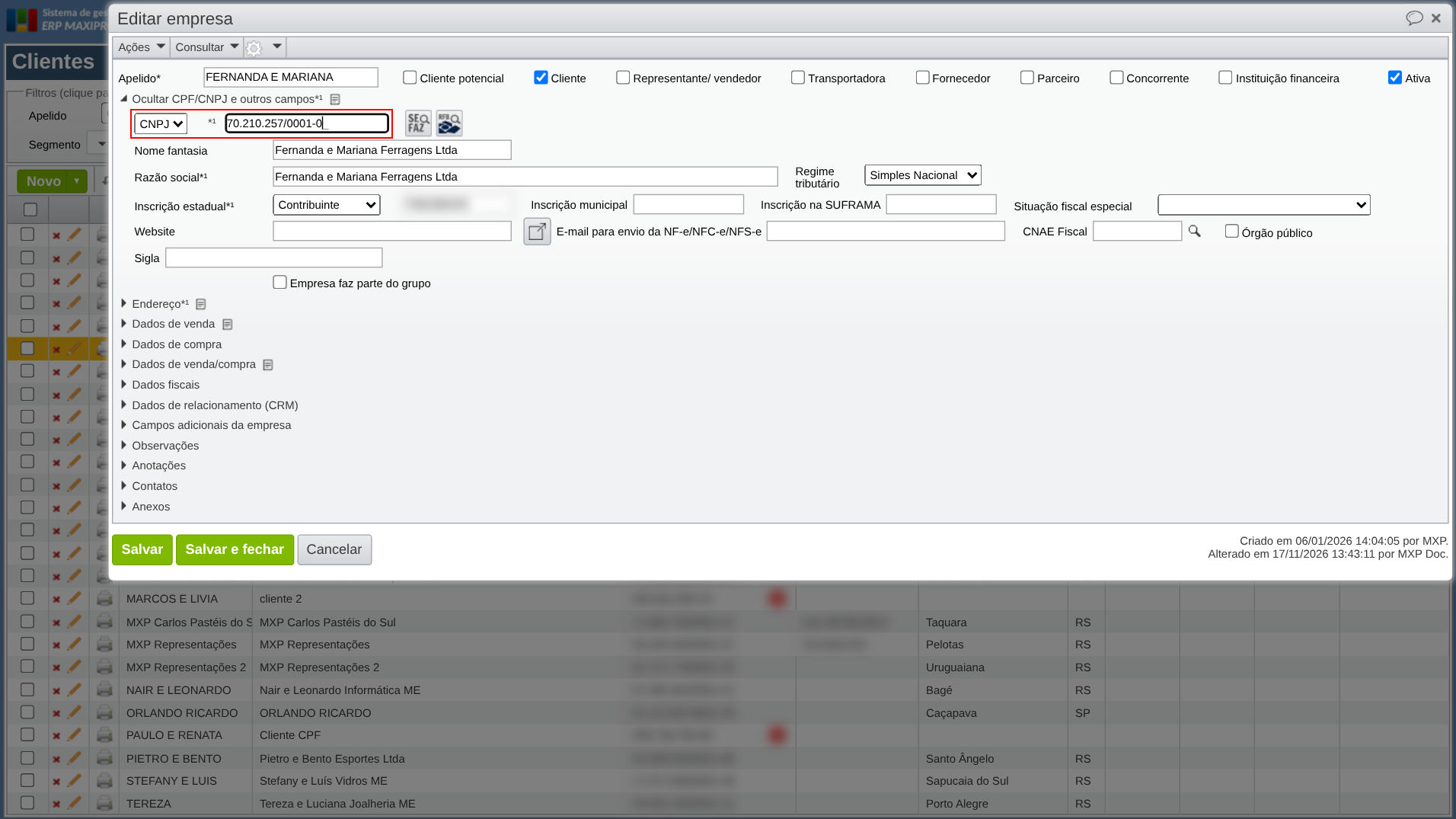
1) No exemplo, o destinatário é um cliente. Acesse “Vendas > Clientes”. Em caso de dúvidas sobre a tela “Clientes”, clique aqui.
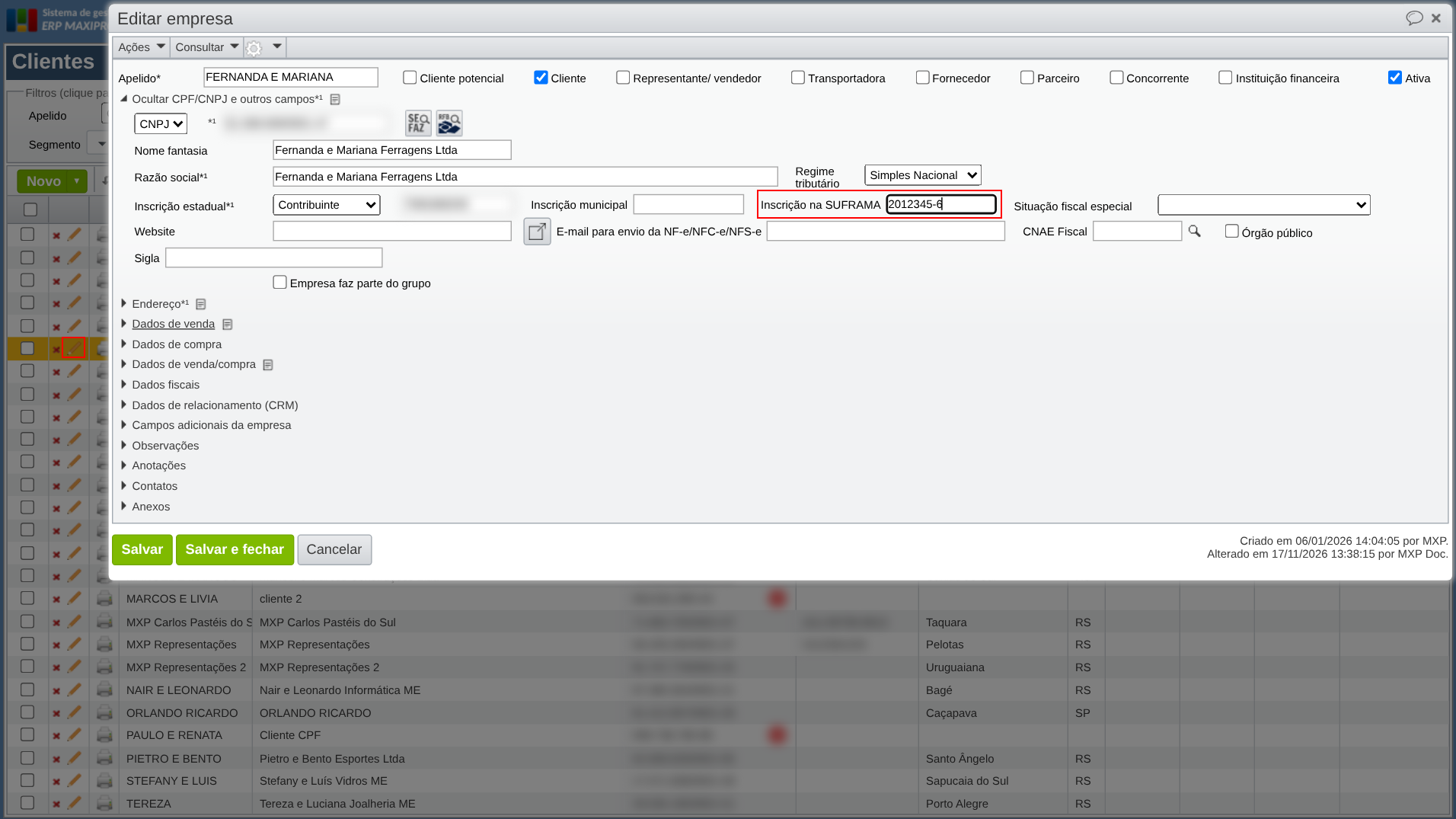
2) Clique no ícone de “lápis laranja” da linha do cliente que é o destinatário da nota. Na janela “Editar empresa”, apague do campo “Inscrição na SUFRAMA” os pontos, traços e demais caracteres que não sejam números, e confira se restam 8 ou 9 dígitos. Na imagem, o campo está com um hífen.
3) Clique no botão verde “Salvar e fechar”.
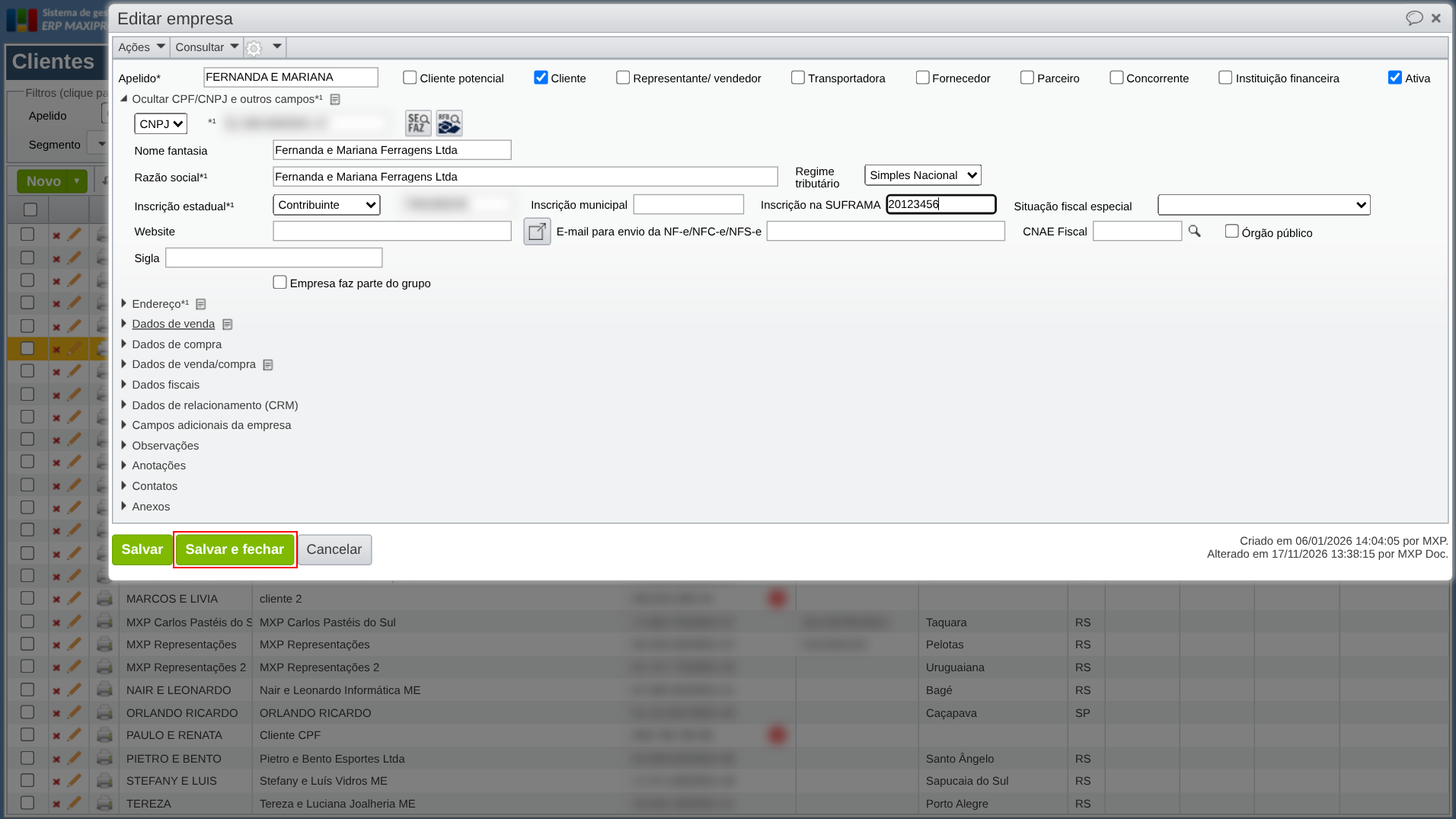
4) Com isso, o campo “Inscrição na SUFRAMA” do cliente fica somente com números, e as próximas notas enviadas a ele levam à Sefaz o conteúdo sem pontuação.
Como resolver usando o validador de XML Sefaz?
Inicialmente, é necessário identificar onde ocorre o problema no arquivo XML (isto é, em qual tag foi encontrado o preenchimento indevido). Caso a mensagem de rejeição retornada pelo sistema mostre o caminho até a tag que originou o problema, basta identificar este campo na NF do sistema, corrigi-lo e enviar a NF novamente.
Se a mensagem não tiver retornado o caminho até a tag que originou o problema, é necessário baixar o XML da NF e identificar o problema através do “Validador de XML”. Para isso, siga o passo a passo abaixo.
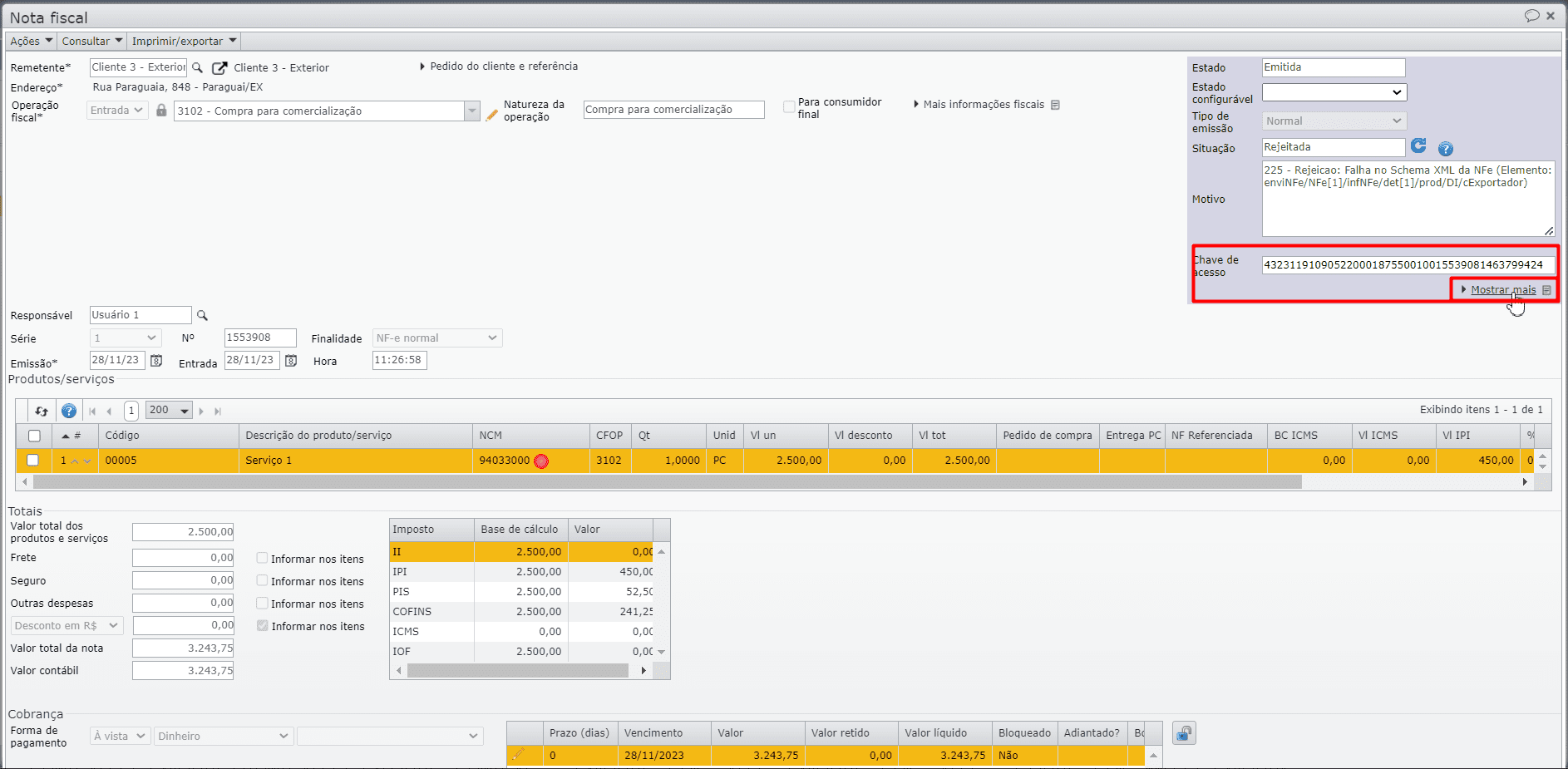
1) No exemplo, acesse o menu “Vendas > Notas fiscais”, abra a nota e clique sobre a seção “Mostrar mais”, abaixo do campo “Chave de acesso”.
2) A seguir, clique no ícone “XML” para visualizar os arquivos da NF-e.
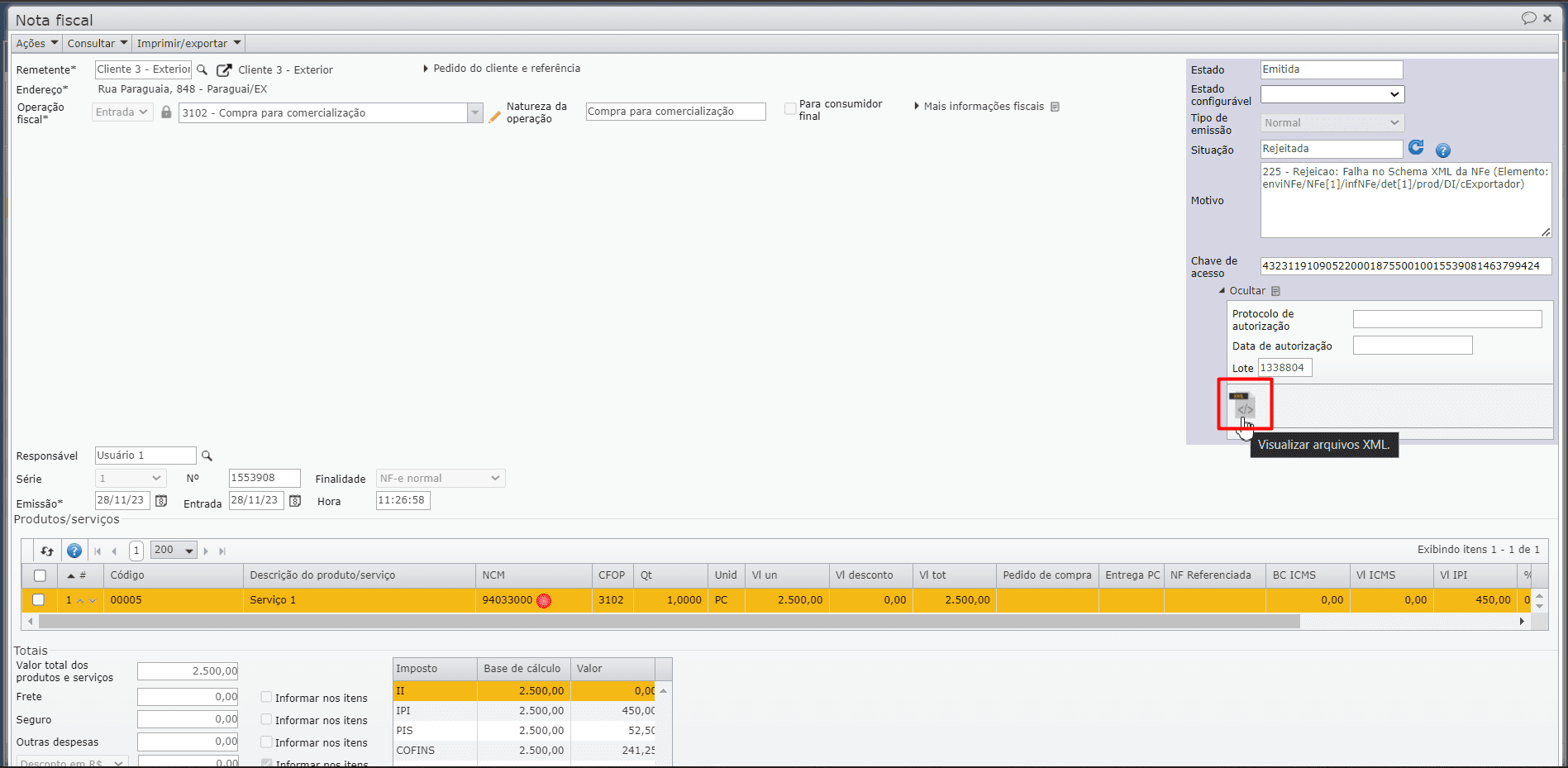
3) Logo após, clique no ícone verde “seta para baixo” do arquivo terminado com “ped-nfe.xml”.
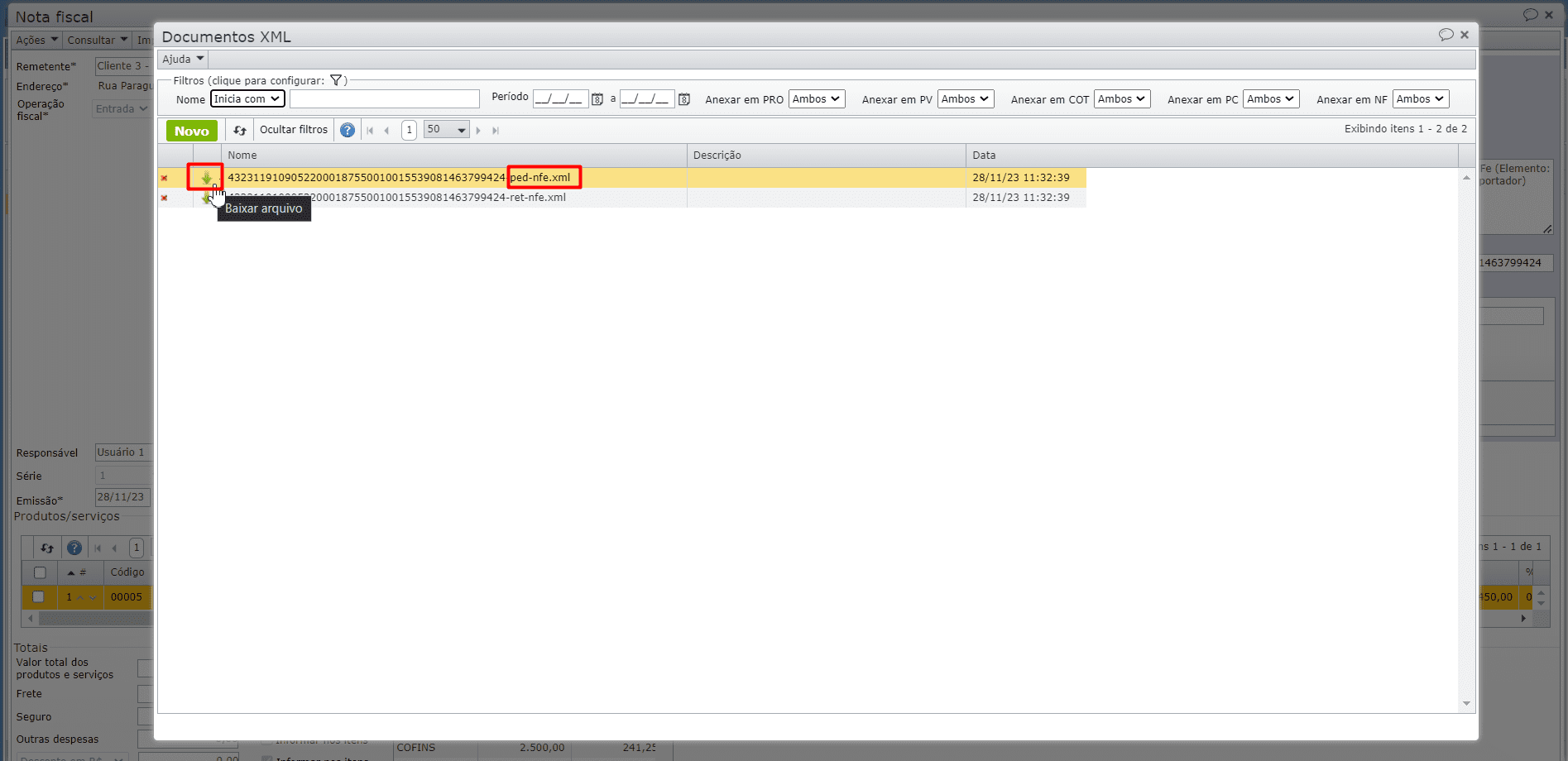
4) Agora, identifique o XML baixado no dispositivo, clique nele com o botão direito do mouse e acesse “Abrir com > Bloco de notas”.
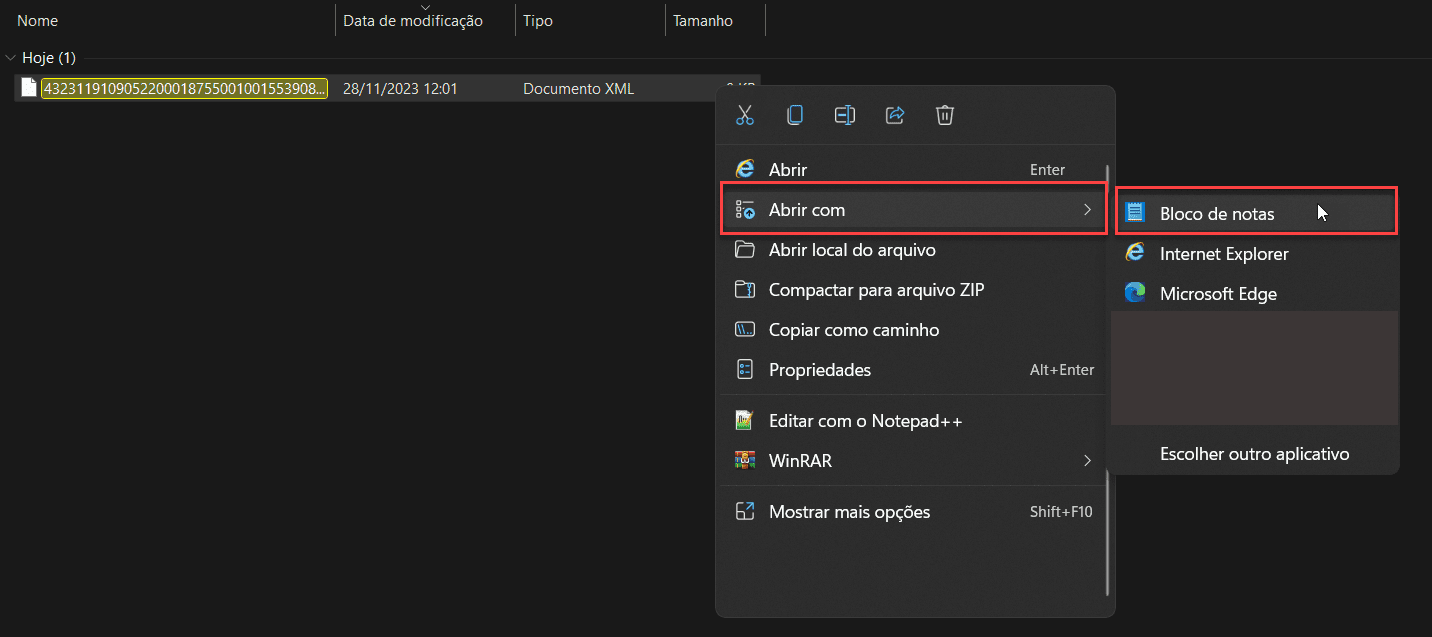
5) O XML abre no “Bloco de notas”. Selecione todo o conteúdo (Ctrl + A) e copie (Ctrl + C).
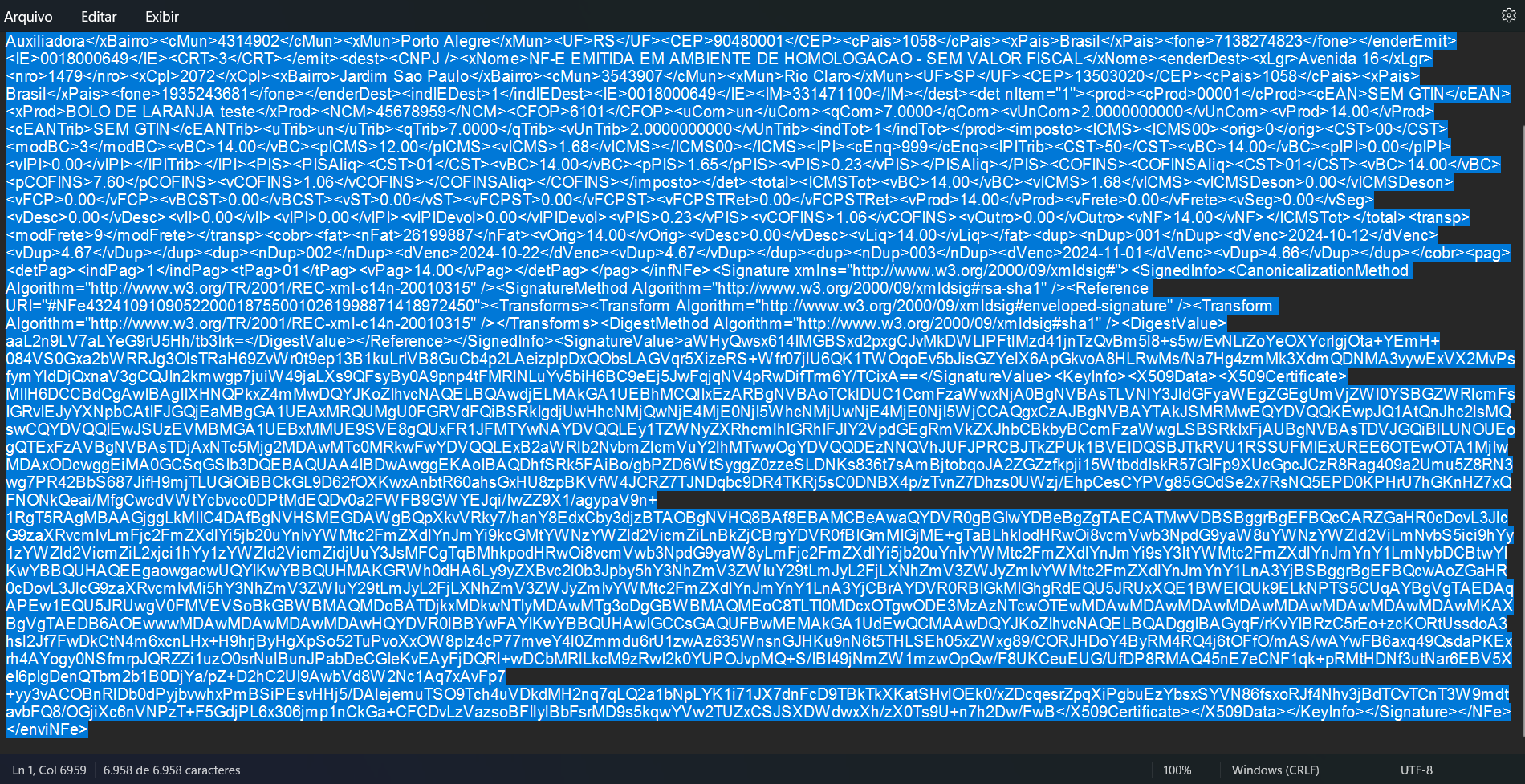
6) Depois, para abrir o Validador de XML da Sefaz, clique aqui.
7) Já no validador, cole (Ctrl + V) o conteúdo copiado do XML (conforme mostrado no passo 5) e clique no botão cinza “Validar”.
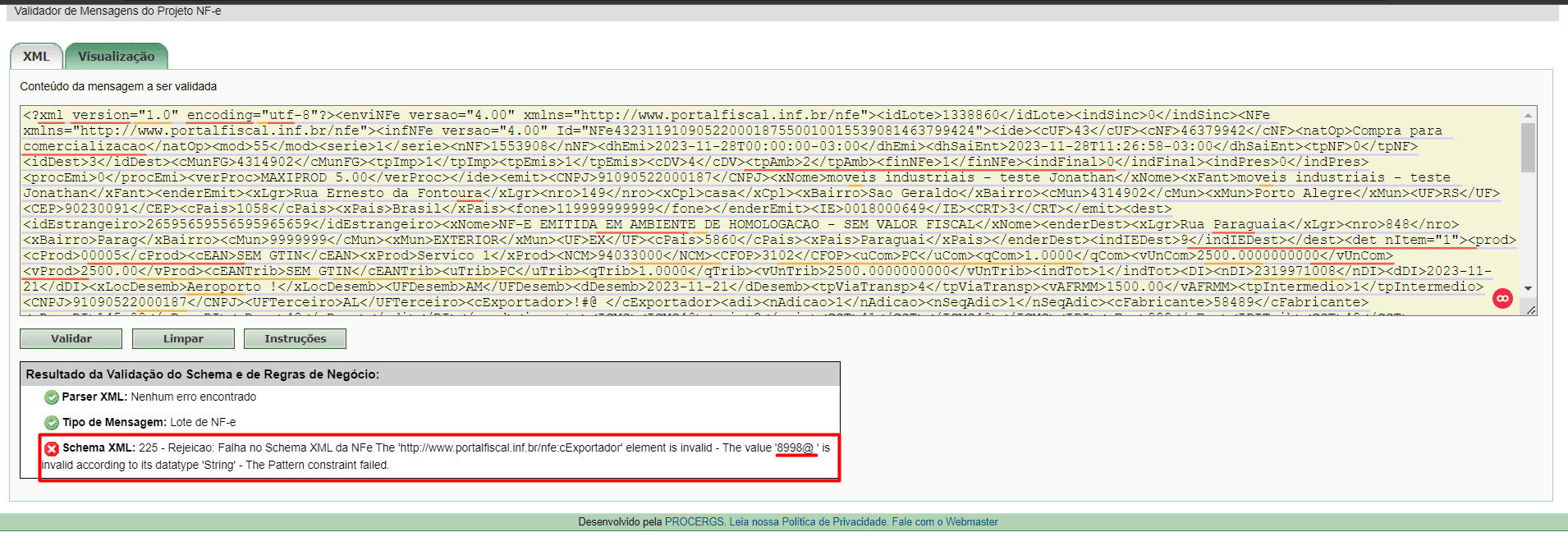
8) Após carregar, aparece um campo novo chamado “Resultado da Validação do Schema e de Regras de Negócio”. Se houver divergência de informação na NF-e, ela é exibida da seguinte forma:
Como resolver usando o Validador de XML da Tecnospeed?
Caso a mensagem de rejeição não tenha retornado a tag na qual está o erro no XML, deve ser baixado o XML rejeitado e identificado o problema através do “Validador de XML Tecnospeed”.
1) No exemplo, acesse o menu “Vendas > Notas fiscais”, abra a nota e clique sobre a seção “Mostrar mais”, abaixo do campo “Chave de acesso”.
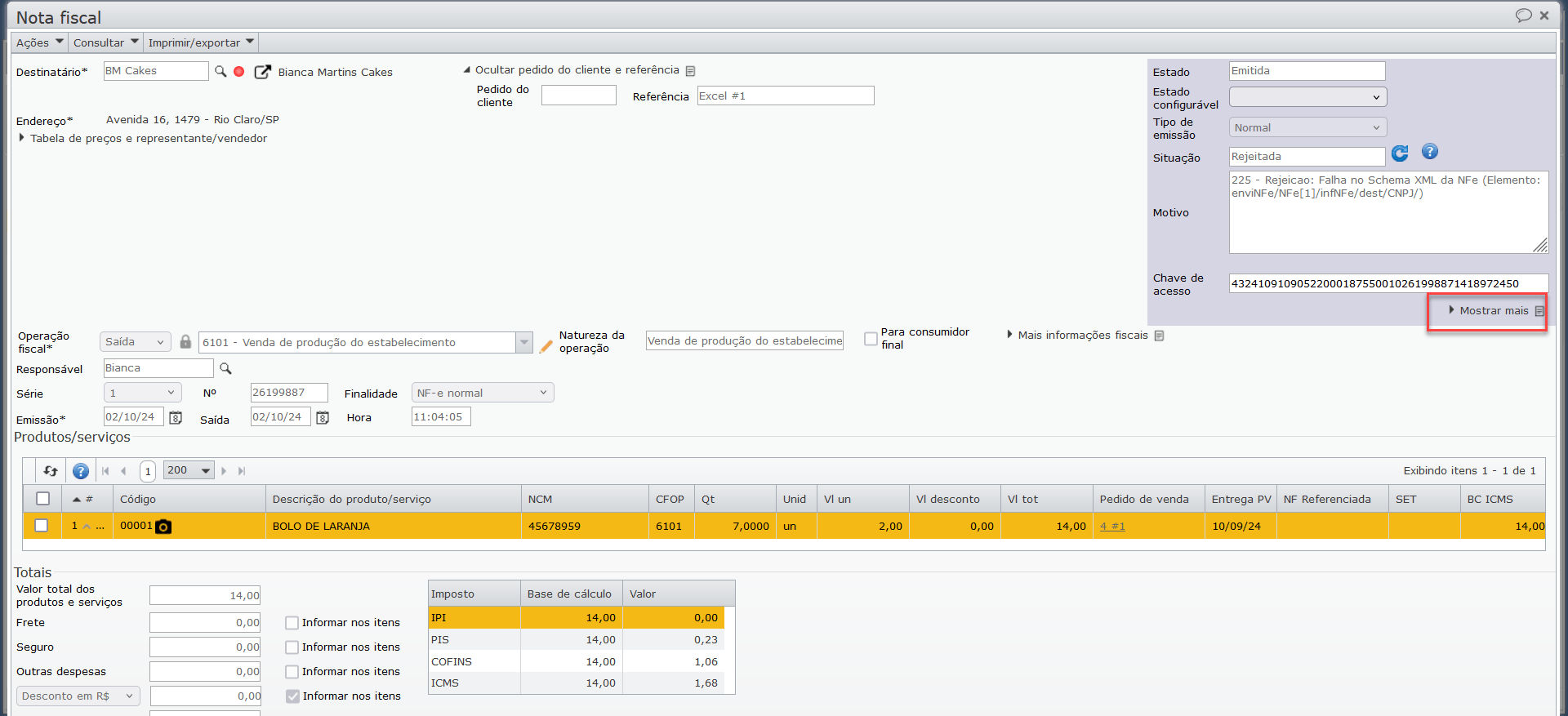
2) A seguir, clique no ícone “XML” para visualizar os arquivos da NF.
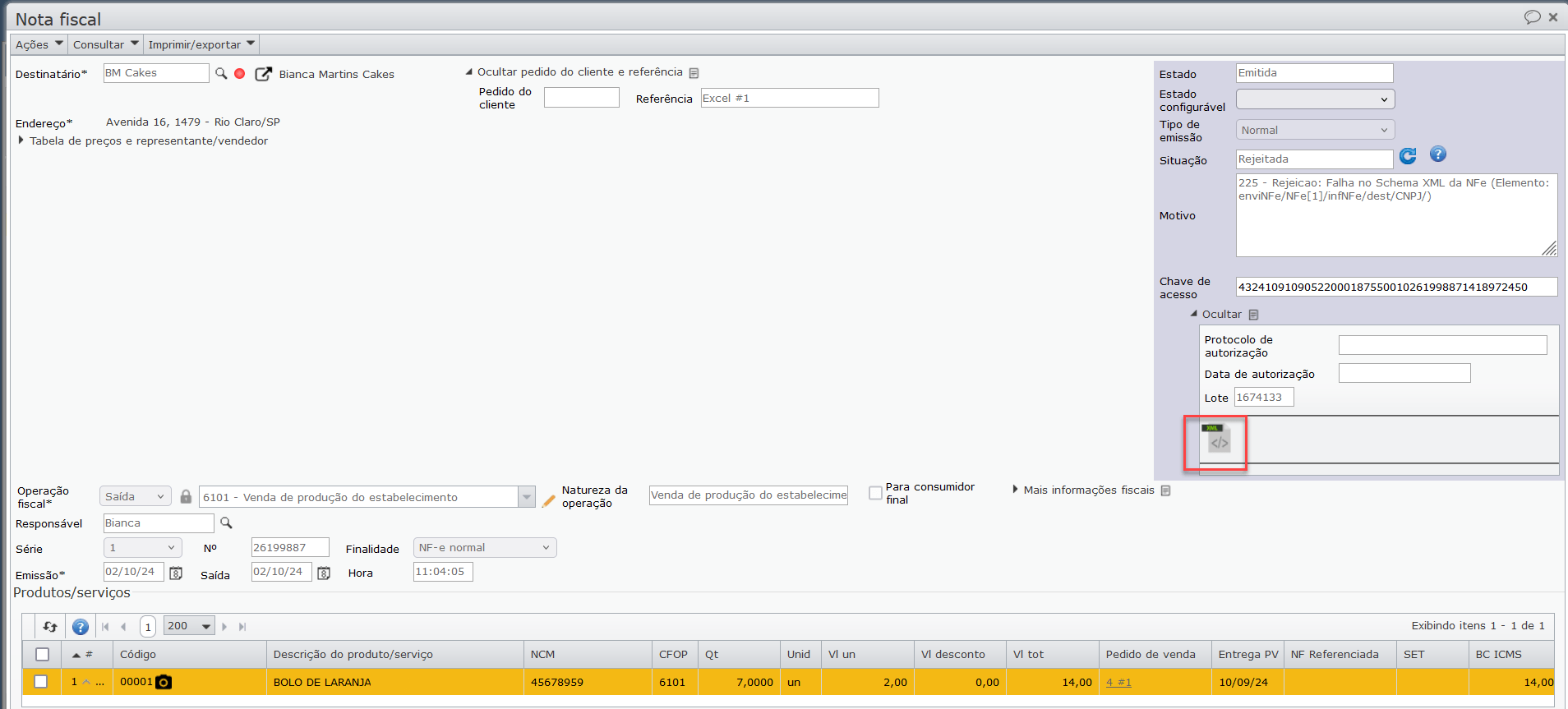
3) Logo após, clique no ícone verde “seta para baixo” do arquivo terminado com “ped-nfe.xml”.
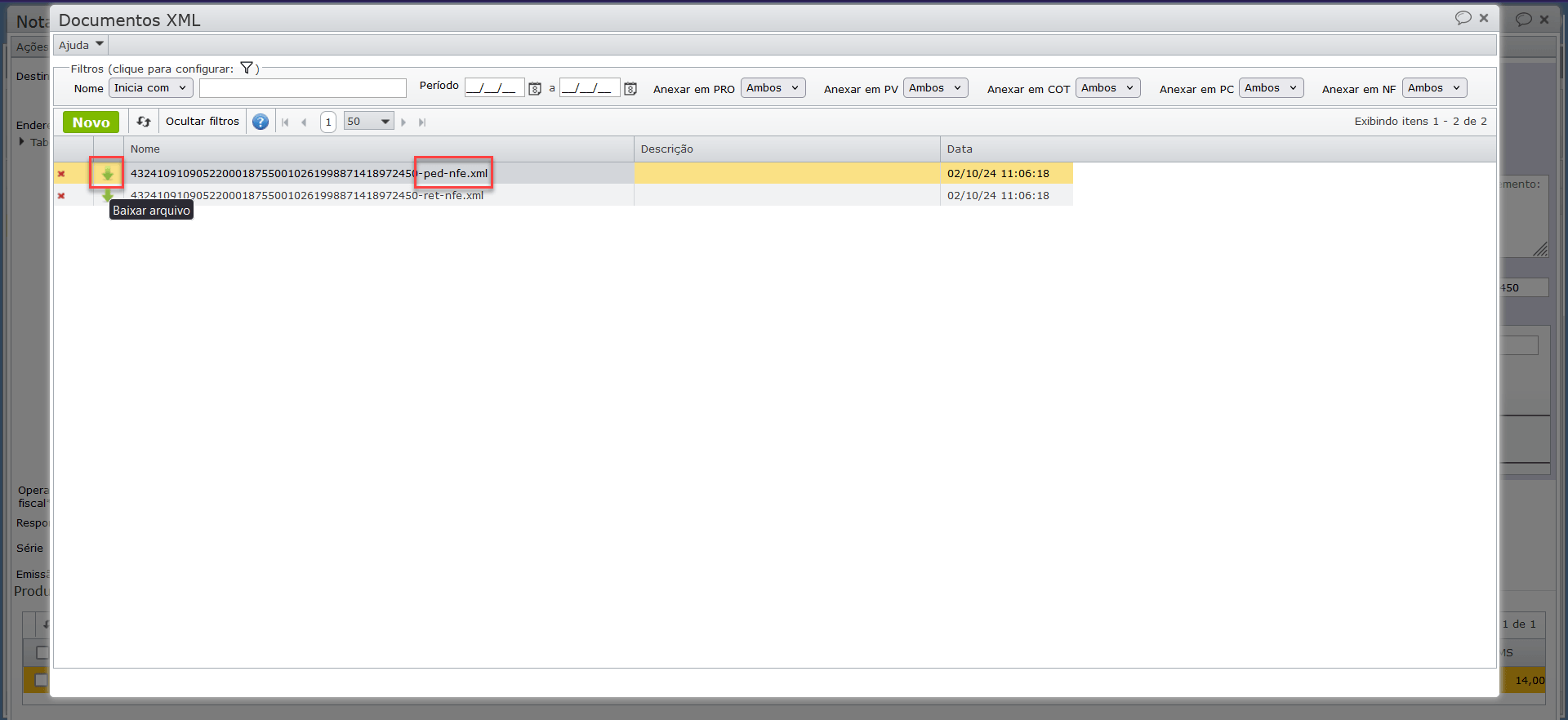
4) Após identificar o XML baixado no computador, clique nele com o botão direito do mouse e acesse “Abrir com > Bloco de notas”.
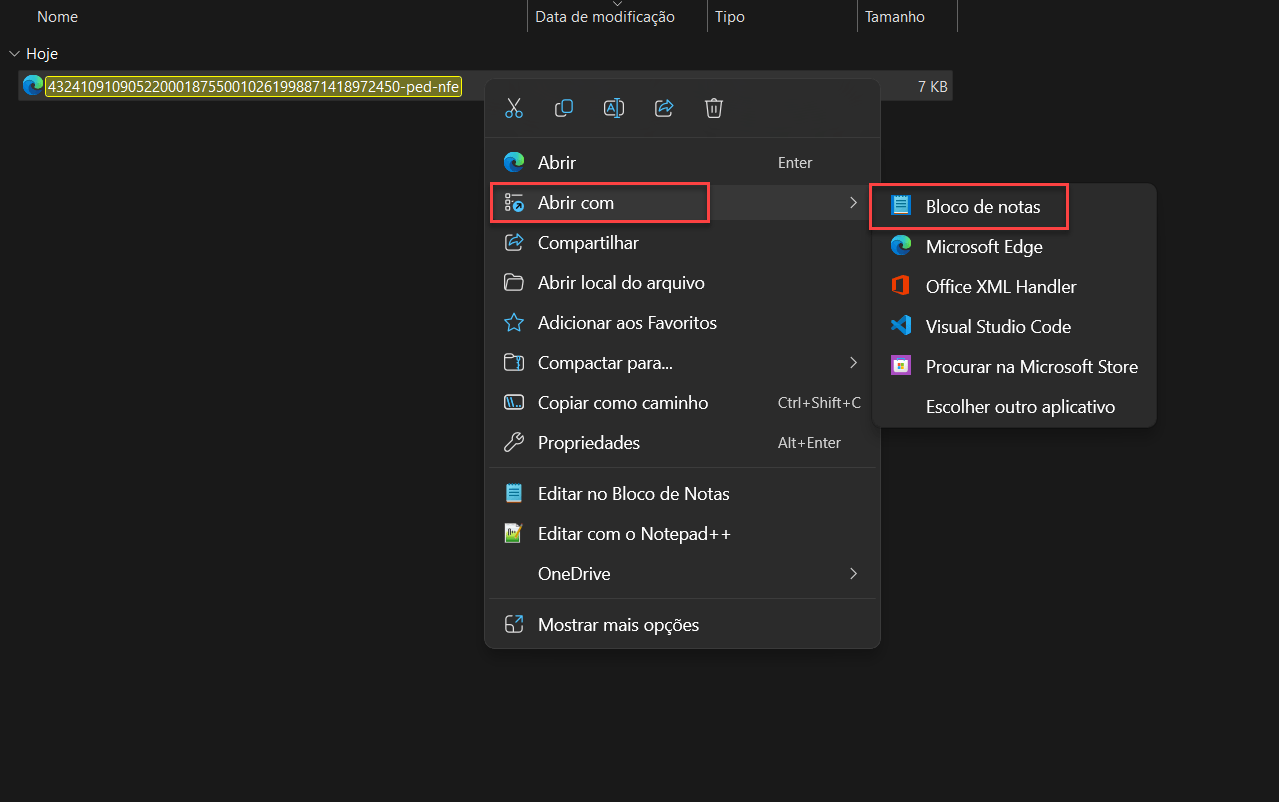
5) O XML abre no “Bloco de notas”. Selecione todo o conteúdo (Ctrl + A) e copie (Ctrl + C).
6) Depois, para abrir o Validador de XML Tecnospeed, clique aqui.
7) Já no validador, cole (Ctrl + V) o conteúdo copiado do XML (conforme mostrado no passo 5). Em seguida, clique no botão verde “Validar”.
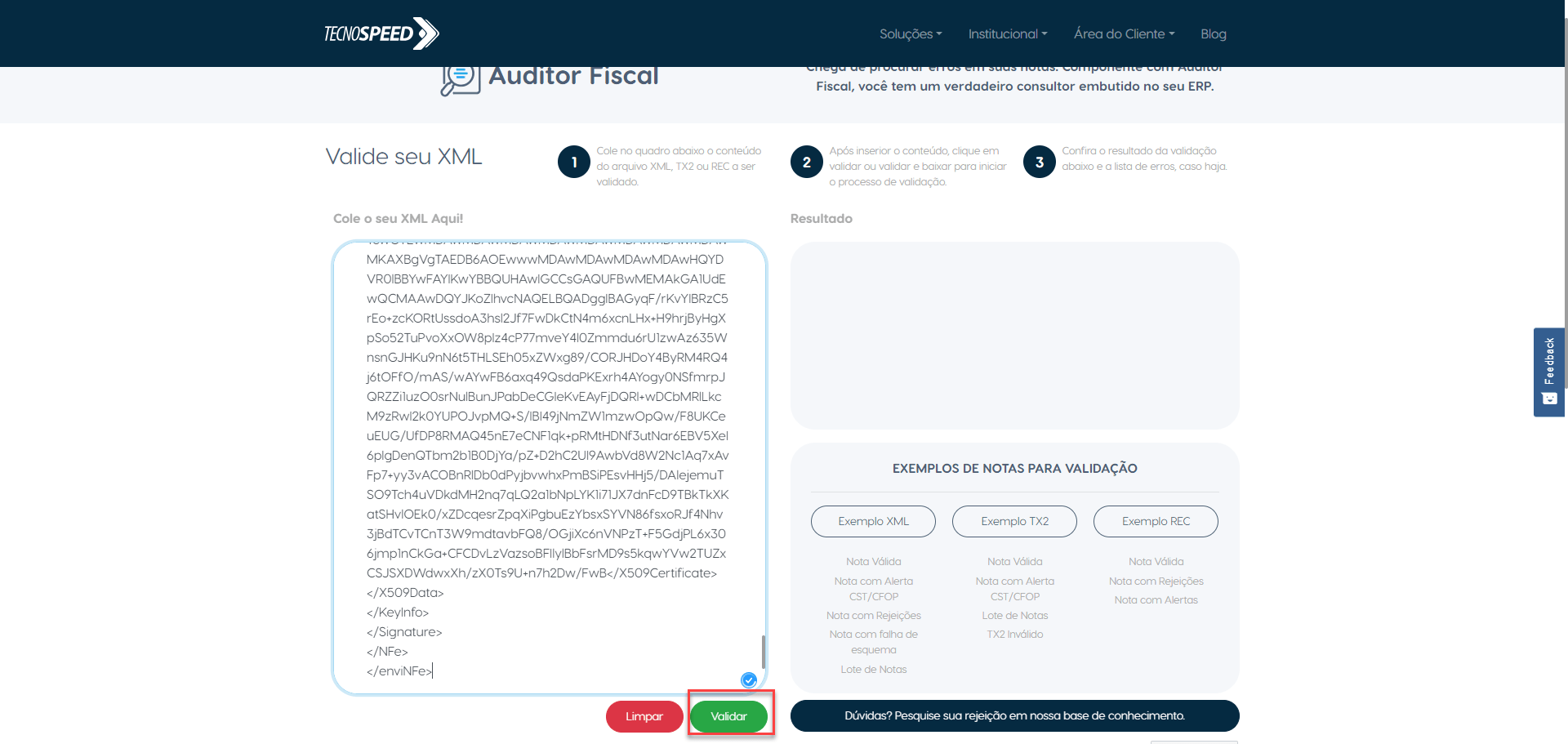
8) Após carregar, aparece um campo ao lado chamado “Resultado”. As informações incorretas na NF-e são mostradas como abaixo:
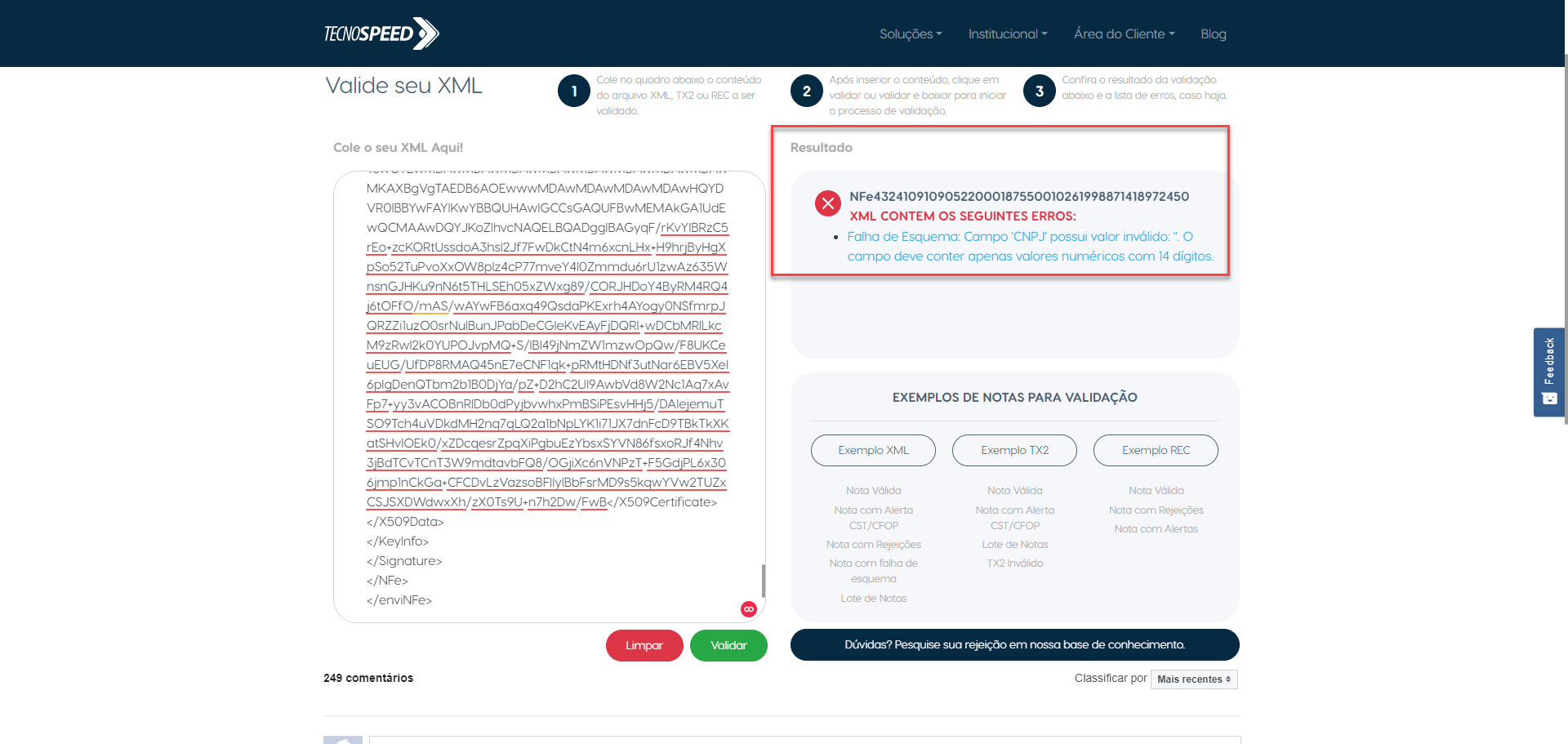
9) Após verificar a tag e valor que originou o problema, basta identificar o campo responsável pelo preenchimento da tag na NF do sistema, fazer as alterações necessárias e reenviar a nota.
10) No exemplo do tópico O que significa o elemento da mensagem?, o campo responsável pelo preenchimento da tag “cExportador” é “Código do exportador”, preenchido na declaração de importação do item. Esse campo inclui um caractere especial (“@”), e por isso a rejeição é retornada.
Observação: A linha “Schema XML” do resultado mostra o caminho até a tag e o valor que causa o problema, como o “8998@“ do validador da Sefaz. No resultado da Tecnospeed, a rejeição ocorreu porque o CNPJ do destinatário não estava informado. Outro exemplo comum é o CNPJ do destinatário com um dígito a menos, como mostra a imagem, que se corrige no cadastro da empresa destinatária.
Em caso de dúvida, entre em contato com o suporte.
Veja também: