
Esta rejeição aparece quando a NF-e usa uma operação fiscal de CFOP iniciado por 5 e o destinatário está em outra UF. Veja a causa, como corrigir a nota e como evitar a rejeição.
Esta é a regra de validação da rejeição, conforme publicada pela Sefaz:
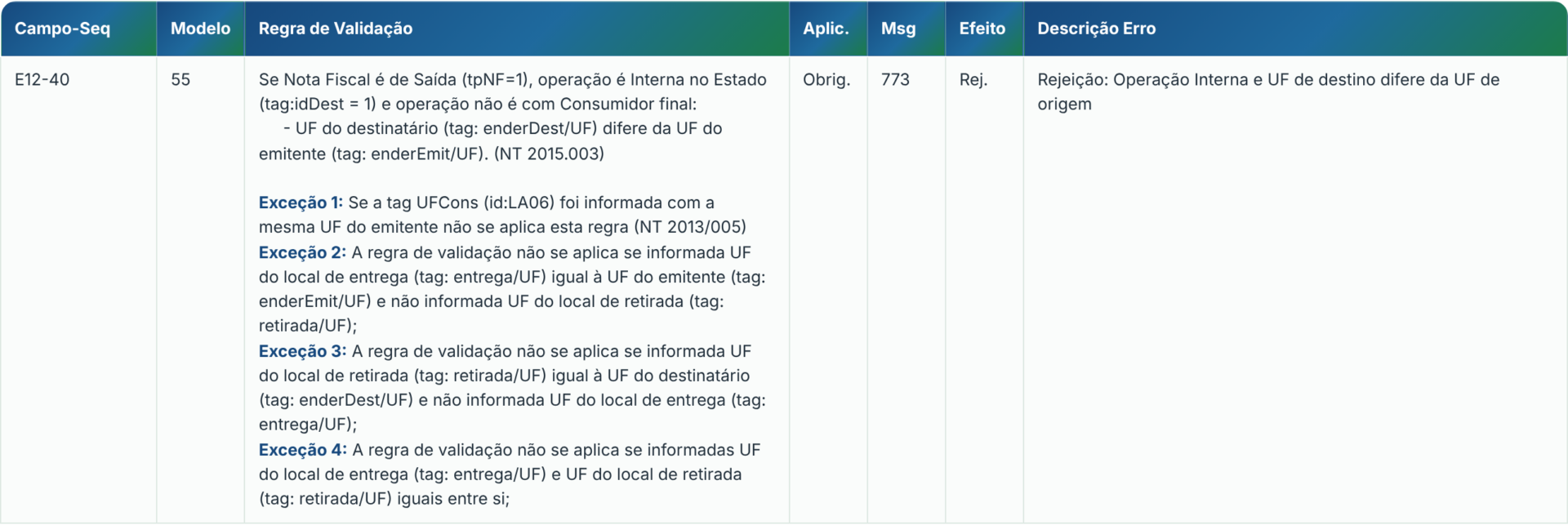
A Sefaz rejeita a nota de saída que não é para consumidor final com a tag idDest (identificador de local de destino da operação) igual a 1, operação interna, quando a tag enderDest/UF (UF do destinatário) é diferente da tag enderEmit/UF (UF do emitente). Uma das exceções da regra é a nota com a tag entrega/UF (UF do local de entrega) igual à UF do emitente, sem local de retirada informado. Para saber mais, acesse as regras de validação da Sefaz e o leiaute da NF-e.
Esta página contém:
Por que acontece?
No ERP MAXIPROD, é a operação fiscal da nota que define se ela vai para a Sefaz como operação interna ou interestadual. Com CFOP iniciado por 5 e destinatário em outra UF, a nota é rejeitada.
A Sefaz aceita essa combinação quando a nota informa um endereço de entrega no mesmo estado da sua empresa. É o caso da venda a um cliente de outra UF com entrega da mercadoria dentro do seu estado.
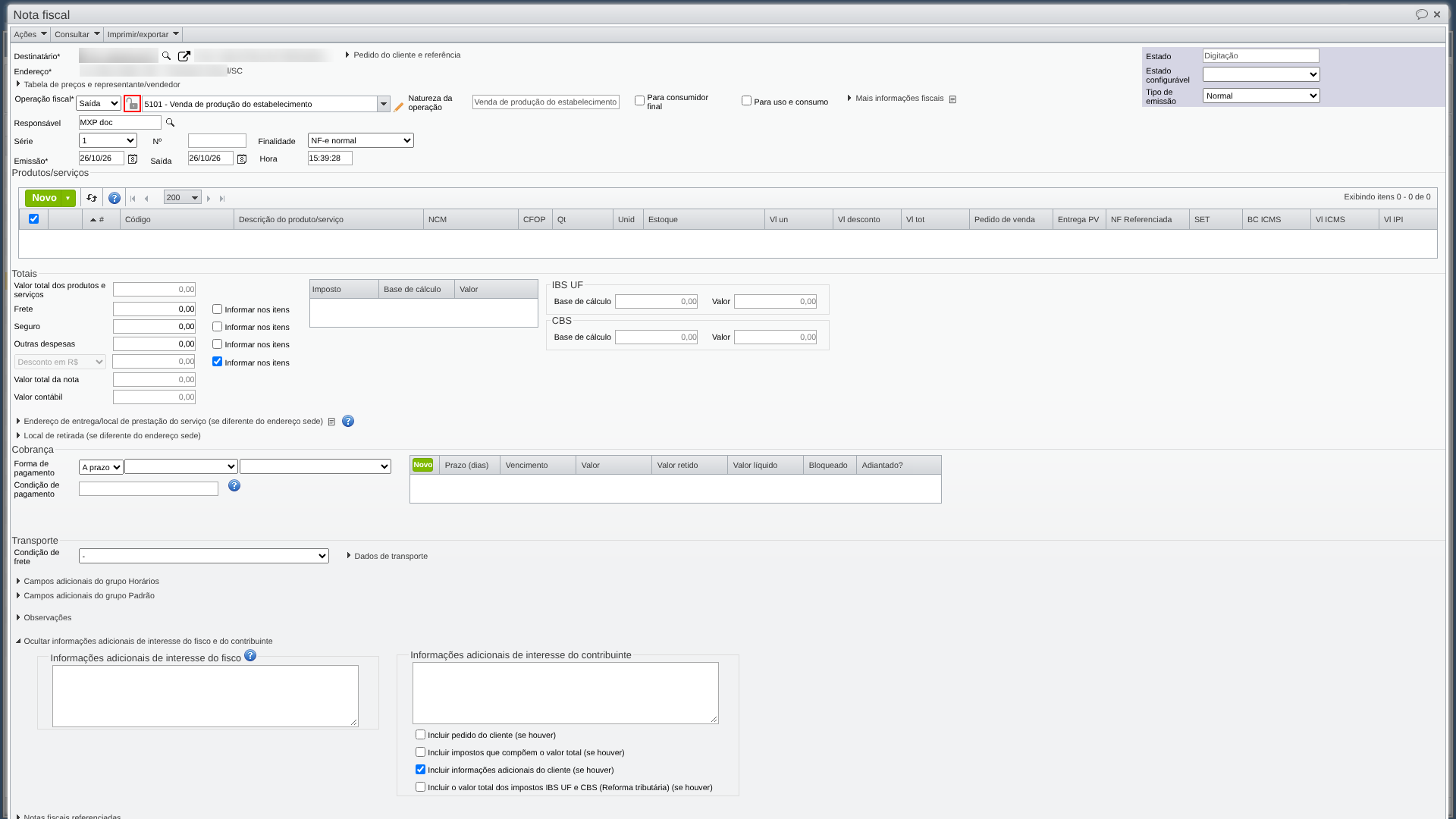
Por padrão, o sistema recusa na nota a operação fiscal que não combina com a UF do endereço do destinatário. Esse controle fica no ícone de “cadeado”, ao lado do campo “Operação fiscal”. A rejeição costuma aparecer quando o cadeado foi aberto para usar uma operação de dentro do estado com um destinatário de outra UF, sem informar o endereço de entrega.
Como resolver?
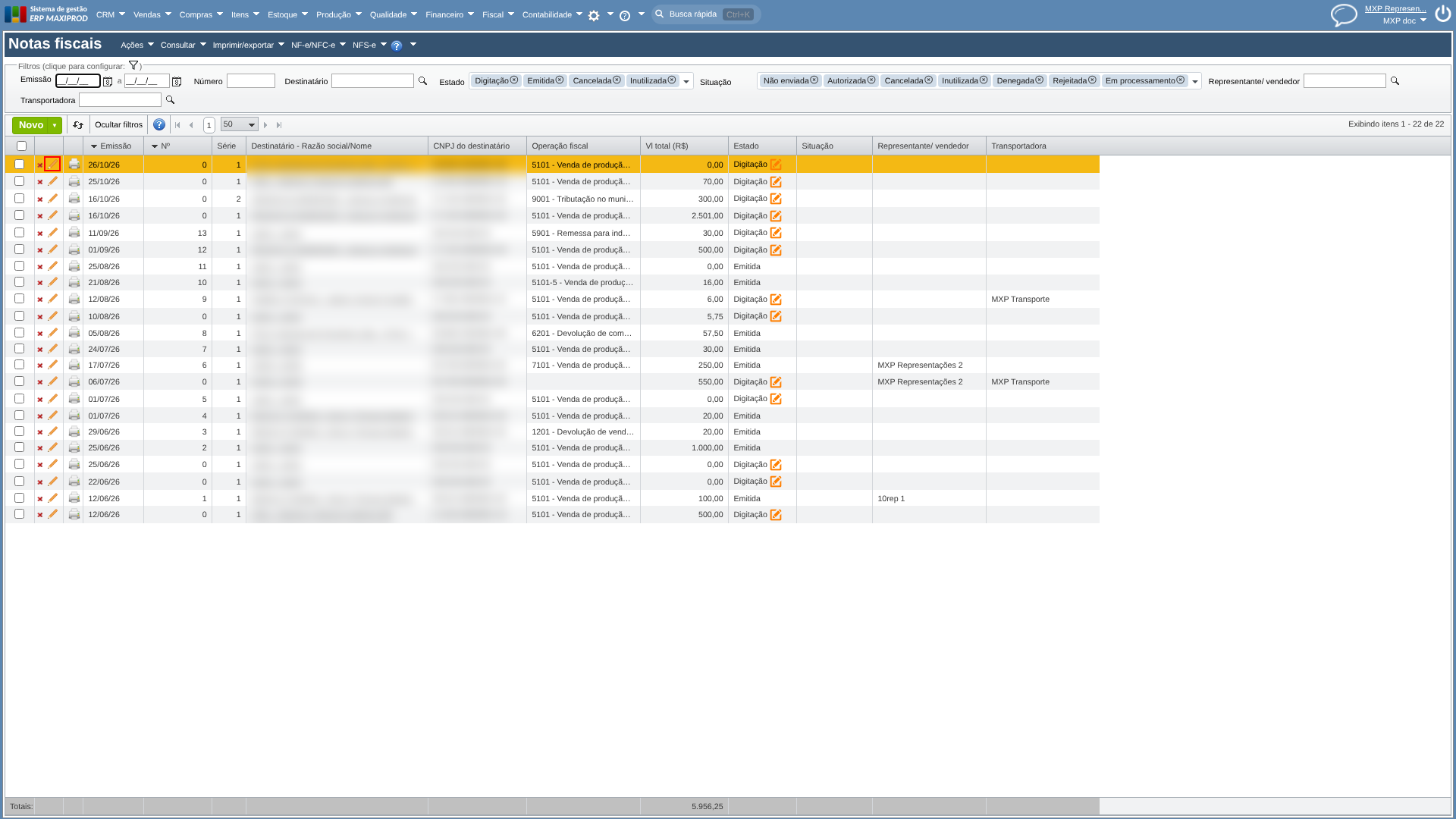
1) Acesse o menu “Vendas > Notas fiscais” e abra a nota rejeitada clicando no ícone de “lápis laranja”.
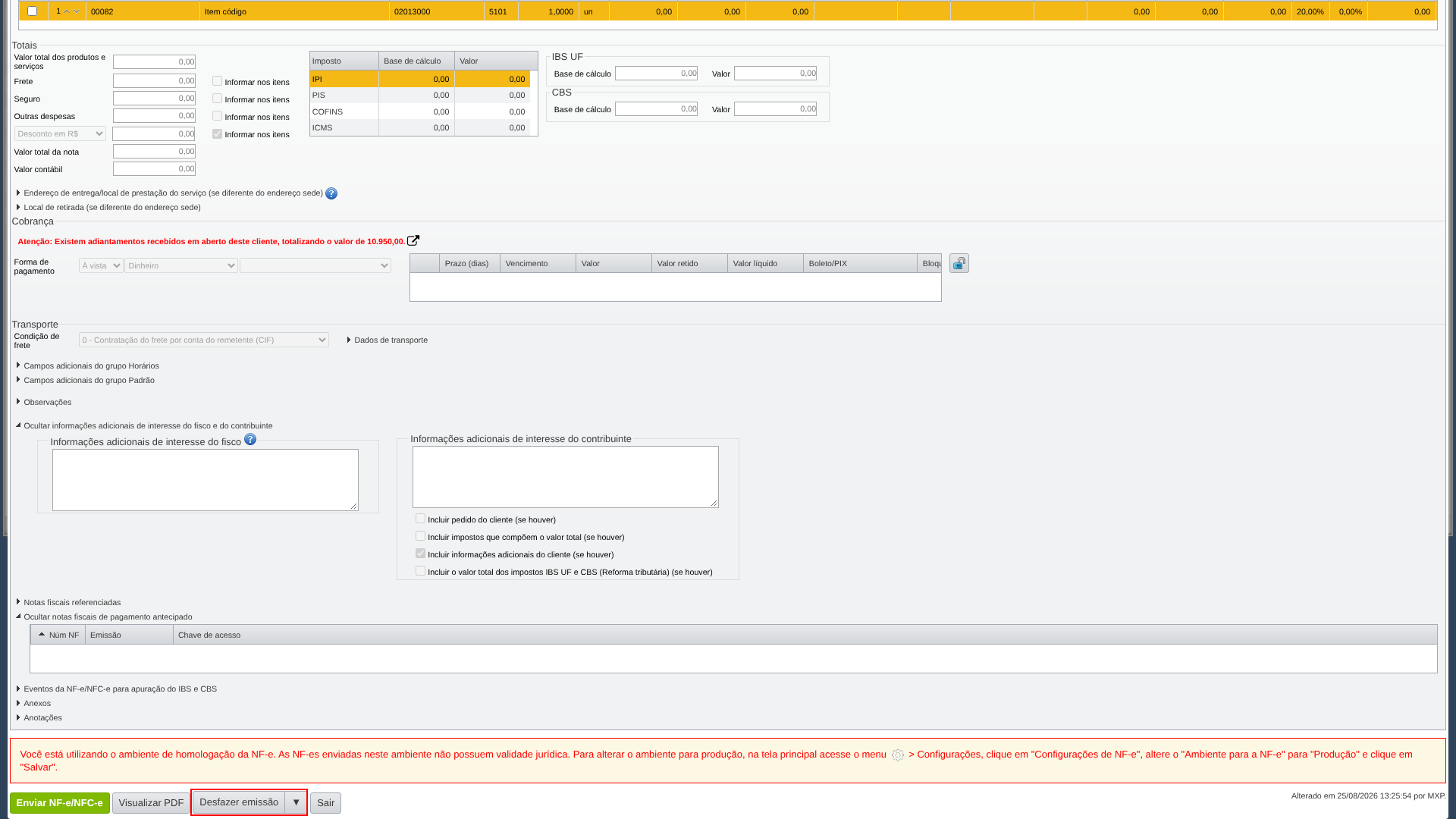
2) Clique no botão cinza “Desfazer emissão”, no fim da janela, e a nota fica liberada para edição.
3) Em seguida, escolha o caminho pelo local de entrega da mercadoria:
a) Em outra UF: troque a operação fiscal por uma de CFOP iniciado por 6, como em “Como trocar para operação interestadual?”.
b) No seu estado: mantenha a operação de CFOP iniciado por 5 e informe o endereço de entrega, como em “Como informar o endereço de entrega?”.
Observação: a escolha entre operação interna e interestadual, e o uso do endereço de entrega, são decisões fiscais. Em caso de dúvida, confirme com a sua contabilidade antes de emitir a nota.
Como trocar para operação interestadual?
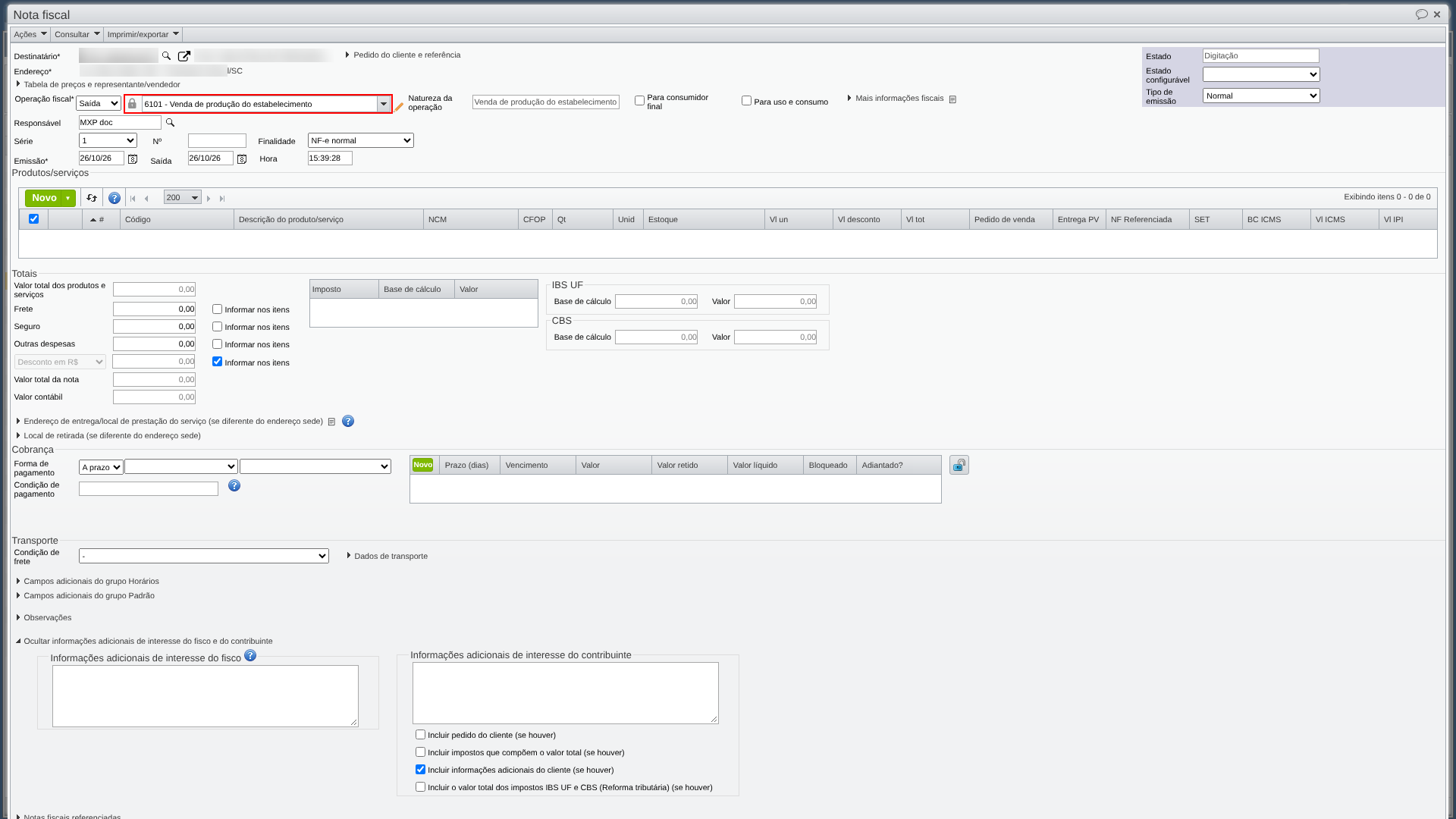
1) Clique no ícone de “cadeado aberto”, ao lado do campo “Operação fiscal”, e clique em “Sim” na mensagem de confirmação. O cadeado fecha e o campo “Operação fiscal” fica em branco.
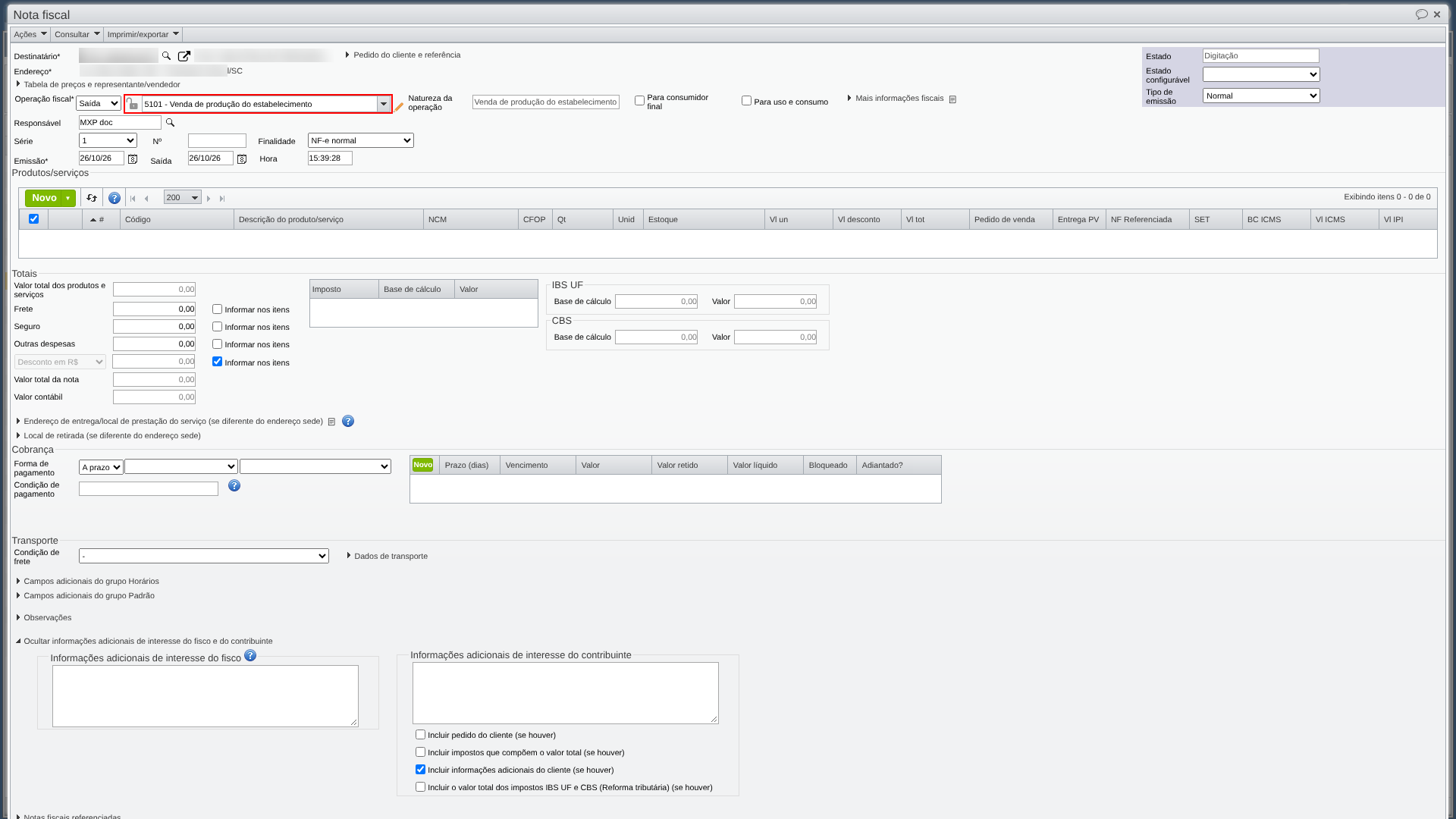
2) No campo “Operação fiscal”, escolha a operação de CFOP iniciado por 6. No exemplo, “6101 – Venda de produção do estabelecimento”. Se o sistema perguntar se deseja atualizar a operação fiscal dos itens, clique em “Sim”. Assim, os itens também passam a usar a nova operação fiscal, e os impostos são recalculados.
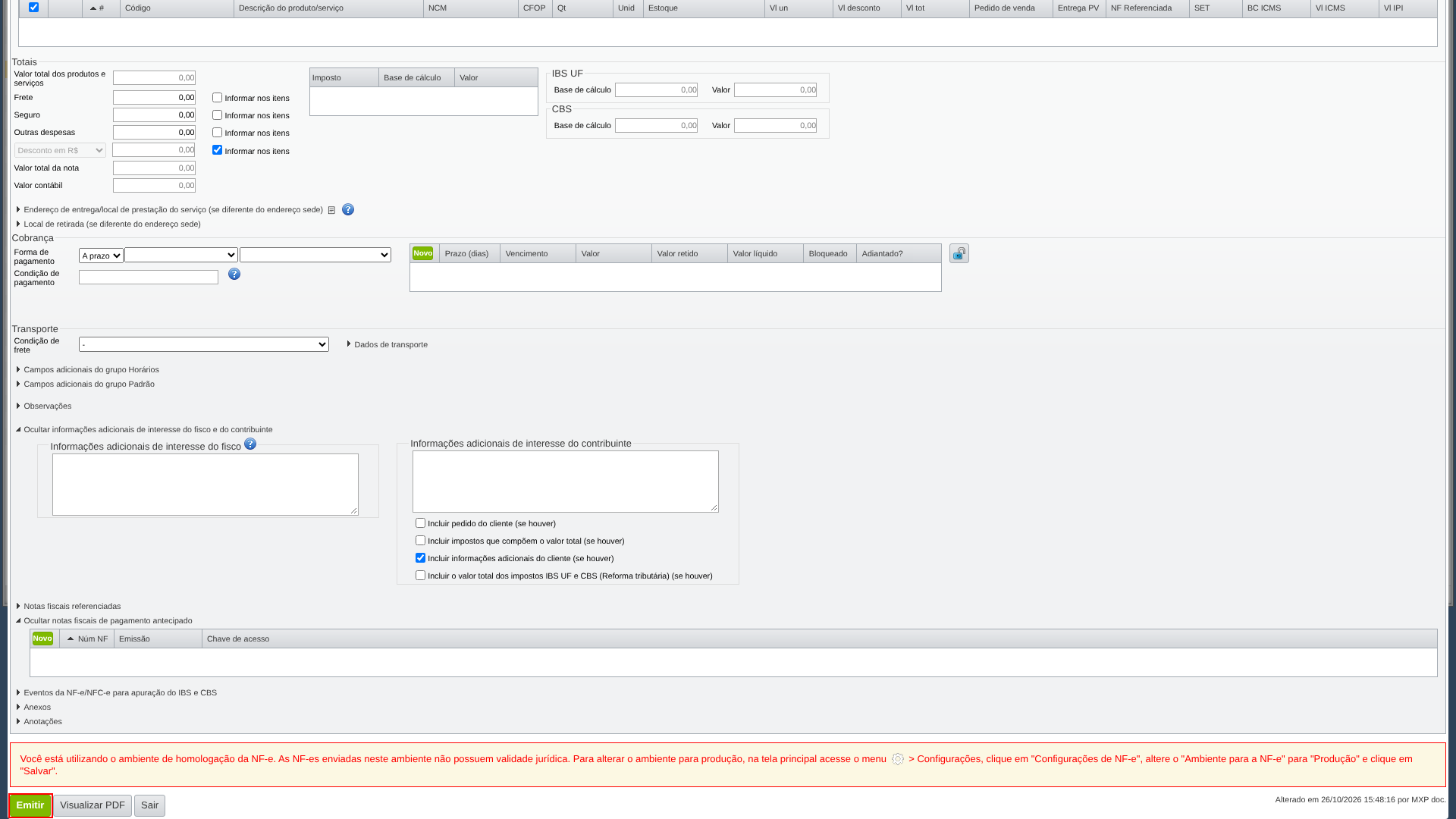
3) Clique no botão verde “Emitir”, no fim da janela. A emissão grava a nota no sistema, mas ainda não a transmite à Sefaz.
4) Na mensagem “Deseja enviar a NF-e?”, clique em “Sim” para transmitir a nota à Sefaz.
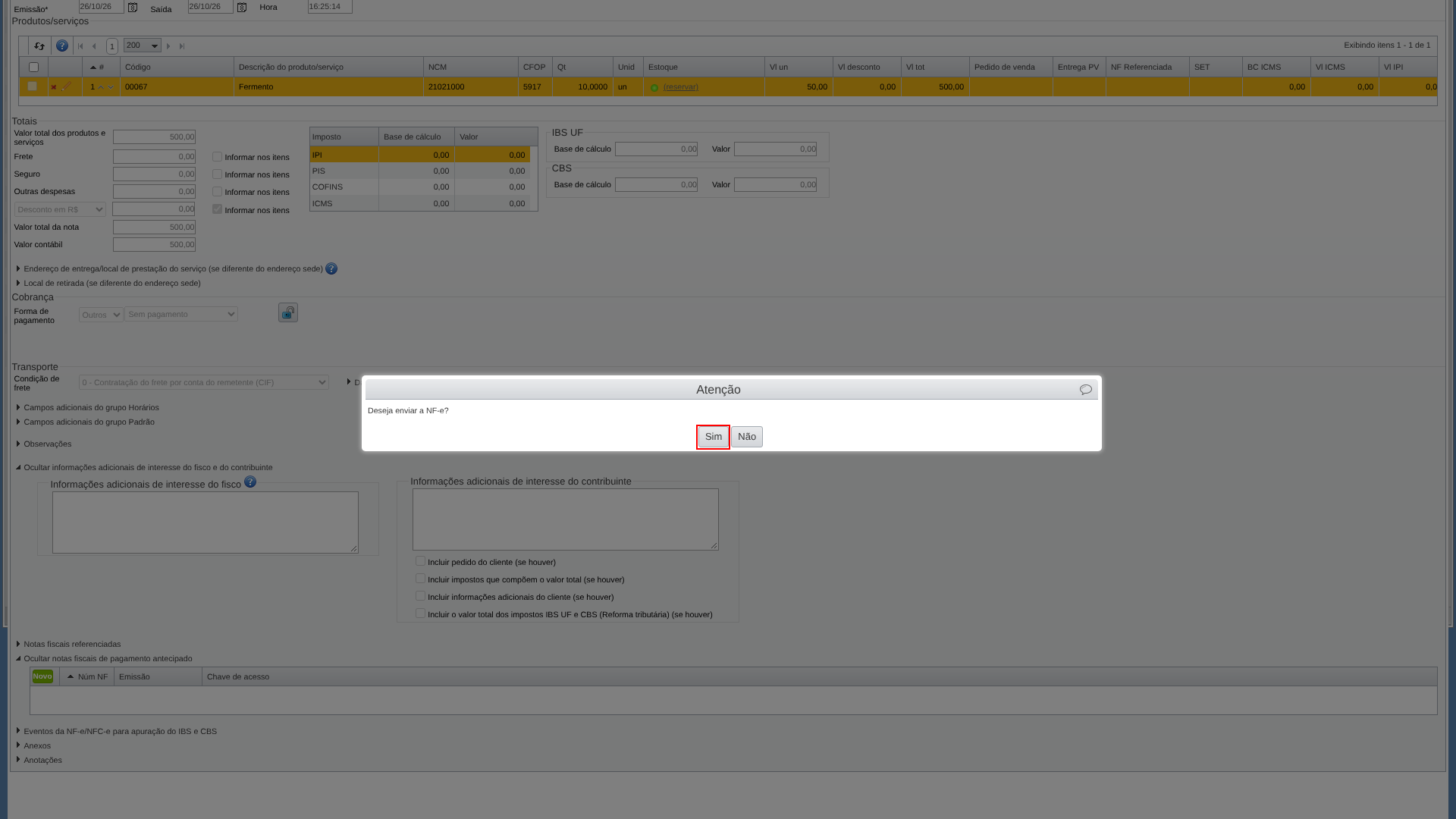
Observação: se clicar em “Não”, a nota fica emitida só no sistema. Para transmiti-la depois, clique no botão verde “Enviar NF-e/NFC-e”, no fim da janela da nota.
5) Com isso, a nota vai para a Sefaz como operação interestadual.
Como informar o endereço de entrega?
1) Abaixo de “Totais”, clique em “Endereço de entrega/local de prestação do serviço (se diferente do endereço sede)” para abrir a seção.
2) Preencha o endereço onde a mercadoria é entregue, no mesmo estado da sua empresa:
- “CEP”;
- “Endereço”;
- “Número”;
- “Bairro”;
- “Município”.
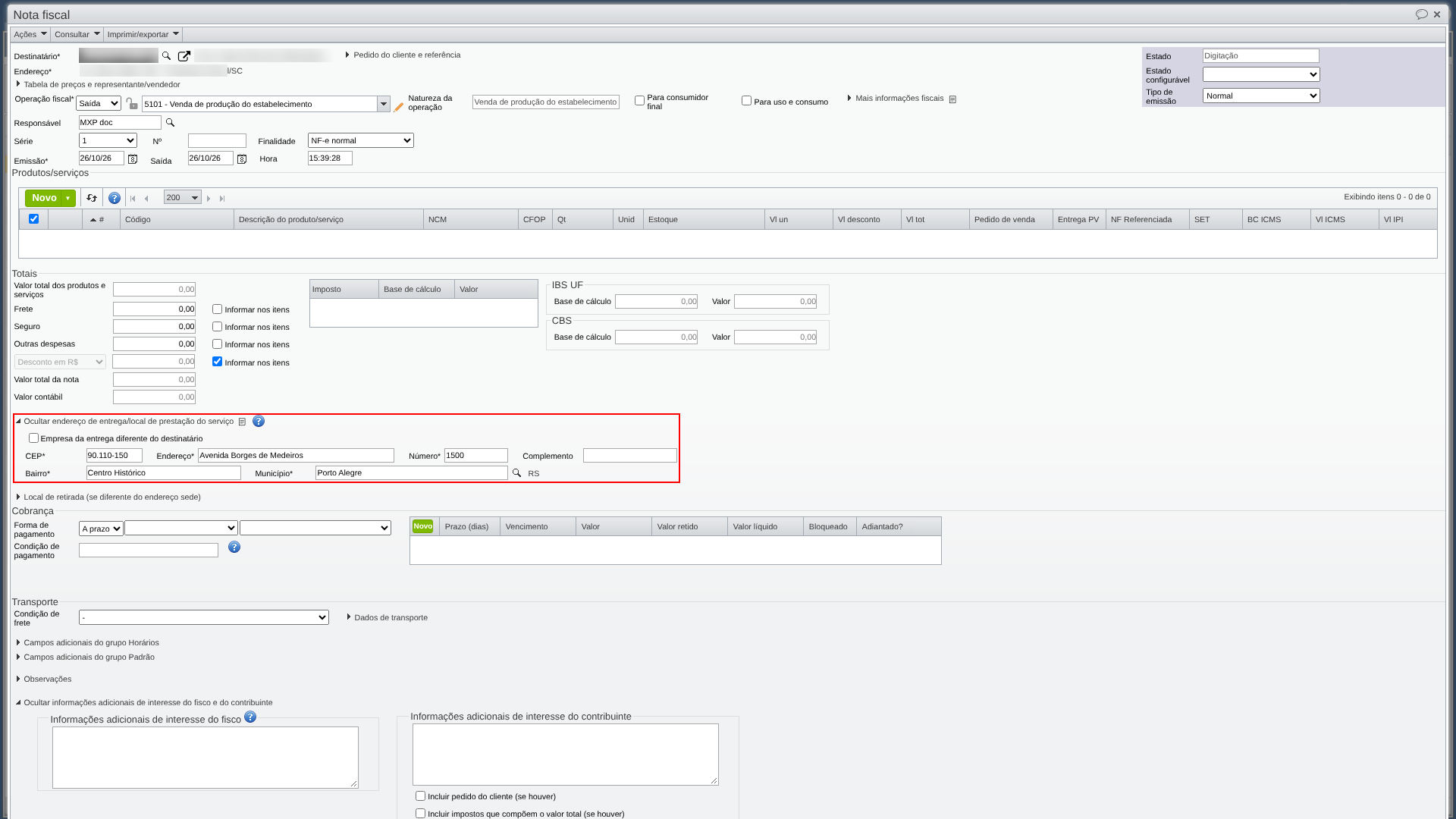
a) Se a mercadoria é entregue a outra empresa, e não ao destinatário da nota, marque a caixa “Empresa da entrega diferente do destinatário” e informe essa empresa no campo “Empresa”.
3) Clique no botão verde “Emitir”, no fim da janela. A emissão grava a nota no sistema, mas ainda não a transmite à Sefaz.
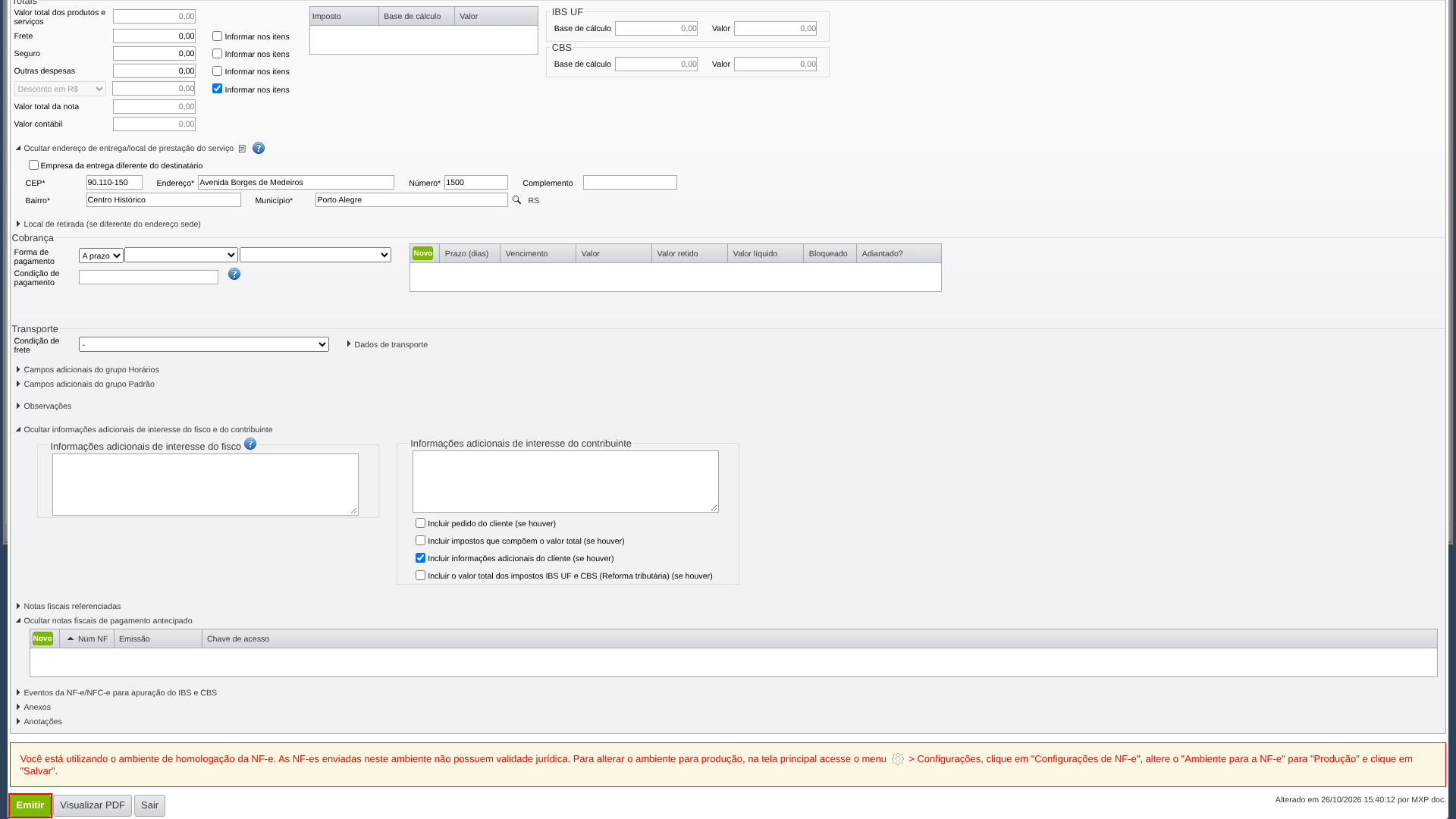
4) Na mensagem “Deseja enviar a NF-e?”, clique em “Sim” para transmitir a nota à Sefaz.
Observação: se clicar em “Não”, a nota fica emitida só no sistema. Para transmiti-la depois, clique no botão verde “Enviar NF-e/NFC-e”, no fim da janela da nota.
5) Com isso, a nota vai para a Sefaz como operação interna, com o local de entrega no seu estado.
Como evitar?
Mantenha fechado o ícone de “cadeado”, ao lado do campo “Operação fiscal” da nota. Assim, o sistema recusa a operação fiscal que não combina com a UF do destinatário. Abra o cadeado só quando a mercadoria for entregue fora do endereço do destinatário e, nesse caso, informe o endereço de entrega, como em “Como informar o endereço de entrega?”.
Se um cliente de outra UF recebe sempre no seu estado, cadastre o endereço de entrega dele e traga-o para a nota, como mostra o tópico a seguir.
Como usar o endereço de entrega do cadastro do cliente?
1) Acesse o menu “Vendas > Clientes” e abra o cliente clicando no ícone de “lápis laranja”.
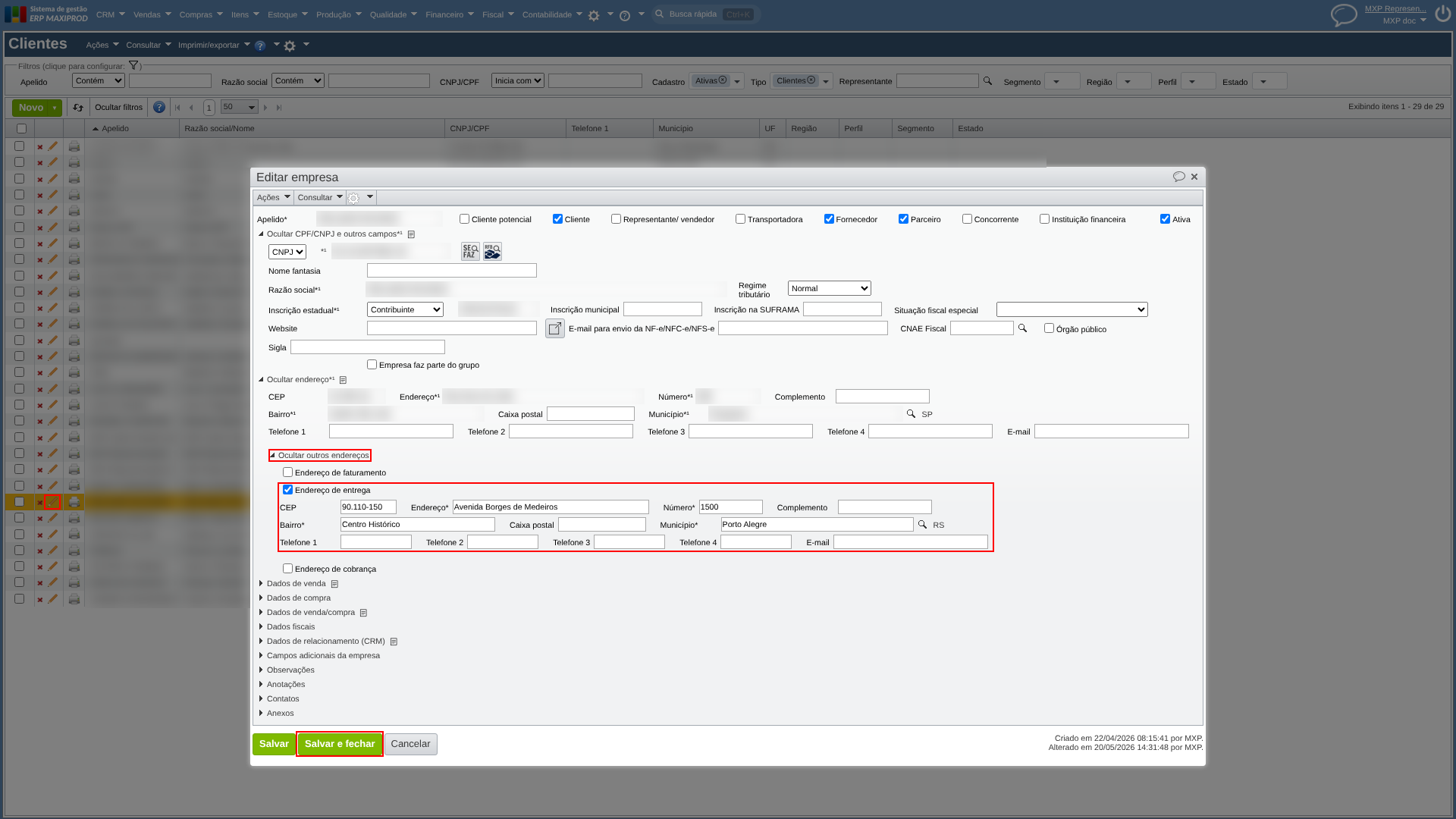
2) Abaixo do endereço do cliente, clique em “Outros endereços”, marque a caixa “Endereço de entrega” e preencha o endereço onde o cliente recebe a mercadoria.
3) Clique no botão verde “Salvar e fechar”.
4) Na nota fiscal desse cliente, clique no menu “Ações > Atualizar endereço de entrega a partir do endereço de entrega do remetente/detinatário”.
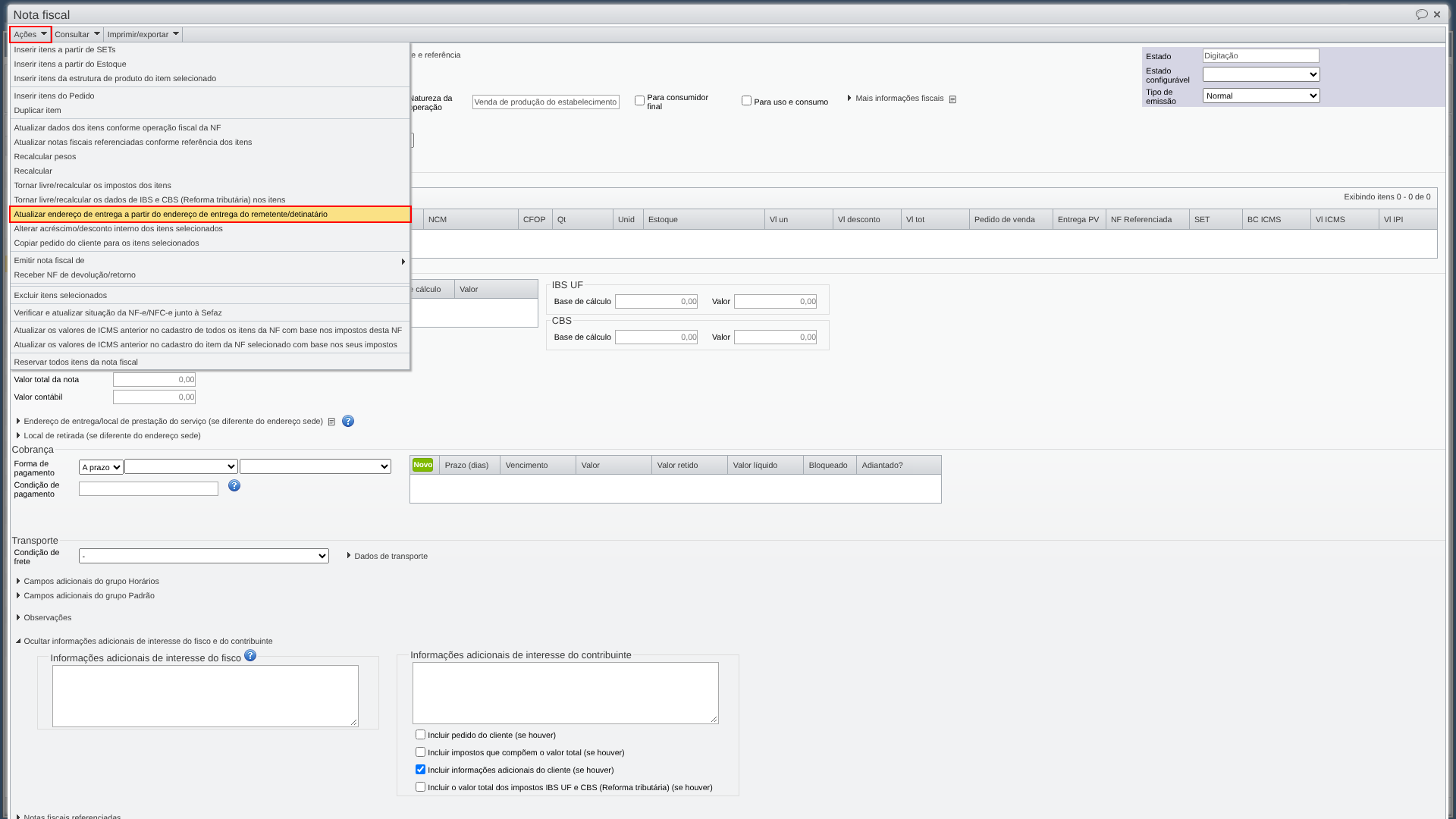
5) Com isso, a seção “Endereço de entrega/local de prestação do serviço (se diferente do endereço sede)” da nota recebe o endereço de entrega do cadastro do cliente.
Em caso de dúvida, entre em contato com o suporte.
Veja também: