
Os relatórios personalizados da MAXIPROD podem ser editados utilizando os recursos nativos do Microsoft Excel e Microsoft Word. Além das tags disponibilizadas pelo sistema, é possível personalizar a aparência dos relatórios, criar estruturas hierárquicas e organizar informações utilizando recursos próprios de cada ferramenta. Dessa forma, é possível adaptar relatórios e etiquetas às necessidades da empresa, tornando a visualização dos dados mais clara e eficiente.
Esta página mostra:
- Personalizações no Excel
- Personalizações no Word
- Parâmetros de relatórios
- Documentação oficial da Microsoft
Personalizações no Excel
Essa página mostra, de forma breve, algumas das possíveis personalizações de relatórios no ERP MAXIPROD. Ao fazer as modificações em um modelo de relatório (modelo que possui as TAGs), sempre que gerar o relatório, ele terá a personalização definida. Para saber mais sobre o uso de relatórios personalizados, clique aqui.
Para aprender de maneira aprofundada sobre esses temas, consulte a documentação oficial do Excel, clicando aqui.
Alterar cores e preenchimento
É possível destacar informações utilizando cores de fundo nas células.
1) Selecione as células desejadas.
2) Clique no ícone de preenchimento (balde de tinta).
3) Em seguida, escolha a cor desejada.
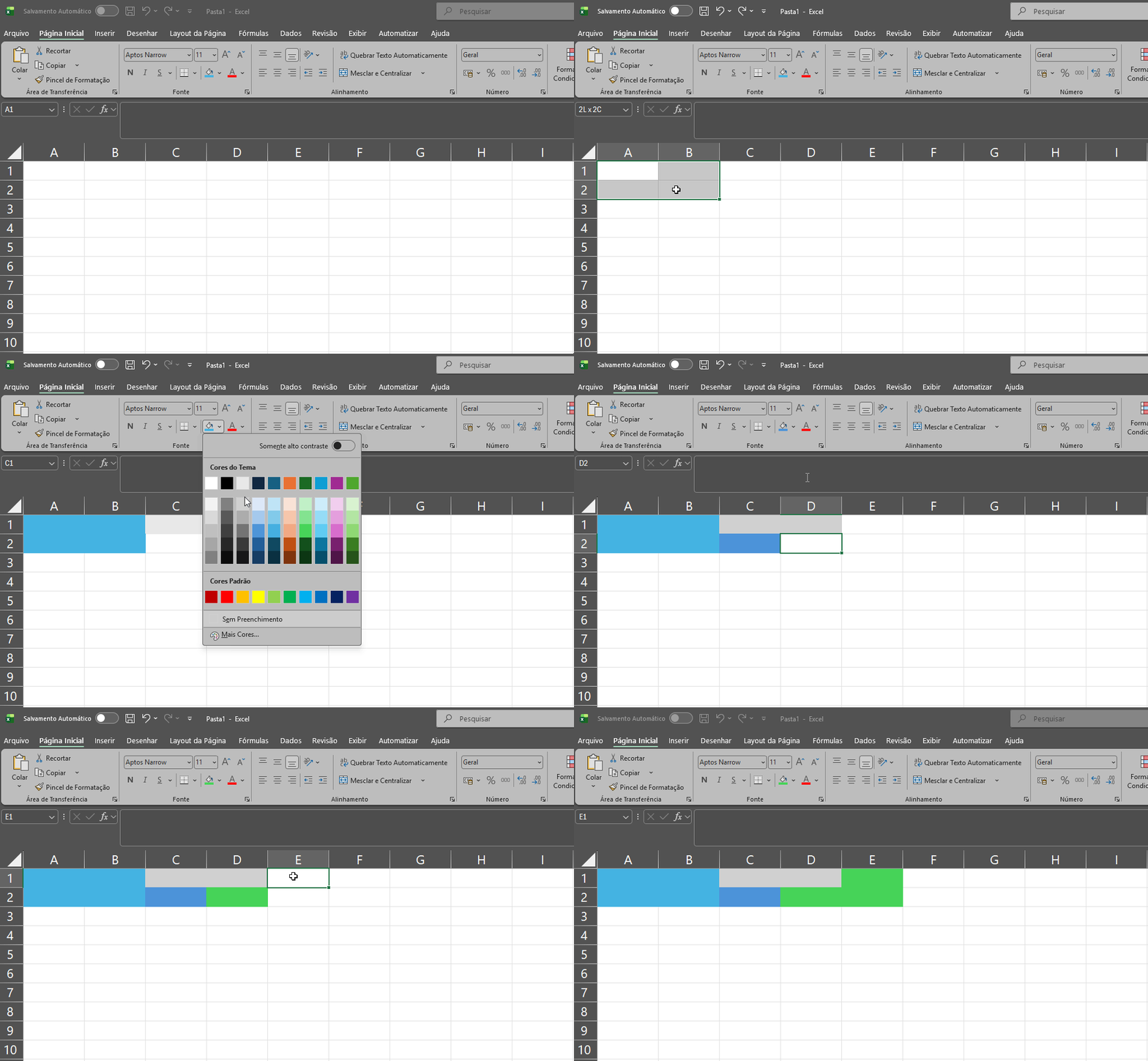
Dessa maneira, cabeçalhos, totais e informações importantes tornam-se mais fáceis de identificar.
Alterar fontes
Também é possível personalizar a aparência dos textos.
1) Selecione as células desejadas.
2) Utilize as opções da seção “Fonte”.
3) Em seguida, ajuste tamanho, cor, negrito, itálico ou sublinhado.
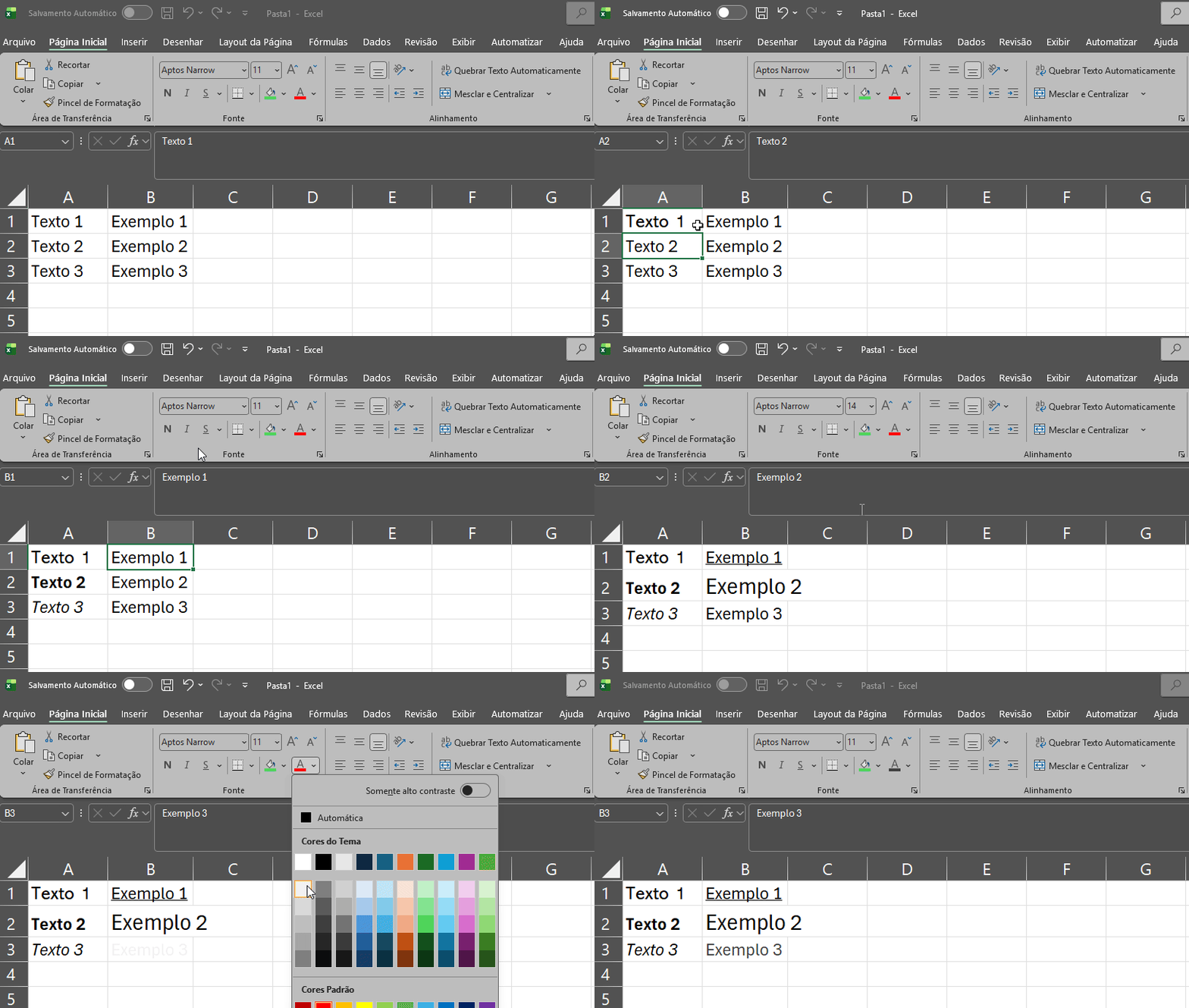
Assim, o relatório pode seguir o padrão visual desejado pela empresa.
Formatação condicional
A formatação condicional permite alterar automaticamente a aparência das células conforme regras definidas.
Por exemplo, é possível:
- Destacar estoques baixos;
- Evidenciar valores negativos;
- Identificar atrasos;
- Sinalizar indicadores fora da meta.
1) Selecione as células desejadas.
2) Acesse “Página Inicial > Formatação Condicional”.
3) Em seguida, escolha ou configure a regra desejada.
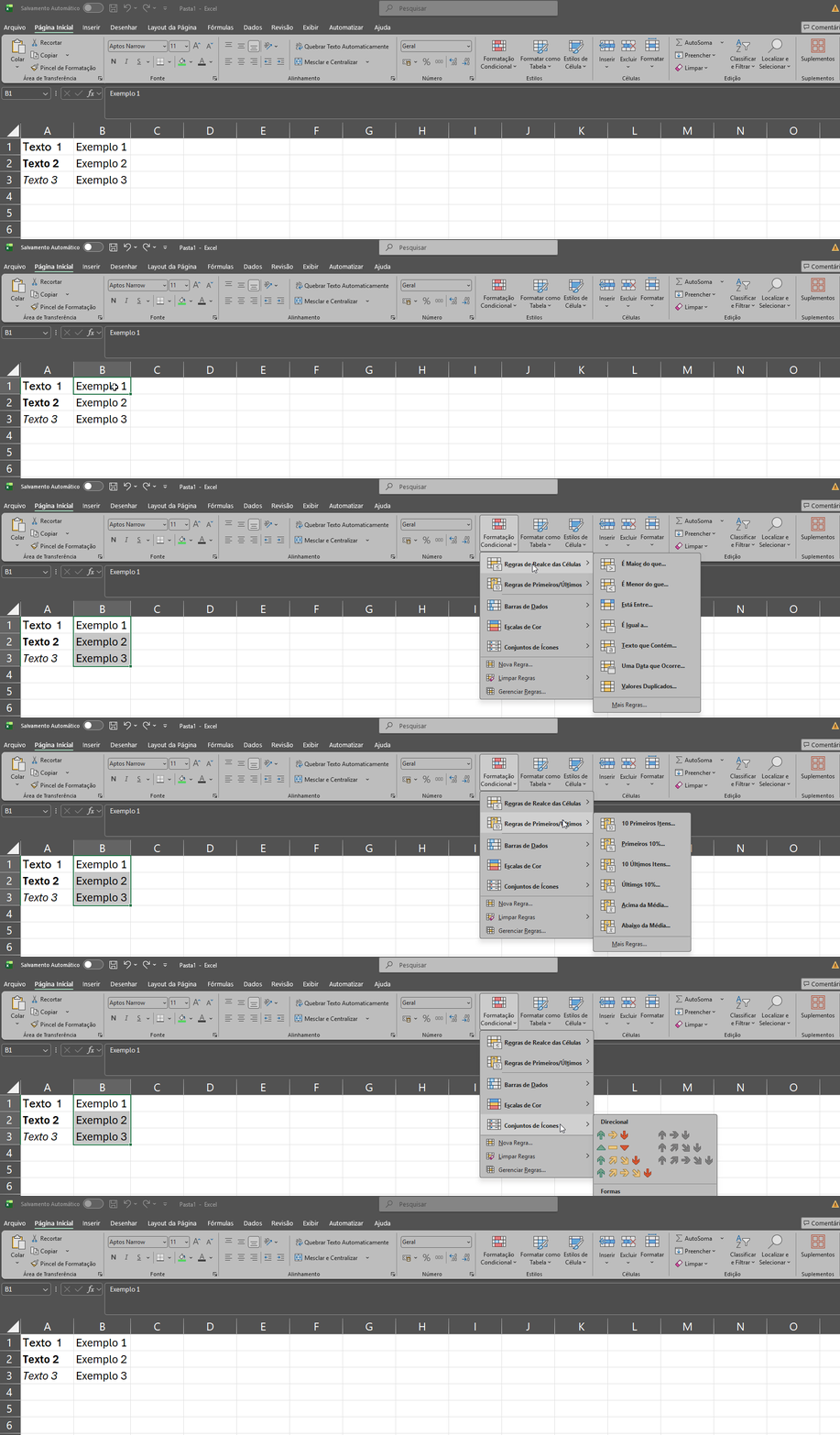
Dessa forma, o Excel realiza a formatação automaticamente sempre que os critérios estabelecidos forem atendidos.
Tabelas
Sempre que possível, recomenda-se utilizar tabelas para organizar os dados. Com isso, torna-se mais simples:
- Ler as informações;
- Aplicar filtros;
- Formatar os dados;
- Manter o relatório organizado.
Além disso, as tabelas facilitam futuras alterações no layout do documento. Para entender como criar tabelas, clique aqui.
Tabelas dinâmicas
As tabelas dinâmicas são recomendadas para relatórios analíticos e gerenciais.
Com elas, é possível:
- Agrupar registros;
- Somar valores;
- Gerar resumos;
- Comparar períodos;
- Consolidar informações.
Além disso, o Excel permite reorganizar os dados rapidamente, facilitando análises e conferências. Para entender como criar tabelas dinâmicas, clique aqui.
Como configurar listas dentro de listas no Excel
No Excel, listas aninhadas (ou “listas dentro de listas”) são úteis para representar informações hierárquicas em relatórios personalizados da MAXIPROD. Dessa forma, é possível organizar registros principais e seus respectivos detalhes de forma clara e estruturada.
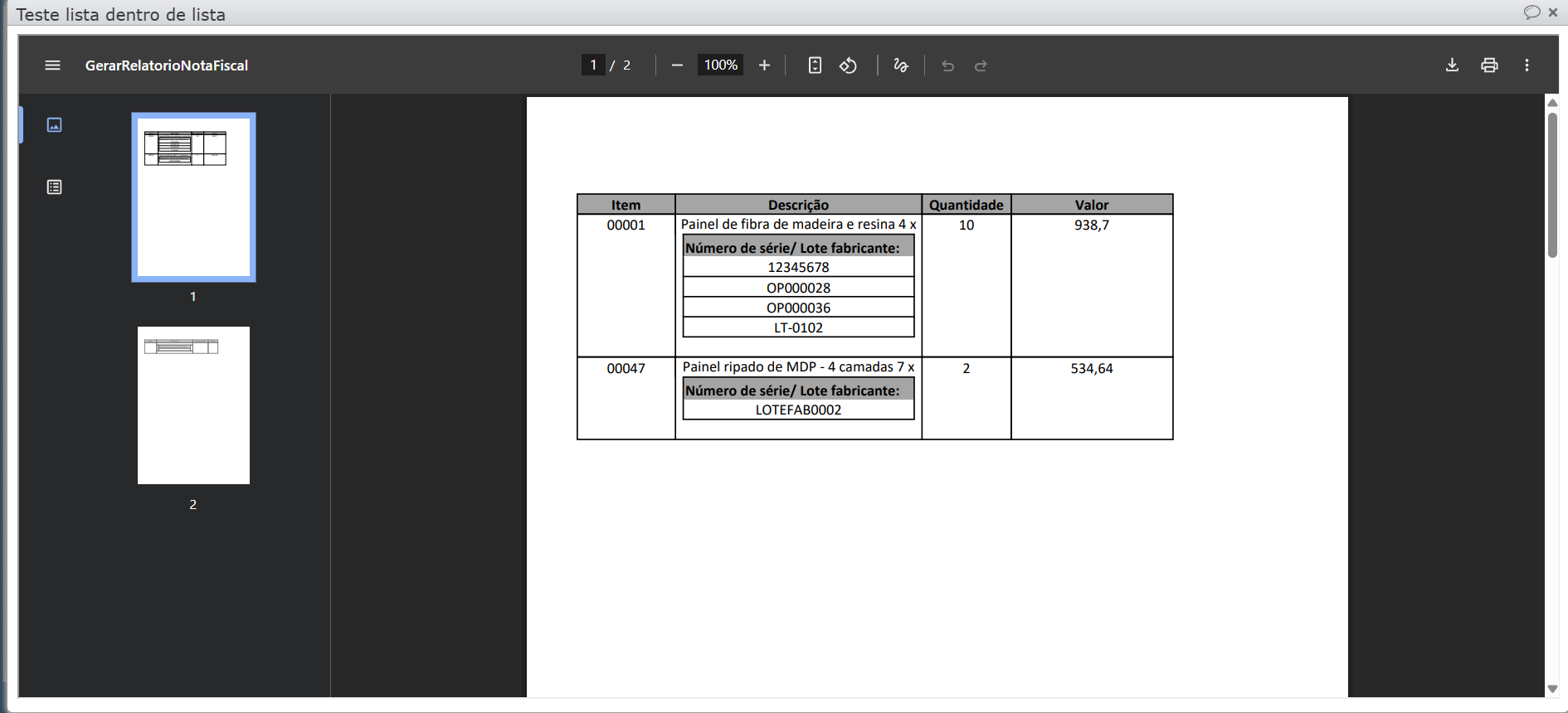
Um exemplo comum ocorre em relatórios de notas fiscais, em que cada item pode possuir mais de um lote de fabricante associado. Assim, além de exibir o item da nota, também é necessário exibir os lotes utilizados em sua composição.
Nesse cenário, a estrutura é dividida em dois níveis:
- Lista principal (lista mãe): contém as informações gerais do item, como código, descrição, quantidade total e valor total.
- Lista secundária (lista filha): contém os detalhes relacionados ao item, como os códigos dos lotes utilizados na reserva ou movimentação.
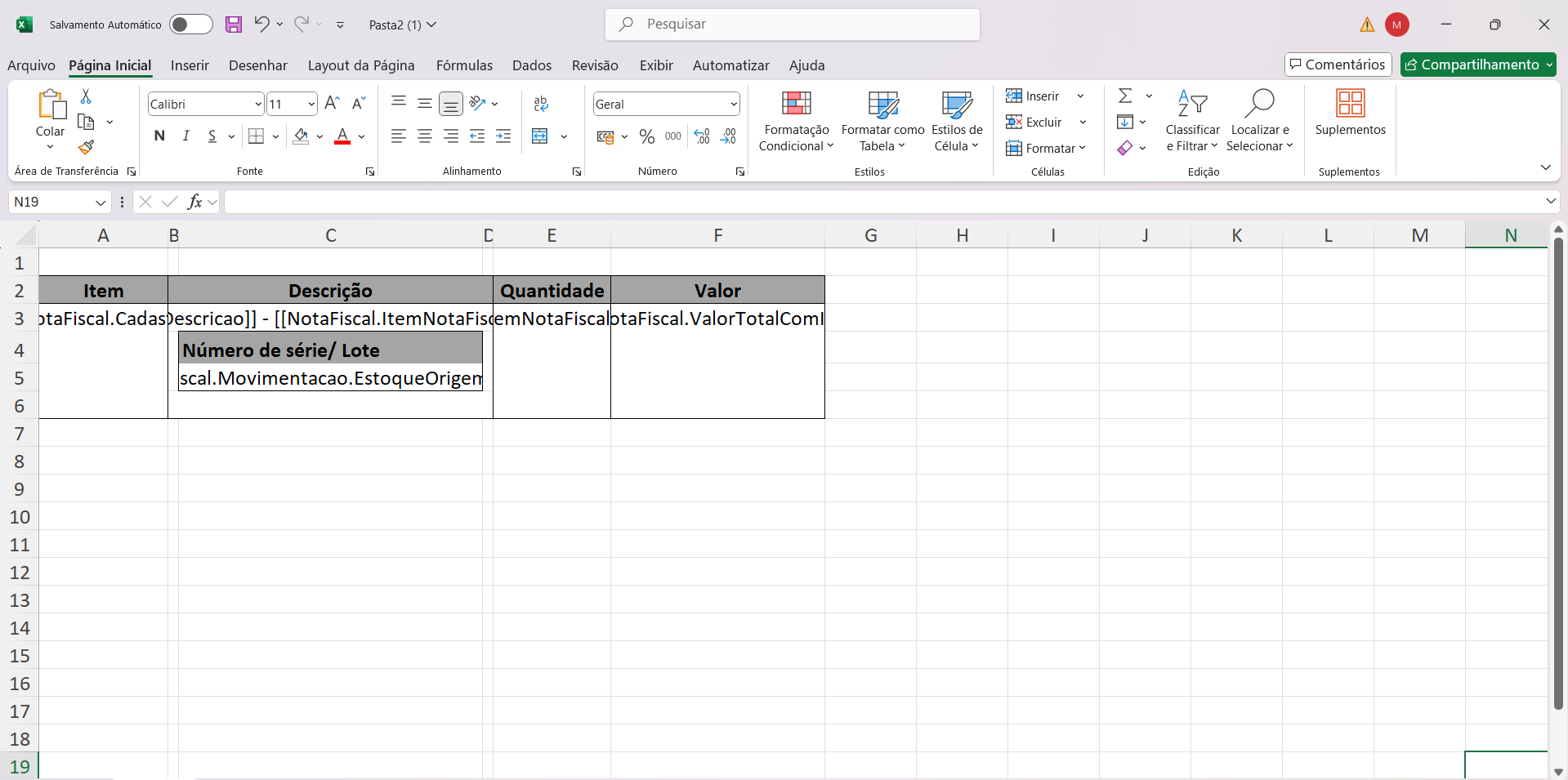
1) Criar a estrutura principal da tabela (lista mãe): primeiramente, crie a base do relatório com as colunas principais, que representam os dados gerais do item: item, descrição, quantidade e valor. Essa estrutura representa a lista principal do relatório e será a base para organização dos dados.
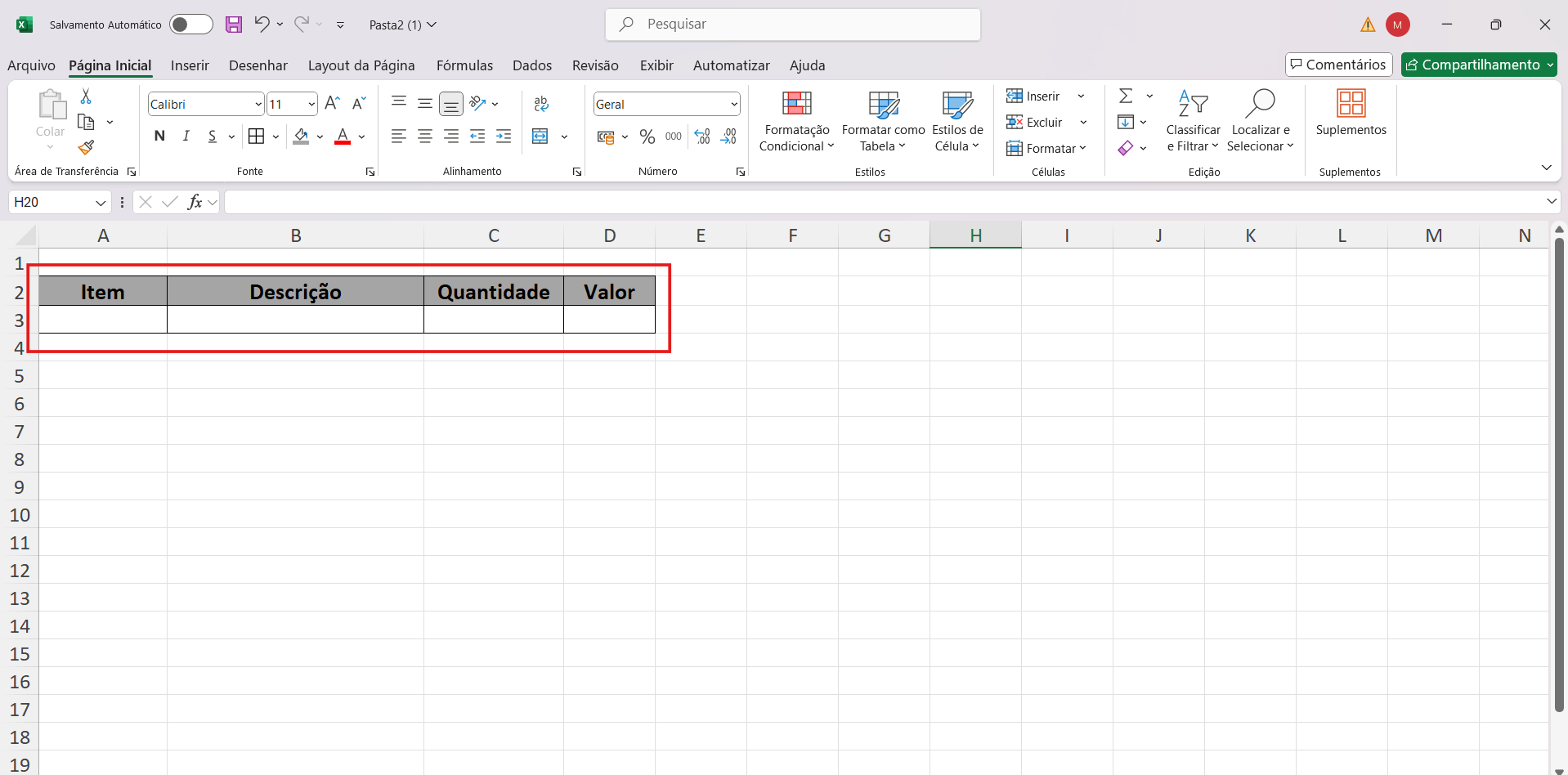
2) Incluir a estrutura da lista secundária: em seguida, adicione linhas e colunas adicionais para representar as informações detalhadas, que neste caso correspondem aos lotes do item. Assim, cada item poderá conter múltiplos registros relacionados na parte inferior da sua estrutura.
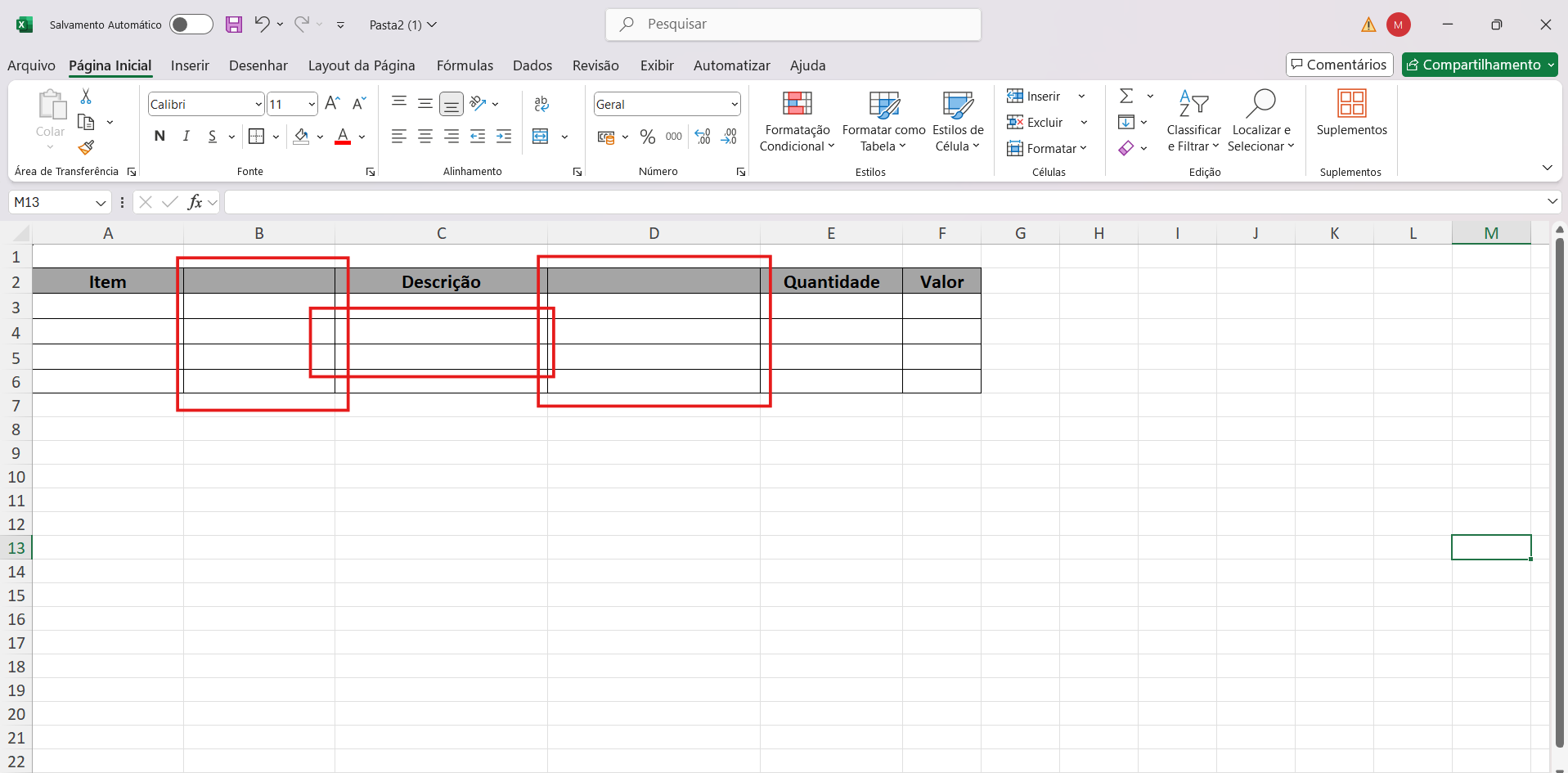
3) Aplicar mesclagem de células: depois disso, realize a mesclagem das células das colunas da lista principal (item, descrição, quantidade e valor). Dessa forma, cada item ocupará uma área única no relatório.
Ao mesmo tempo, mantenha as colunas da lista secundária (lotes) com células separadas, permitindo a exibição de múltiplos registros por item.
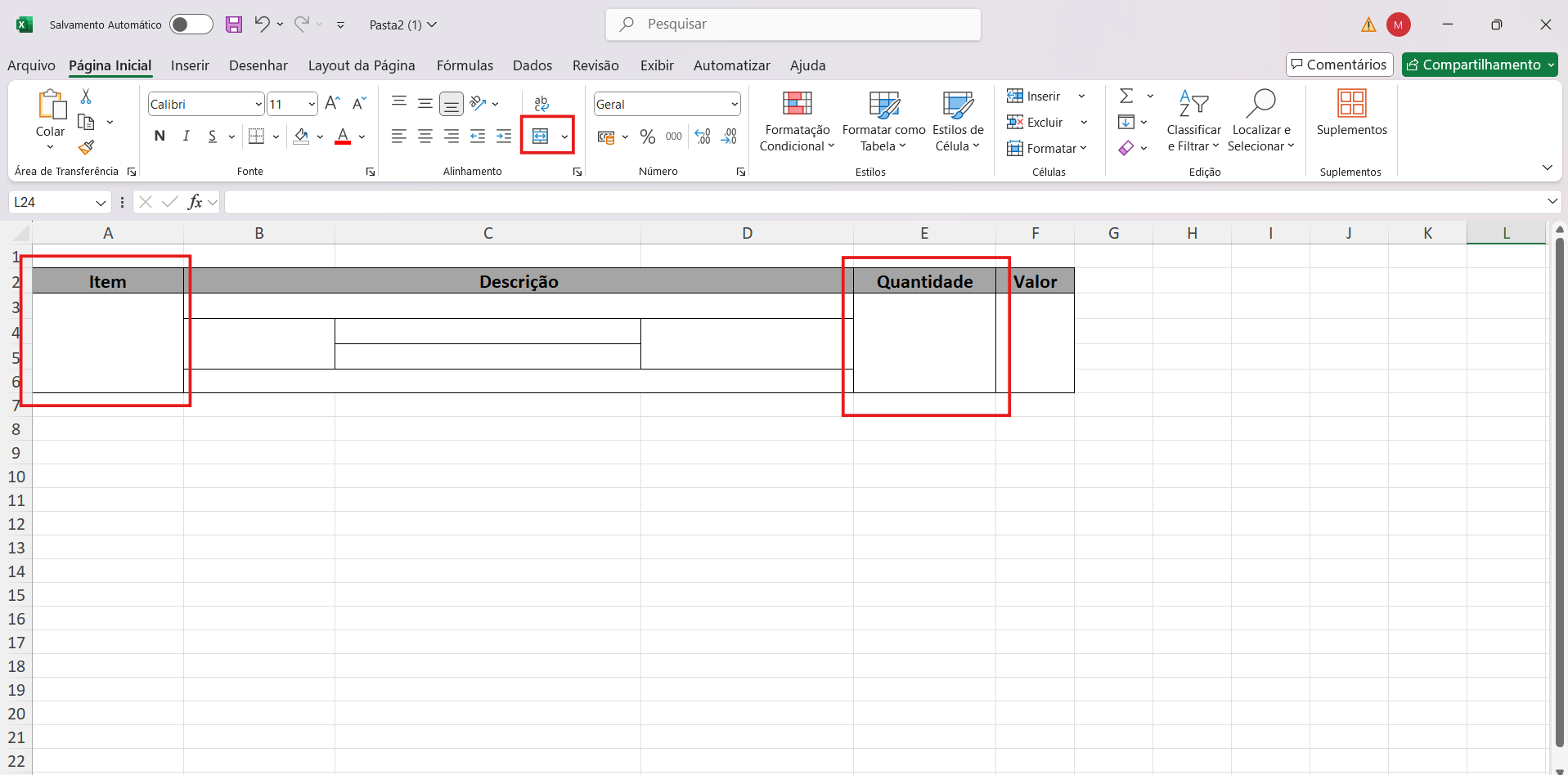
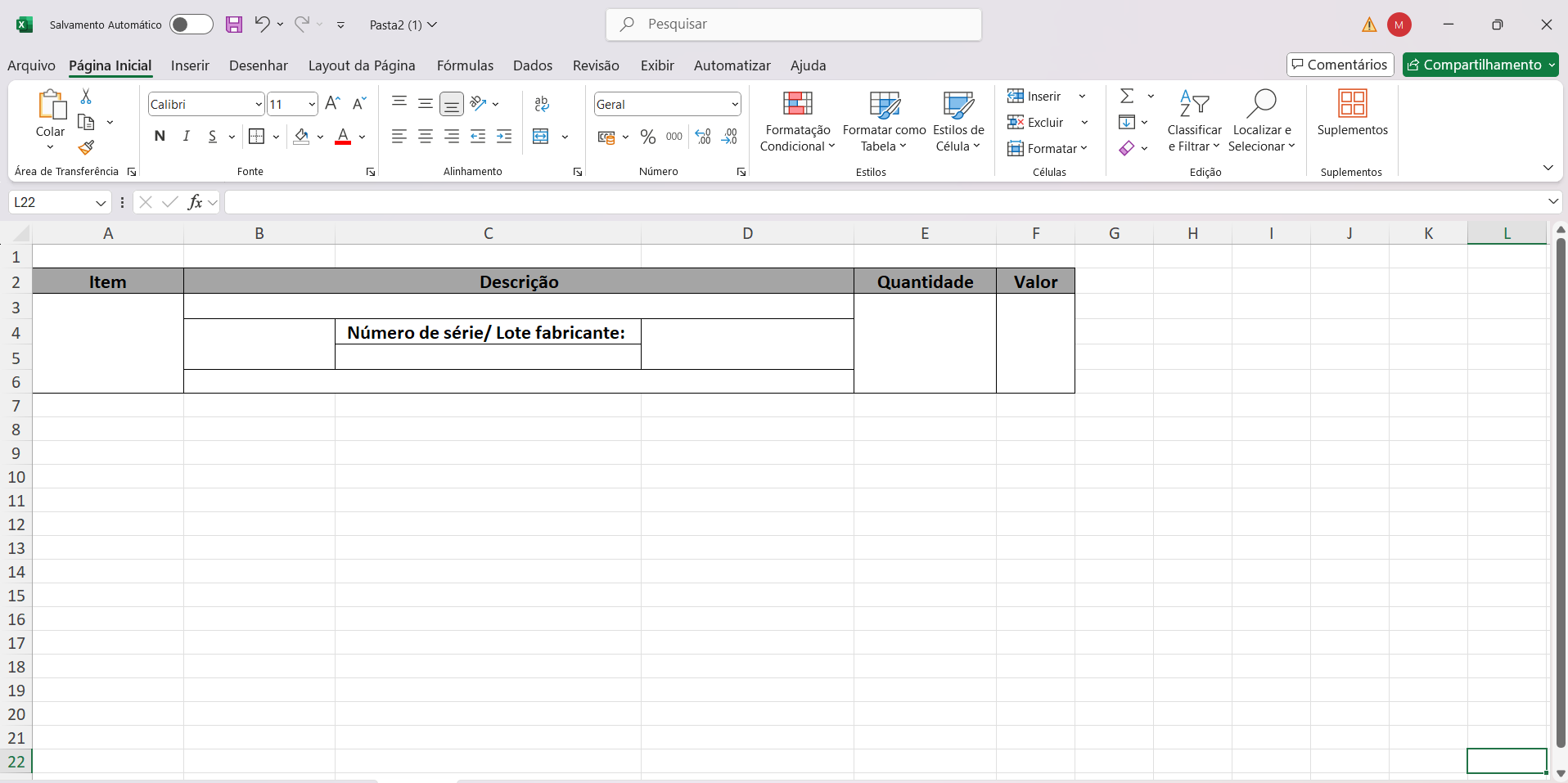
4) Estabelecer a hierarquia visual: em seguida, organize os registros de forma hierárquica, posicionando os lotes abaixo do item correspondente. Assim, a primeira linha de cada item mesclado deve servir como referência para os registros da lista secundária.
Dessa forma, o relacionamento entre item e lote fica visualmente claro.
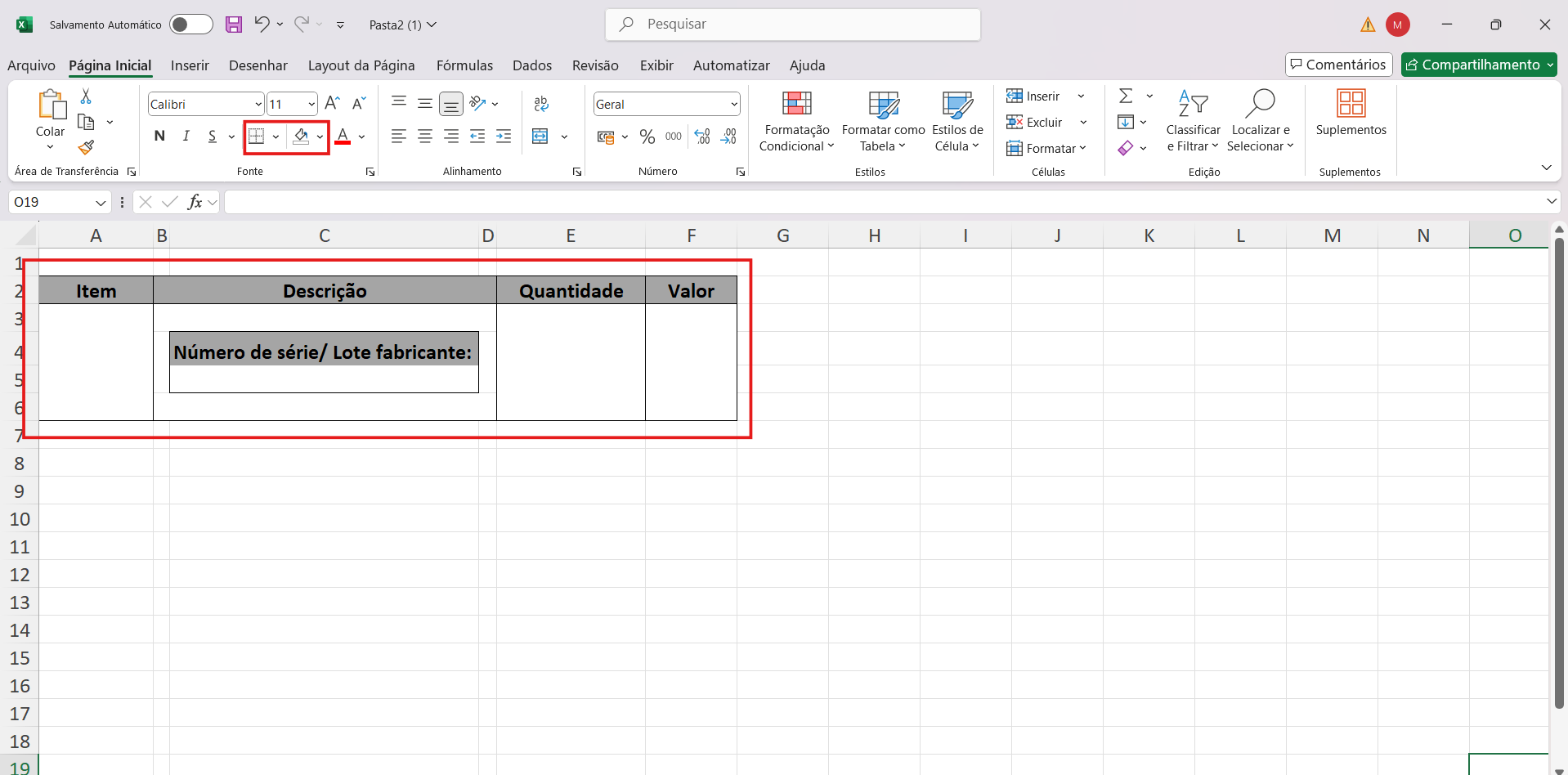
5) Aplicar formatação visual: para melhorar a legibilidade do relatório, utilize recursos de formatação como bordas para separar itens e lotes, cores de fundo para destacar níveis diferentes, alinhamento de texto para padronização e espaçamento entre blocos de informação.
Além disso, recomenda-se manter consistência visual em todo o relatório.
6) Inserir as TAG’s do sistema: por fim, insira as tags da MAXIPROD nos respectivos campos da planilha. Essas tags serão responsáveis por buscar automaticamente as informações do sistema durante a geração do relatório. Para saber mais sobre o uso de TAGs, clique aqui.
Exemplo de saída do relatório:
Personalizações no Word
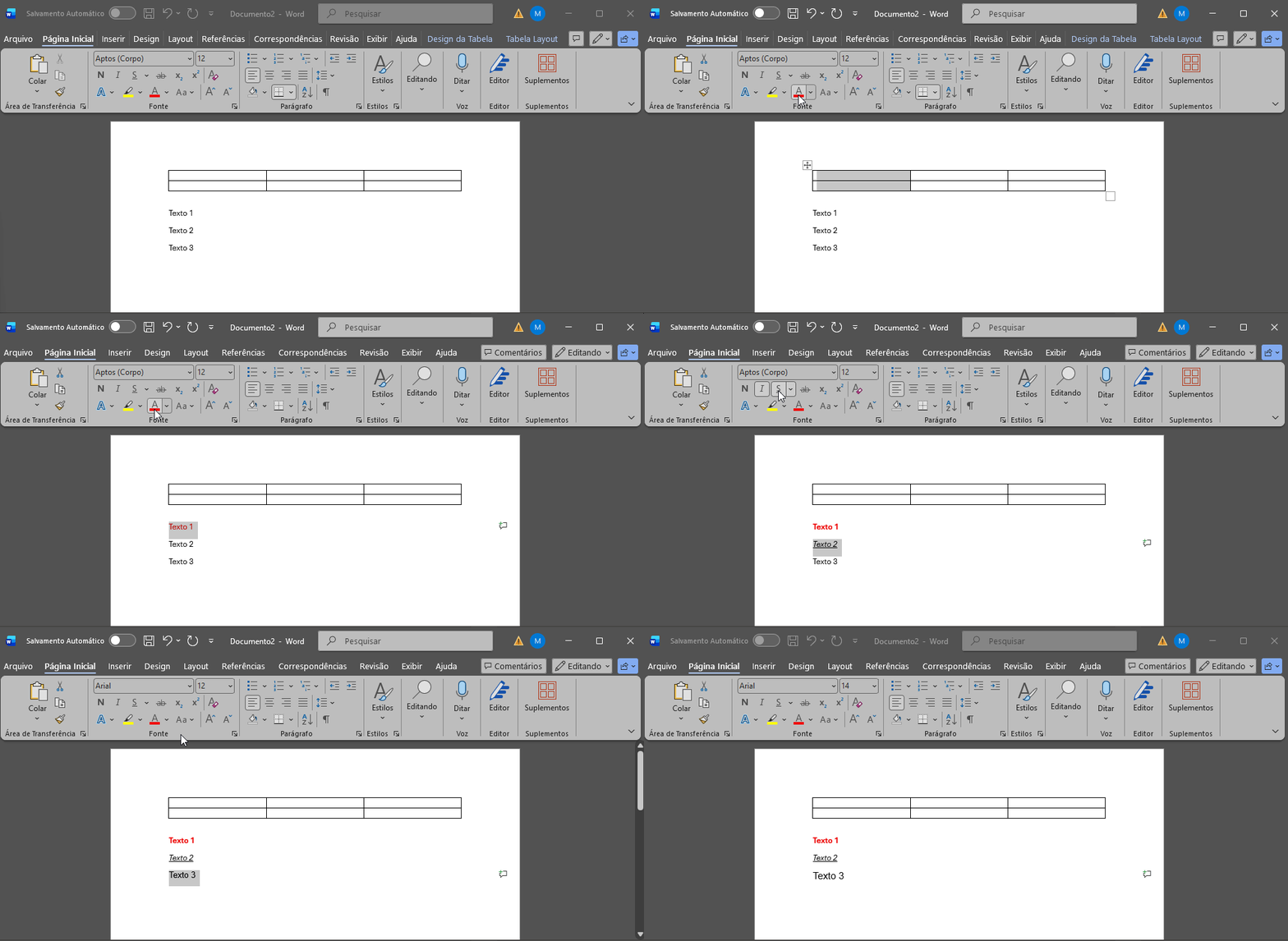
Alterar cores, preenchimento e fontes
Assim como no Excel, também é possível destacar informações utilizando cores.
1) Selecione a célula ou tabela.
2) Acesse as opções de design da tabela.
3) Escolha a cor de preenchimento desejada.
Dessa forma, informações importantes podem receber maior destaque visual.
Para personalizar os textos:
1) Selecione o conteúdo desejado.
2) Ajuste as configurações de: fonte; tamanho; cor; negrito; itálico e sublinhado.
Inserir tabelas
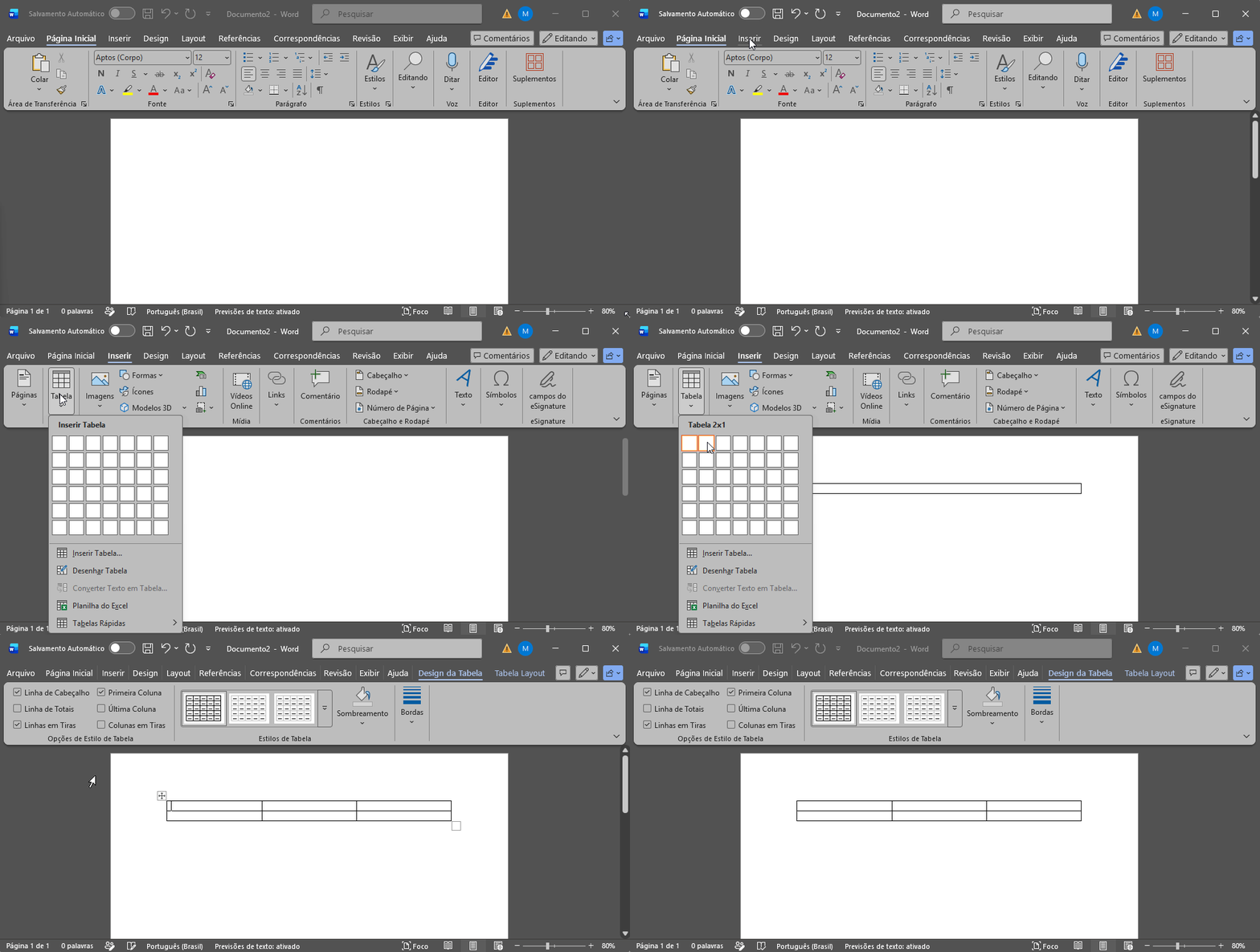
As tabelas ajudam a organizar informações e estruturar relatórios.
Para criar uma tabela:
1) Acesse “Inserir > Tabela”.
2) Escolha a quantidade de linhas e colunas.
3) Em seguida, ajuste o layout conforme necessário.
Além disso, é possível aplicar estilos visuais prontos disponibilizados pelo Word.
Como configurar listas dentro de listas no Word
No Word, assim como no Excel, listas aninhadas (ou “listas dentro de listas”) são utilizadas para representar informações hierárquicas em relatórios personalizados da MAXIPROD. Dessa forma, é possível organizar registros principais e seus respectivos detalhes dentro de um mesmo documento.
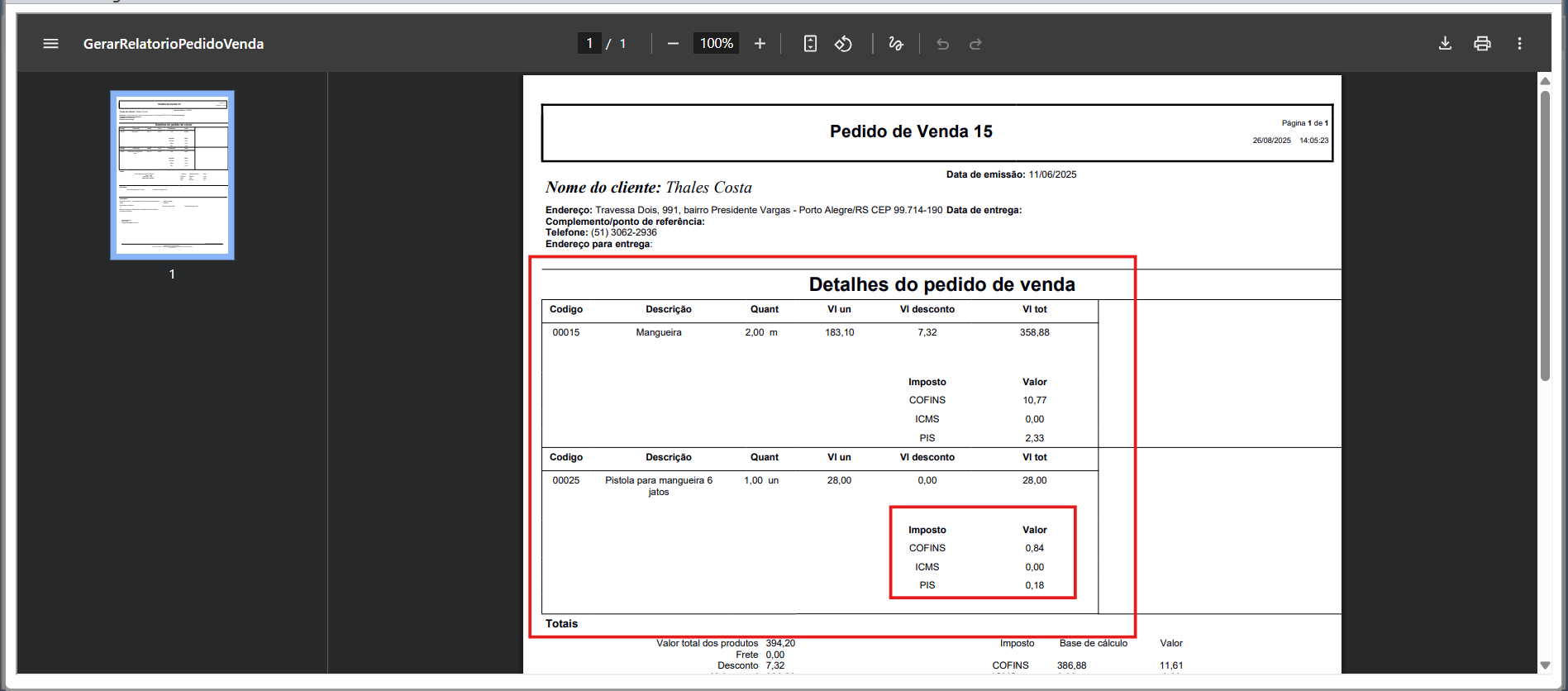
Um exemplo comum ocorre em relatórios de pedidos de venda, em que cada item pode possuir diferentes impostos aplicados. Assim, além das informações do item, também é necessário exibir os tributos associados a cada linha.
Nesse cenário, a estrutura é dividida em dois níveis:
- Lista principal (lista mãe): contém as informações dos itens do pedido, como código, descrição, quantidade, valor unitário e valor total.
- Lista secundária (lista filha): contém os impostos aplicados a cada item e seus respectivos valores.
1) Criar a tabela principal (lista mãe): primeiramente, crie a estrutura básica do relatório no Word.
Para isso, acesse o menu “Inserir > Tabela” e selecione a quantidade de colunas necessárias para representar os dados principais do item: item, descrição, quantidade e valor. Essa tabela será a base do relatório e representará a lista principal.
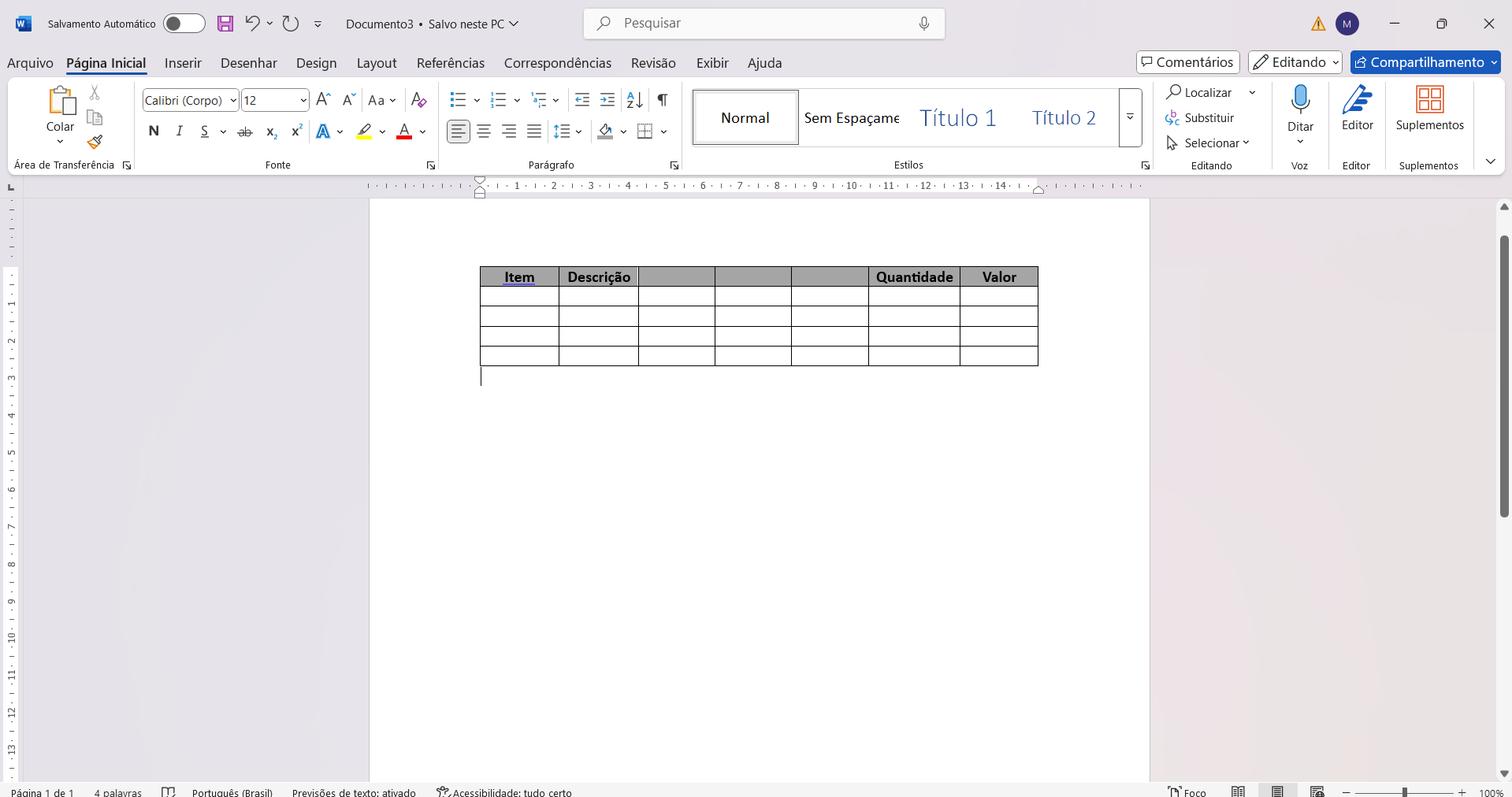
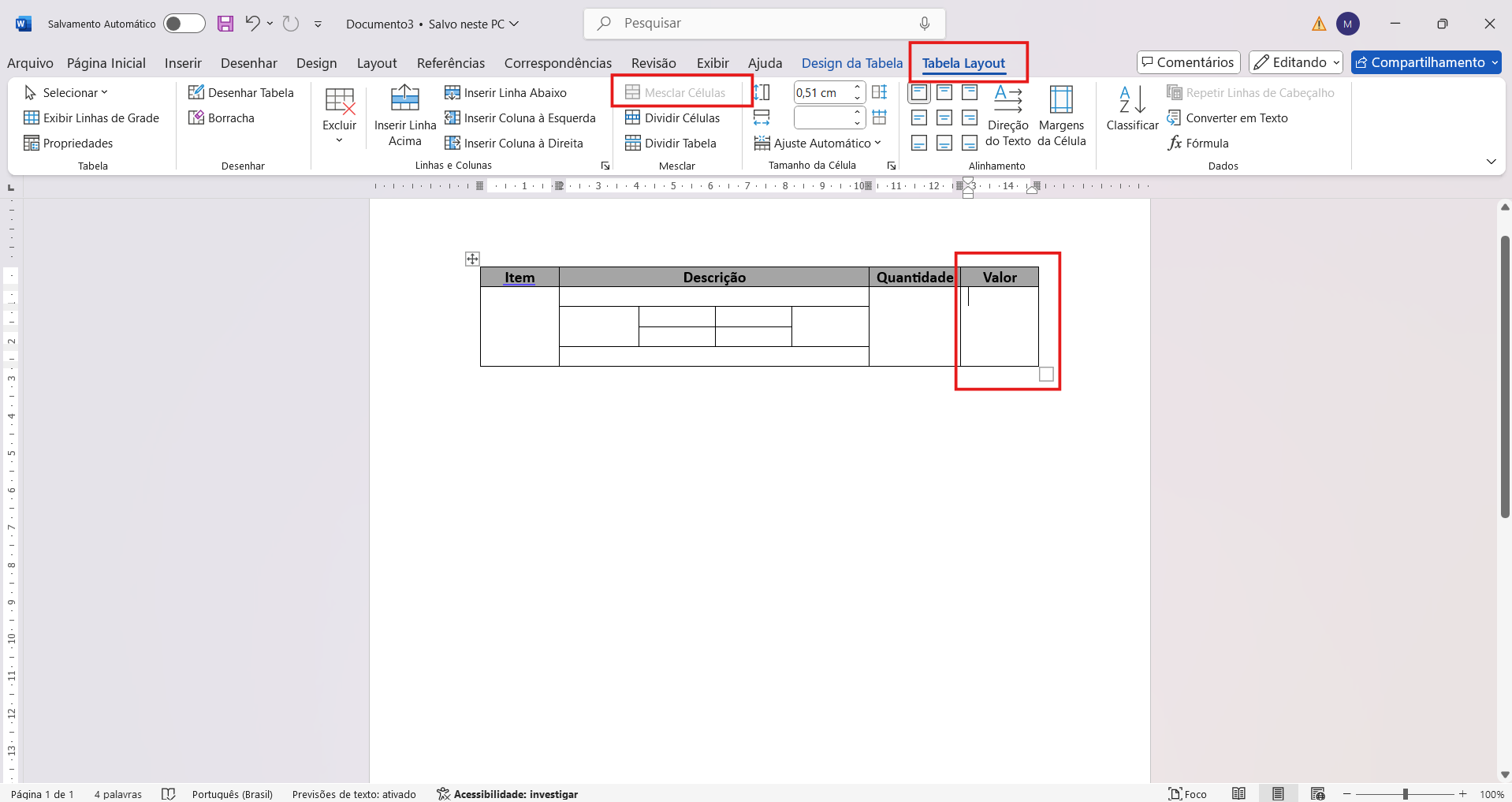
2) Aplicar mesclagem de células: depois disso, realize a mesclagem das células das colunas da lista principal. Dessa forma, os dados do item permanecem agrupados visualmente.
Ao mesmo tempo, mantenha células individuais para cada imposto, permitindo a exibição detalhada da lista secundária.
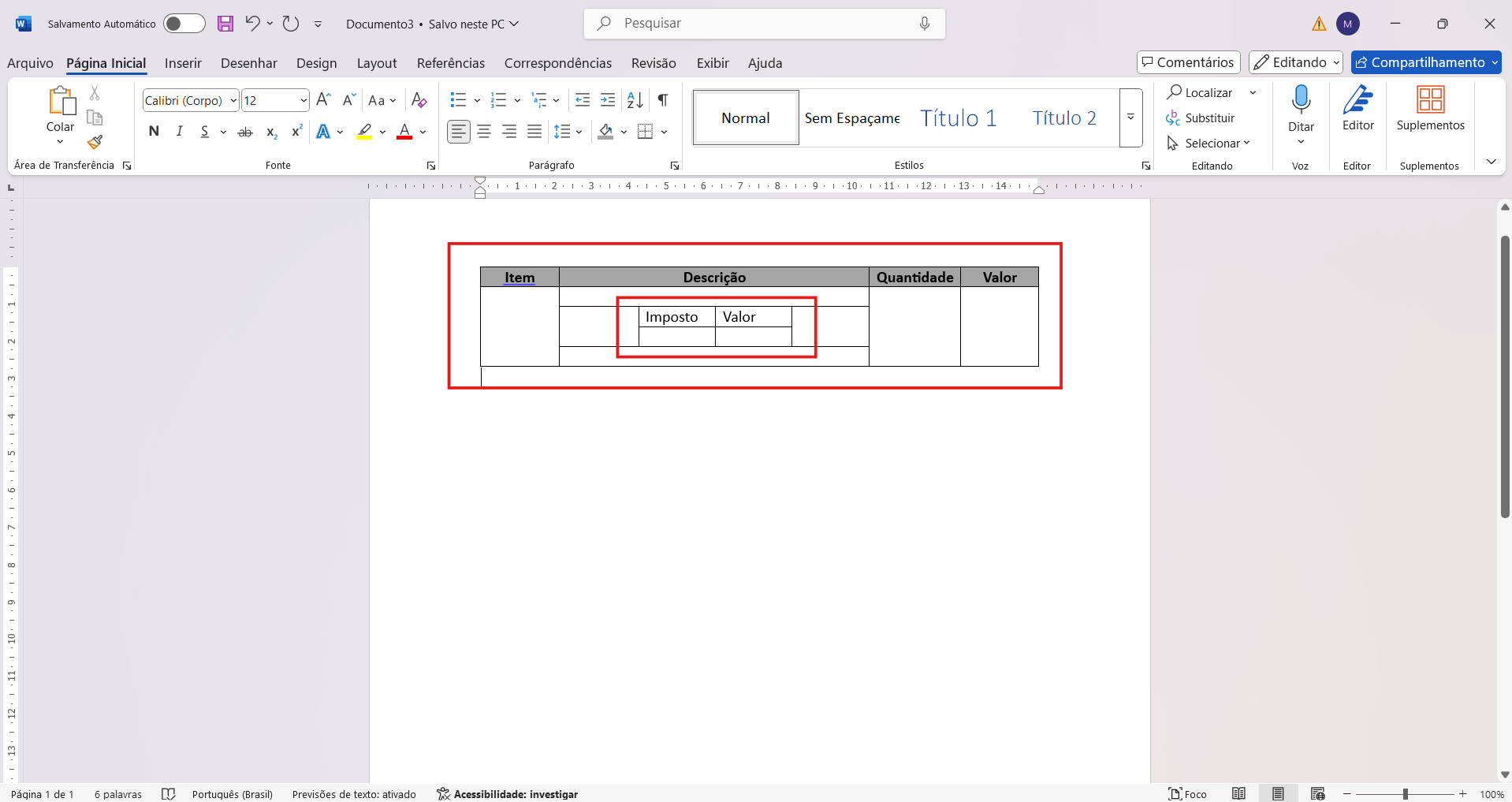
3) Estruturar a hierarquia visual: em seguida, insira as informações da lista secundária dentro da estrutura do item principal. Assim, os impostos ficam diretamente associados ao item correspondente. Dessa maneira, a relação entre item e tributação fica mais clara e organizada.
4) Aplicar formatação visual: para melhorar a legibilidade do relatório, utilize recursos de formatação como bordas para separar itens e lotes, cores de fundo para destacar níveis diferentes, alinhamento de texto para padronização e espaçamento entre blocos de informação.
Além disso, recomenda-se manter consistência visual em todo o relatório.
5) Inserir as TAG’s do sistema: por fim, insira as tags da MAXIPROD nos respectivos campos da planilha. Essas tags serão responsáveis por buscar automaticamente as informações do sistema durante a geração do relatório. Para saber mais sobre o uso de TAGs, clique aqui.
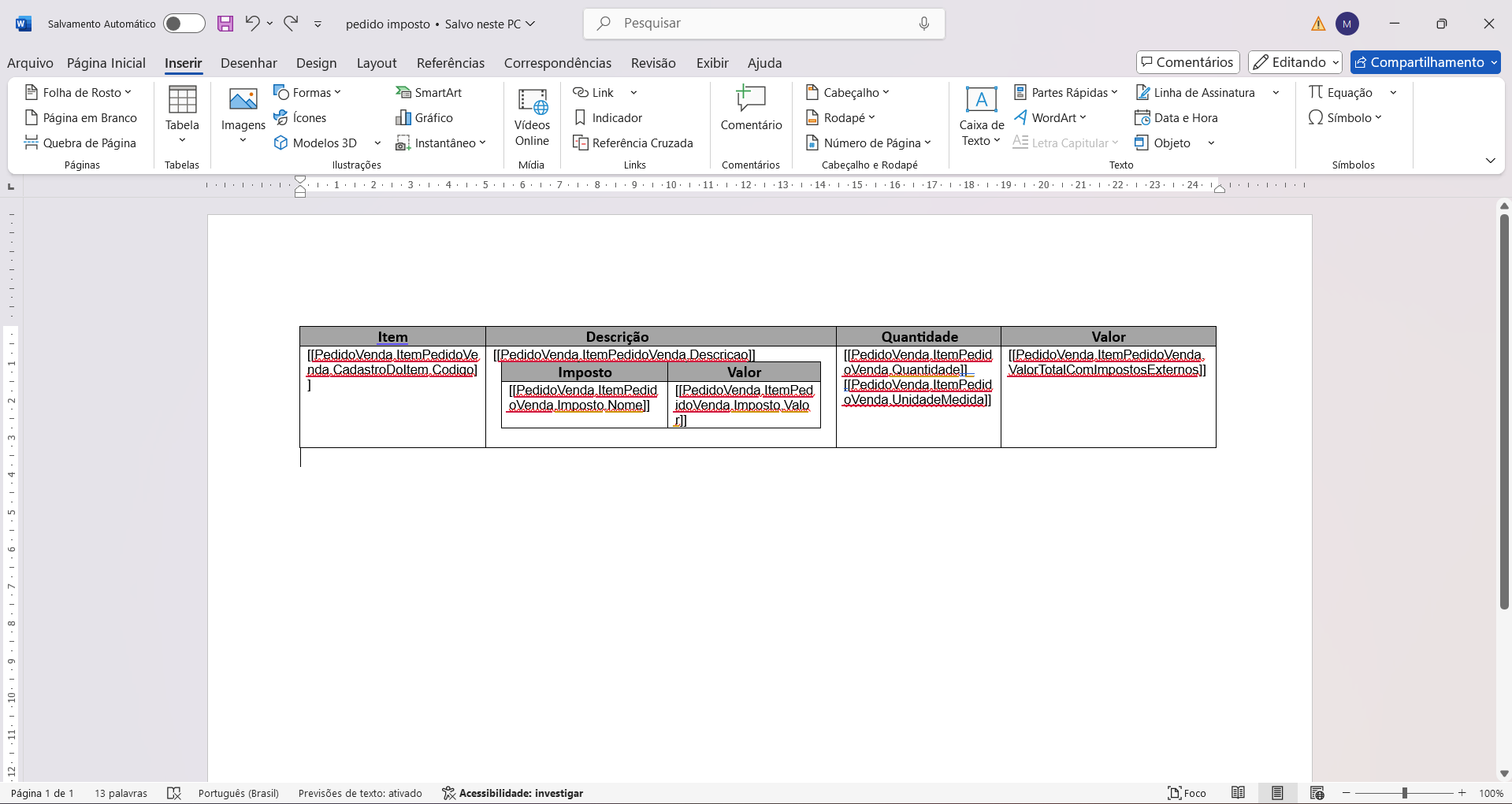
Exemplo de lista dentro de lista em um relatório no Word:
Inserir planilhas do Excel
O Word permite incorporar planilhas do Excel diretamente no documento.
1) Acesse “Inserir > Objeto”.
2) Selecione uma planilha do Excel.
3) Depois, configure a exibição conforme necessário.
Esse recurso é útil quando o relatório necessita de funcionalidades exclusivas do Excel, como fórmulas, cálculos automáticos ou formatação condicional.
Como inserir no relatório em Excel a data de início e a data de fim do intervalo?
Em relatórios personalizados, é comum precisar identificar o período considerado na geração dos dados. Dessa forma, torna-se mais fácil compreender quais registros estão sendo exibidos conforme os filtros utilizados. Por exemplo, ao gerar um relatório das notas fiscais emitidas no mês anterior, pode ser útil exibir a data inicial e a data final encontradas na coluna “Data de emissão”.
No Excel, é possível obter essas informações utilizando fórmulas para localizar automaticamente a menor e a maior data de uma coluna.
Data de início
- Para exibir a data mais antiga da coluna, utilize a fórmula:
=MÍNIMO(A2:A100) - Substitua A2 pelo intervalo correspondente à sua coluna de datas.
- A função MÍNIMO (ou MIN, em versões do Excel em inglês) retorna a menor data encontrada no intervalo informado.
- Para exibir a data mais antiga da coluna, utilize a fórmula:
Observação: em modelos de relatórios com tags da MAXIPROD, recomenda-se referenciar apenas a primeira célula da lista. Em seguida, durante a geração do relatório, o sistema realizará automaticamente a expansão das demais linhas.
Data de fim
- Para exibir a data mais recente da coluna, utilize a fórmula:
=MÁXIMO(A2:A100) - Substitua A2 pelo intervalo correspondente à sua coluna de datas.
- A função MÁXIMO (ou MAX, em versões do Excel em inglês) retorna a maior data encontrada no intervalo informado.
- Para exibir a data mais recente da coluna, utilize a fórmula:
Da mesma forma, em modelos de relatórios com tags da MAXIPROD, basta referenciar a primeira célula da lista, pois o sistema realizará a expansão automática dos demais registros durante a geração do relatório.
Utilizando as datas no relatório: após inserir as fórmulas, o Excel recalculará os valores automaticamente sempre que os dados da coluna forem atualizados. Além disso, caso deseje exibir a data de início e a data de fim em outra área do relatório, basta referenciar as células que contêm as fórmulas. Assim, o período será atualizado automaticamente sempre que o relatório for gerado com novos dados.
Documentação oficial da Microsoft
Para personalizações mais avançadas, recomenda-se consultar a documentação oficial da Microsoft. Ela contém exemplos, tutoriais e recursos adicionais para Word e Excel.
Word — Recursos sobre formatação, tabelas, layouts, imagens e demais funcionalidades do Word, clique aqui.
Excel — Recursos sobre fórmulas, formatação, análise de dados, gráficos e relatórios, clique aqui.
A Microsoft atualiza periodicamente sua documentação. Portanto, a localização dos menus e algumas funcionalidades podem variar conforme a versão do Microsoft Office utilizada.
Veja também: