
A tela “Operações de ordens de produção” permite acompanhar e gerenciar as operações vinculadas às ordens de produção, centralizando as principais ações relacionadas à execução do processo produtivo. Por meio dela, é possível consultar as operações cadastradas, realizar alterações em seus dados e controlar o andamento de cada etapa da produção, iniciando, concluindo ou revertendo o estado das operações conforme necessário.
Esta página mostra:
- Como acessar as operações de ordens de produção
- Cadastro, edição e exclusão de operações
- Como iniciar, concluir e desfazer operações
- Estado das operações
Como acessar as operações de ordens de produção
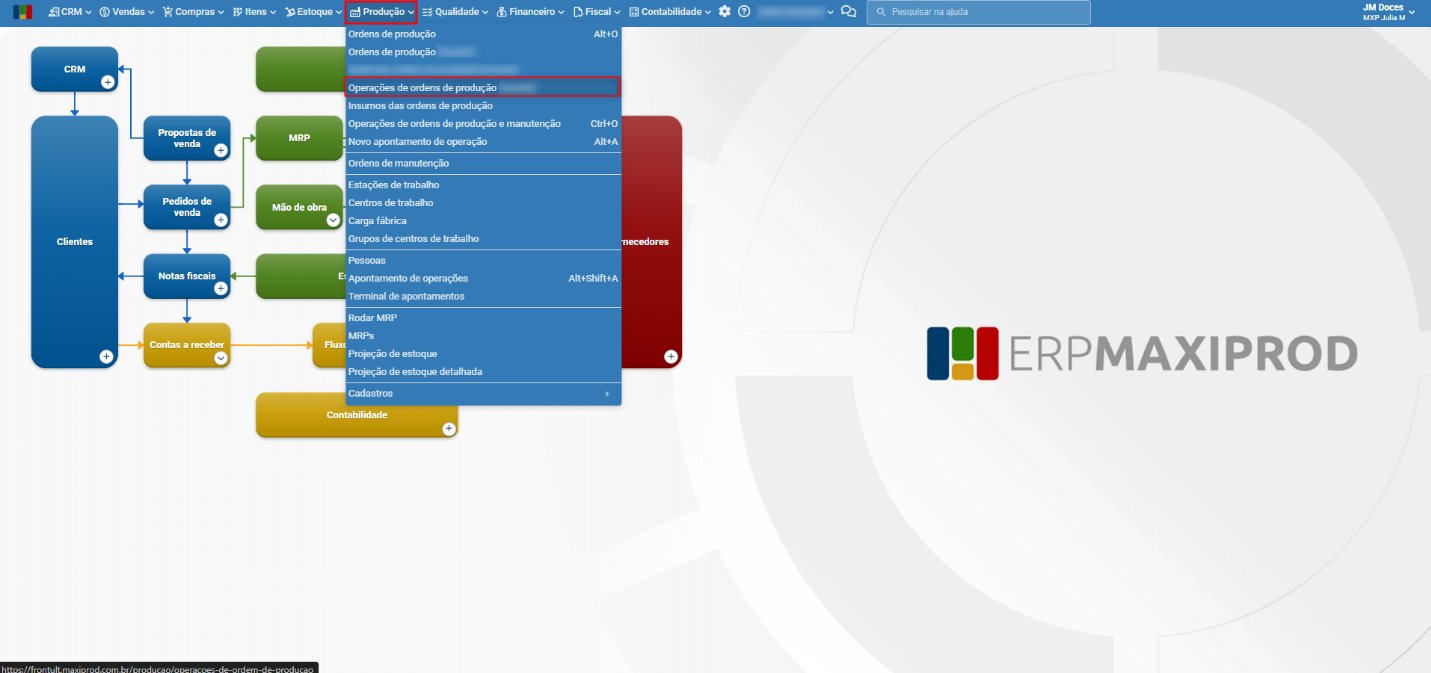
1) Acesse “Produção > Operações de ordens de produção“.
2) Nesta tela, são apresentadas todas as operações vinculadas às ordens de produção no sistema. Além de consultar as informações das operações, também será possível realizar sua manutenção e controlar o andamento da produção conforme a etapa em que cada operação se encontra.
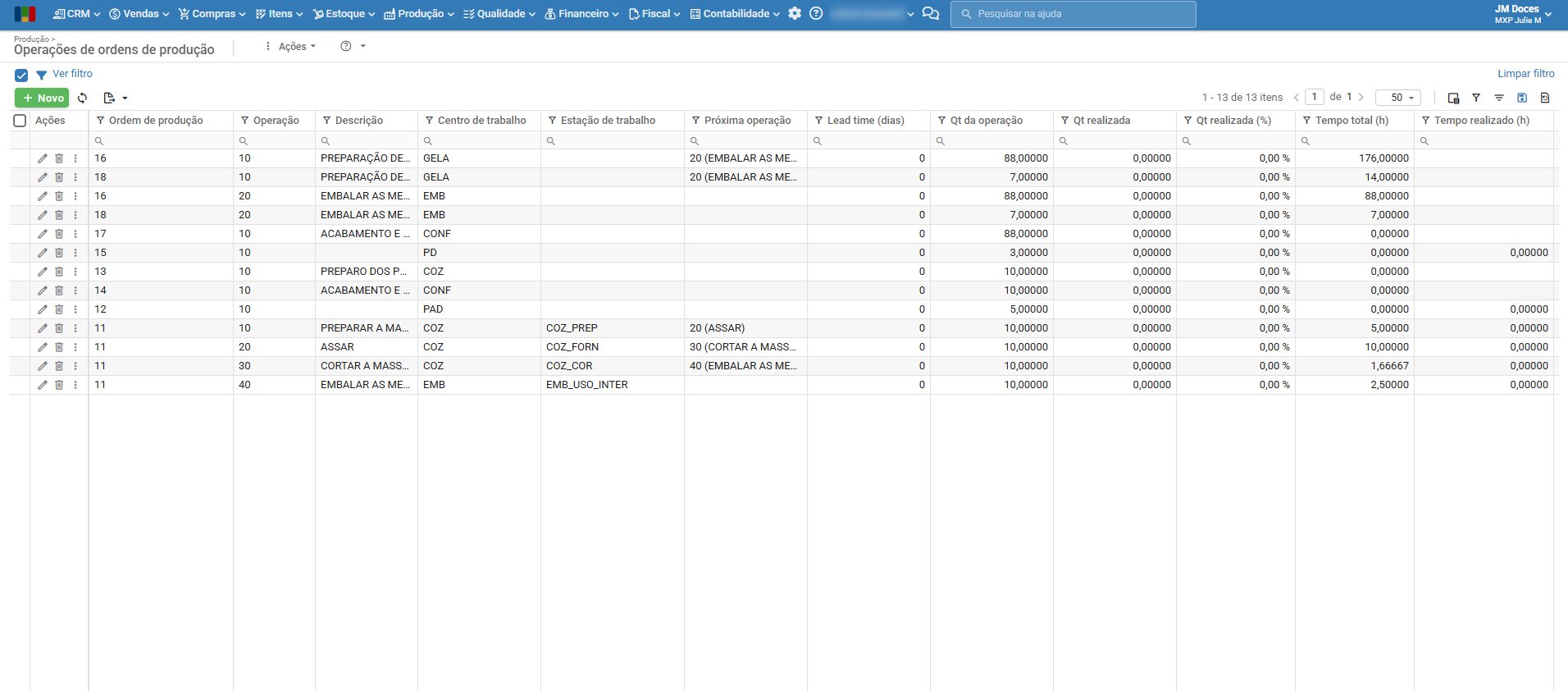
3) As operações podem ser iniciadas, concluídas ou retornar ao estado anterior quando necessário. Essas ações atualizam o estado da operação e refletem diretamente no acompanhamento da execução da ordem de produção, permitindo que o progresso das atividades seja registrado de forma consistente durante todo o processo produtivo.
Sempre que uma ação for executada com sucesso, o sistema apresentará uma mensagem de confirmação na tela, informando que a alteração foi realizada.
Cadastro, edição e exclusão de operações
As operações poderão ser cadastradas, alteradas ou excluídas conforme a necessidade do processo produtivo. Dessa forma, o roteiro de produção poderá ser mantido atualizado sempre que houver necessidade de incluir novas etapas, corrigir informações ou remover operações que não serão executadas.
Como cadastrar uma operação
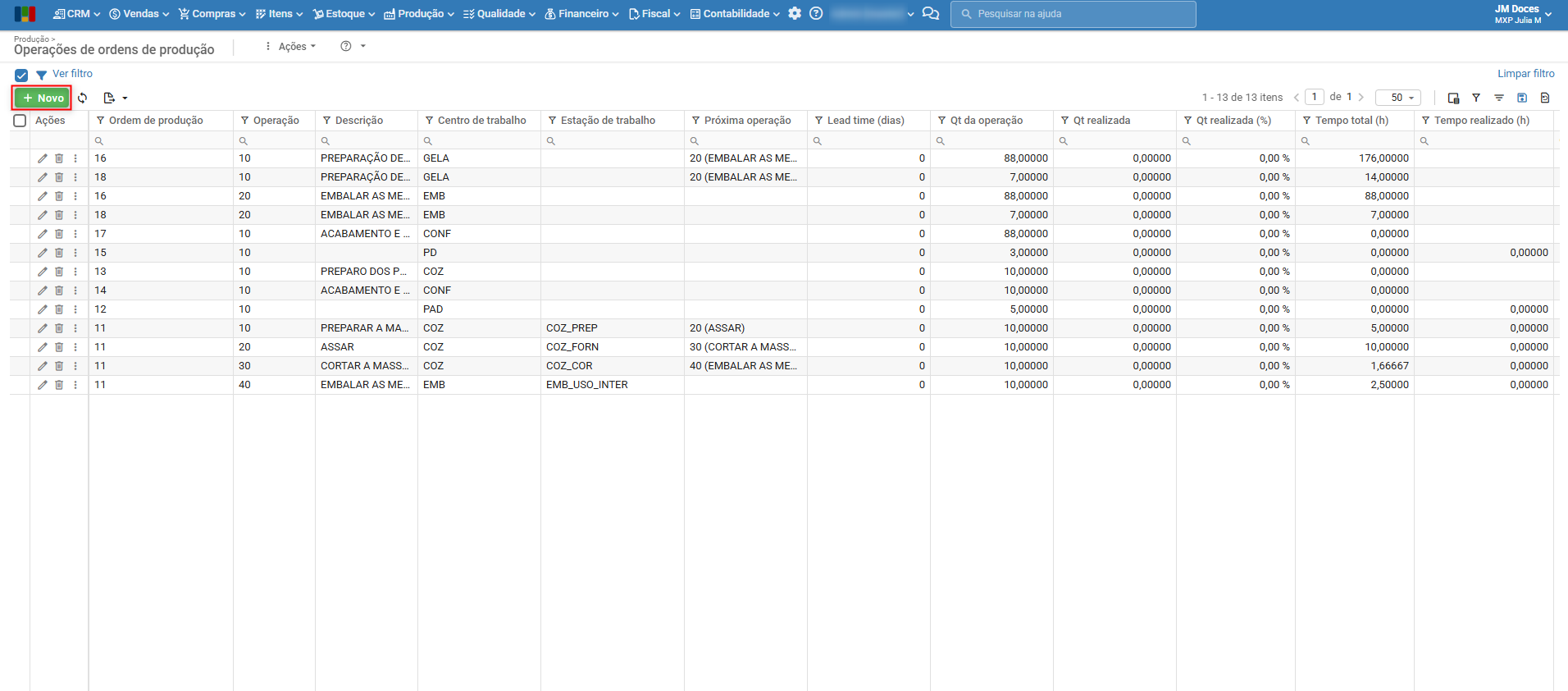
1) Clique no botão “Novo“.
2) Preencha os dados da operação que será incluída. Sendo eles:
a) Campos obrigatórios:
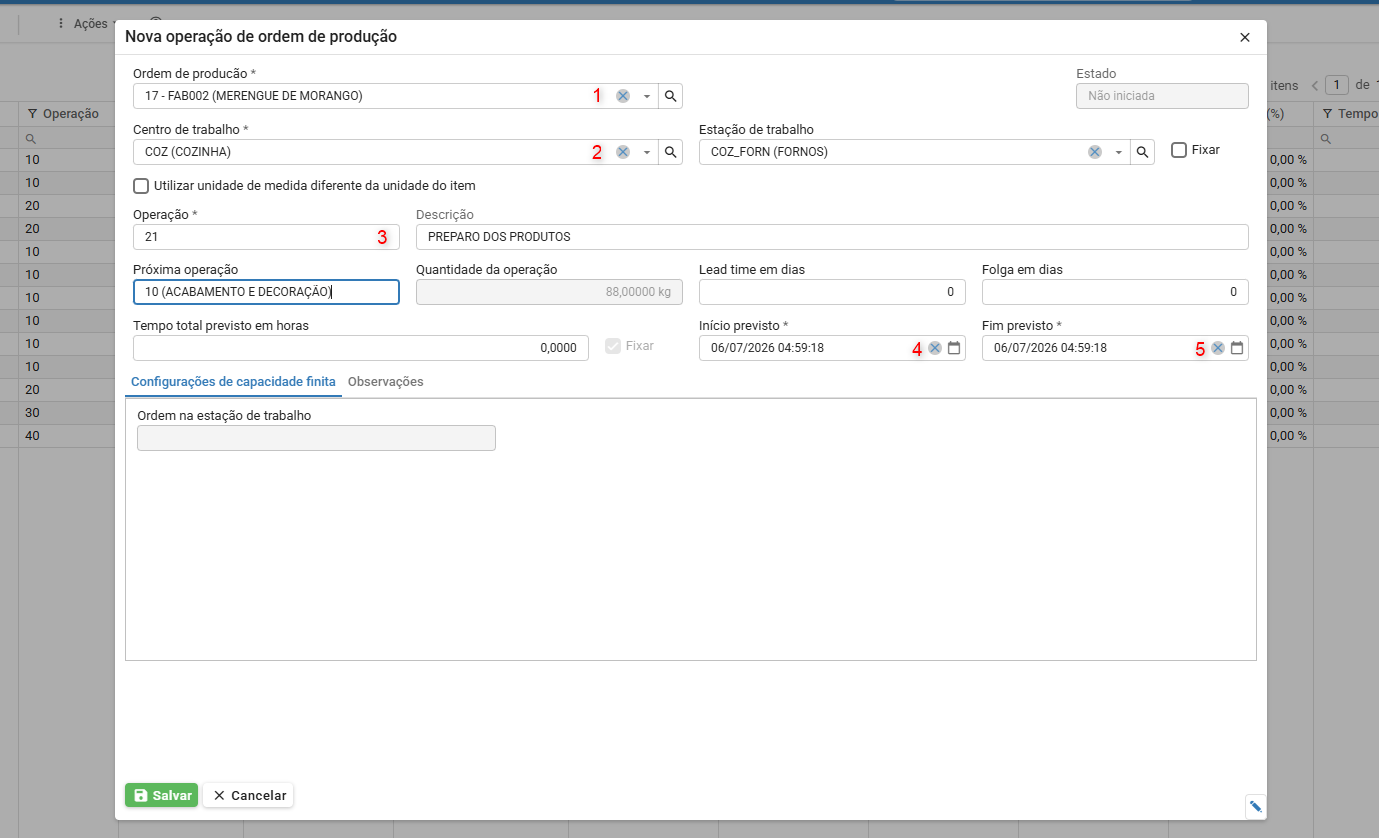
- Ordem de produção: Selecione a ordem de produção à qual estará vinculada essa operação (é necessário que a ordem de produção esteja no estado “A produzir“). Para saber mais sobre ordens de produção e seus estados, clique aqui.
- Centro de trabalho: Selecione o centro de trabalho ao qual essa operação estará vinculada. Para saber mais sobre centro de trabalhos e como cadastrá-los, clique aqui.
- Operação: Informe o número da operação, que irá determinar a ordem da operação a ser realizada.
- Início previsto: Informe a data e hora previstas para inicialização da operação (a data de início da operação será iniciada com a data e hora de abertura da operação e pode ser alterada).
- Fim previsto: Informe a data e hora previstas para a finalização da operação (a data de finalização da operação será iniciada com a data e hora de abertura da operação e pode ser alterada).
b) Campos adicionais:
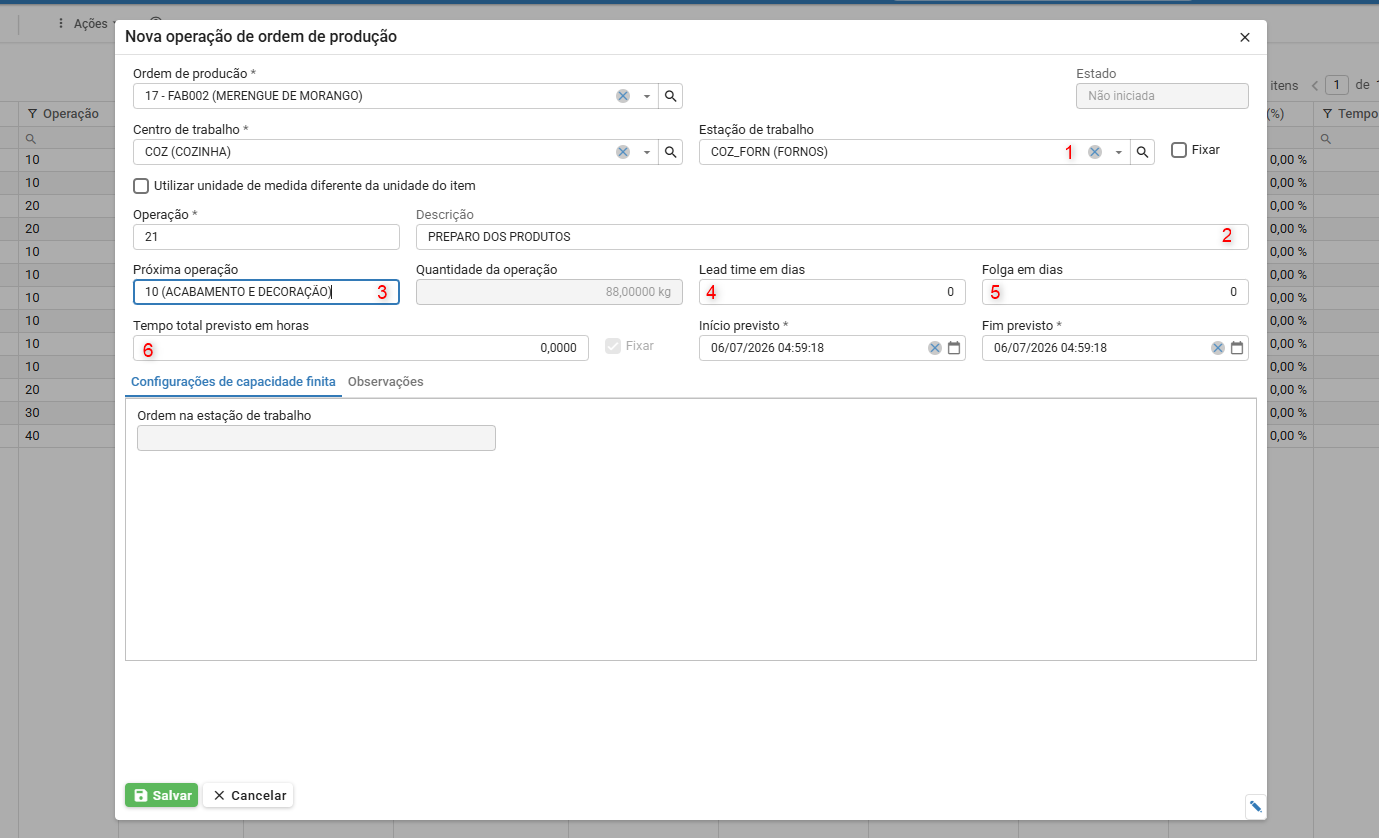
- Estação de trabalho: Selecione a estação de trabalho vinculada ao centro de trabalho e à operação que será realizada.
- Descrição: Informe a descrição de operação que será realizada.
- Próxima operação: Selecione a operação que será iniciada após a operação que está sendo cadastrada.
- Lead time em dias: Informe o tempo de passagem da operação, em dias úteis. Esse valor é utilizado pelo MRP para calcular as datas das operações e a necessidade de insumos. Para saber mais sobre lead time na produção, clique aqui.
- Folga em dias: Informe a quantidade de dias entre o término desta operação e o início da próxima. Esse valor é utilizado para permitir o ajuste da carga de fábrica. Para saber mais, clique aqui.
- Tempo total previsto em horas: Informe o tempo de trabalho efetivo da operação para produzir uma unidade do item. Para saber mais sobre o tempo previsto na produção, clique aqui.
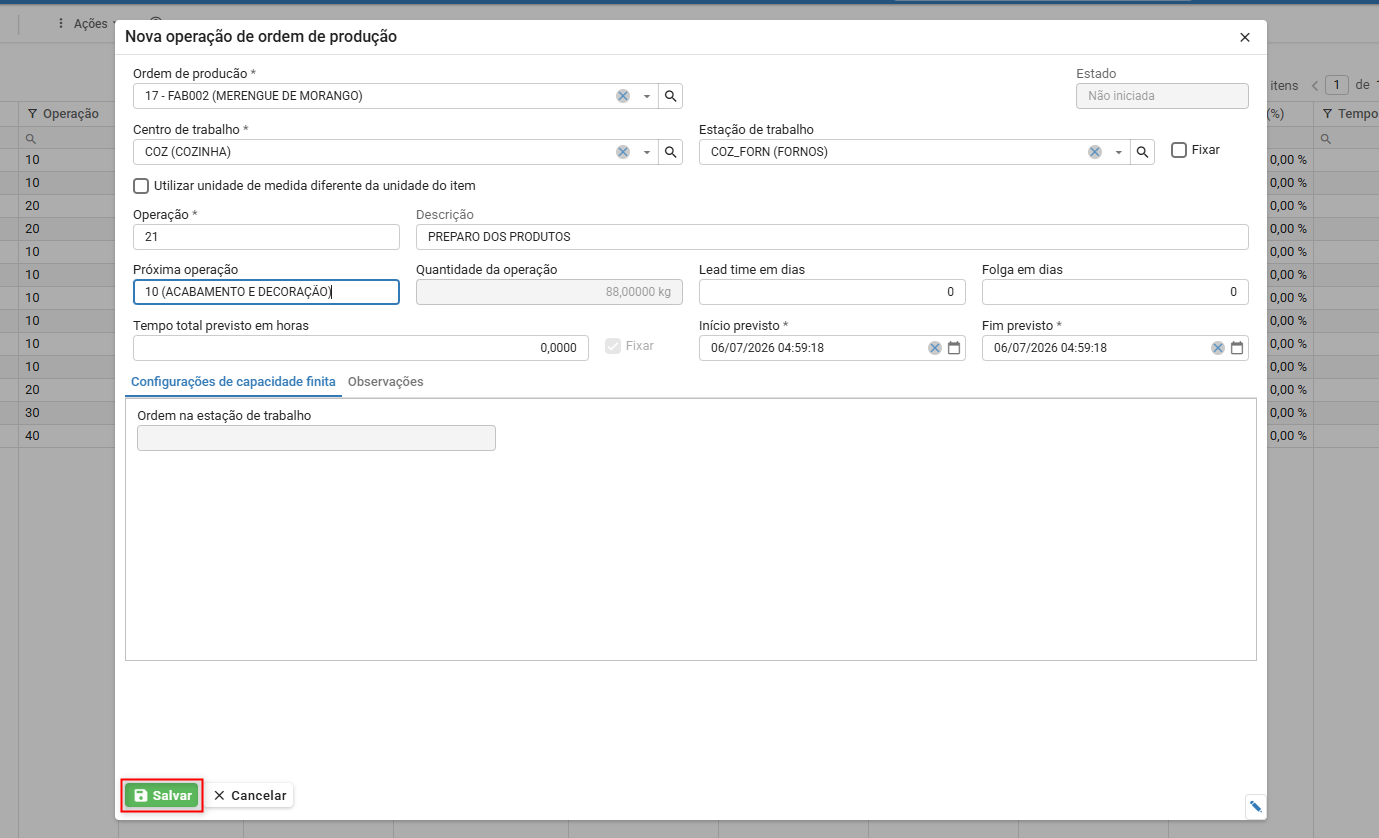
3) Após preencher as informações da operação, clique em “Salvar“.
Como editar uma operação
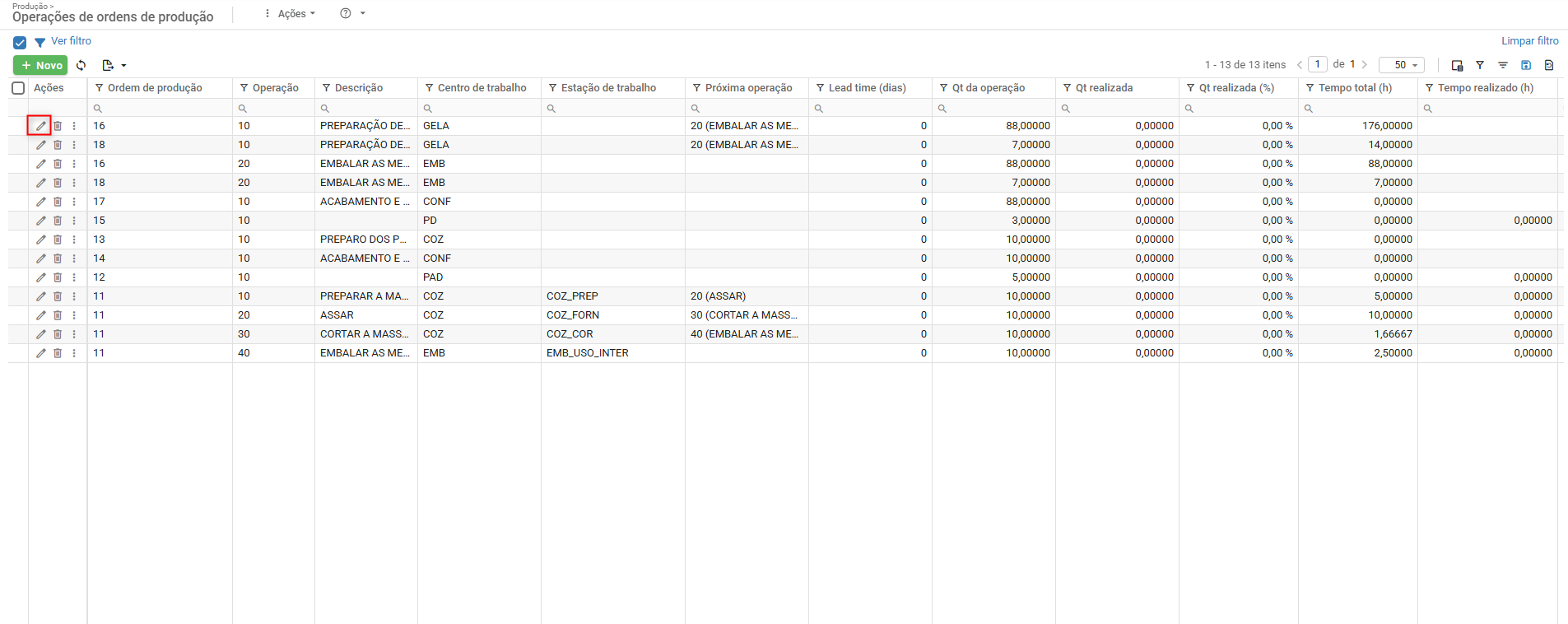
1) Clique no ícone de “lápis” da linha correspondente à operação que precisa editar.
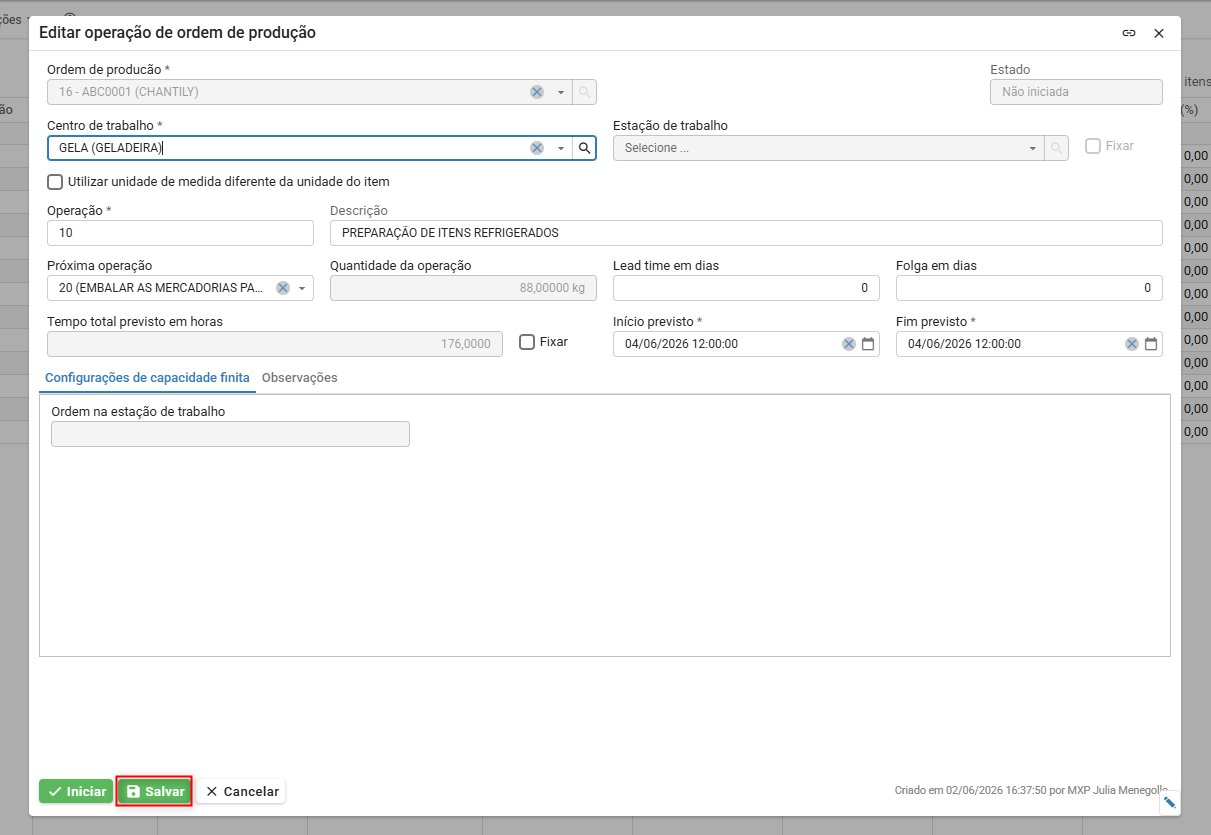
2) Altere as informações necessárias e clique em “Salvar“.
Como excluir uma operação
1) Clique no ícone de “lixeira” na linha correspondente à operação que precisa excluir.
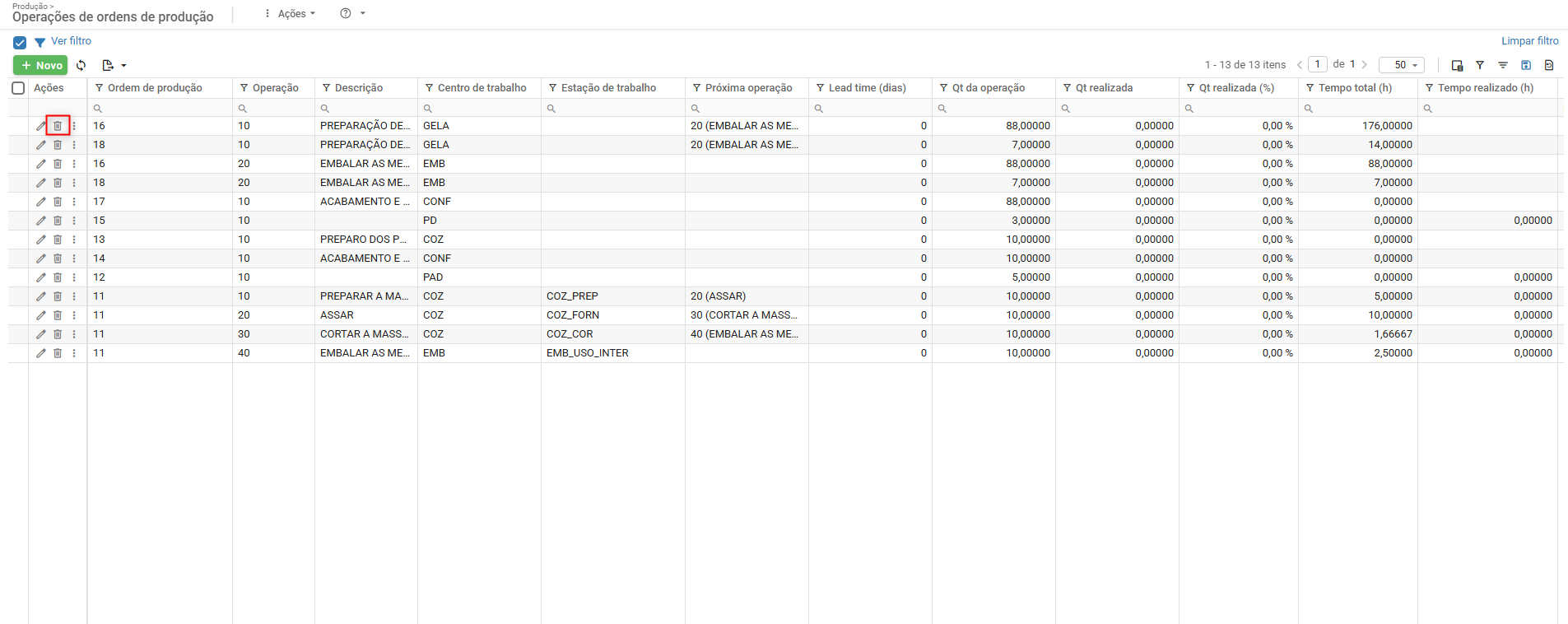
2) Será exibida uma mensagem solicitando a confirmação da exclusão. Clique em “Sim” para confirmar ou clique em “Não” para cancelar a exclusão.
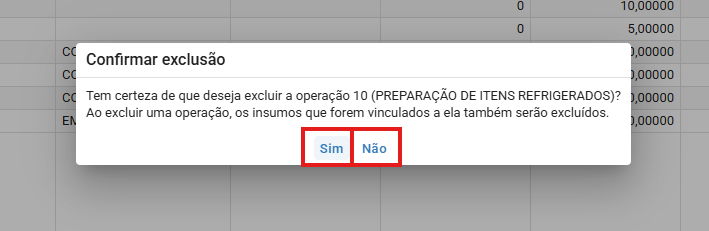
| Atenção: A exclusão é permanente e não poderá ser desfeita. Além disso, todos os insumos vinculados à operação também serão removidos da ordem de produção. |
Como iniciar, concluir e desfazer operações
O estado de uma operação poderá ser alterado por diferentes recursos disponíveis no sistema, permitindo que o gerenciamento da produção seja realizado da forma mais adequada à rotina de trabalho.
As ações disponíveis para alteração do estado da operação são:
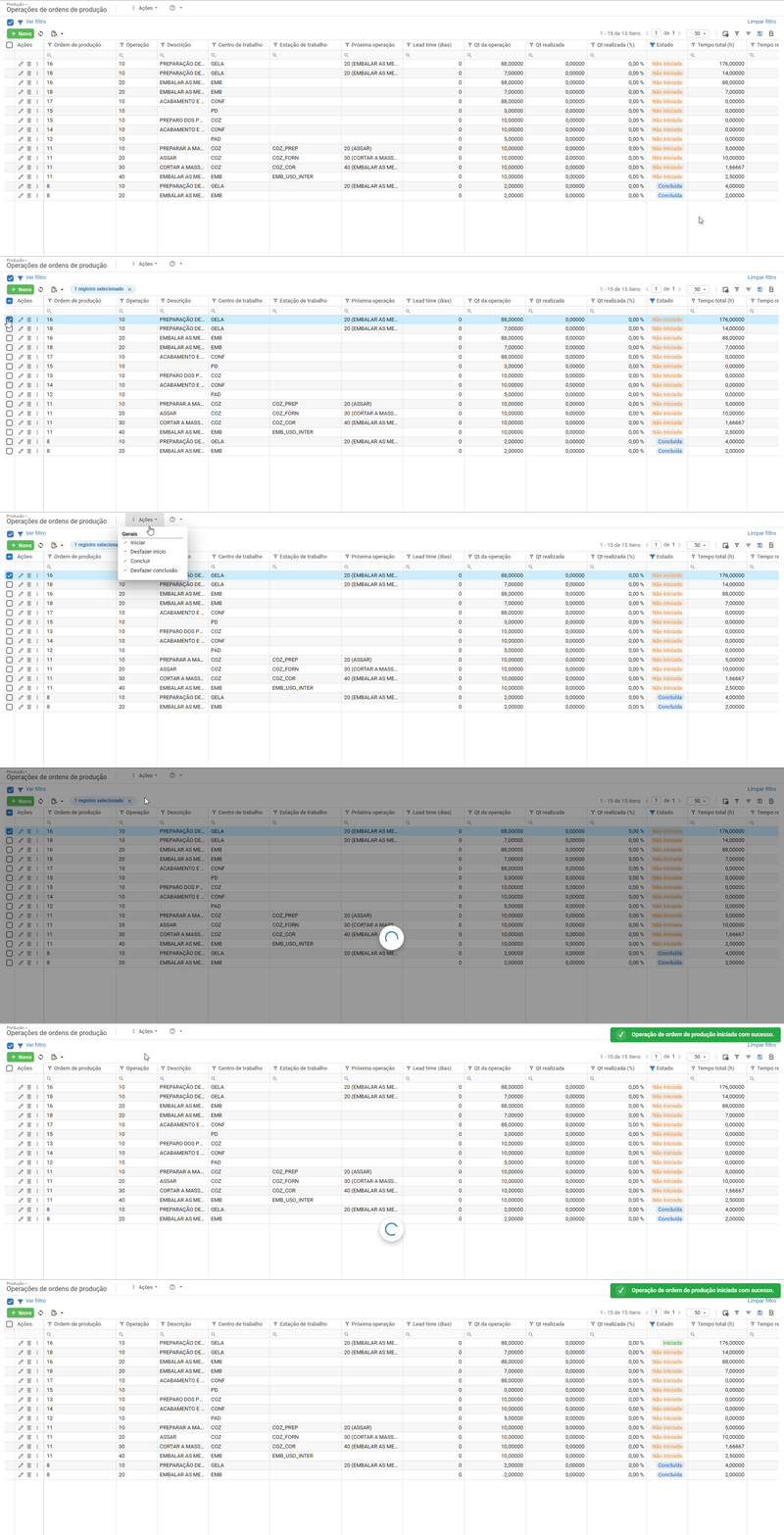
- Iniciar: altera o estado da operação para “Iniciada”, indicando o início de sua execução.
- Desfazer início: retorna a operação ao estado “Não iniciada”, desconsiderando o início da execução.
- Concluir: altera o estado da operação para “Concluída”, indicando que sua execução foi finalizada.
- Desfazer conclusão: retorna a operação ao estado “Iniciada”, permitindo que sua execução seja retomada, quando necessário.
1) As ações poderão ser executadas por meio:
a) Menu “Ações”:
- Selecione a operação que deseja alterar, clique no menu “Ações” e, em seguida, selecione a ação desejada.
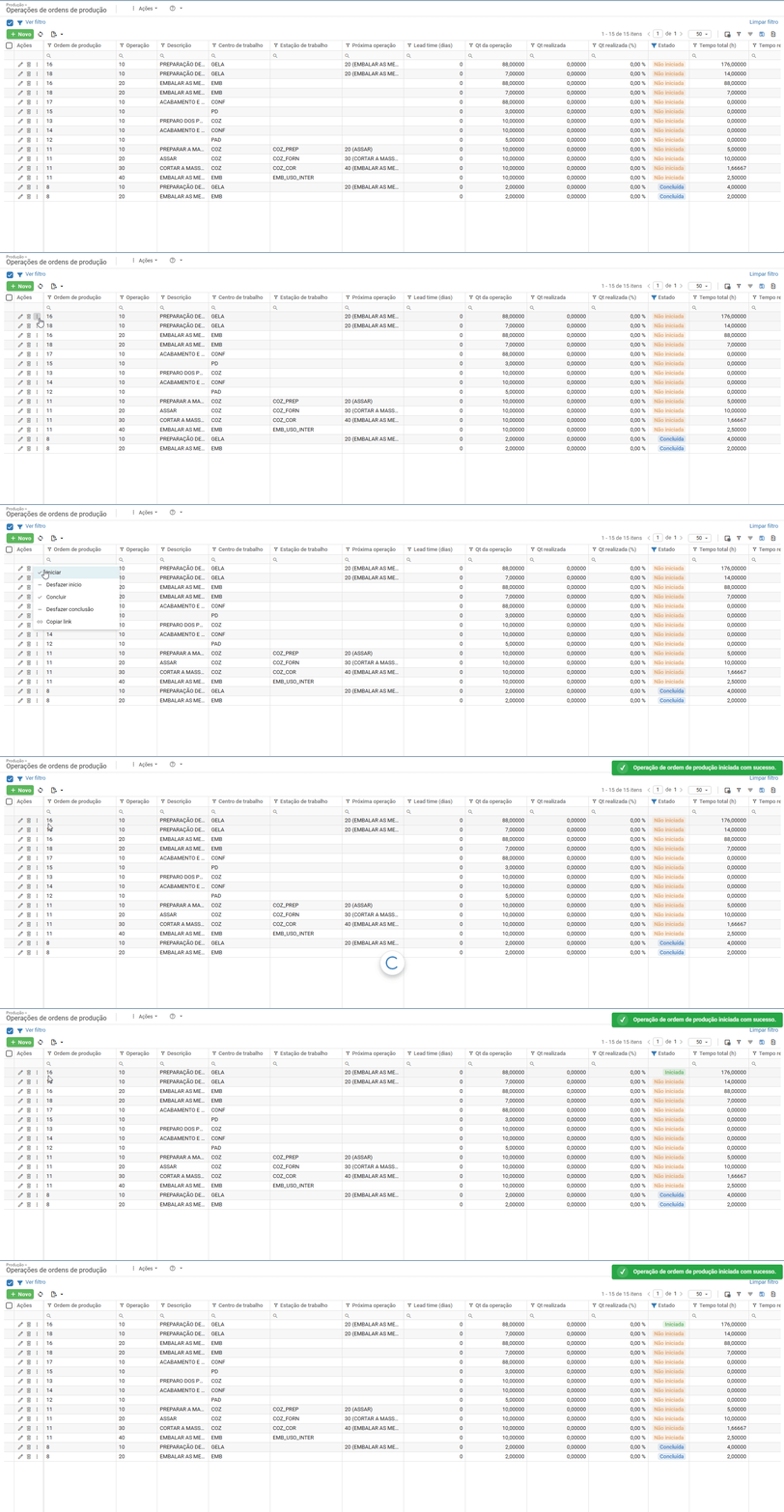
b) Menu de “três pontos” da linha da operação:
- Localize a operação desejada e clique no menu de três pontos disponível ao final da linha. Em seguida, selecione a ação que deseja executar.
c) Tela de edição da operação.
- Acesse a edição da operação por meio do ícone de lápis. Em seguida, utilize os botões de “Iniciar” e “Salvar” disponíveis na parte inferior da tela.
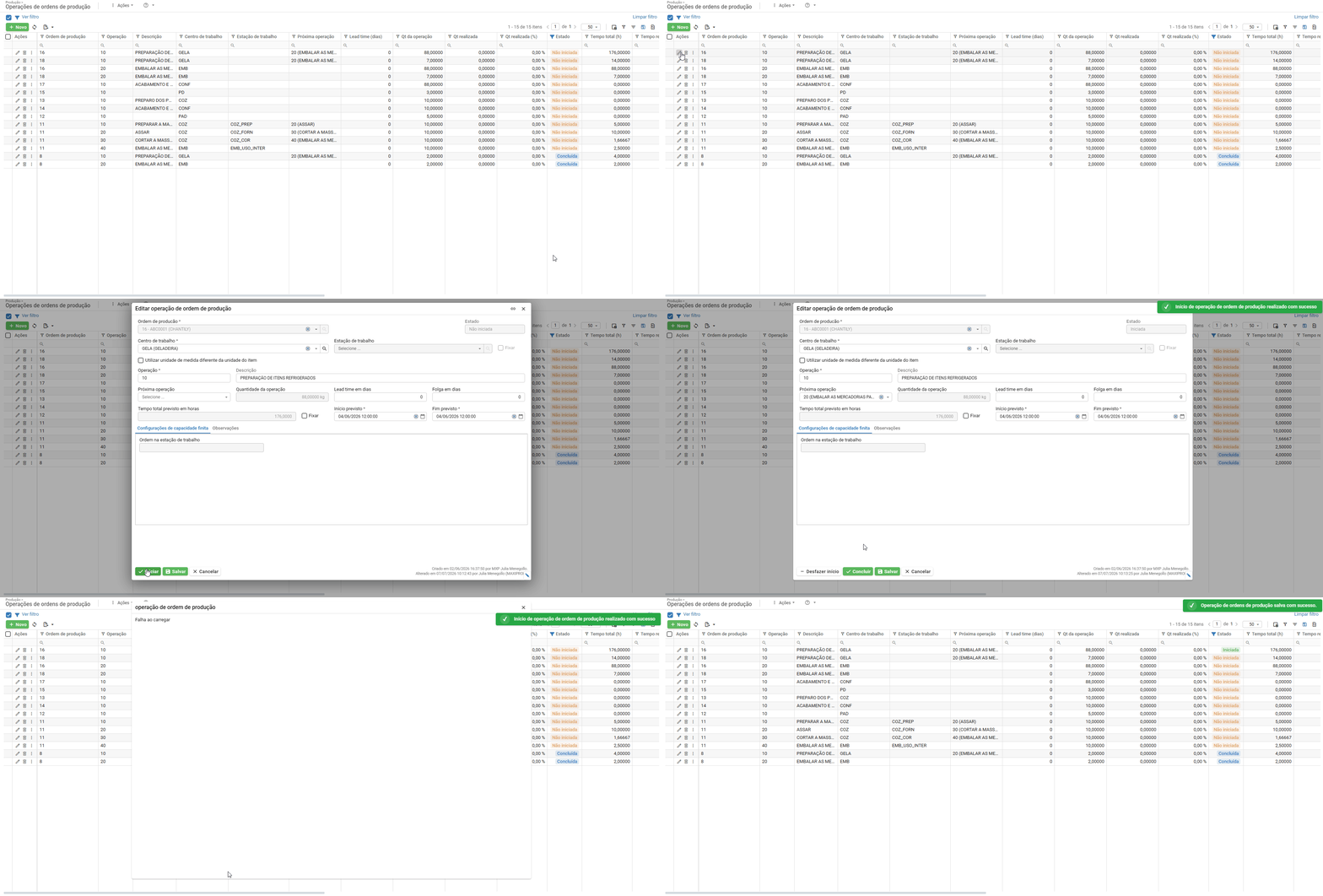
Na tela de edição, os botões de ação são apresentados automaticamente conforme o estado atual da operação. Dessa forma, apenas as ações válidas para aquele momento estarão disponíveis para execução.
Estado das operações
- Operação não iniciada (Não iniciada)
Indica que a execução da operação ainda não foi iniciada. Nesse estado, a operação permanece com o status “Não iniciada”, sendo disponibilizada a ação “Iniciar”.
- Operação iniciada (Iniciada)
Indica que a operação está em andamento e ainda aguarda sua conclusão. Nesse estado, a operação permanece com o status “Iniciada”, sendo disponibilizadas as ações “Desfazer início” e “Concluir”.
- Operação concluída (Concluída)
Indica que a execução da operação foi finalizada. Nesse estado, a operação permanece com o status “Concluída”. Caso seja necessário retomar sua execução, estará disponível a ação “Desfazer conclusão”.
Em caso de dúvidas, entre em contato com nosso time de suporte.
Veja também: