
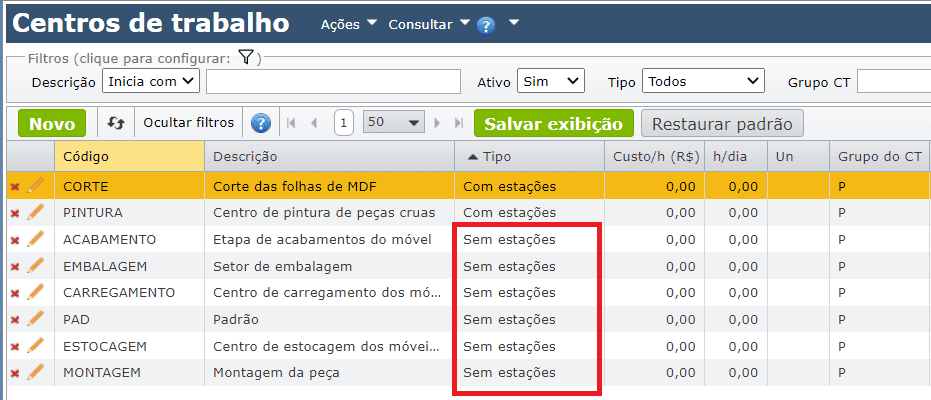
Cada operação de uma ordem de produção (OP) é composta por uma sequência de sessões. Cada sessão tem um início e um fim (ou parada), para a qual se indica um motivo. Pode-se fazer o apontamento dessas sessões através da leitura de códigos de barras, se o centro de trabalho for “sem estações”.
Esta página mostra:
- Como gerar o relatório “Operações de uma OP, com os códigos de barra de início e parada de cada operação” e como usá-lo?
- Como gerar a “Lista dos códigos de parada das operações”, e como usar esse relatório?
- Como gerar o relatório com o código de barras de logoff, e como usá-lo?
Como gerar o relatório “Operações de uma OP, com os códigos de barra de início e parada de cada operação” e como usá-lo?
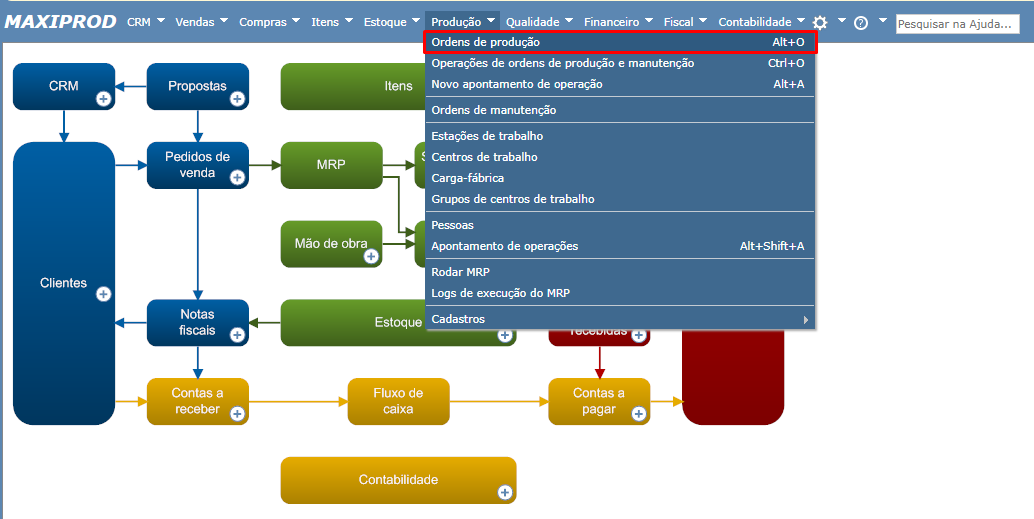
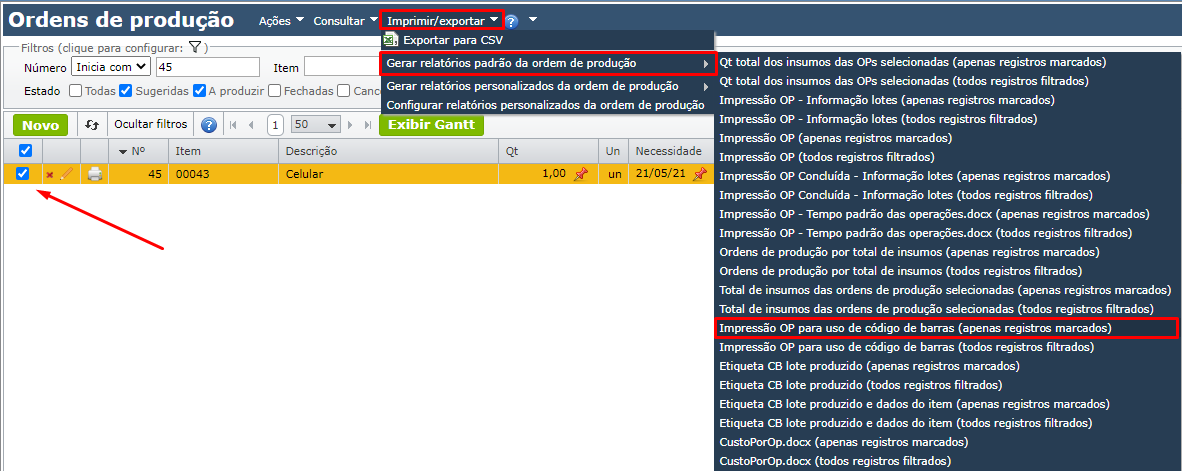
1) Acesse o menu “Produção > Ordens de produção”.
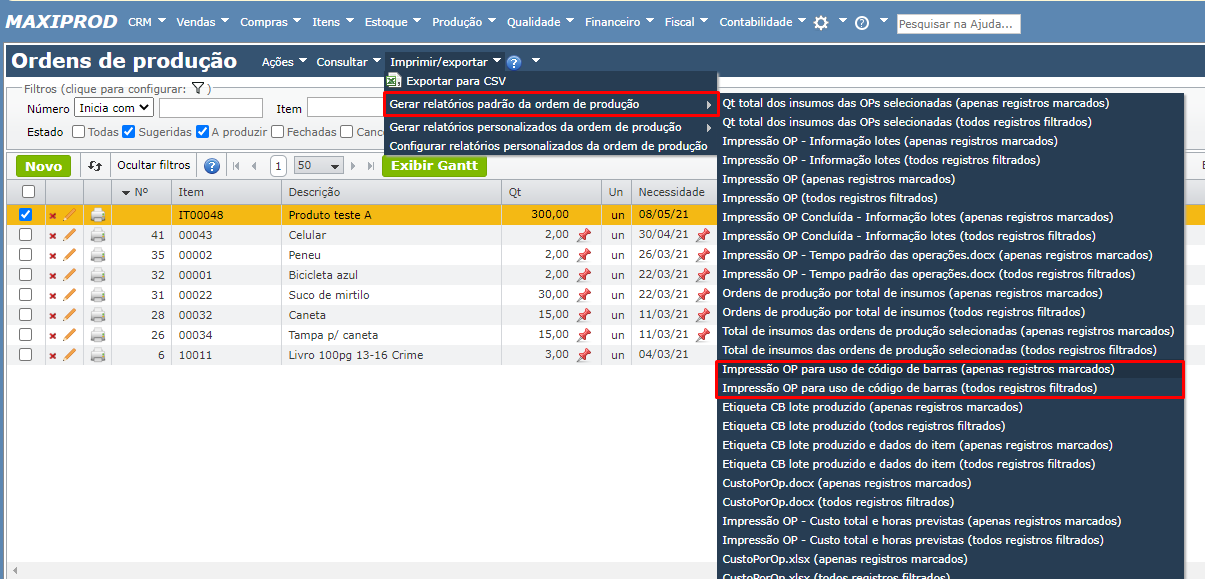
2) Selecione a OP. Para imprimir o relatório de operações desta OP, vá ao menu “Imprimir/exportar > Gerar relatórios padrão da ordem de produção > Impressão de OP com códigos de barras”.
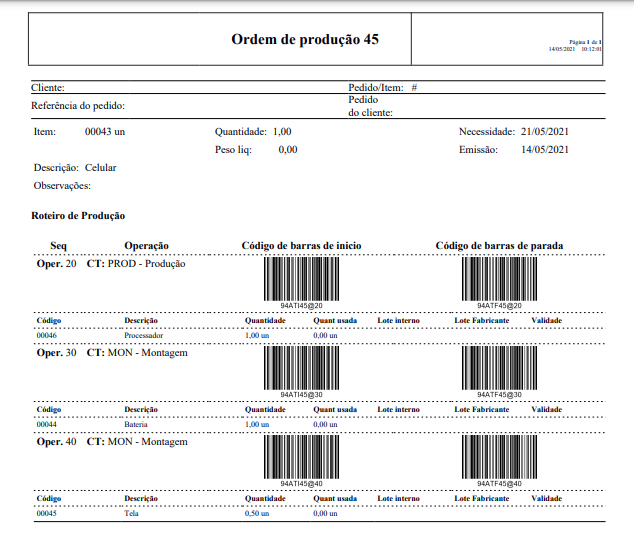
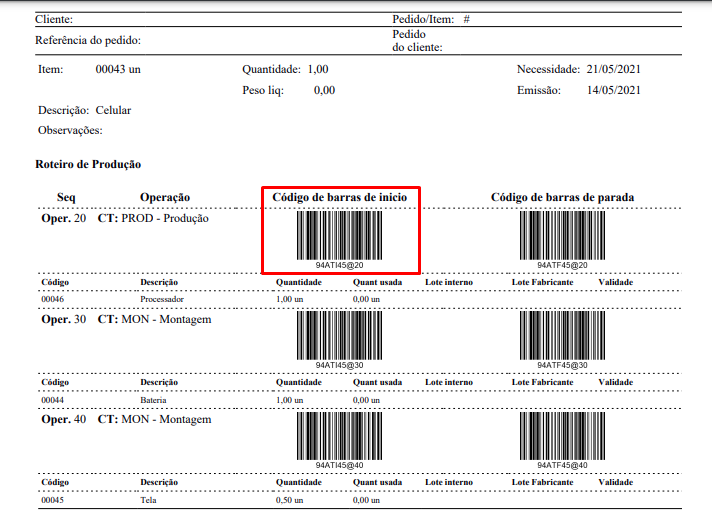
3) Com isso, é gerado o relatório “Operações de uma OP, com os códigos de barra de início e parada de cada operação”.
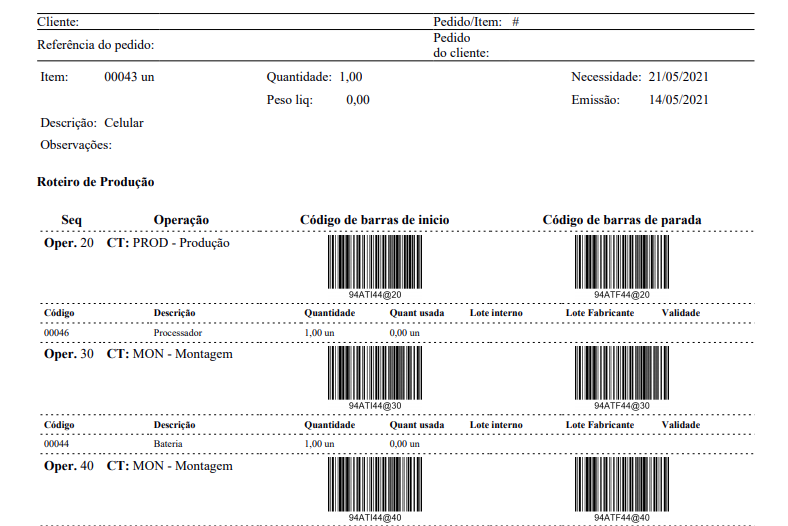
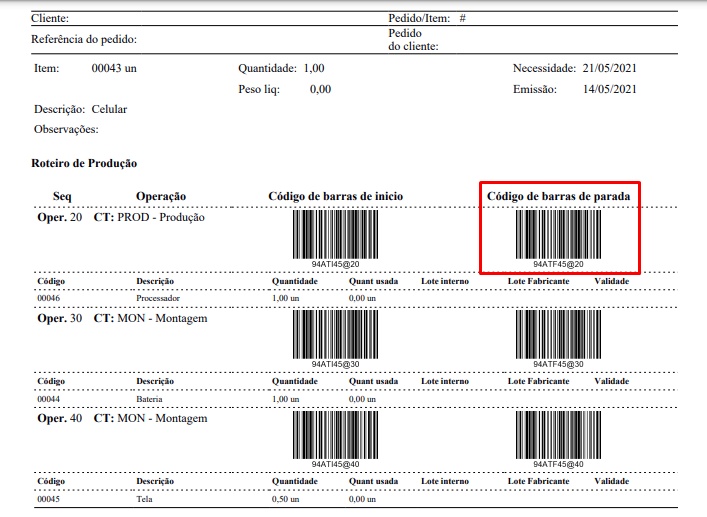
Fig 1. Relatório da OP com os códigos de início e parada de cada operação. Para informar o motivo da parada leia o código no relatório de motivos de parada das operações de OP.
Como gerar a “Lista dos códigos de parada das operações”, e como usar esse relatório?
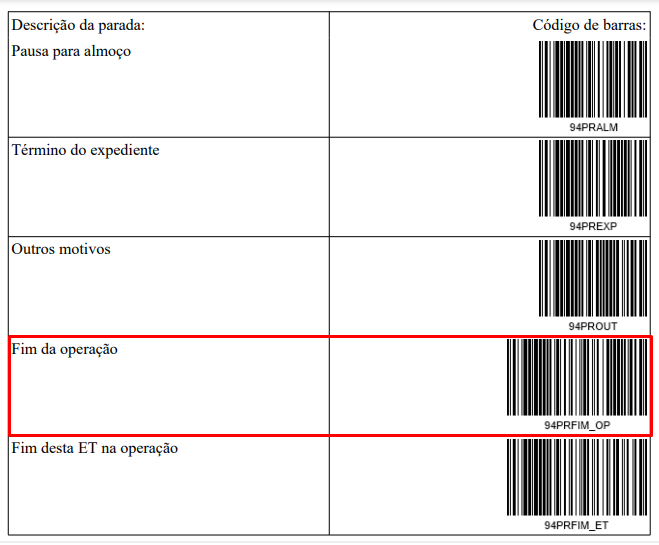
Este relatório lista todos os códigos de parada das operações com o respectivo código de barras. Este relatório é padrão, e independe das OPs.
1) Acesse o menu “Produção > Apontamento de operações”.
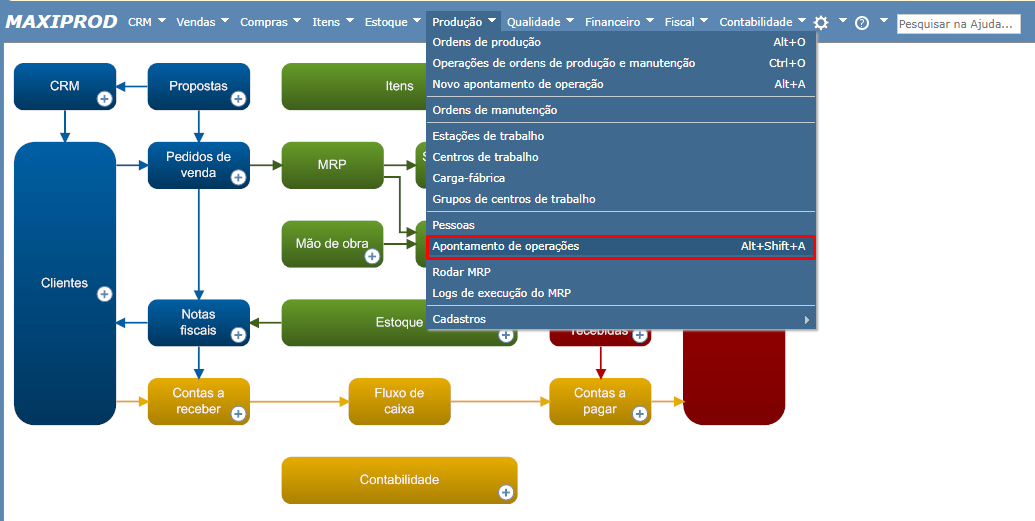
2) Clique no menu “Imprimir/exportar > Códigos de barras dos motivos de paradas (linha selecionada)”.
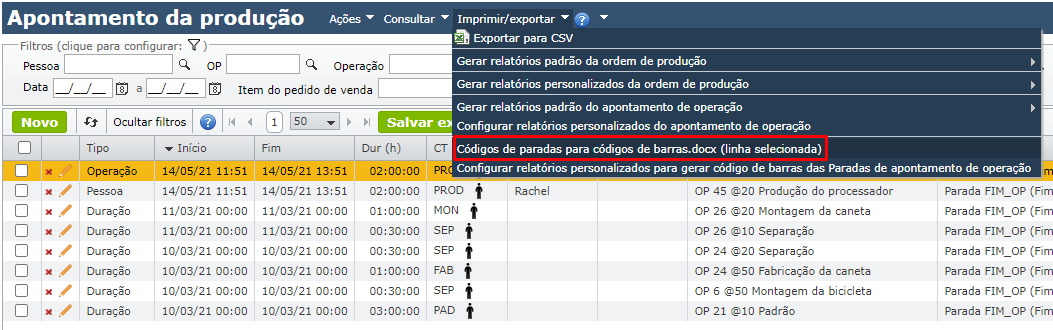
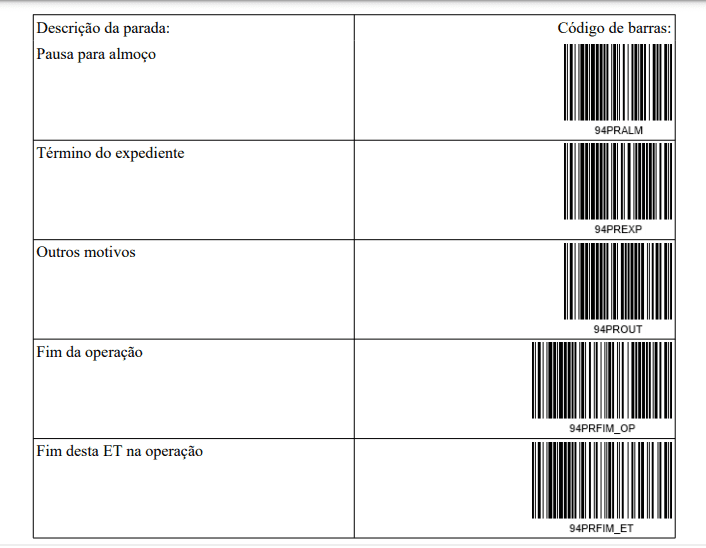
3) Para apontar o fim de uma sessão de uma operação, leia primeiro (no relatório da figura 1, que corresponde às operações da OP) o código de barras que indica a parada daquela operação. A seguir, no relatório da figura 2, leia o código de barras com o motivo dessa parada.
Exemplo: como apontar as operações de uma OP?
Vamos supor que a empresa fabrica celulares. Na estrutura de produto, há um processador, uma bateria e uma tela. O roteiro do item é composto por 3 operações: produção do processador, montagem da bateria e montagem da tela. Neste exemplo, vamos gerar uma OP desse item.
1) Seja a OP 45. Vamos fazer os apontamentos de sua produção.
2) Geramos o relatório “Impressão OP para uso de código de barras” (figura 1)
3) Com este relatório em mãos, acesse a tela “Produção > Apontamento de operações”.
4) Leia o código de barras de início da primeira operação (operação 20, Produção).
5) A tela de “Apontamento da produção” mostra que a usuária Rachel iniciou uma sessão da operação 20 da OP 45.

6) Algum tempo depois, esta sessão da operação é concluída. Para indicar isto, leia o código de barras que indica que houve uma parada da operação, no mesmo relatório da figura 1, mas na segunda coluna.
7) Até aqui, informou-se que houve uma parada, mas é necessário informar também seu motivo, selecionando-o no relatório da figura 2. Neste exemplo, o motivo da parada é o “Fim da operação”, mas poderia ser “Pausa para almoço”, “Falta de insumos”, etc.
8) Agora, a tela de Apontamento da produção mostra a data/hora de fim da operação 20 da OP 45. Na coluna “Parada” é mostrado o motivo “Fim da operação” desta parada.

9) Este processo pode ser repetido para todas as operações do roteiro da OP.
Importante: para permitir o apontamento por leitura do código de barras, é necessário que o centro de trabalho seja “sem estações”.
Como gerar o relatório com o código de barras de logoff, e como usá-lo?
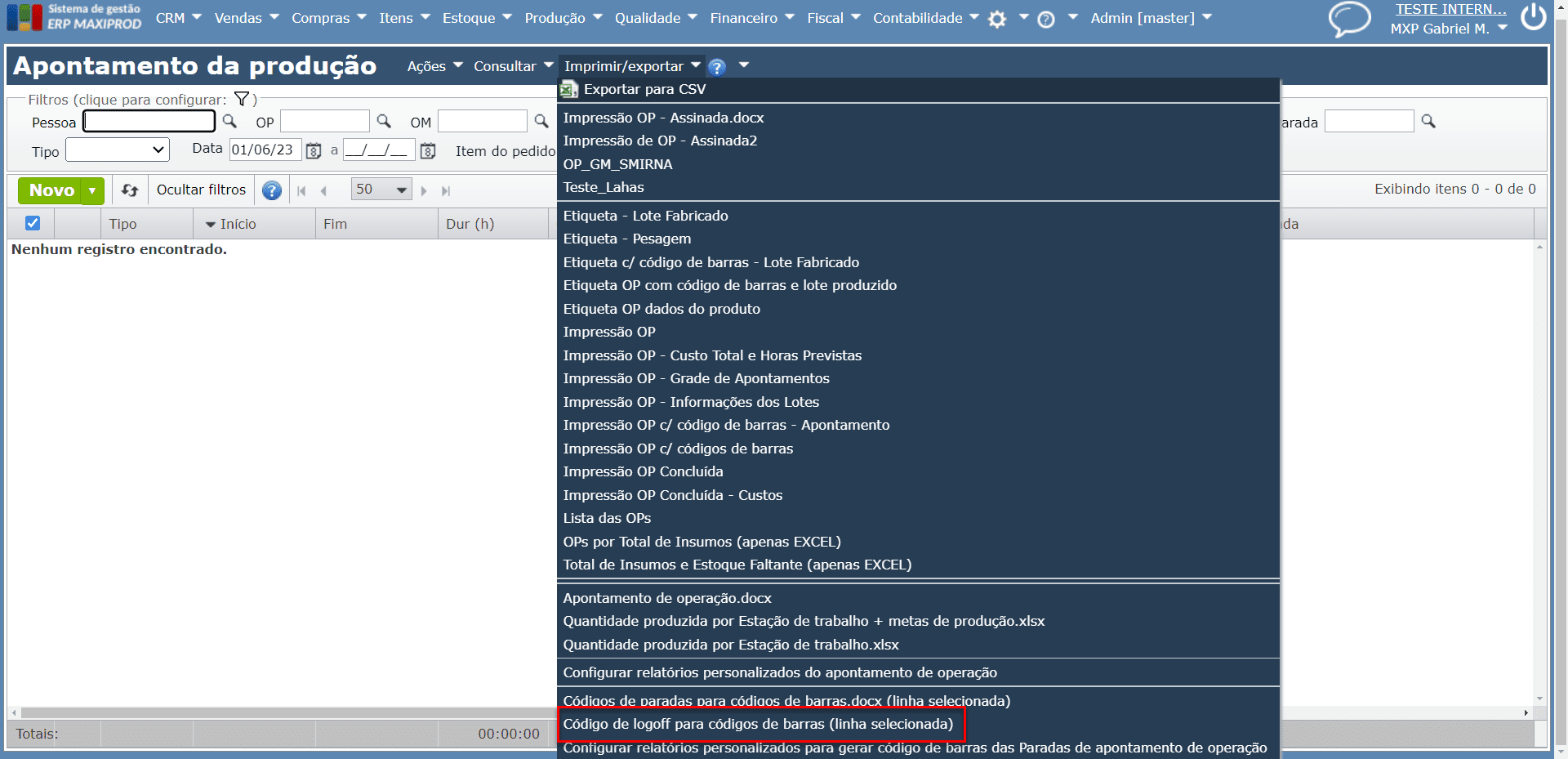
1) Acesse o menu “Produção > Apontamento de operações”.
2) Clique no menu “Imprimir/exportar > Código de logoff para códigos de barras (linha selecionada)”.
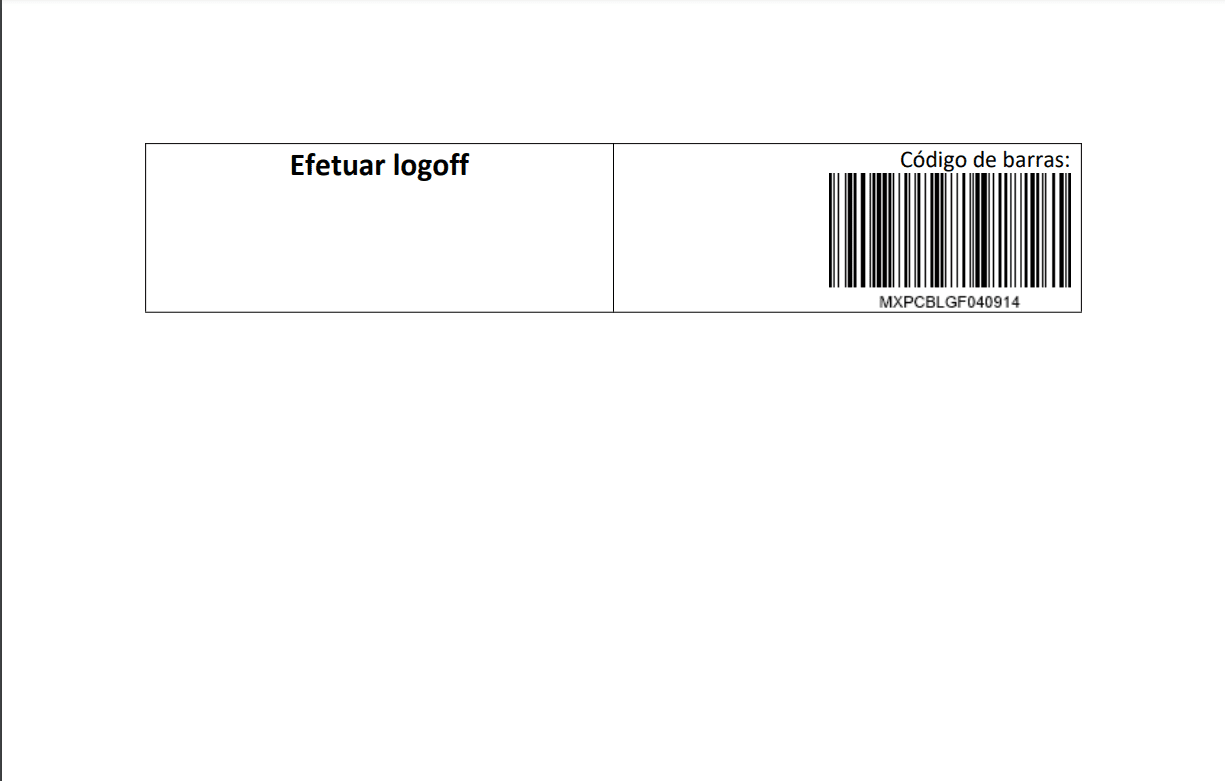
3) Com esse relatório em mãos, acesse a tela “Produção > Apontamento de operações”.
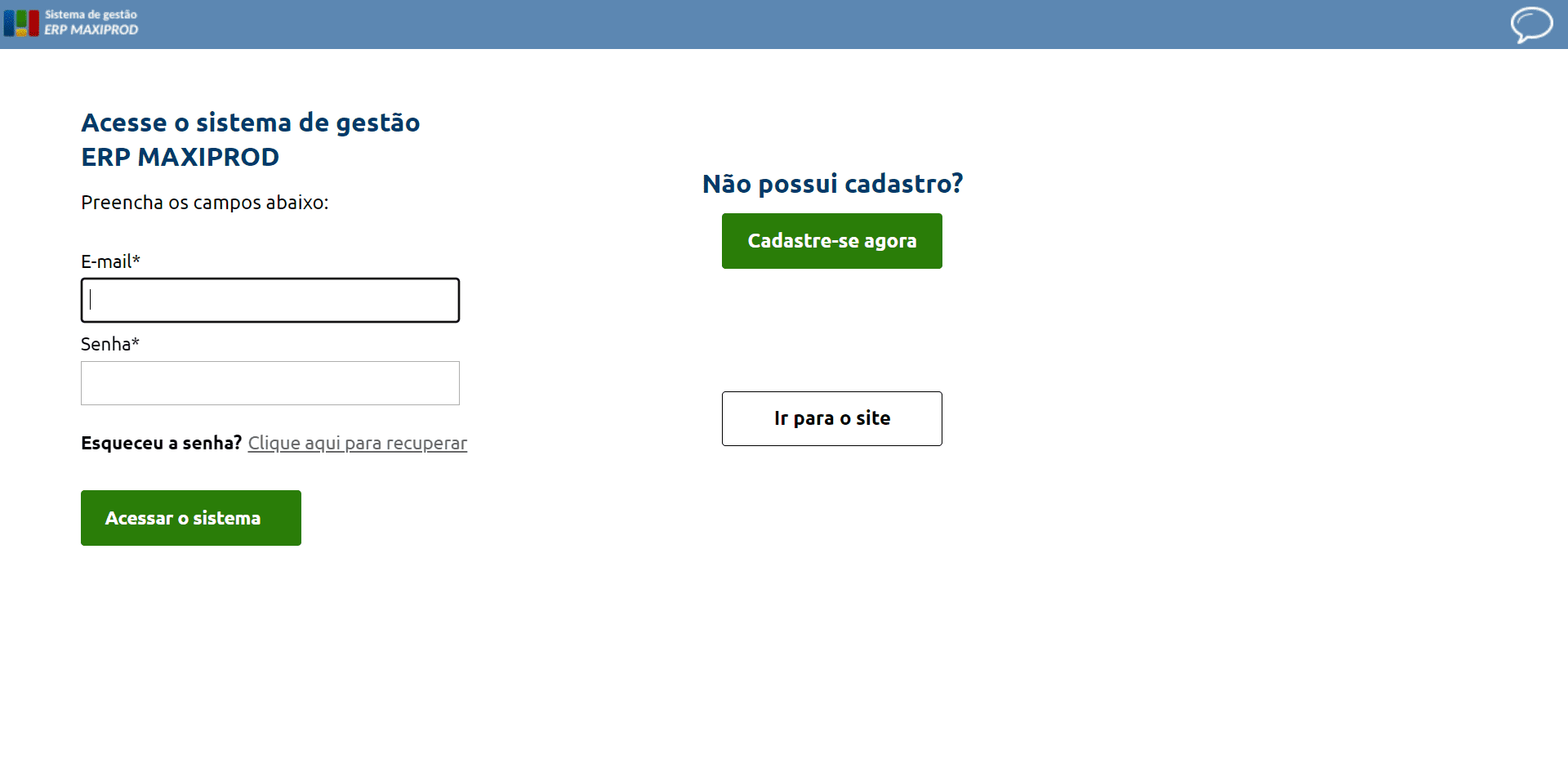
4) Ao ler o código de barras de logoff, o ERP MAXIPROD faz o logoff do usuário, e retorna para a tela de login.
Em caso de dúvida, entre em contato com o suporte.
Veja também: