
O calendário fabril de cada grupo de centros de trabalho define os dias da semana e os horários em que a fábrica trabalha. Para registrar o que foge dessa rotina, como uma parada para manutenção, férias coletivas ou um turno extra num sábado, o ERP MAXIPROD tem a tela de eventos do calendário fabril. O planejamento da produção com capacidade finita (programação fina) considera esses eventos ao programar as operações: a parada retira o período dos horários de trabalho, e a hora extra acrescenta. Esta página mostra como os eventos funcionam, como cadastrá-los e como editá-los ou excluí-los.
Esta página contém:
- Quais são as permissões da tela?
- Como os eventos alteram o calendário fabril?
- Como cadastrar um evento?
- Como editar ou excluir um evento?
Quais são as permissões da tela?
O uso da tela “Produção > Cadastros > Eventos do calendário fabril” depende destas permissões no perfil de acesso do usuário:
- CEVT000 – Consultar eventos do calendário fabril: abre a tela e mostra os eventos cadastrados.
- CEVT001 – Inserir e editar eventos do calendário fabril: permite cadastrar eventos e alterar os existentes.
- CEVT002 – Excluir eventos do calendário fabril: permite excluir eventos.
Como os eventos alteram o calendário fabril?
O planejamento com capacidade finita monta os horários de trabalho de cada centro de trabalho a partir do calendário fabril do grupo a que ele pertence. Os dias cadastrados como feriado, em “Roda dentada > Cadastros > Feriados”, já ficam fora desses horários, sem precisar de evento.
O evento muda os horários de trabalho num período específico, com data e hora de início e de fim. Há dois tipos:
- “Parada”: o período deixa de ser horário de trabalho, e nenhuma operação é programada nele. Se a parada cobre só uma parte de um turno, o turno fica mais curto ou é dividido em dois.
- “Hora extra”: o período passa a ser horário de trabalho, mesmo fora do calendário fabril, como num sábado ou num feriado. Se a hora extra encosta num turno, o turno é estendido.
O evento vale para o nível escolhido no cadastro:
- “Grupo de centros de trabalho”: vale para todos os centros de trabalho do grupo.
- “Centro de trabalho”: vale para todas as estações de trabalho dele.
- “Estação de trabalho”: vale só para a estação.
Eventos de níveis diferentes podem cobrir o mesmo período. Nesse caso, o planejamento aplica primeiro os do grupo, depois os do centro de trabalho e por último os da estação de trabalho, e o último aplicado prevalece no período em comum. Por exemplo, com uma parada no grupo e uma hora extra numa estação de trabalho desse grupo, no mesmo horário, só essa estação trabalha no período.
O evento passa a valer na próxima vez que o planejamento com capacidade finita for executado. Em caso de dúvidas sobre o planejamento com capacidade finita, clique aqui.
Como cadastrar um evento?
No exemplo, os centros de trabalho do grupo “P” entram em férias coletivas no fim do ano, e o evento é uma parada nesse grupo.
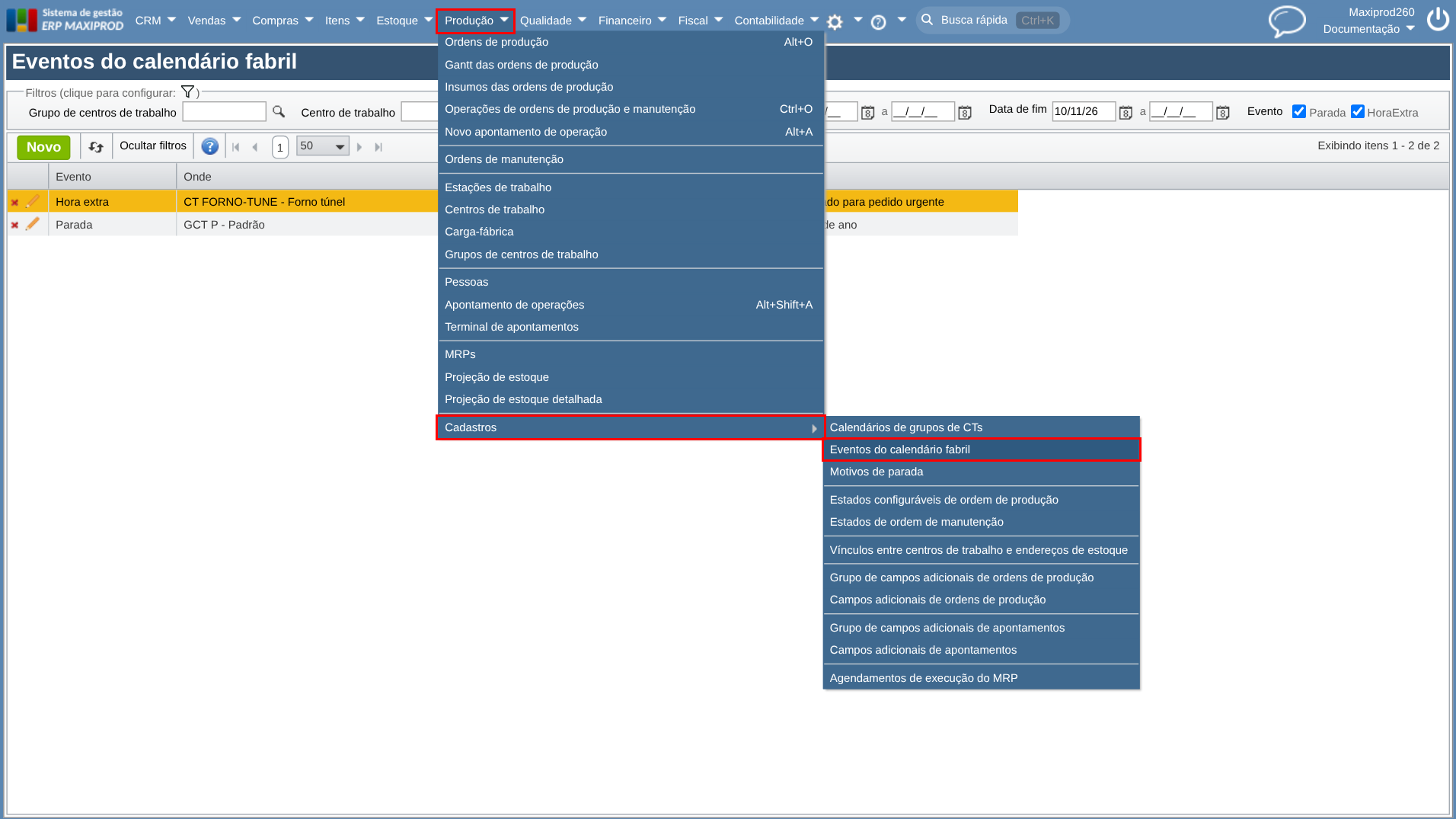
1) Acesse o menu “Produção > Cadastros > Eventos do calendário fabril”.
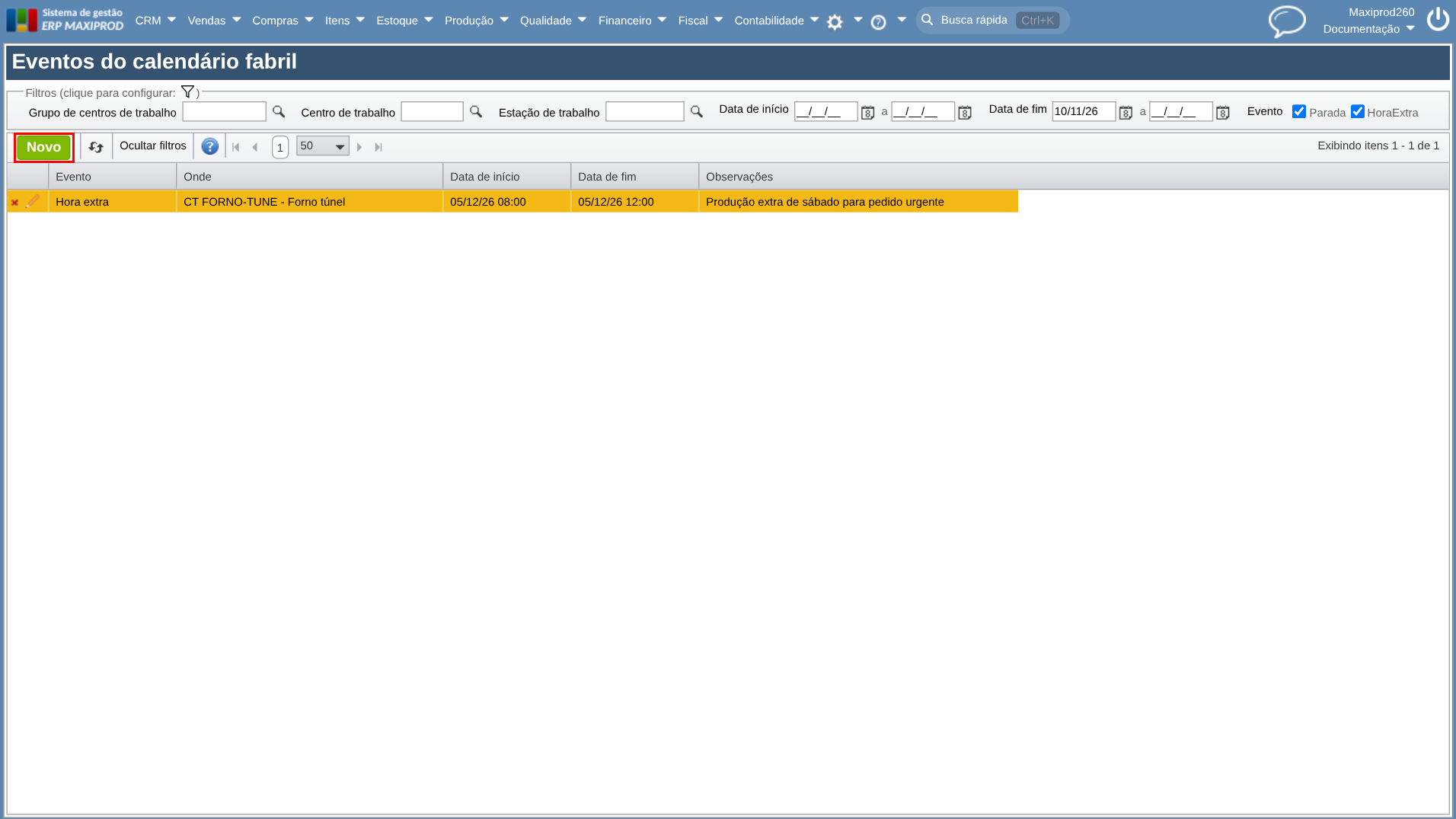
2) Clique no botão verde “Novo”.
3) Na janela “Inserir evento ao calendário fabril”, preencha os campos:
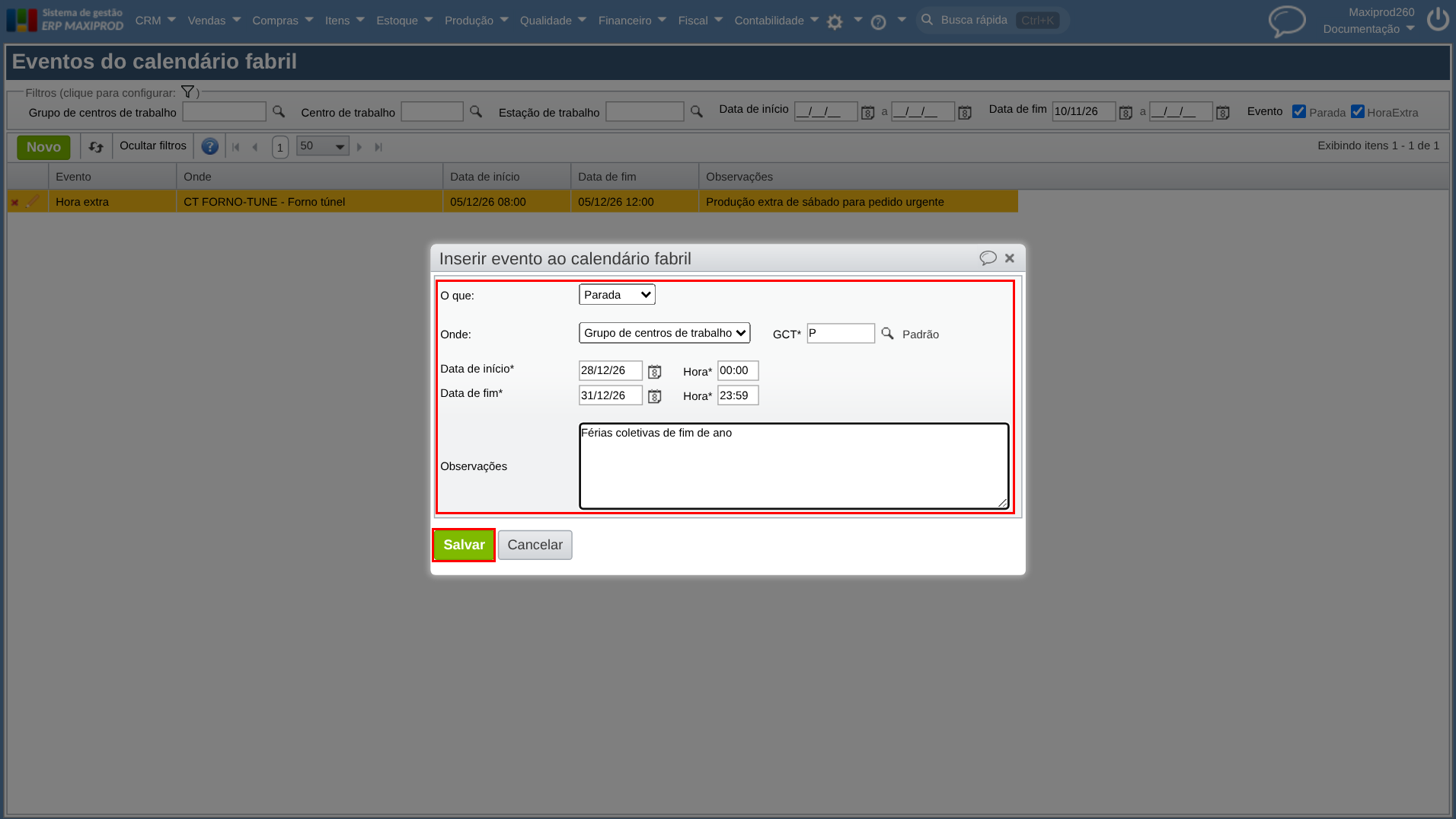
- “O que:”: “Parada” ou “Hora extra”. No exemplo, “Parada”.
- “Onde:”: o nível a que o evento se aplica, entre “Grupo de centros de trabalho”, “Centro de trabalho” e “Estação de trabalho”. Ao lado, aparece o campo do nível escolhido (“GCT”, “CT” ou “ET”), para informar o código ou buscá-lo pelo ícone de “lupa”. No exemplo, o grupo “P”.
- “Data de início” e “Hora”: quando o evento começa. No exemplo, 28/12/26, às 00:00.
- “Data de fim” e “Hora”: quando o evento termina. No exemplo, 31/12/26, às 23:59.
- “Observações”: o motivo do evento, que aparece na grade da tela. No exemplo, “Férias coletivas de fim de ano”.
Importante: o evento precisa terminar depois de começar, e a data de fim não pode ser anterior ao dia atual. Também não é possível cadastrar dois eventos com horários sobrepostos no mesmo grupo, centro de trabalho ou estação de trabalho.
4) Clique no botão verde “Salvar”.
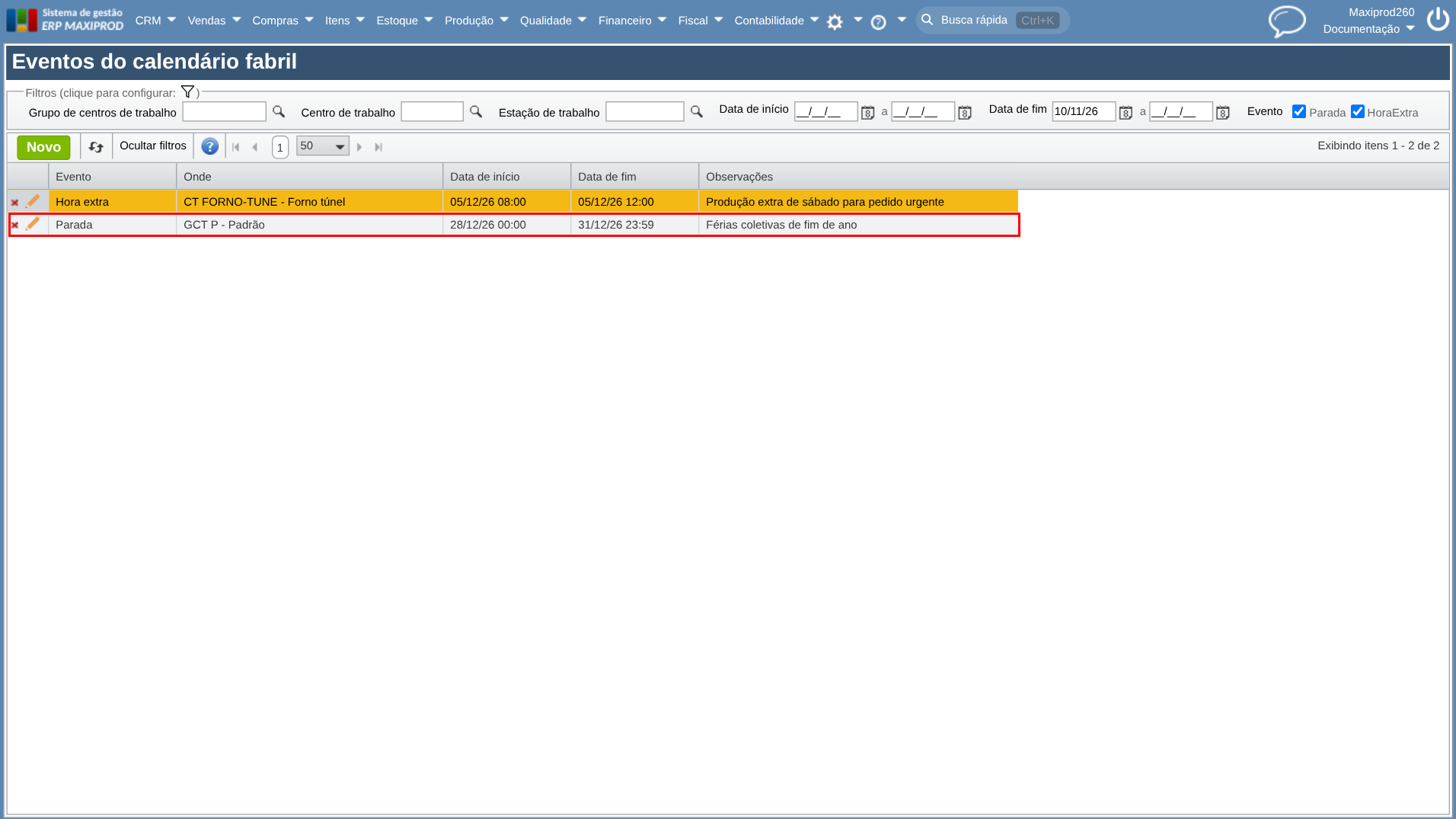
5) Com isso, o evento aparece na grade da tela, com o tipo, o nível e o período.
Como editar ou excluir um evento?
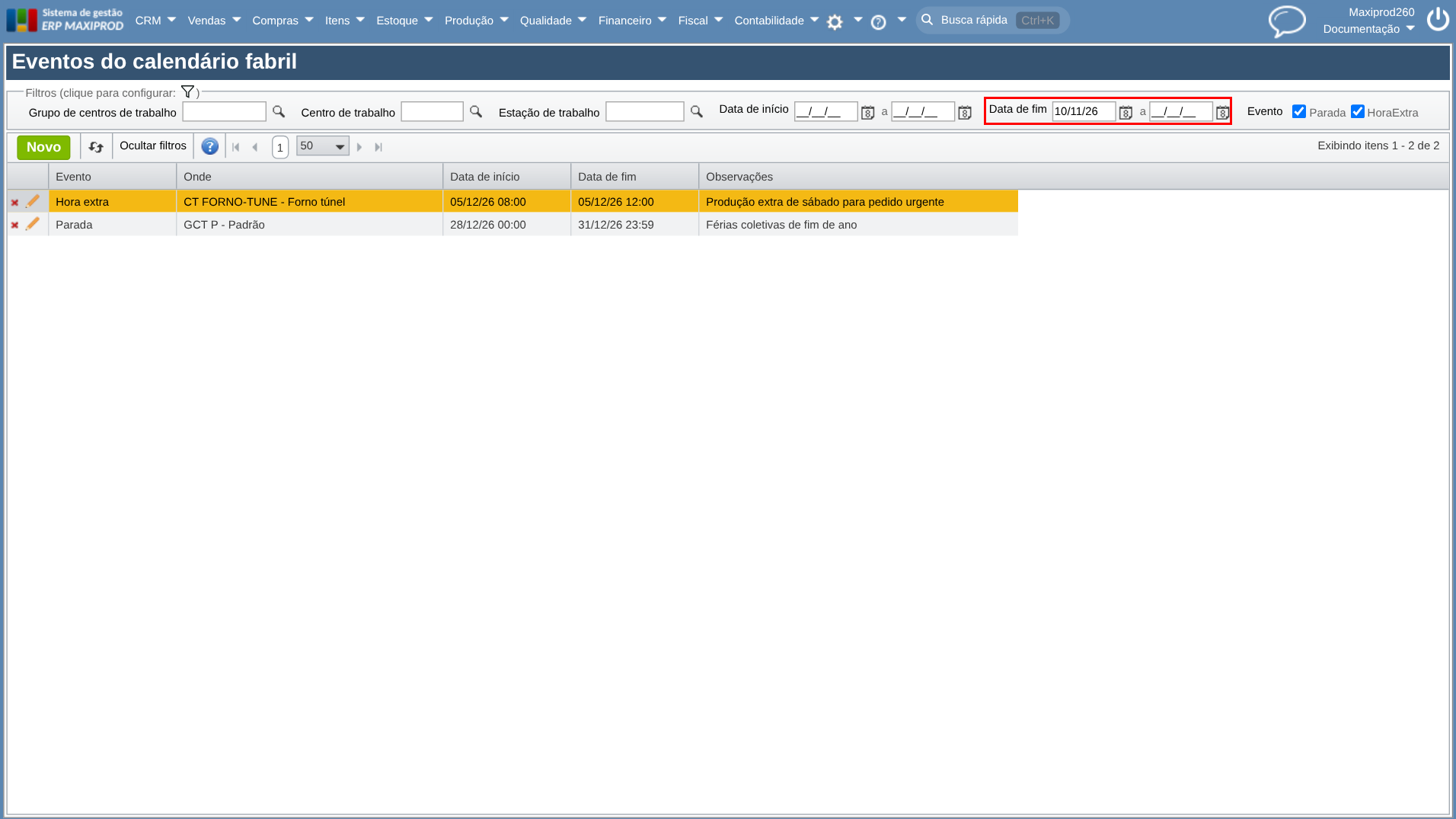
Os eventos cadastrados ficam na grade da tela “Produção > Cadastros > Eventos do calendário fabril”. A grade abre com o filtro “Data de fim” a partir do dia atual e, por isso, mostra só os eventos que ainda não terminaram. Para ver os que já terminaram, apague a primeira data do filtro “Data de fim”, na área de filtros acima da grade, ou troque-a por uma data anterior, e tecle Enter.
As ações ficam no início de cada linha da grade:
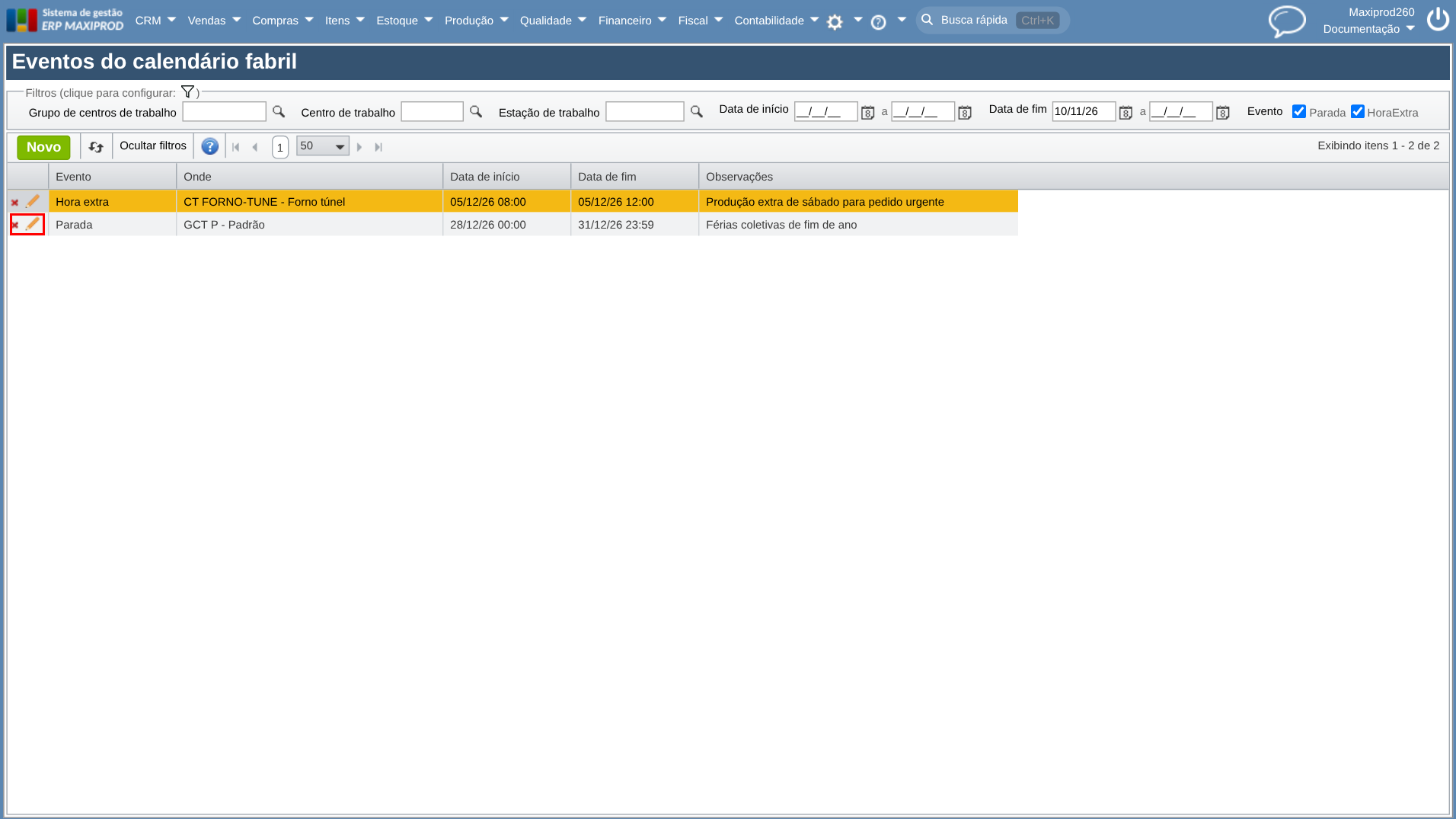
- Ícone “X” vermelho: exclui o evento, depois da confirmação. Um evento que já terminou também pode ser excluído.
- Ícone de “lápis laranja”: abre o evento para edição, com os mesmos campos do cadastro. As regras do cadastro valem também na edição, e por isso um evento que já terminou não pode ser alterado.
Em caso de dúvida, entre em contato com o suporte.
Veja também: