
Ao concluir uma ordem de produção, o sistema movimenta a quantidade concluída para o estoque de destino. Desfazer a conclusão estorna essa movimentação: a quantidade sai do estoque de destino, volta a ficar a concluir na OP, e a OP fechada volta para o estado “A produzir”. Esta página mostra quando a conclusão pode ser desfeita, como desfazê-la informando a quantidade, como reabrir uma OP fechada sem estornar nada, como excluir uma conclusão específica e por que o sistema pode recusar o estorno.
Esta página contém:
- Quando a conclusão pode ser desfeita?
- Como desfazer a conclusão informando a quantidade?
- Como reabrir uma OP fechada sem estornar a conclusão?
- Como excluir uma conclusão da OP?
- Por que o sistema não desfaz a conclusão?
Quando a conclusão pode ser desfeita?
Cada conclusão de uma OP é uma movimentação de estoque, e a OP pode ter várias, uma por conclusão parcial. A ação “Desfazer conclusão” estorna essas movimentações e vale para as OPs em dois estados:
- “A produzir”: quando a OP já tem conclusões parciais. A quantidade estornada volta a ficar a concluir, e a OP continua em “A produzir”.
- “Fechada”: a quantidade estornada volta a ficar a concluir, e a OP volta para “A produzir”. Também é possível só reabrir a OP, sem estornar nenhuma quantidade, como mostra o tópico “Como reabrir uma OP fechada sem estornar a conclusão?”.
OPs nos estados “Sugerida”, “Suspensa sugerida” e “Cancelada” não têm conclusão a desfazer. A quantidade já concluída de cada OP aparece na coluna “Qt concluída” da tela “Produção > Ordens de produção”, e cada conclusão fica listada na seção “Conclusões” da janela da OP. A tela abre sem as OPs fechadas; para saber como listá-las, clique aqui.
Como desfazer a conclusão informando a quantidade?
Ao informar a quantidade, o sistema estorna esse total das conclusões da OP: ele sai do estoque de destino e volta a ficar a concluir. Pode ser a quantidade concluída inteira ou só uma parte dela.
1) Acesse o menu “Produção > Ordens de produção”.
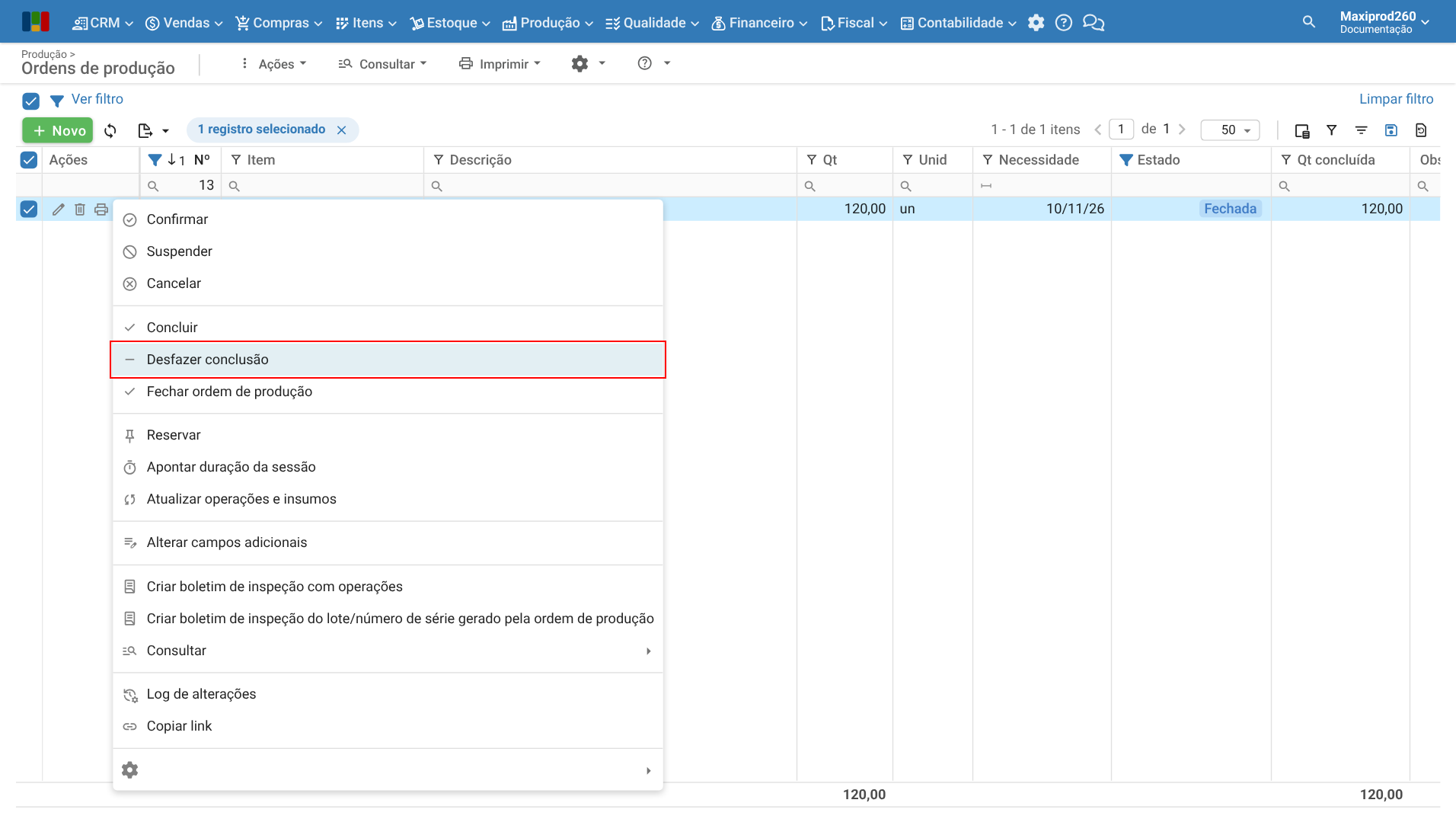
2) Clique no ícone de “três pontos” da OP, ou clique com o botão direito sobre ela, e selecione “Desfazer conclusão”.
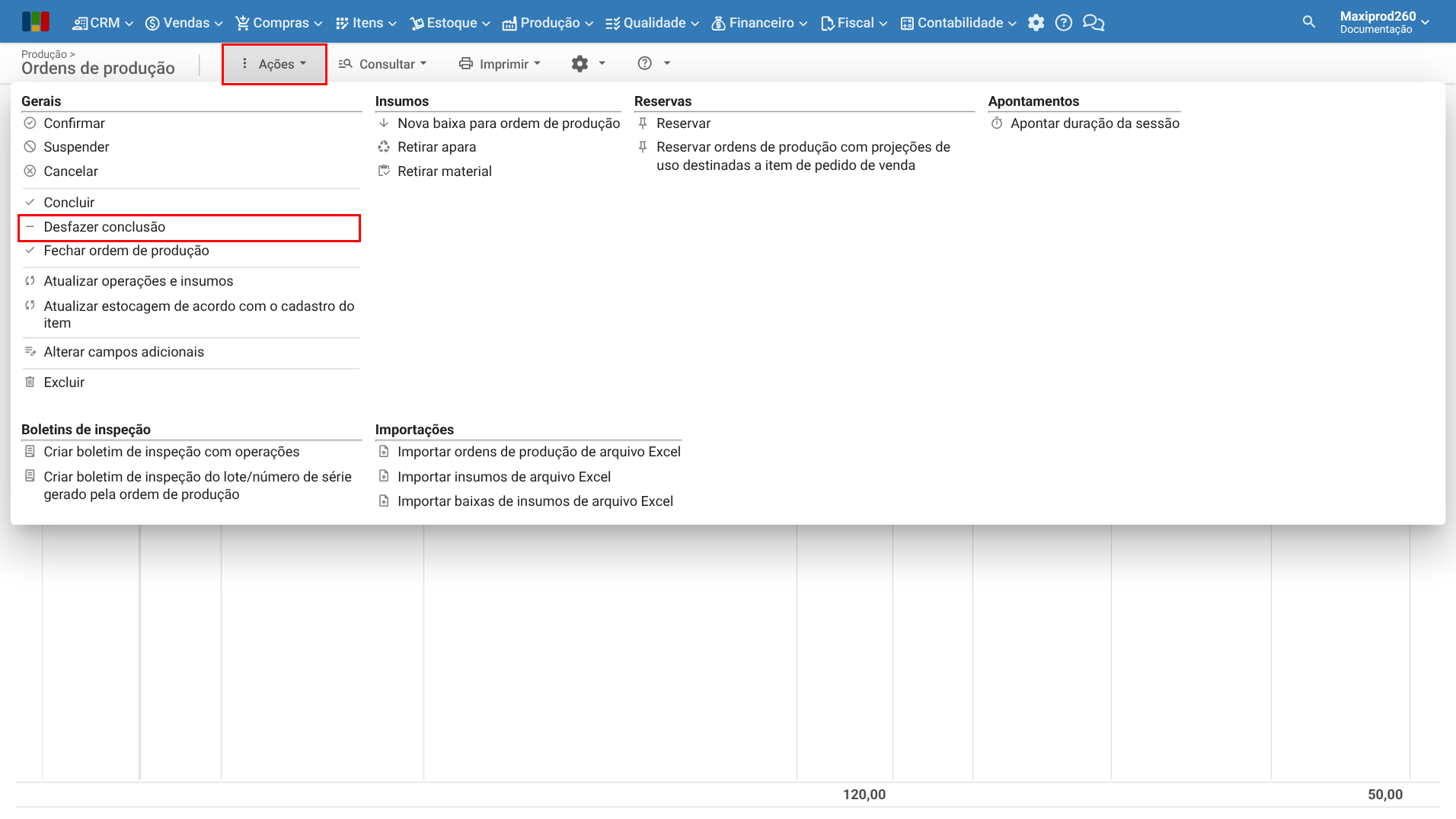
a) O mesmo pode ser feito selecionando a OP e acessando “Ações > Gerais > Desfazer conclusão”, na tela de ordens de produção ou na janela da própria OP.
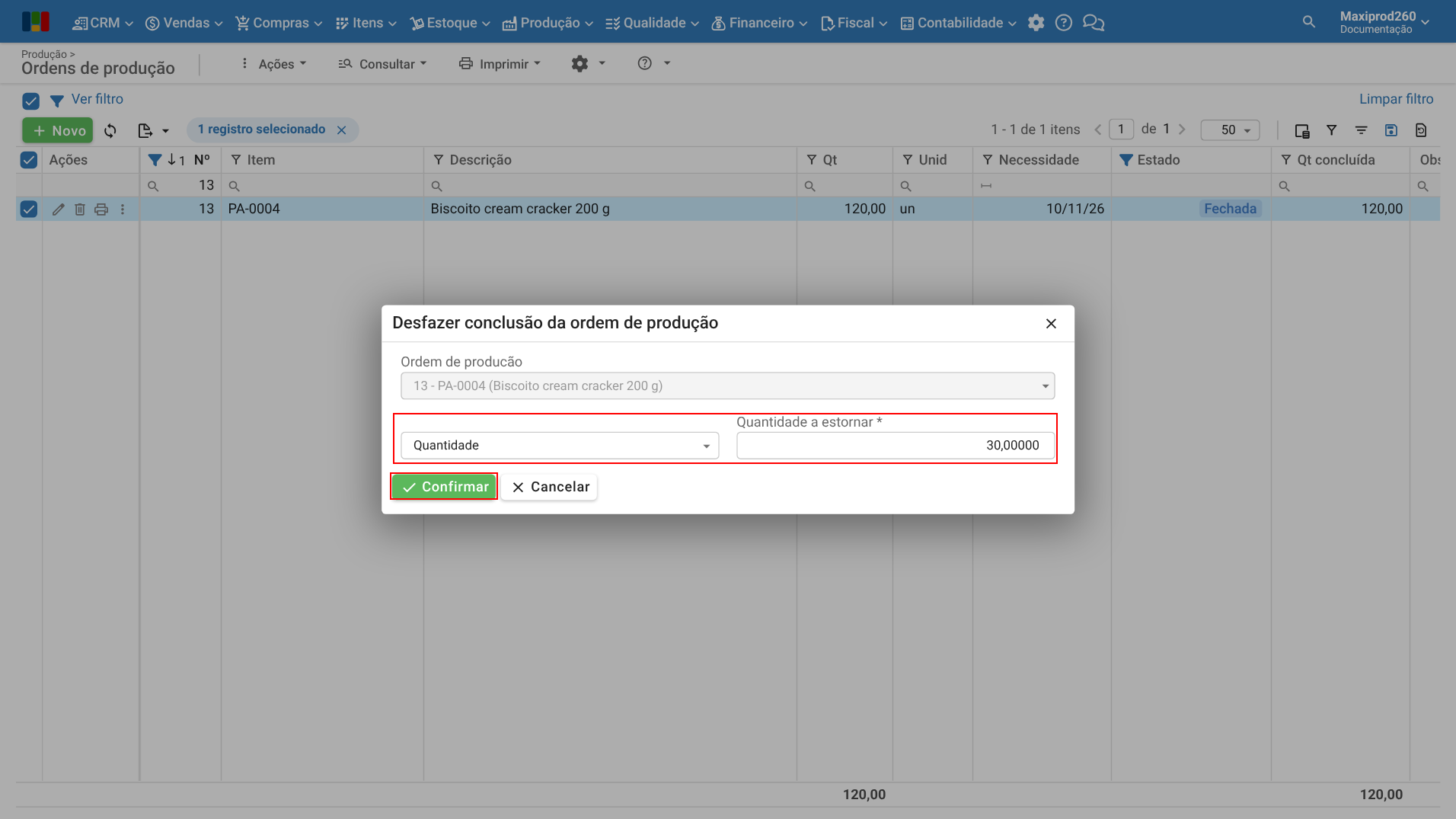
3) Na janela “Desfazer conclusão da ordem de produção”, mantenha a opção “Quantidade”, informe no campo “Quantidade a estornar” quanto deseja desfazer e clique no botão verde “Confirmar”. O campo vem preenchido com toda a quantidade concluída da OP.
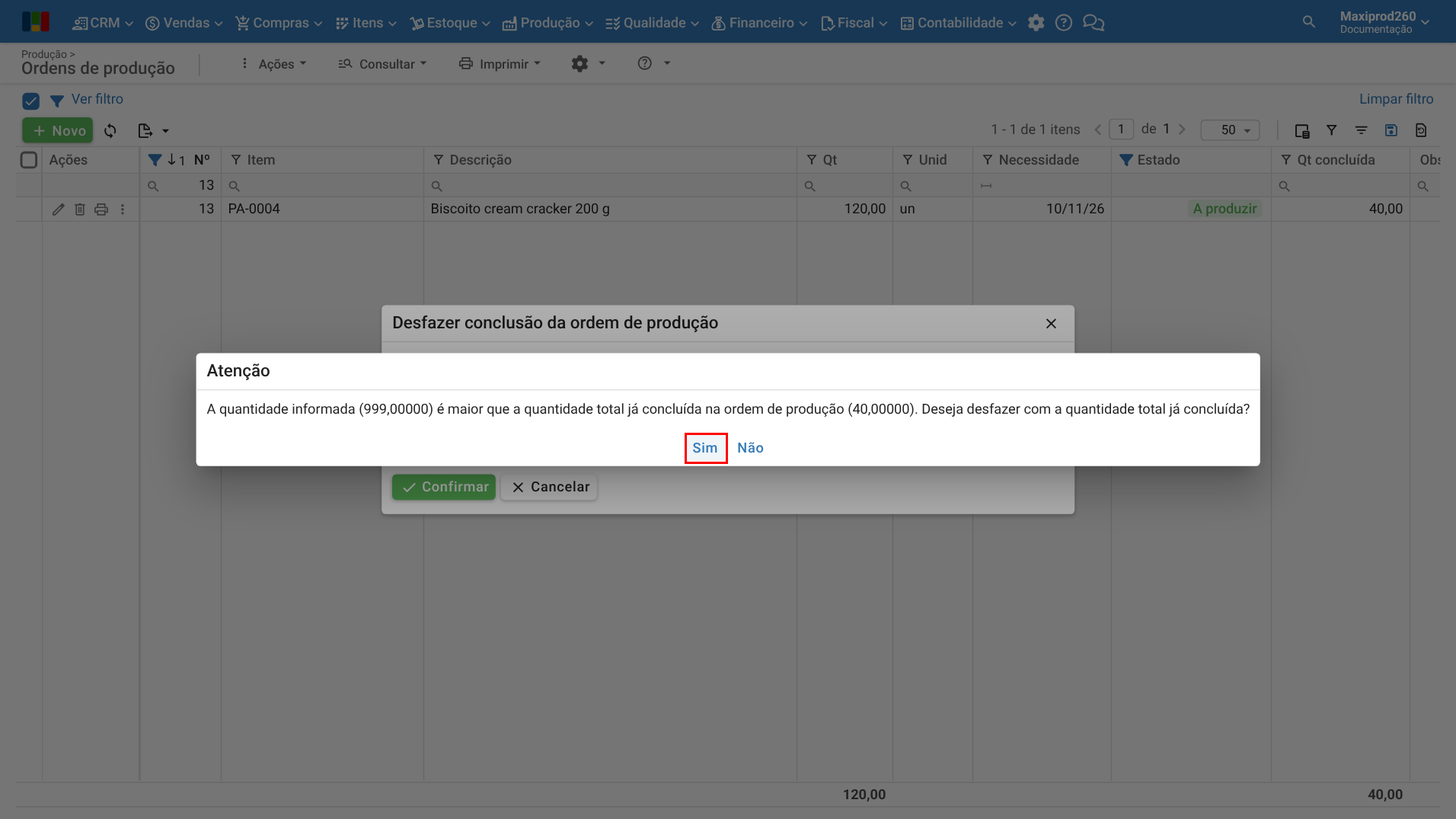
a) Se a quantidade informada for maior que a concluída, o sistema pergunta: “A quantidade informada (…) é maior que a quantidade total já concluída na ordem de produção (…). Deseja desfazer com a quantidade total já concluída?” Clique no botão azul “Sim” para desfazer toda a quantidade concluída, ou no botão azul “Não” para corrigir o valor.
b) Se a OP tem mais de uma conclusão e a quantidade informada é menor que o total concluído, abre a janela “Seleção de movimentações para estornar”, para escolher de quais conclusões estornar. Os passos estão no subtópico “Como escolher as conclusões a estornar?”, logo abaixo.
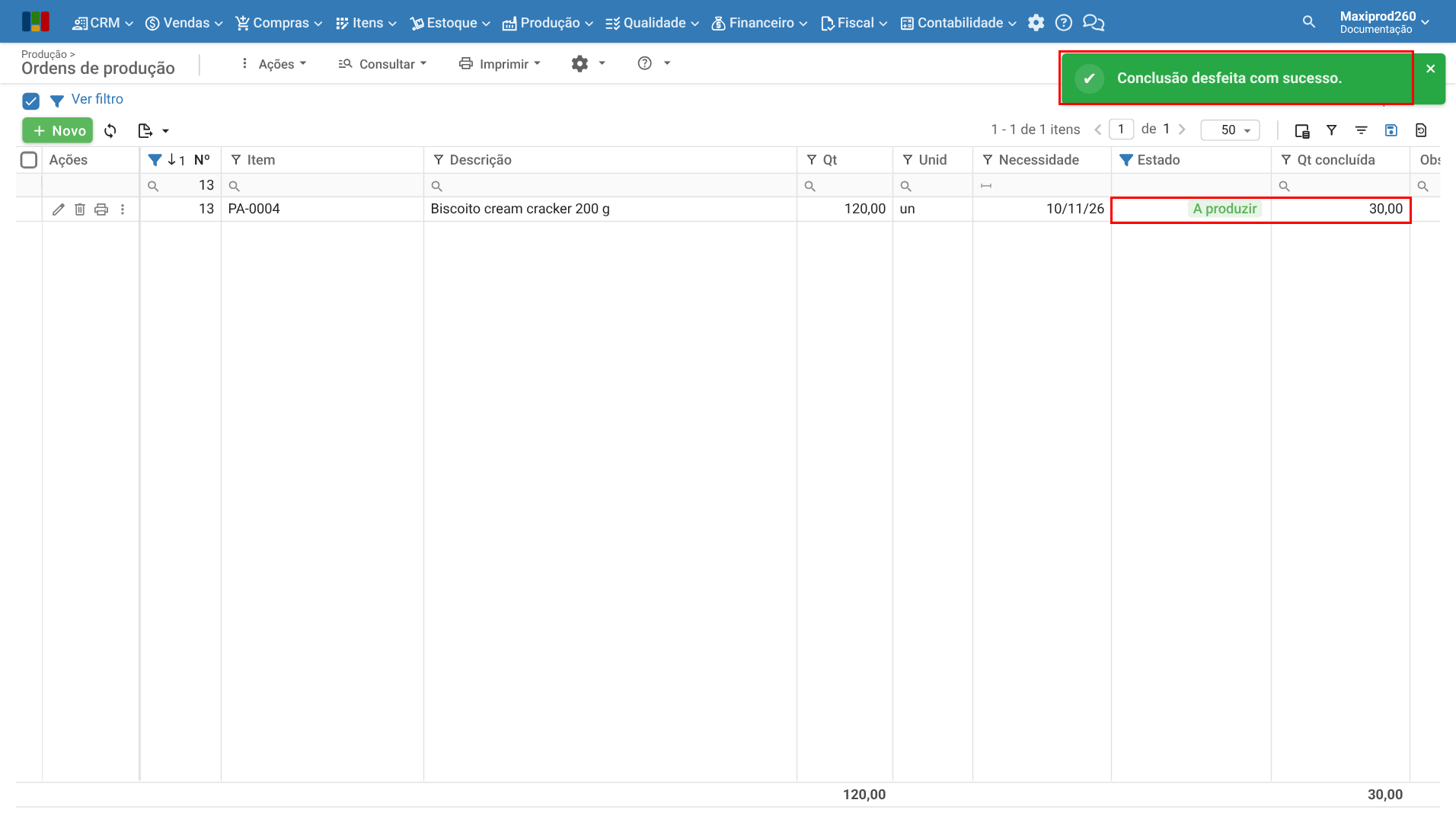
4) Com isso, aparece a mensagem “Conclusão desfeita com sucesso.”, a coluna “Qt concluída” diminui na quantidade estornada, e a OP fica no estado “A produzir”.
Como escolher as conclusões a estornar?
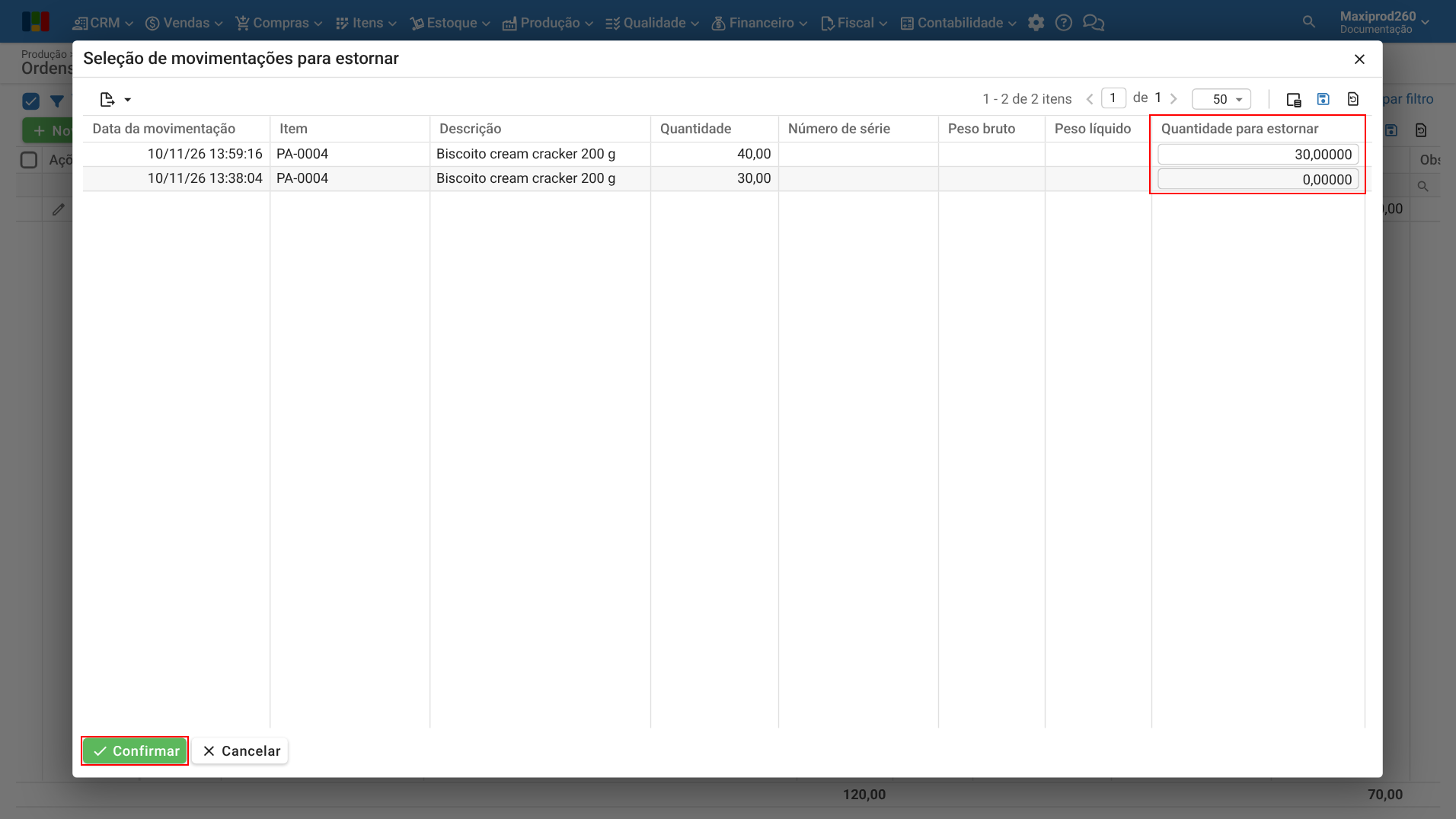
Quando a quantidade a estornar não cobre todas as conclusões da OP, o sistema não escolhe sozinho de qual delas tirar. A janela “Seleção de movimentações para estornar” lista cada conclusão, com a “Data da movimentação”, o item e a quantidade dela, para informar quanto desfazer de cada uma.
1) Na janela “Seleção de movimentações para estornar”, informe na coluna “Quantidade para estornar” quanto deseja desfazer de cada conclusão e clique no botão verde “Confirmar”. A coluna já vem preenchida com a quantidade informada, distribuída a partir da conclusão mais recente, e pode ser alterada. A conclusão que fica com zero não é alterada.
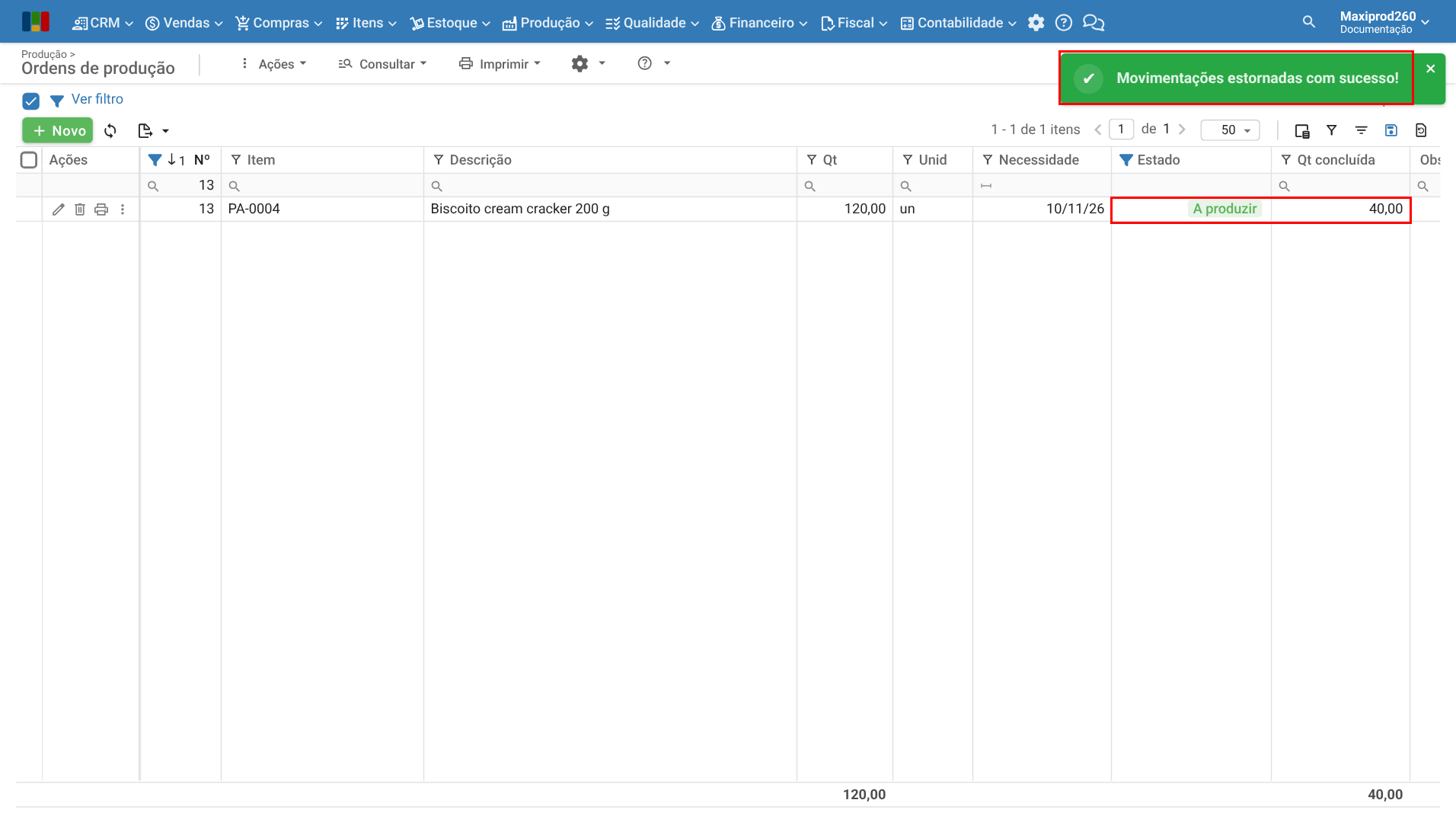
2) Com isso, aparece a mensagem “Movimentações estornadas com sucesso!”, a coluna “Qt concluída” diminui na quantidade estornada, e a OP fica no estado “A produzir”.
Como reabrir uma OP fechada sem estornar a conclusão?
Uma OP fechada pode voltar para o estado “A produzir” sem estornar nenhuma conclusão: a quantidade concluída e o estoque de destino ficam como estão, e a quantidade que faltava concluir volta a ficar a concluir. É o caminho para retomar uma OP fechada pela ação “Fechar ordem de produção” antes de concluir toda a quantidade.
1) Acesse o menu “Produção > Ordens de produção”, clique no ícone de “três pontos” da OP fechada e selecione “Desfazer conclusão”.
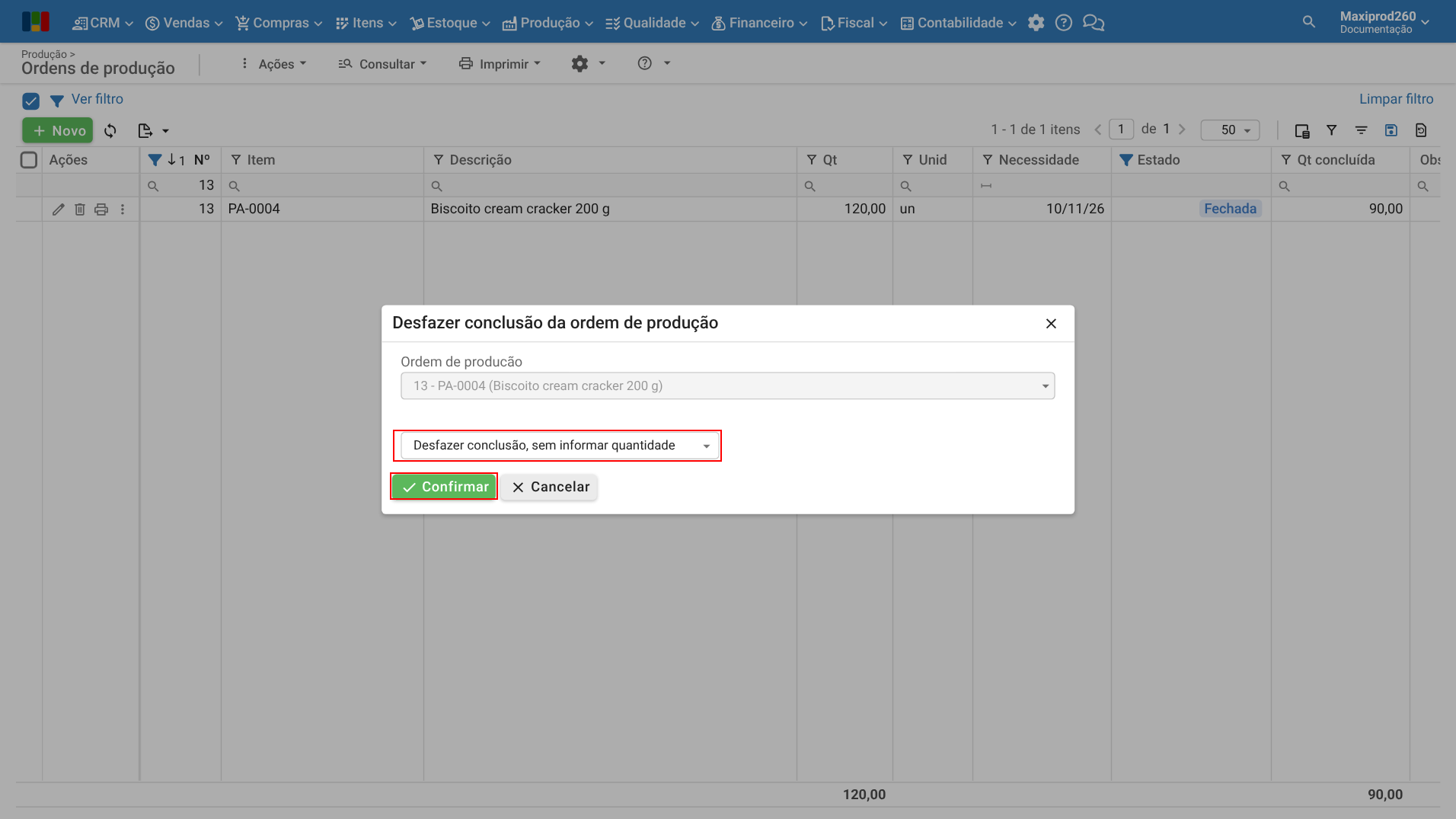
2) Na janela “Desfazer conclusão da ordem de produção”, troque a opção “Quantidade” por “Desfazer conclusão, sem informar quantidade” e clique no botão verde “Confirmar”.
3) Na pergunta “Tem certeza de que deseja reabrir a ordem de produção…?”, clique no botão azul “Sim”.
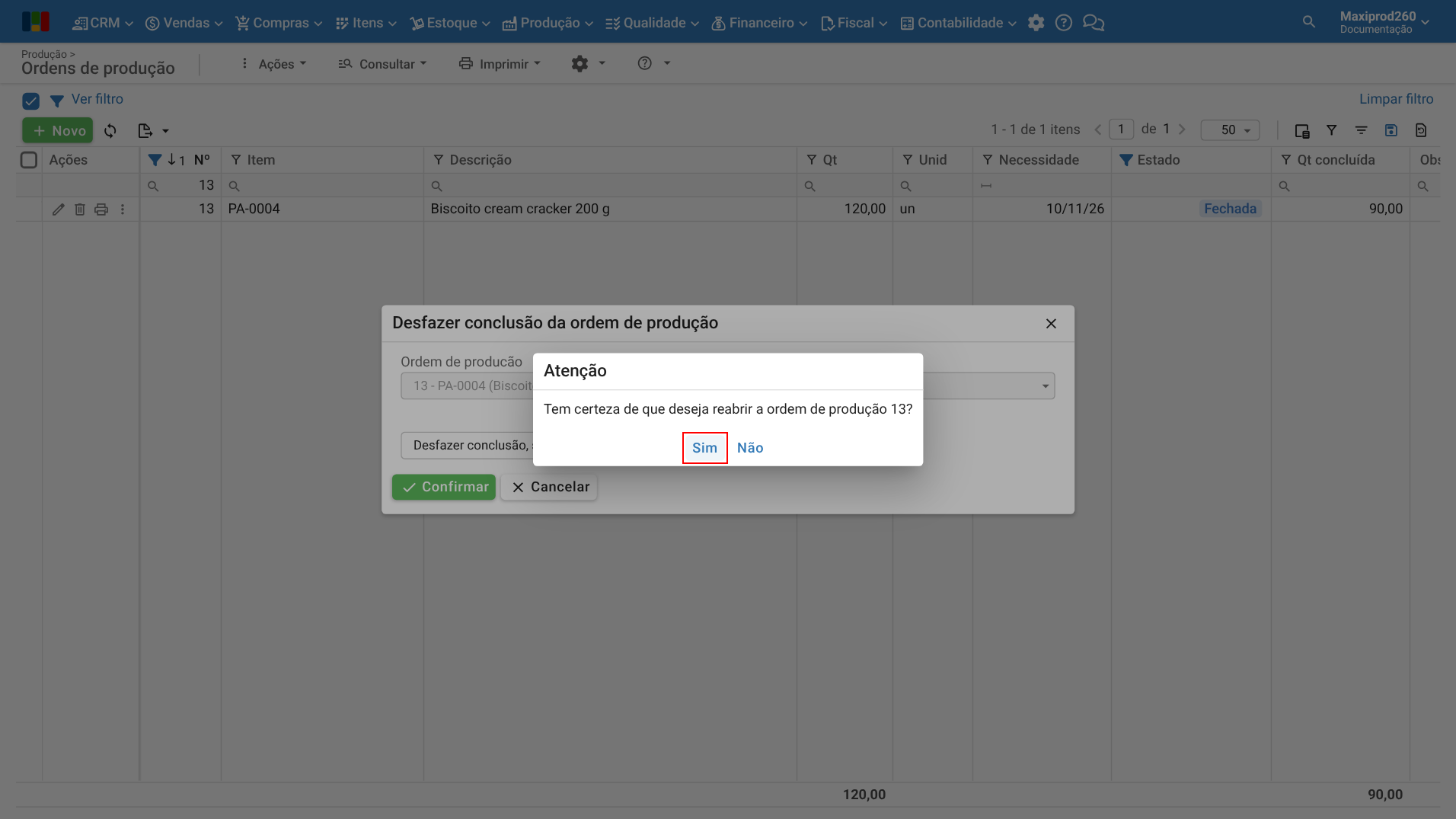
4) Com isso, a OP volta para o estado “A produzir”, com a mesma quantidade na coluna “Qt concluída”.
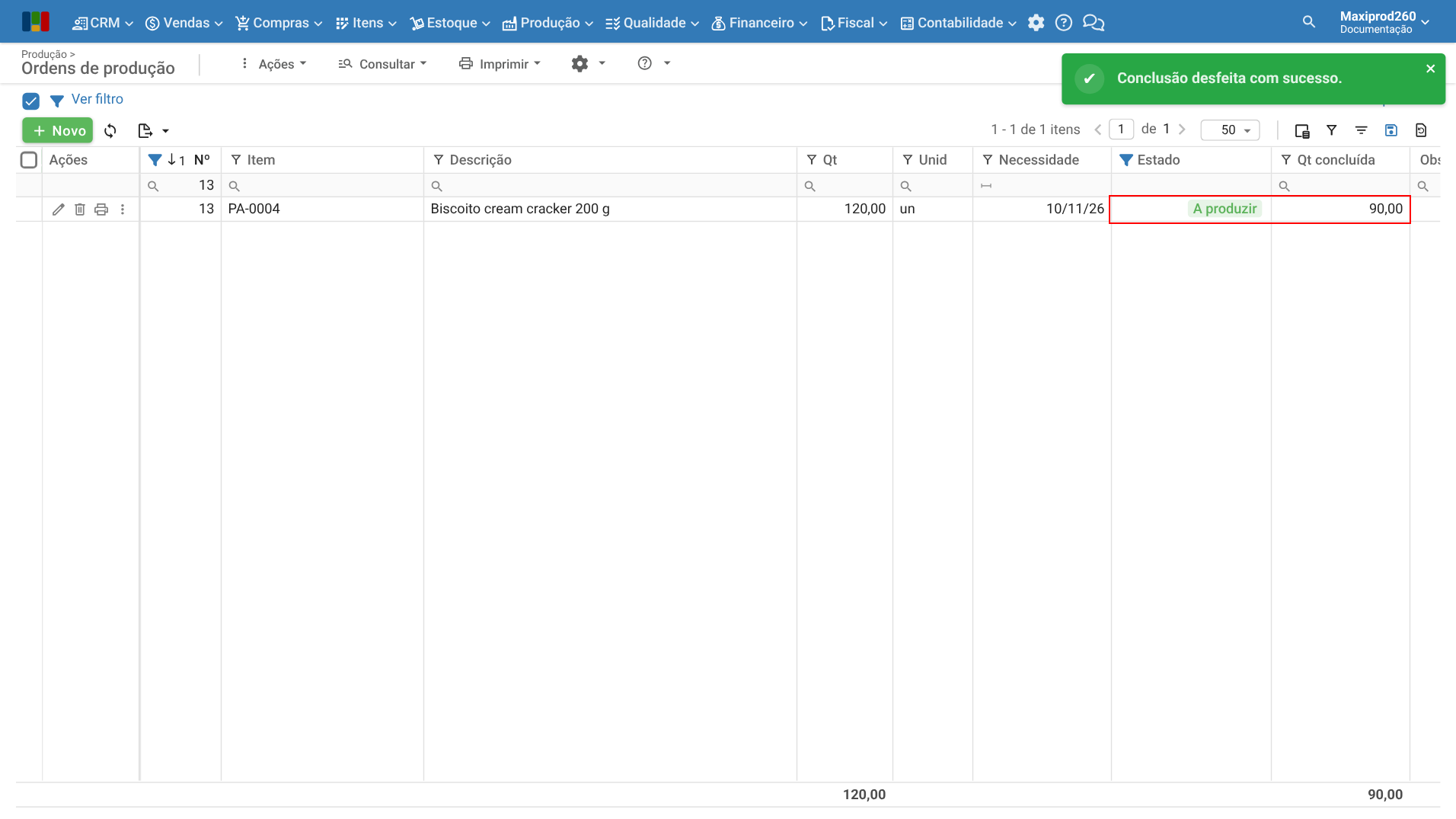
Atenção: essa opção vale só para OP no estado “Fechada”. Numa OP “A produzir”, o sistema recusa com a mensagem “Não é possível reabrir esta ordem de produção, pois é necessário que ela se encontre no estado “Fechada”.”
Como excluir uma conclusão da OP?
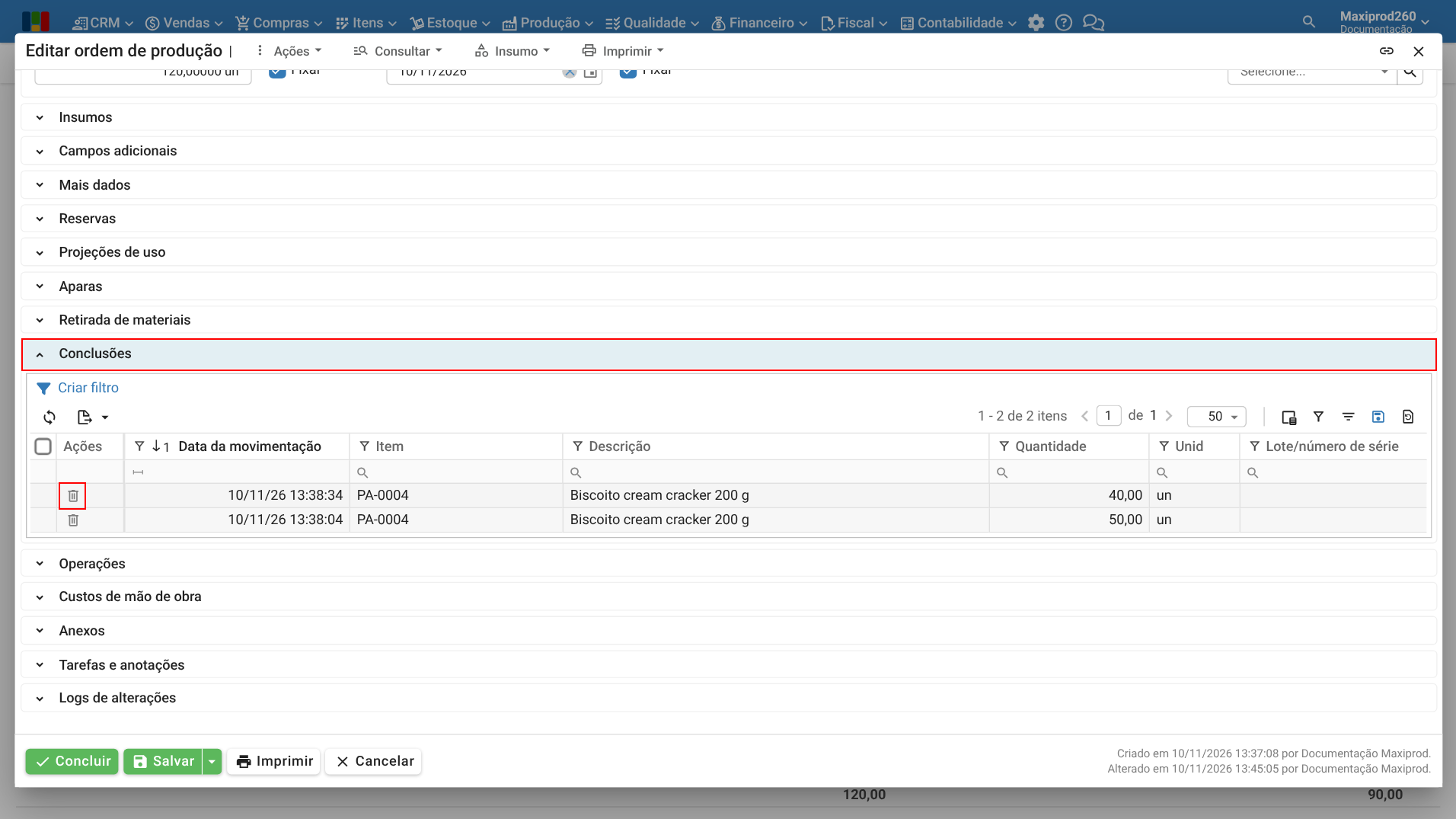
Cada conclusão da OP fica registrada na seção “Conclusões” da janela da ordem de produção. Excluir uma conclusão estorna toda a quantidade dela de uma vez. Para estornar só uma parte, use a ação “Desfazer conclusão”, como mostra o tópico “Como desfazer a conclusão informando a quantidade?”.
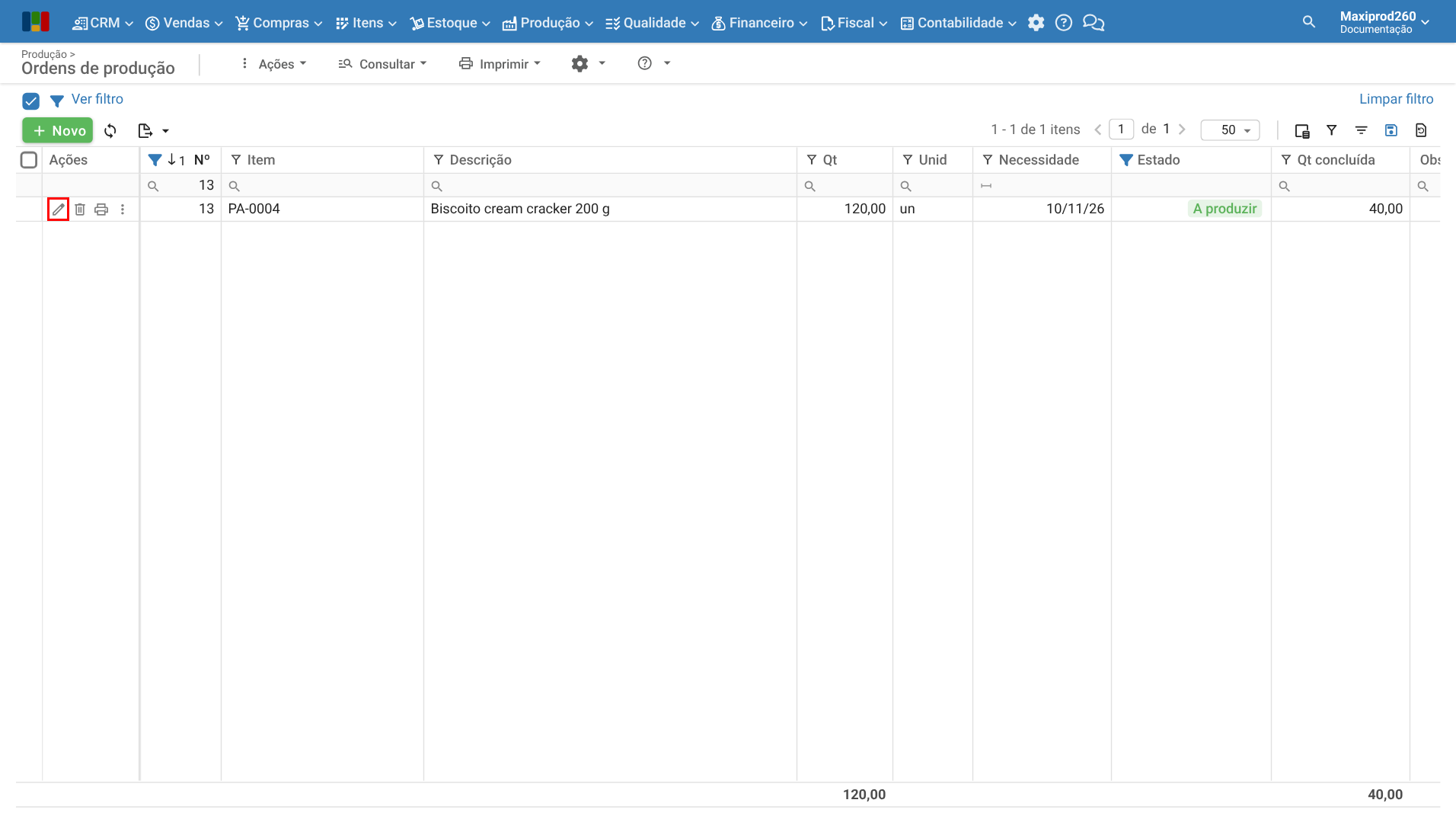
1) Acesse o menu “Produção > Ordens de produção” e clique no ícone de “lápis cinza” da OP.
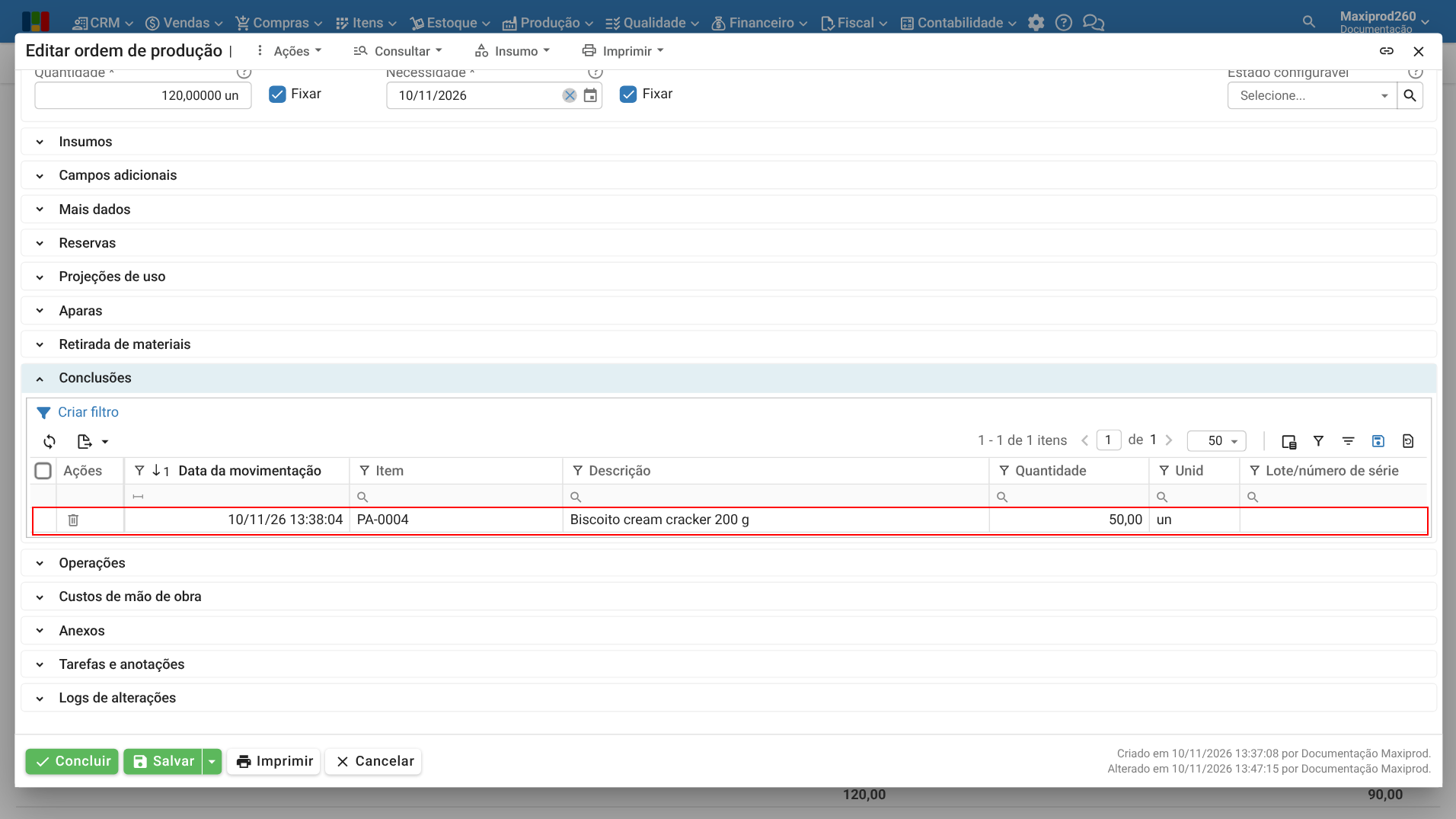
2) Na janela “Editar ordem de produção”, expanda a seção “Conclusões” e clique no ícone de “lixeira cinza” da conclusão que deseja excluir.
3) Na pergunta “Tem certeza de que deseja excluir a conclusão da ordem de produção?”, clique no botão azul “Sim”.
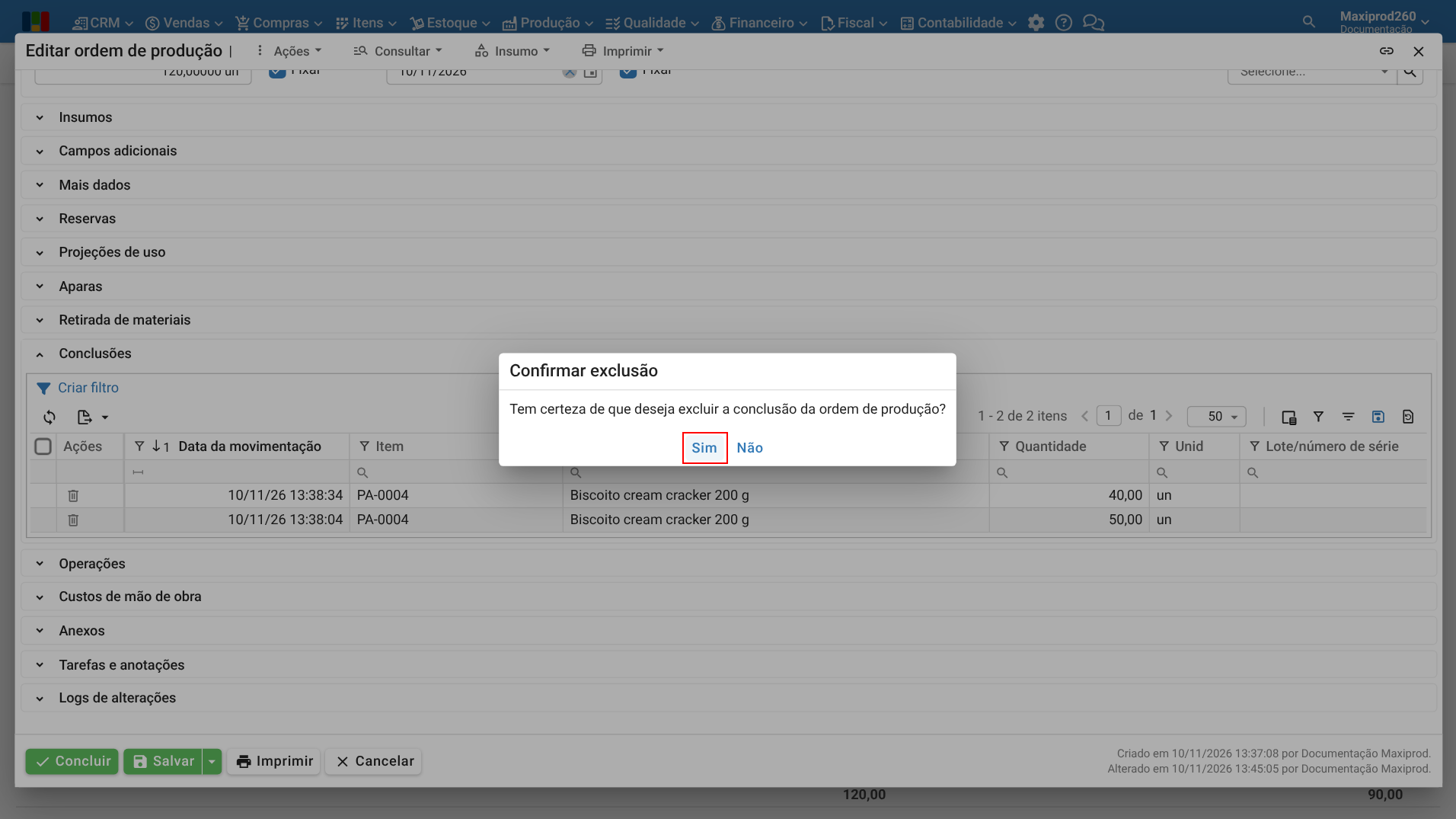
4) Com isso, a conclusão sai da seção “Conclusões”, e a quantidade dela deixa de contar como concluída na OP. Se a OP estava fechada, ela volta para o estado “A produzir”.
Por que o sistema não desfaz a conclusão?
Antes de estornar, o sistema confere a OP e o estoque do item. Quando alguma condição não é atendida, nada é estornado e aparece uma mensagem:
- OP em outro estado: só OPs “A produzir” ou “Fechada” têm a conclusão desfeita, e as demais recebem “Somente ordens de produção nos estados “A produzir” ou “Fechada” podem ter a conclusão desfeita.” Para saber mais sobre essa mensagem, clique aqui.
- OP sem quantidade concluída: sem nenhuma conclusão a estornar, a mensagem começa por “Não é possível realizar esta ação, pois a quantidade total concluída da ordem de produção está zerada.”
- Quantidade que já saiu do estoque: se o produto concluído foi usado depois da conclusão (baixado como insumo de outra OP, faturado numa nota fiscal, transferido para outro endereço), o estorno deixaria o estoque insuficiente, e a mensagem é “Não é possível realizar esta movimentação em DD/MM/AAAA, pois a quantidade do item se tornaria insuficiente para a realização das movimentações posteriores a esta movimentação.” As movimentações posteriores aparecem na tela “Estoque > Ficha de estoque”; em caso de dúvidas sobre essa tela, clique aqui.
- Estoque já fechado: se há fechamento de estoque na data da conclusão ou depois dela, a mensagem começa por “Não é possível realizar esta operação, pois a data da movimentação (…) é anterior ou igual a data do último fechamento de estoque (…)”, e o estorno só é possível depois de excluir os fechamentos posteriores à conclusão.
Em caso de dúvida, entre em contato com o suporte.
Veja também: