
Os apontamentos das ordens de manutenção registram quando cada operação começa e termina e quem trabalhou nela, em um ou em vários horários. Esta página mostra onde apontar, como iniciar e concluir uma operação, como registrar várias pessoas na mesma operação, como lançar um horário que já passou e como consultar o que foi apontado.
Esta página mostra:
- Como funciona o apontamento de uma ordem de manutenção?
- Como iniciar e concluir uma operação?
- Como apontar o trabalho de várias pessoas na mesma operação?
- Como lançar o trabalho de um horário que já passou?
- Como consultar os apontamentos da ordem de manutenção?
Como funciona o apontamento de uma ordem de manutenção?
O apontamento de uma ordem de manutenção é feito por operação, na tela “Produção > Operações de ordens de manutenção”. Ele não é feito na tela de cadastro das ordens (“Produção > Ordens de manutenção”) nem no terminal de apontamentos.
Em algumas empresas, a tela se chama “Produção > Operações de ordens de produção e manutenção” e lista também as operações das ordens de produção. Os passos desta página valem para as duas telas.
Cada linha da grade é uma operação de ordem de manutenção. Para apontar, a ordem precisa ter pelo menos uma operação. Há dois tipos de apontamento:
- “Operação”: registra o início, as paradas e a conclusão da própria operação.
- “Pessoa”: registra o intervalo em que cada pessoa trabalhou na operação. Mais de uma pessoa, ou mais de um período no mesmo dia, gera um apontamento desse tipo para cada um.
Ao iniciar, concluir ou desfazer uma operação, e ao salvar um apontamento, o sistema pode exibir um aviso de erro 404, com o texto “não encontrado na base de dados”. A ação é executada mesmo assim: confira o resultado na grade.
Importante: O apontamento de pessoa só vale para operações de centros de trabalho sem estações de trabalho, e as ordens de manutenção sugeridas não aceitam apontamento. Em caso de dúvidas sobre os centros de trabalho e as estações de trabalho, clique aqui.
Como iniciar e concluir uma operação?
Iniciar e concluir pelo menu “Ações” só muda o estado da operação: não registra pessoas nem horários. Para registrá-los, veja o tópico Como apontar o trabalho de várias pessoas na mesma operação?. No mesmo menu, as opções “Desiniciar as operações selecionadas” e “Desconcluir as operações selecionadas” desfazem cada uma dessas ações.
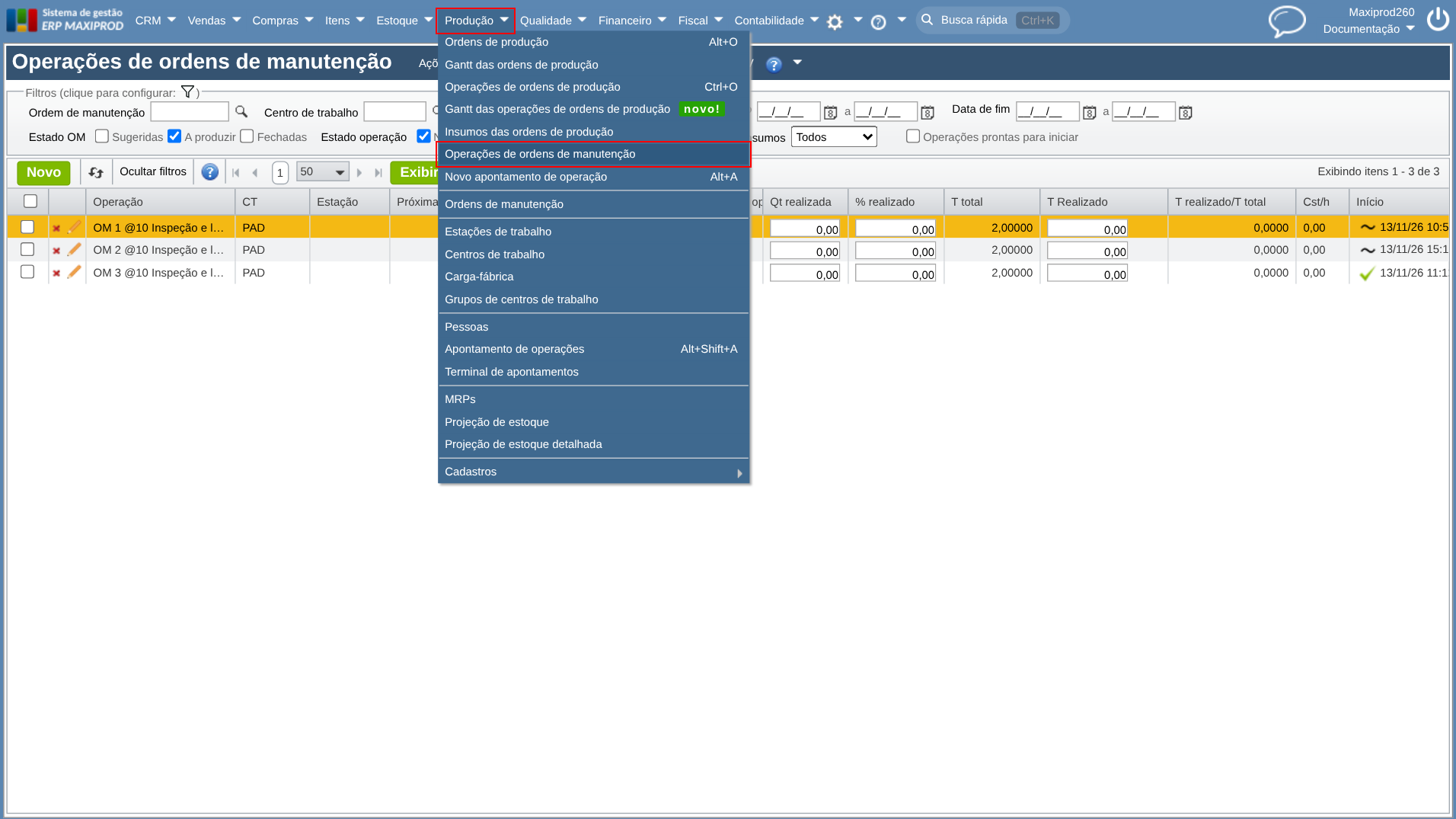
1) Acesse o menu “Produção > Operações de ordens de manutenção”.
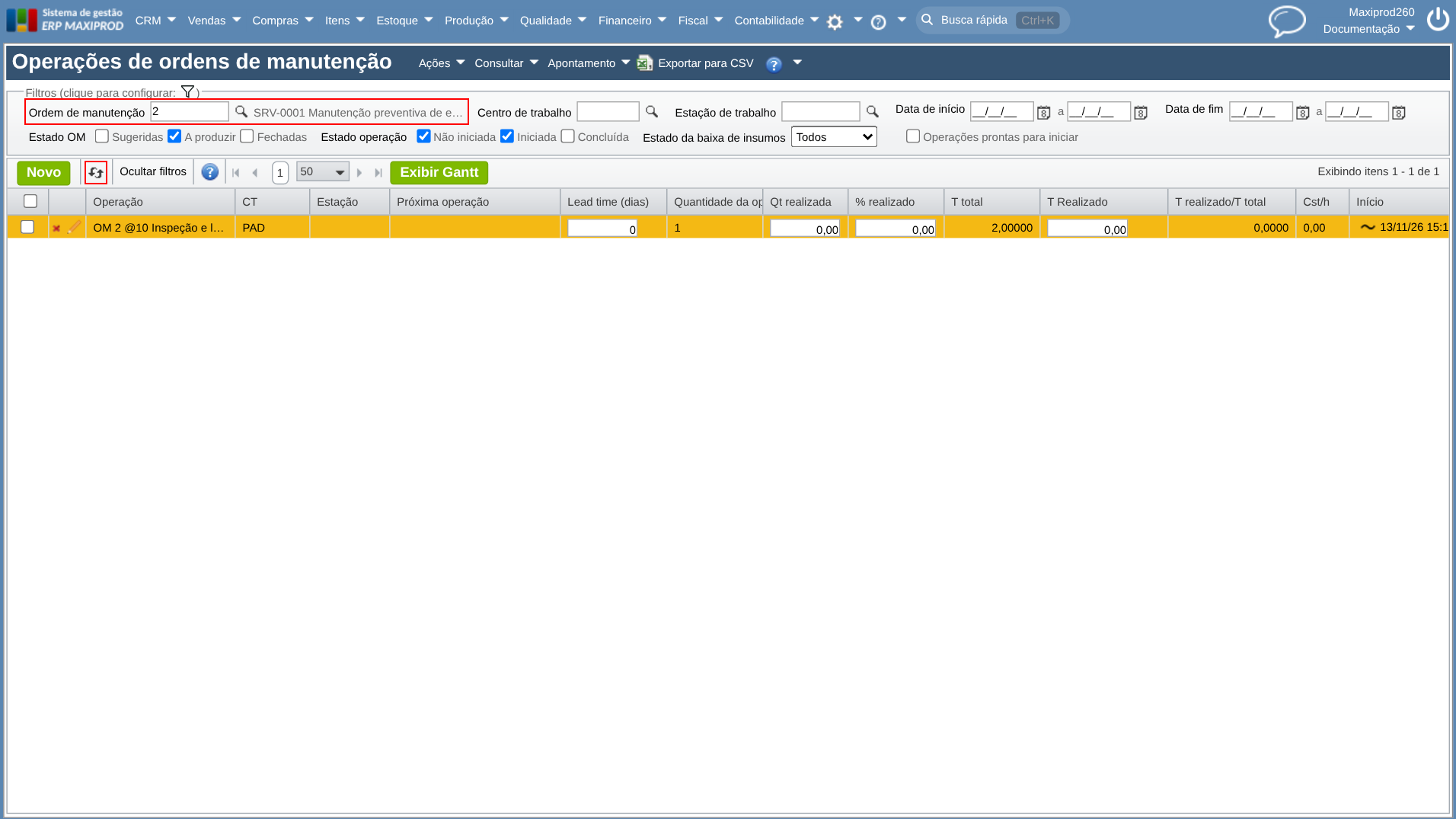
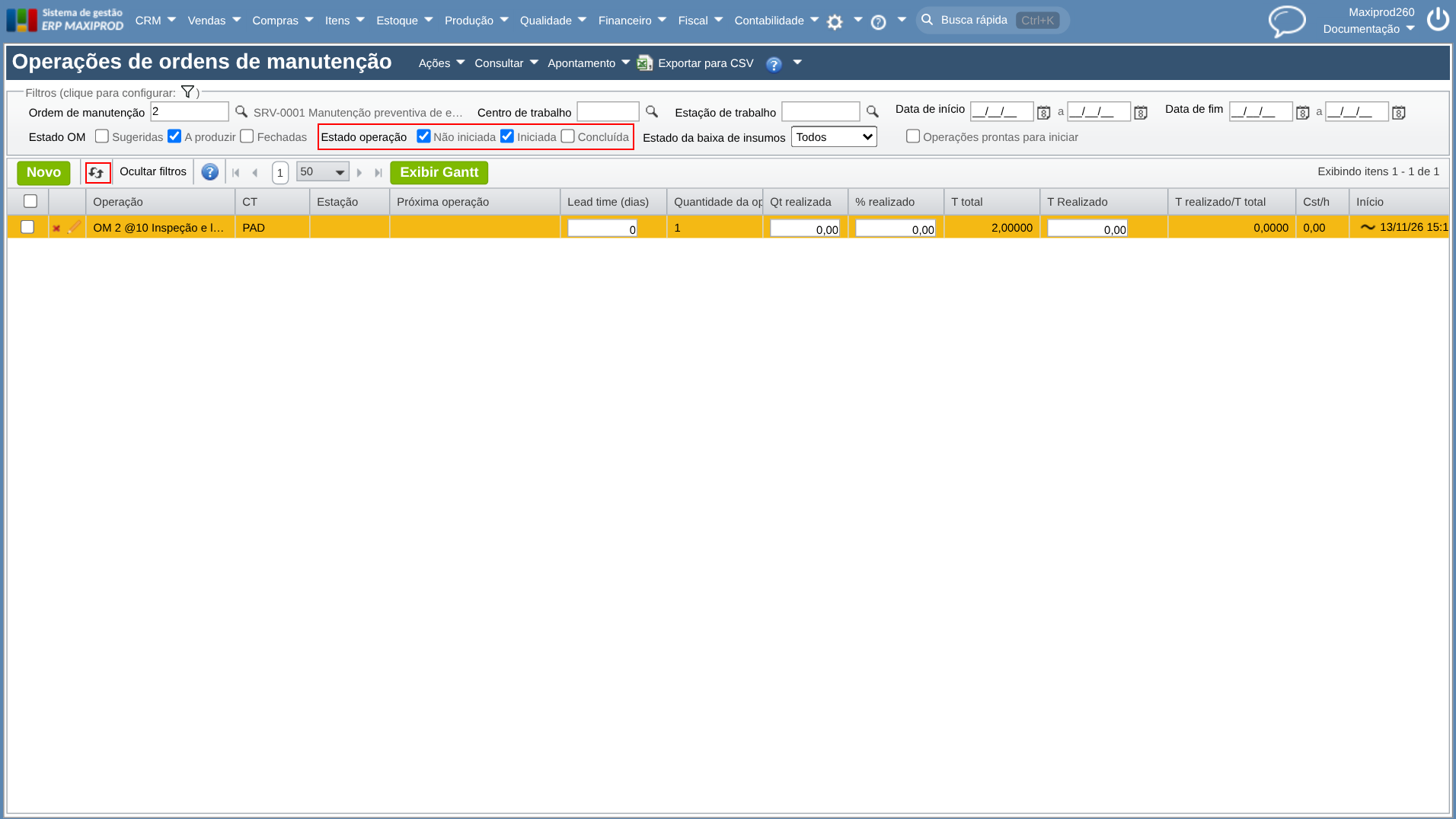
2) No campo “Ordem de manutenção”, informe o número da ordem e clique no ícone de “setas circulares” para atualizar a grade. No exemplo, a ordem 2.
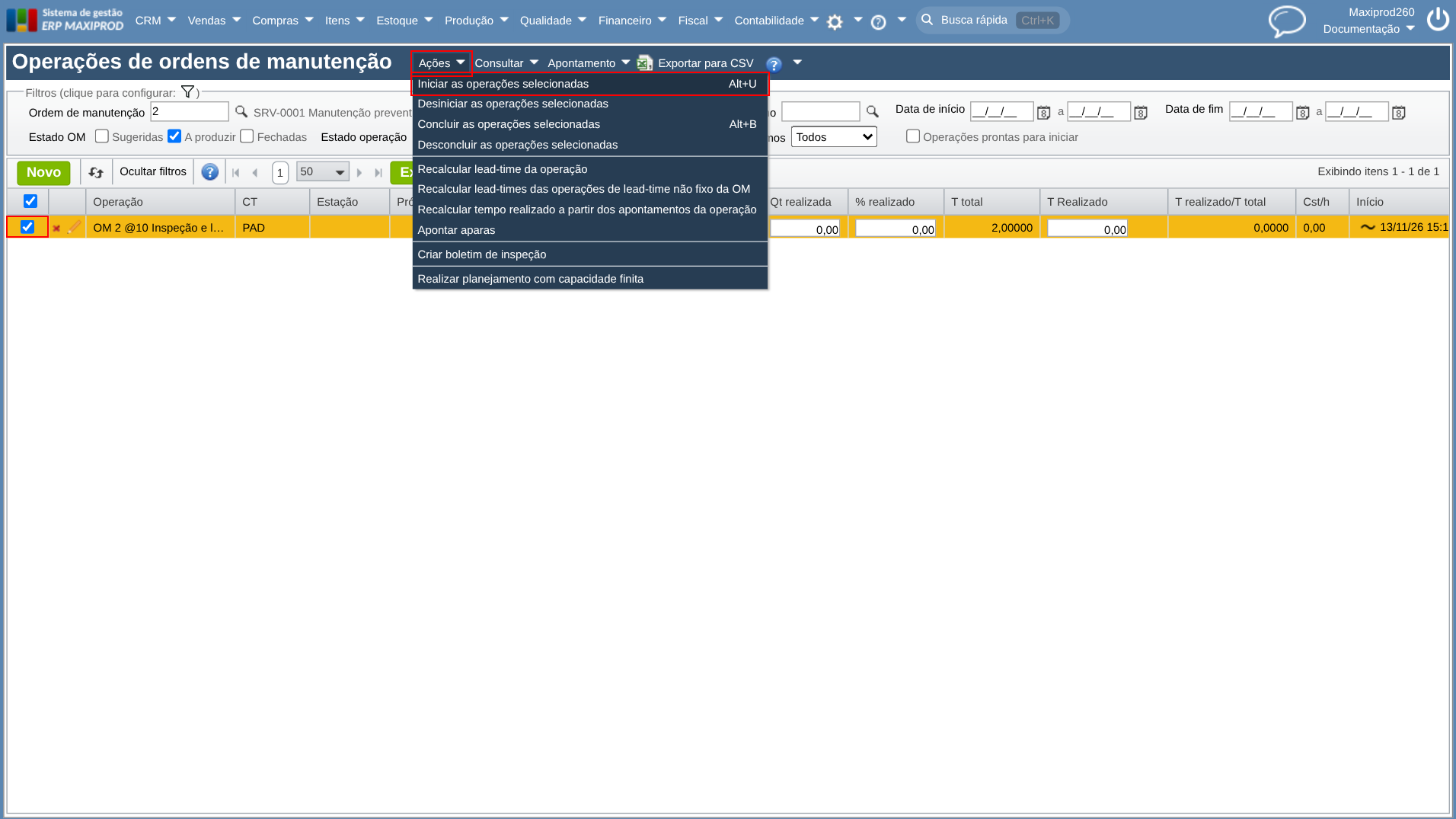
3) Marque a caixa de seleção da operação e clique em “Ações > Iniciar as operações selecionadas”. Com isso, a operação passa para o estado “Iniciada”.
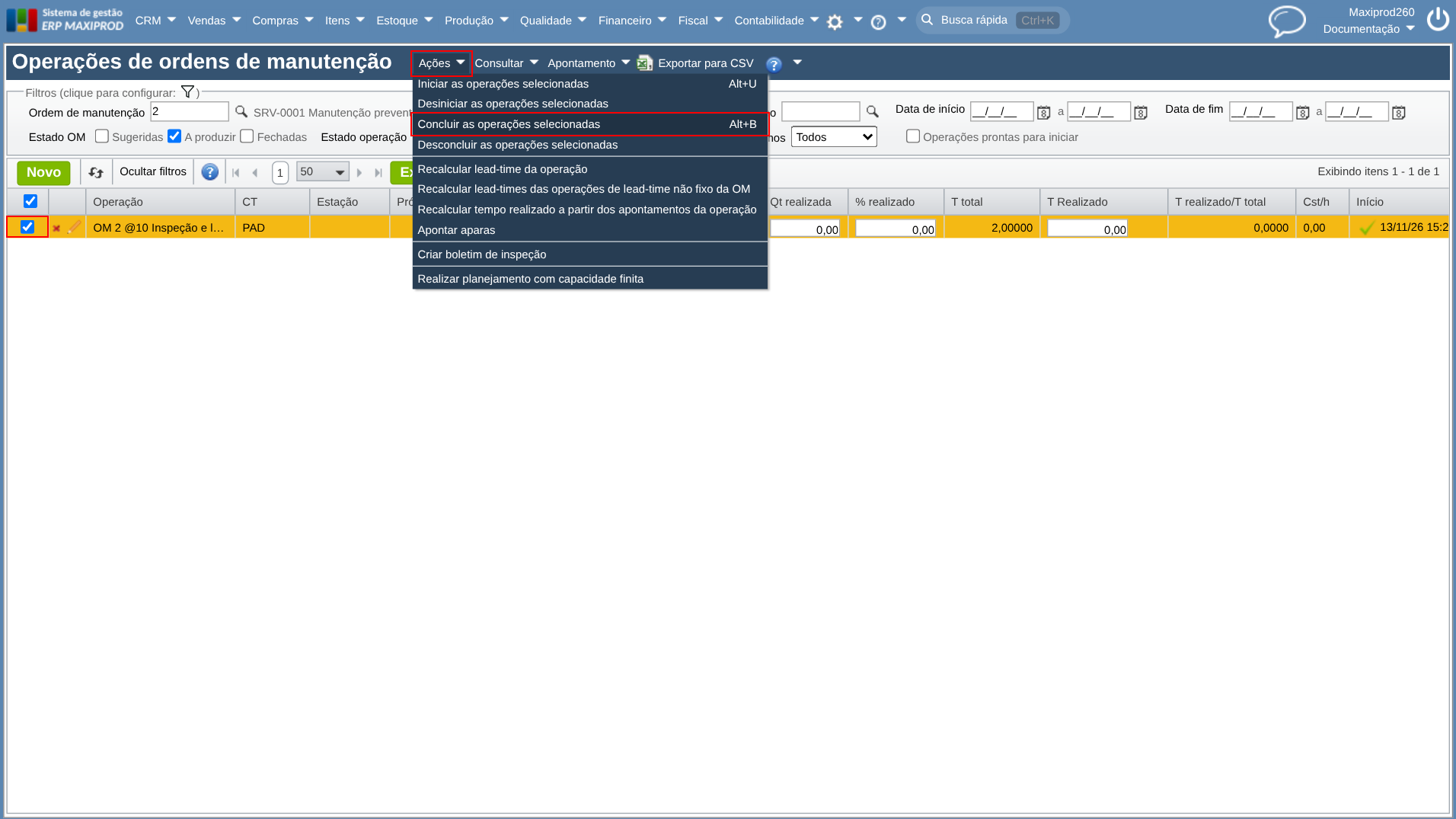
4) Quando o trabalho terminar, marque a caixa de seleção da operação e clique em “Ações > Concluir as operações selecionadas”. Com isso, a operação passa para o estado “Concluída” e deixa de aparecer na grade, que por padrão lista só as operações não iniciadas e iniciadas.
5) Para ver as operações concluídas, marque “Concluída” no filtro “Estado operação” e clique no ícone de “setas circulares”.
Como apontar o trabalho de várias pessoas na mesma operação?
Cada pessoa que trabalha na operação tem a própria sessão, registrada como apontamento do tipo “Pessoa”. A operação também tem a sua sessão, do tipo “Operação”, que reúne as das pessoas: ao parar a operação, as sessões das pessoas terminam no mesmo horário. As pessoas aparecem nos campos de seleção quando estão cadastradas em “Produção > Pessoas” com a opção “Pode ter apontamento” marcada. Se a pessoa não aparecer, cadastre-a nessa tela e marque a opção. No exemplo, a operação “Inspeção e lubrificação” da ordem de manutenção 2 tem duas pessoas, Rafael Souza e Marcos Pereira.
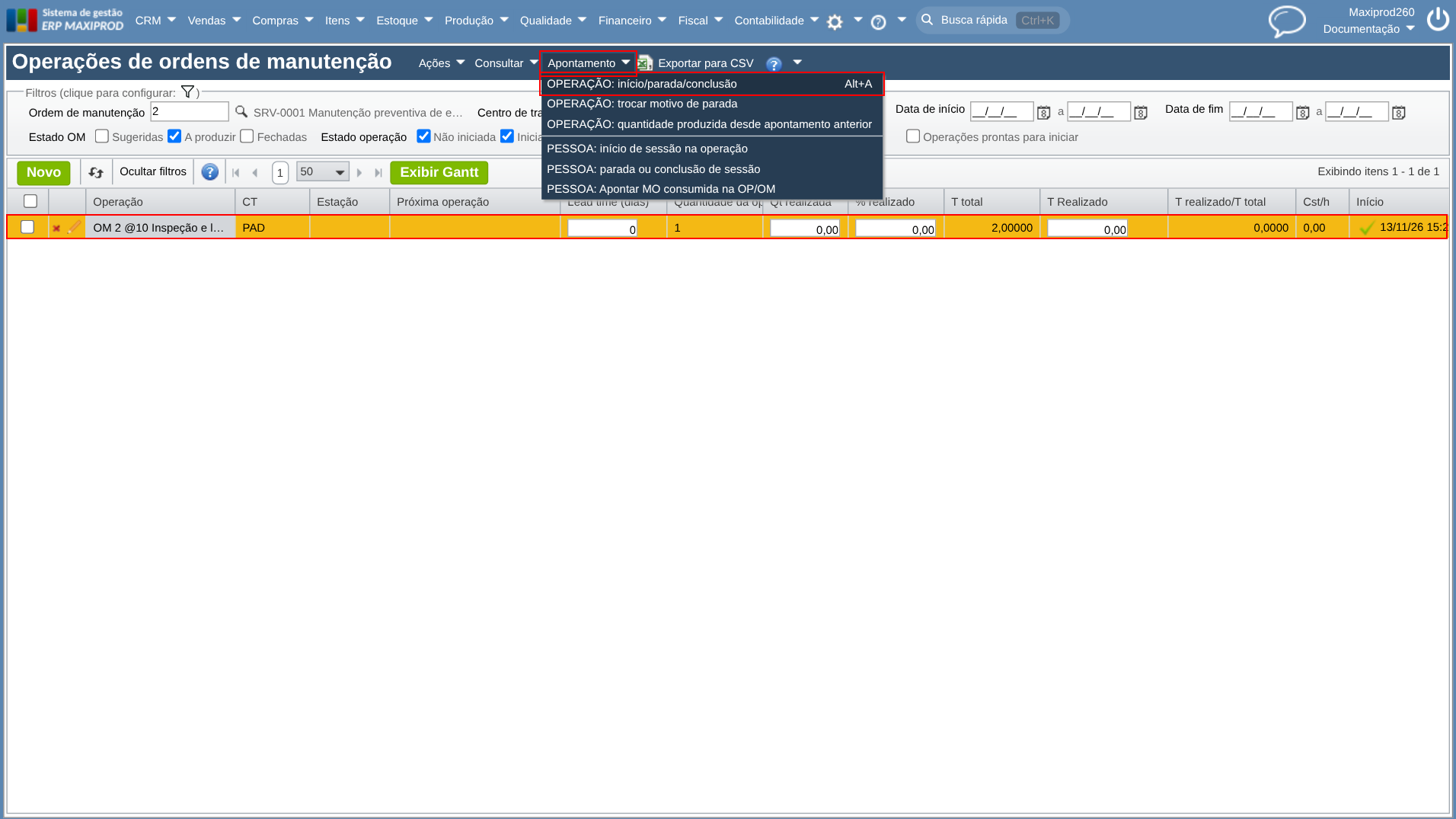
1) Selecione a linha da operação e acesse “Apontamento > OPERAÇÃO: início/parada/conclusão”.
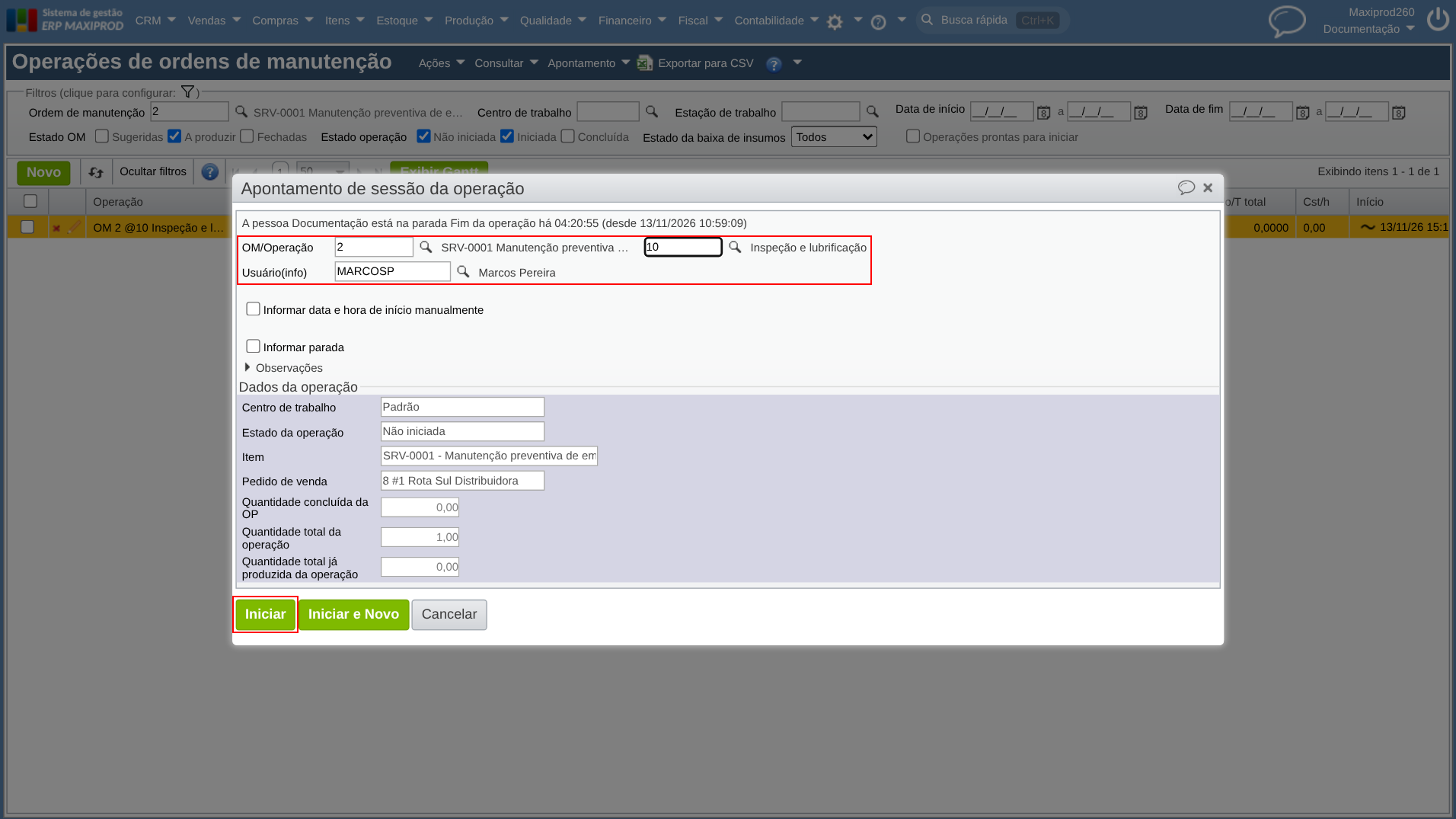
2) Na janela “Apontamento de sessão da operação”, selecione a pessoa no campo “Usuário(info)”, confira a ordem e a operação no campo “OM/Operação” (OM é a ordem de manutenção) e clique no botão verde “Iniciar”. Se a operação ficar em branco depois de escolher a pessoa, clique no ícone de “lupa” ao lado do campo e selecione-a.
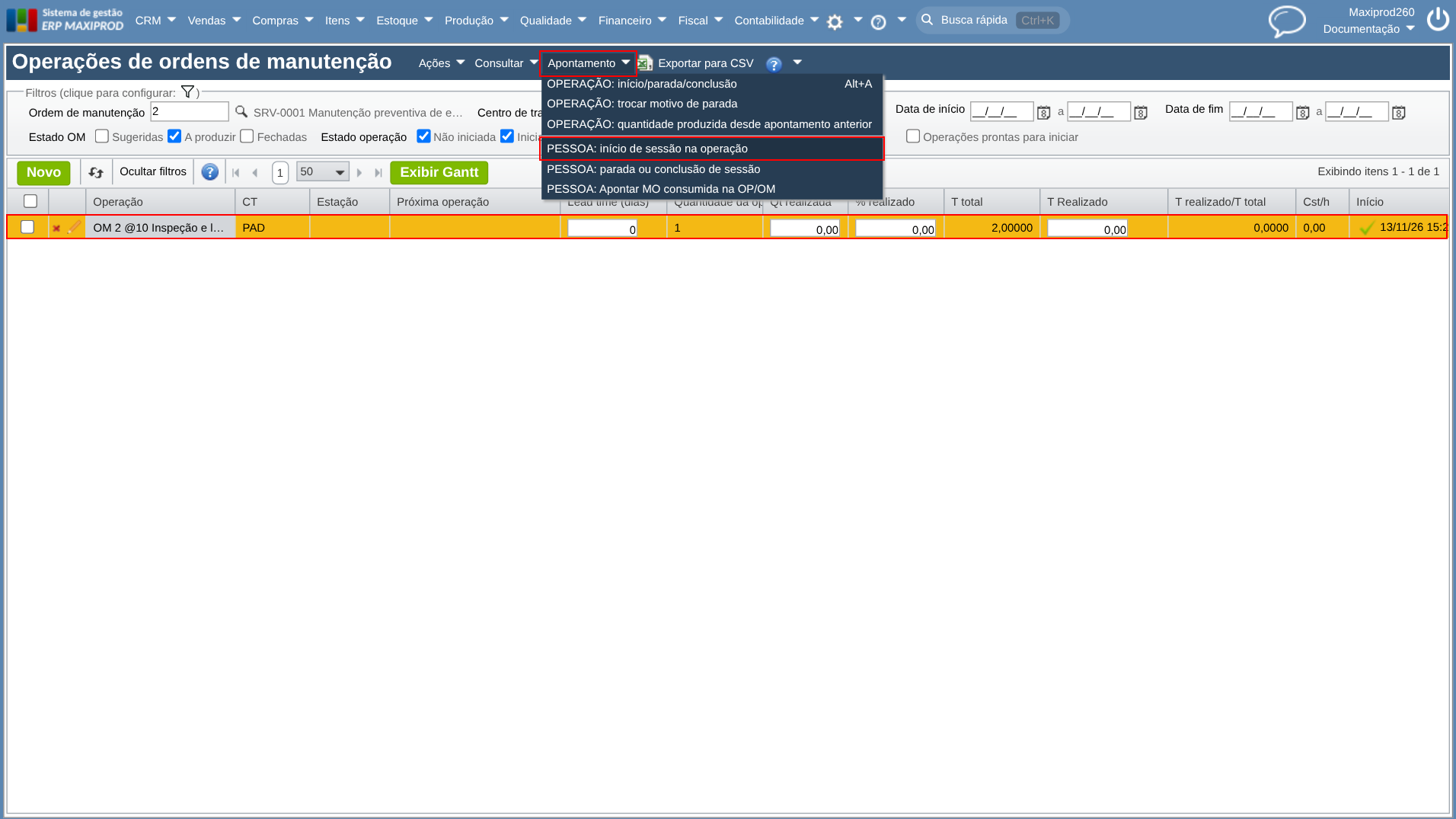
3) Com a linha da operação selecionada, acesse “Apontamento > PESSOA: início de sessão na operação”.
4) Na janela “Início de sessão de pessoa”, selecione a pessoa no campo “Pessoa”, confira a operação no campo “OM/Operação” e clique no botão verde “Iniciar”.
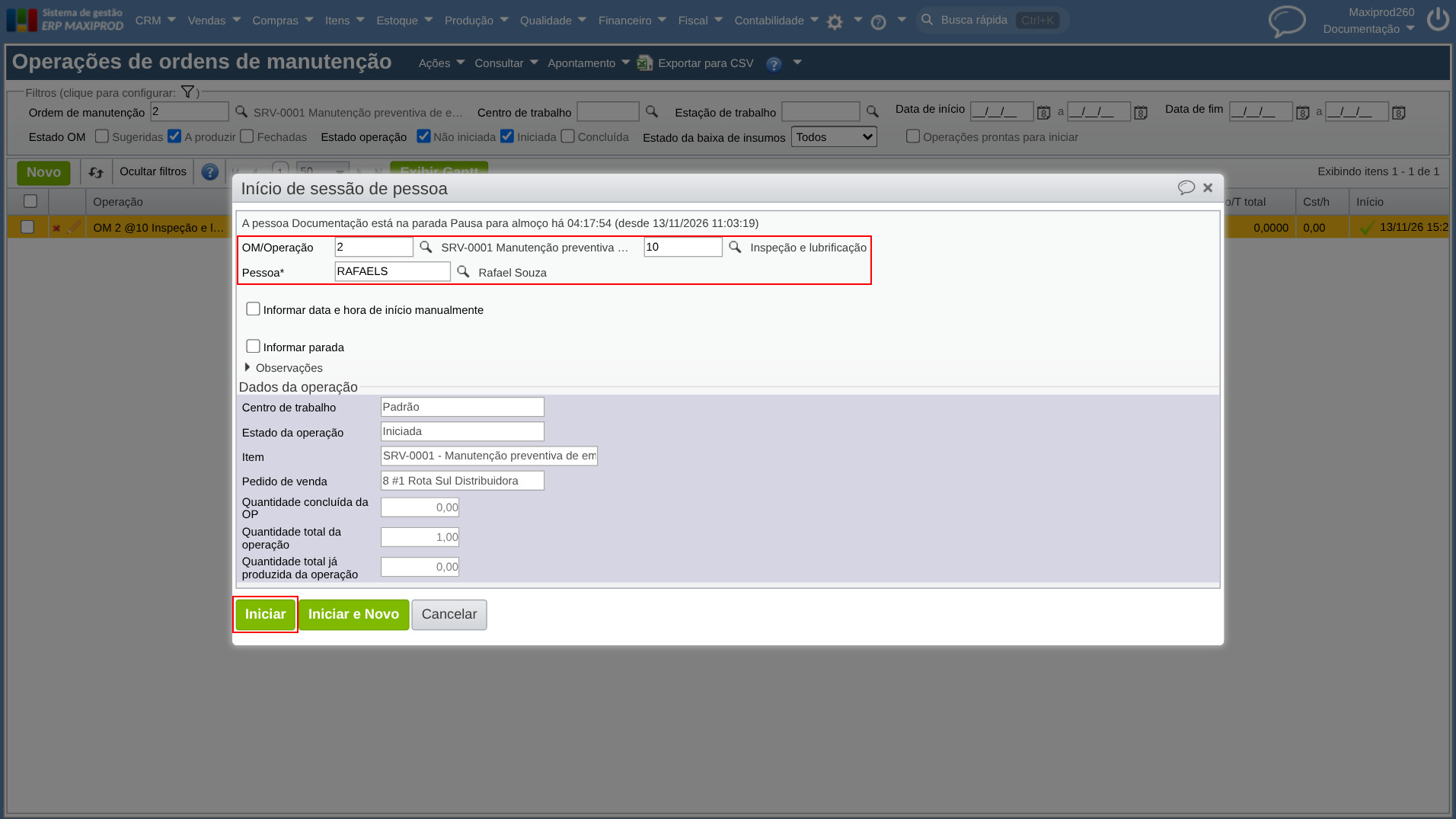
5) Repita os passos 3 e 4 para cada pessoa que trabalhou na operação. Com isso, cada pessoa fica com uma sessão aberta na operação.
Como parar a operação e as sessões das pessoas?
A parada da operação encerra, no mesmo horário, a sessão da operação e as sessões de todas as pessoas.
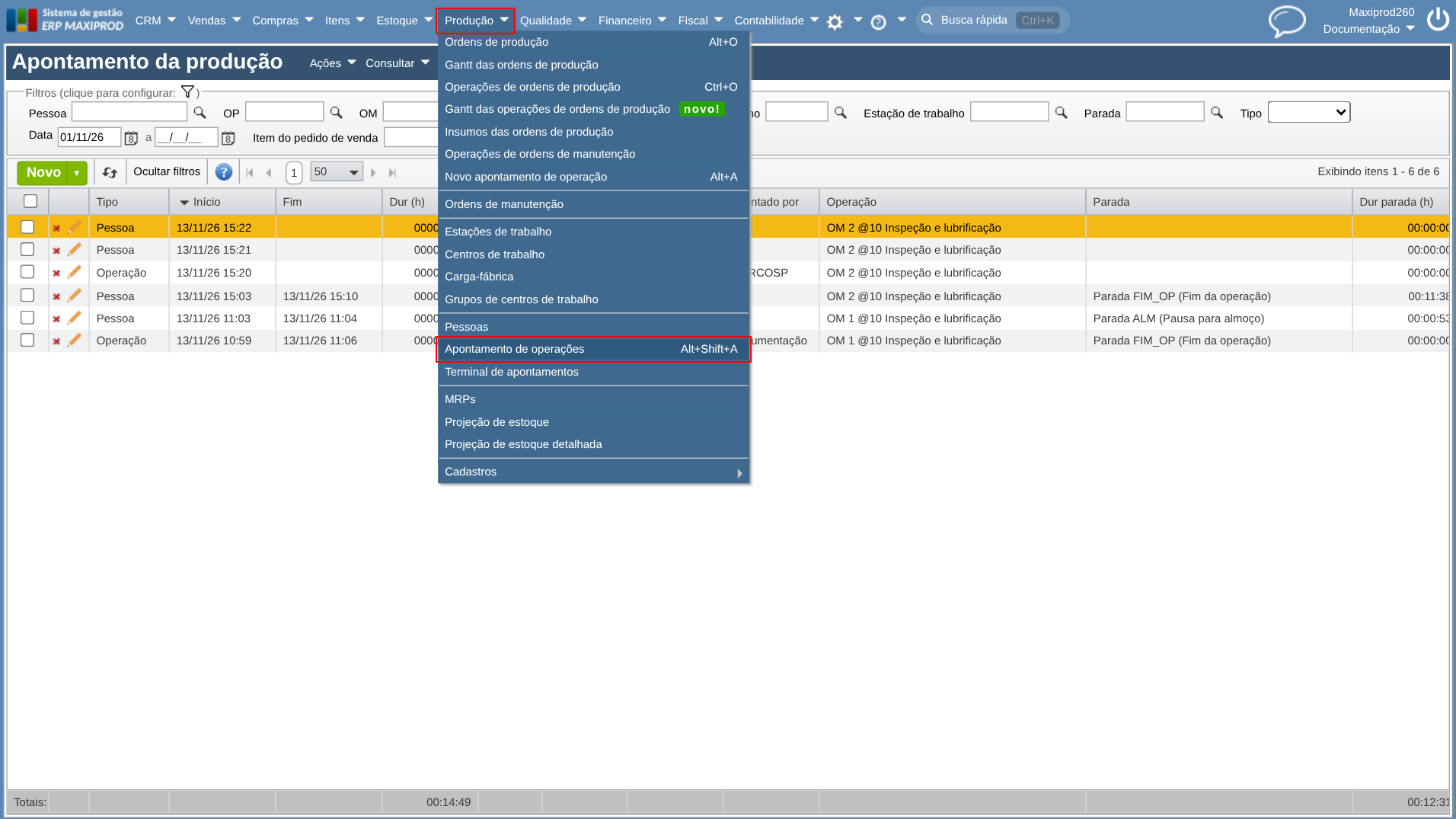
1) Acesse o menu “Produção > Apontamento de operações”.
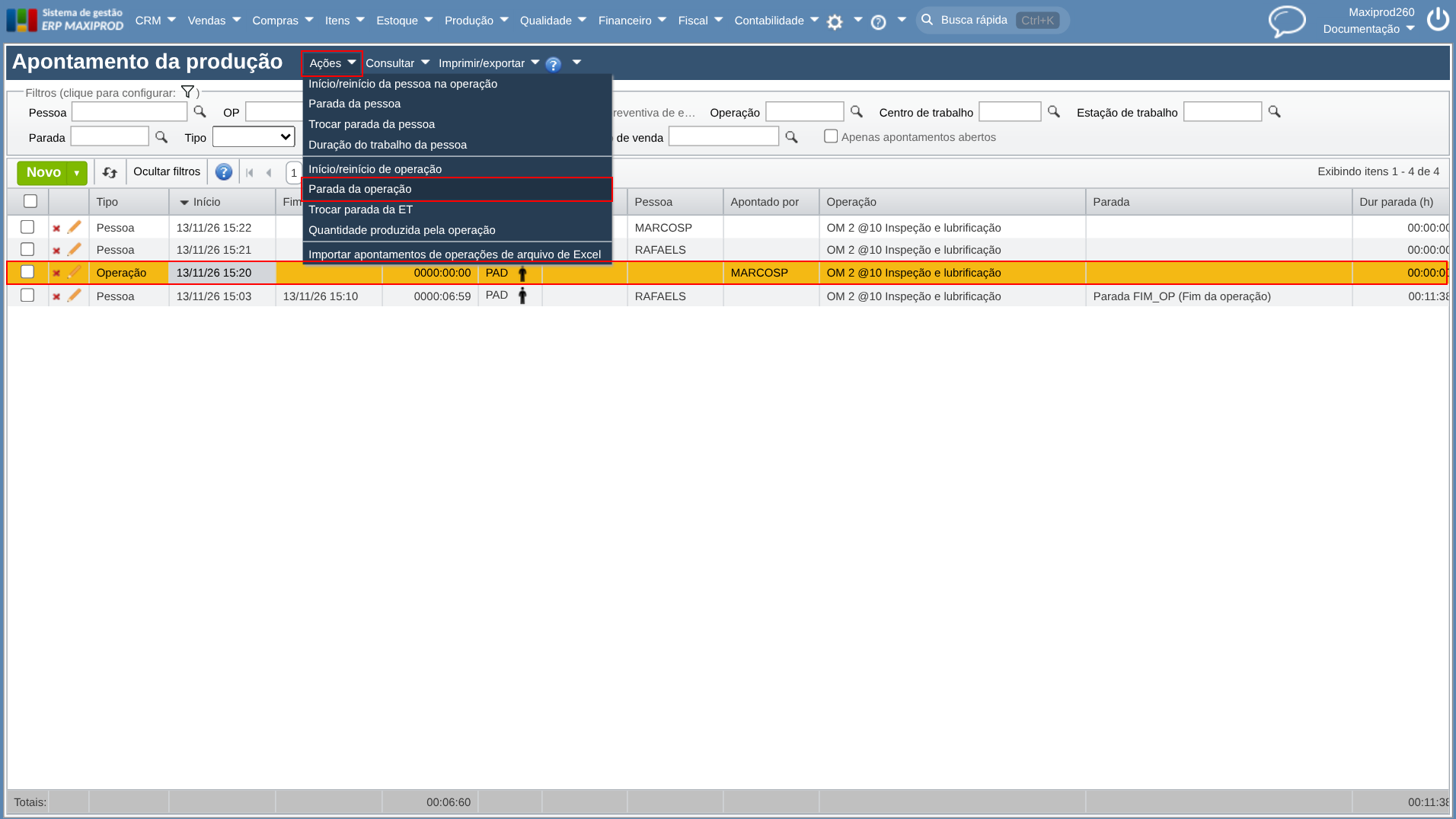
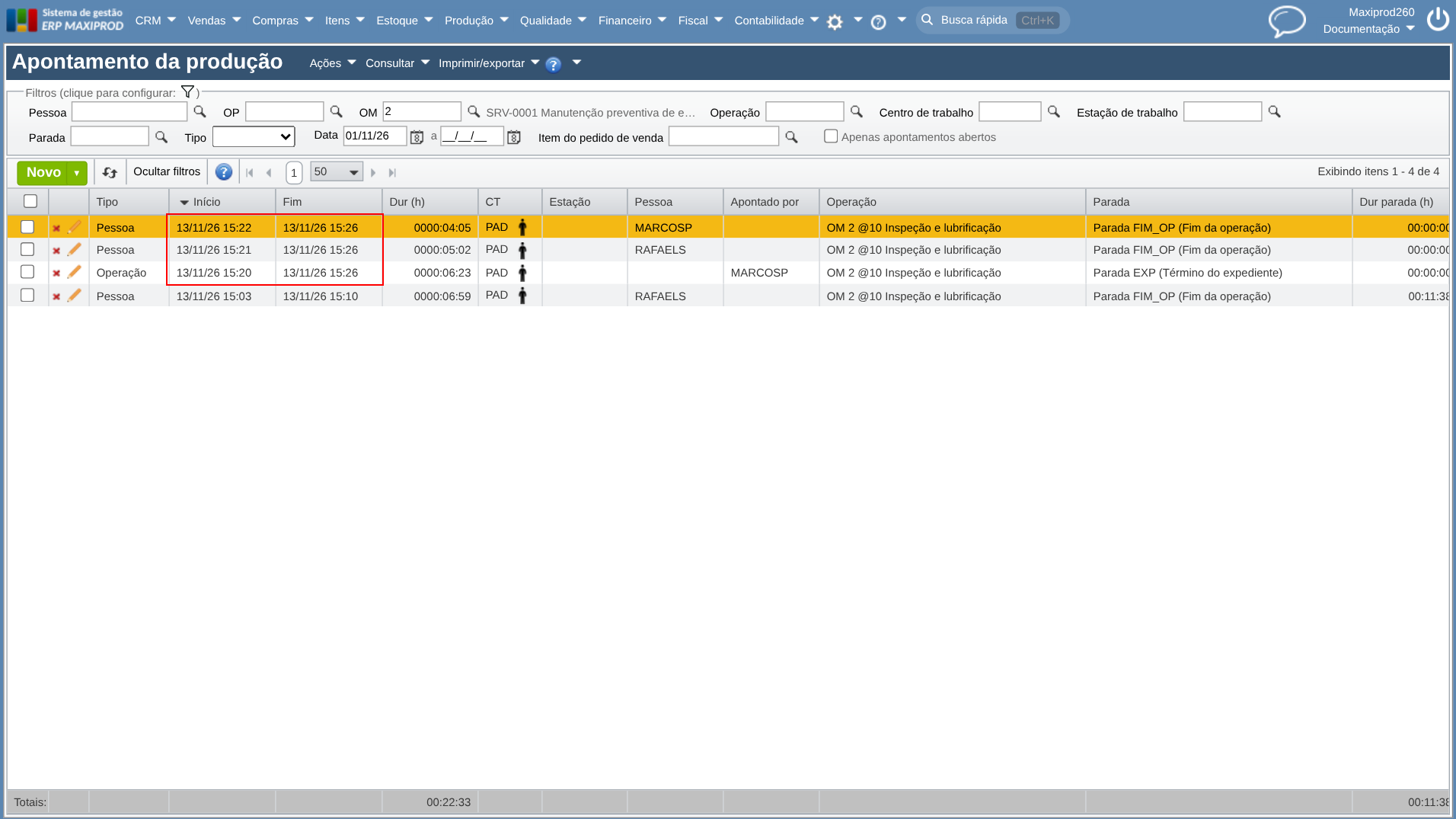
2) Localize o apontamento do tipo “Operação” (filtre pelo campo “OM”, se necessário), selecione a linha e clique em “Ações > Parada da operação”.
3) Na janela “Editar apontamento”, escolha o motivo no campo “Parada” e clique no botão verde “Parar”. Os motivos são cadastrados em “Produção > Cadastros > Motivos de parada”.
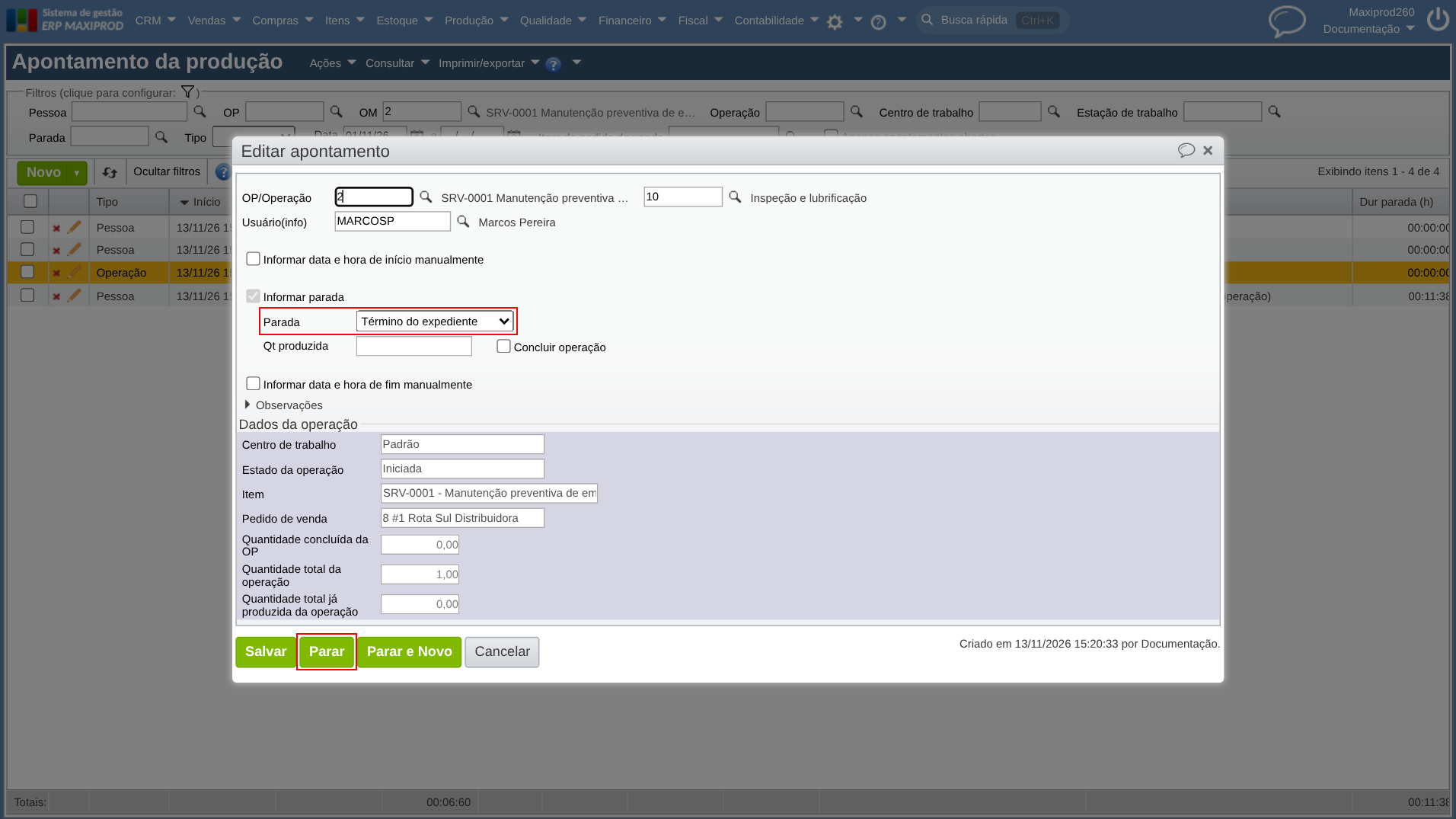
4) Com isso, a sessão da operação e as sessões das pessoas terminam no mesmo horário.
Como lançar o trabalho de um horário que já passou?
Quando o apontamento não é feito em tempo real, a sessão da pessoa é lançada com o início e o fim informados à mão. Cada período trabalhado é uma sessão: numa jornada com pausas, lance uma sessão para cada período. A pausa para almoço, por exemplo, pode ser informada como motivo de parada, que a empresa cadastra em “Produção > Cadastros > Motivos de parada”.
1) Selecione a linha da operação e acesse “Apontamento > PESSOA: início de sessão na operação”.
2) Na janela “Início de sessão de pessoa”, preencha os campos abaixo e clique no botão verde “Iniciar”:
- “Pessoa”: quem trabalhou. No exemplo, Rafael Souza.
- “OM/Operação”: a ordem e a operação apontadas. No exemplo, a ordem 2 e a operação 10.
- “Informar data e hora de início manualmente”: marque a caixa de seleção e preencha “Início” e “Hora”. No exemplo, 13/11/26 às 08:00:00.
- “Informar parada”: marque a caixa de seleção e escolha em “Parada” o motivo pelo qual a sessão terminou. No exemplo, “Pausa para almoço”.
- “Informar data e hora de fim manualmente”: marque a caixa de seleção e preencha “Fim” e “Hora”. No exemplo, 13/11/26 às 12:00:00.
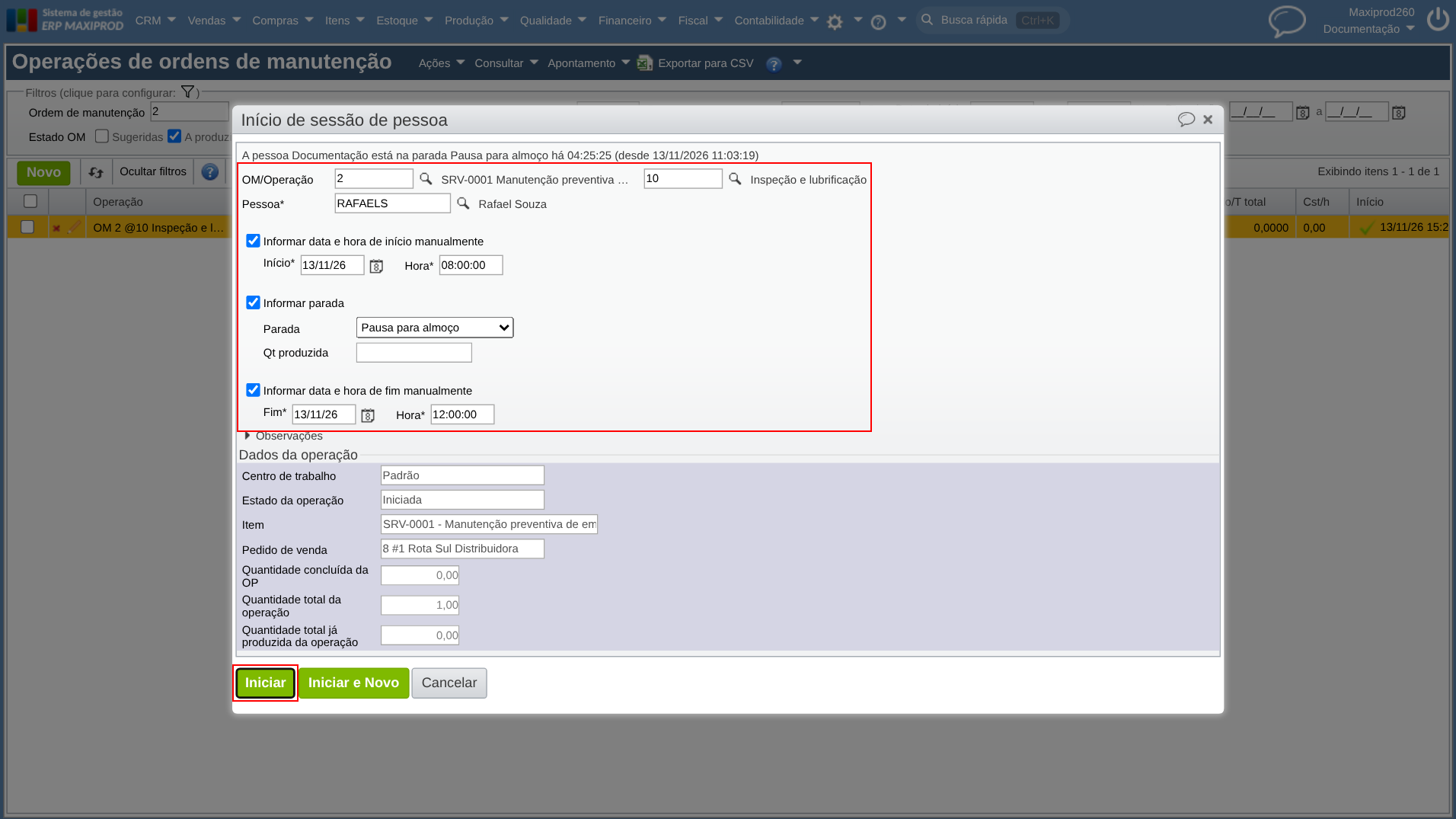
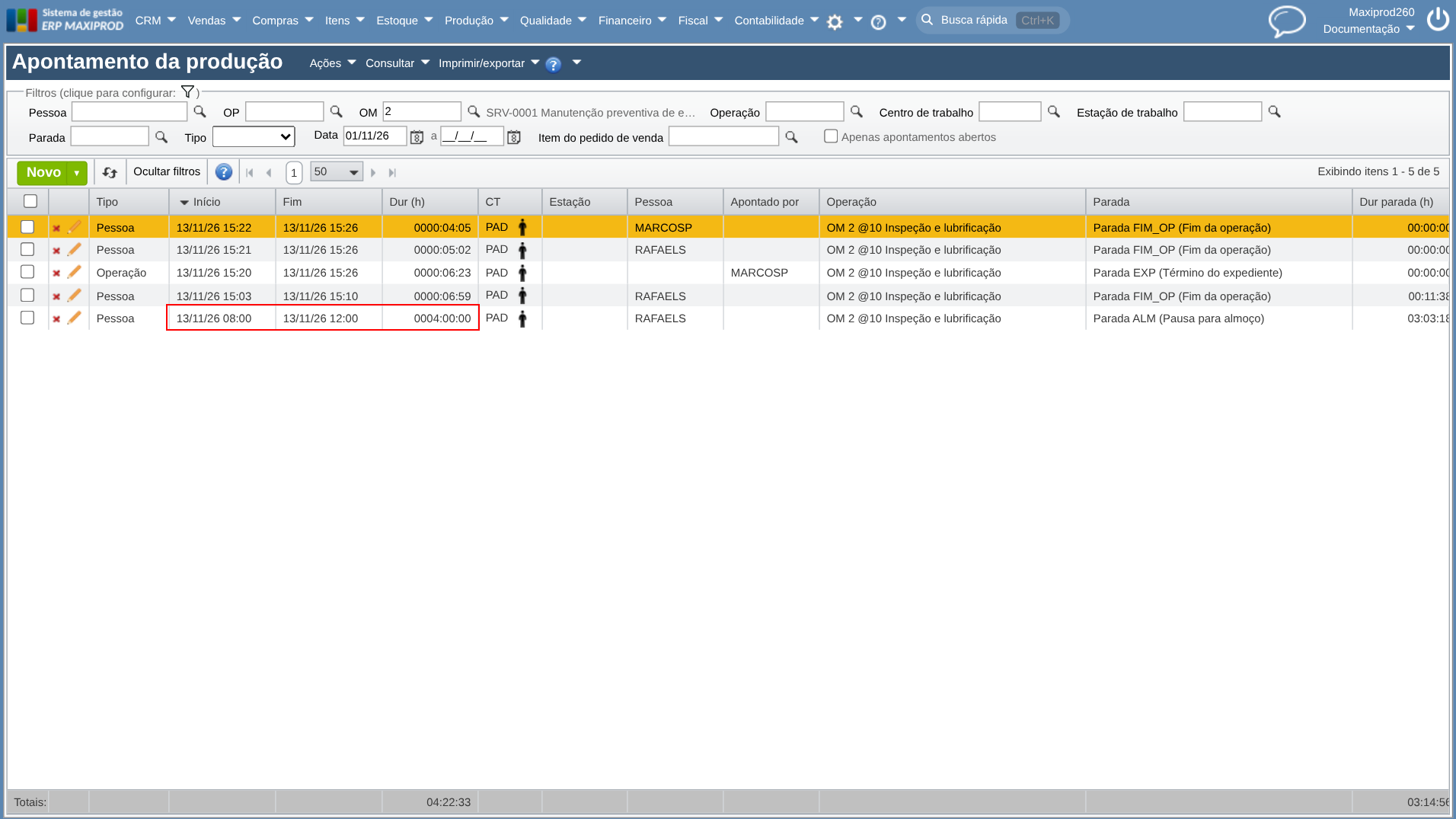
3) Repita os passos 1 e 2 para os outros períodos e para as outras pessoas. Com isso, cada período fica registrado como uma sessão, com a duração calculada entre o início e o fim.
Como consultar os apontamentos da ordem de manutenção?
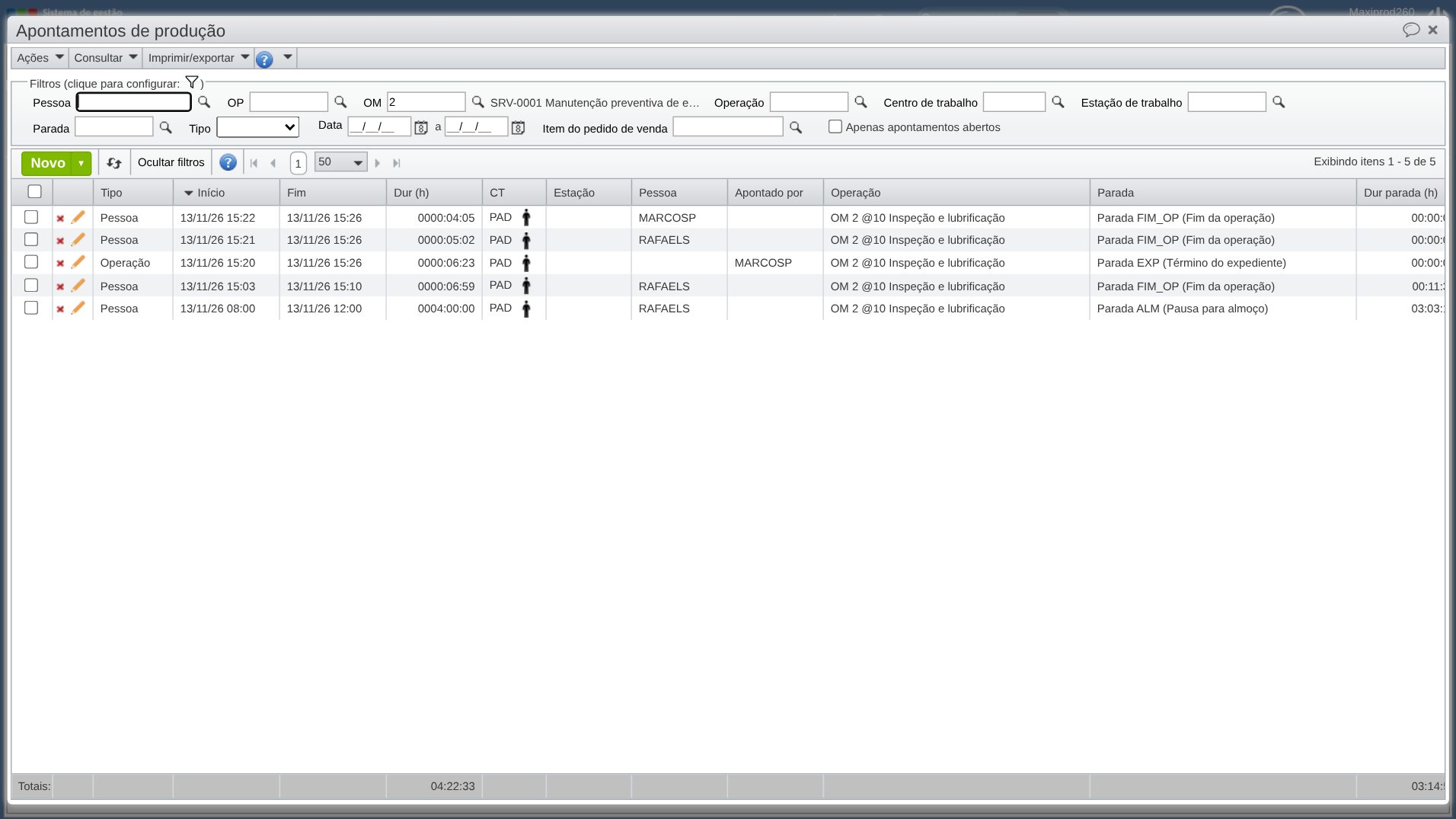
1) Selecione a linha da operação e acesse “Consultar > Apontamentos da OM”.
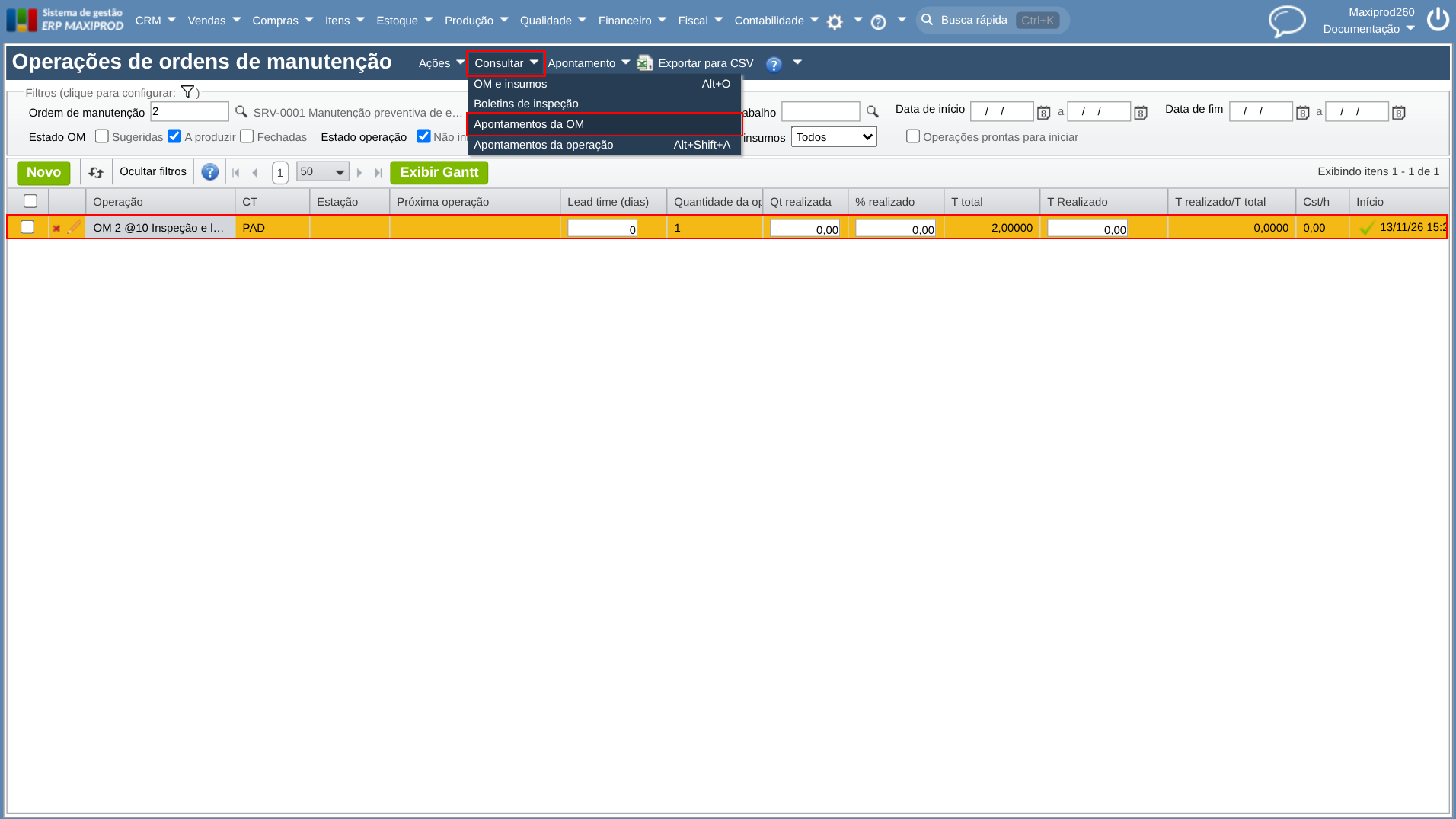
2) Com isso, abre a janela “Apontamentos de produção”, com os apontamentos do tipo “Operação” e “Pessoa” da ordem, o início, o fim e a duração de cada um.
Em caso de dúvida, entre em contato com o suporte.
Veja também: