
O ERP MAXIPROD permite orçar em uma proposta de venda um produto fabricado sob medida, sem cadastrar o produto inteiro a cada orçamento. O produto personalizado é configurado uma vez, com parâmetros como as medidas, e cada variação vira um item com a lista de insumos, o custo e o preço calculados a partir da estrutura e do markup.
Esta página contém:
- Como funciona o orçamento de um produto personalizado?
- Como cadastrar o grupo e os parâmetros do produto?
- Como montar a estrutura do grupo?
- Como criar o item de cada variação?
- Como calcular o custo e o preço do item?
- Como escolher o item na proposta de venda?
- Como criar uma nova variação sem refazer o cadastro?
Como funciona o orçamento de um produto personalizado?
Produto personalizado é o que a empresa fabrica por medida ou por combinação de opções, como uma mesa com comprimento e largura definidos pelo cliente. No ERP MAXIPROD, o produto é cadastrado como um grupo de itens com parâmetros, que guardam as medidas ou as opções, e com uma estrutura, que diz quanto de cada insumo o produto usa em função dos parâmetros.
Cada variação do produto é um item do grupo, com os próprios valores de parâmetros. O projeto interativo calcula a estrutura de cada item, que a tela mostra como estrutura de produto multinível. Dela vem o custo do item. O preço de venda sai desse custo mais o markup, e a proposta recebe o item pronto. Em caso de dúvidas sobre o projeto interativo, clique aqui.
Os tópicos seguintes usam um exemplo: uma mesa feita com chapa de MDF, orçada pelas medidas informadas em cada item.
Como cadastrar o grupo e os parâmetros do produto?
O grupo reúne todas as variações do produto, e os parâmetros do grupo são os dados que mudam de uma variação para outra. Esse cadastro é feito uma vez. No exemplo, o grupo tem os parâmetros de comprimento e de largura, ambos numéricos.
1) Acesse o menu “Itens > Grupos” e clique no botão verde “Novo”. Para um grupo já cadastrado, clique no ícone de “lápis laranja” dele e siga a partir do passo 3.
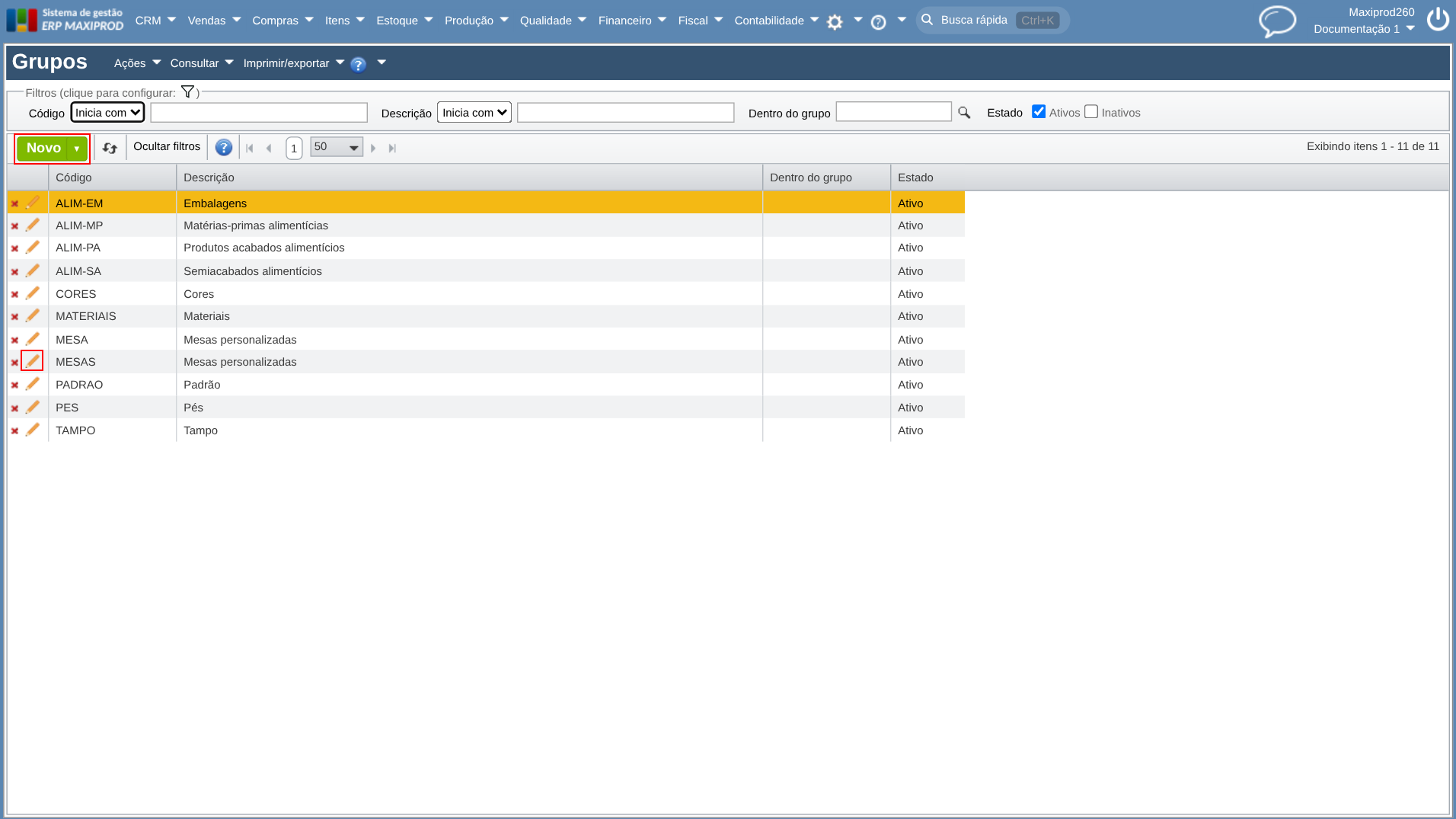
2) Na janela “Novo grupo”, preencha “Código”, com até 10 caracteres, e “Descrição” e clique no botão verde “Salvar”. No exemplo, o código é “MESAS”, e a descrição, “Mesas personalizadas”. Com o grupo salvo, a seção “Parâmetros do grupo” passa a mostrar a grade dos parâmetros.
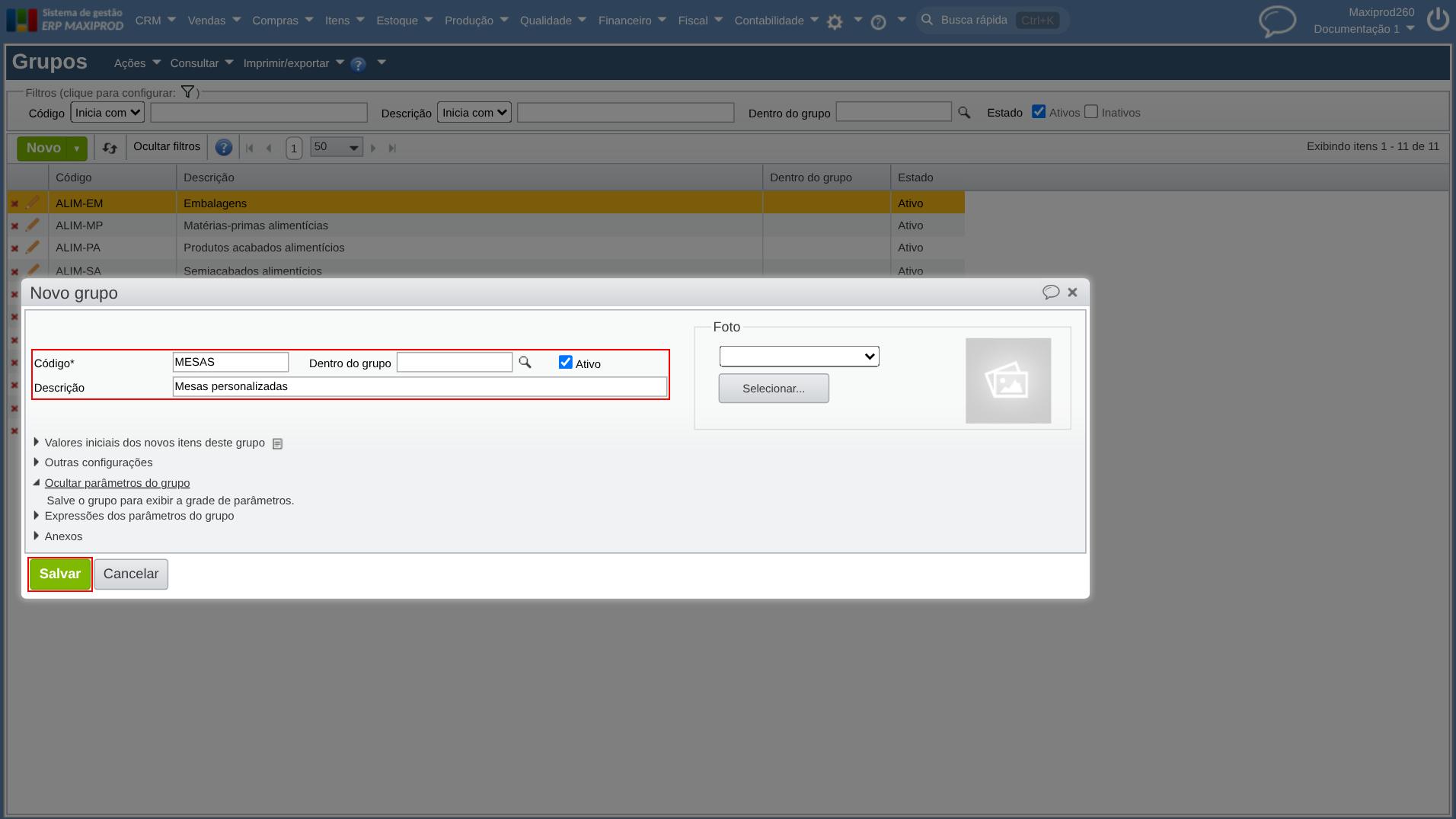
3) Na seção “Parâmetros do grupo”, clique no botão verde “Novo”.
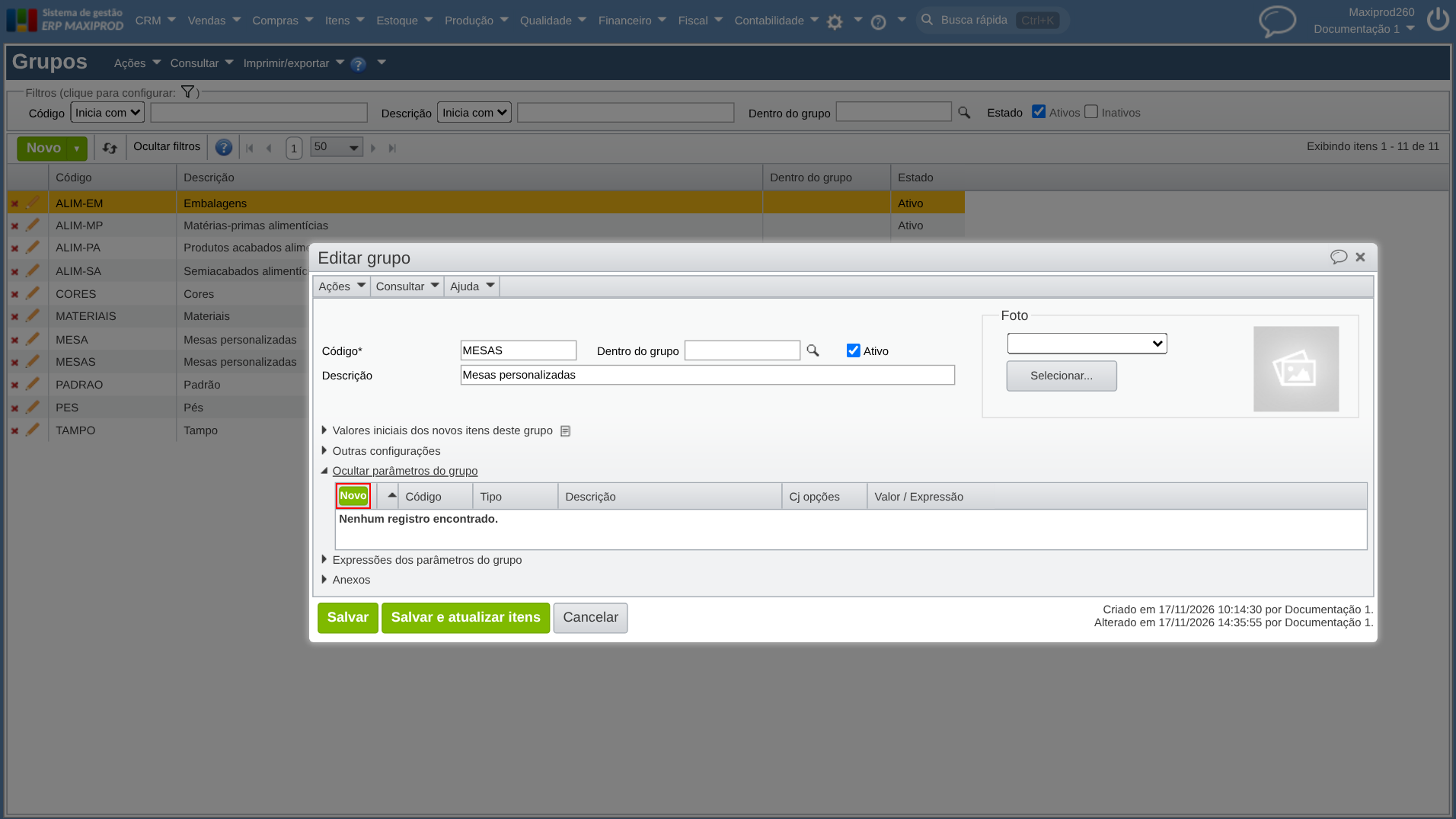
4) Na janela “Inserir parâmetro no grupo”, que traz o código e a descrição do grupo no título, preencha os campos abaixo e clique no botão “Salvar”:
- “Código”: uma sigla de até 3 caracteres para o parâmetro, como “COM” para o comprimento e “LAR” para a largura.
- “Descrição”: o nome do parâmetro, como “Comprimento (mm)”.
- “Tipo”: o formato do valor. A janela já vem com “Número”, que serve para medidas.
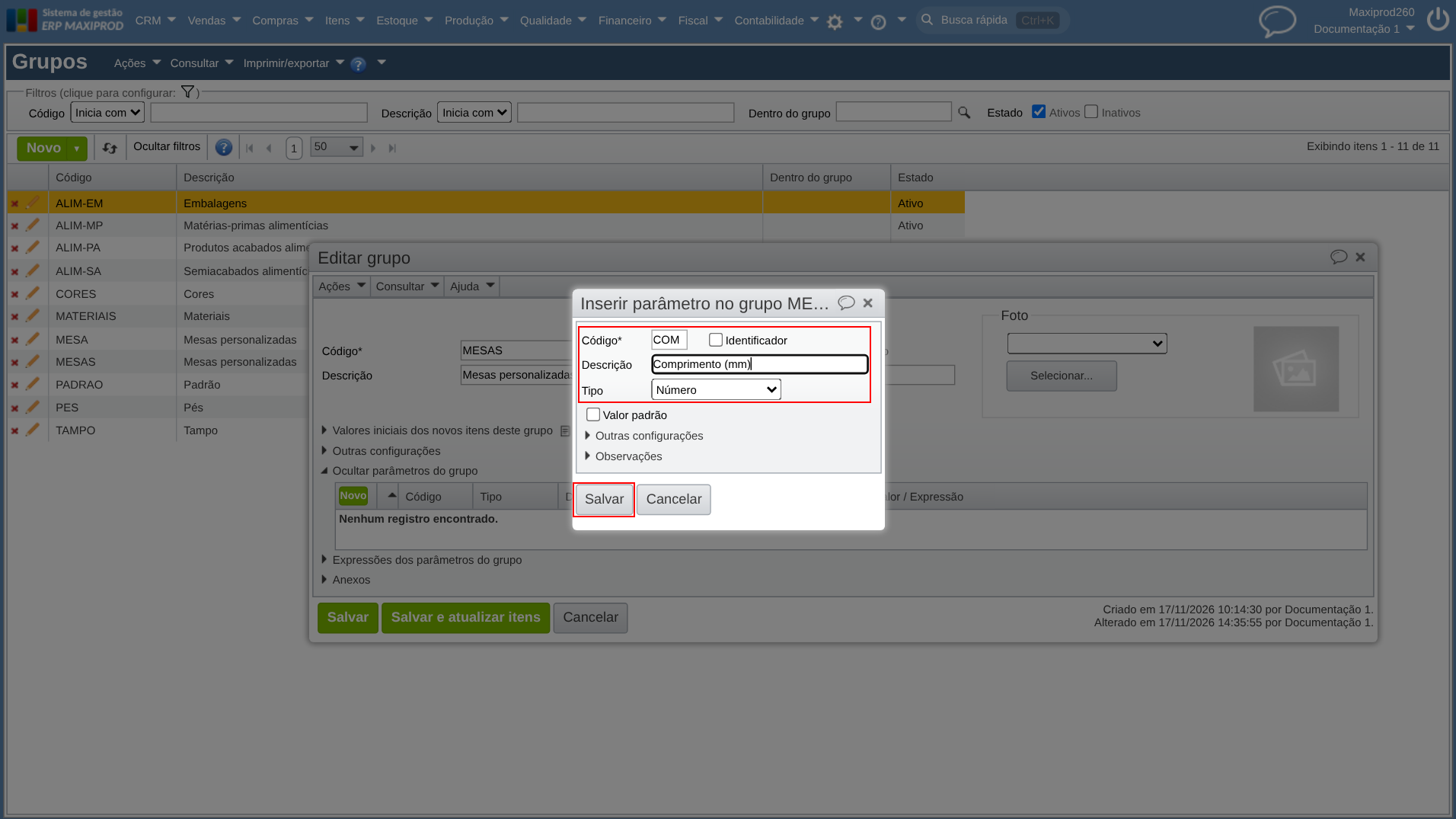
5) Repita os passos 3 e 4 para cada parâmetro do produto. Com isso, os parâmetros ficam disponíveis para todos os itens do grupo.
Como montar a estrutura do grupo?
A estrutura do grupo lista os insumos do produto. A quantidade de cada insumo é uma expressão feita com os códigos dos parâmetros, e o sistema a calcula para cada item com as medidas daquele item. Os insumos precisam estar cadastrados como itens, com o custo informado. No exemplo, a chapa de MDF é comprada por metro quadrado, e a quantidade usada é o comprimento vezes a largura, dividido por 1.000.000 para converter milímetros quadrados em metros quadrados.
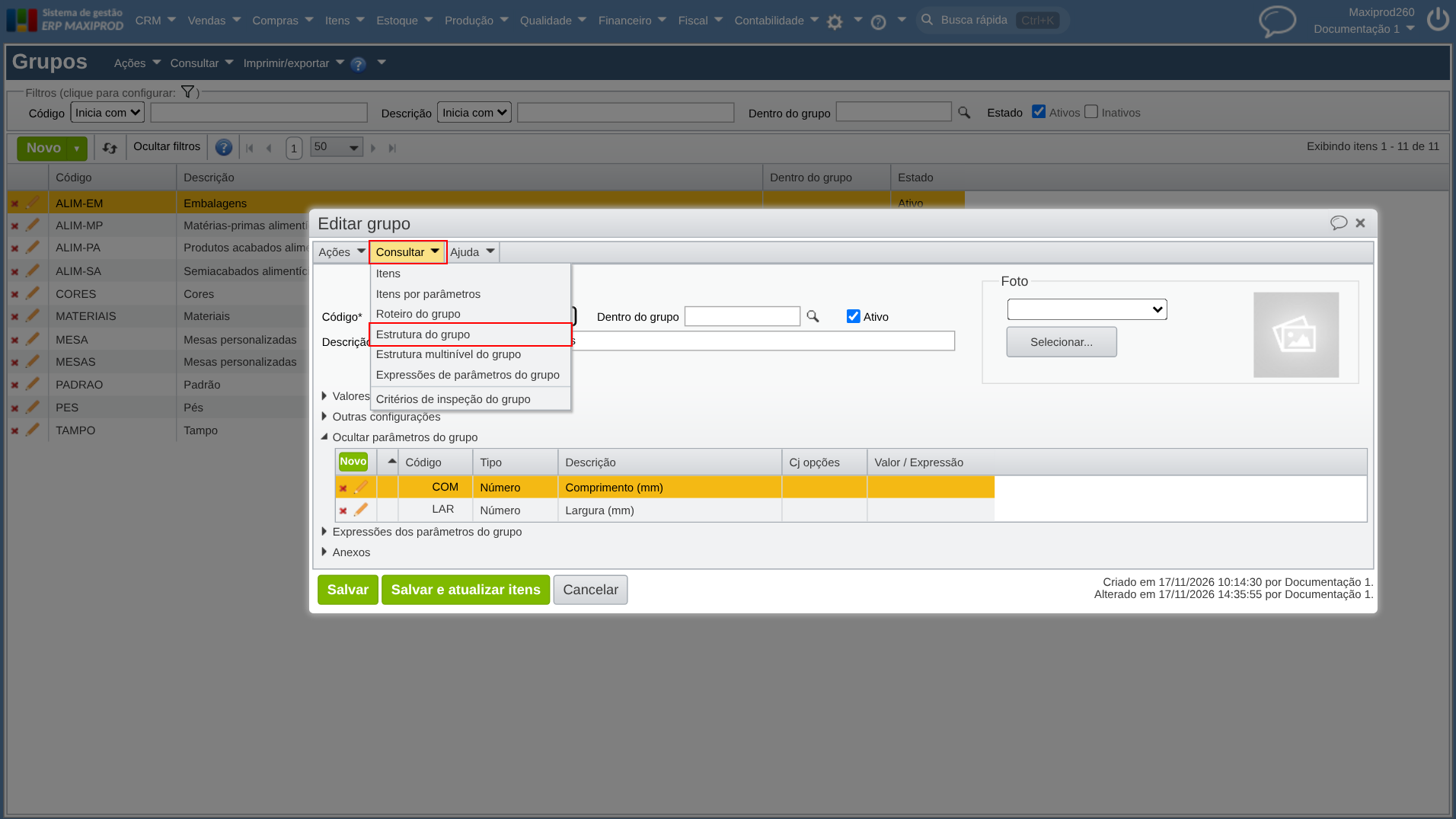
1) Na janela do grupo, acesse “Consultar > Estrutura do grupo”. Abre a janela “Estrutura de produto do grupo”, sobre a do grupo.
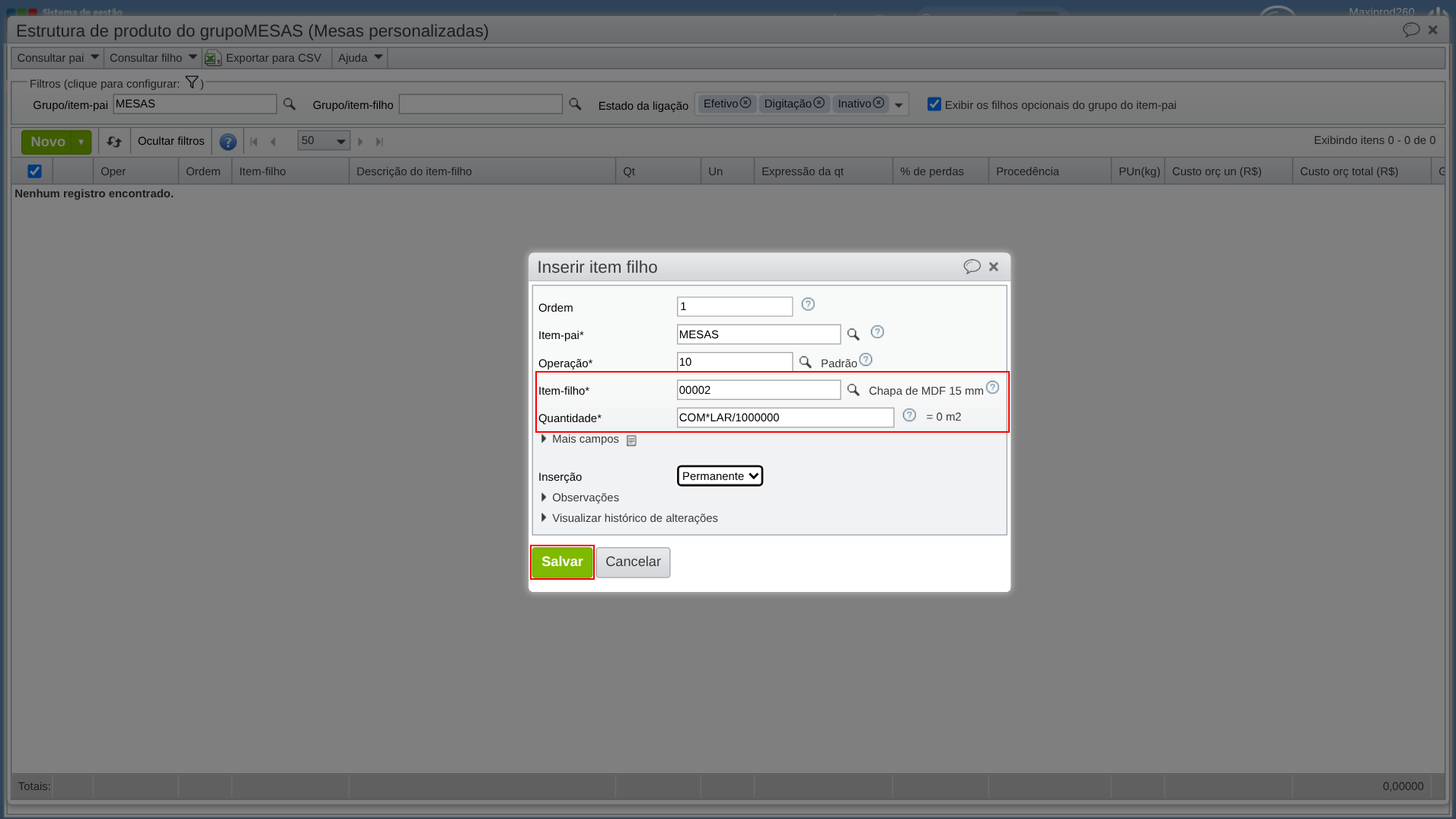
2) Na janela “Estrutura de produto do grupo”, clique no botão verde “Novo”. Na janela “Inserir item filho”, informe o insumo em “Item-filho” e a expressão dos parâmetros no campo “Quantidade”, que tem a unidade ao lado. No exemplo, a expressão é “COM*LAR/1000000”. Os campos “Item-pai” e “Operação” também são obrigatórios e já vêm preenchidos, com o grupo e a operação padrão. Clique no botão verde “Salvar”.
3) Repita o passo 2 para cada insumo. Com isso, a estrutura do grupo fica pronta para todas as variações.
Como criar o item de cada variação?
Cada variação do produto é um item do grupo, e é o item que guarda os valores dos parâmetros. No exemplo, uma mesa de 1800 mm por 900 mm é um item, e uma mesa de outras medidas é outro item do mesmo grupo.
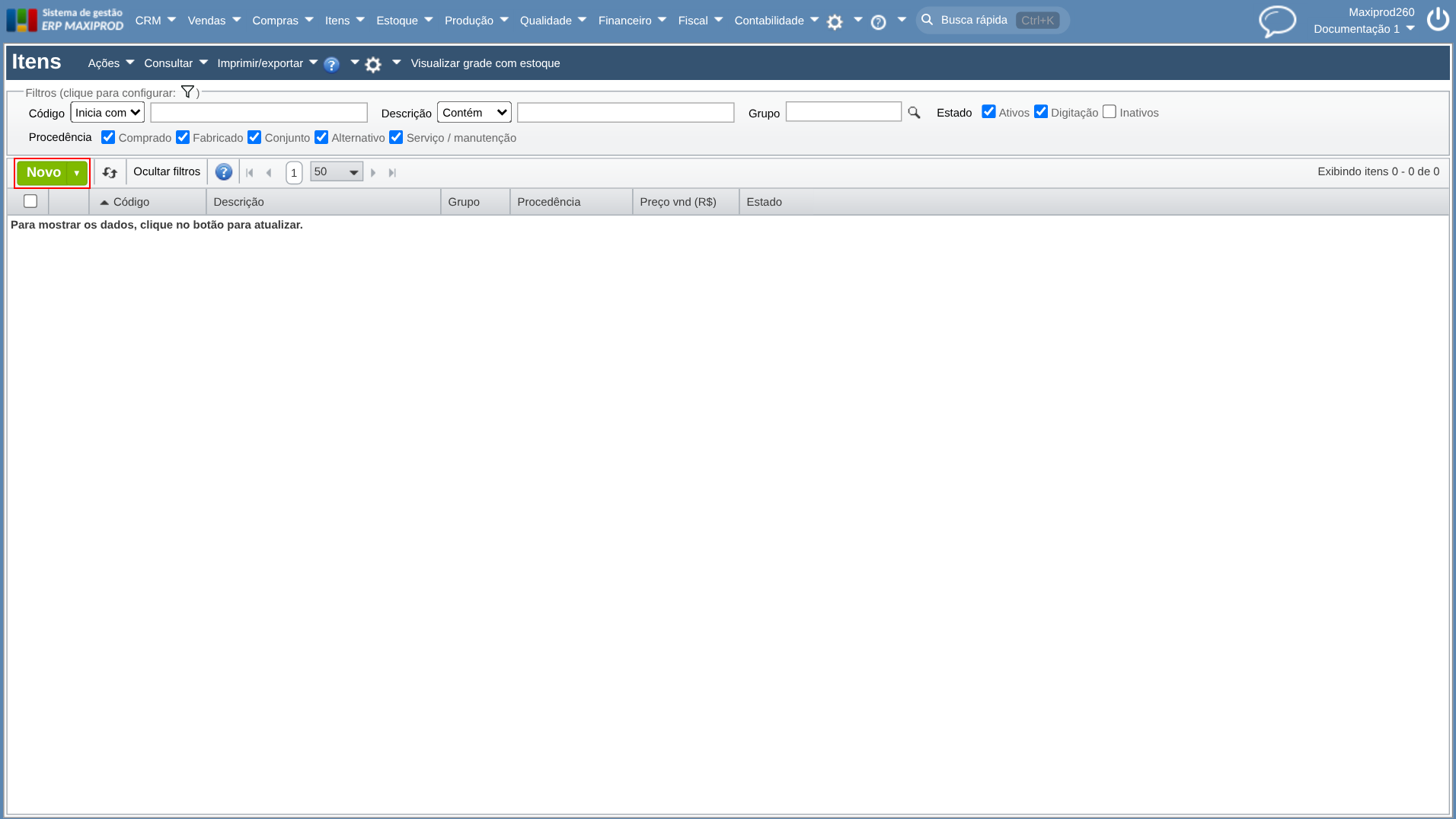
1) Acesse o menu “Itens > Itens” e clique no botão verde “Novo”.
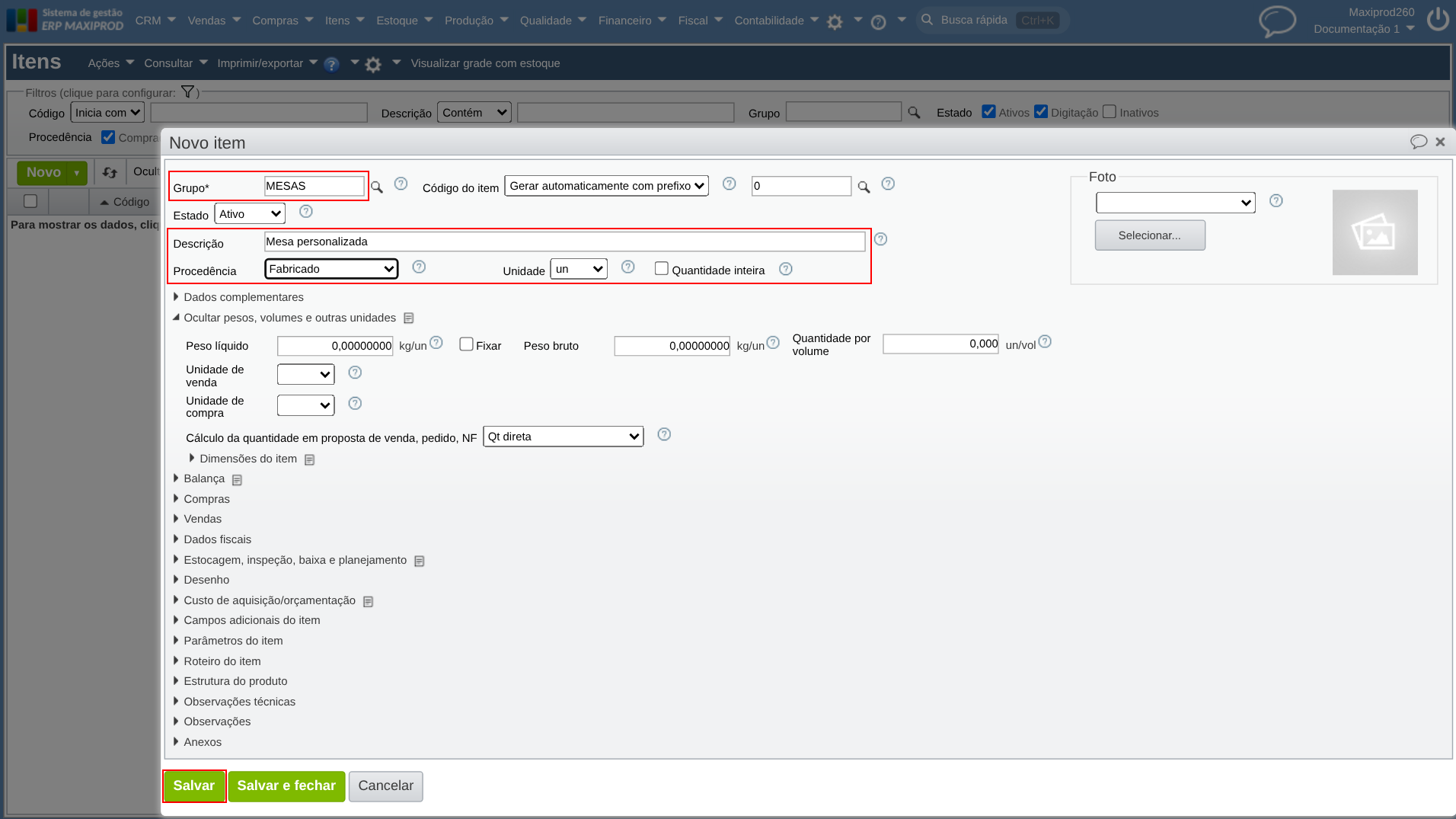
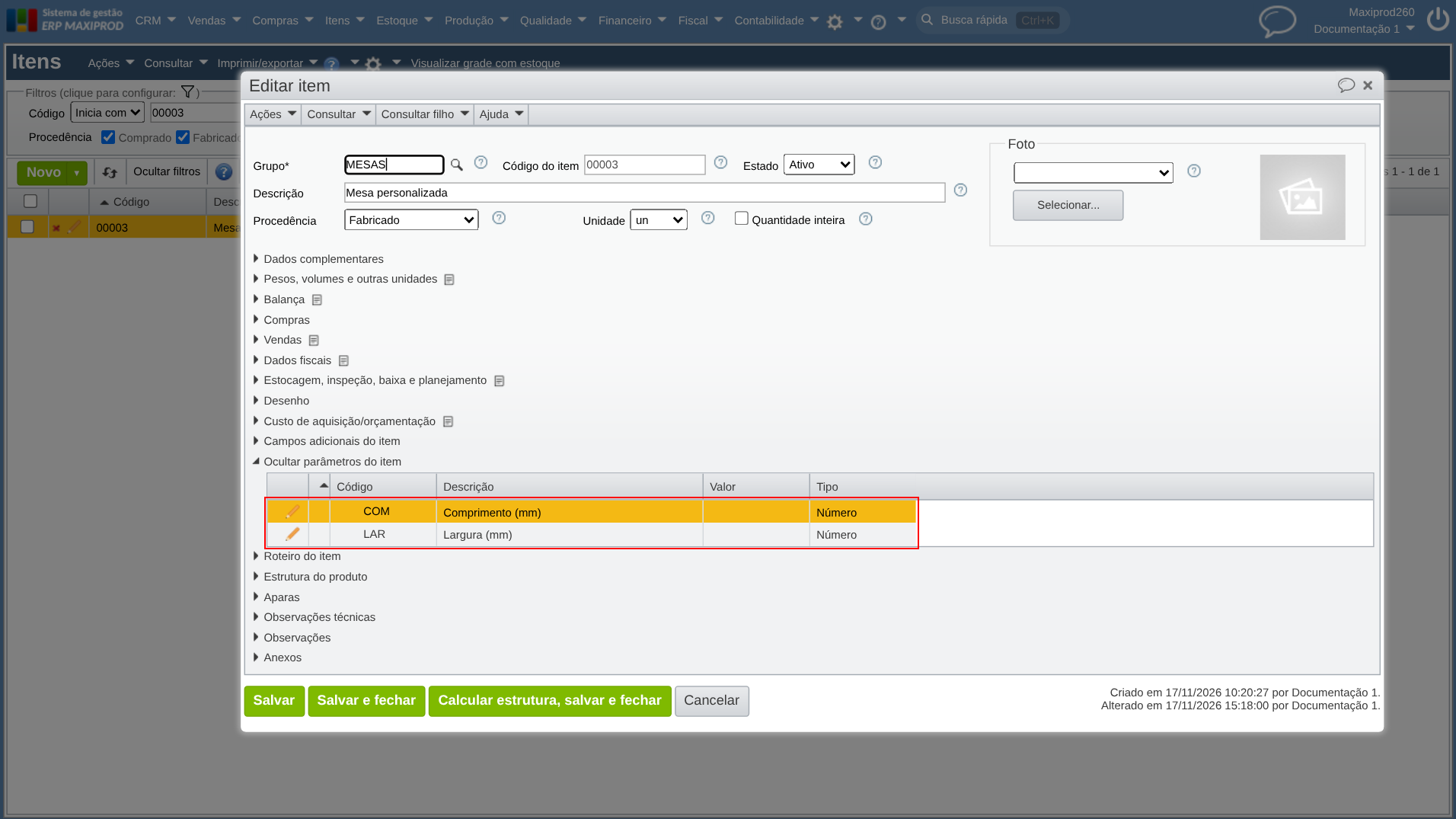
2) Na janela “Novo item”, escolha o grupo do produto personalizado em “Grupo” e preencha “Descrição” e “Procedência”. O código do item é automático, e a unidade já vem preenchida. No exemplo, a descrição é “Mesa personalizada”, e a procedência, “Fabricado”. Clique no botão verde “Salvar”. Com o item salvo, a seção “Parâmetros do item” passa a listar os parâmetros do grupo.
3) Na seção “Parâmetros do item”, dê duplo clique na linha do parâmetro.
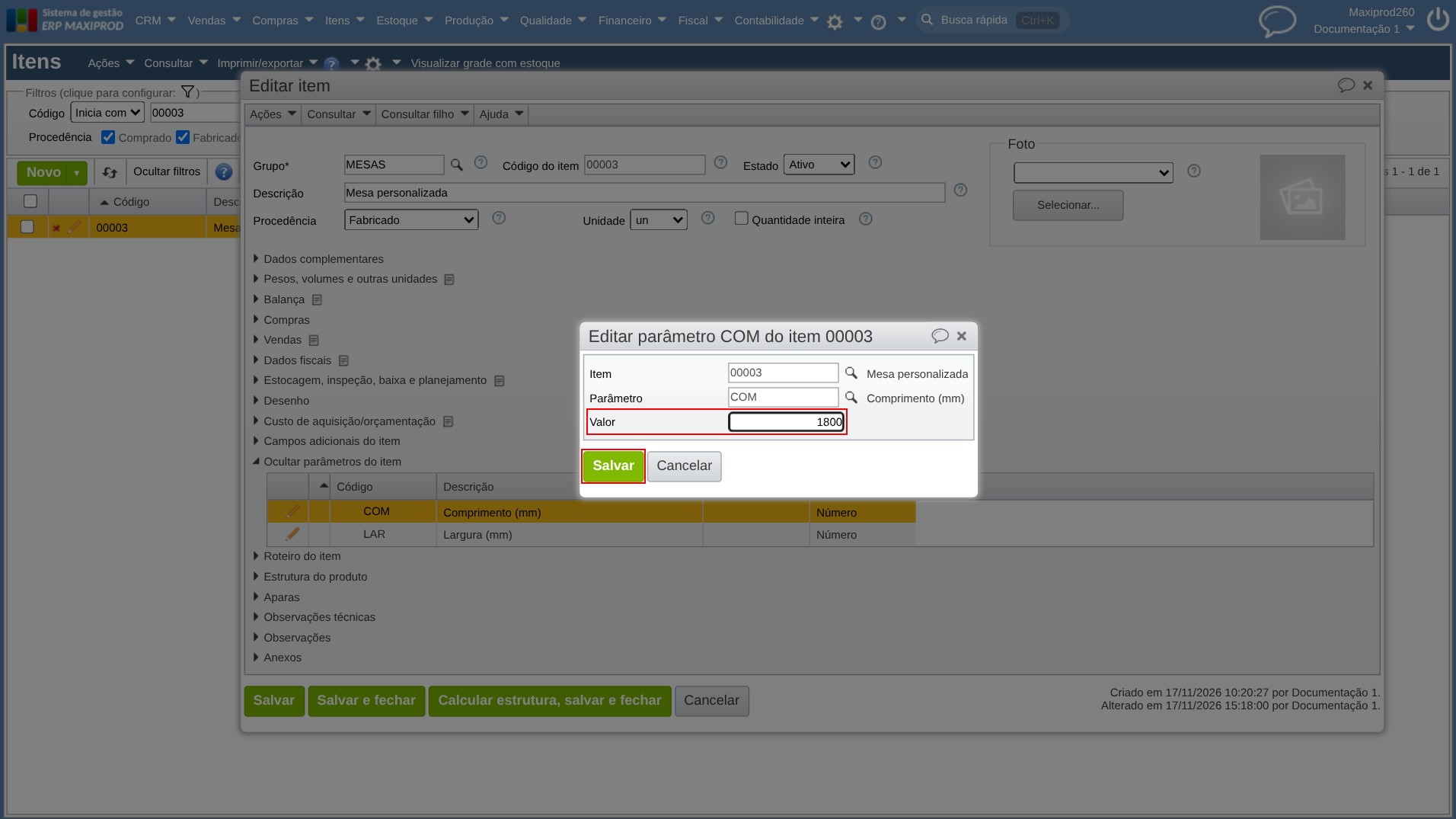
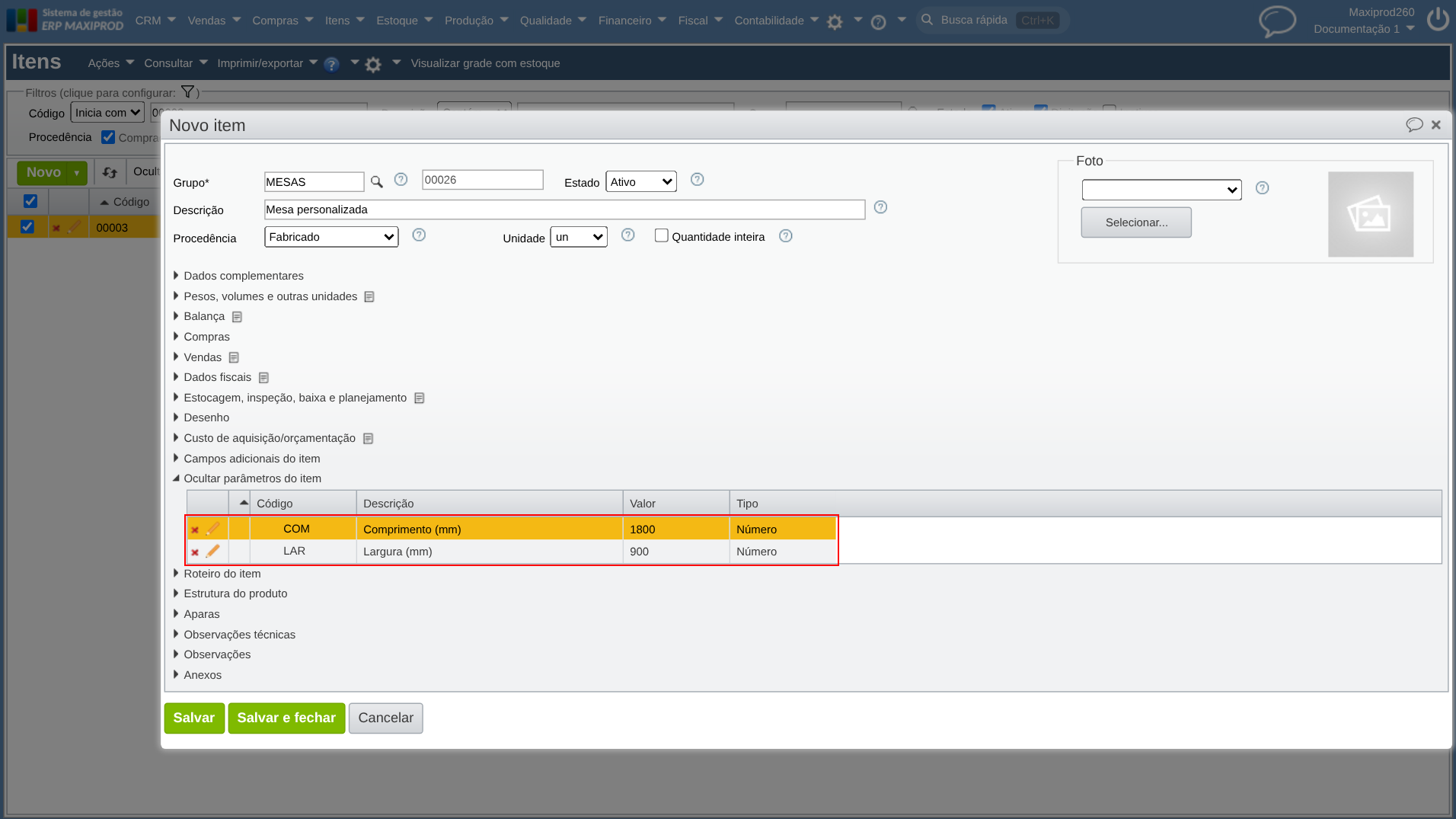
4) Na janela “Editar parâmetro”, que traz o código do parâmetro e o do item no título, informe o valor da variação no campo “Valor” e clique no botão verde “Salvar”. No exemplo, “1800” para o comprimento e “900” para a largura.
5) Repita os passos 3 e 4 para cada parâmetro do grupo. Com isso, o item guarda as medidas da variação e já pode ter a estrutura calculada.
Como calcular o custo e o preço do item?
O custo do item fabricado é a soma do custo dos insumos da estrutura, na quantidade calculada com as medidas do item. O preço de venda sai do custo mais o percentual de markup, desde que a caixa de seleção “Fixar” do preço fique desmarcada. Com ela marcada, o preço é digitado e o markup deixa de definir o preço.
Exemplo:
a) Dados:
- Medidas do item: 1800 mm de comprimento e 900 mm de largura.
- Custo da chapa de MDF: R$ 95,00 por m2.
- Markup: 40%.
b) Cálculo:
- Quantidade de chapa: 1800 x 900 / 1.000.000 = 1,62 m2.
- Custo do item: 1,62 x R$ 95,00 = R$ 153,90.
- Preço de venda: R$ 153,90 x 1,40 = R$ 215,46.
1) Para conferir a estrutura calculada, acesse o menu “Itens > Itens”, marque a caixa de seleção do item e acesse “Ações > Executar projeto interativo”.
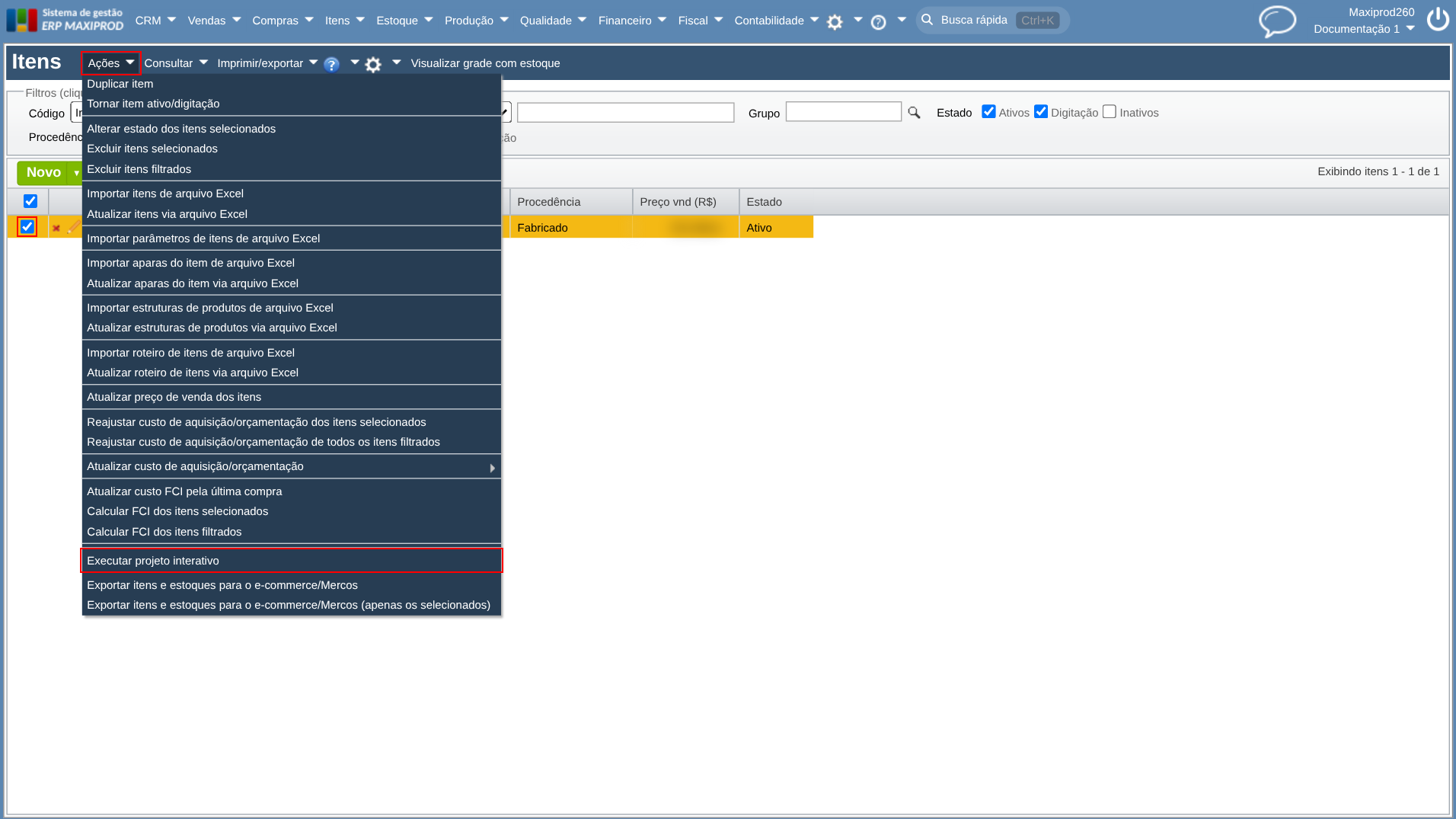
Importante: o projeto interativo só é executado para item com todos os parâmetros preenchidos. Quando falta algum, o sistema mostra a mensagem “Os parâmetros do item X não foram definidos.”, com o código do item no lugar do X.
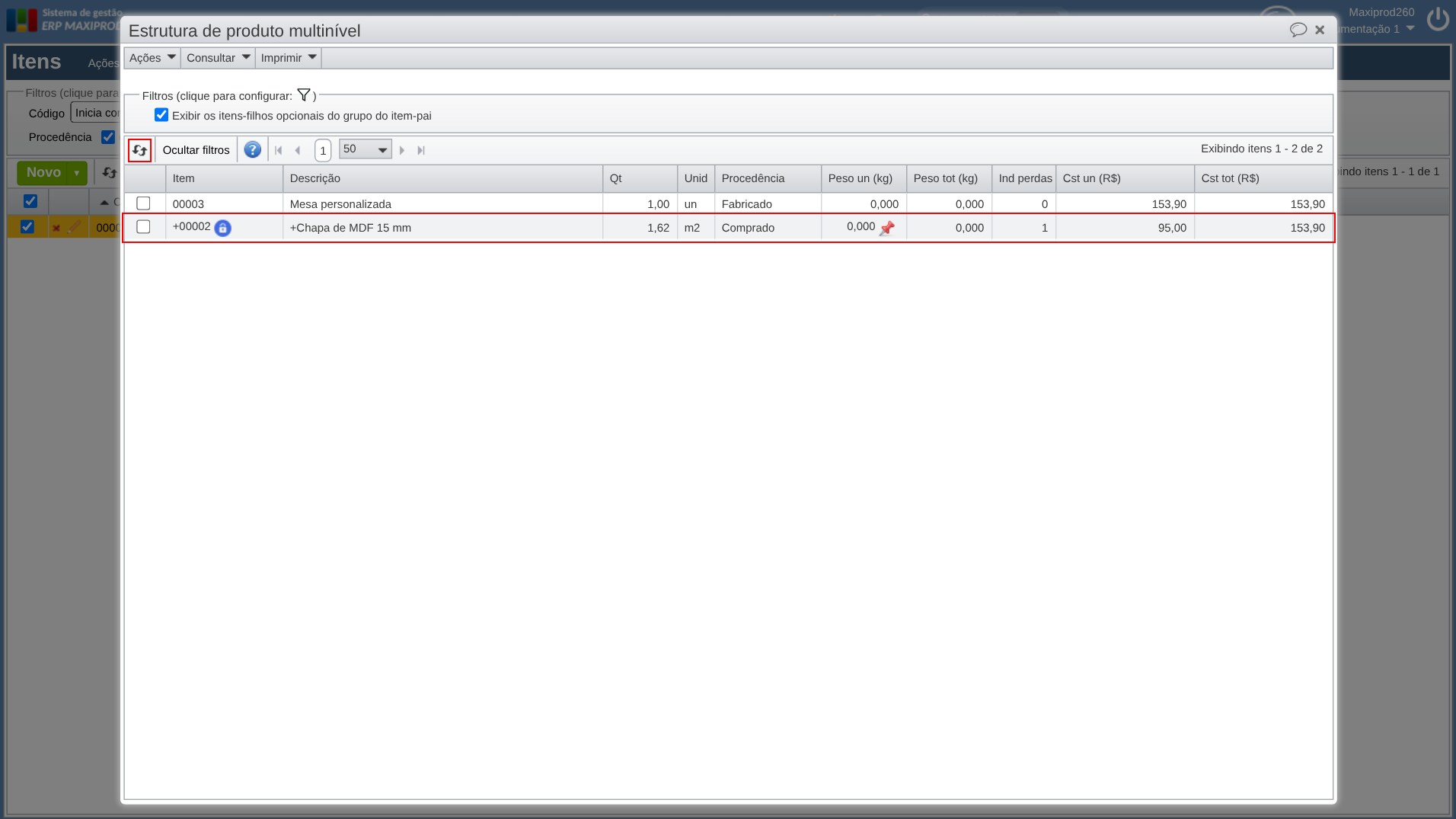
2) Na janela “Estrutura de produto multinível”, que abre vazia, clique no botão “Atualizar”. Com isso, a janela mostra cada insumo com a quantidade e o custo calculados para as medidas do item.
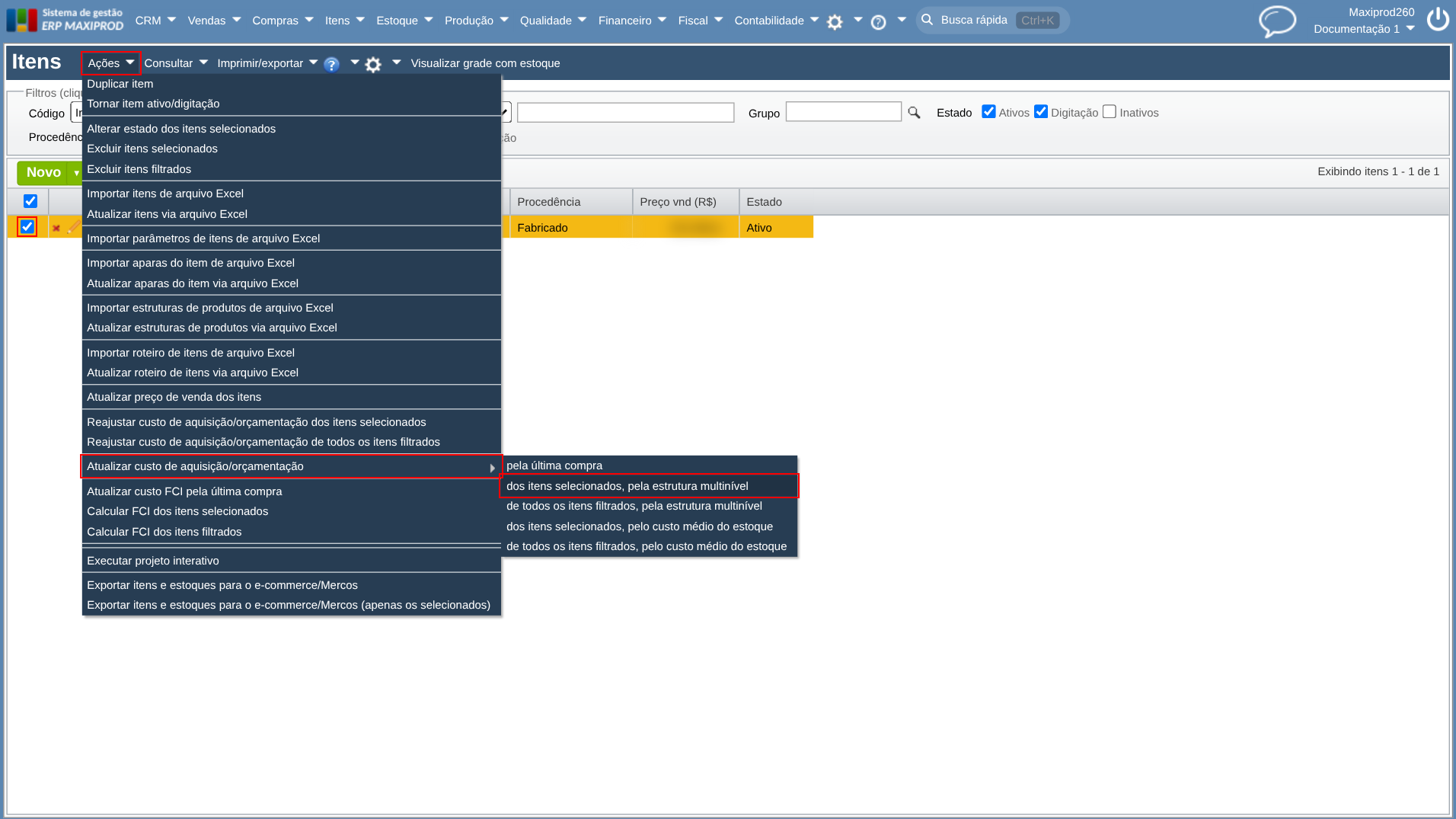
3) Na grade de itens, marque a caixa de seleção do item e acesse “Ações > Atualizar custo de aquisição/orçamentação > dos itens selecionados, pela estrutura multinível”.
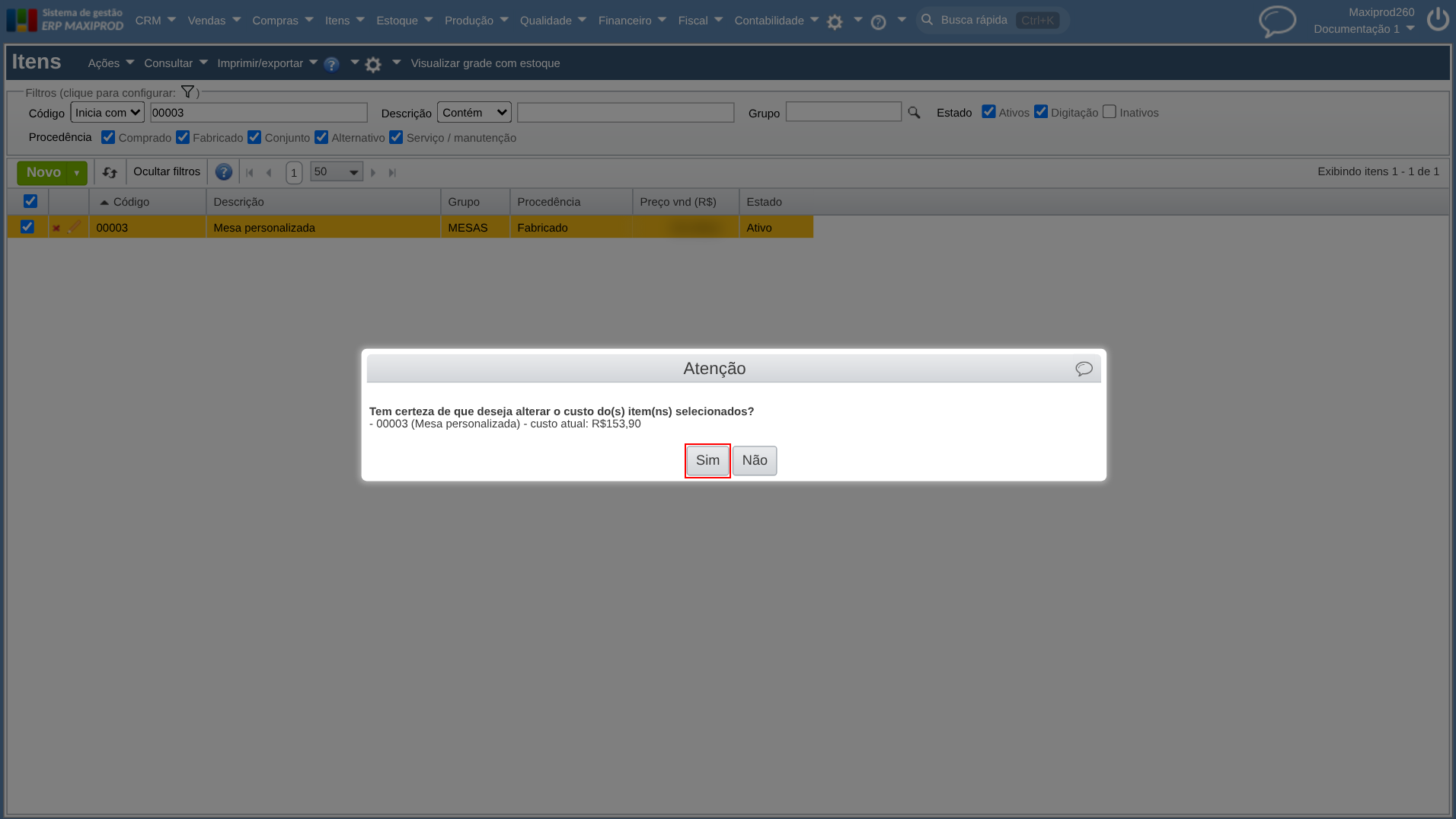
4) Na janela “Atenção”, que mostra o custo atual de cada item selecionado, clique no botão “Sim” para confirmar. O sistema informa o novo custo de cada item atualizado.
5) Na grade de itens, clique no ícone de “lápis laranja” do item. Na janela do item, informe o percentual no campo “% markup”, da seção “Custo de aquisição/orçamentação”, deixe a caixa de seleção “Fixar”, da seção “Vendas”, desmarcada e clique no botão verde “Salvar”. Com isso, o campo “Preço de venda”, da seção “Vendas”, mostra o valor calculado a partir do custo e do markup.
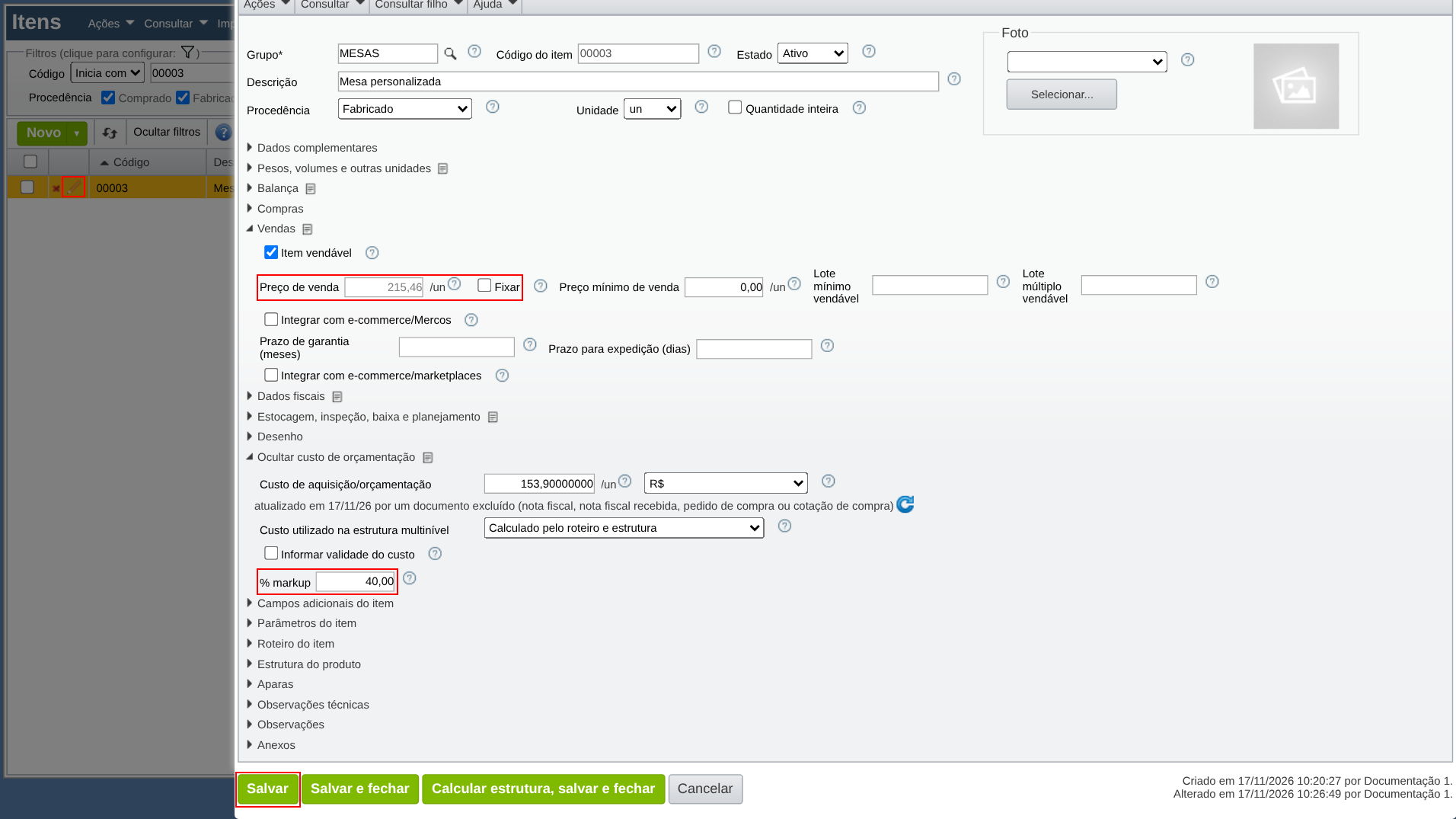
Importante: o custo do item vem da ação de atualizar o custo pela estrutura multinível. Quando a estrutura, o custo de um insumo ou os parâmetros mudam, repita os passos 3 e 4 para o item voltar a refletir o cálculo.
Como escolher o item na proposta de venda?
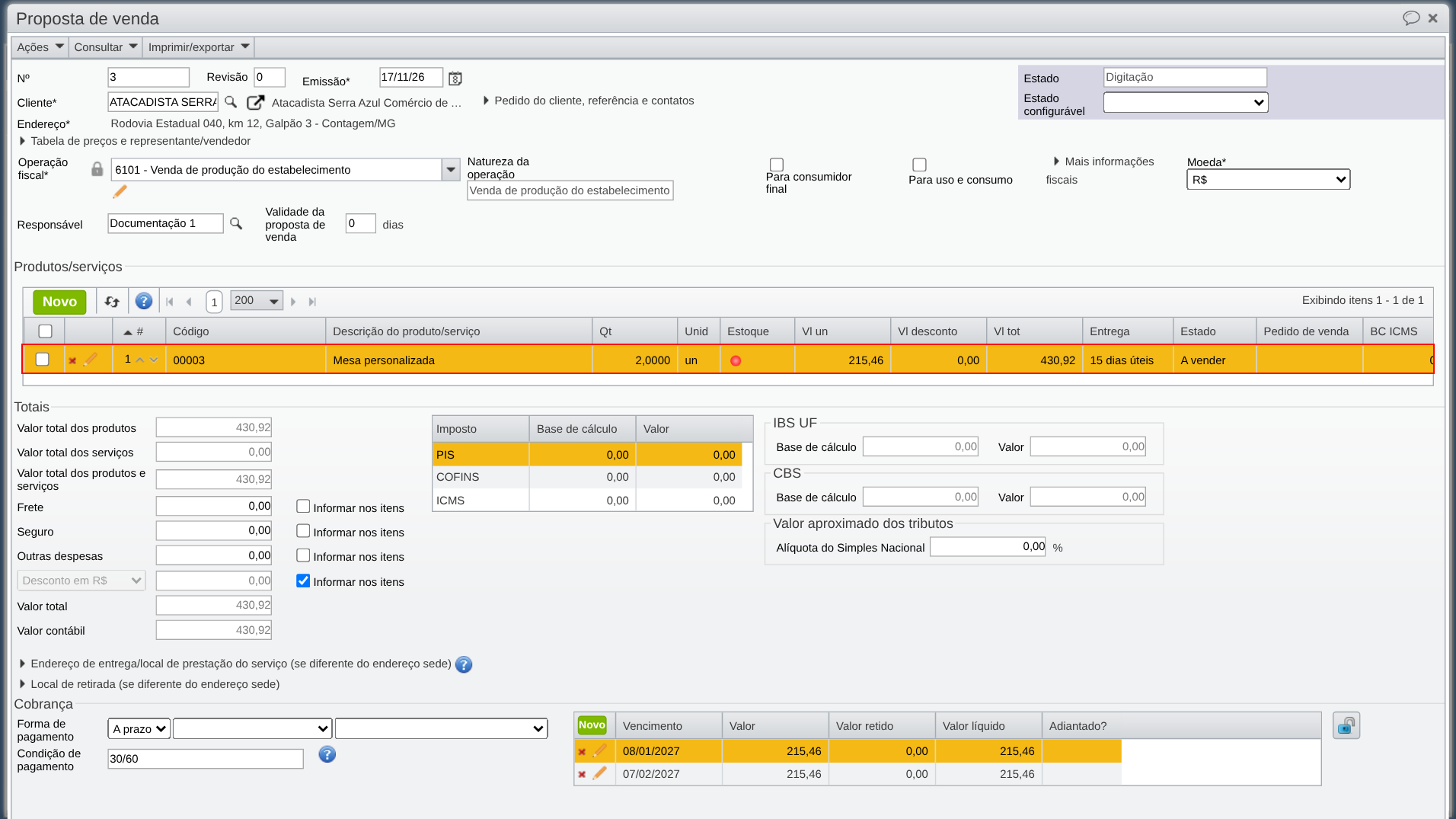
Na proposta de venda, o item da variação é escolhido numa lista com os itens do grupo, que permite filtrar pelas medidas. O valor unitário vem do preço de venda do item, e o total acompanha a quantidade.
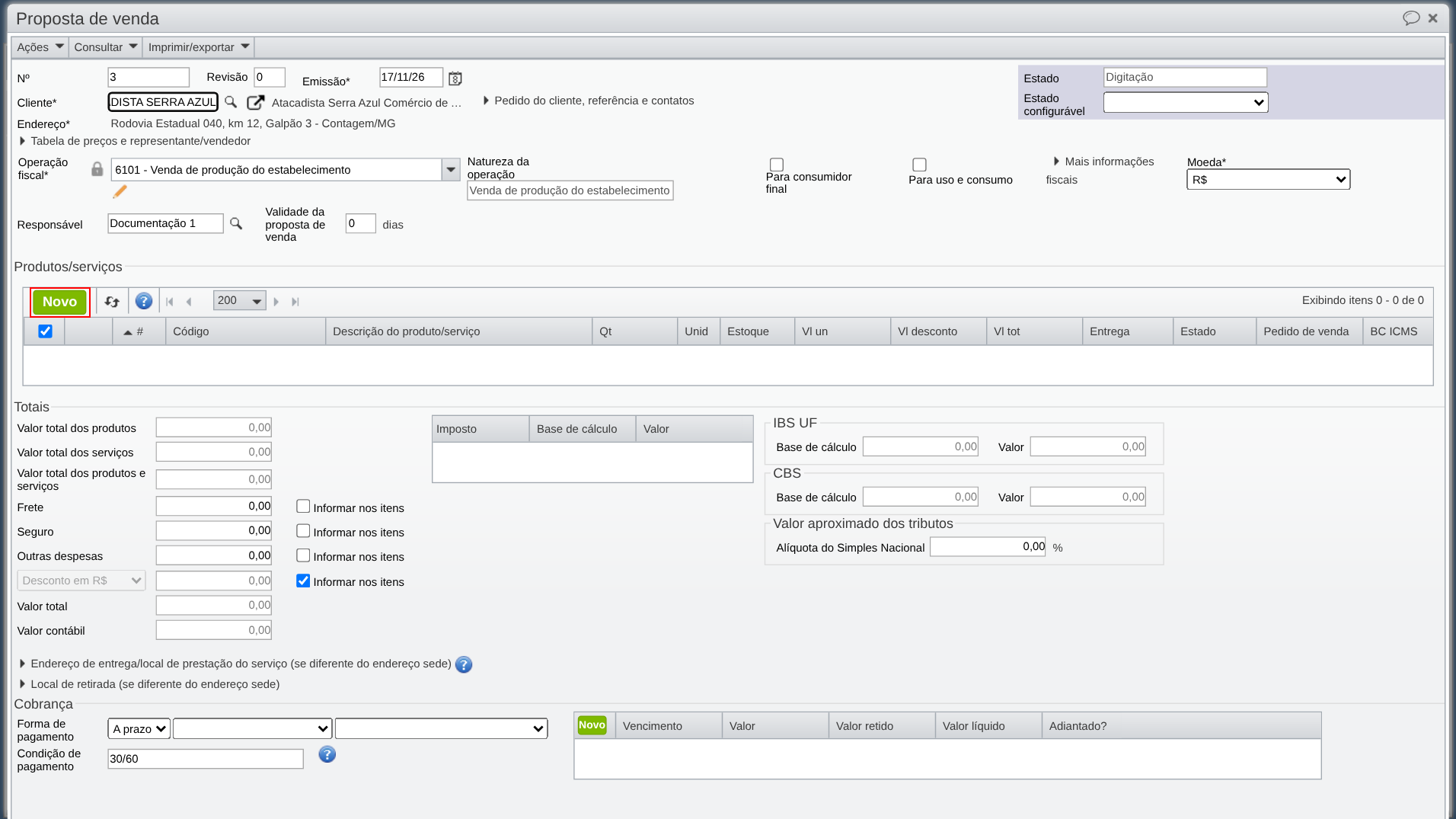
1) Acesse o menu “Vendas > Propostas de venda” e clique no ícone de “lápis laranja” da proposta. Na janela “Proposta de venda”, clique no botão verde “Novo” da grade “Produtos/serviços”.
2) Na janela do item da proposta, clique no ícone ciano “Selecionar item por parâmetro”, ao lado do campo “Código” e da lupa comum.
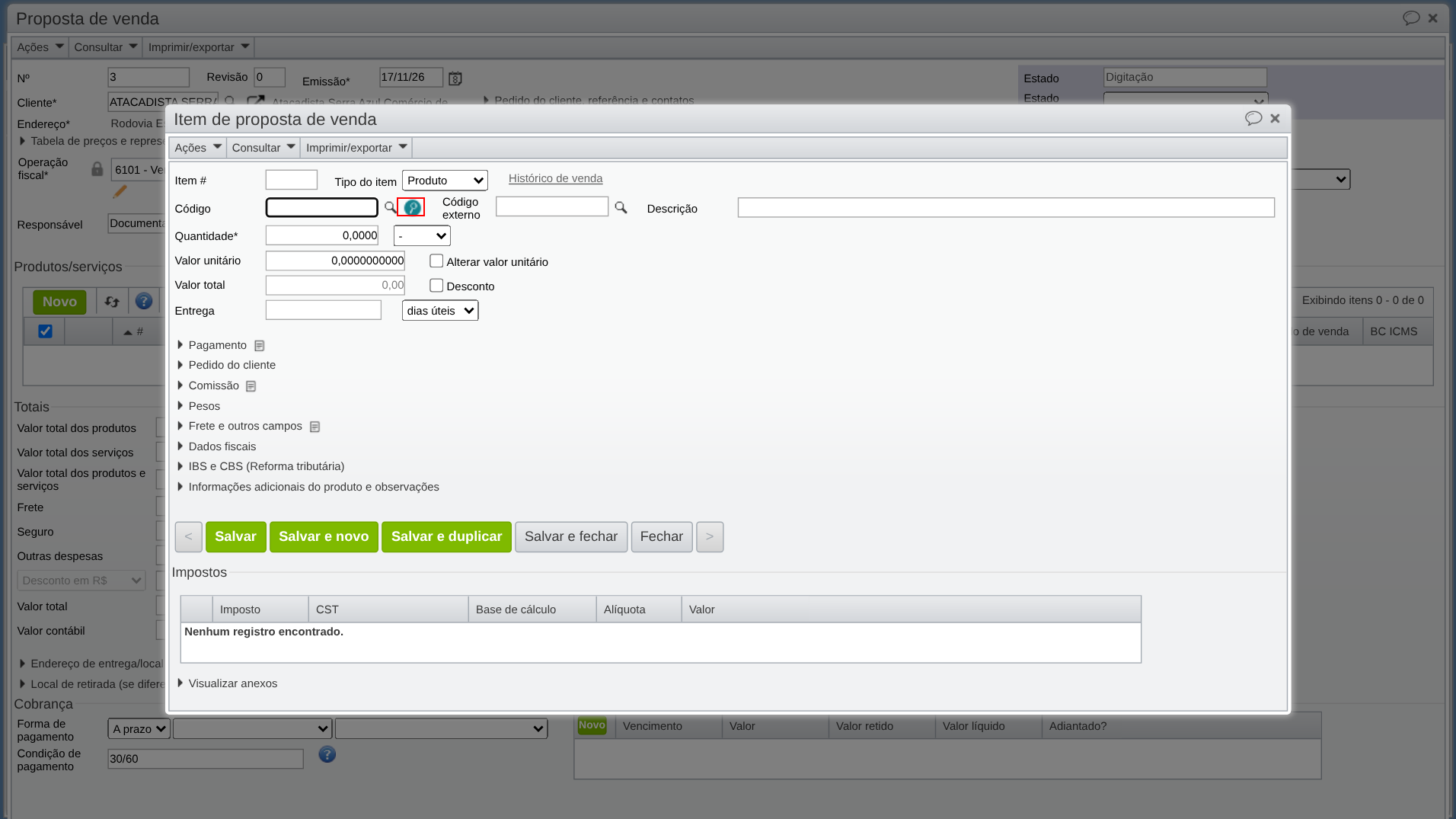
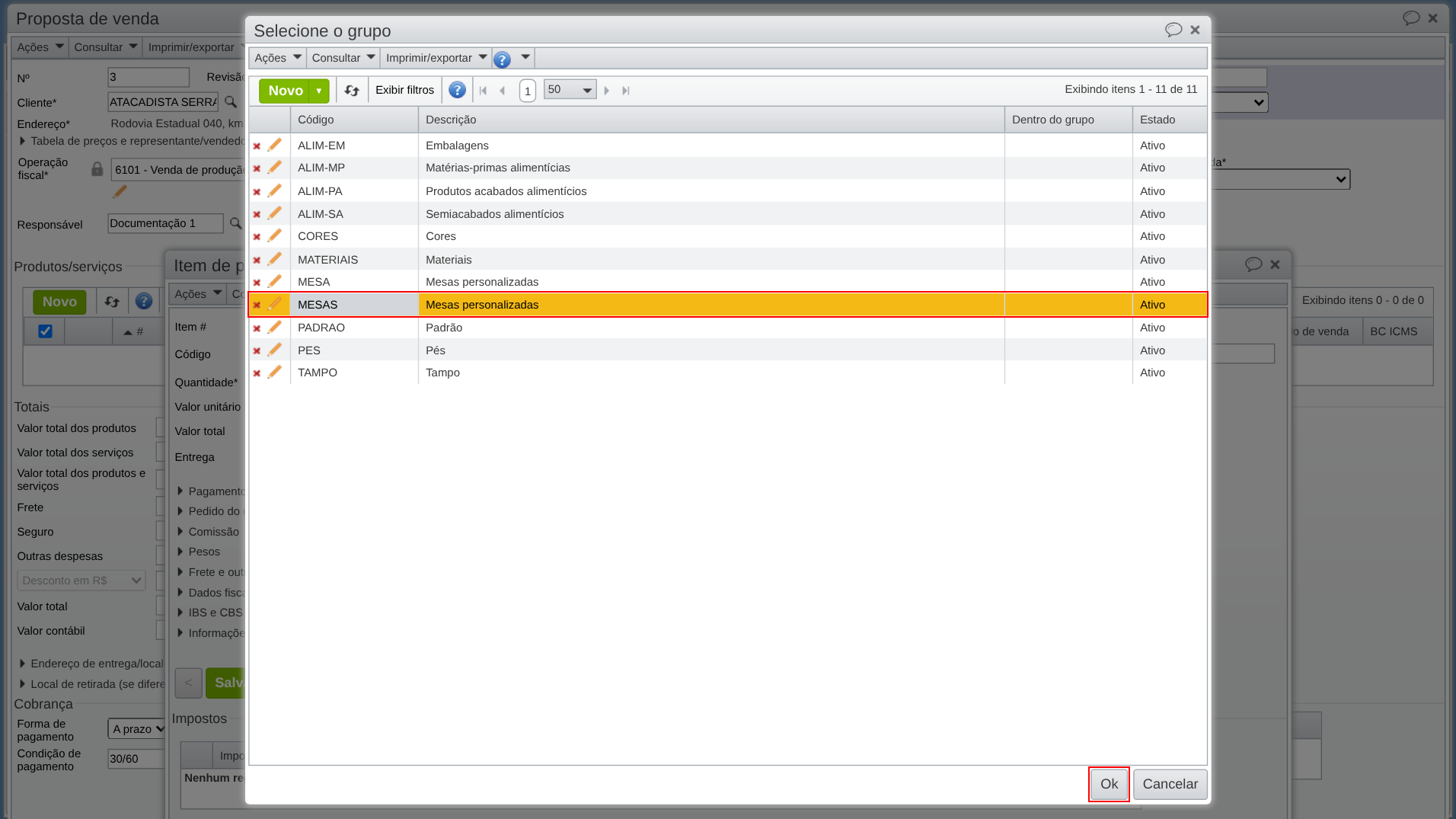
3) Na janela “Selecione o grupo”, selecione a linha do grupo do produto pelo código, porque grupos diferentes podem ter a mesma descrição. Em seguida, clique em “Ok”.
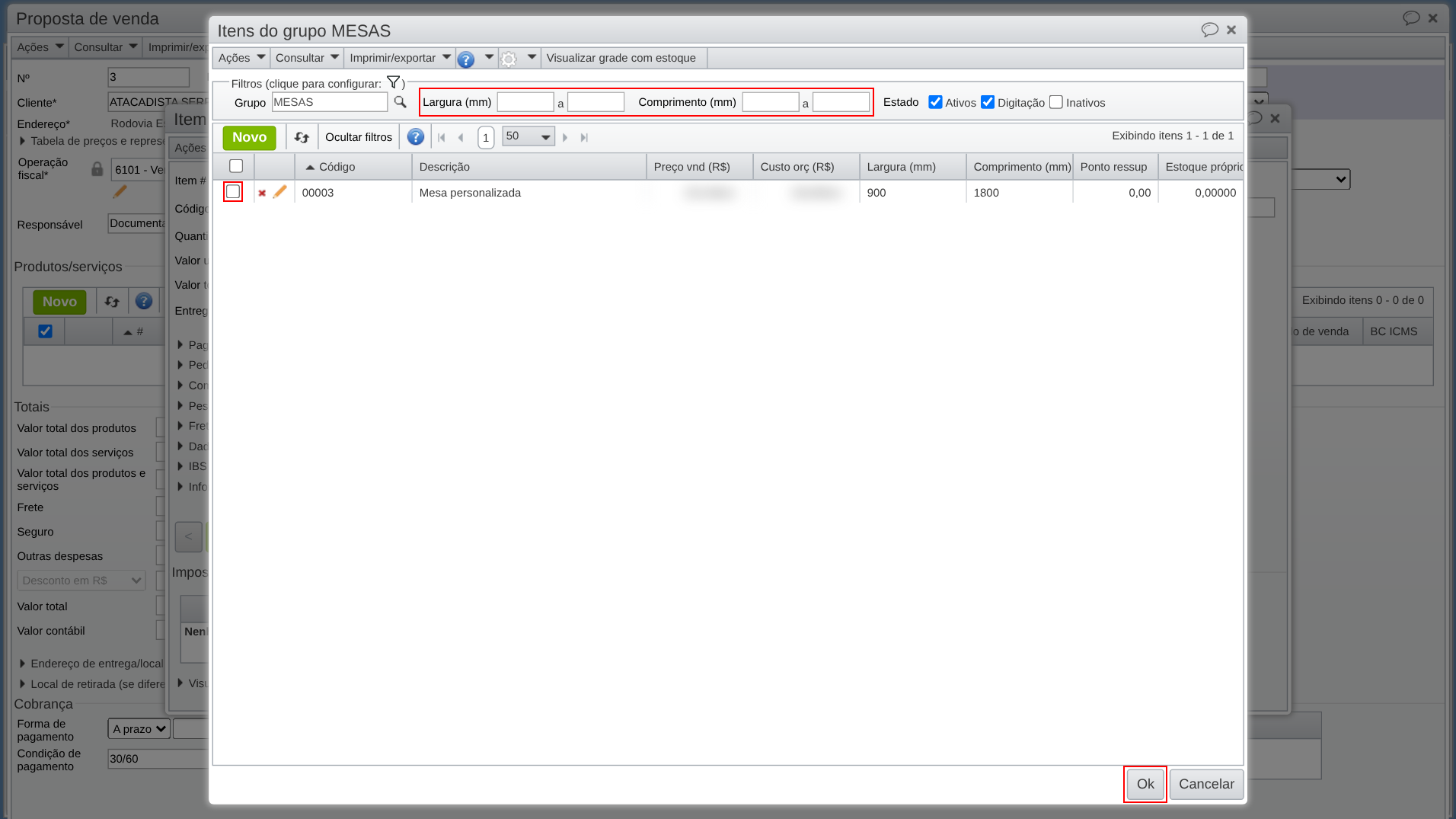
4) Na janela “Itens do grupo”, use os filtros dos parâmetros, como “Largura (mm)” e “Comprimento (mm)”, marque a caixa de seleção do item e clique em “Ok”.
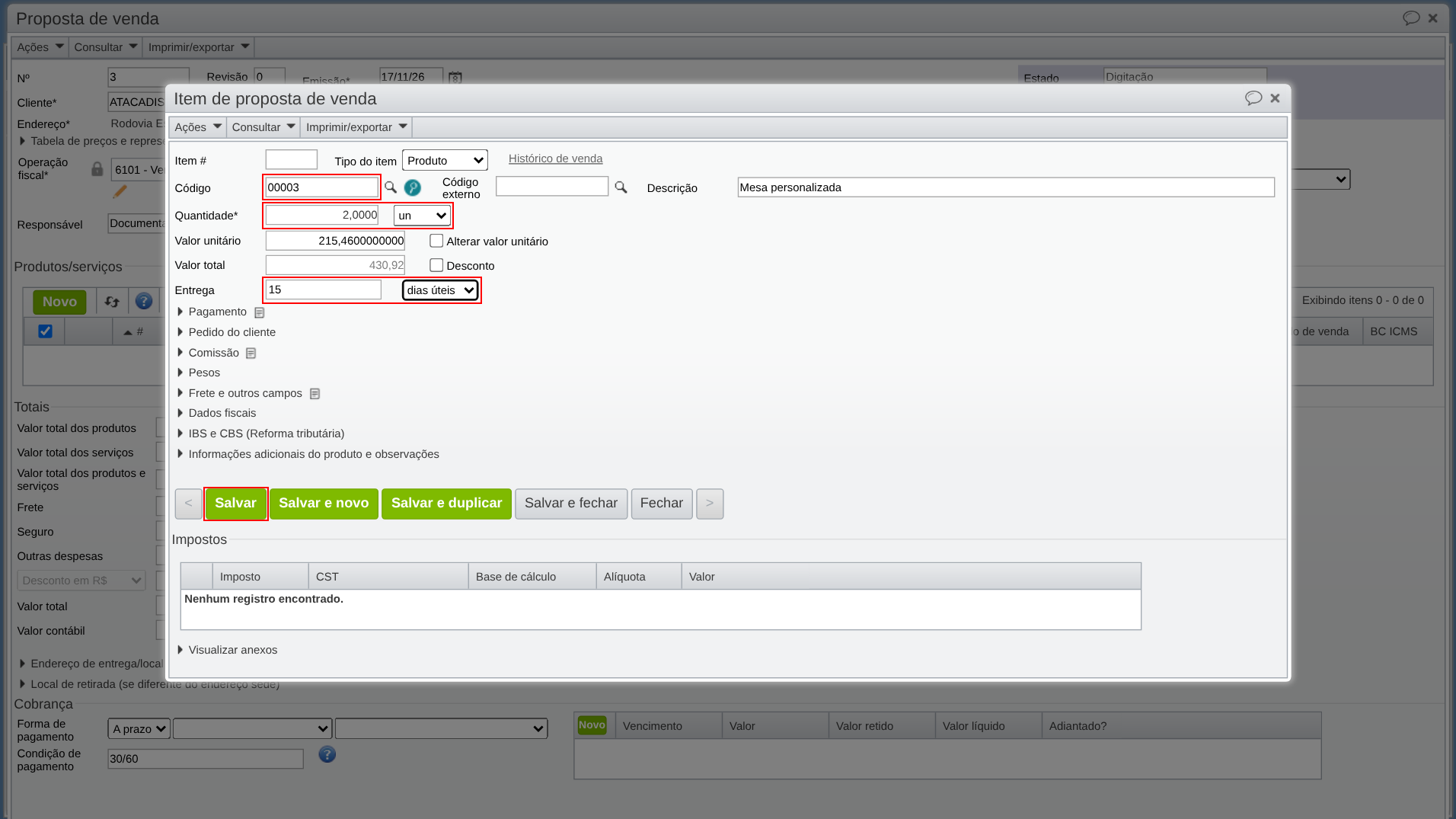
5) Na janela do item da proposta, o sistema mantém o “Código” do item escolhido e preenche sozinho a descrição, a unidade e o valor unitário. Informe a “Quantidade” e o número de dias em “Entrega”, que já traz a unidade “dias úteis”, e clique no botão verde “Salvar”. O campo “Entrega” é obrigatório: sem ele, o sistema mostra a mensagem “Necessário especificar entrega.”.
6) Com isso, o item entra na grade “Produtos/serviços” da proposta com o valor unitário do preço de venda do item e o valor total da quantidade informada.
Observação: quando a proposta usa uma tabela de preços, o valor unitário segue a tabela. Em caso de dúvidas sobre a tela “Tabelas de preços”, clique aqui.
Como criar uma nova variação sem refazer o cadastro?
O grupo, os parâmetros e a estrutura são cadastrados uma vez. Para uma nova variação, basta duplicar um item do grupo e informar as novas medidas, sem montar a estrutura de novo. Produto vendido por comprimento ou por área, sem uma estrutura por variação, segue outro caminho. Em caso de dúvidas sobre a venda por comprimento, área e outras unidades, clique aqui.
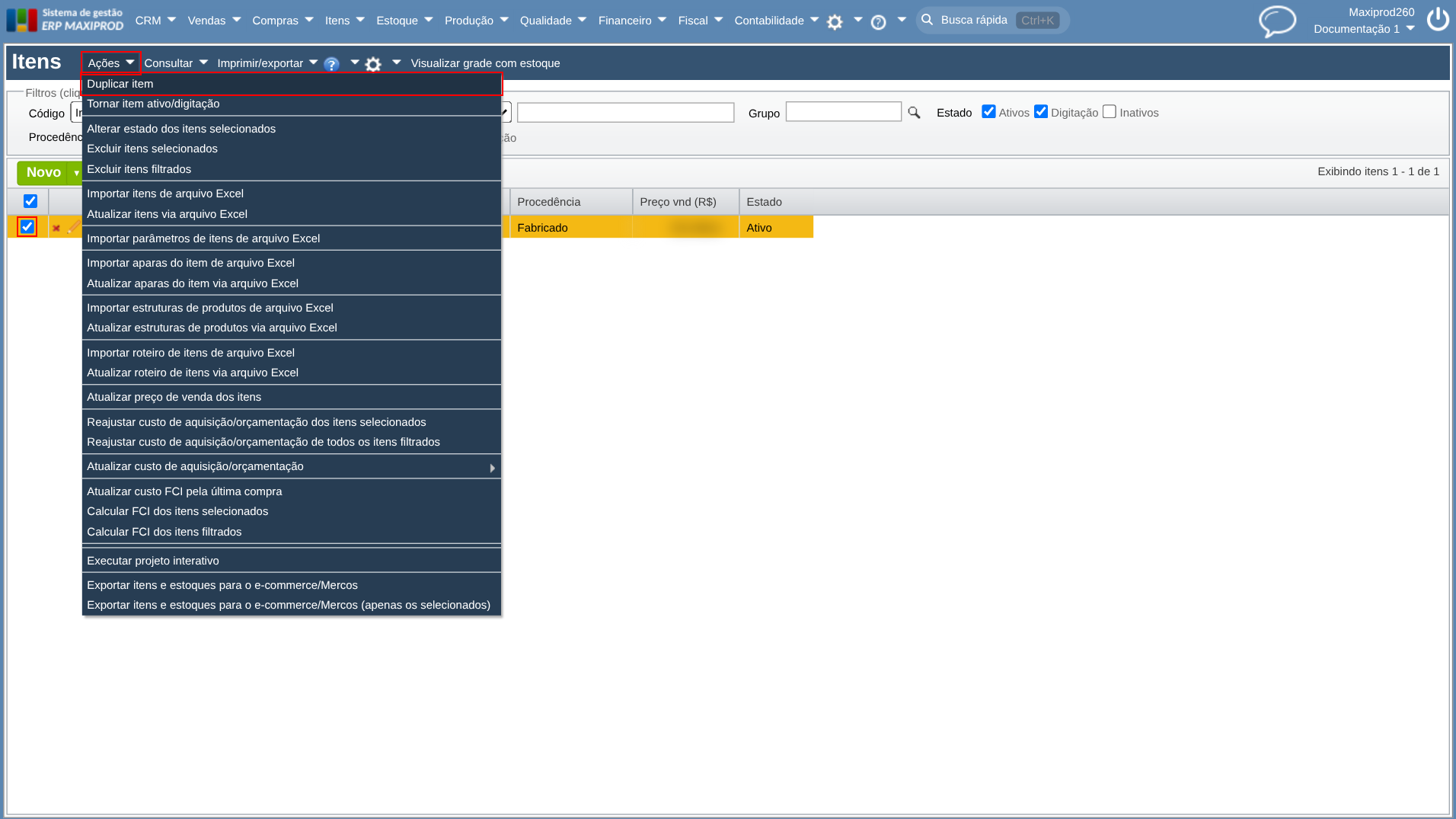
1) No menu “Itens > Itens”, marque a caixa de seleção do item de uma variação existente e acesse “Ações > Duplicar item”. O sistema abre um item novo.
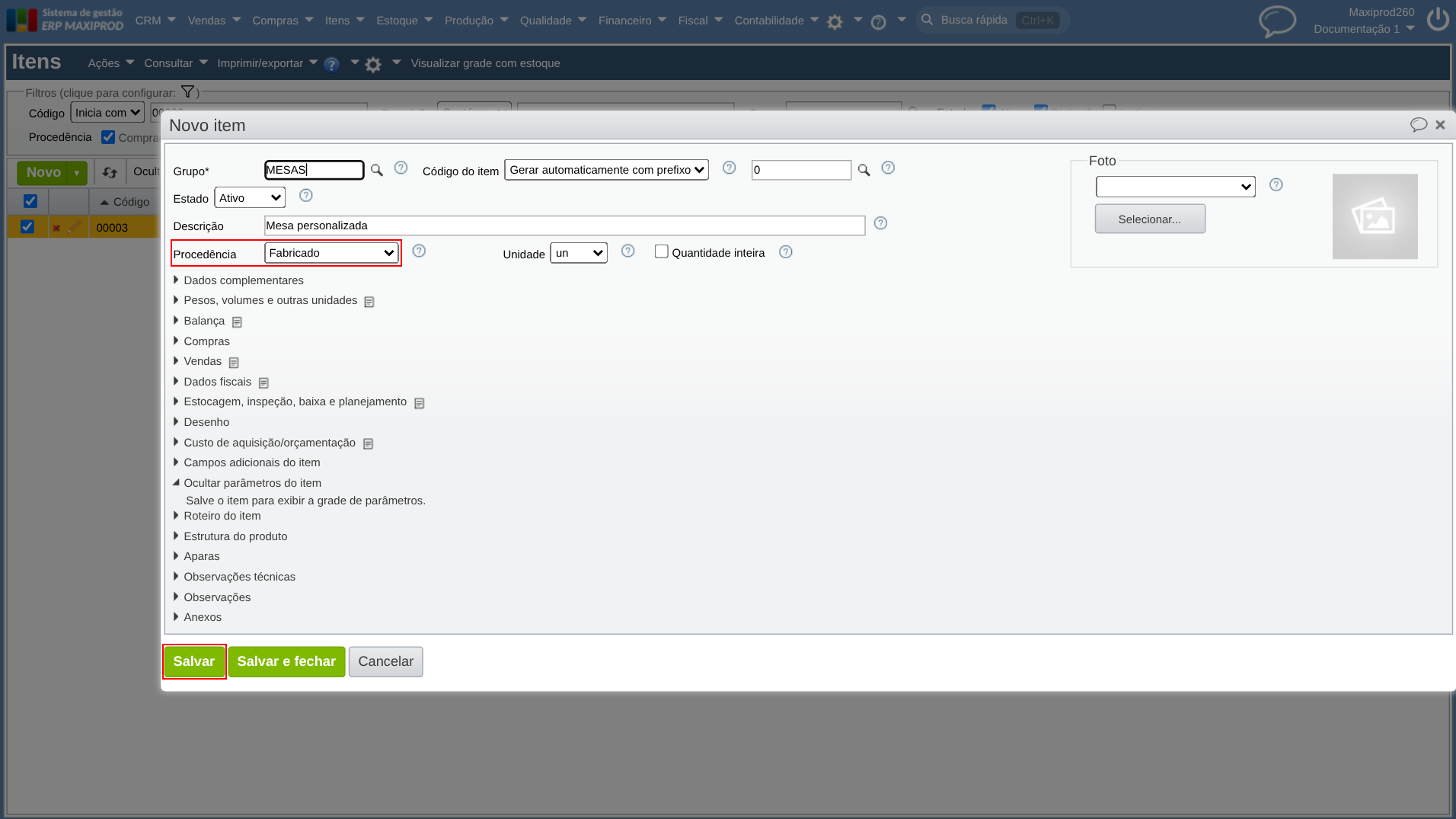
2) Na janela do item duplicado, que já traz o “Grupo” e a “Descrição” do item de origem, escolha “Fabricado” em “Procedência”, que não vem copiada do item de origem, e clique no botão verde “Salvar”. Com isso, a seção “Parâmetros do item” passa a listar os parâmetros do grupo, com os valores do item de origem.
3) Na seção “Parâmetros do item”, troque o valor de cada parâmetro pelo da nova variação, como nos passos 3 e 4 de Como criar o item de cada variação?.
4) Repita os passos 3 a 5 de Como calcular o custo e o preço do item? para o item duplicado. Com isso, a nova variação fica pronta para ser escolhida na proposta.
Em caso de dúvida, entre em contato com o suporte.
Veja também: