
Os pedidos de venda e de compra guardam o histórico de alterações: quando cada alteração foi feita, quem a fez e o que mudou, inclusive a aprovação do pedido. A página explica onde encontrar o histórico no pedido e nos itens do pedido de compra, como consultar o histórico do endereço de entrega e do local de retirada e como exibir mais colunas na grade do histórico.
Esta página mostra:
- Permissões
- O que o histórico de alterações registra?
- Como consultar o histórico de alterações de um pedido?
- Como consultar o histórico de alterações de um item do pedido de compra?
- Como consultar o histórico do endereço de entrega e do local de retirada?
- Como exibir mais colunas no histórico?
Permissões
Cada tela tem a própria permissão para consultar o histórico de alterações.
- PV027 – Visualizar histórico de alterações do pedido de venda: libera o histórico do pedido de venda e o do endereço de entrega e do local de retirada dele.
- PC014 – Visualizar histórico de alterações do pedido de compra: libera o histórico do pedido de compra, o dos itens e o do endereço de entrega e do local de retirada.
Em caso de dúvidas sobre como incluir permissões num perfil, clique aqui.
O que o histórico de alterações registra?
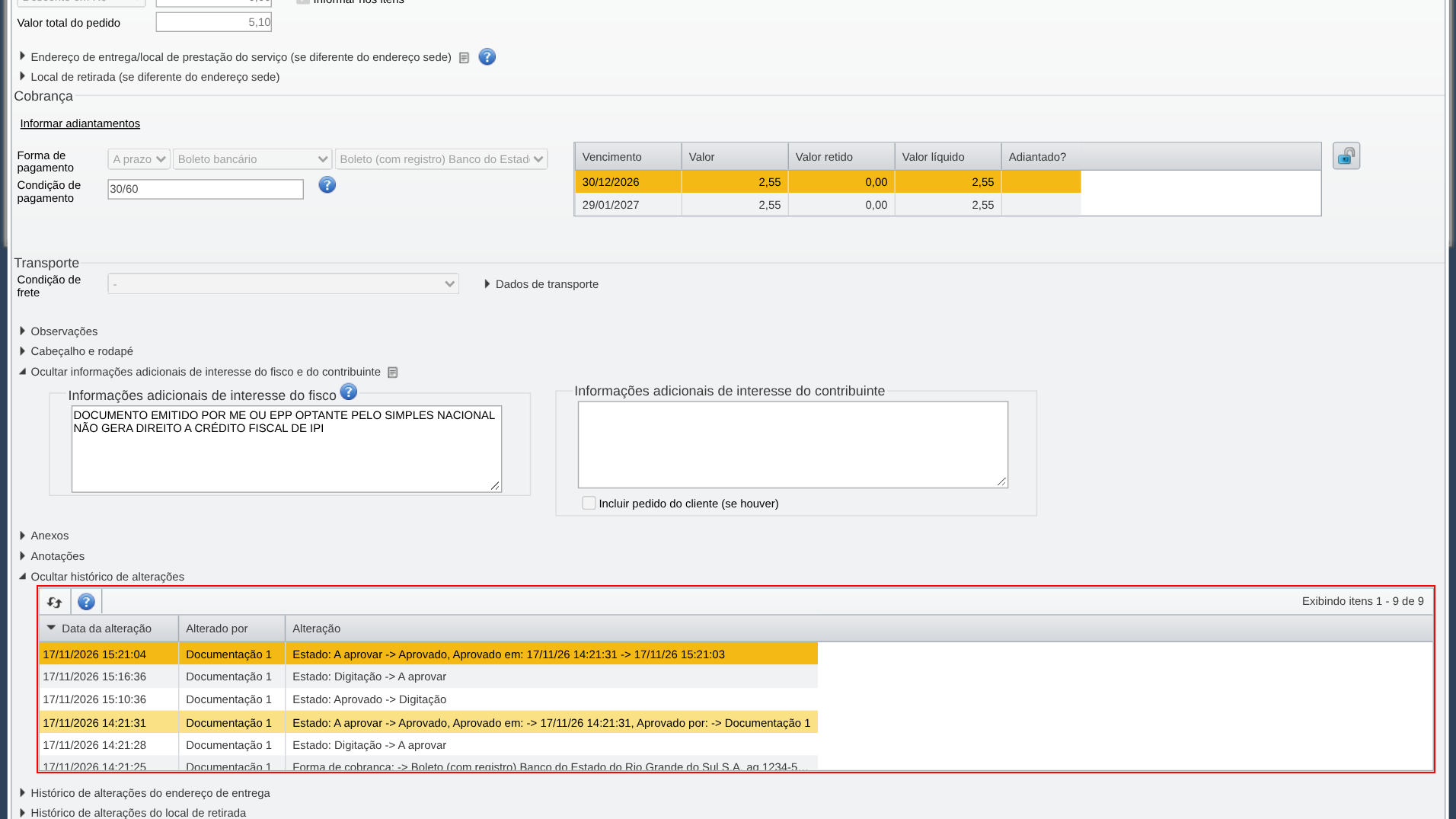
O histórico guarda uma linha para cada conjunto de alterações feito no pedido, com a data e a hora, o usuário que alterou e o que mudou. A coluna “Alteração” mostra cada campo alterado no formato “campo: valor anterior -> novo valor”. Os campos alterados juntos aparecem na mesma linha, separados por vírgula.
A aprovação do pedido também fica registrada, com quem aprovou e quando: a linha traz a mudança do estado e os campos “Aprovado em” e “Aprovado por”, como em “Estado: A aprovar -> Aprovado, Aprovado em: -> 17/11/26 14:21:31, Aprovado por: -> Documentação 1”.
A grade mostra as 20 alterações mais recentes, da mais recente para a mais antiga. No pedido de venda, o histórico cobre o pedido, e os itens não têm histórico próprio. No pedido de compra, cada item tem o seu. Para consultá-lo, clique aqui.
Como consultar o histórico de alterações de um pedido?
O procedimento é o mesmo no pedido de venda e no pedido de compra. As imagens da janela e do histórico usam um pedido de venda.
1) Acesse o menu “Vendas > Pedidos de venda” ou, para o pedido de compra, “Compras > Pedidos de compra”.
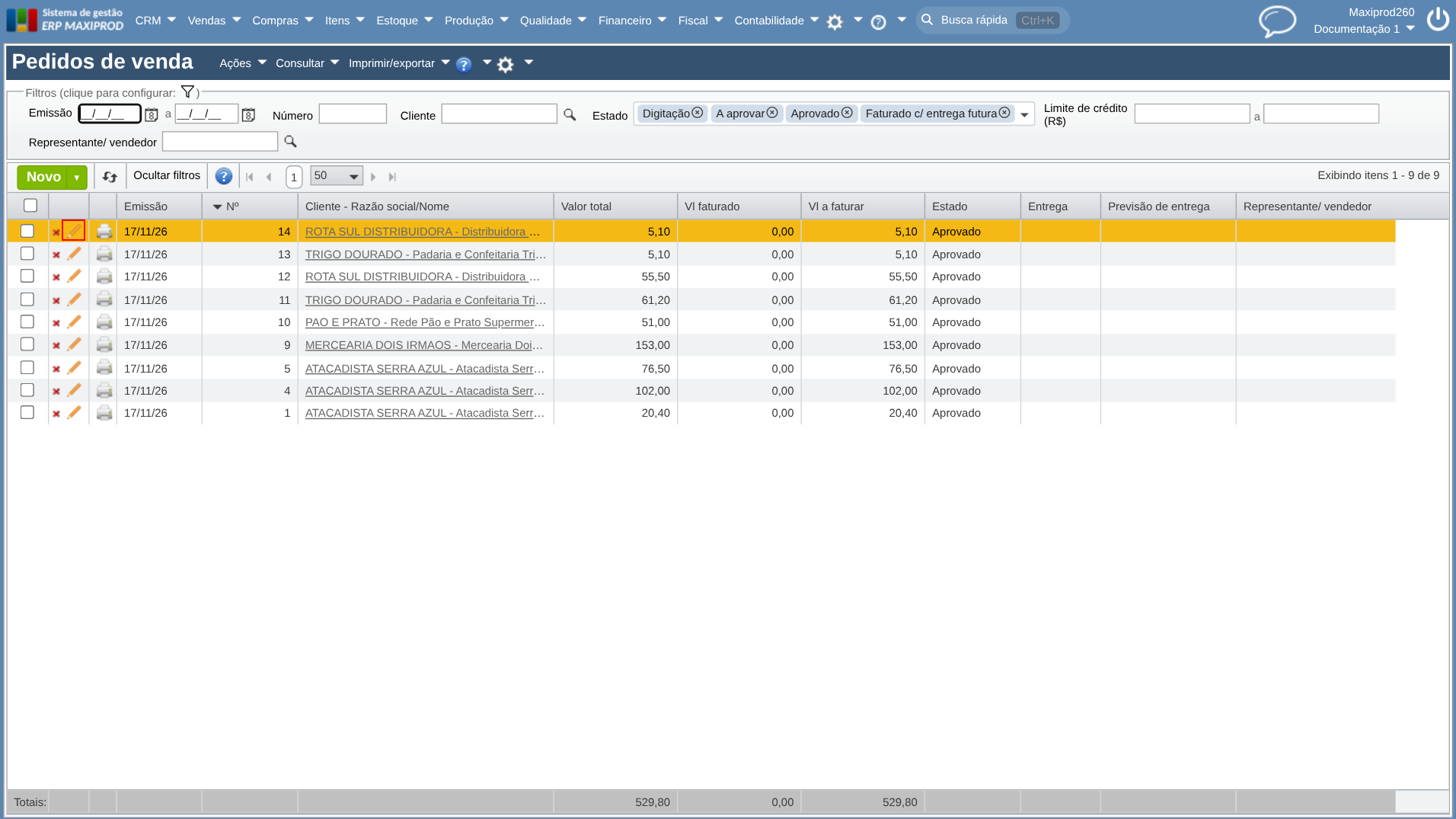
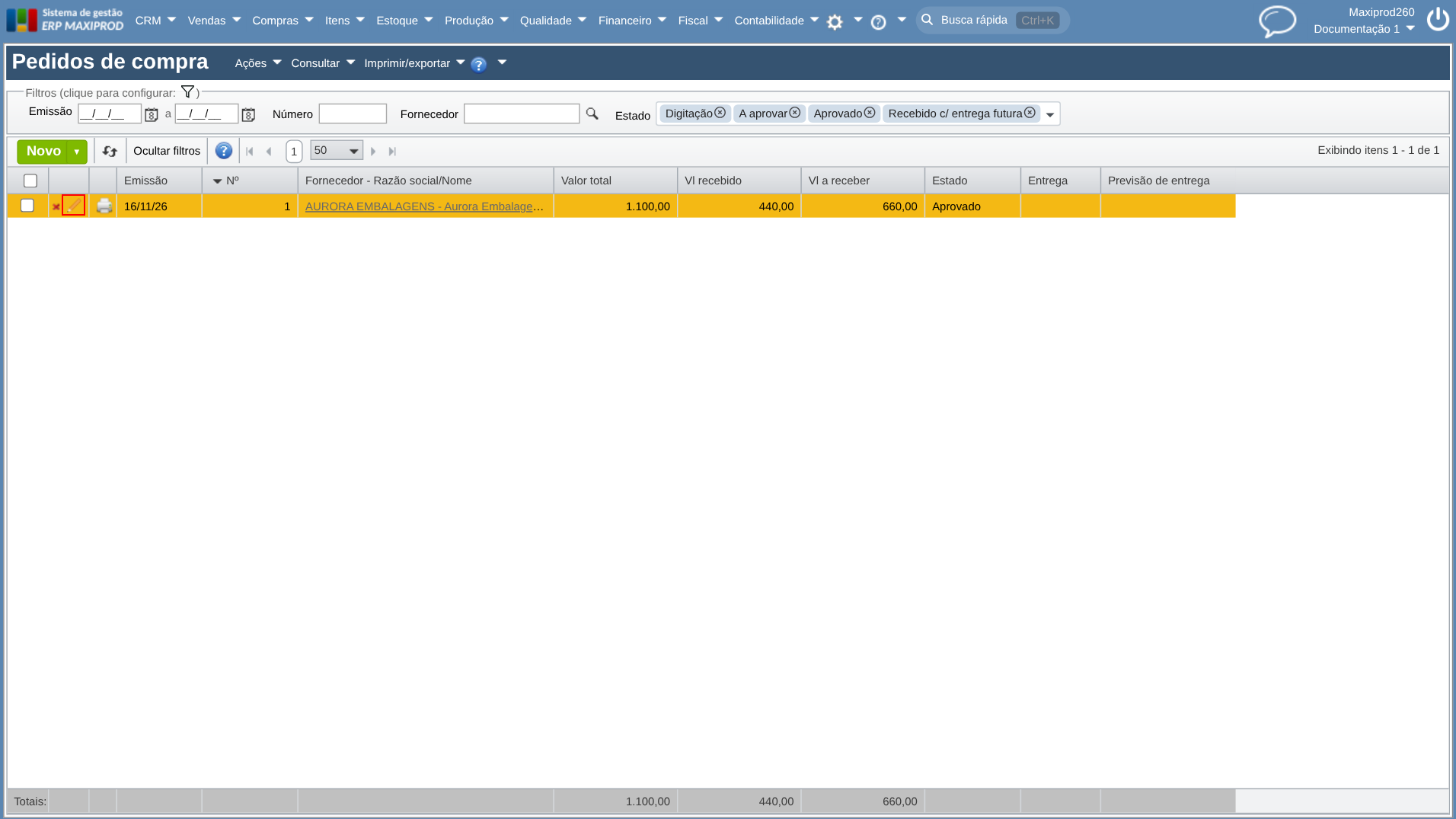
2) Na linha do pedido, clique no ícone de “lápis laranja” para abri-lo. Escolha a letra conforme a tela aberta no passo 1.
a) Em “Pedidos de venda”, o ícone fica no começo da linha do pedido de venda.
b) Em “Pedidos de compra”, o ícone fica no começo da linha do pedido de compra.
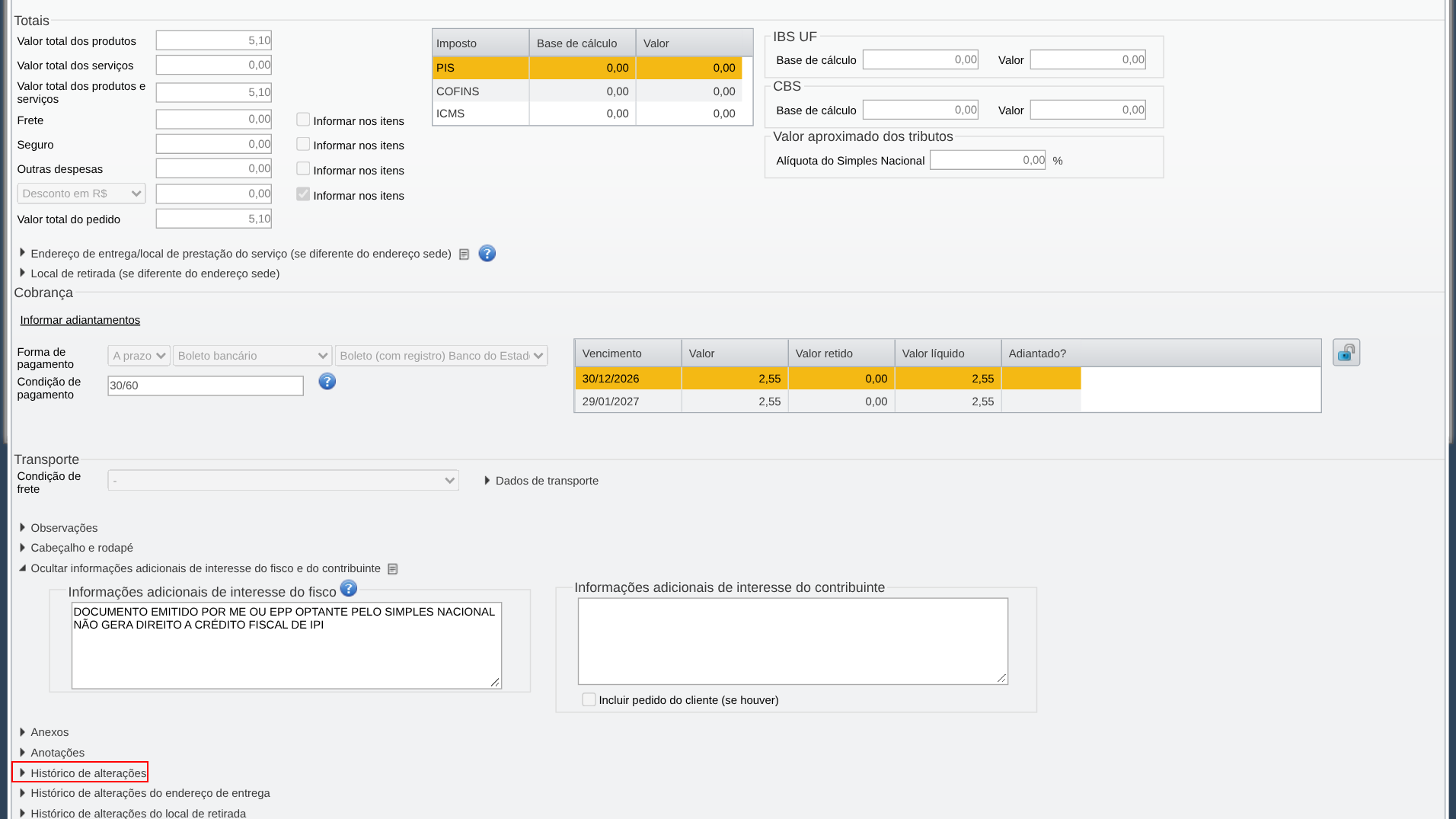
3) Na janela “Pedido de venda”, role até o fim e clique na seção “Histórico de alterações” para expandi-la. No pedido de compra, a janela se chama “Pedido de compra”.
4) Com isso, a seção mostra a grade com as alterações do pedido, da mais recente para a mais antiga.
Observação: enquanto as alterações carregam, a grade mostra uma mensagem pedindo para atualizar. Aguarde: as alterações aparecem sem nenhuma ação.
Como consultar o histórico de alterações de um item do pedido de compra?
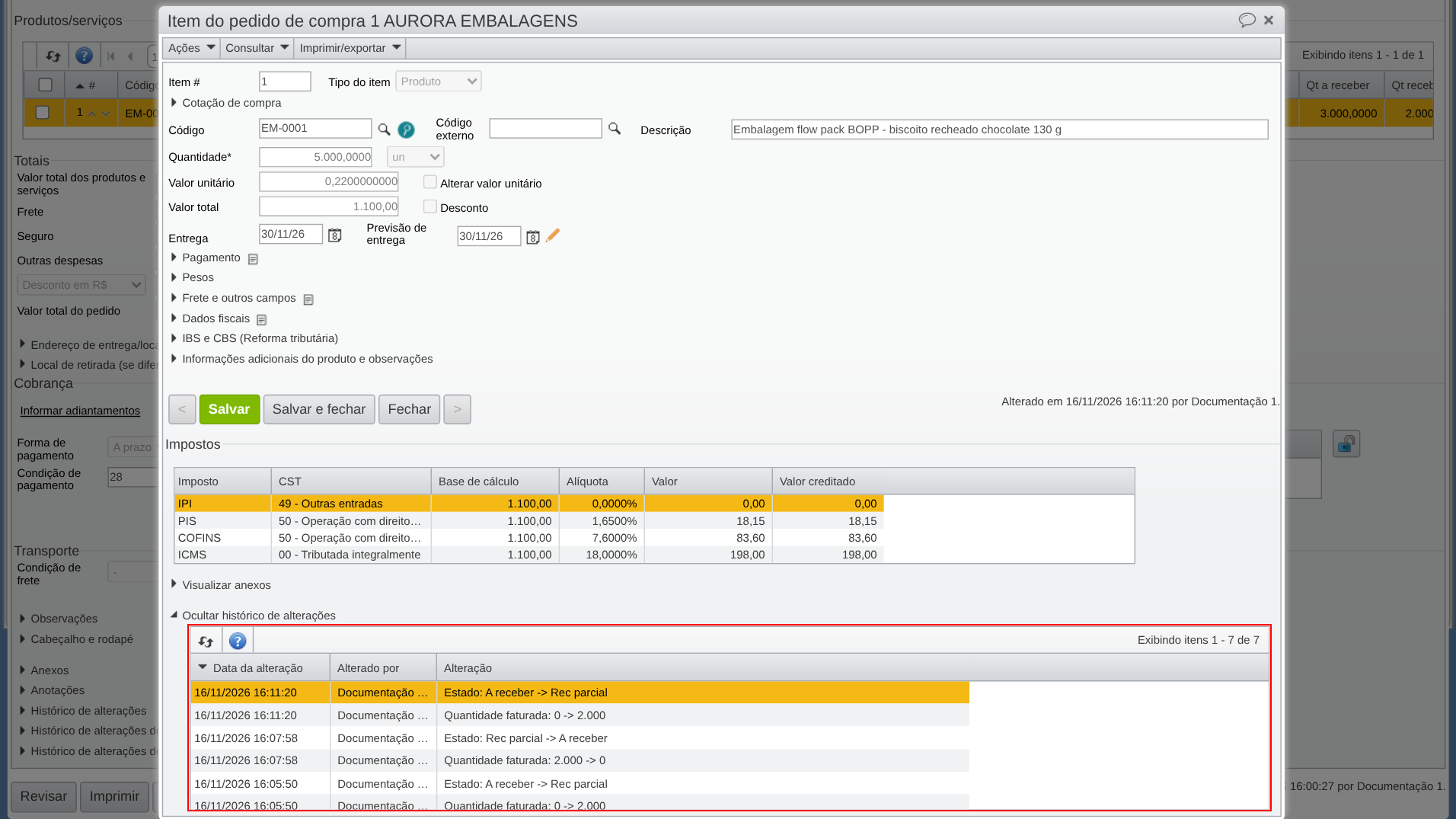
Cada item do pedido de compra tem o próprio histórico, que registra, por exemplo, as alterações nas datas de entrega, na quantidade faturada e no estado.
1) Abra o pedido de compra pelos passos 1 e 2 do tópico Como consultar o histórico de alterações de um pedido?.
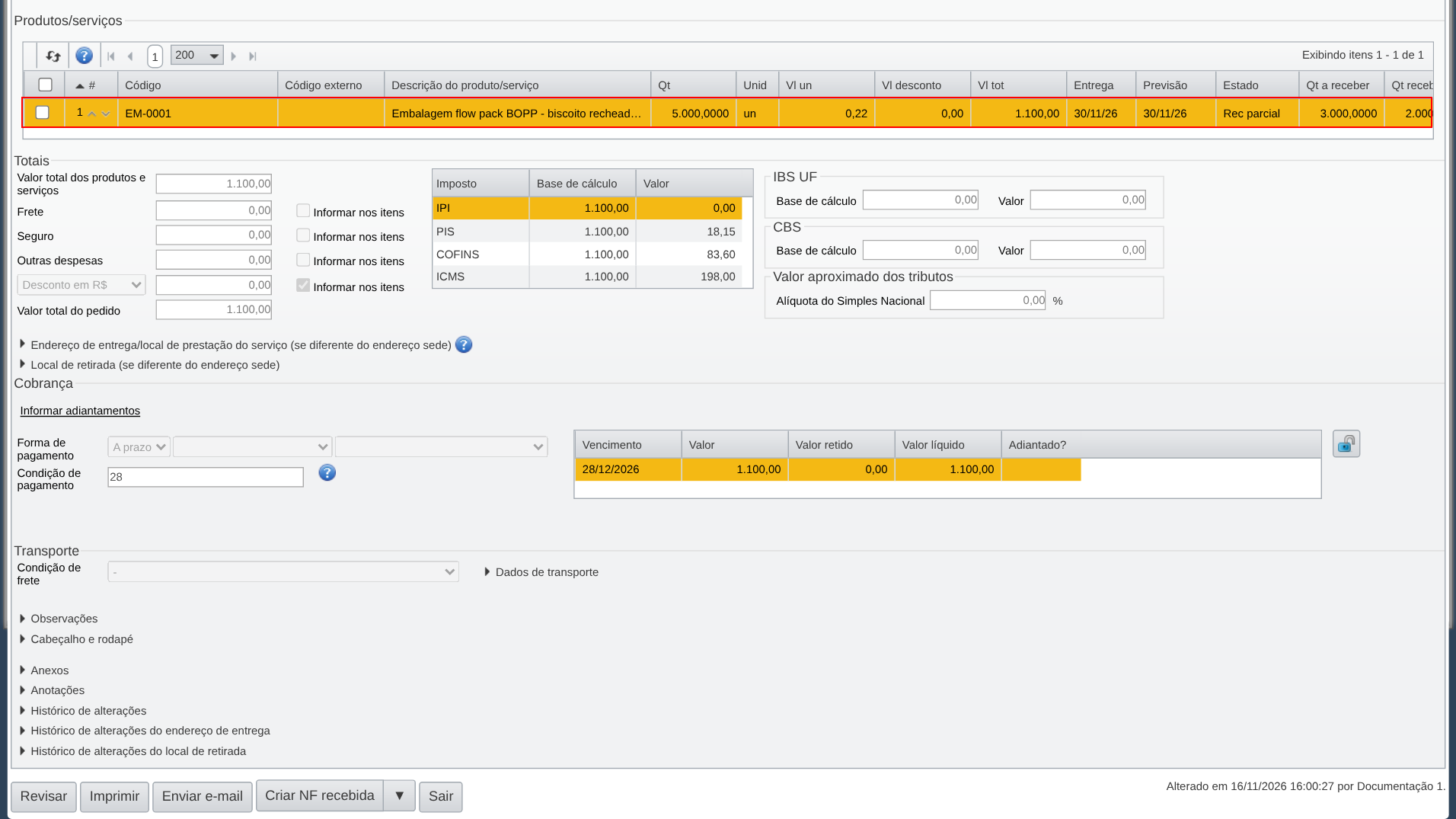
2) Na janela “Pedido de compra”, clique duas vezes na linha do item, na grade “Produtos/serviços”.
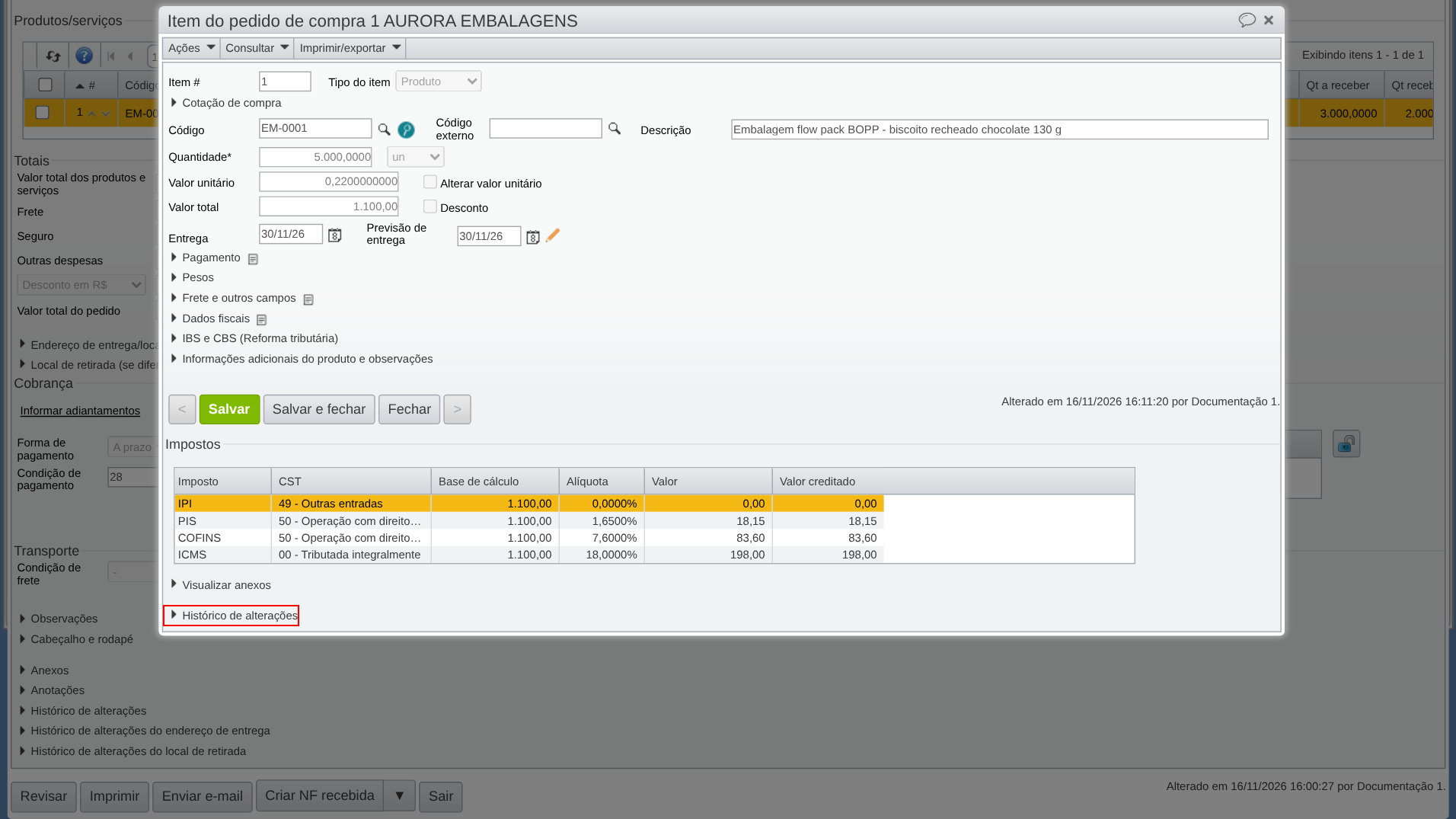
3) Na janela “Item do pedido de compra”, que começa pelos campos do item, como “Quantidade*”, role até o fim e clique na seção “Histórico de alterações” para expandi-la.
4) Com isso, a seção mostra a grade com as alterações do item, da mais recente para a mais antiga.
Como consultar o histórico do endereço de entrega e do local de retirada?
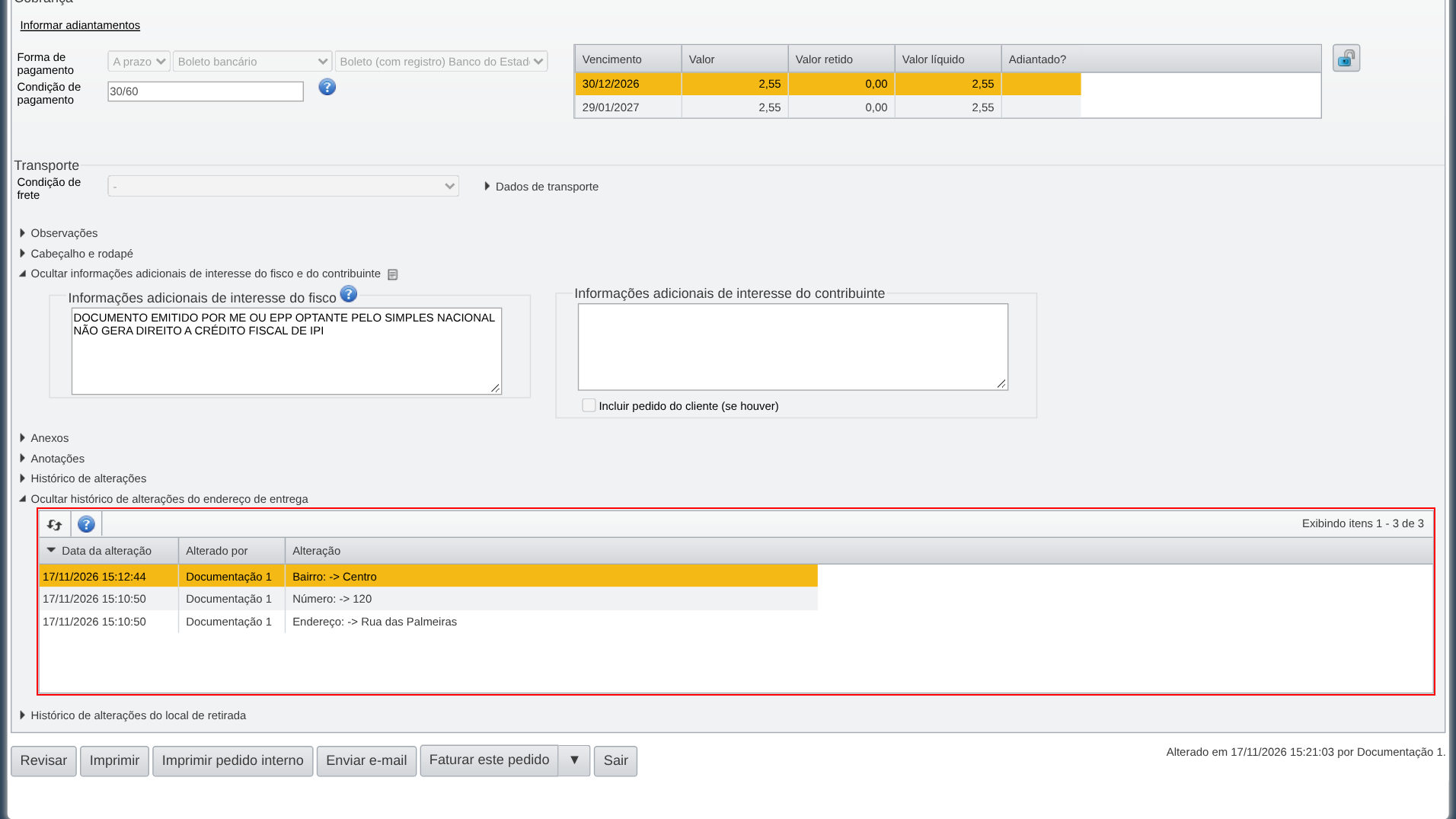
O pedido guarda também o histórico das alterações no endereço de entrega, que fica em “Endereço de entrega/local de prestação do serviço (se diferente do endereço sede)”, e no local de retirada, que fica em “Local de retirada (se diferente do endereço sede)”. Cada um tem sua própria seção de histórico, e as duas se expandem do mesmo modo. O exemplo mostra o endereço de entrega.
1) Abra o pedido pelos passos 1 e 2 do tópico Como consultar o histórico de alterações de um pedido?.
2) Na janela do pedido, role até o fim e clique na seção “Histórico de alterações do endereço de entrega” ou “Histórico de alterações do local de retirada” para expandi-la.
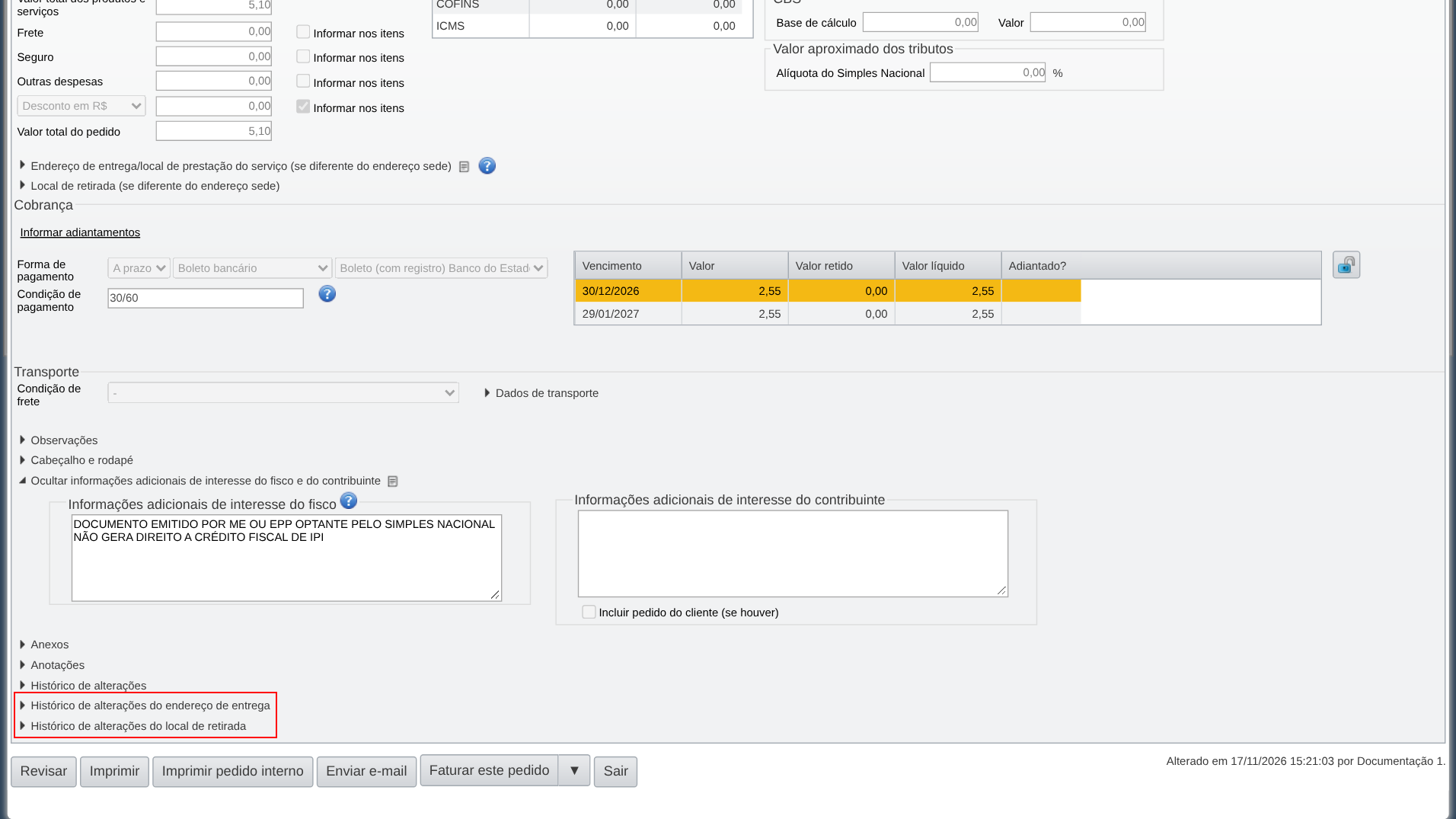
3) Com isso, a seção mostra a grade com a data, o usuário e o campo do endereço que mudou, da alteração mais recente para a mais antiga.
Como exibir mais colunas no histórico?
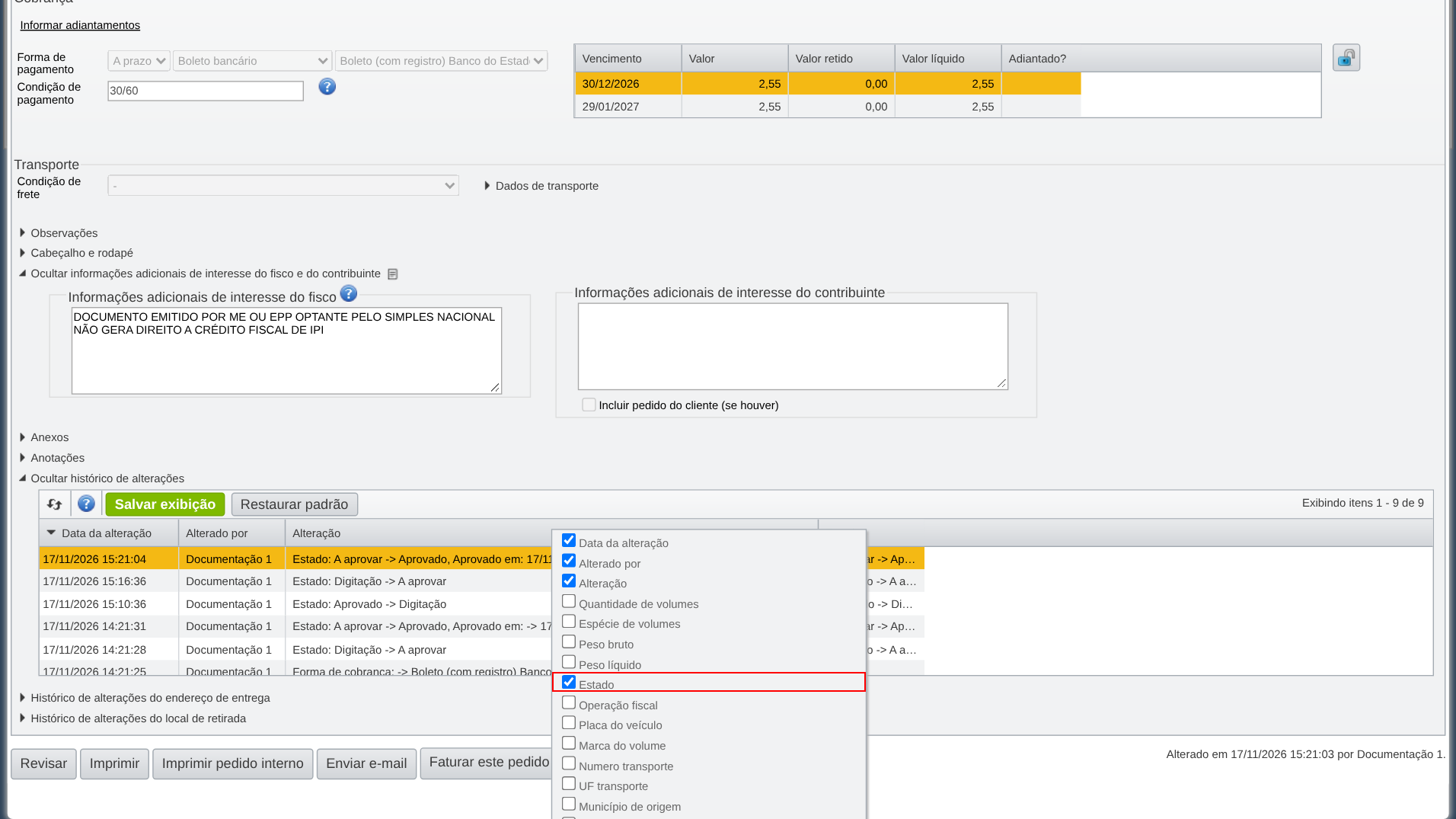
A grade do histórico mostra as colunas “Data da alteração”, “Alterado por” e “Alteração”. As demais colunas ficam ocultas. Cada uma mostra o valor anterior e o novo valor de um campo e fica em branco nas linhas em que esse campo não mudou, o que ajuda a localizar, por exemplo, quando o estado do pedido mudou. As colunas marcadas valem só até a janela do pedido ser fechada, a menos que a exibição seja salva (passo 3).
1) Com a seção “Histórico de alterações” aberta, clique com o botão direito no cabeçalho da grade e marque a caixa de seleção da coluna desejada. No exemplo, a coluna é “Estado”.
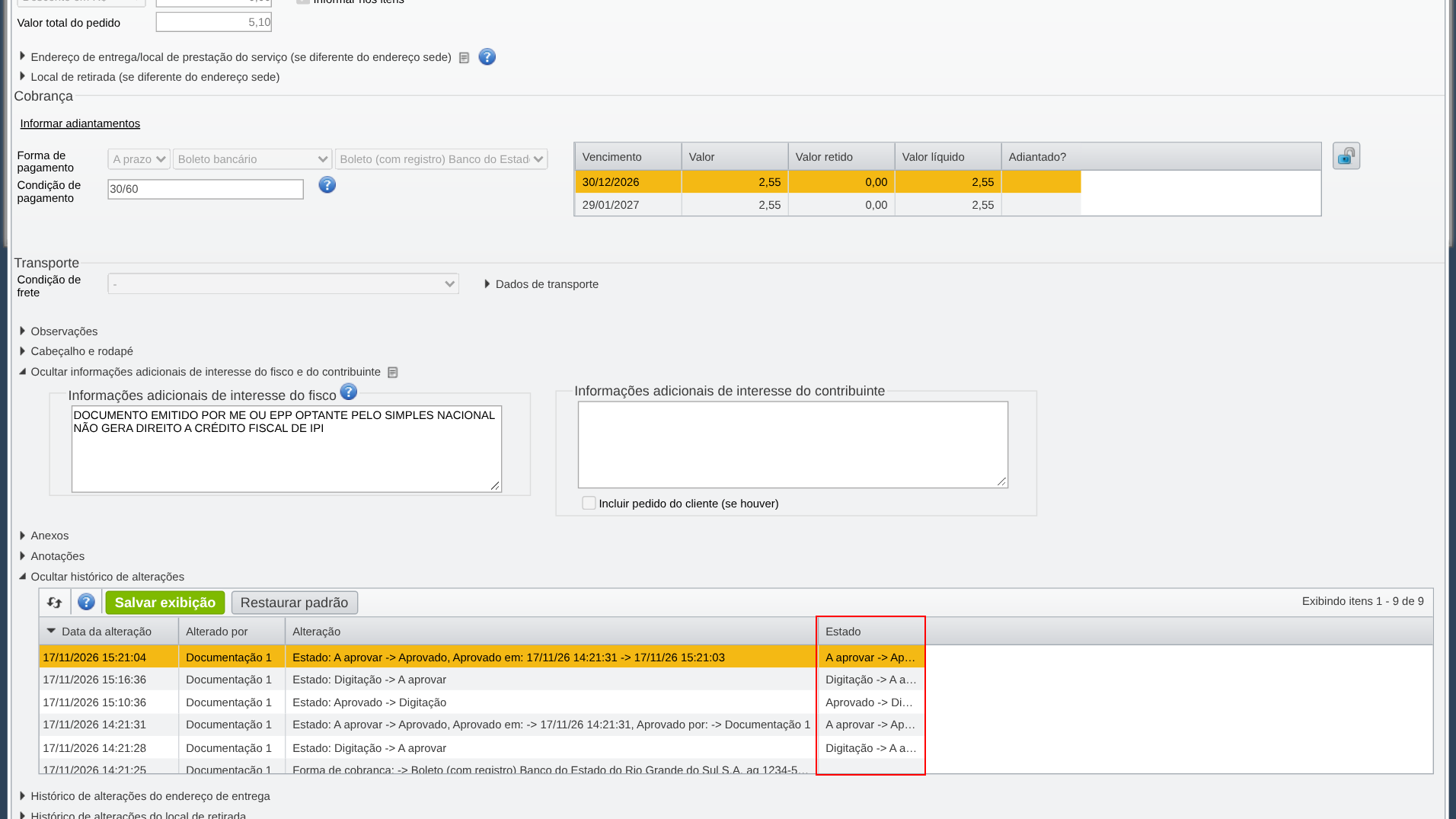
2) Com isso, a coluna aparece depois da coluna “Alteração”, com o valor anterior e o novo valor de cada alteração que mudou o campo.
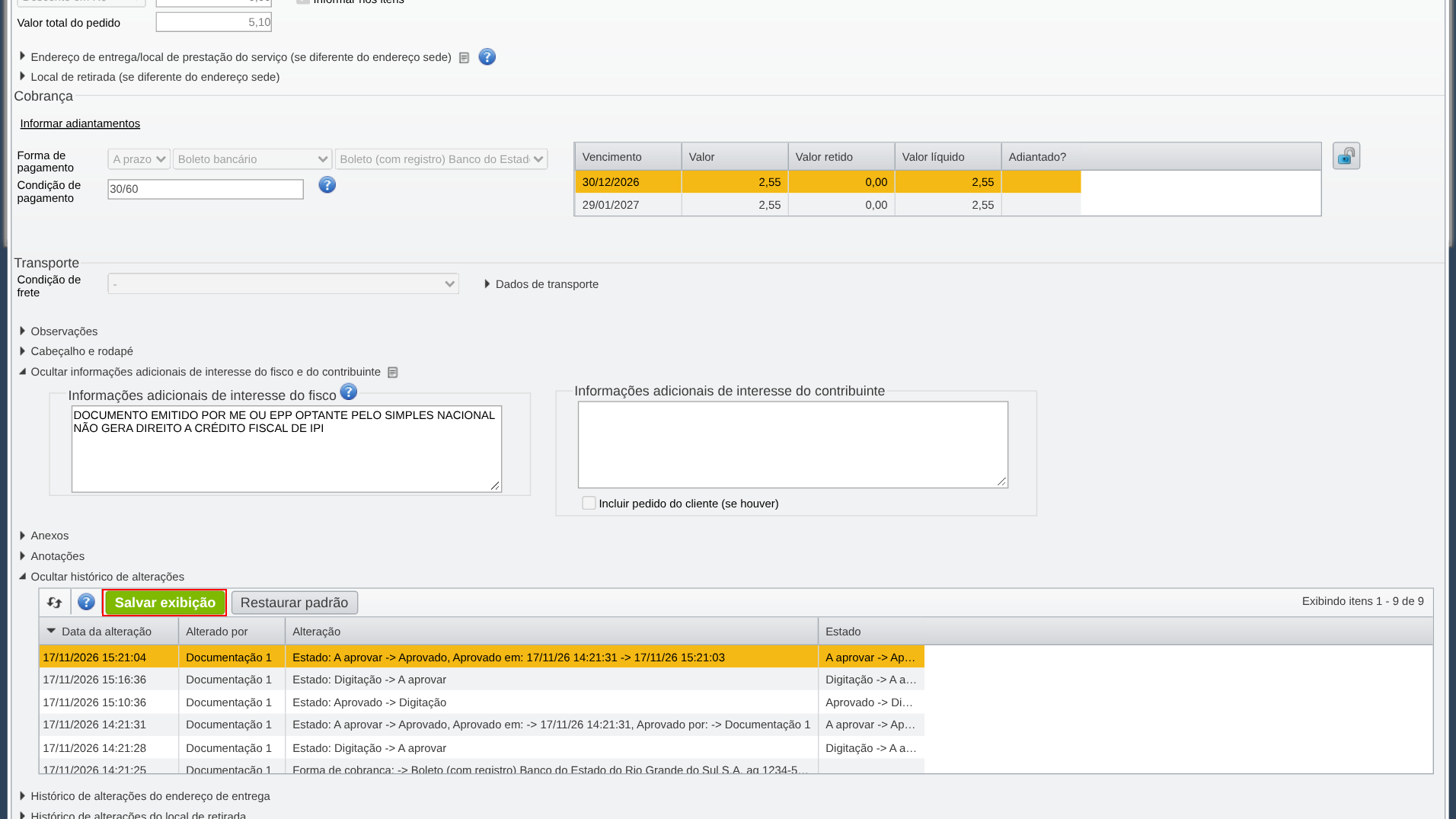
3) Para manter a coluna nas próximas consultas, clique no botão verde “Salvar exibição”, na barra da grade.
4) Na pergunta que aparece, clique no botão cinza “Sim”.
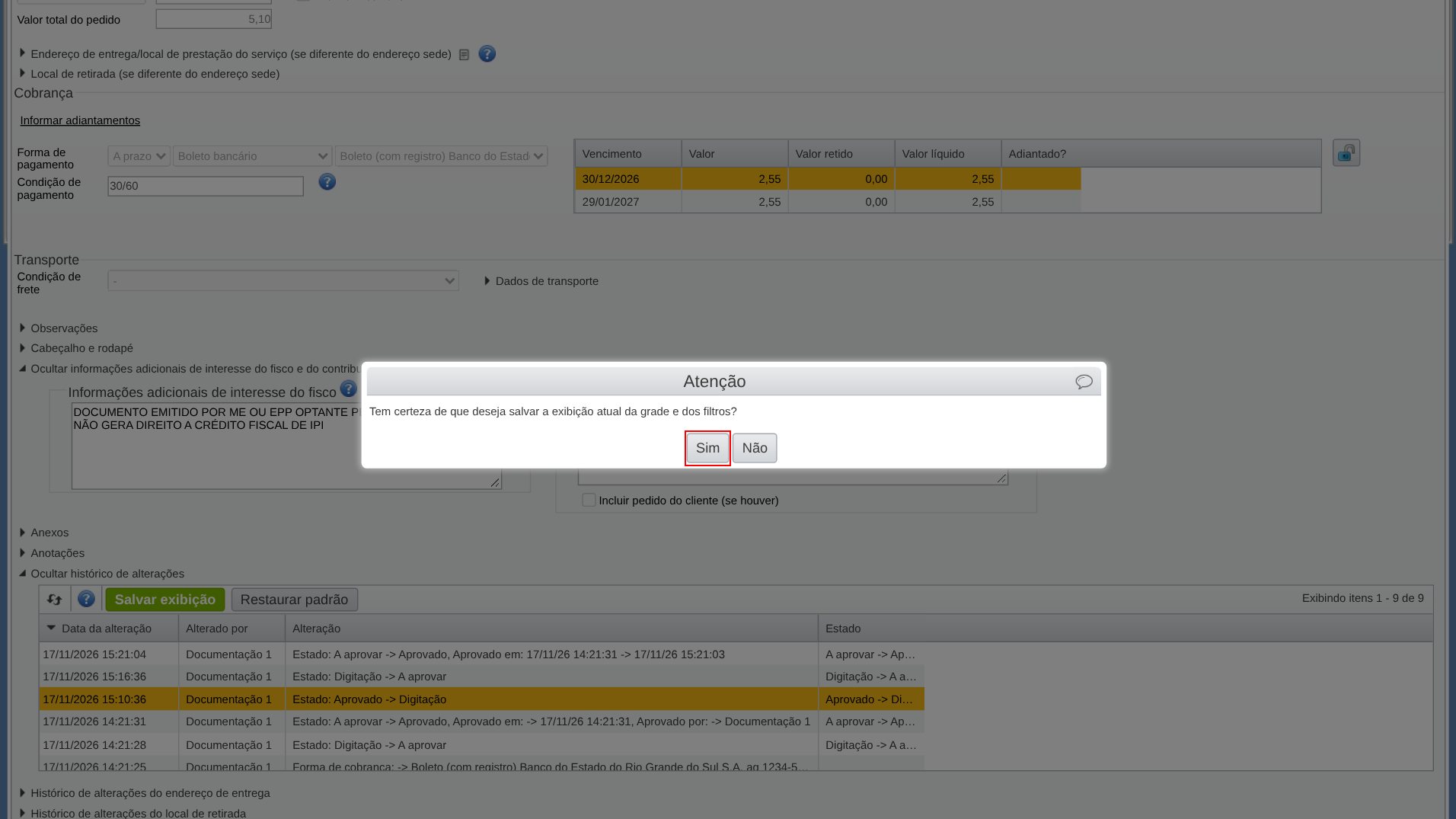
5) Com isso, a exibição fica salva por usuário, e a coluna continua aparecendo nas próximas consultas ao histórico.
Em caso de dúvida, entre em contato com o suporte.
Veja também: