
Para utilizar o ERP MAXIPROD, após ter-se cadastrado, é necessário fazer o login com usuário e senha. Nesta página, explicamos o passo a passo para acessar o sistema, o que fazer em caso de problemas com senha, e como proceder se o sistema solicitar código de verificação. Em caso de outras dificuldades para acessar o sistema, clique aqui.
Veja também:
Esta página mostra:
- Como fazer login no sistema?
- Como recuperar a senha?
- Quais os motivos que levam o código de verificação ser solicitado?
- Como informar o código de verificação?
- Autenticação em duas etapas (2FA)
Como fazer login no sistema?
1) Acesse o sistema através do link a seguir: http://sistema.maxiprod.com.br/login.
2) Informe o endereço de e-mail do seu usuário e a senha de acesso.
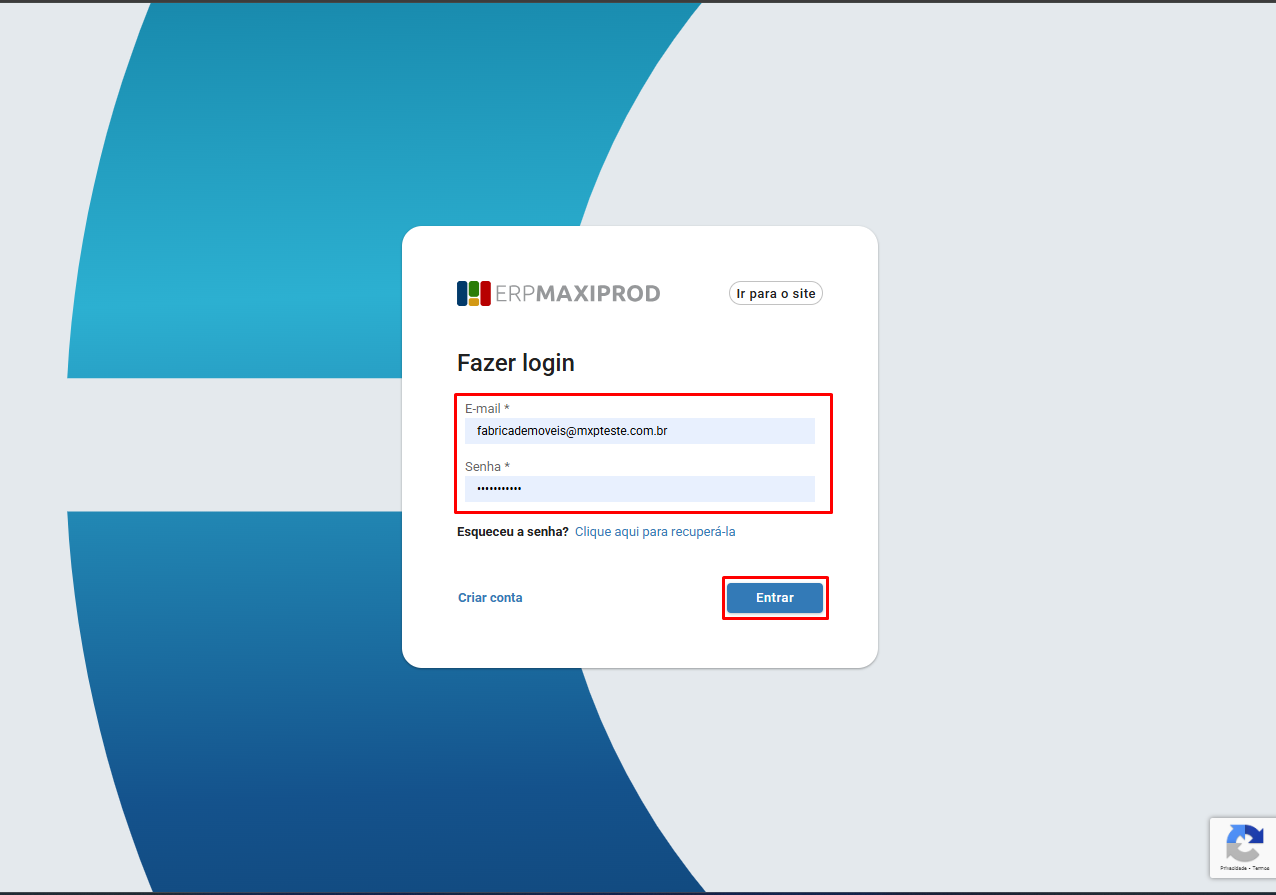
3) Clique no botão azul “Entrar”.
Como recuperar a senha?
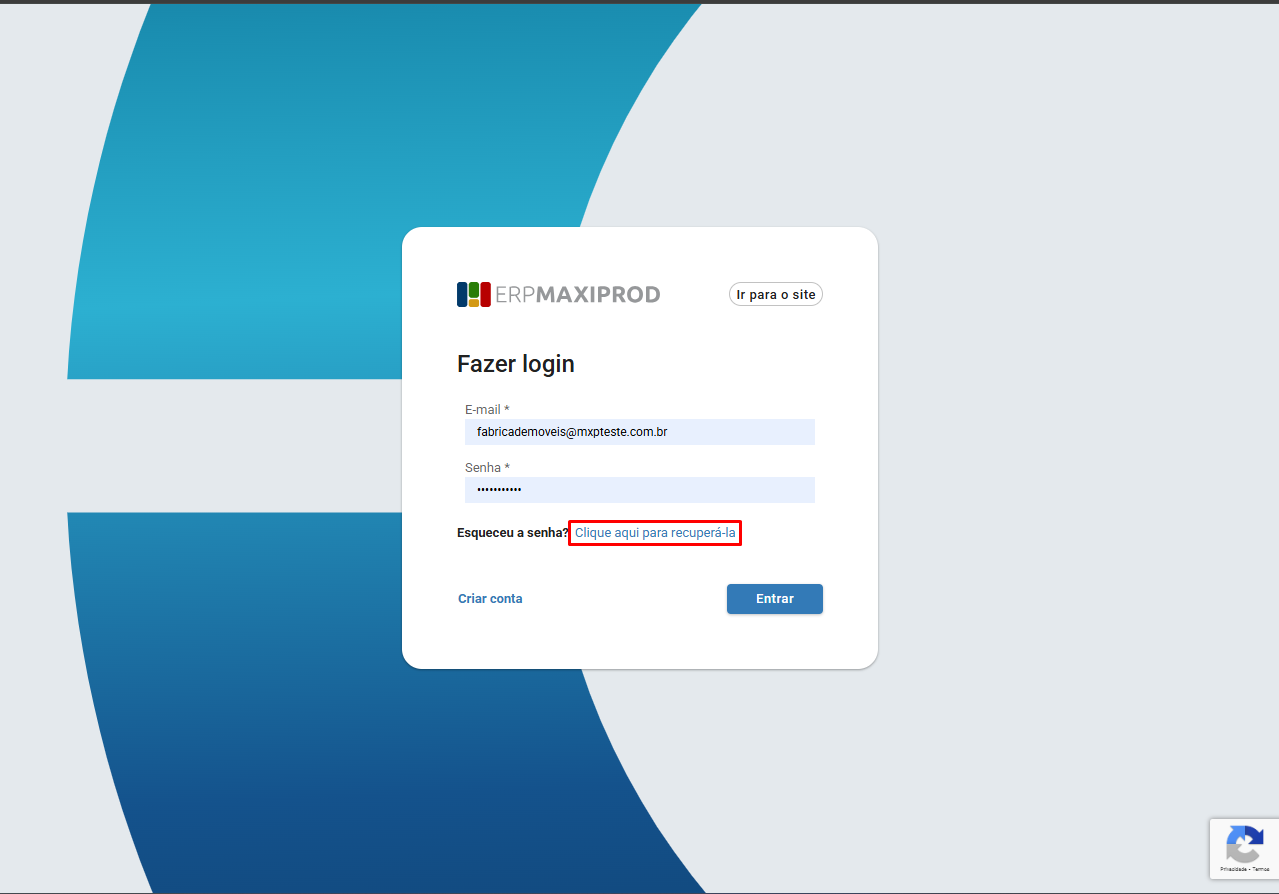
1) Na tela de acesso ao ERP MAXIPROD, clique no link ao lado de “Esqueceu a senha?”.
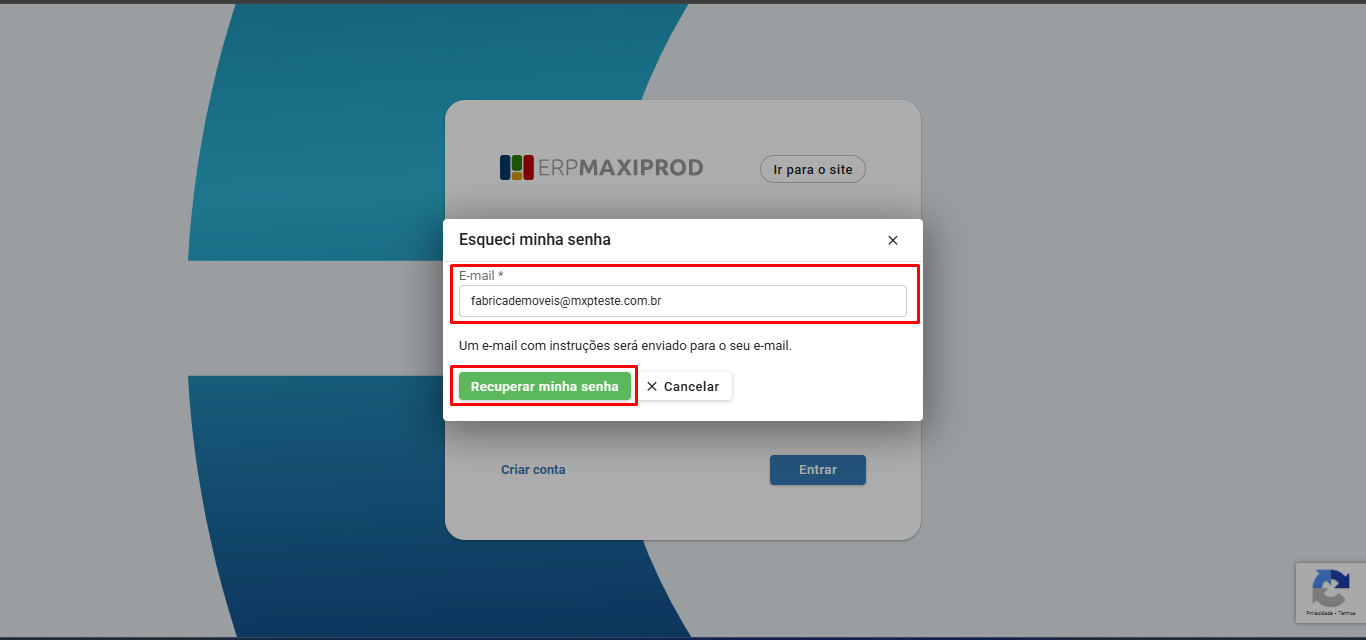
2) É aberta uma janela, na qual deve ser informado seu e-mail cadastrado. A seguir, clique no botão verde “Recuperar minha senha”. Um e-mail com instruções será enviado para o seu endereço de e-mail.
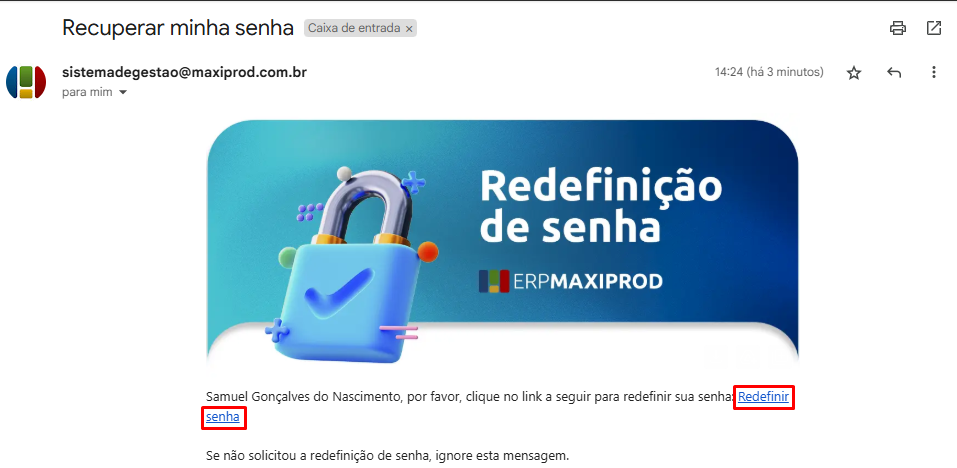
3) Se o e-mail informado estiver vinculado a uma conta válida, será enviado um e-mail para recuperação da senha. Verifique a caixa de entrada para acessar o link que permitirá definir uma nova senha.
Será enviado um e-mail semelhante ao da imagem abaixo. Clique em “Redefinir senha”.
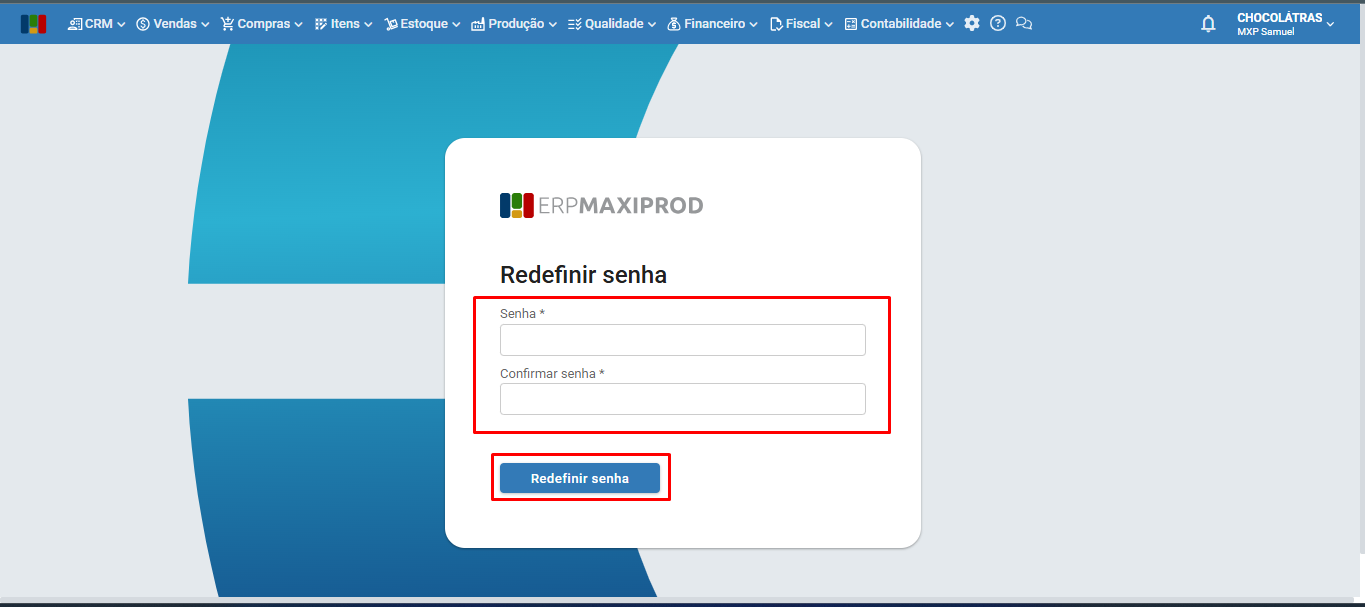
4) O sistema será redirecionado a uma página na qual deve ser informada e confirmada a nova senha. Após preencher os campos, clique em “Redefinir senha”.
Quais os motivos que levam o código de verificação a ser solicitado?
O acesso ao sistema é protegido por um mecanismo de segurança do Google (reCAPTCHA), que analisa automaticamente o “score” (pontuação de confiabilidade) do e-mail do usuário ao acessar o sistema. Quando o Google detecta algo suspeito, envia um código de validação diretamente para o e-mail de cadastro do usuário. Isso não depende da Maxiprod. Quem solicita e valida esse código é o próprio Google para garantir que a conta não esteja sendo usada por robôs ou invasores.
O que diminui o score do e-mail?
- Fazer logins em múltiplos computadores ou localizações diferentes em um curto espaço de tempo.
- Envio massivo de mensagens que possam ser interpretadas como spam.
- Uso de redes de internet instáveis ou VPNs não confiáveis.
Como aumentar o score e evitar que o Google peça o código:
- Manter o login ativo no mesmo navegador e dispositivo de uso diário.
- Evitar limpezas constantes de cookies/cache que forcem o Google a “esquecer” o seu computador.
- Utilizar redes de internet seguras e conhecidas.
Para que o processo funcione e você não perca o acesso, é fundamental utilizar e-mails reais no cadastro. Caso o Google decida solicitar o código de segurança, ele precisará de uma caixa de entrada real para onde possa enviar a mensagem. Para saber mais detalhes, clique aqui.
Para evitar que seu usuário perca acesso completamente ao sistema, é necessário obter o código de verificação enviado ao seu e-mail e informá-lo na tela de login. Para saber mais, veja o próximo tópico.
Como informar o código de verificação?
1) Ao fazer login no sistema, se, com base na análise do Google for identificado um possível risco, será solicitada uma confirmação adicional. Na tela de login aparecerá o campo “Código de verificação” com a mensagem:
“Para continuar, verifique seu e-mail e informe o código de verificação enviado. Se não encontrar o e-mail, verifique sua caixa de spam ou lixo eletrônico.”
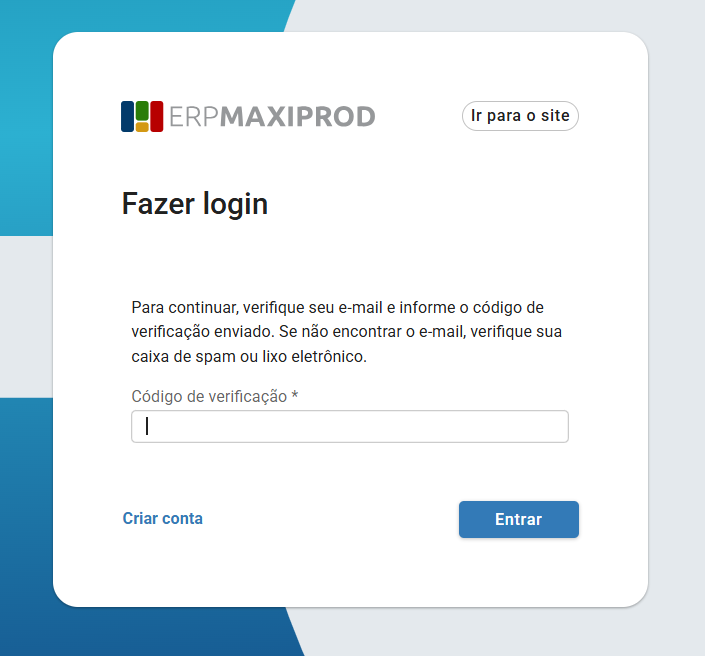
2) O usuário receberá um código por e-mail, que é válido por 10 minutos e só pode ser usado uma vez. O usuário precisa somente inserir esse código no campo indicado e clicar no botão azul “Entrar”.
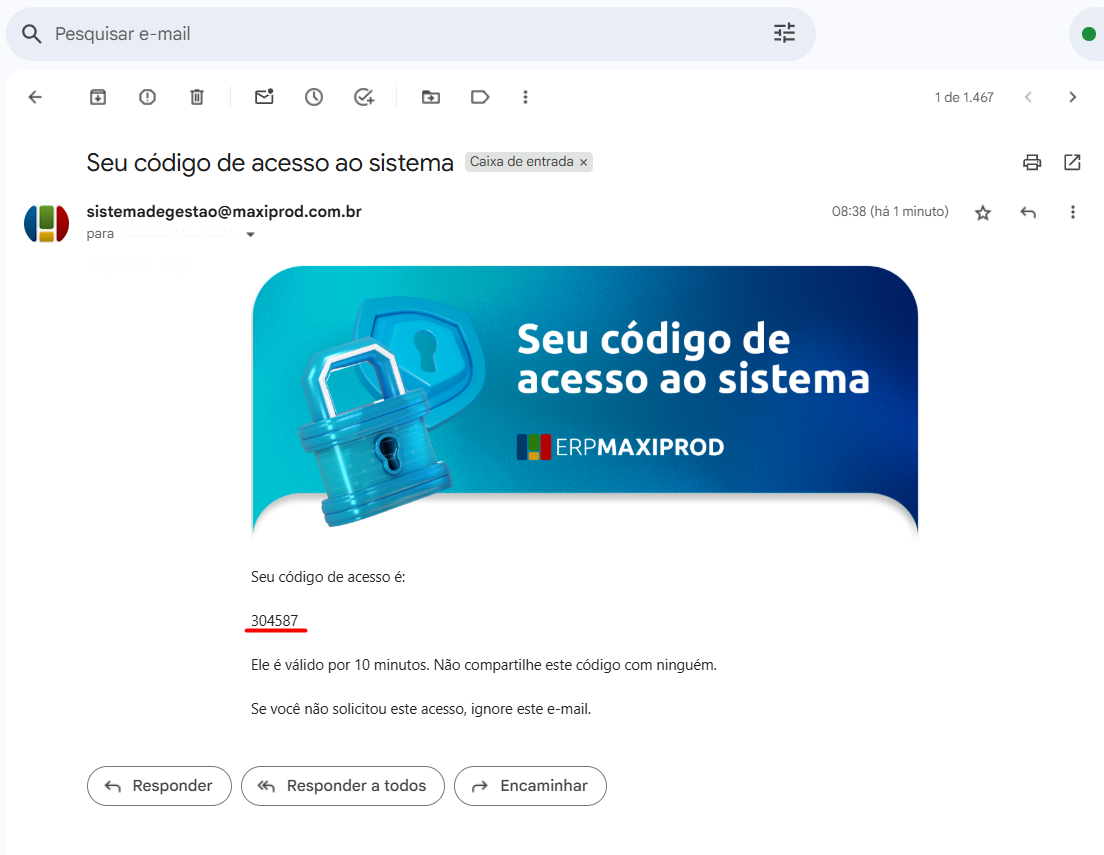
 Dica: recomendamos fortemente usar um endereço de e-mail válido no cadastro do seu usuário, para poder receber os códigos quando necessário. Se o usuário utiliza endereço de e-mail fictício, poderá fazer uso de ALIAS para redirecionar ao e-mail real. Caso não, ficará impossibilitado de obter o código de verificação quando necessário, impossibilitando o acesso ao sistema.
Autenticação em duas etapas (2FA)
A autenticação em duas etapas (2FA) é uma camada extra de proteção para sua conta. Quando ativada, além da sua senha, é necessário informar um código temporário gerado por um aplicativo autenticador (como, por exemplo, o Google Authenticator).
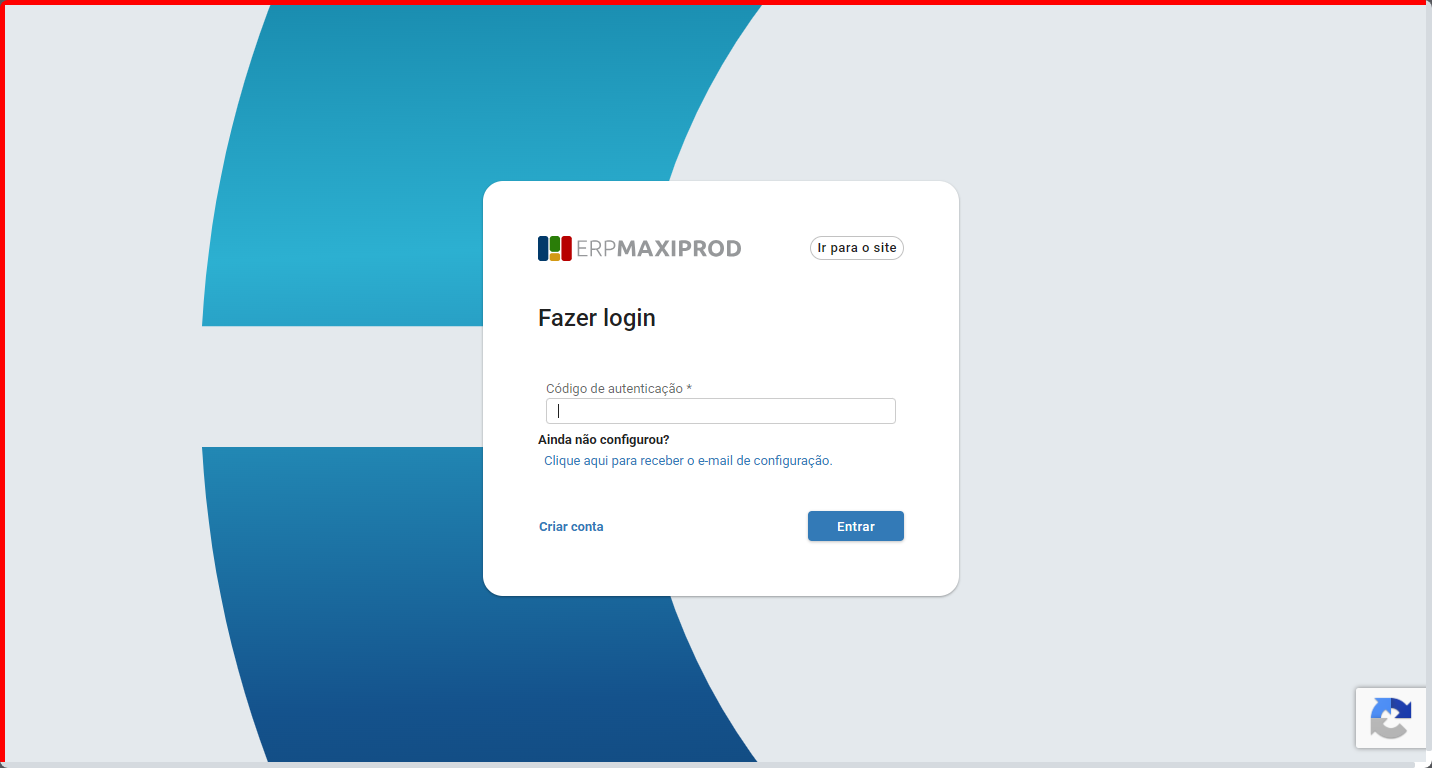
Observação: se ativado, em todo login é necessário o código do autenticador. Isto acontece porque o 2FA é ativado justamente para exigir uma segunda confirmação em todos os acessos, garantindo maior proteção. Se o 2FA for desativado, voltará a depender do código por e-mail quando o sistema detectar um score baixo.
Veja como ativar a autenticação em duas etapas no ERP MAXIPROD, clicando aqui.
Veja também: