
No ERP MAXIPROD, pode-se criar campos personalizados para o apontamento de operações. Esses campos são exibidos na tela terminal de apontamentos e podem ser organizados em grupos, facilitando a visualização e o preenchimento das informações.
Importante: esta funcionalidade está disponível somente na nova versão do sistema. Se ainda não fez a migração de ordens de produção para a nova versão e deseja usar campos adicionais, entre em contato com o suporte.
Esta página mostra:
- Como cadastrar grupos de campos adicionais de apontamentos de operações?
- Propriedades dos grupos de campos adicionais
- Como cadastrar campos adicionais de apontamentos de operações?
- Propriedades dos campos adicionais
- Como preencher campos adicionais?
- Como habilitar colunas de campos adicionais?
- Como filtrar apontamentos de operações por campos adicionais?
- Funcionamento dos perfis de acesso para consulta e edição
- Relatórios e grupos/campos adicionais de apontamentos de operações
Como cadastrar grupos de campos adicionais de apontamentos de operações?
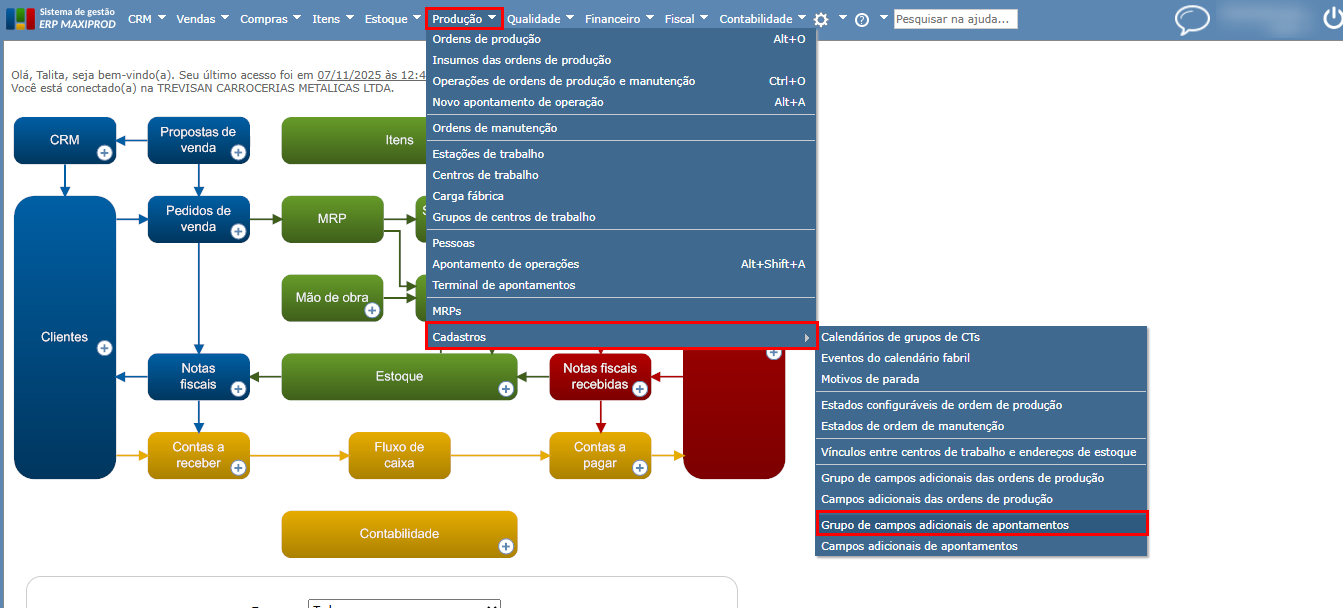
1) Acesse a tela “Produção > Cadastros > Grupos de campos adicionais de apontamentos”.
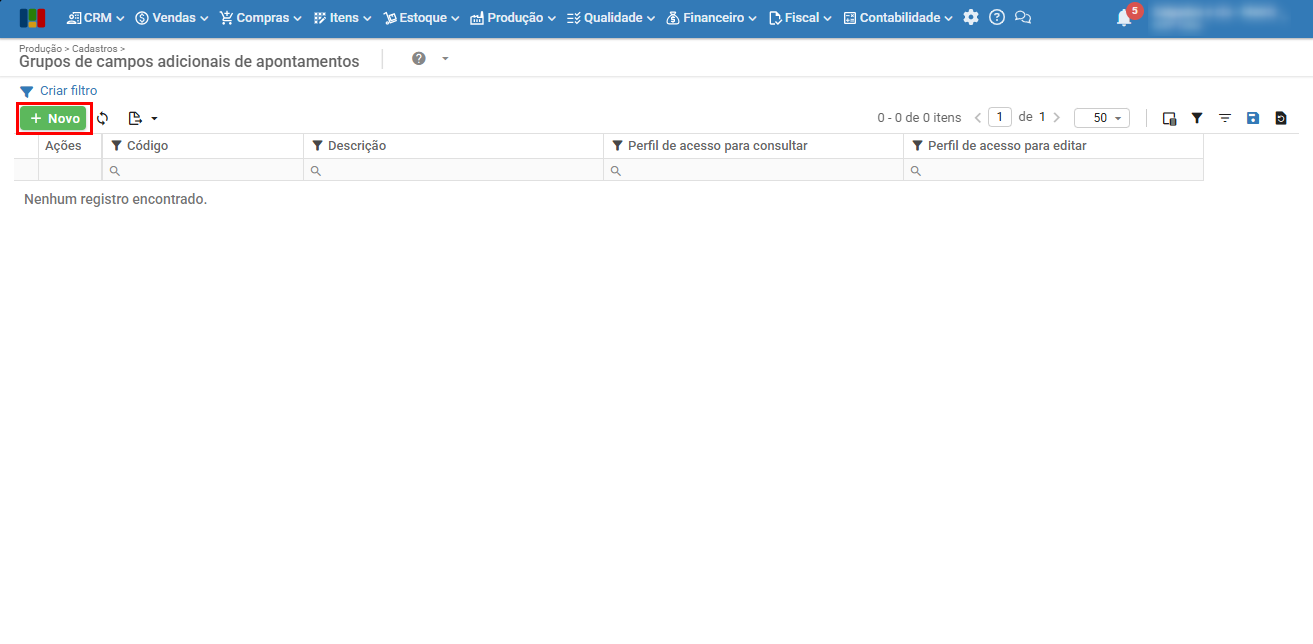
2) Clique no botão verde “Novo” para cadastrar um novo grupo de campos.
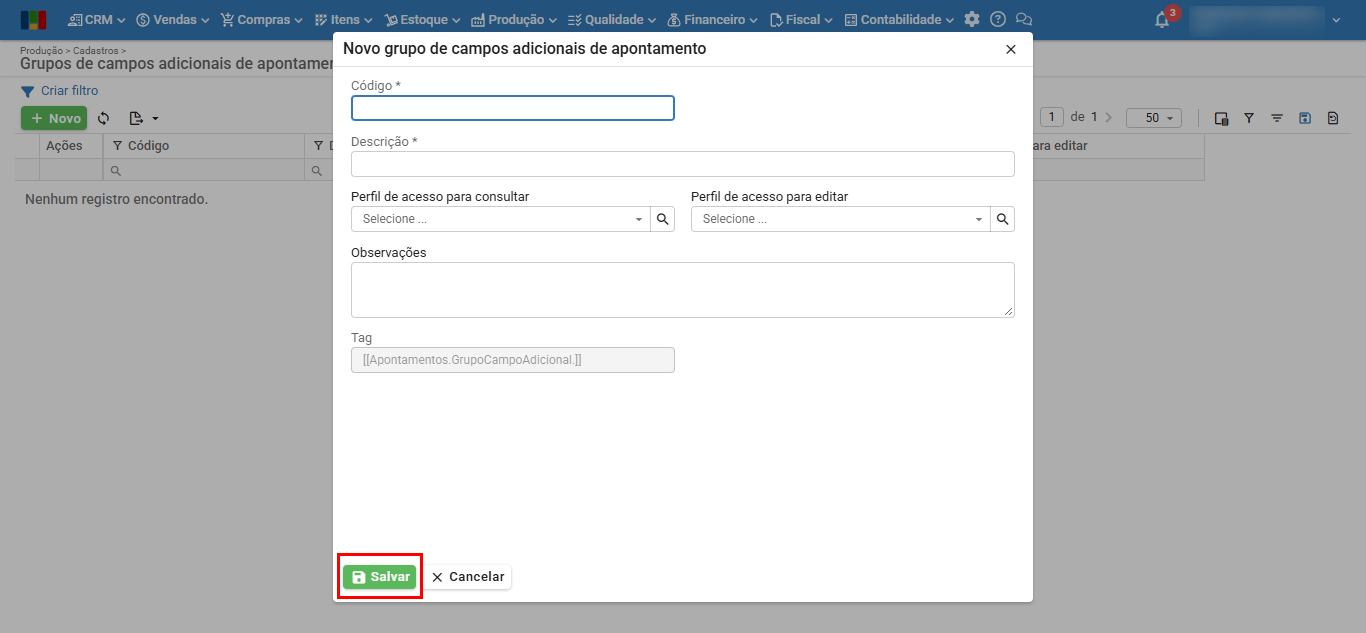
3) Será aberta a tela de cadastro dos grupos. Preencha os campos necessários e, após finalizar, clique no botão verde “Salvar”.
Propriedades dos grupos de campos adicionais
O cadastro de grupos de campos adicionais de apontamentos tem os campos abaixo:
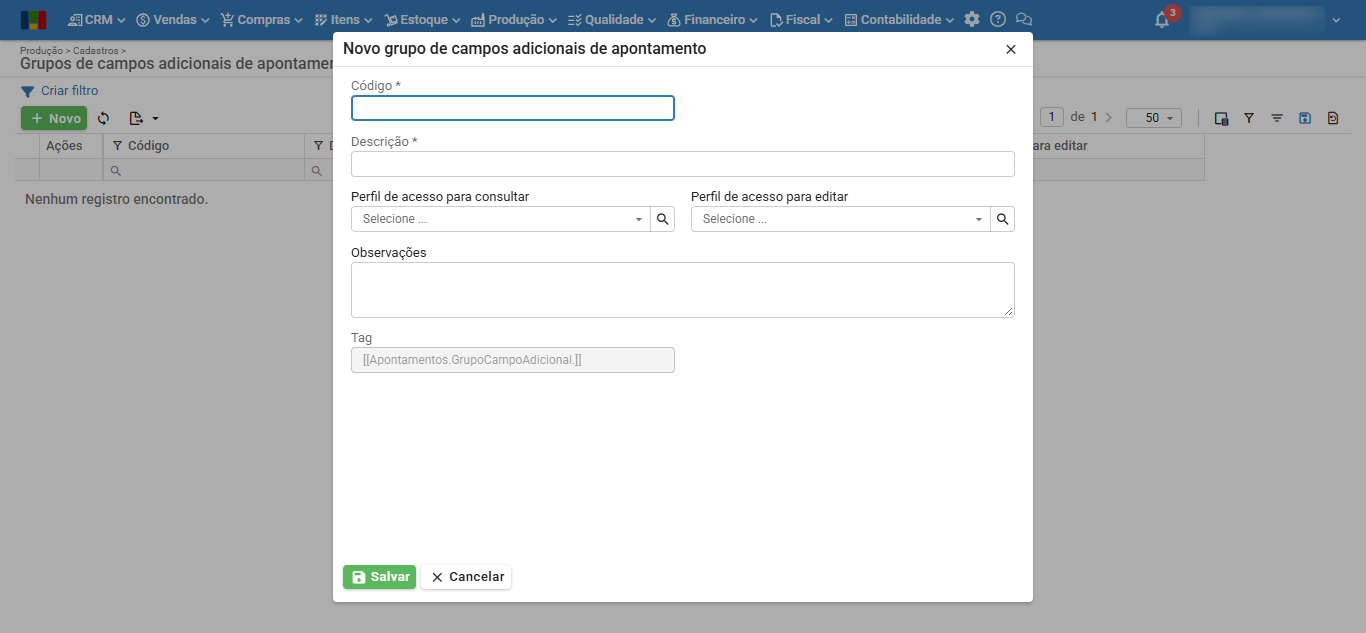
- Código*: código de identificação do grupo, de preenchimento obrigatório.
- Descrição*: descrição do grupo, de preenchimento obrigatório.
- Perfil de acesso para consultar: inicializa o campo de mesmo nome nos campos adicionais do grupo, sendo utilizado para limitar pelo perfil de acesso os usuários que podem visualizá-lo.
- Perfil de acesso para editar: inicializa o campo de mesmo nome nos campos adicionais inseridos no grupo. Deve ser usado para limitar pelo perfil de acesso os usuários que podem editá-lo.
- Observações: observações adicionais sobre o grupo.
Como cadastrar campos adicionais de apontamentos de operações?
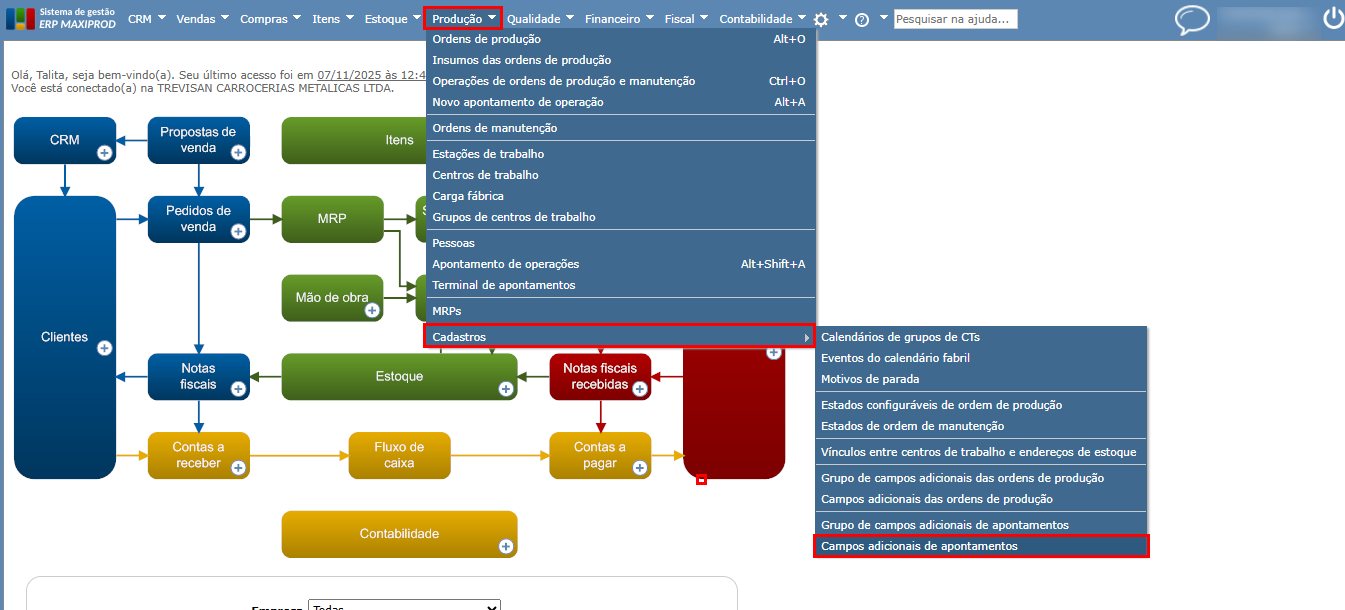
1) Acesse a tela “Produção > Cadastros > Campos adicionais de apontamentos”.
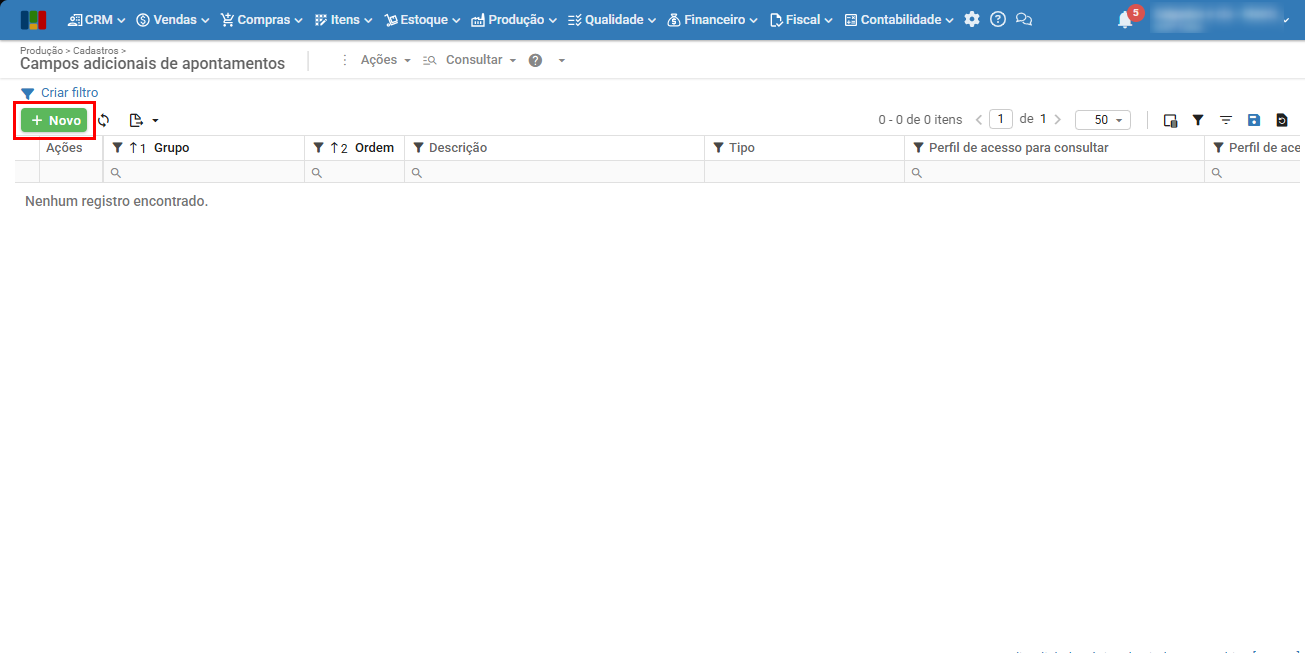
2) Clique no botão verde “Novo”.
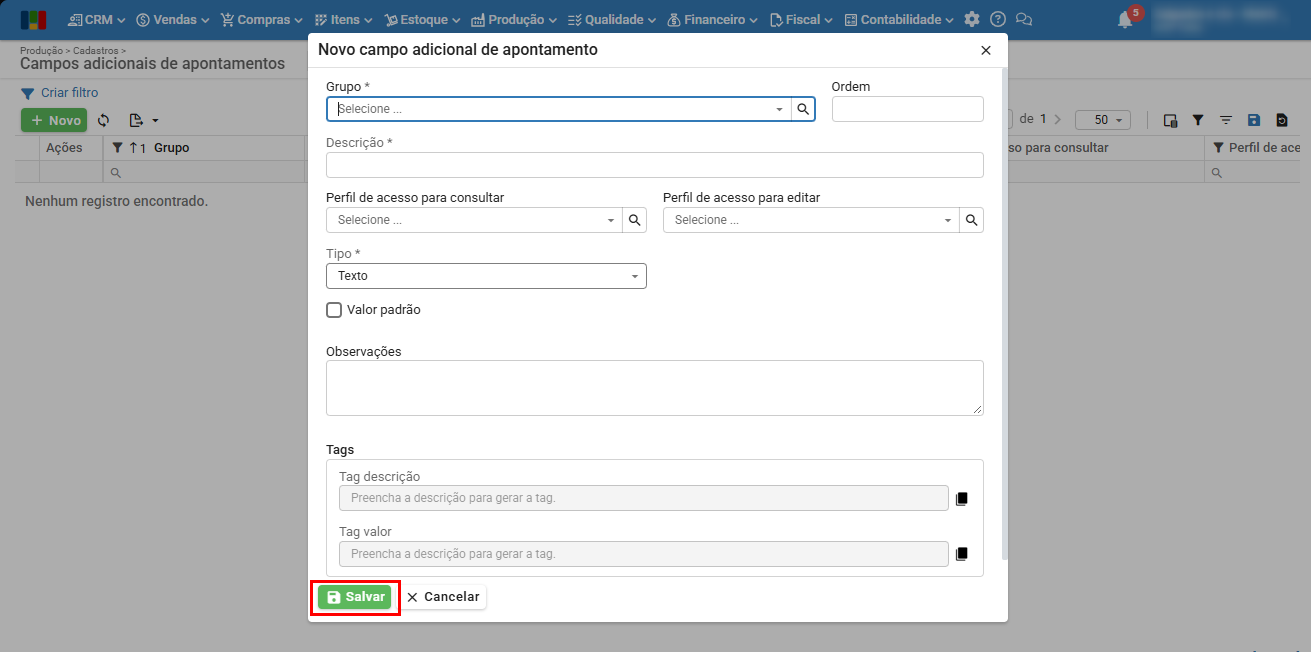
3) Será aberta a tela de cadastro abaixo. Preencha os campos necessários e, após finalizar, clique no botão verde “Salvar”.
Propriedades dos campos adicionais
O cadastro de campos adicionais de apontamentos de operações tem os campos abaixo:
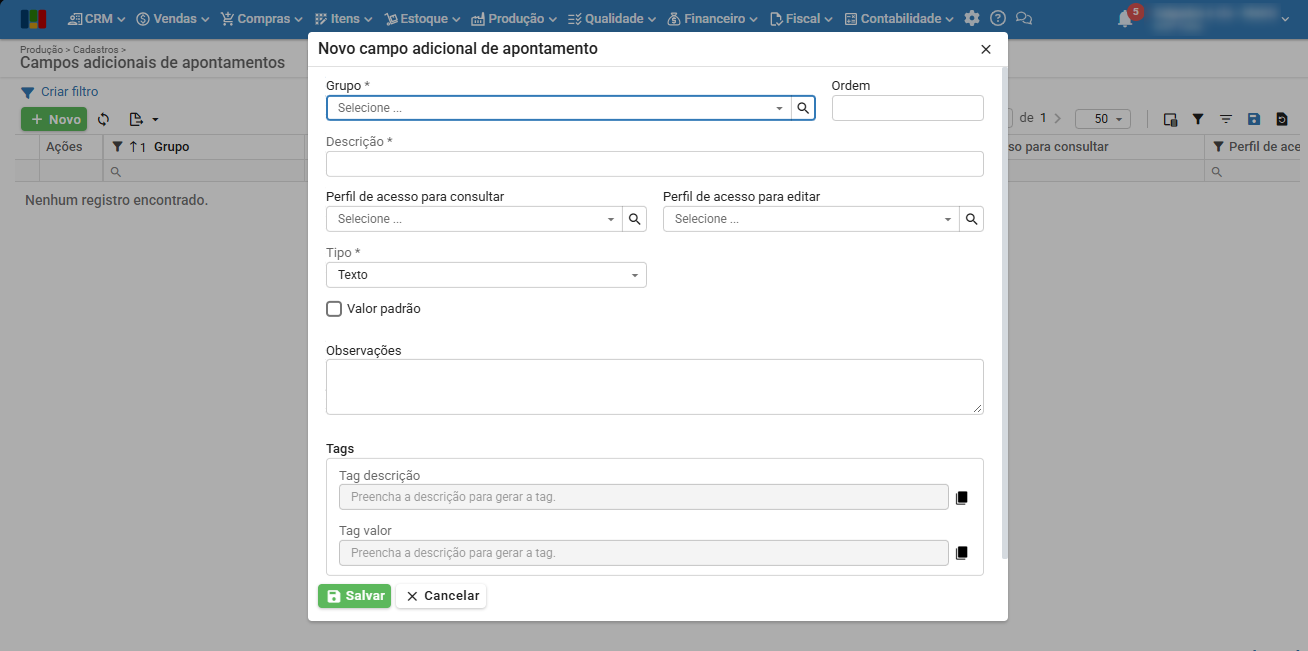
- Grupo*: código do grupo de campos adicionais, preenchimento obrigatório.
- Ordem: ordem de exibição dos campos adicionais.
- Descrição*: descrição do campo adicional, preenchimento obrigatório.
- Perfil de acesso para consultar: perfil de acesso para consultar os campos, inicializado conforme configurado no respectivo grupo.
- Perfil de acesso para editar: perfil de acesso para editar os campos, inicializado no respectivo grupo.
- Tipo*: preenchimento obrigatório.
- Número: torna o campo de edição livre para inserção de números.
- Texto: torna o campo de edição livre para inserção de texto.
- Data: pode ser preenchida somente com uma data.
- Conjunto de opções: campo de seleção múltipla, deve ser selecionado um conjunto de opções pré-cadastrado. Para mais informações sobre conjuntos de opções, clique aqui.
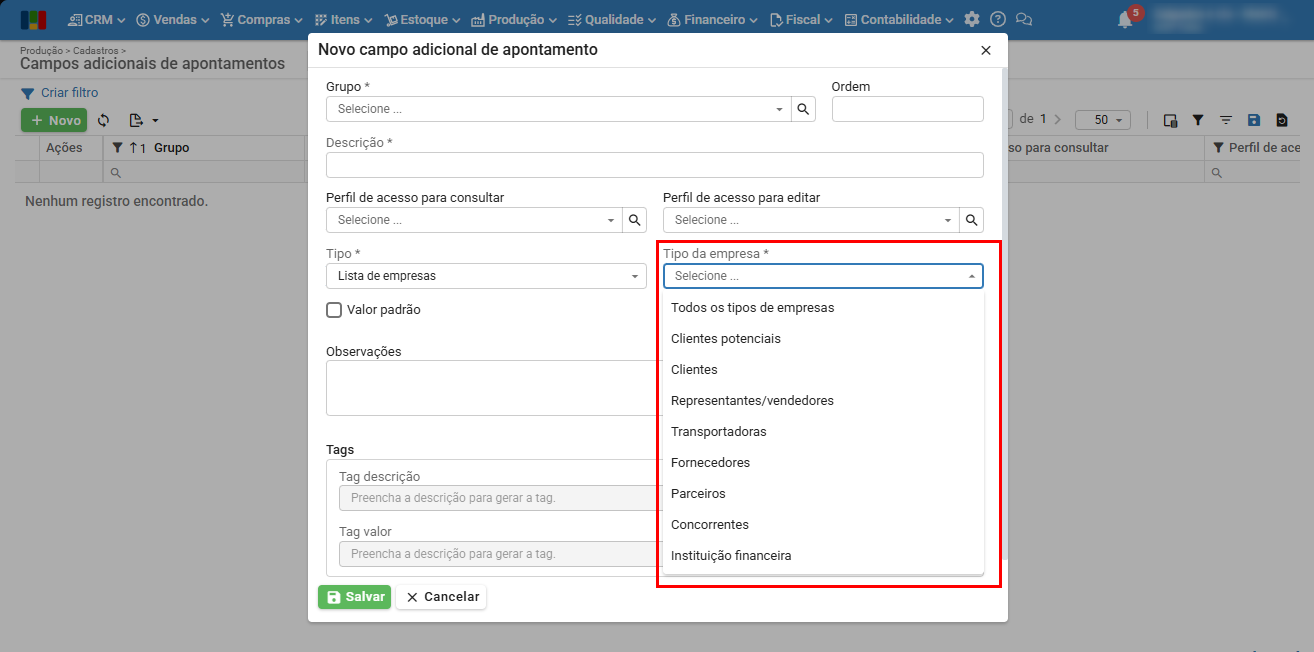
- Lista de empresas: inserção livre de empresas. Libera o campo “Tipo da empresa*”, de preenchimento obrigatório, onde o tipo da empresa pode ser limitado. Para mais informações sobre cadastro de empresas, clique aqui.
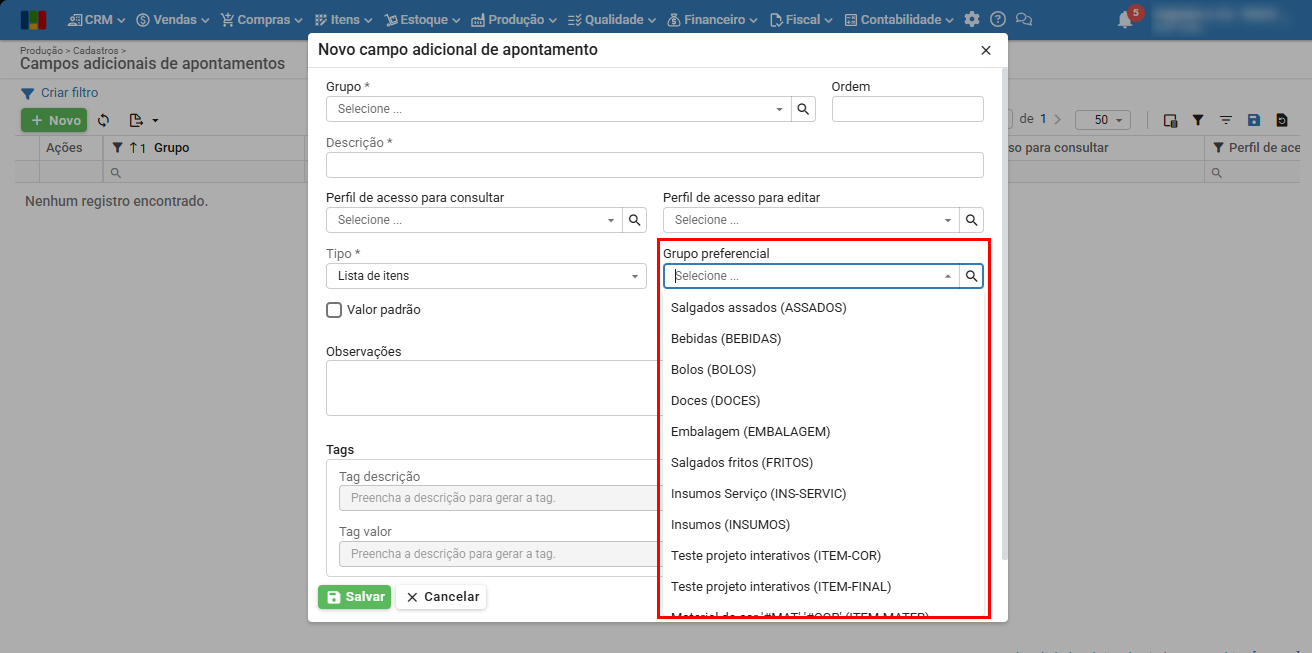
- Lista de itens: inserção livre de itens. Para saber mais sobre seu cadastro, clique aqui. Libera o campo “Grupo preferencial”, que limita as opções. Para mais informações sobre o cadastro de grupos, clique aqui.
- Lista de pessoas: inserção livre de “Pessoas” pré-cadastradas, pela tela “Produção > Pessoas”.
- Lista de usuários: inserção livre de usuários. Para saber mais sobre o cadastro de usuários, clique aqui.
- Valor padrão: se marcado, permite definir um preenchimento padrão para o campo, do tipo escolhido.
- Observações: informações adicionais sobre o campo adicional.
Como preencher campos adicionais?
O preenchimento e a visualização dos campos adicionais de apontamentos de operações são feitos pela tela “Terminal de apontamentos”. Para saber mais sobre o terminal de apontamentos, clique aqui.
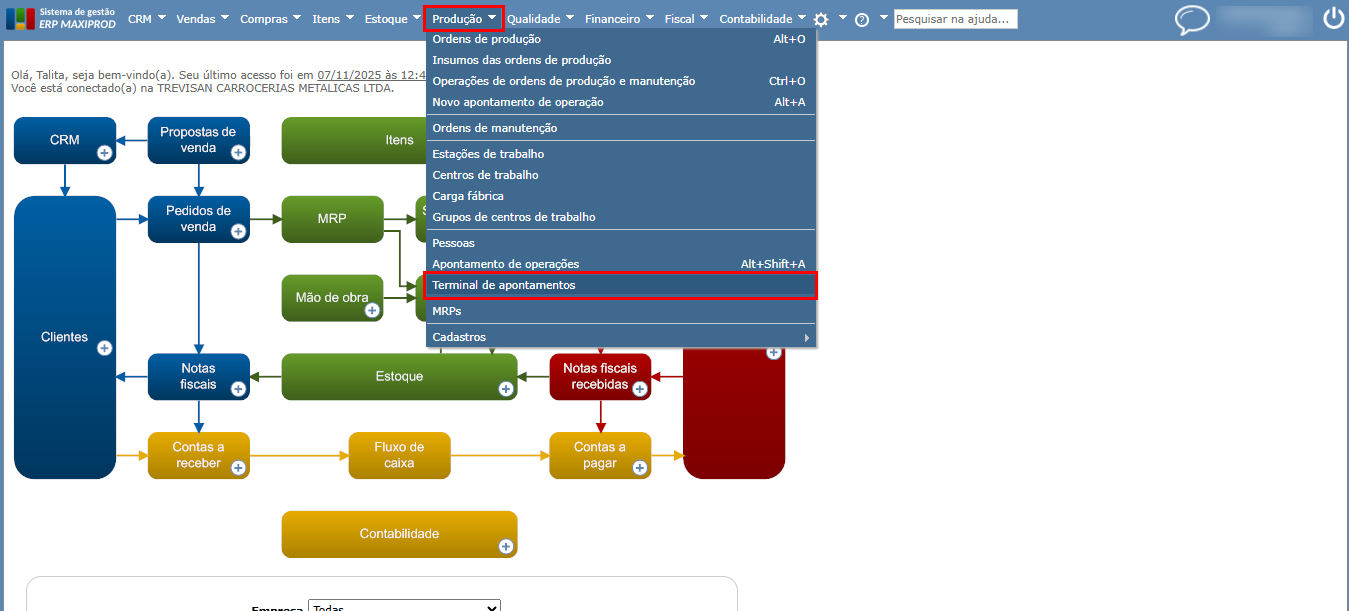
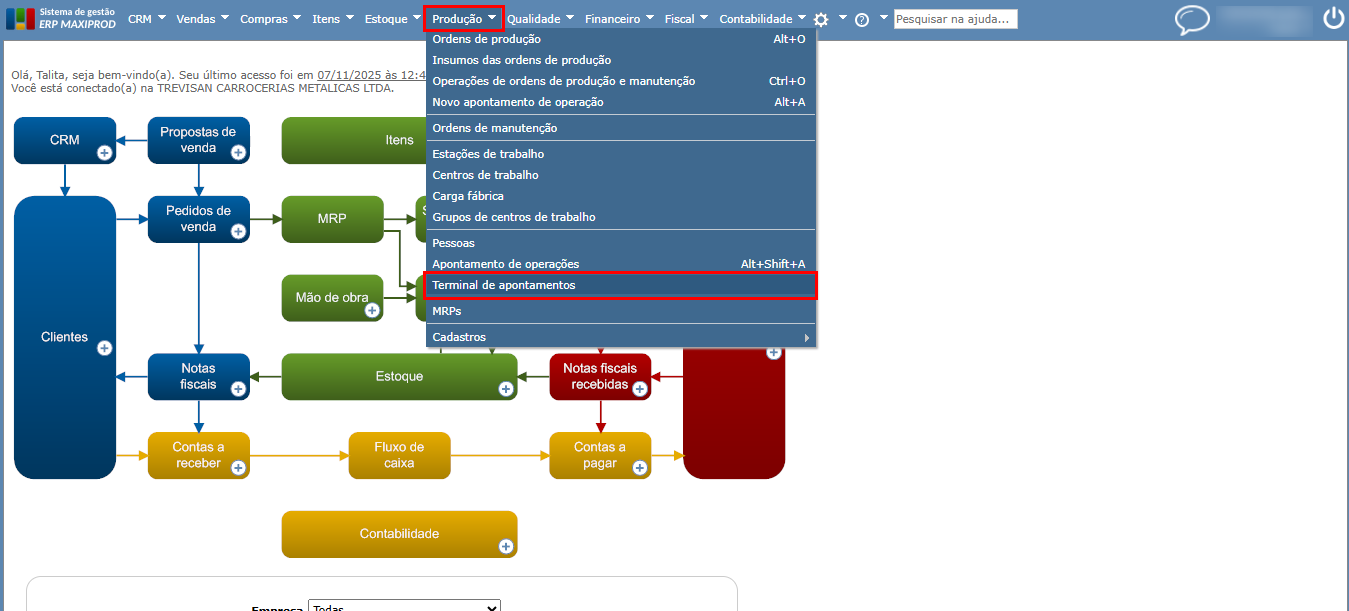
1) Acesse o menu “Produção > Terminal de apontamentos”.
2) Os campos adicionais podem ser preenchidos das seguintes formas:
- Na criação do apontamento de operação.
- Por meio da opção “Consultar apontamentos”.
- Ao fazer apontamentos retroativos.
3) Na criação do apontamento de operação:
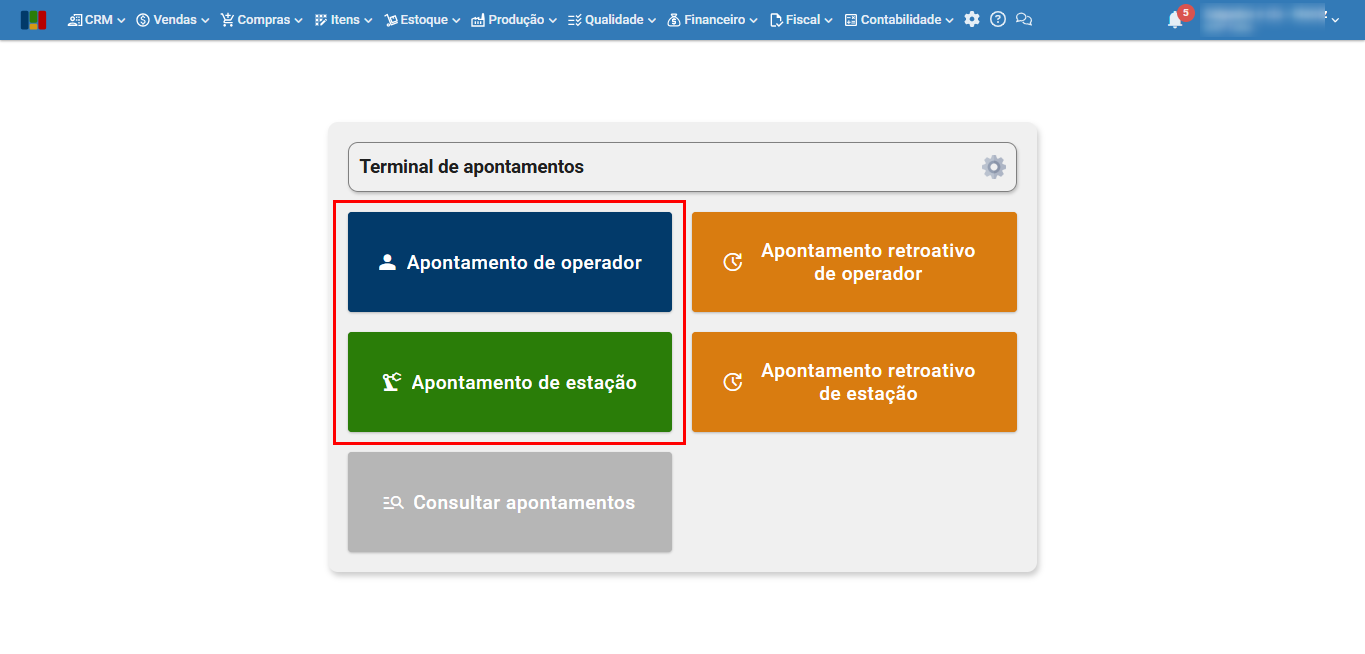
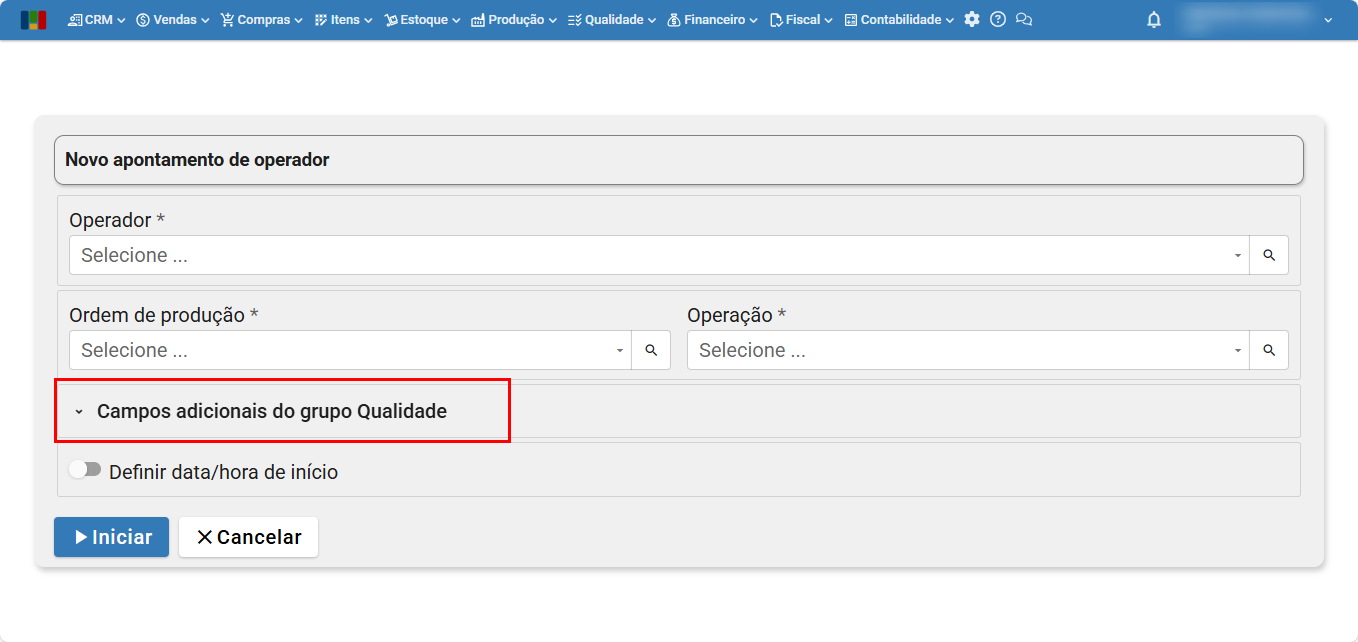
a) Os campos adicionais ficam disponíveis tanto na opção “Apontamento de operador” e “Apontamento de estação”.
b) Abra a opção do grupo do campo adicional cadastrado conforme descrito no tópico “Como cadastrar grupos de campos adicionais de apontamentos de operações?“, deste passo a passo.
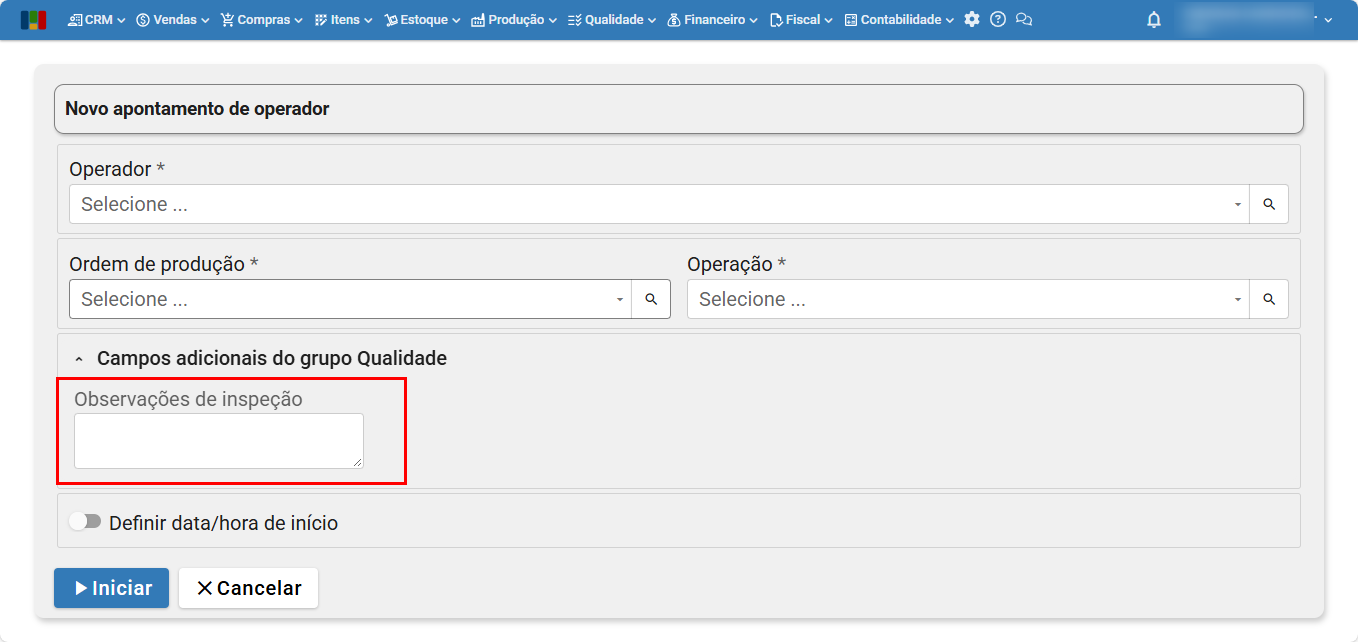
c) Preencha o campo adicional cadastrado conforme descrito no tópico “Como cadastrar campos adicionais de apontamentos de operações?”, deste passo a passo.
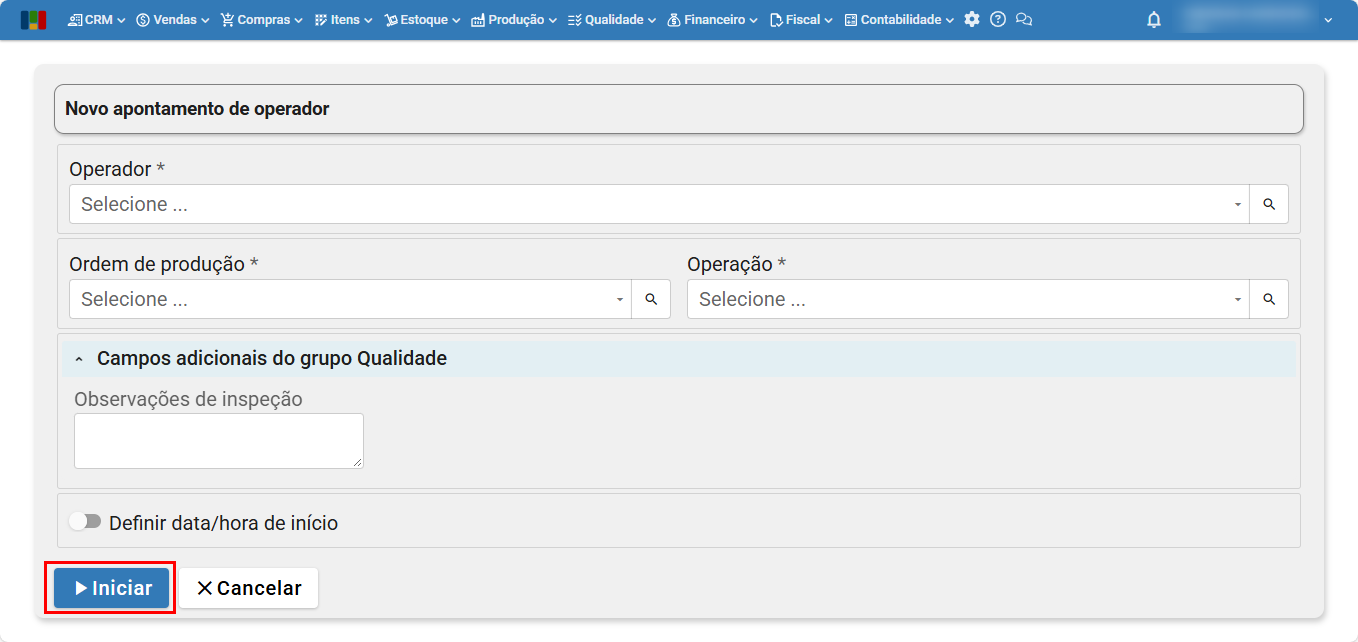
d) Ao iniciar o apontamento, clicando no botão azul “Iniciar”, o campo adicional será salvo automaticamente.
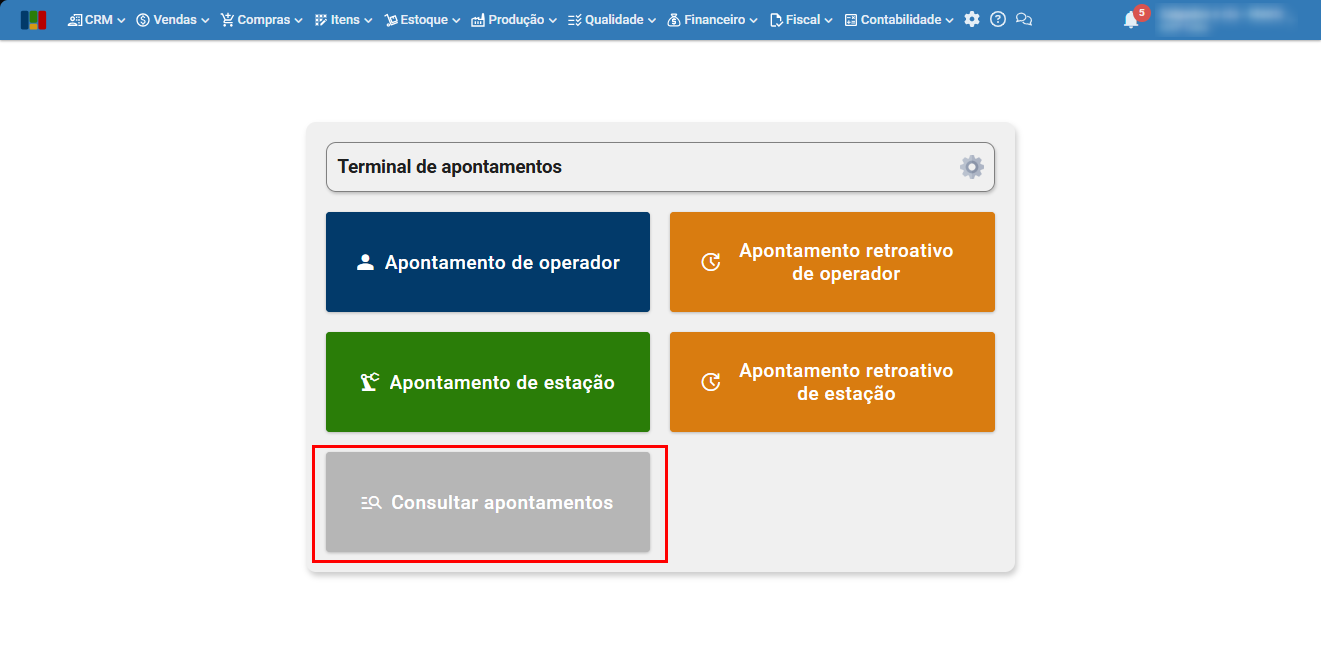
4) Por meio da opção “Consultar apontamentos”, pode-se preencher ou editar campos adicionais em apontamentos já realizados:
a) Selecione a opção “Consultar apontamentos”.
b) Clique no ícone ‘lápis’ para editar o apontamento desejado.
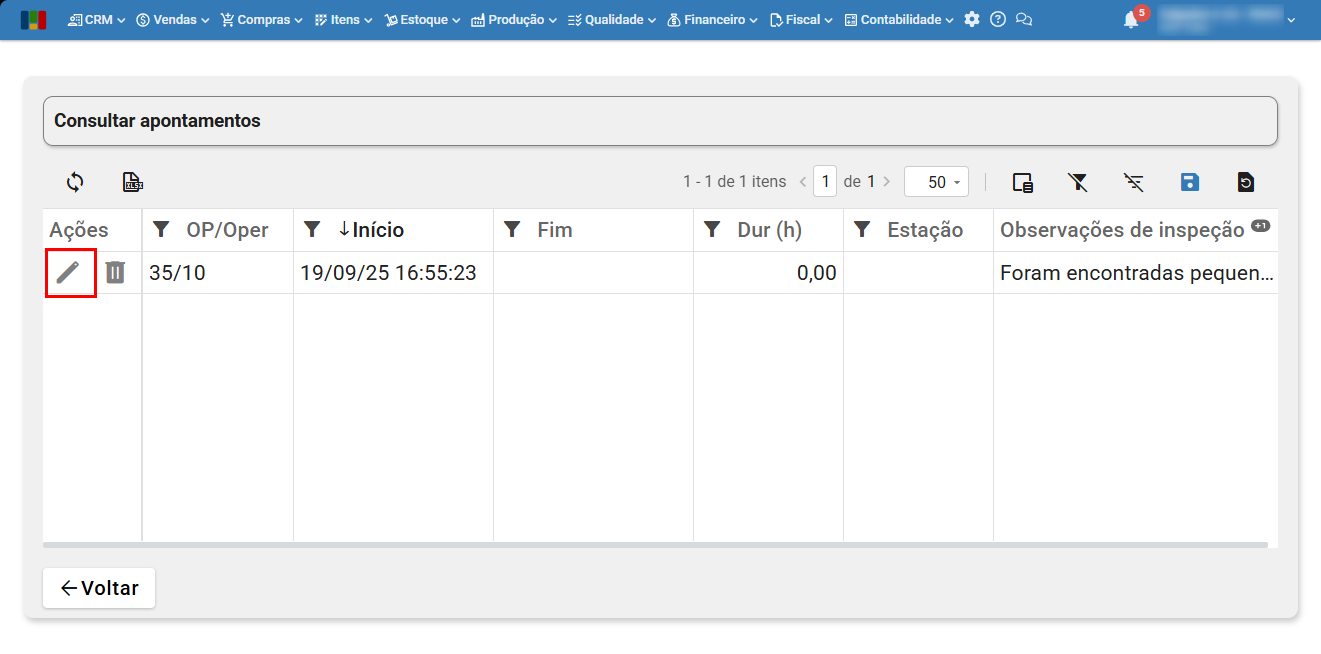
c) Abra a opção do grupo do campo adicional cadastrado conforme descrito no tópico “Como cadastrar grupos de campos adicionais de apontamentos de operações?“, deste passo a passo.
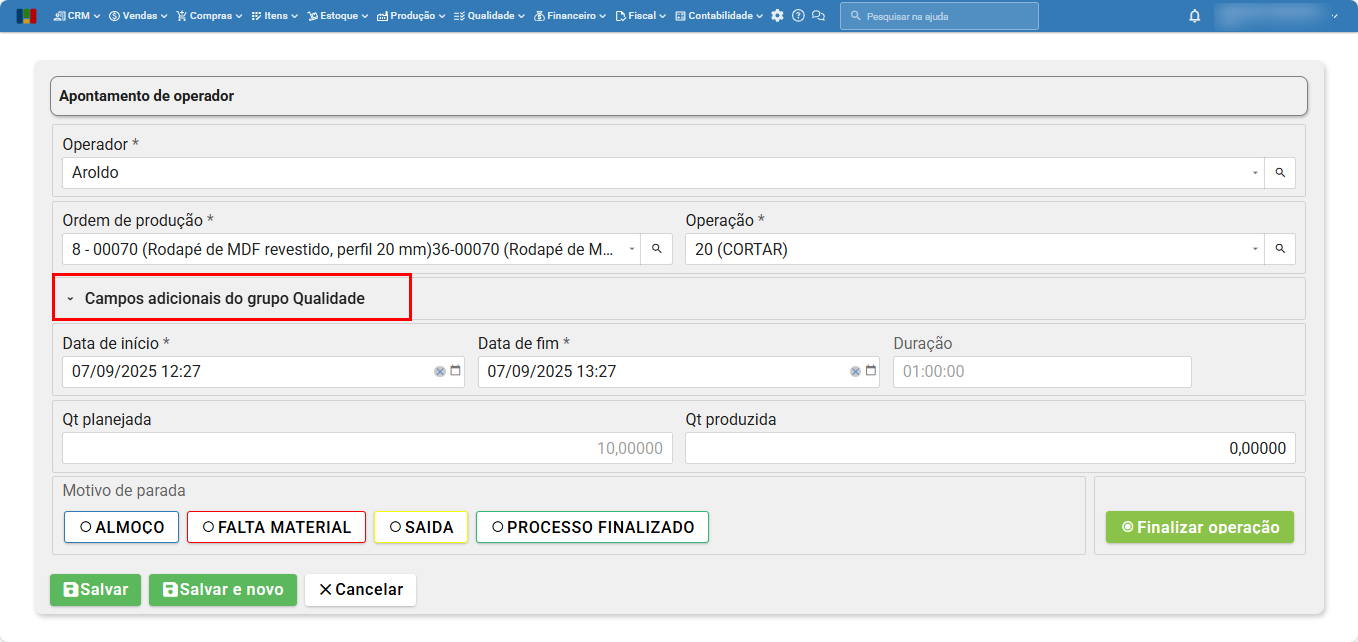
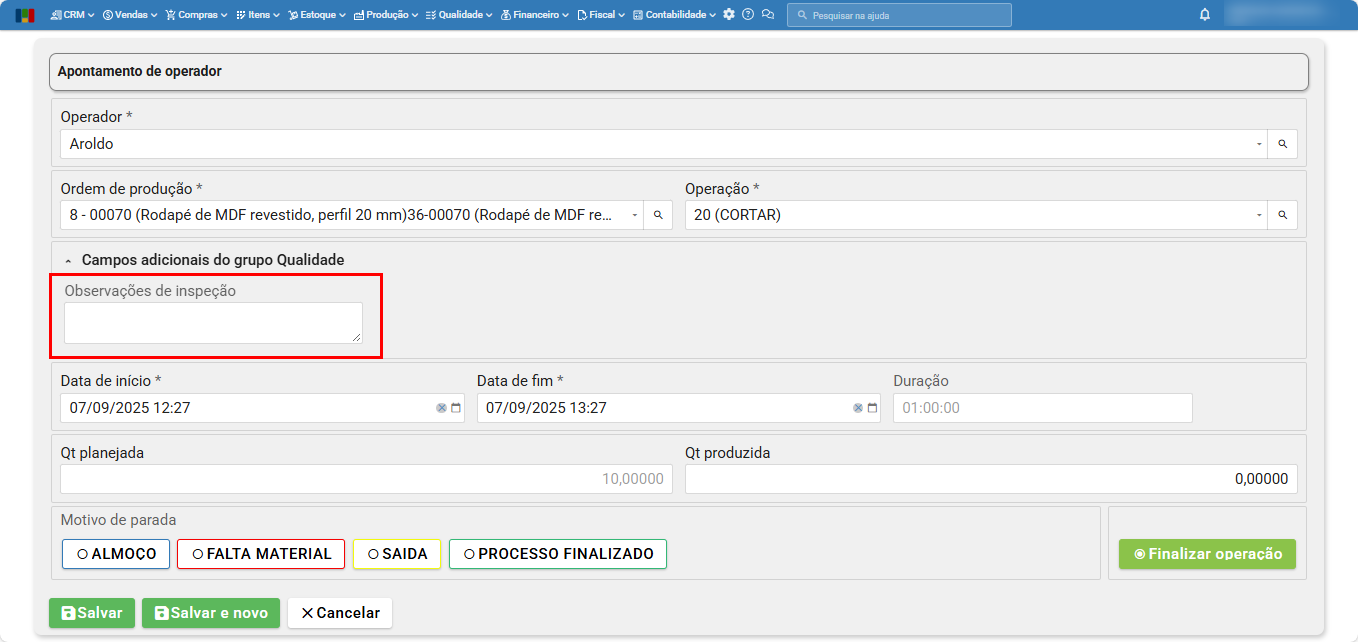
d) Preencha ou edite o campo adicional cadastrado conforme descrito no tópico “Como cadastrar campos adicionais de apontamentos de operações?”, deste passo a passo.
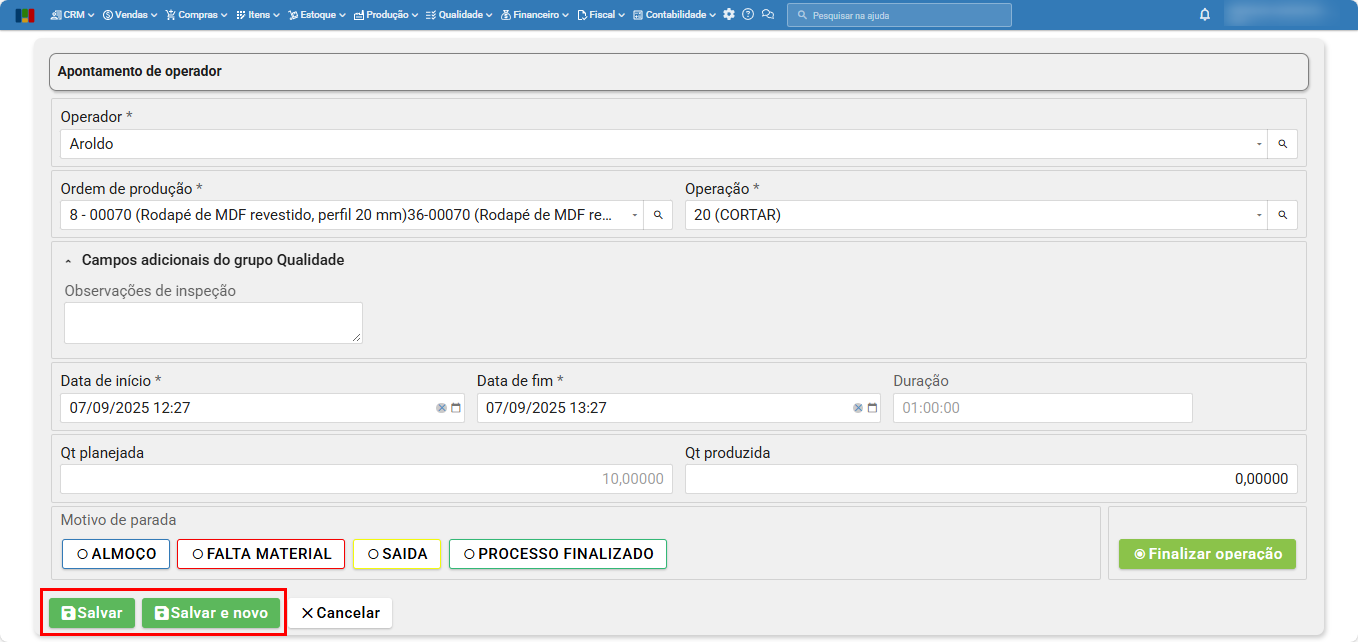
e) Clique no botão verde “Salvar” ou “Salvar e novo” para registrar.
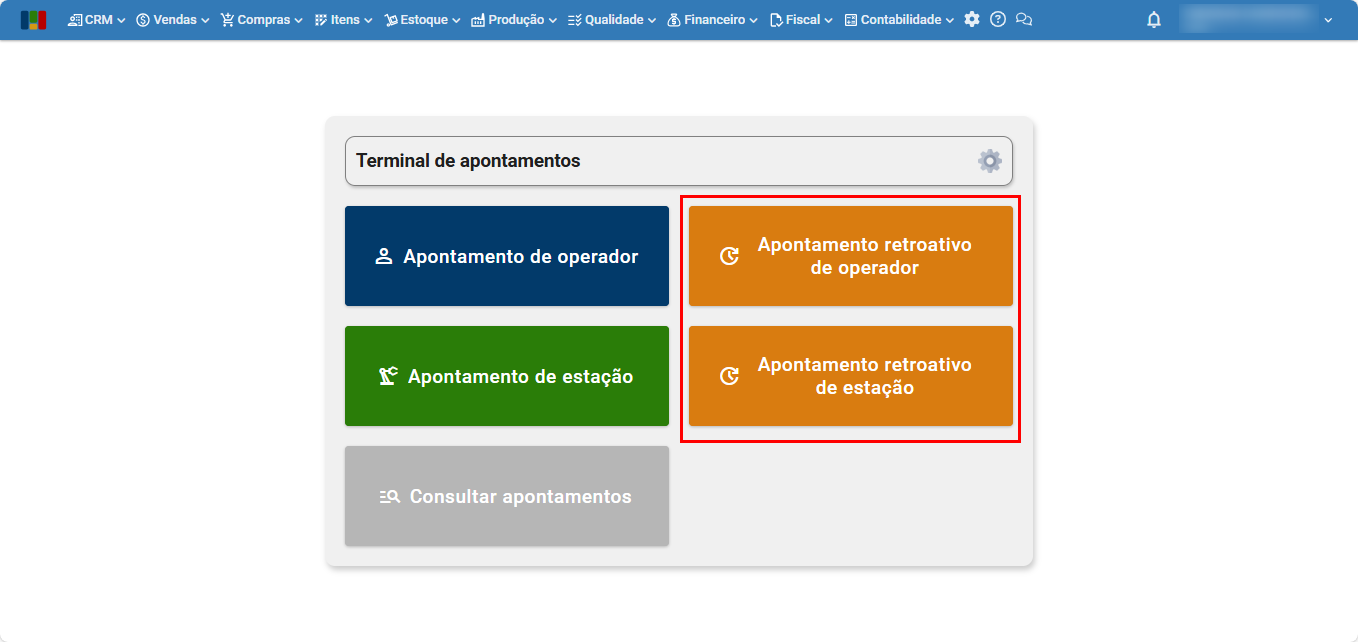
5) Ao fazer apontamentos retroativos:
a) Os campos adicionais ficam disponíveis tanto na opção “Apontamento retroativo de operador” como em “Apontamento retroativo de estação”.
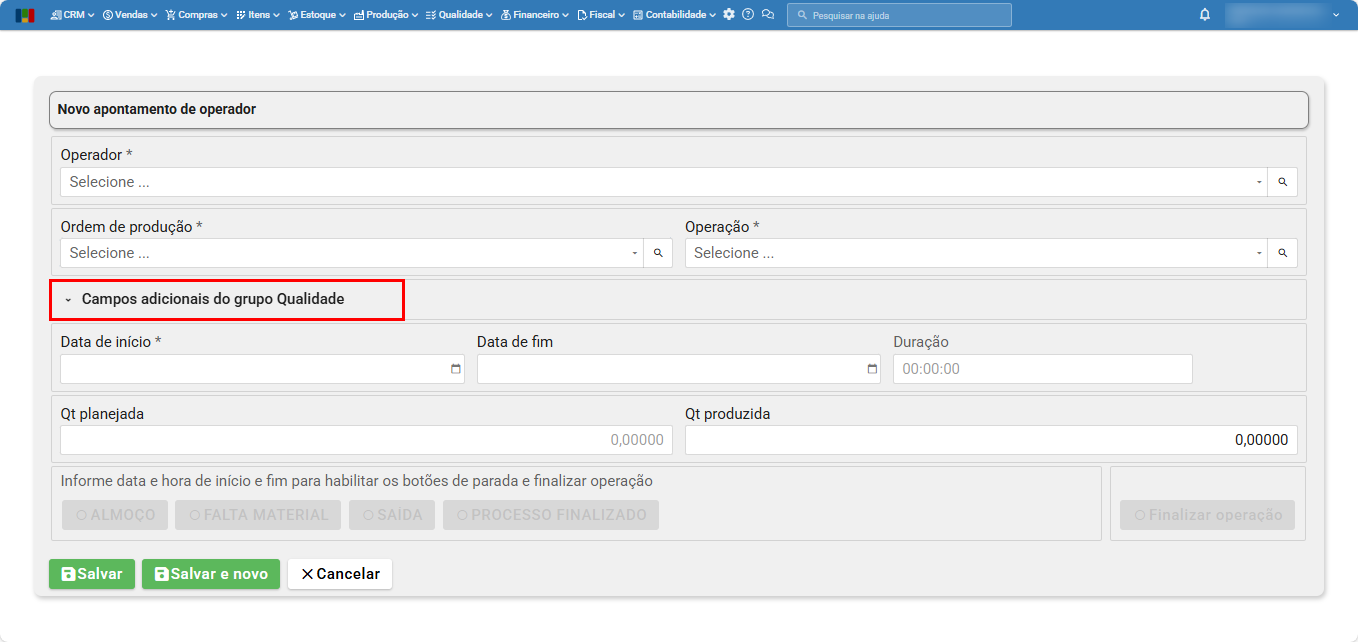
b) Abra a opção do grupo do campo adicional cadastrado conforme descrito no tópico “Como cadastrar grupos de campos adicionais de apontamentos de operações?“, deste passo a passo.
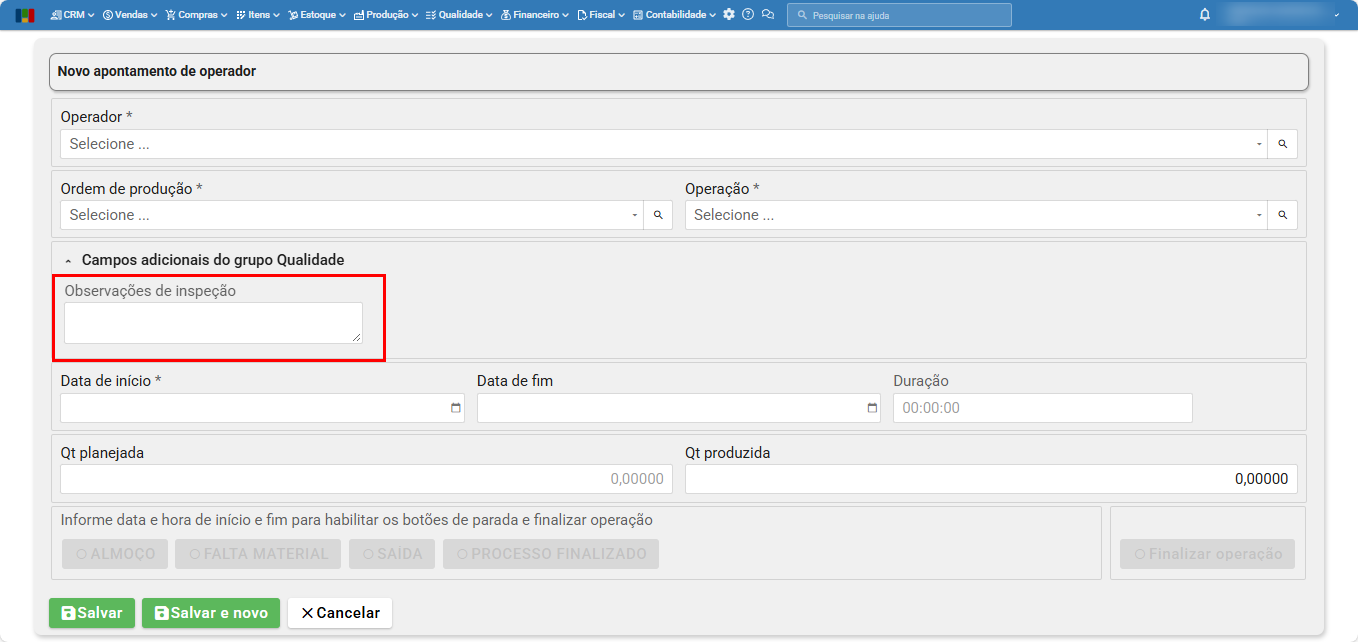
c) Preencha o campo adicional cadastrado conforme descrito no tópico “Como cadastrar campos adicionais de apontamentos de operações?”, deste passo a passo
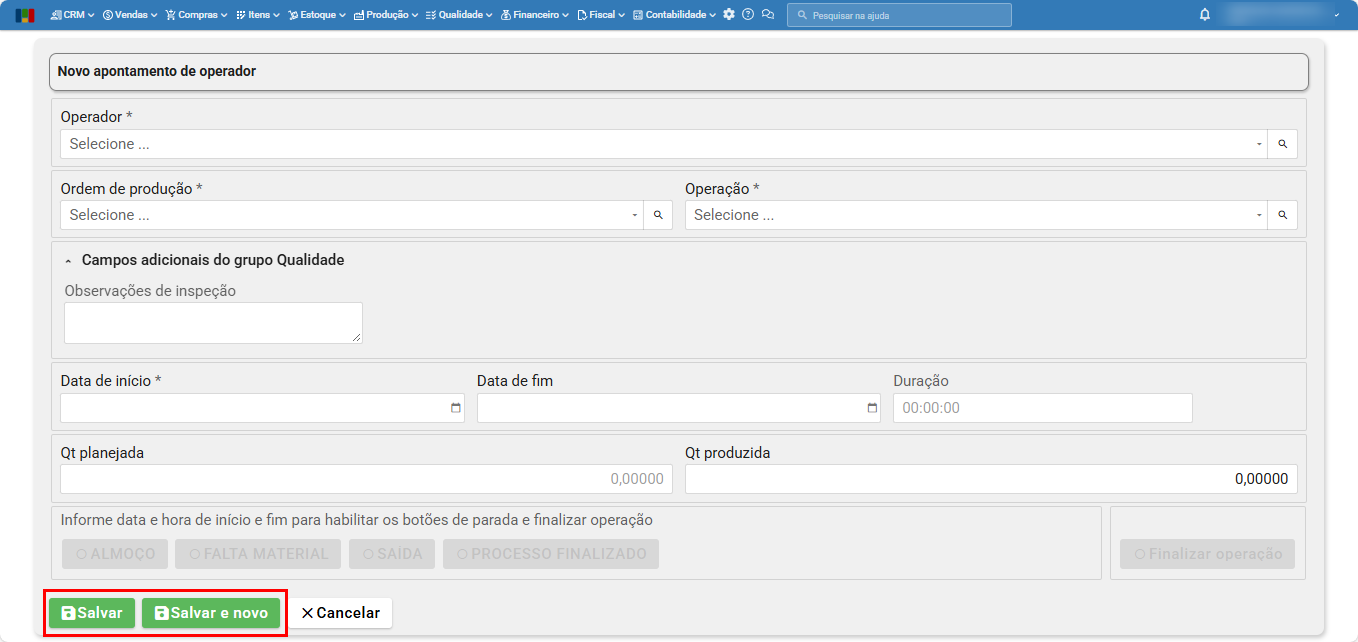
d) Clique no botão verde “Salvar” ou “Salvar e novo” para registrar.
Como habilitar colunas de campos adicionais?
1) Acesse a tela de terminal de apontamento através do menu “Produção > Terminal de apontamento”.
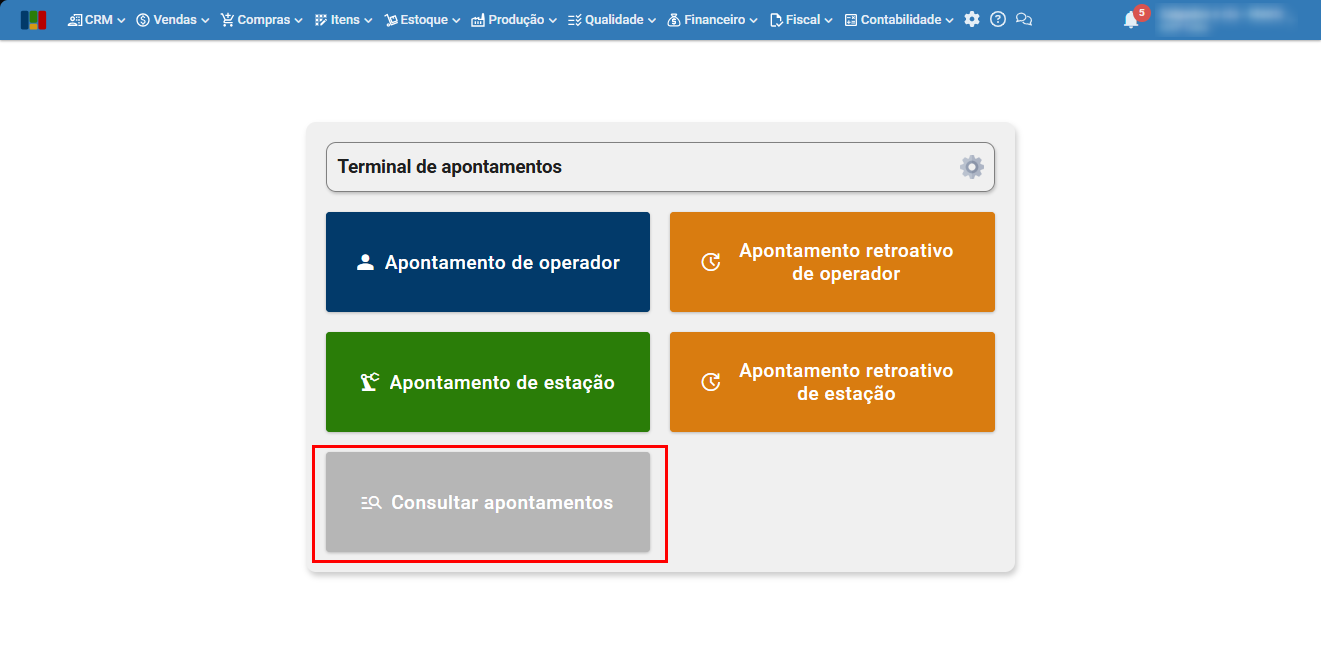
2) Selecione a opção “Consultar apontamentos”.
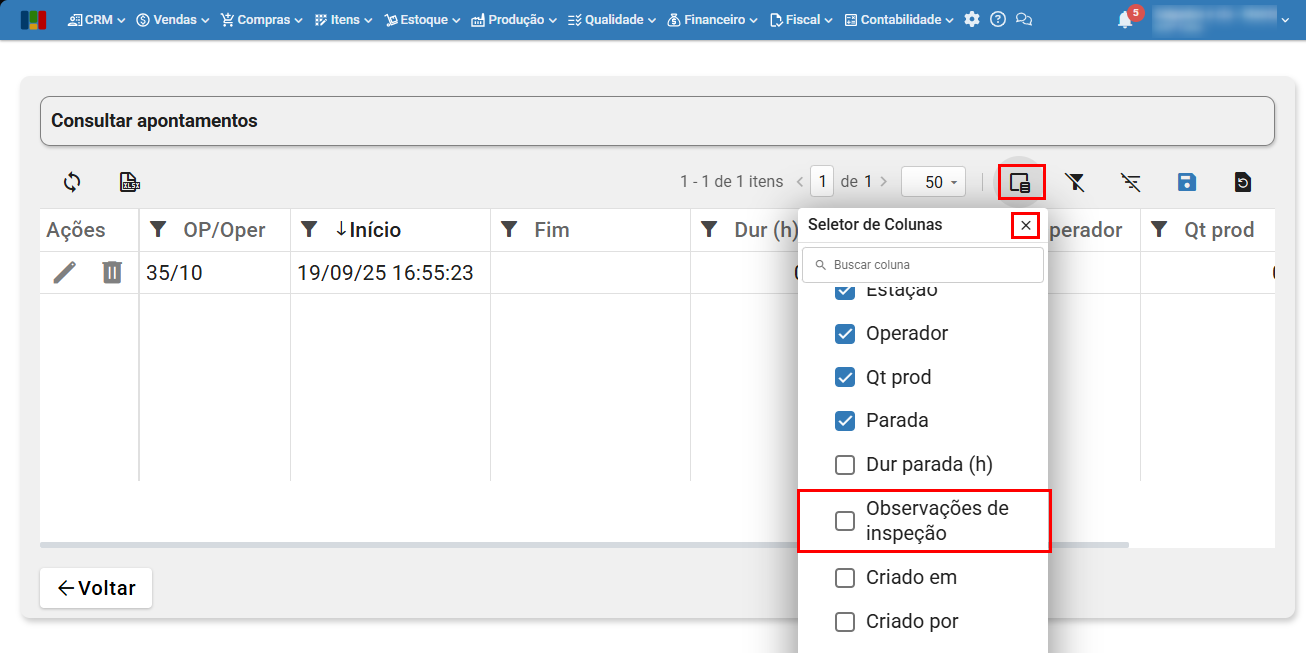
3) Clique no ícone no canto superior direito “Seletor de colunas”. Pode-se acessar a coluna a habilitar digitando seu nome ou rolando para baixo nas opções. Marque a caixa de seleção da coluna do nome do campo adicional e clique no ícone “X”.
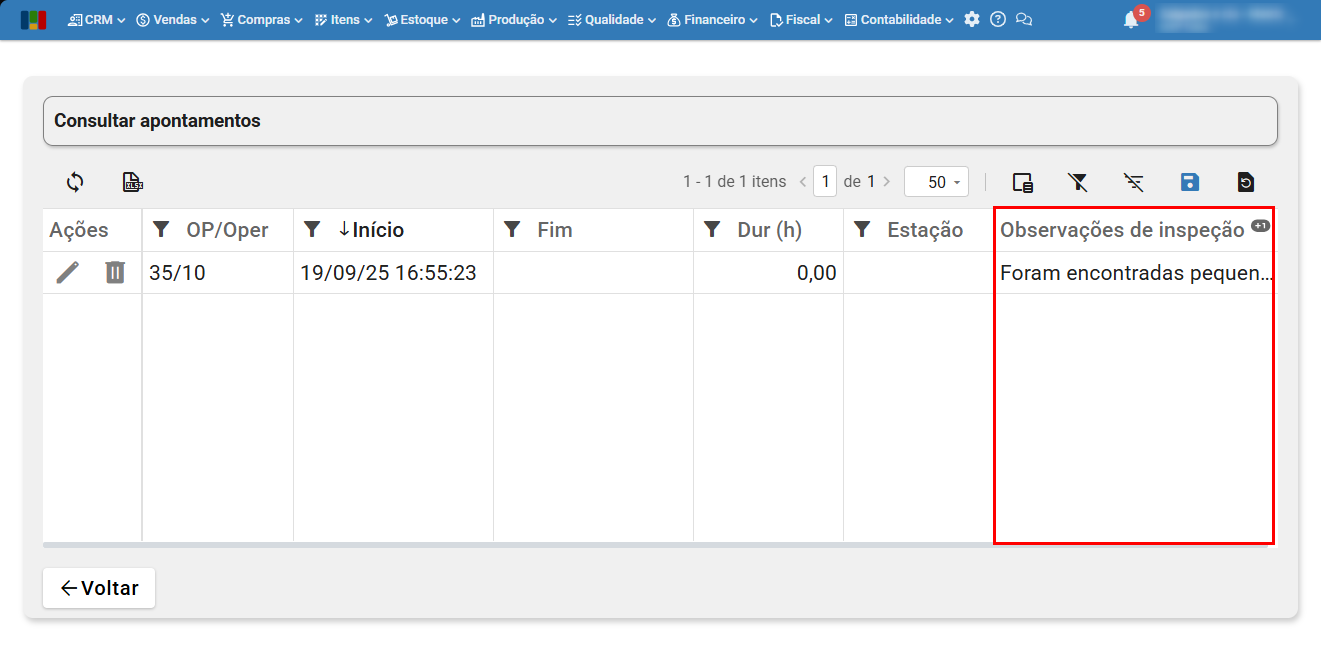
4) A coluna aparecerá na grade, na ordem em que está no seletor.
Como filtrar apontamento de operações por campos adicionais?
1) Acesse a tela de terminal de apontamento através do menu “Produção > Terminal de apontamentos”.
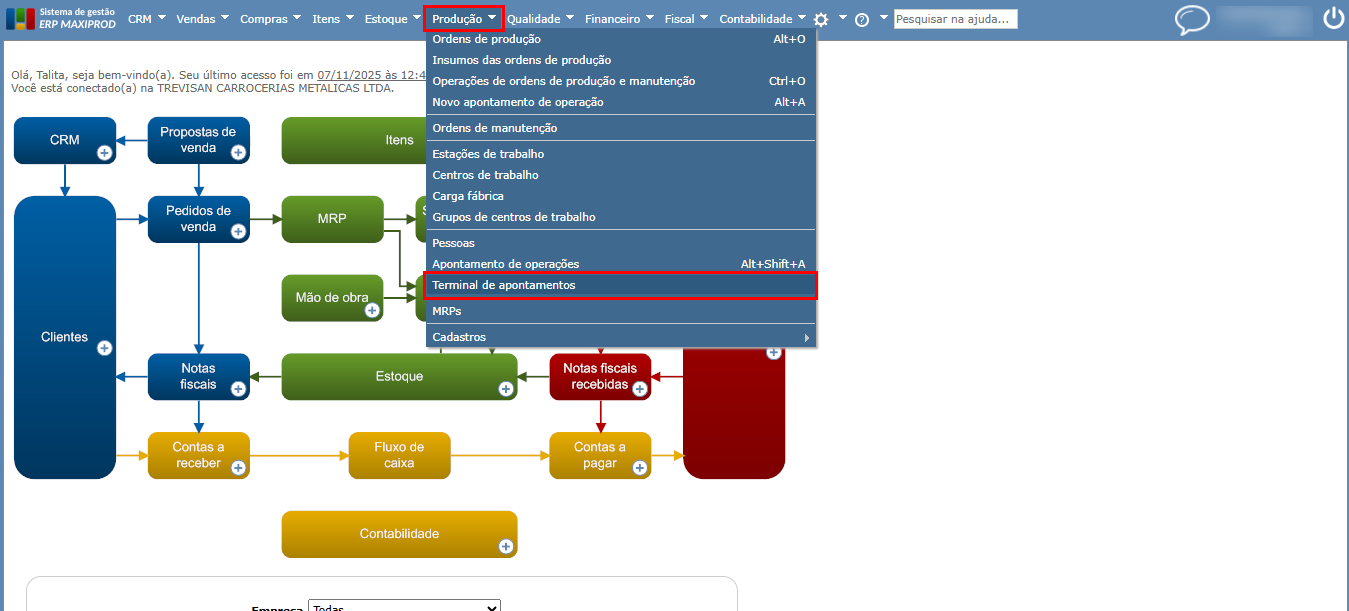
2) Selecione a opção “Consultar apontamentos”.
3) Caso esteja desabilitado, clique no ícone de filtro no canto superior direito “Exibir/ocultar construtor de filtros”.
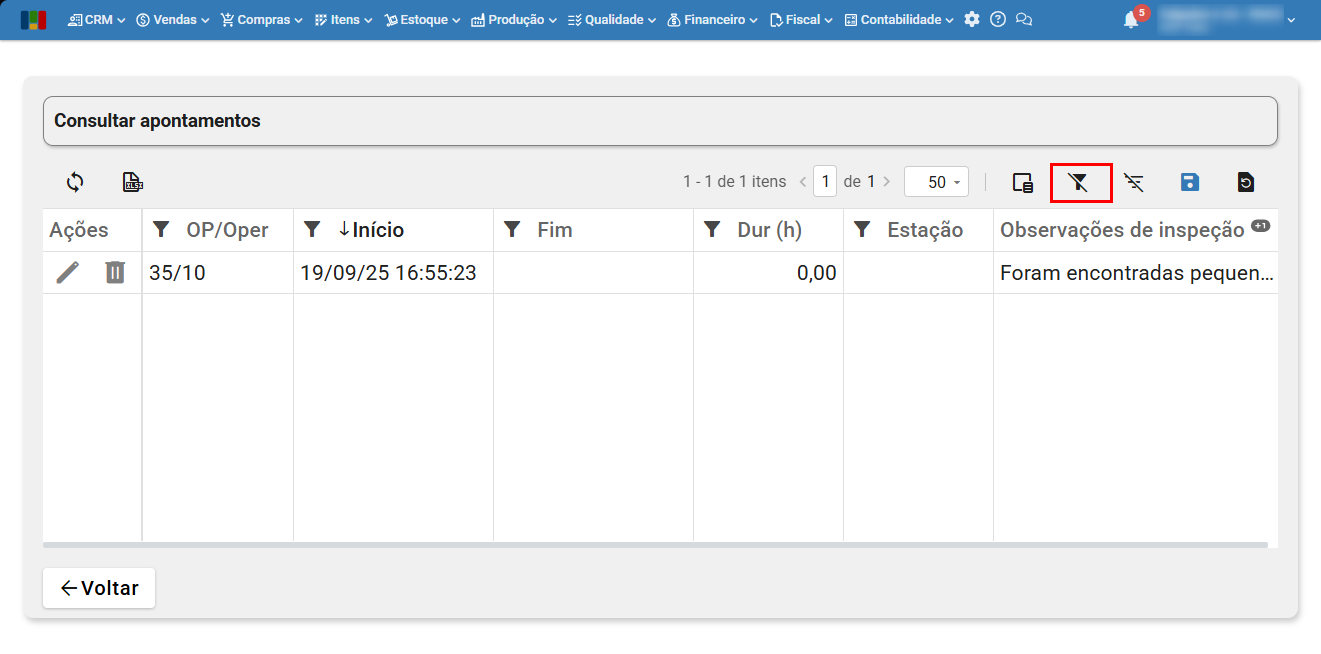
a) A opção dos filtros aparecerá no canto esquerdo. Clique em “Criar filtro”. Na janela do construtor do filtro, a primeira opção se refere ao campo de apontamento de operação a buscar. Ao final das opções constarão os campos adicionais. Após escolher a condição, clique em “OK” para salvar.
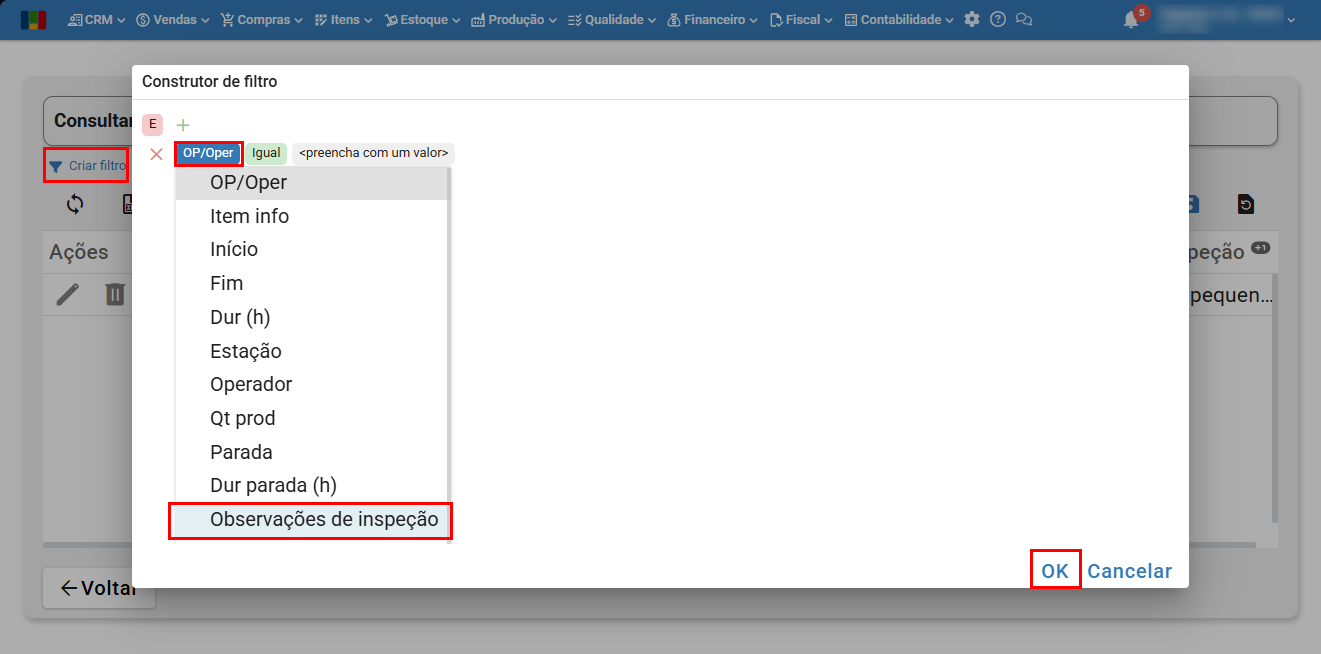
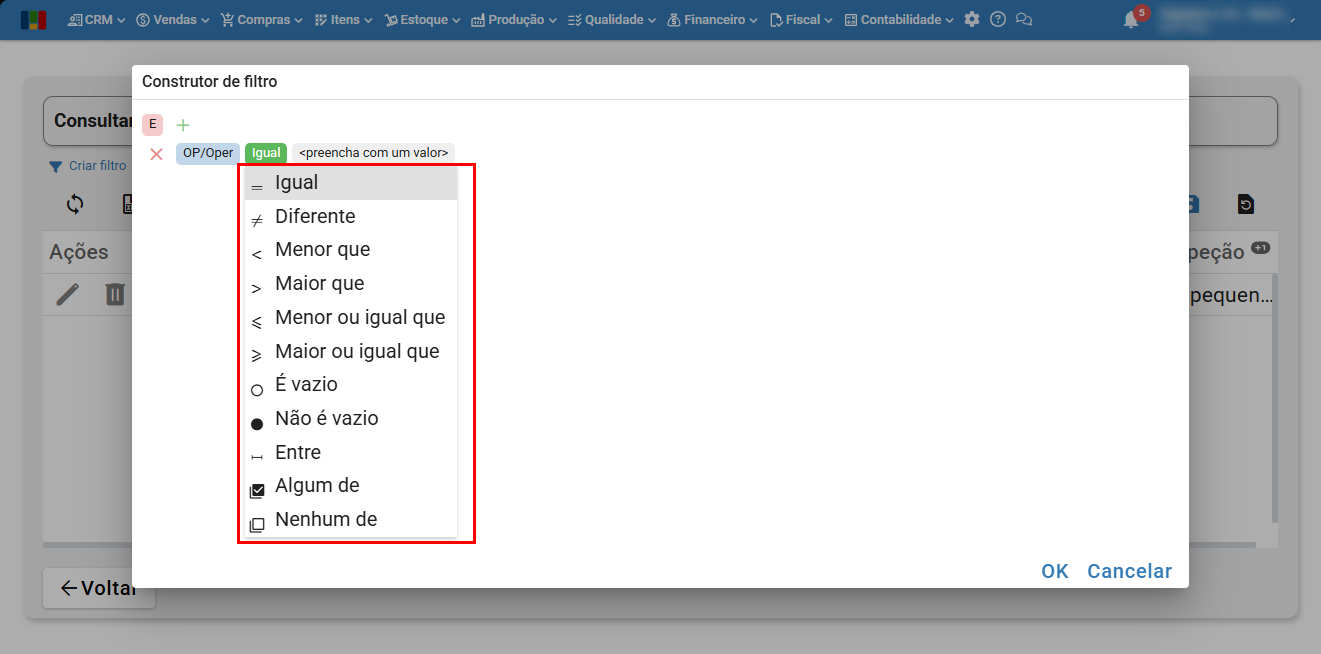
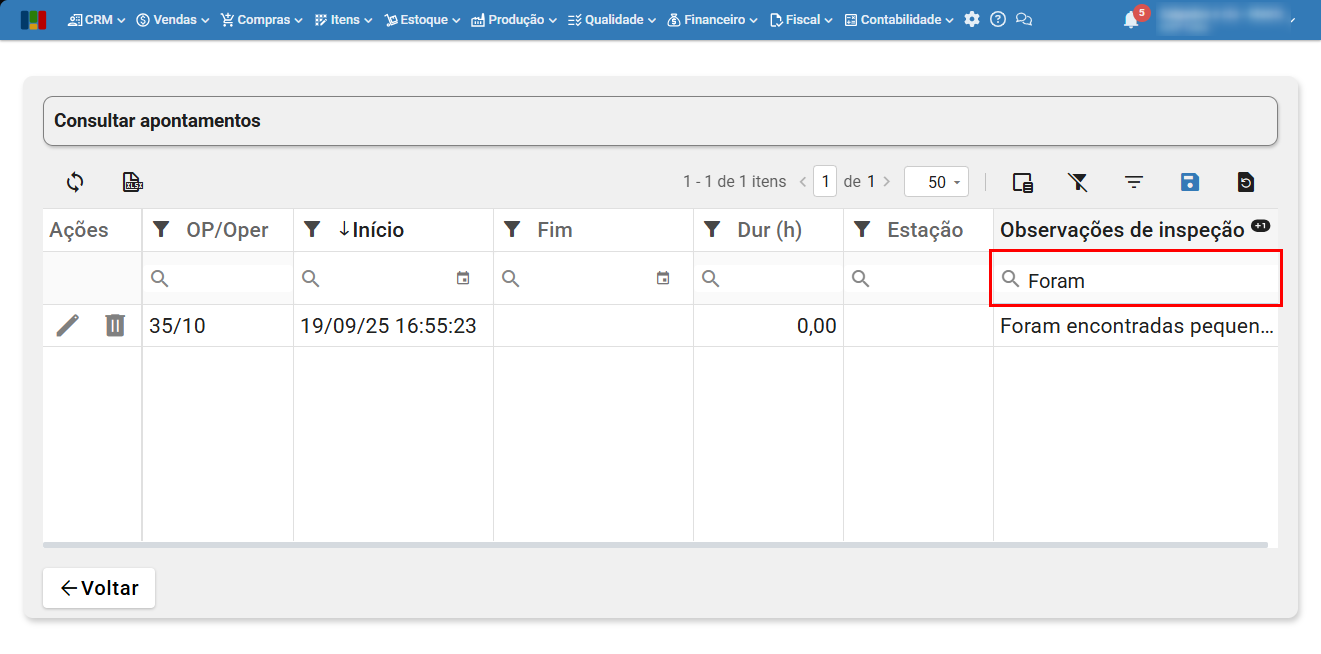
b) As demais opções do filtro dependem do tipo do campo. No exemplo acima, o campo “Observações de inspeção” é do tipo texto, portanto o sistema procurará um texto preenchido sob determinada condição, como “Contém”, “Igual a”, “Está vazio”, etc.
4) Pode-se também filtrar diretamente na coluna. Para isso, é necessário habilitar a coluna conforme explicado aqui. Procure a coluna e clique na linha abaixo de seu nome. O tipo de busca depende do tipo do campo adicional. Este filtro permite valores específicos, portanto, para ver dois valores diferentes, o passo 3 é o adequado.
Funcionamento dos perfis de acesso para consulta e edição
A consulta e/ou edição dos campos adicionais pode ser restringida pelos perfis de acesso, através dos campos “Perfil de acesso para consulta” e “Perfil de acesso para edição”. Abaixo, é mostrado um exemplo mais detalhado. Para saber mais sobre o cadastro de perfis de acesso, clique aqui.
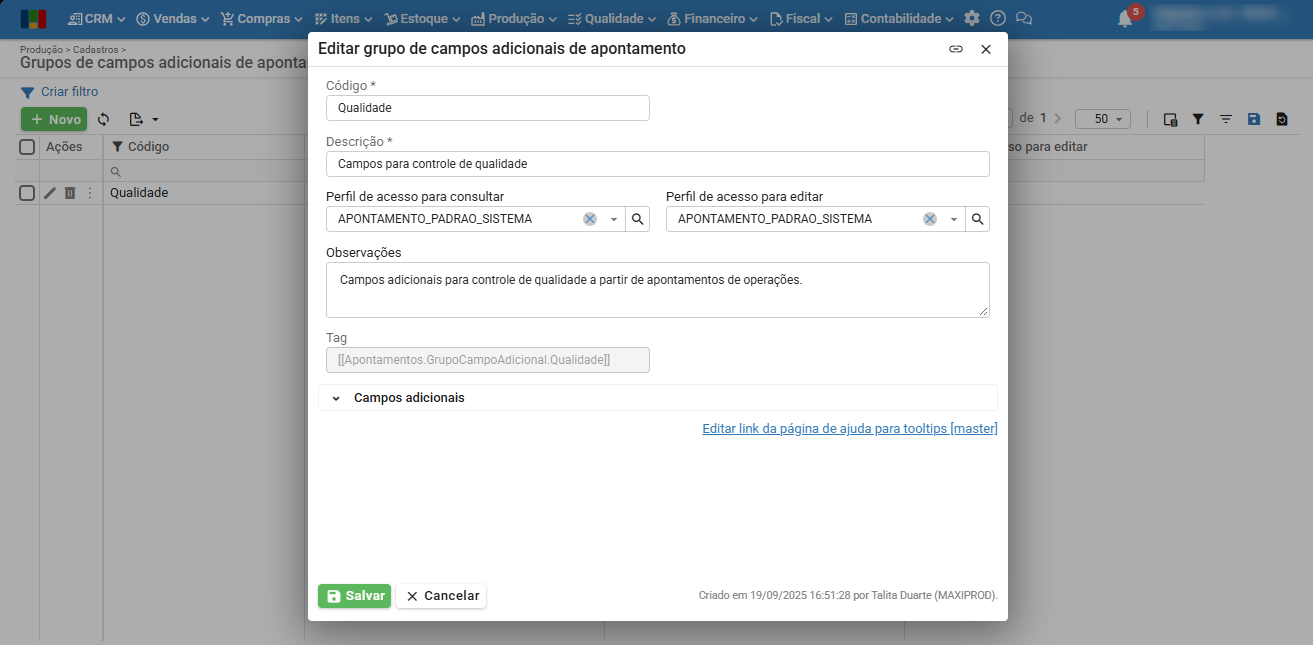
1) Foi criado o grupo de campos adicionais “Qualidade”, visando especificar melhor os dados sobre a qualidade.
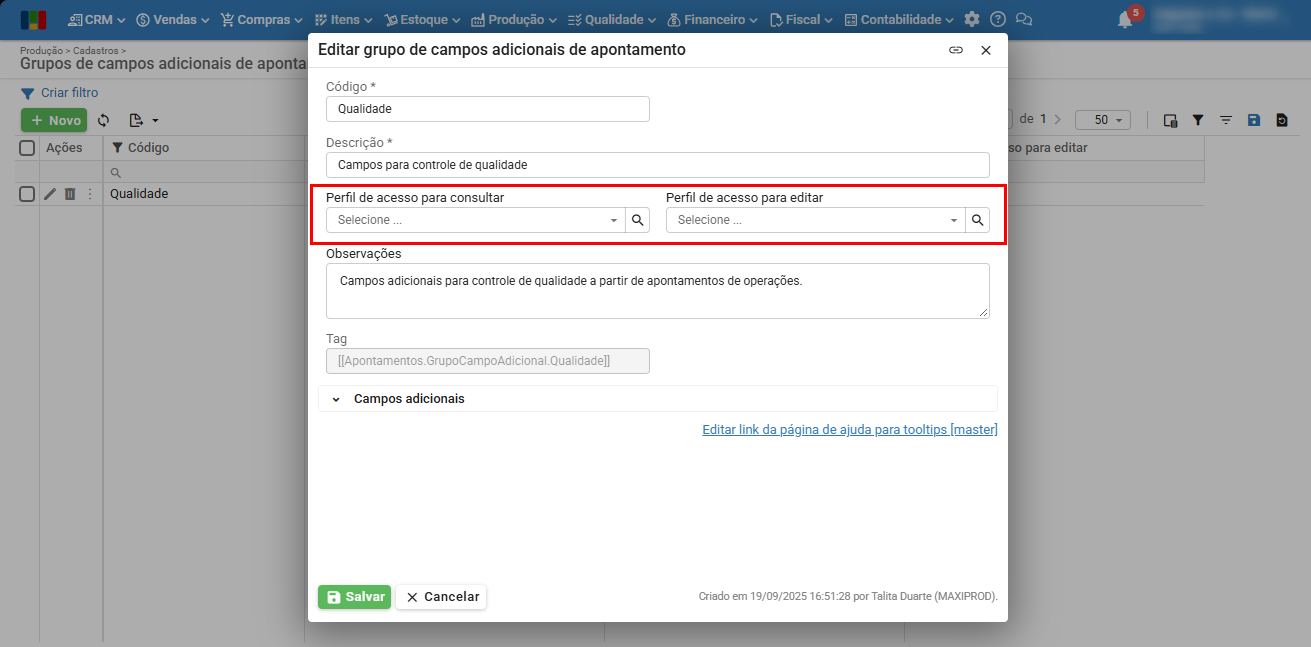
2) Se os campos “Perfil de acesso para consultar” e “Perfil de acesso para editar” forem deixados em branco, qualquer usuário poderá ver e editá-los.
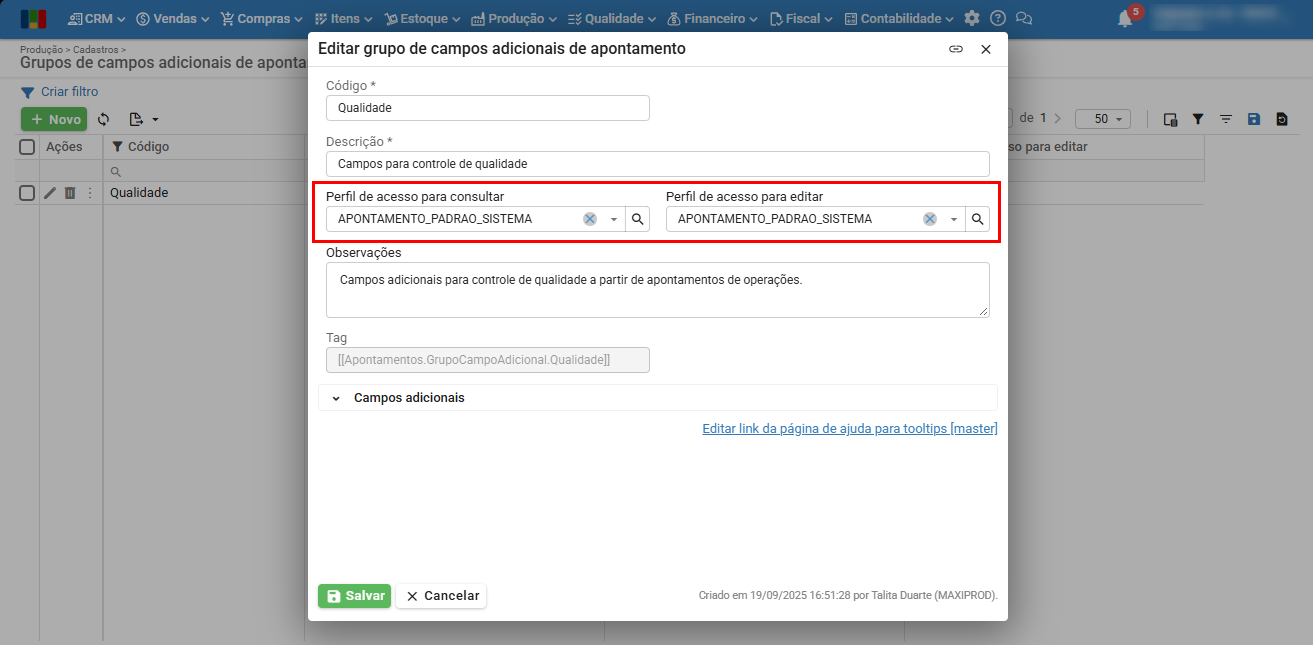
Exemplo: no caso da imagem abaixo, foram preenchidos os campos “Perfil de acesso para consultar” e “Perfil de acesso para editar” foram preenchidos com o perfil de acesso “APONTAMENTO_PADRAO_SISTEMA”. Portanto, somente usuários com esse perfil de acesso podem ver ou editar os campos adicionais do grupo de campos adicionais “Qualidade”.
Observação: o usuário pode ver e editar os campos adicionais, mesmo sem o respectivo perfil de acesso, se tiver as permissões “APONT16 – Consultar campos adicionais dos apontamentos que exigem perfil de acesso, mesmo sem ter o perfil de acesso” e “APONT17– Editar campos adicionais dos apontamentos que exigem perfil de acesso, mesmo sem ter o perfil de acesso”. Para saber mais sobre perfis de acesso e permissões, clique aqui.
Relatórios e grupos/campos adicionais de apontamento de operações
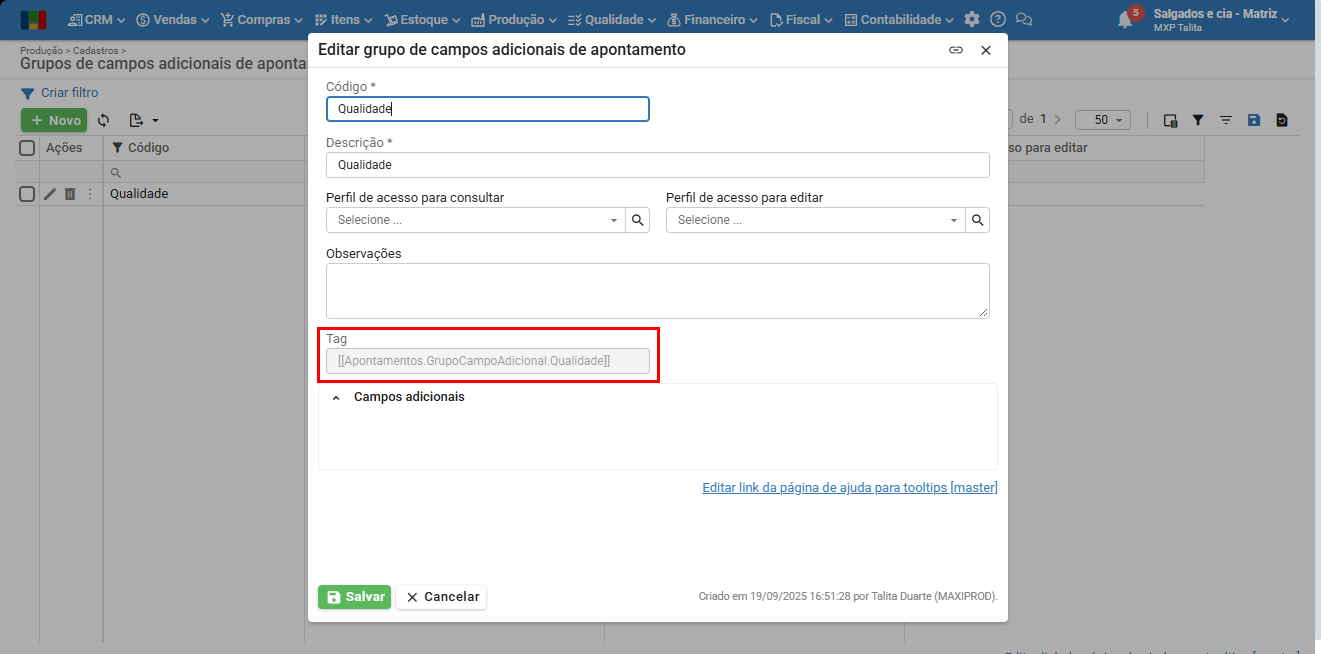
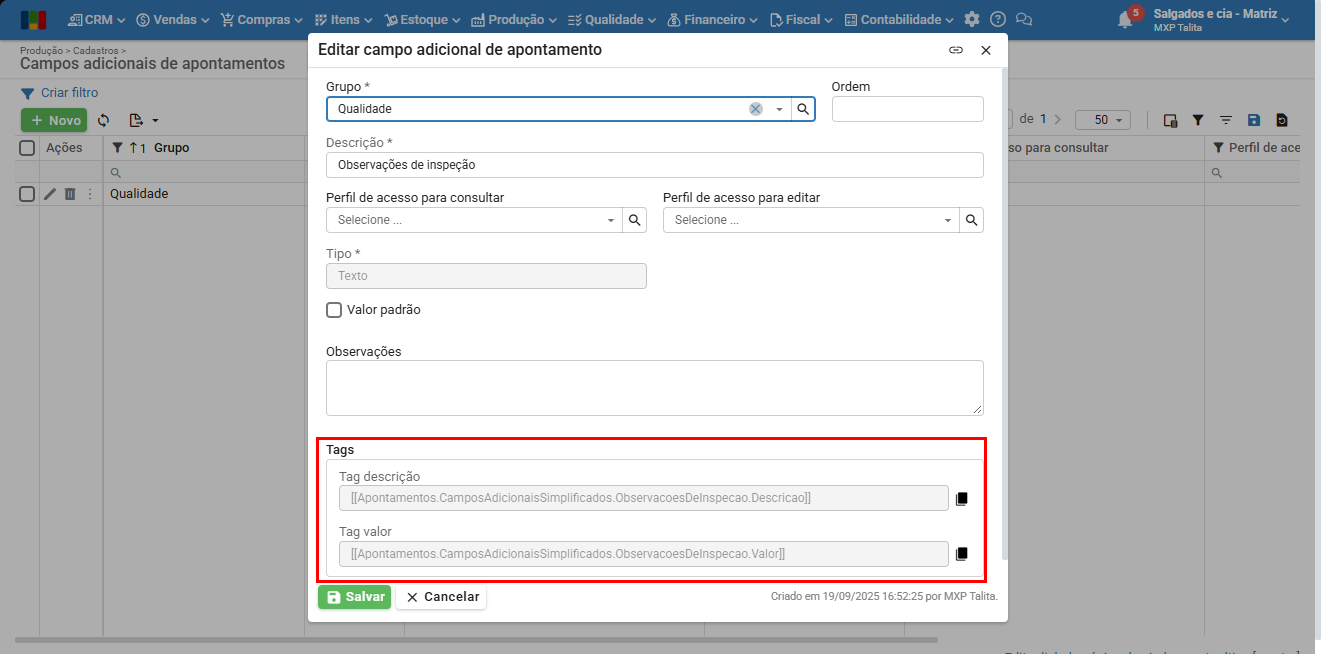
Quando o grupo e seus respectivos campos adicionais são cadastrados, as tags são geradas automaticamente. É por meio destas tags que se incluem os dados adicionais em relatórios personalizados. Para saber mais sobre relatórios padrão e personalizados, clique aqui.
1) Para informar a descrição do grupo no relatório personalizado, copie a tag informada em seu cadastro. No exemplo abaixo, seria “[[Apontamentos.GrupoCampoAdicional.Qualidade]]”.
2) Para informar a descrição do campo adicional, ou o valor preenchido nele, copie a respectiva tag no cadastro do campo adicional.
Em caso de dúvidas, entre em contato com o suporte.
Veja também: