
O estoque e as movimentações são os elementos centrais da gestão de materiais. As principais informações do estoque de um item são o código, a quantidade, a propriedade e a localização (“em poder de” e “endereço”). Além disso, dependendo da forma de estocagem, registram-se também o lote, o número de série e outras informações de rastreabilidade. Todas as alterações de estoque são realizadas através de movimentações, que também são registradas.
O registro do estoque existente em determinada data é denominado “inventário”. Somando as movimentações a partir de um inventário, podemos conhecer o estoque de qualquer item, em qualquer data. Para saber sobre inventários, clique aqui.
Esta página inclui:
- Propriedades do estoque
- Movimentações de estoque
- Principais propriedades das movimentações de estoque
- O que significa cada operação de movimentação?
- Como saber se a movimentação é entrada ou saída?
- Estoque e movimentação entre operações de uma ordem de produção
- Movimentar estoque através de notas fiscais
- Como criar movimentações manualmente
- Como inspecionar um lote
- Como fazer uma entrada manual no estoque
- Como fazer uma saída manual do estoque
- Como ajustar a quantidade do estoque
- Por que e como manter a acuracidade do estoque?
- Na saída de material do estoque, como o sistema escolhe o lote?
- Tela de estoque agrupado, acumulando diferentes lotes e números de série
Propriedades do estoque
O estoque é uma lista de registros com as seguintes informações principais:
- Código
- Descrição
- Quantidade
- Unidade: representa a unidade principal do item à qual a quantidade se refere, que pode ser diferente das unidades de compra ou venda. Ex.: 350 CX. Para saber mais, clique aqui.
- Custo unitário: valor por unidade do item em estoque. Para saber mais sobre o cálculo do custo, clique aqui. Ex.: Considerando 350 CX em estoque, o custo unitário representa o valor de 1 CX.
- Custo total: valor total do item em estoque. Para saber mais sobre o cálculo do custo, clique aqui. Ex.: Considerando 350 CX em estoque, o custo total representa o custo unitário x 350.
- Estoque: apelido da conta contábil, definido no plano de contas, que tem marcada a opção “Pode ser usada em movimentação de estoque”. Para saber mais, clique aqui. A conta contábil representa a situação contábil do estoque (almoxarifado, em elaboração, expedição, etc.).
- Endereço de estoque: representa a localização física do item, por exemplo: “Prateleira A”, “Freezer Y”, “Almoxarifado escritório” etc. Itens de mesmo código podem ser estocados em diferentes endereços, sem vínculo com contas contábeis. Para saber mais, clique aqui.
- Tipo:
- Normal: estoque normal, não em elaboração. O campo “OP/OM” não é preenchido.
Os 3 tipos a seguir são relativos a ordens de produção ou de manutenção. O campo “OP/OM” é preenchido.
- Produção: estoque em elaboração pela OP/OM, recebe o valor dos insumos que agregam valor diretamente à produção ou ao conserto. No caso de OP, é o item em elaboração. No caso da OM, o item não é o objeto da manutenção, mas um item-serviço como “Troca de óleo”, “Balanceamento” ou “Inspeção de 1 ano”, ou um material usado como reposição.
- Consumido: registros que recebem os itens consumidos pela OP/OM, mas não incorporados ao valor do registro do tipo “Produção” da OP/OM. Exemplo: peças vendidas separadamente, ou de propriedade de terceiros (adquiridos pelo fornecedor de terceirização), que constam na NF como venda separada, ou retorno fiscal. A OP/OM para a qual o insumo foi baixado é identificada no registro de estoque. Para saber mais, clique aqui.
- Objeto de manutenção: registro de estoque que representa o equipamento sob manutenção.
- Qualidade: nível de qualidade do material no registro de estoque. Valores padrão: OK, NI (a inspecionar), RE (reprovado).
- Vencimento: data de vencimento do lote registrado.
- Lote interno: quando um item tem estocagem por “lote interno”, “lote do fabricante” ou “número de série”, é criado um número de lote interno a cada entrada no estoque daquele item.
- Lote do fabricante/número de série: aponta para um registro da tabela de lotes, que contém dados tais como o fabricante, lote do fabricante/número de série, a data de fabricação, vencimento, reanálise, etc. Vários registros de estoque podem apontar para o mesmo lote registrado. Estes dados são ou não armazenados em função da forma de estocagem selecionada no cadastro do item. Ou seja, dependendo da forma de estocagem do item, este campo pode permanecer vazio, como por exemplo no caso de itens como rebites ou lápis, que não requerem informações de rastreabilidade. Um lote/número de série pode ser associado a um boletim de inspeção.
- Observações do lote/número de série: texto informado no campo “Observações internas” do lote ou número de série. Só traz texto nas linhas de itens com estocagem por “Lote do fabricante” ou “Número de série”, definida no campo “Estocagem por” do cadastro do item (“Itens > Itens”). Fica oculta por padrão. Para exibi-la e usá-la, clique aqui.
- Fabricante: fabricante do lote/número de série.
- Quantidade reservada: reserva para determinado item de pedido ou nota fiscal de venda, se houver reservas para um único item de pedido de venda.
- Qt não reservada: quantidade do registro menos a quantidade reservada. Fica oculta por padrão. Para saber mais, clique aqui.
- Dono: empresa proprietária do material. Ex.: estoque de dono: terceiros, em nosso poder.
- Em poder de: empresa em cujo poder se encontra o material. Ex.: estoque em poder de terceiros.
- Ordem de produção ou de manutenção: identificação da OP/OM, se o estoque for do tipo “Produção”, “Consumido” ou “Objeto de manutenção”.
- Separador: código do separador (contentor, unitizador) que contém este material.
Como diferenciar os lotes de um mesmo item na tela de estoque?
A tela “Estoque > Estoque” não mostra as observações da ordem de produção nem as do cadastro do item. A informação que diferencia uma produção da outra, como o tamanho da forma ou a metragem de um rolo, fica no lote, no campo “Observações internas”, e aparece na coluna “Observações do lote/número de série”.
Importante: a coluna “Observações do lote/número de série” não mostra o campo “Observações” do lote, nem o campo “Observações” da janela de conclusão da OP. O campo “Observações” do lote é impresso no DANFE quando a opção “Incluir dados do lote (se houver)” está marcada no item da nota fiscal. Por isso, use “Observações internas” para o que só interessa à empresa.
Como informar a característica do lote ao concluir a OP?
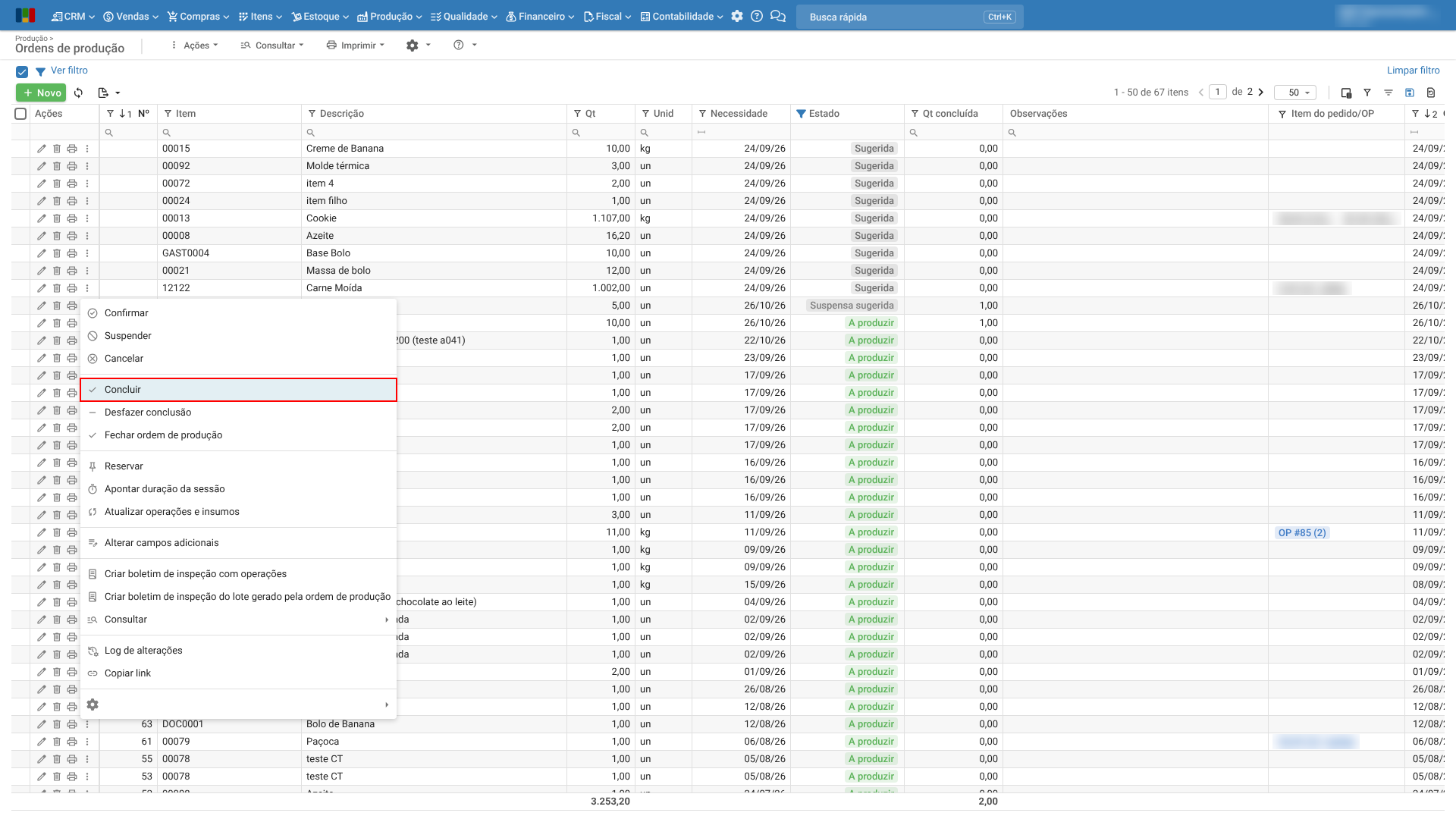
1) Acesse o menu “Produção > Ordens de produção”. Na linha da OP de um item com estocagem por “Lote do fabricante”, clique no ícone de “três pontos” e selecione “Concluir”.
2) Na janela “Concluir ordem de produção”, aba “Rastreabilidade”, mantenha “Criar novo lote” no campo “Ação”.
3) No campo “Observações internas”, informe a característica desta produção. No exemplo, “Forma de 500 g”.
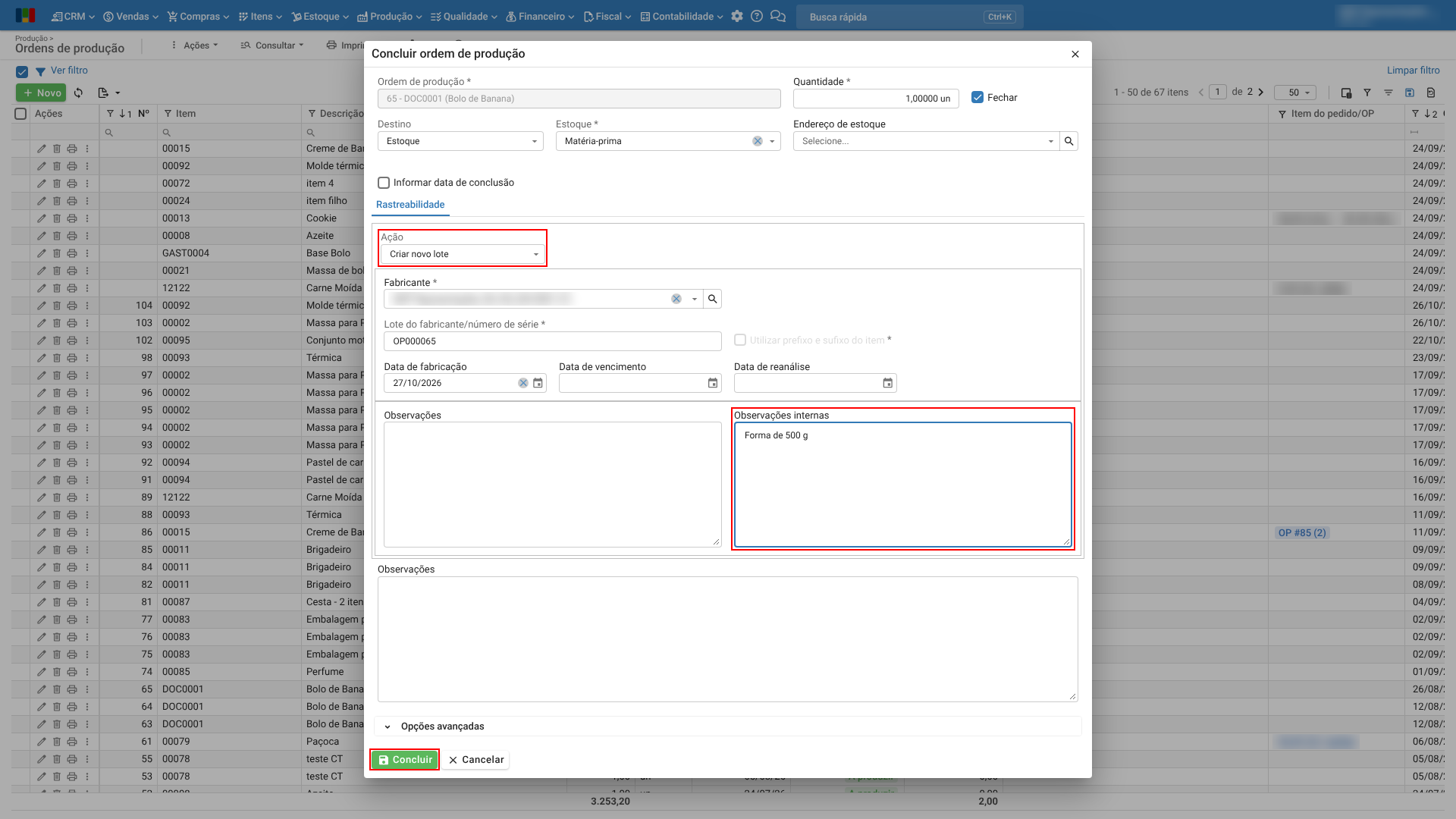
4) Clique no botão verde “Concluir”.
5) Com isso, o texto aparece na coluna “Observações do lote/número de série”, na linha do lote criado.
Como informar a característica no cadastro do lote?
Quando a OP é concluída num lote que já existe, ou o lote foi criado de outra forma, como no recebimento de nota fiscal, a característica é informada ou alterada no cadastro do lote.
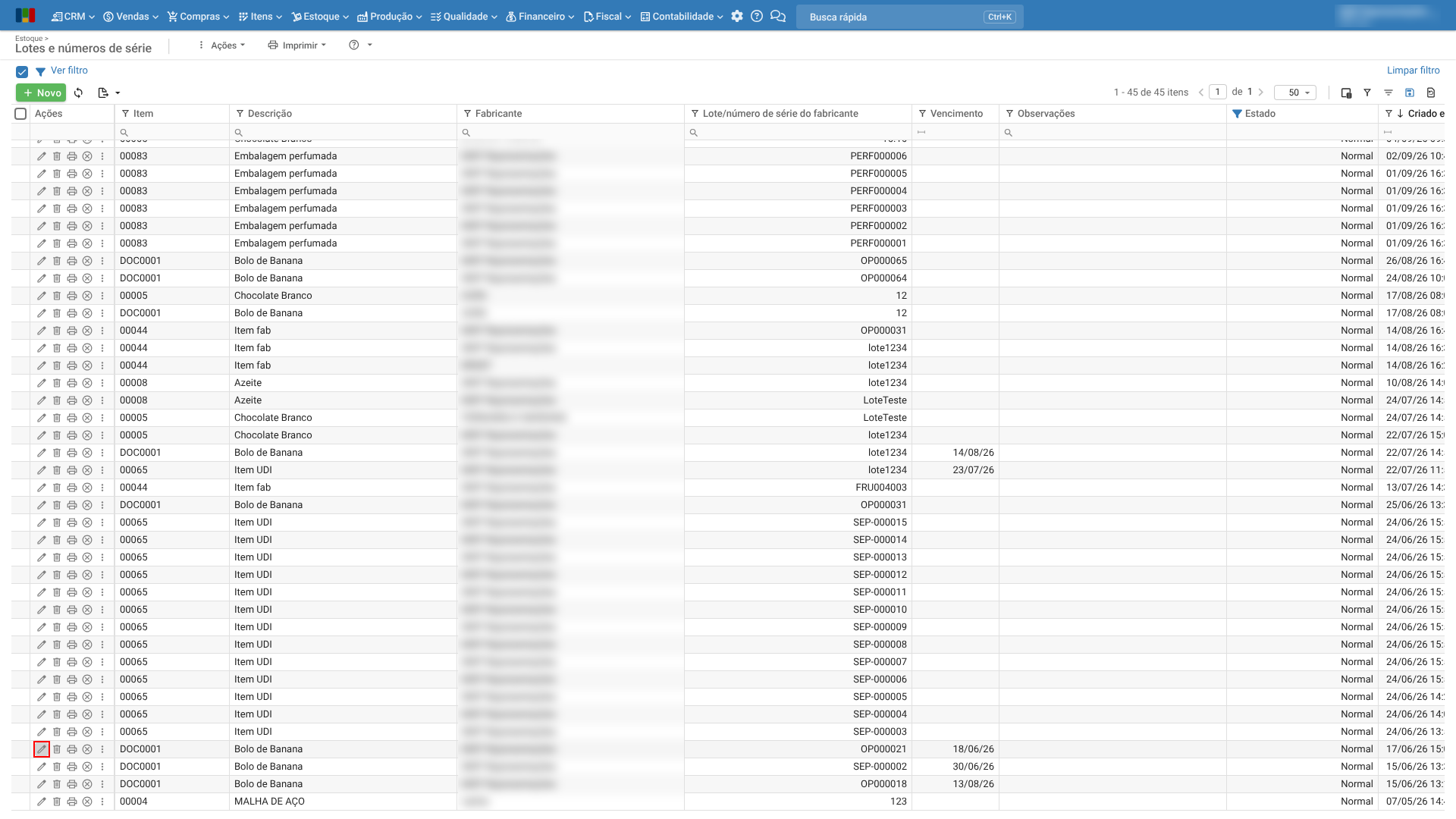
1) Acesse o menu “Estoque > Lotes e números de série” e clique no ícone de “lápis” do lote.
2) Abra a seção “Observações” e preencha o campo “Observações internas”.
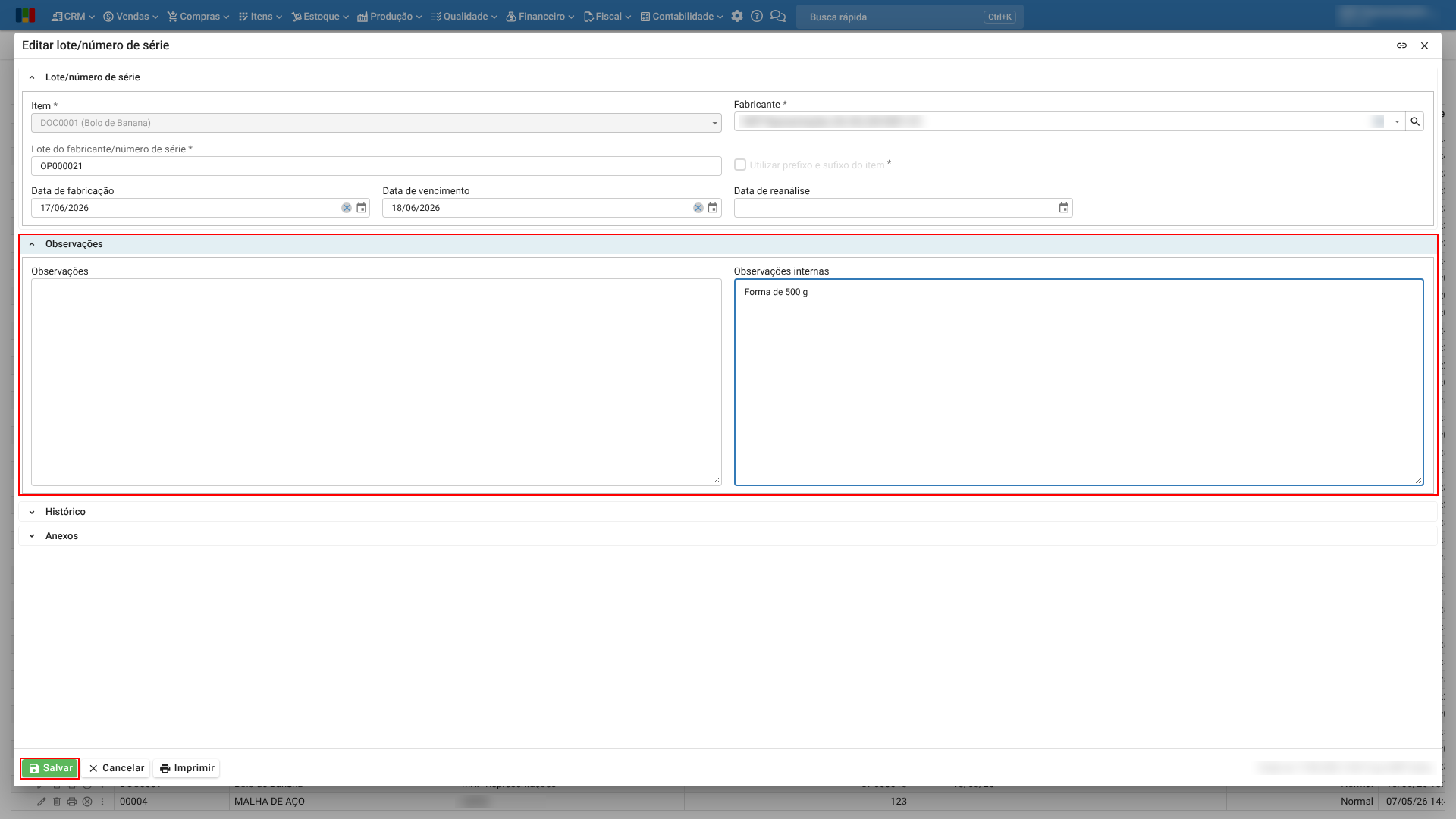
3) Por fim, clique no botão verde “Salvar”.
Como exibir a coluna de observações do lote?
1) Acesse o menu “Estoque > Estoque” e clique com o botão direito do mouse sobre o cabeçalho da grade.
2) Na lista de colunas, marque a caixa de seleção “Observações do lote/número de série”.
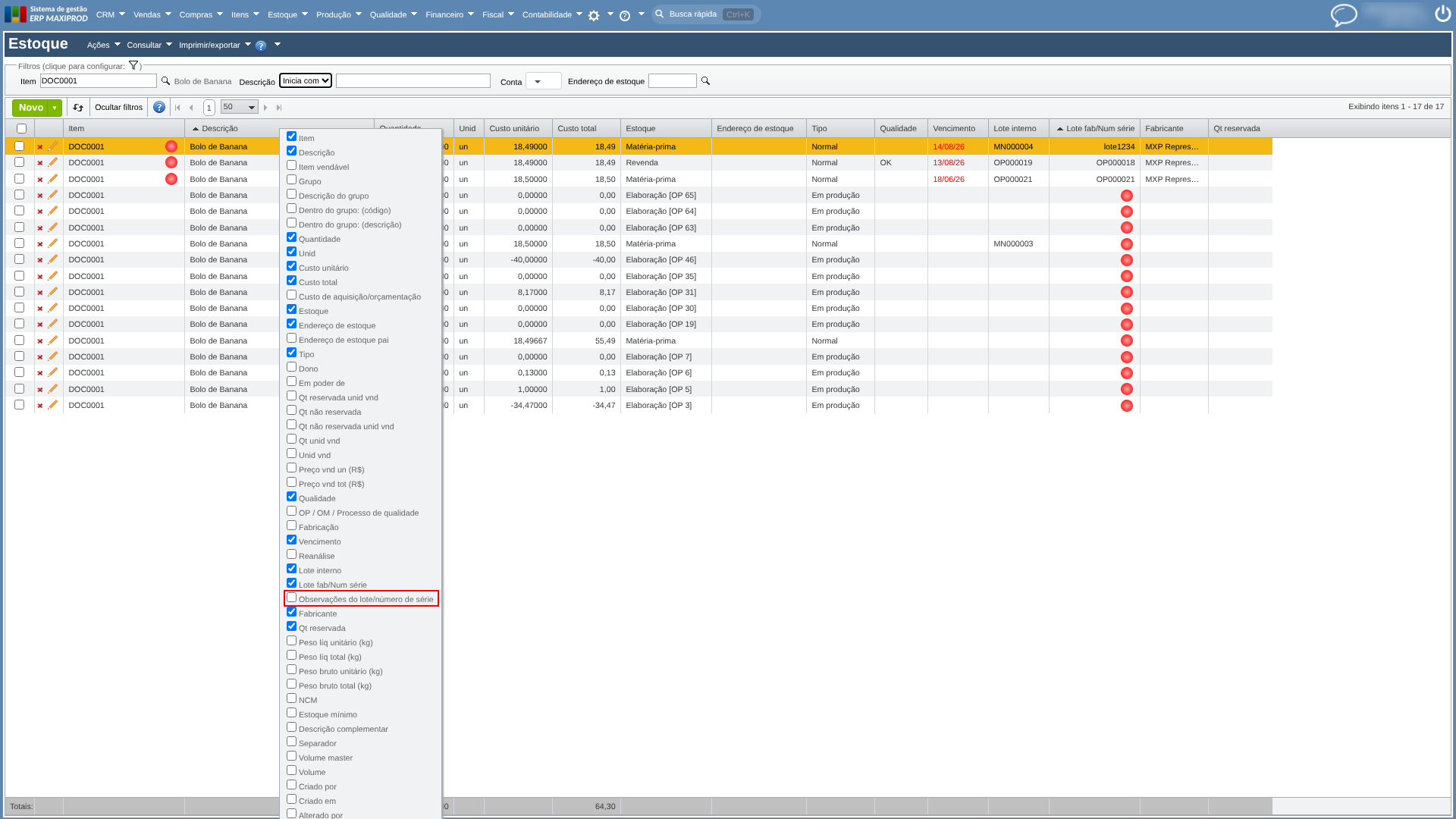
3) Para manter a coluna nas próximas consultas, clique no botão verde “Salvar exibição”, acima da grade.
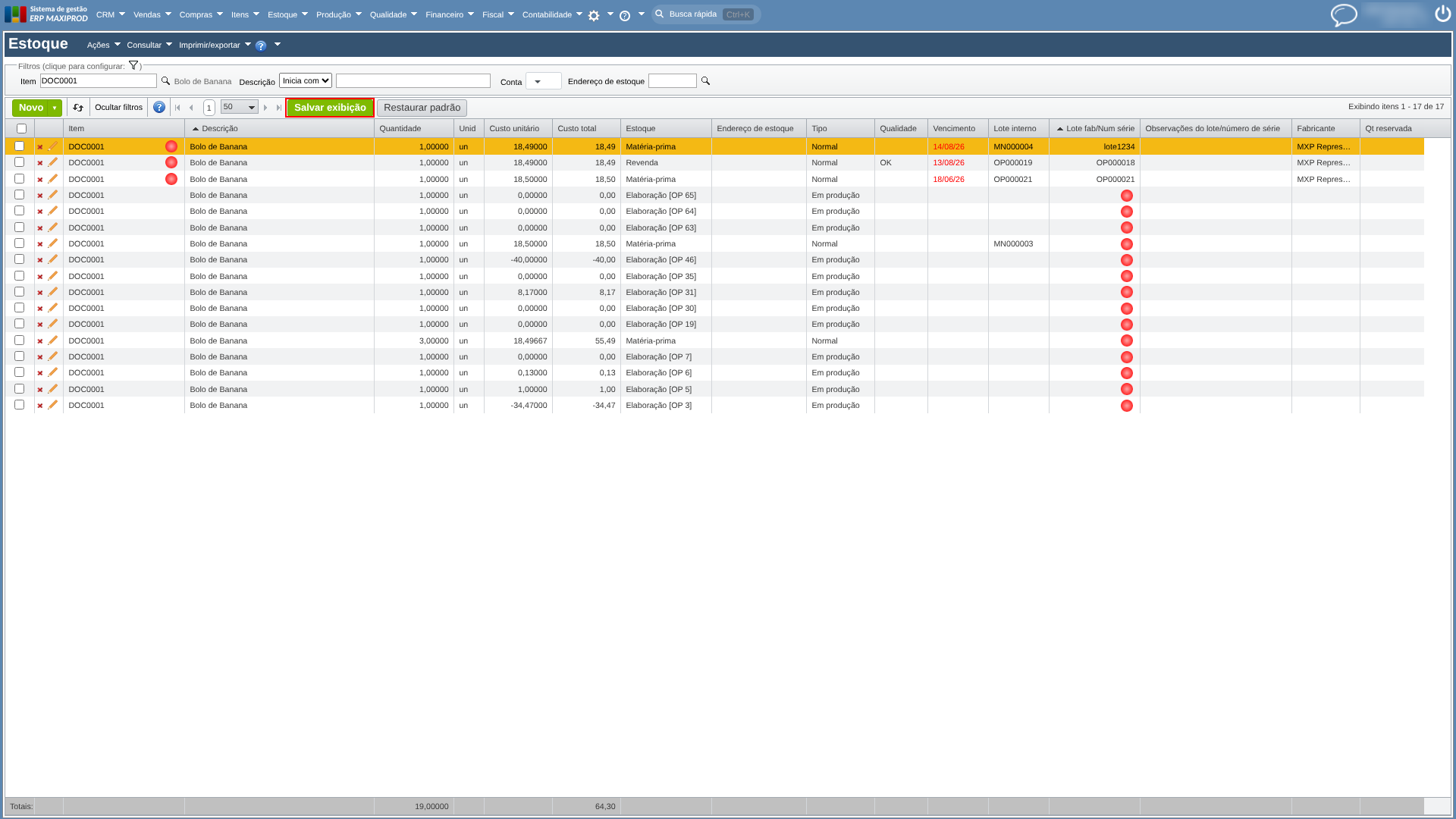
4) Com isso, a coluna passa a aparecer na grade. Em caso de dúvidas sobre como exibir e ocultar colunas, clique aqui.
Movimentações de estoque
As movimentações de estoque são registradas automaticamente e permitem a rastreabilidade dos itens. Cada alteração na quantidade disponível em estoque gera um registro de movimentação.
Exemplos:
- Recebimento de material de fornecedor através de NF recebida.
- Recebimento ou emissão de nota de remessa para industrialização.
- Recebimento ou emissão de nota de retorno de materiais utilizados na industrialização.
- Transferência para a expedição.
- Saída de item para cliente através de NF de venda.
- Baixa de insumos para ordens de produção.
- Conclusão de ordens de produção.
As movimentações de material podem ocorrer entre os seguintes tipos de locais:
- Entrada (de fora da empresa)
- Estoque (movimentação interna)
- Insumo de OP (operação)
- Produto de OP
- Saída (para fora da empresa)
Principais propriedades das movimentações de estoque
- Movimento: representa a data e a hora da movimentação.
- Item: código do item que foi movimentado.
- Descrição: descrição do item movimentado.
- Operação: descrição da alteração que gerou o registro, entre as seguintes:
- Aparas
- Atribuição de lotes
- Baixa de objeto de manutenção
- Baixa para OP
- Conclusão de objeto de manutenção
- Entrada manual de estoque
- Inspeção
- Movimentação manual para conta
- NF de saída
- NF recebida/NF de entrada
- Quantidade concluída da OP
- Retirada de material
- Retirada de material da OM
- Saída manual de estoque
- Separação para expedição
- Transferência de estoque
- Quantidade: quantidade do item que foi movimentada, expressa na unidade de medida principal do item.
- Unidade: representa a unidade principal do item à qual a quantidade movimentada se refere. Ex.: 350 CX.
- Custo unitário: valor por unidade do item movimentado. Para saber mais sobre o cálculo do custo, clique aqui. Ex.: Considerando 350 CX movimentadas, o custo unitário representa o valor de 1 CX.
- Custo total: valor total do item movimentado. Para saber mais sobre o cálculo do custo, clique aqui. Ex.: Considerando 350 CX movimentadas, o custo total representa o custo unitário x 350.
- Conta de origem: apelido da conta contábil de origem da movimentação.
- Conta de destino: apelido da conta contábil de destino da movimentação.
- Endereço de origem: endereço de estoque de origem.
- Endereço de destino: endereço de estoque de destino.
- Lote interno: quando um item tem estocagem por “lote interno”, “lote do fabricante” ou “número de série”, é criado um número de lote interno a cada entrada no estoque daquele item. Para saber mais, clique aqui.
- Lotes fab/Num série origem: aponta para um registro da tabela de lotes. Representa o lote anterior àquela movimentação.
- Lotes fab/Num série destino: aponta para um registro da tabela de lotes. Representa o lote após aquela movimentação.
Ex.: Houve uma alteração do lote do item em estoque. O lote anterior era TEX-0000, o novo lote é TIN-1234. Assim, temos:
- Lote origem: TEX-0000
- Lote destino: TIN-1234
Na atribuição de lote, o lote origem ficará em branco, representando a sua inexistência no momento da atribuição.
- Qualidade de origem: nível de qualidade do material antes da movimentação registrada.
- Qualidade de destino: nível de qualidade do material após a movimentação registrada.
A atribuição da qualidade de origem/destino funciona como os lotes informados acima, normalmente preenchidos quando a movimentação realizada é a inspeção.
O que significa cada operação de movimentação?
Toda movimentação leva uma quantidade de uma origem para um destino. A operação diz o que gerou a movimentação. Na tela “Estoque > Movimentações de estoque”, o filtro “Operações” usa os nomes abaixo. A coluna “Operação” da grade mostra uma descrição mais detalhada, com o número da nota fiscal ou da OP quando houver.
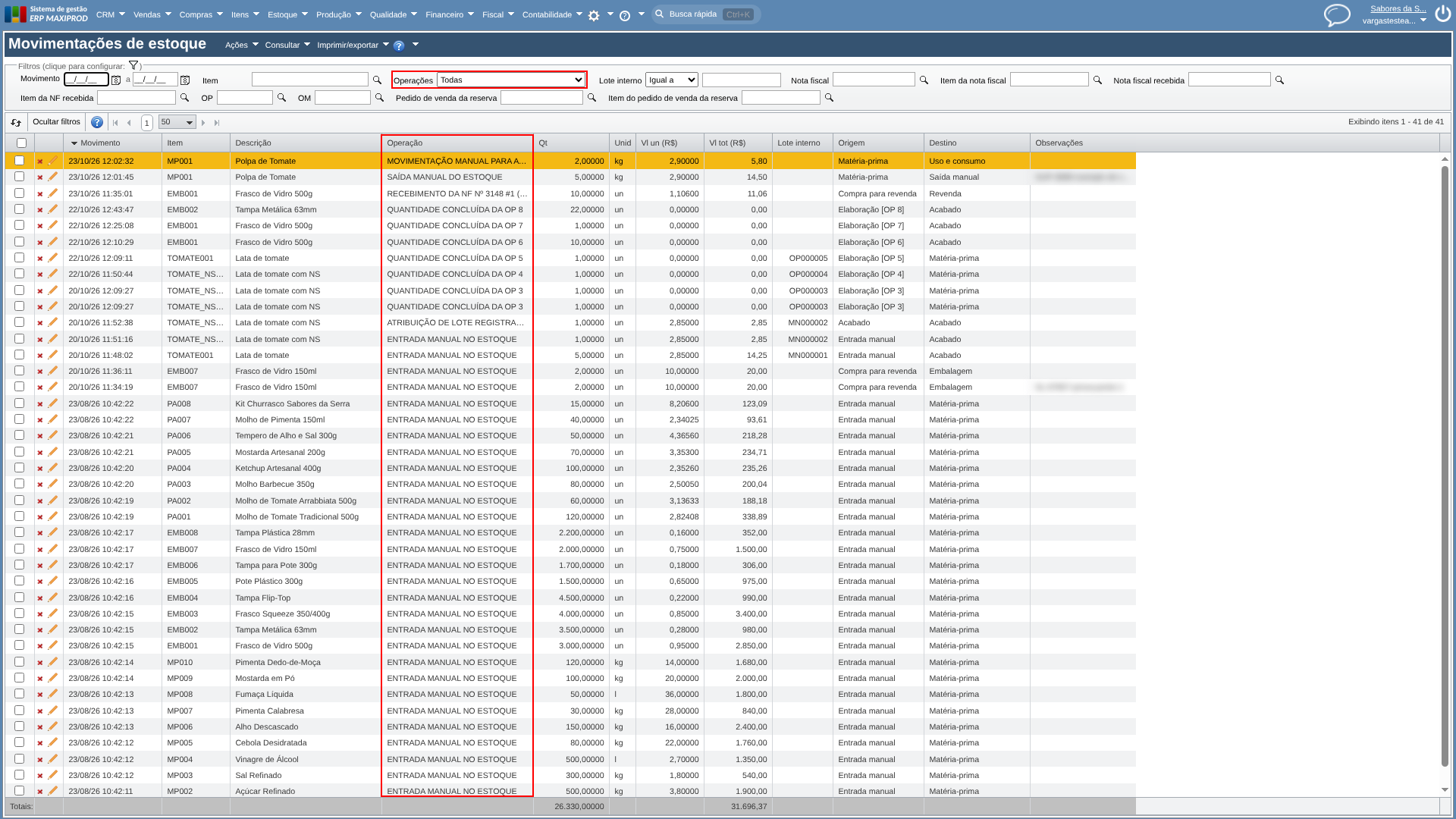
Operações que costumam dar entrada no estoque:
- “Entrada manual de estoque”: entrada registrada pelo usuário, sem nota fiscal.
- “NF recebida/NF de entrada”: entrada gerada pelo recebimento de uma nota fiscal ou pela emissão de uma NF de entrada, quando a nota movimenta estoque.
- “Quantidade concluída da OP”: o produto concluído na ordem de produção entra no estoque.
- “Aparas”: a apara gerada na ordem de produção entra no estoque.
- “Retirada de material”: material que tinha sido baixado para uma ordem de produção sai dela e volta ao estoque.
- “Retirada de material da OM”: material que tinha sido baixado para uma ordem de manutenção sai dela e volta ao estoque.
- “Conclusão de objeto de manutenção”: o item que foi baixado como objeto de uma ordem de manutenção volta ao estoque.
Operações que costumam dar saída do estoque:
- “Saída manual de estoque”: saída registrada pelo usuário, sem nota fiscal.
- “NF de saída”: saída gerada pela emissão de uma nota fiscal de saída, quando a nota movimenta estoque.
- “Baixa para OP”: o insumo sai do estoque e vai para a ordem de produção.
- “Baixa de objeto de manutenção”: o item sai do estoque para ser o objeto de uma ordem de manutenção.
Operações que mudam o material de lugar ou de situação dentro do estoque:
- “Transferência de estoque”: muda o endereço de estoque do material.
- “Movimentação manual para conta”: passa o material de uma conta de estoque para outra. Por exemplo, de “Matéria-prima” para “Uso e consumo”.
- “Inspeção”: muda a qualidade do material. Por exemplo, de “NI” (a inspecionar) para “OK”.
- “Atribuição de lotes”: atribui lote ou número de série a um estoque que ainda não tinha.
- “Separação para expedição”: coloca o material em um separador (contentor ou unitizador), para a expedição.
Observação: o nome da operação indica o caso mais comum. Uma nota fiscal, por exemplo, também pode levar o material de uma conta de estoque para outra. Para ter certeza do sentido, confira a origem e o destino da movimentação, como mostra o tópico a seguir.
Como saber se a movimentação é entrada ou saída?
Na grade, a quantidade da saída aparece positiva, como a da entrada. Quem indica o sentido são as colunas “Origem” e “Destino”: a quantidade sai da origem e entra no destino. Conta de estoque é a conta que aparece no campo “Estoque” de um registro de estoque, como explica o tópico Propriedades do estoque. Para uma conta de estoque, como “Matéria-prima”:
- É entrada quando a conta aparece em “Destino”.
- É saída quando a conta aparece em “Origem”.
Quando o outro lado não é uma conta de estoque, como “Entrada manual” ou “Saída manual”, o material entrou no estoque (o outro lado está em “Origem”) ou saiu dele (o outro lado está em “Destino”).
Para conferir as movimentações de um item:
1) Acesse o menu “Estoque > Movimentações de estoque”.
2) No filtro “Item”, informe o código do item. Em seguida, clique no ícone de “setas circulares”, à esquerda de “Ocultar filtros”, para atualizar a grade.
3) Em cada linha, leia as colunas “Operação”, “Origem” e “Destino”. No exemplo, o item tem três movimentações:
- “ENTRADA MANUAL NO ESTOQUE”: de “Entrada manual” para “Matéria-prima”. É entrada na conta “Matéria-prima”.
- “SAÍDA MANUAL DO ESTOQUE”: de “Matéria-prima” para “Saída manual”. É saída da conta “Matéria-prima”.
- “MOVIMENTAÇÃO MANUAL PARA A CONTA Uso e consumo”: de “Matéria-prima” para “Uso e consumo”. É saída da conta “Matéria-prima” e entrada na conta “Uso e consumo”.
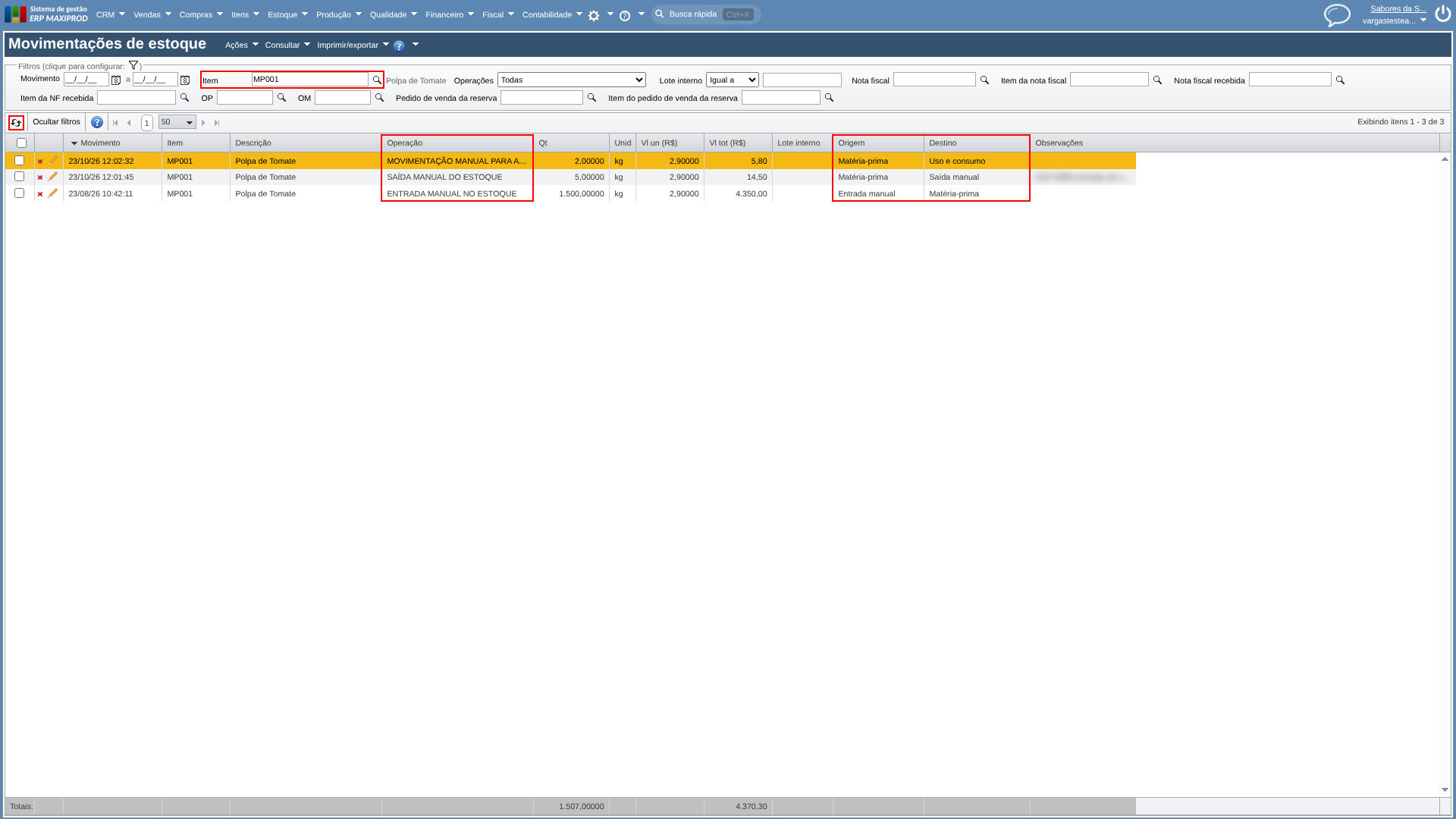
4) Com isso, você sabe o sentido de cada movimentação em cada conta de estoque.
Importante: ao somar movimentações fora do sistema, por exemplo numa planilha exportada, não some todas as quantidades. Para uma conta de estoque, some as que têm a conta em “Destino” e subtraia as que têm a conta em “Origem”. No exemplo, a soma simples dá 1.507 kg, enquanto o saldo da conta “Matéria-prima” é de 1.493 kg.
Como ver as entradas e saídas de uma conta de estoque?
A tela “Ficha de estoque” faz esse cálculo sozinha. Ela mostra as movimentações de um item em uma conta de estoque, separadas em entrada e saída, com o saldo após cada uma.
1) Acesse o menu “Estoque > Ficha de estoque”.
2) Preencha os filtros “Data” e “Item”. No filtro “Estoque”, escolha a conta de estoque, por exemplo “Matéria-prima”. Em seguida, clique no ícone de “setas circulares” para atualizar a grade.
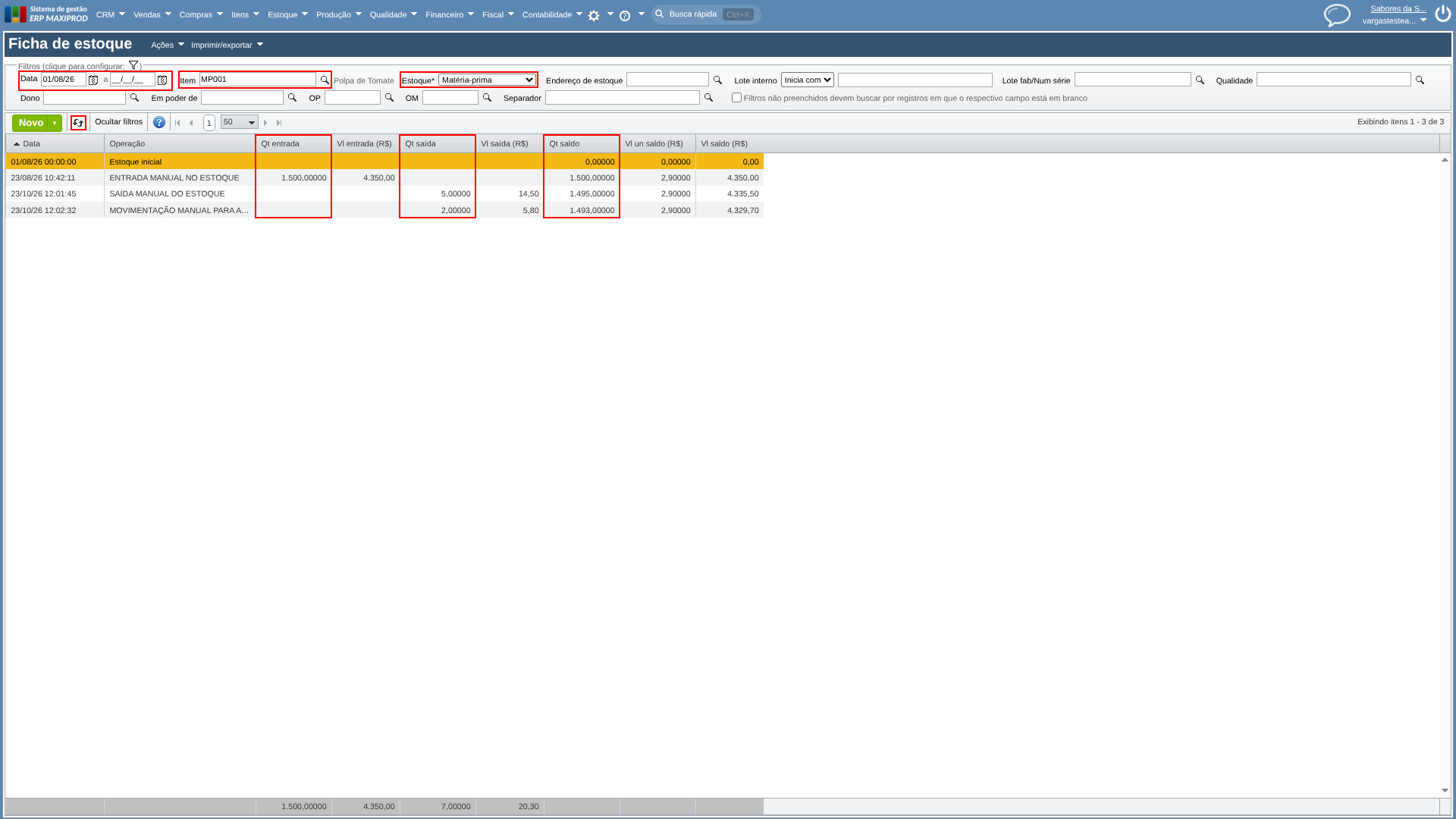
3) Com isso, cada movimentação aparece em “Qt entrada” ou em “Qt saída”, e a coluna “Qt saldo” mostra o saldo da conta. A primeira linha, “Estoque inicial”, traz o saldo na data inicial do filtro “Data”. No exemplo, a movimentação manual para a conta “Uso e consumo” aparece como saída na ficha da conta “Matéria-prima”. Na ficha da conta “Uso e consumo”, a mesma movimentação aparece como entrada.
Em caso de dúvidas sobre a tela “Ficha de estoque”, clique aqui.
Estoque e movimentação entre operações de uma ordem de produção
Não há estoque nem movimentação explícitos entre as operações de uma OP. A quantidade realizada de cada operação, com qualidade suficiente, fica registrada na própria operação da OP.
Movimentar estoque através de notas fiscais
O fato de haver ou não movimentações de estoque na emissão de NFs de saída ou recebidas depende:
- Da configuração “Ao emitir/receber notas fiscais, movimentar estoque”, em “Roda dentada > Configurações > Configurações de estoque”. Se estiver desmarcada, o sistema não movimenta estoque na emissão ou no recebimento de notas fiscais.
- Da configuração “Movimentar estoque” na operação fiscal da nota, que inicializa a mesma opção nos itens.
- Da configuração “Movimentar estoque” nos itens da nota.
Ou seja, se a configuração “Ao emitir/receber notas fiscais, movimentar estoque” estiver marcada, porém a opção “Movimentar estoque” estiver desmarcada na operação fiscal e, consequentemente, nos itens da nota, ou apenas desmarcada diretamente nos itens da nota, não haverá movimentação de estoque.
A movimentação depende da configuração no item da nota, que pode ser feita individualmente ou parametrizada pela operação fiscal da nota. Para realizar as configurações necessárias para a movimentação de estoque através das notas, clique aqui.
Como criar movimentações manualmente
A tela “Movimentações de estoque”, no menu “Estoque > Movimentações de estoque”, funciona principalmente como um histórico. As únicas ações disponíveis nela são a exclusão de uma movimentação criada manualmente e a devolução de estoque da linha selecionada.
Contudo, é possível fazer movimentações de estoque manualmente pela tela “Estoque”. Nesses casos, a movimentação de estoque consiste em uma transferência de saldos entre diferentes estoques, de um endereço para outro. Para fazer uma movimentação manual:
1) Acesse o menu “Estoque > Estoque”.
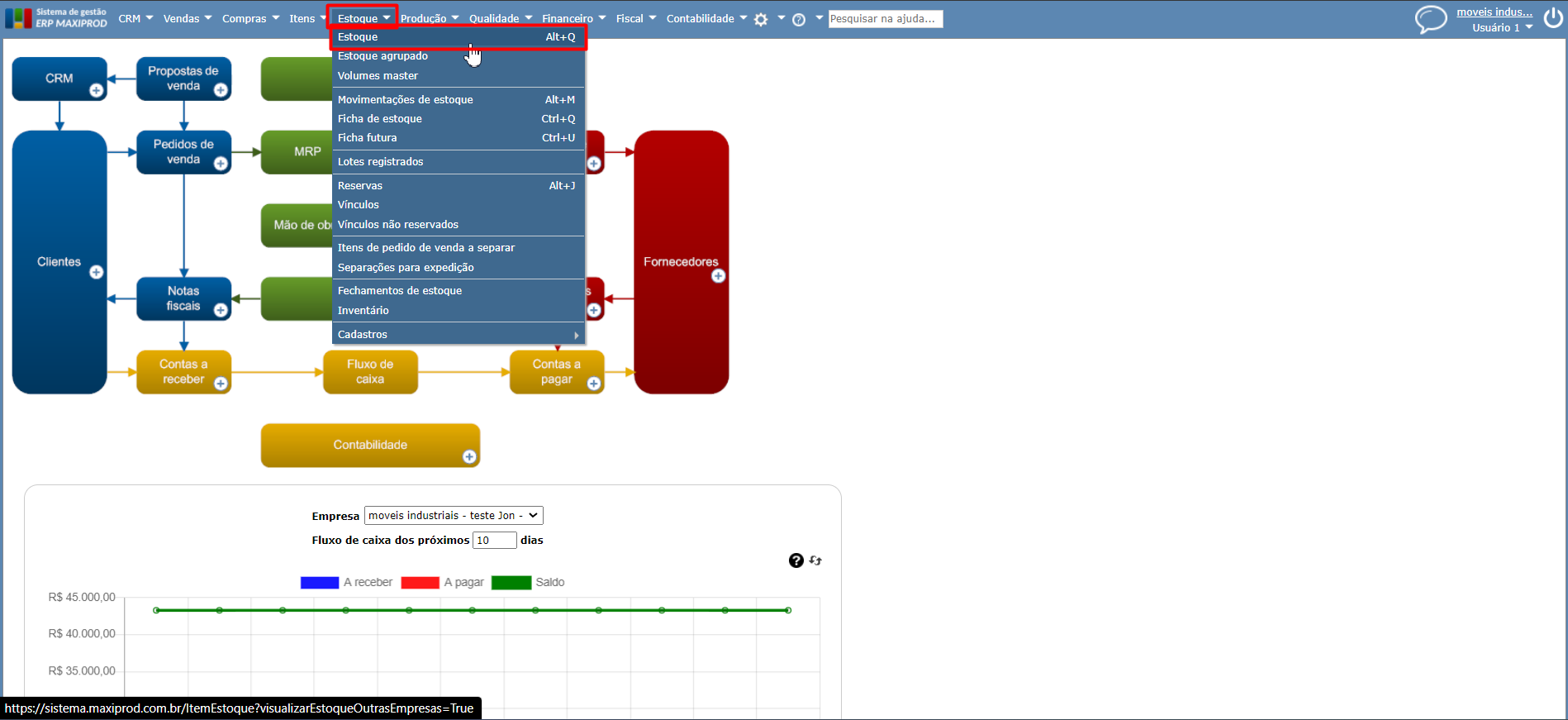
2) Selecione a linha do item que deseja movimentar e acesse o menu “Ações > Nova movimentação manual”.
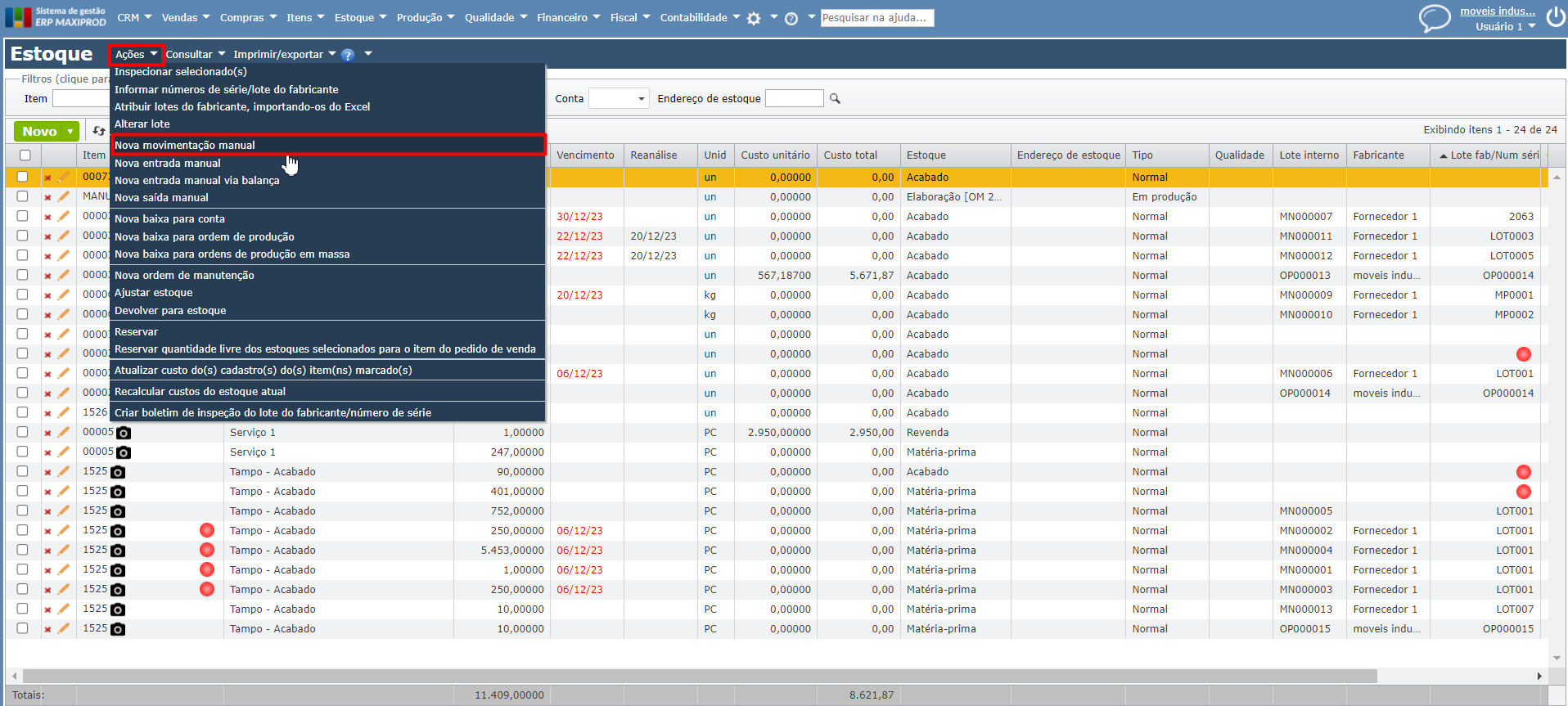
3) Preencha os campos necessários, como “Quantidade” e “Valor unitário”. Os campos “Destino” e “Endereço de estoque” definem o estoque de destino da movimentação. A seção “Origem” mostra o estoque de origem.
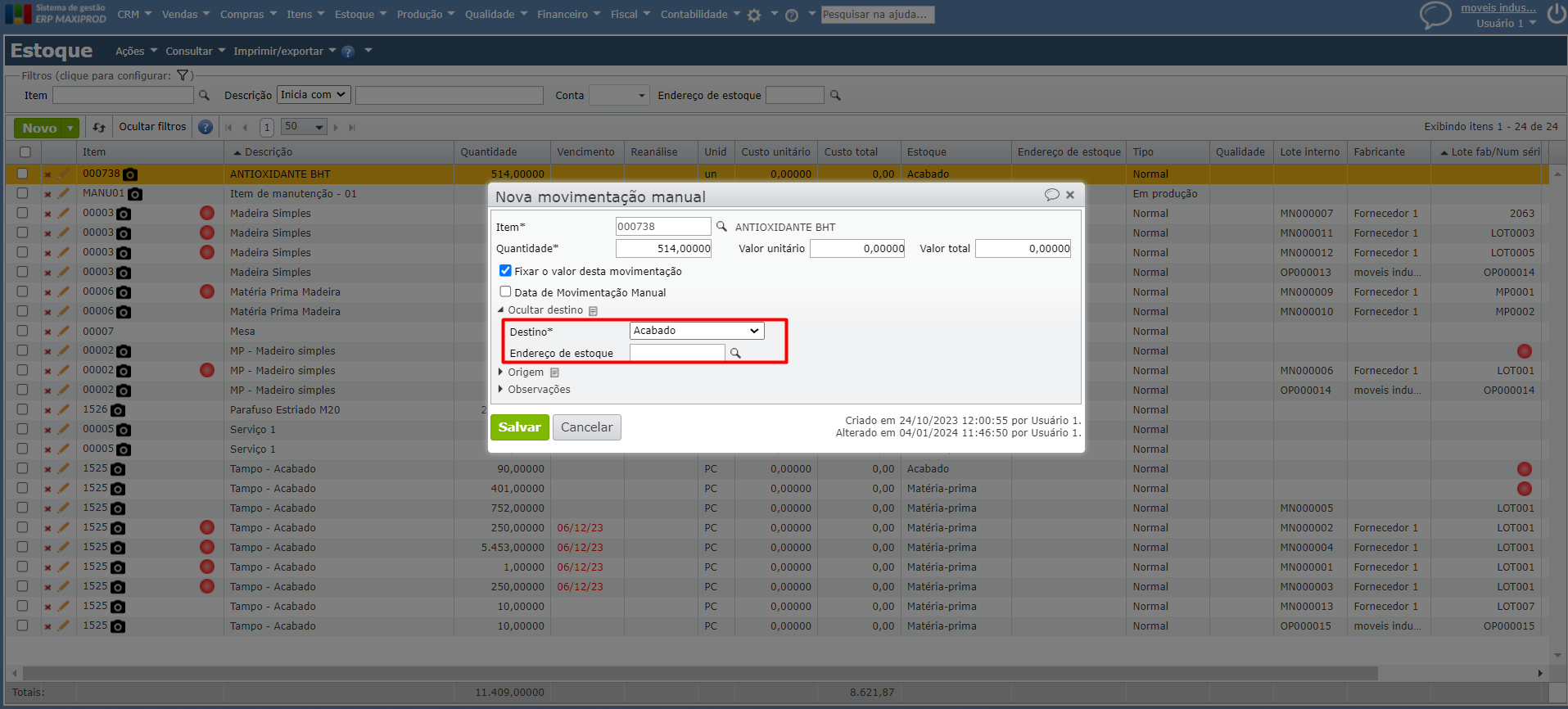
a) Para definir a data e a hora da movimentação, marque a opção “Data de Movimentação Manual” e preencha os campos “Data” e “Hora”.
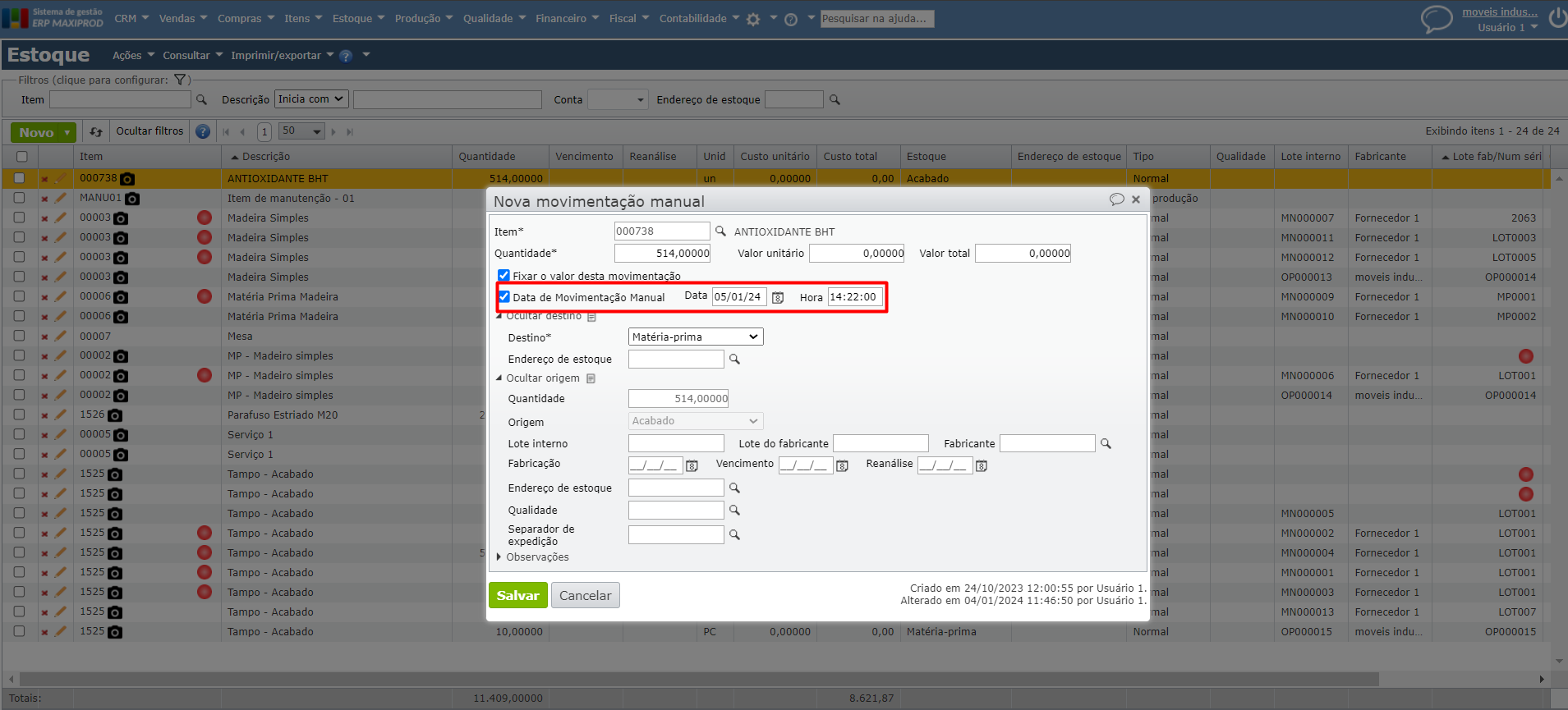
4) Clique no botão verde “Salvar”.
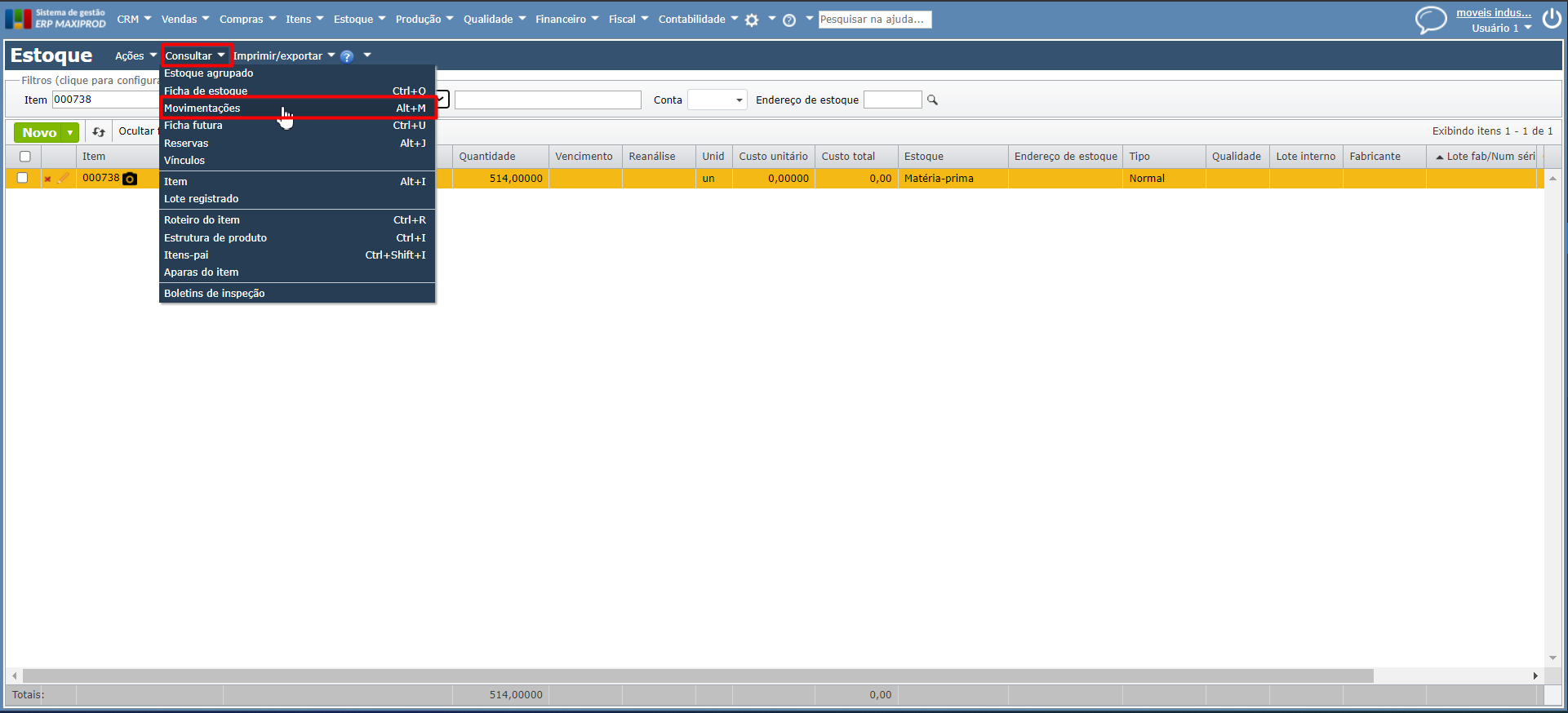
5) Com isso, a movimentação fica registrada. Para vê-la, selecione a linha do estoque movimentado e acesse o menu “Consultar > Movimentações”.
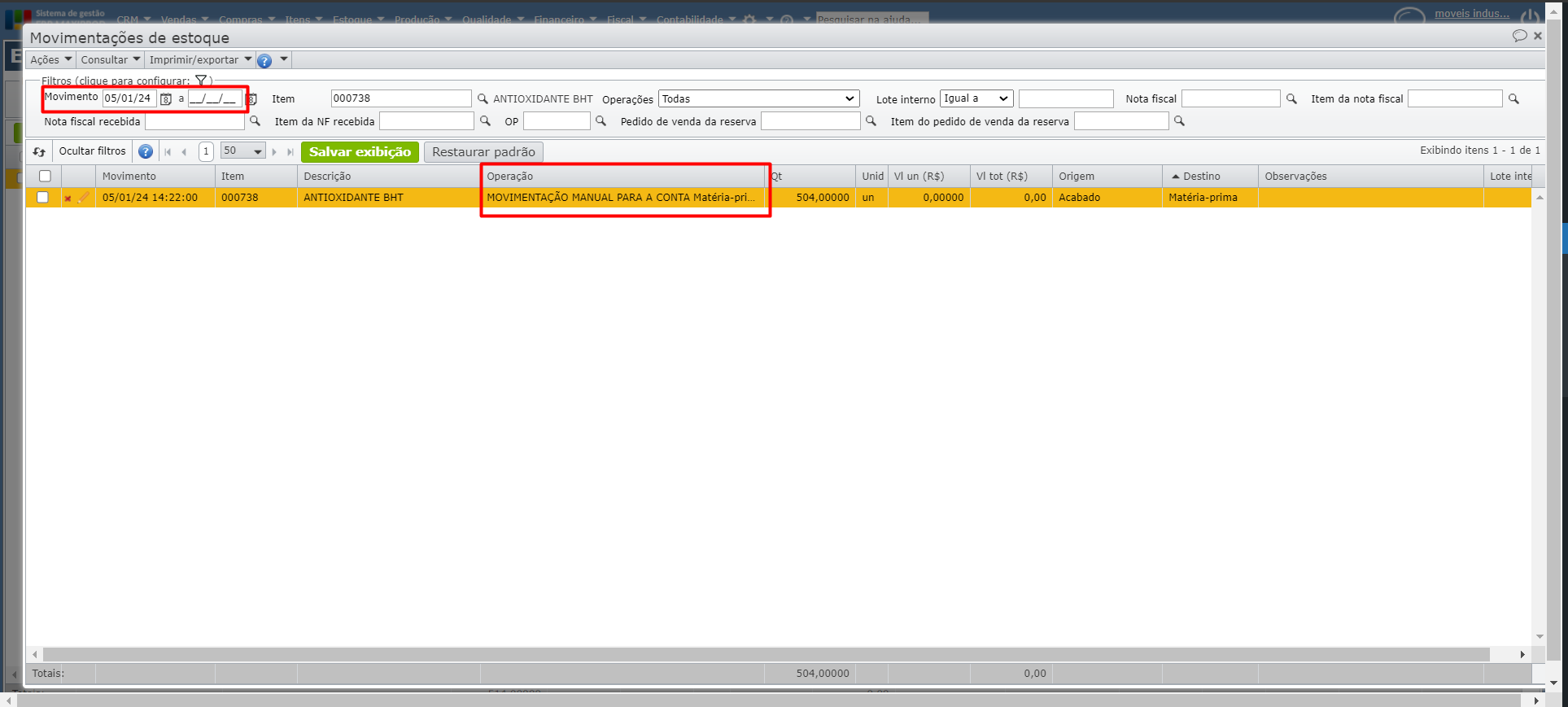
a) Na tela “Movimentações de estoque”, use o filtro “Movimento” para encontrar o registro pela data da movimentação manual.
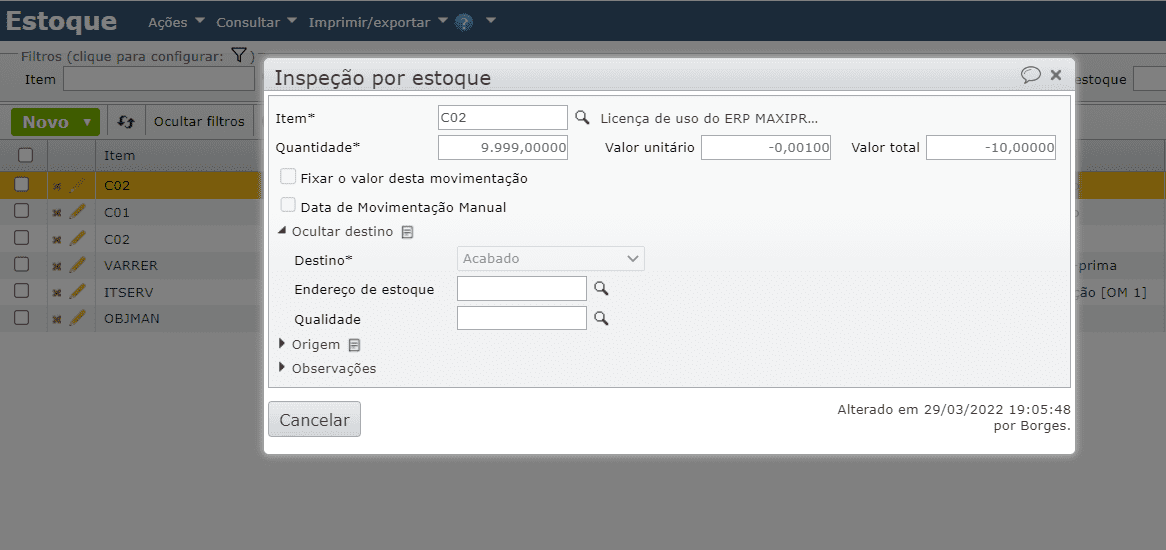
Como inspecionar um lote
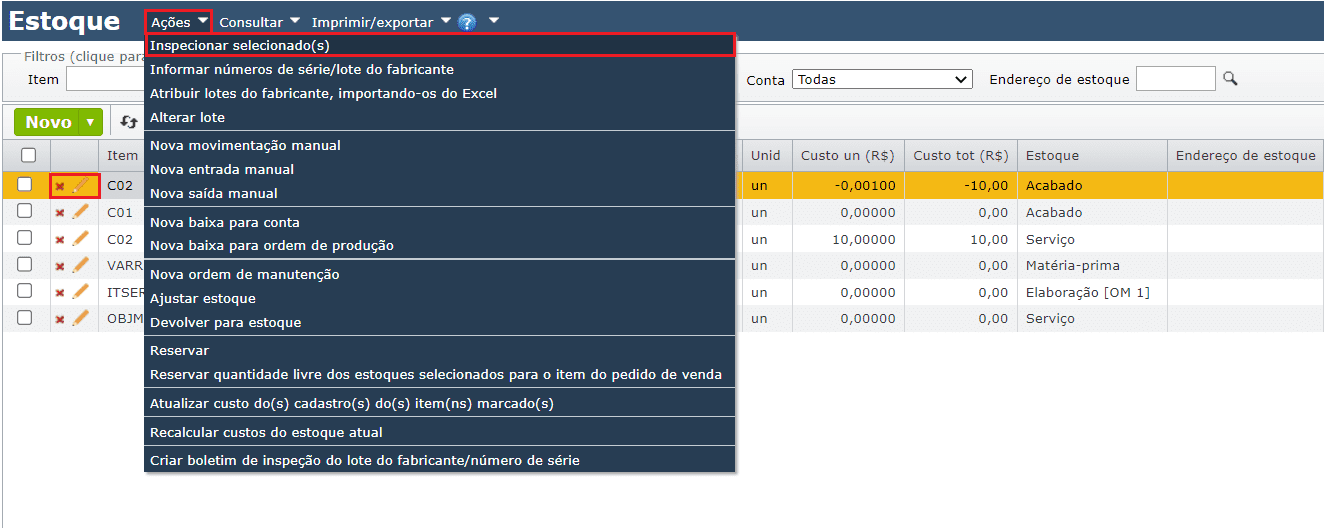
1) Acesse o menu “Estoque > Estoque” e selecione a linha do registro desejado, deixando-a alaranjada.
2) Em seguida, acesse o menu “Ações > Inspecionar selecionado(s)”.
3) Altere os dados pertinentes, por exemplo, a qualidade de “NI” para “OK”, e clique no botão verde “Salvar”. A alteração da qualidade é feita por uma movimentação, que pode alterar apenas a qualidade ou também a localização.
Como fazer uma entrada manual no estoque
1) Acesse o menu “Estoque > Estoque” e clique no botão verde “Novo”. A janela “Nova entrada manual” é aberta.
2) Preencha os campos “Item” e “Quantidade”. Em seguida, clique no botão verde “Salvar”.
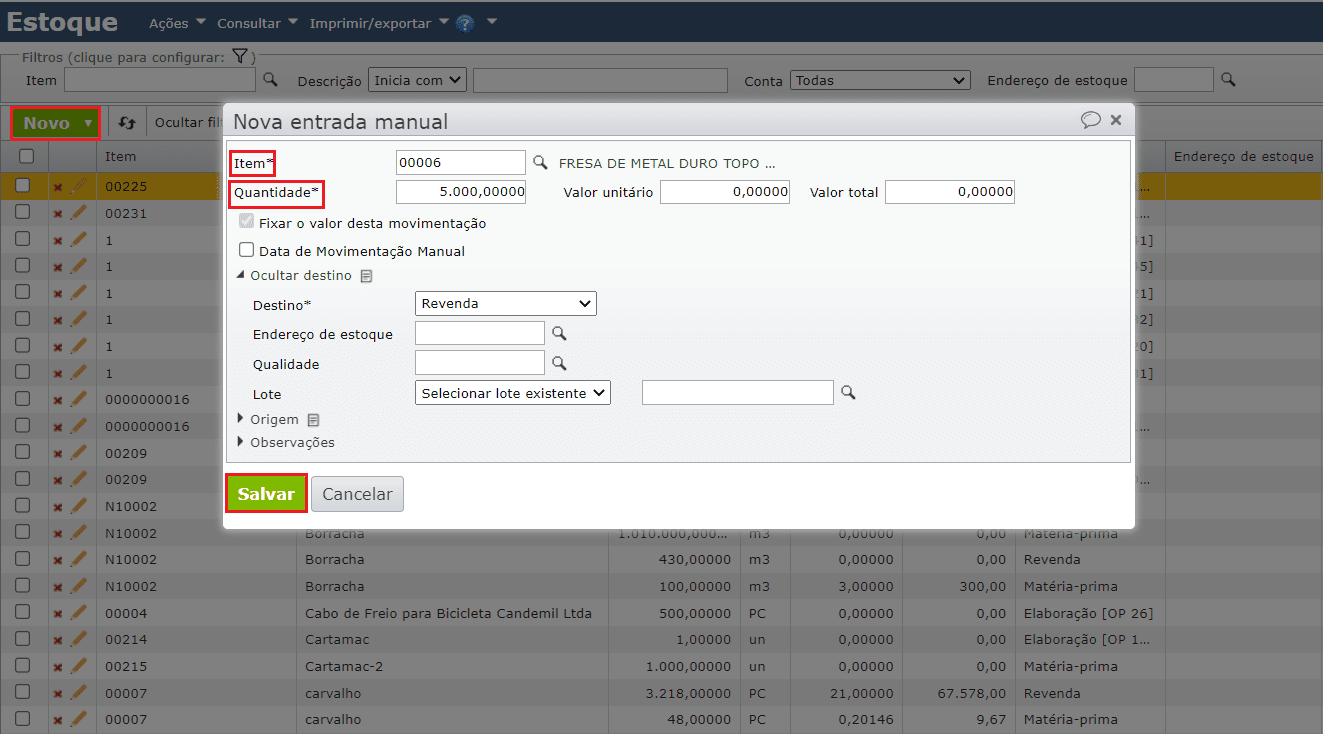
Observação: a conta contábil de destino do item é inicializada pela conta preferencial do seu tipo contábil e pode ser editada. Para saber mais, clique aqui.
Como fazer uma saída manual do estoque
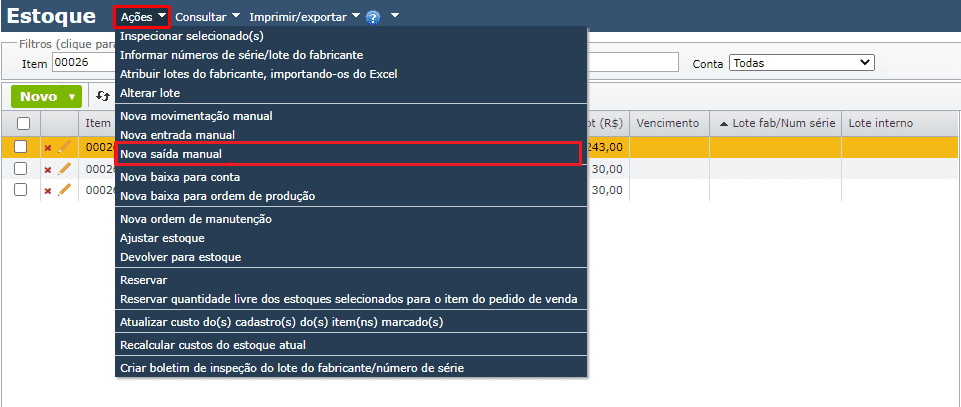
1) Acesse o menu “Estoque > Estoque” e selecione a linha do registro desejado, deixando-a alaranjada.
2) Em seguida, acesse o menu “Ações > Nova saída manual”.
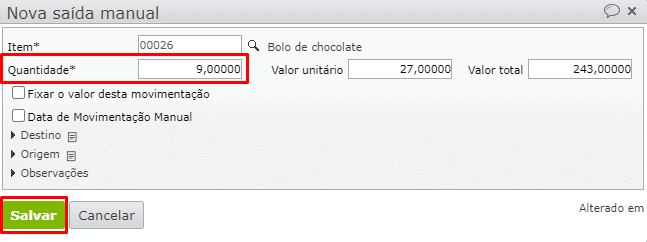
3) Informe a quantidade que deseja retirar do estoque, preencha as demais informações pertinentes e clique no botão verde “Salvar”.
Como ajustar a quantidade do estoque
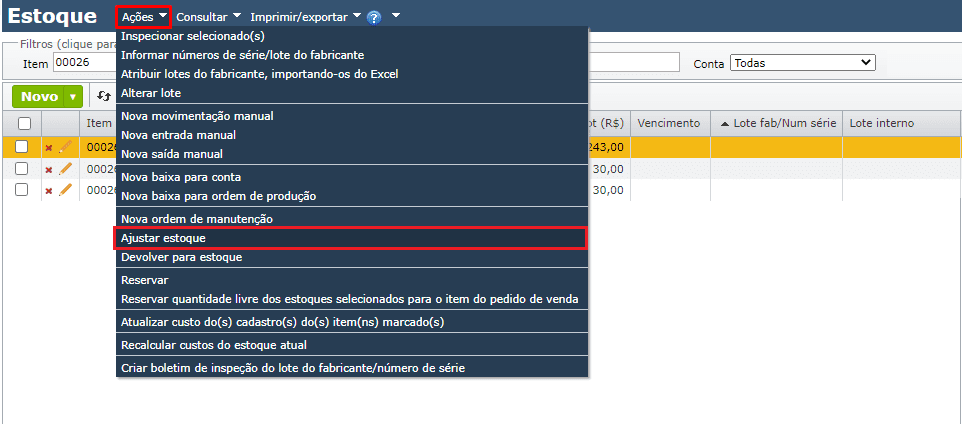
1) Acesse o menu “Estoque > Estoque” e selecione a linha do estoque, deixando-a alaranjada.
2) Acesse o menu “Ações > Ajustar estoque”.
3) Preencha o campo “Quantidade a ajustar”. Para aumentar ou diminuir o estoque, informe valores positivos ou negativos, respectivamente. É possível ajustar também o valor unitário ou o valor total. Se preferir, preencha o campo “Quantidade final”: a quantidade da movimentação é calculada e preenchida automaticamente.
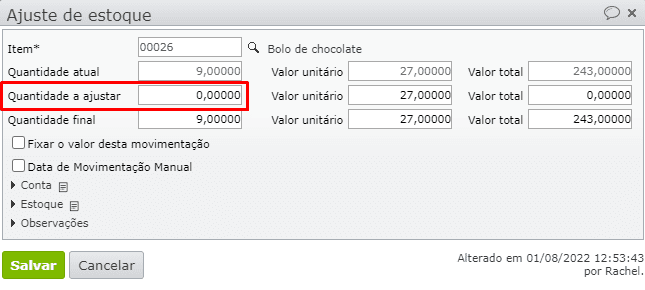
4) Por fim, clique no botão verde “Salvar”.
Por que e como manter a acuracidade do estoque?
“Manter a acuracidade do estoque” significa manter correto o registro da quantidade de cada item no sistema. Ou seja, manter a quantidade registrada igual à quantidade física.
Sem acuracidade de estoque, a empresa compra e produz mais ou menos do que o necessário, e os dois casos resultam em perdas. A importância da acuracidade depende do custo de cada item. No caso de itens de baixo custo, pode ser mais econômico manter um estoque elevado do que manter a gestão meticulosa das quantidades.
De maneira geral, a forma de manter a acuracidade do estoque de um item em um local é:
- Periodicamente: fazer um inventário, isto é, uma contagem física da quantidade.
- Constantemente: registrar as movimentações de entrada e saída.
Uma parte das movimentações é automática, tais como o recebimento de materiais comprados e as saídas de produtos vendidos. A obrigação legal de emissão de NFs de compra e venda mantém essas movimentações de forma bastante precisa.
Já a movimentação de materiais pela produção, principalmente as baixas de insumos para OPs, costuma exigir mais cuidados. Na rotina diária, é comum esquecer de registrar as baixas de insumos ou a conclusão de ordens de produção. Algumas medidas relativamente simples podem ajudar:
1) Manter o controle das entradas e saídas de material no almoxarifado. De forma geral, é no almoxarifado que se encontra a maior variedade e quantidade de itens. É bom mantê-lo preciso, pois uma recontagem pode ser trabalhosa.
2) Para isso, é recomendável fazer e registrar as movimentações de insumos do almoxarifado para o chão de fábrica em maiores quantidades, por exemplo, para um dia de trabalho, e a seguir registrar novas movimentações de baixa, agora do chão de fábrica para cada OP.
3) Reduzir a necessidade de apontamentos manuais, atribuindo aos materiais a propriedade “baixa por explosão” (refluxo), que gera automaticamente a baixa dos insumos no momento da produção, conforme a estrutura de produto. Este deveria ser o modo usual, mantendo-se o apontamento manual apenas para os casos em que o consumo é menos previsível.
4) Sempre que possível, devolver os materiais principais não utilizados para o almoxarifado.
5) O sistema de gestão pode ajudar, exigindo a conclusão da baixa dos insumos não baixados por explosão, antes do fechamento da OP.
Na saída de material do estoque, como o sistema escolhe o lote?
Se o material tem data de validade, é escolhido o lote com vencimento mais próximo, o que corresponde ao critério FEFO (First-Expire, First-Out). Para saber mais, clique aqui.
Tela de estoque agrupado, acumulando diferentes lotes e números de série
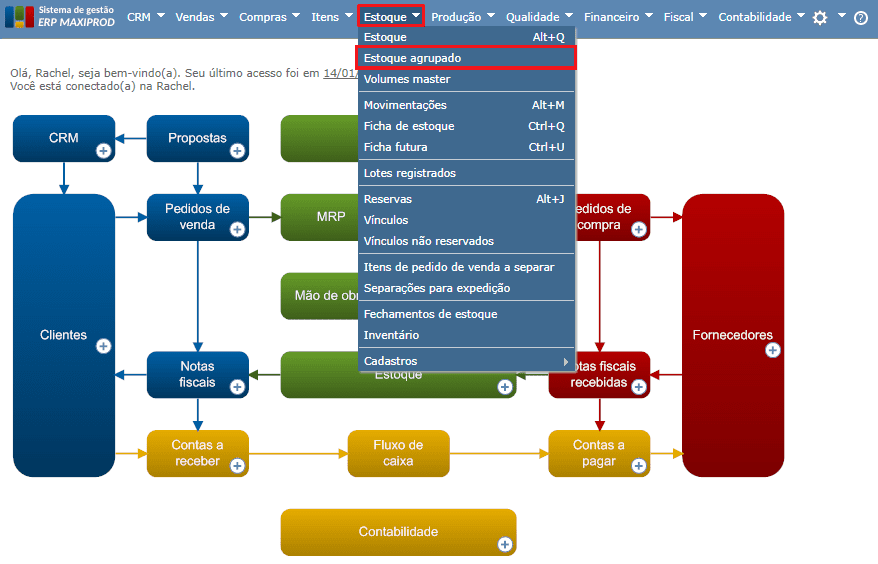
A tela “Estoque agrupado” fica no menu “Estoque > Estoque agrupado”.
A grade agrupa os itens em estoque pelos seguintes critérios, todos ao mesmo tempo, sem opção de escolher quais usar:
- Código do item
- Conta contábil do estoque
- Endereço de estoque
- Dono
- Em poder de
- Qualidade de inspeção
- Ordem de produção
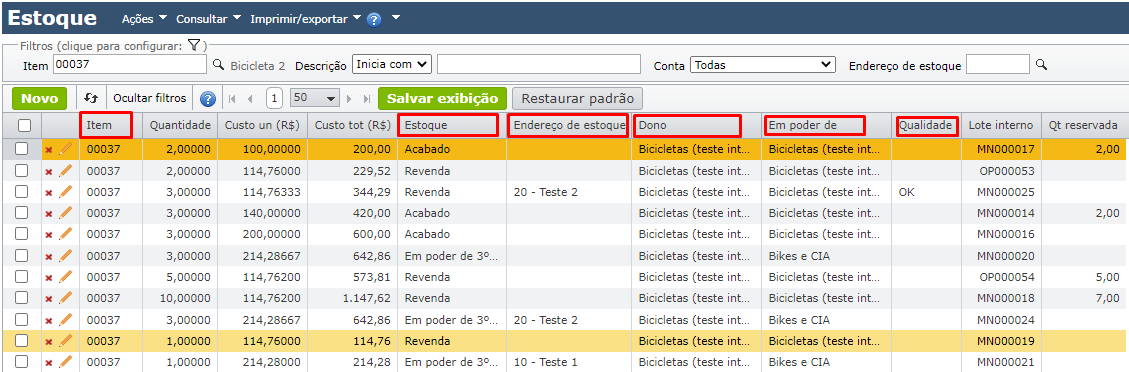
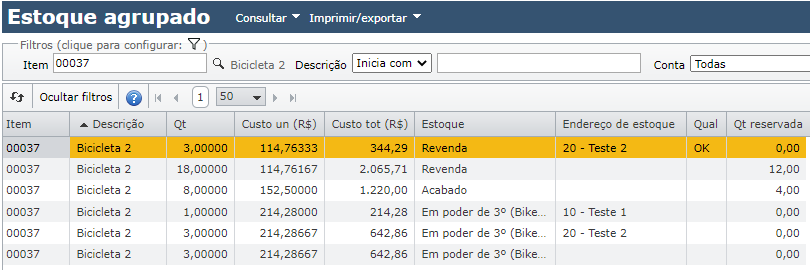
Dessa forma, registros de estoque de um item com diferentes lotes internos ou de fabricante são unificados na tela “Estoque agrupado”, desde que coincidam em todas essas características (endereço de estoque, conta contábil, qualidade de inspeção etc.). Como o estado da OP não está entre esses critérios, se houver mais de uma ordem de produção em estado “A produzir”, o sistema cria linhas separadas para cada OP.
Na tela “Estoque agrupado”, a coluna “Qt reservada” exibe o total reservado daquele estoque agrupado. No exemplo abaixo, a tela “Estoque > Estoque” mostra os registros do item 00037. Pelos critérios acima, são agrupadas as seguintes linhas:
- 1, 4 e 5
- 2, 7, 8 e 10
- 3
- 6
- 9
- 11
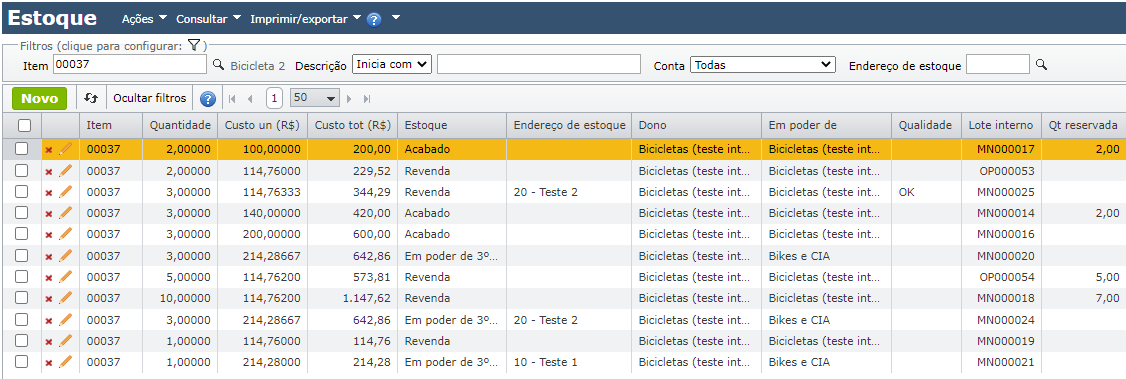
Esse agrupamento resulta na seguinte tela “Estoque agrupado”:
Em caso de dúvida, entre em contato com o suporte.
Veja também:
- Formas de estocagem: por código do item, por lote, por número de série,…
- Ficha de estoque: ou kardex, histórico de entradas e saídas do item no estoque
- Ficha-futura: entradas e saídas futuras do item do estoque
- Como é calculado o custo quando há movimentações
- Como ver o estoque descontando os pedidos de venda?