
Os insumos de uma ordem de produção correspondem aos materiais, componentes e recursos utilizados no processo produtivo de um item. No MAXIPROD, é possível importar insumos e registrar baixas de insumos em massa por meio de uma planilha Excel, agilizando as movimentações e configurações produtivas no sistema.
Esta funcionalidade está disponível apenas na nova versão das ordens de produção. Para saber mais, clique aqui.
Esta página mostra:
- Como importar insumos de ordens de produção via Excel?
- Como importar baixa de insumos da ordem de produção via Excel?
- Erros comuns na importação de dados via Excel.
Como importar insumos de ordens de produção via Excel?
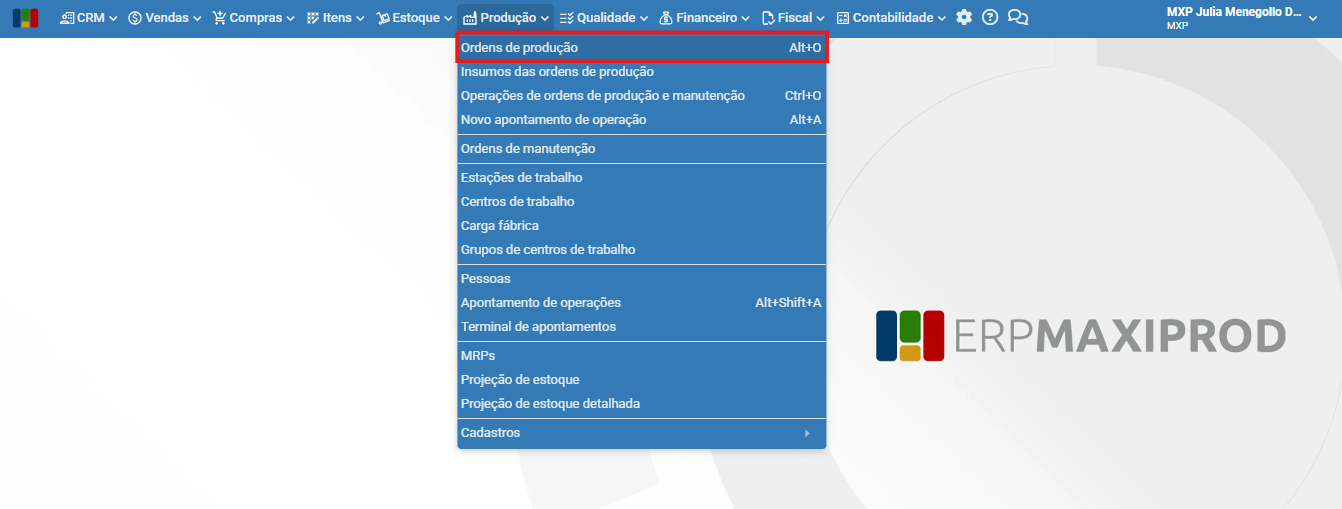
1) Clique em “Produção > Ordens de produção“.
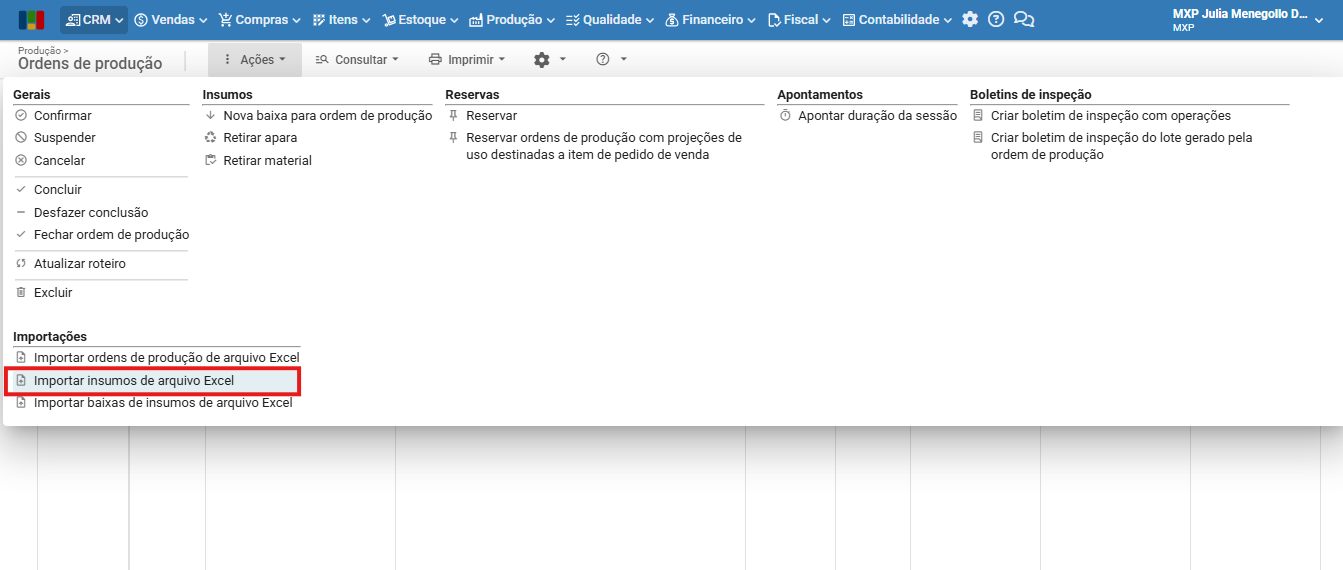
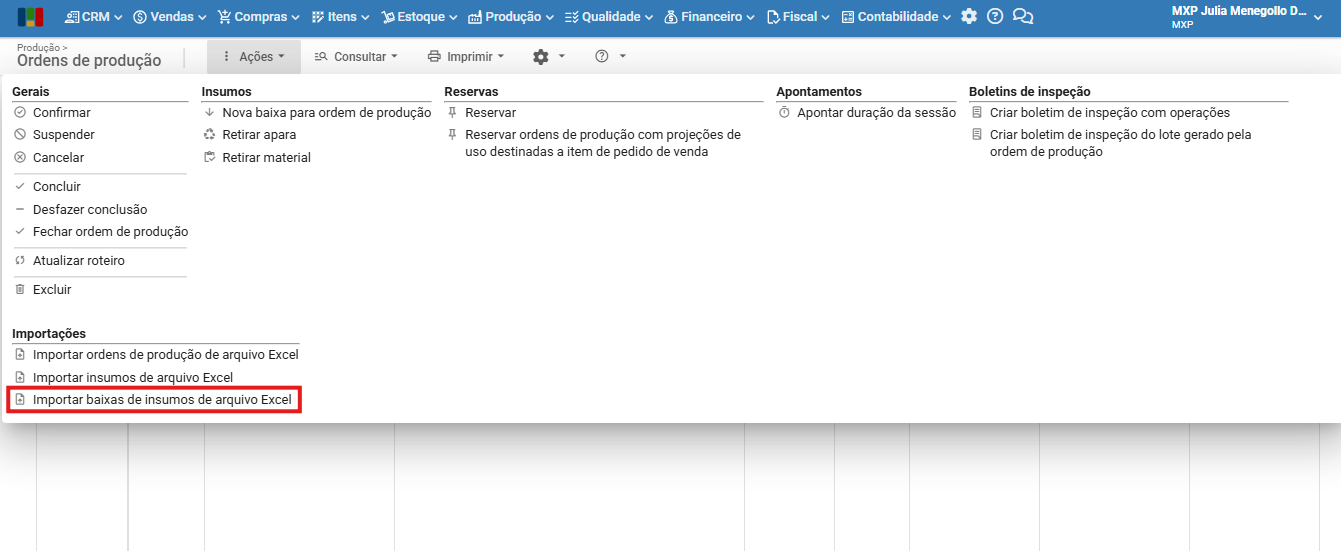
2) Na tela de ordens de produção, clique no menu “Ações > Importar insumos de arquivo Excel”.
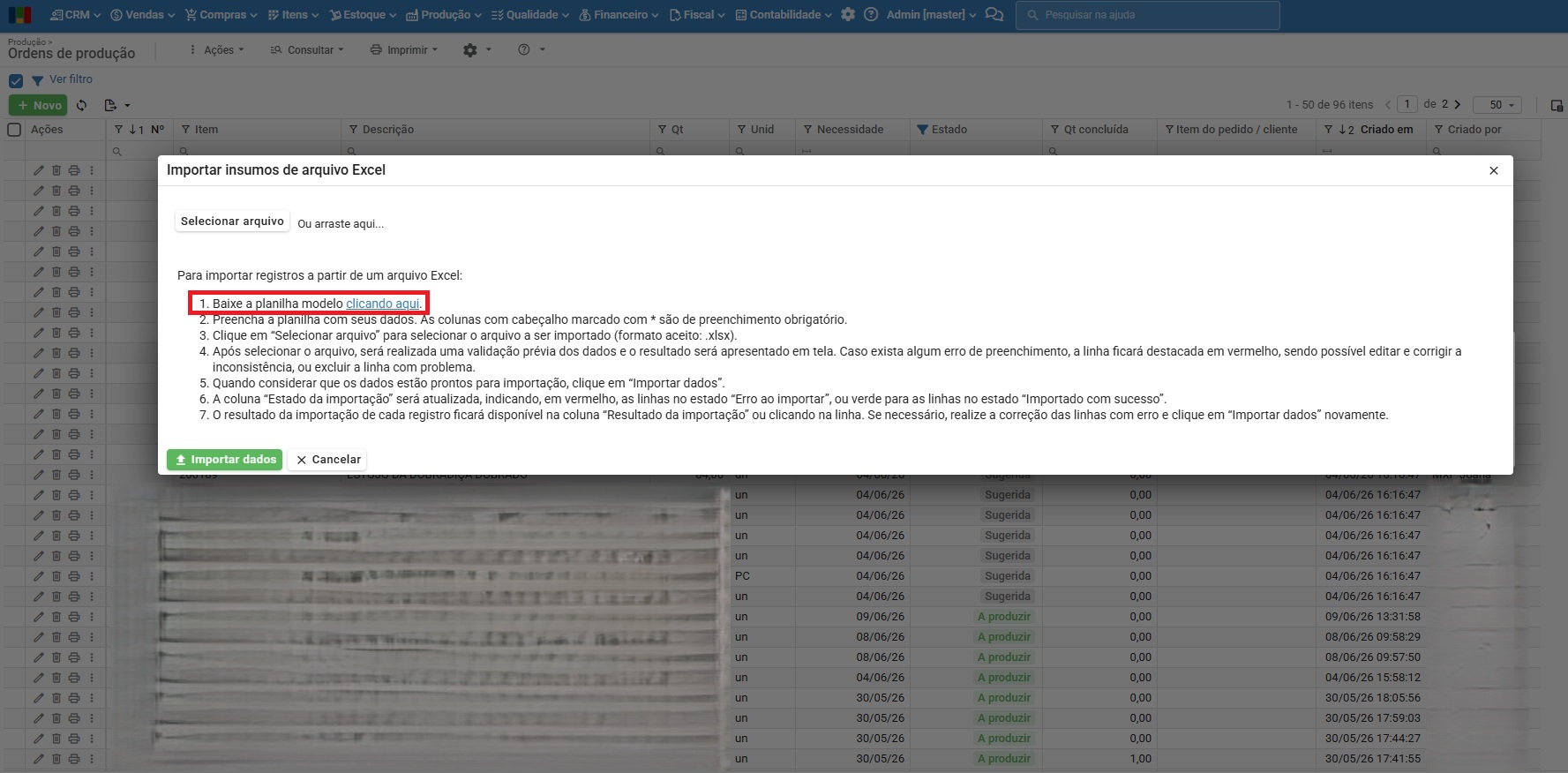
3) Será exibida a janela de importação. Realize o download da planilha modelo clicando no link disponível na tela.
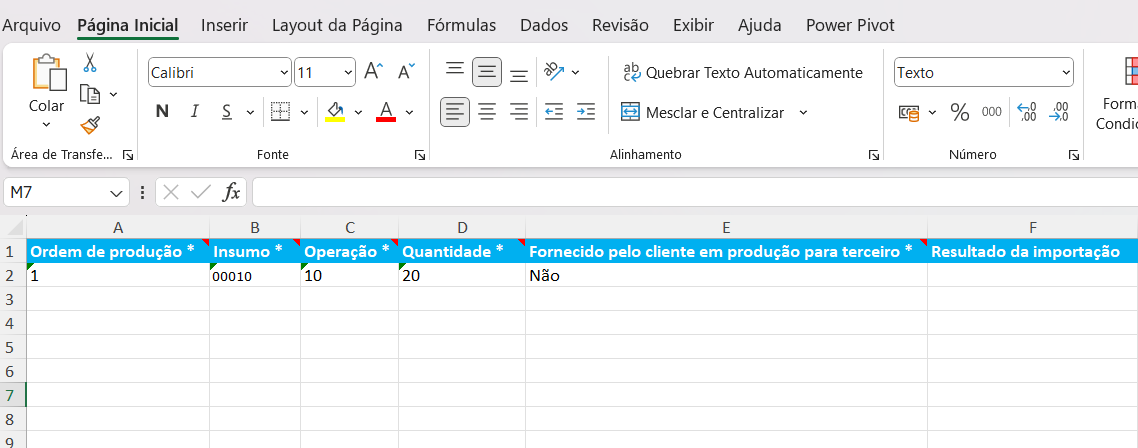
4) Preencha a planilha. Os campos obrigatórios estão indicados com “*”.
5) De volta ao sistema, clique em “Selecionar arquivo” e localize o arquivo preenchido.
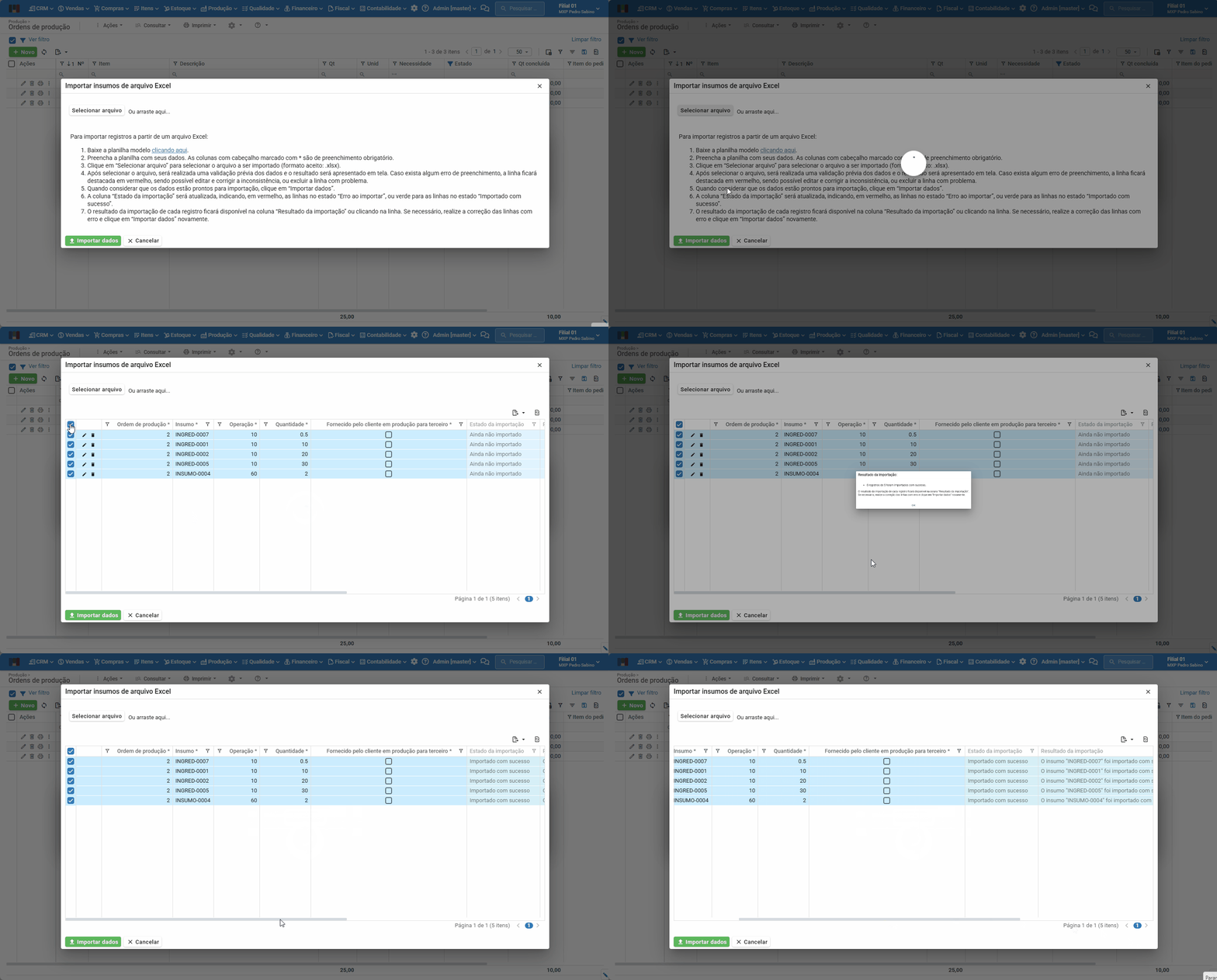
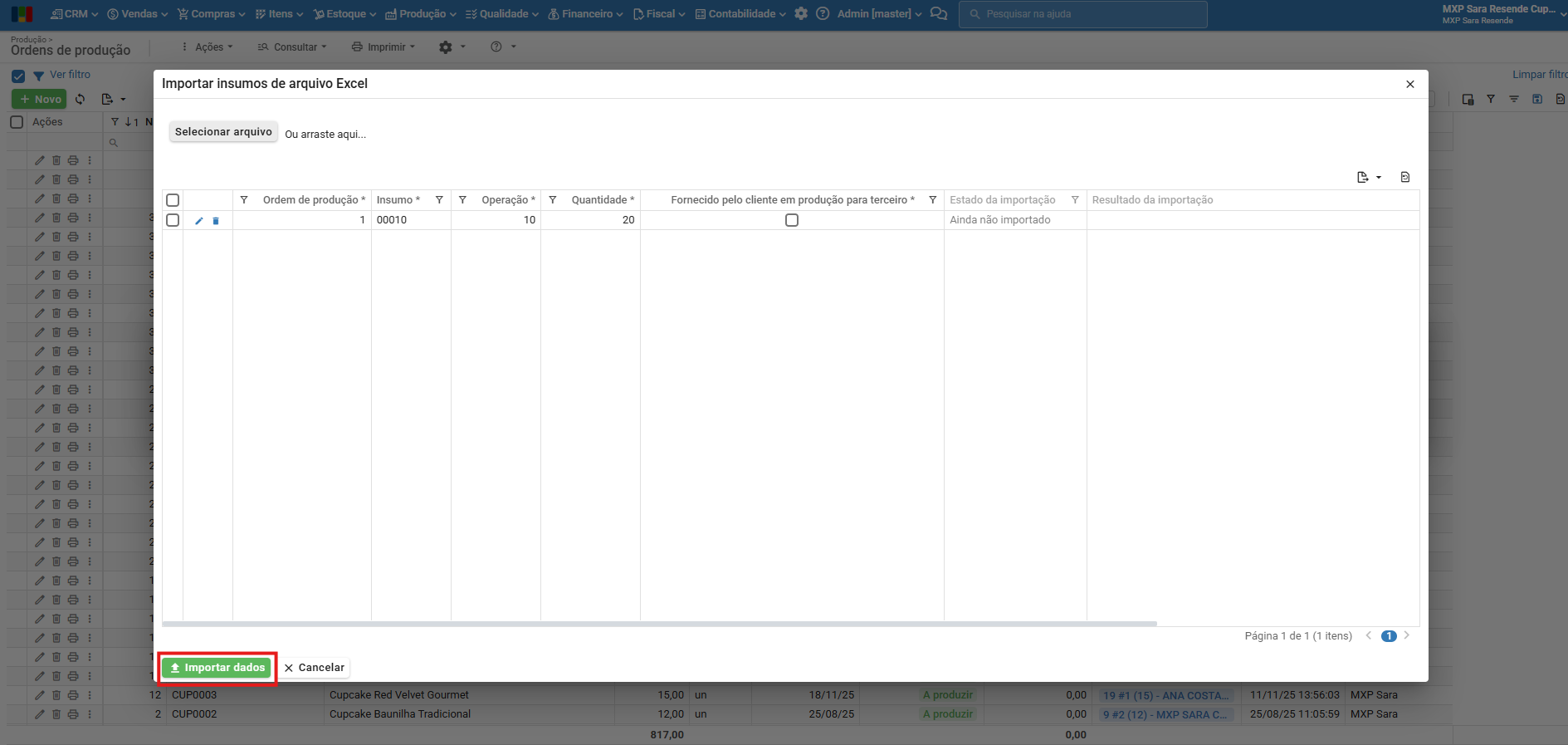
6) Será exibida uma pré-visualização dos dados para conferência. Clique em “Importar dados”.
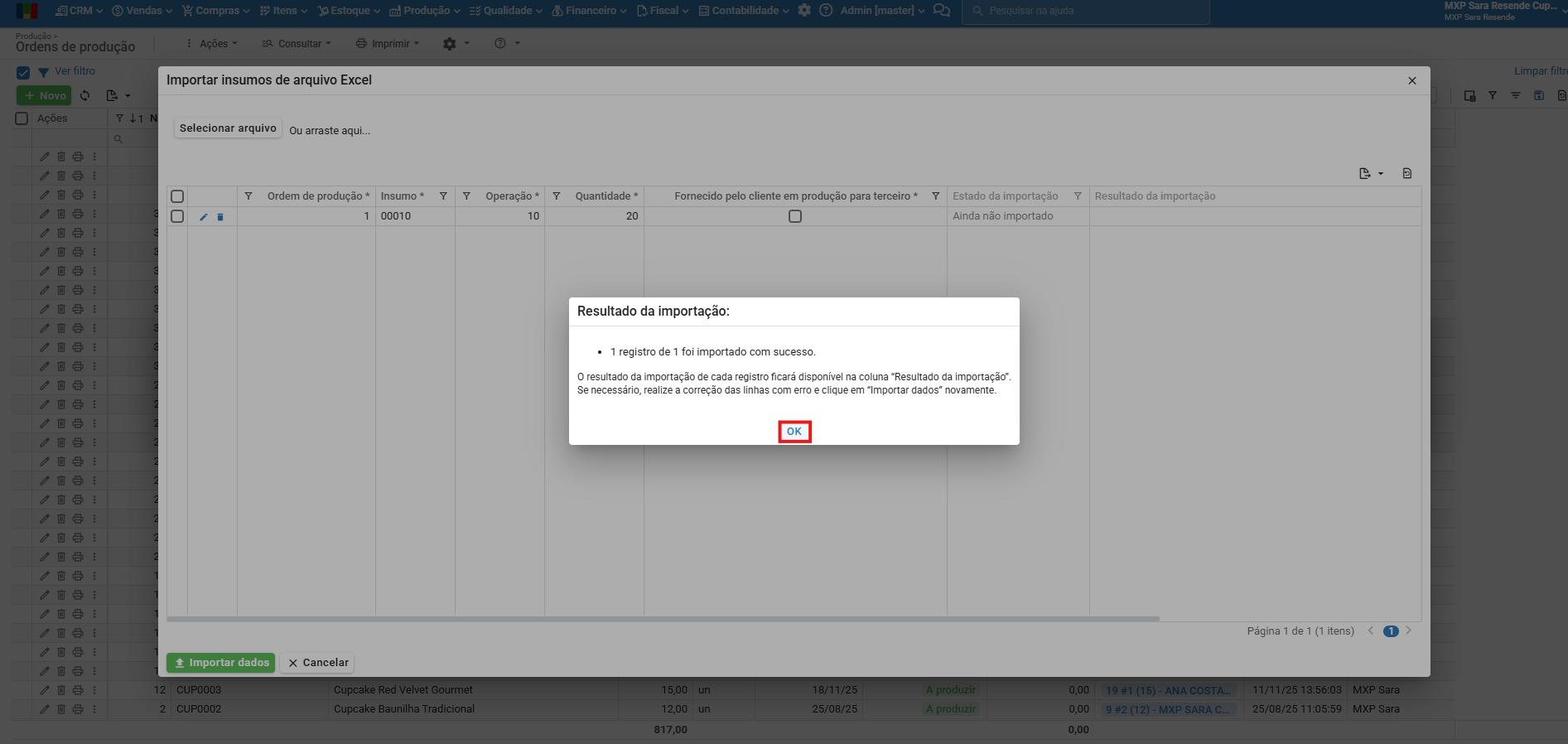
7) Ao final da importação, clique em “OK” para visualizar o resultado.
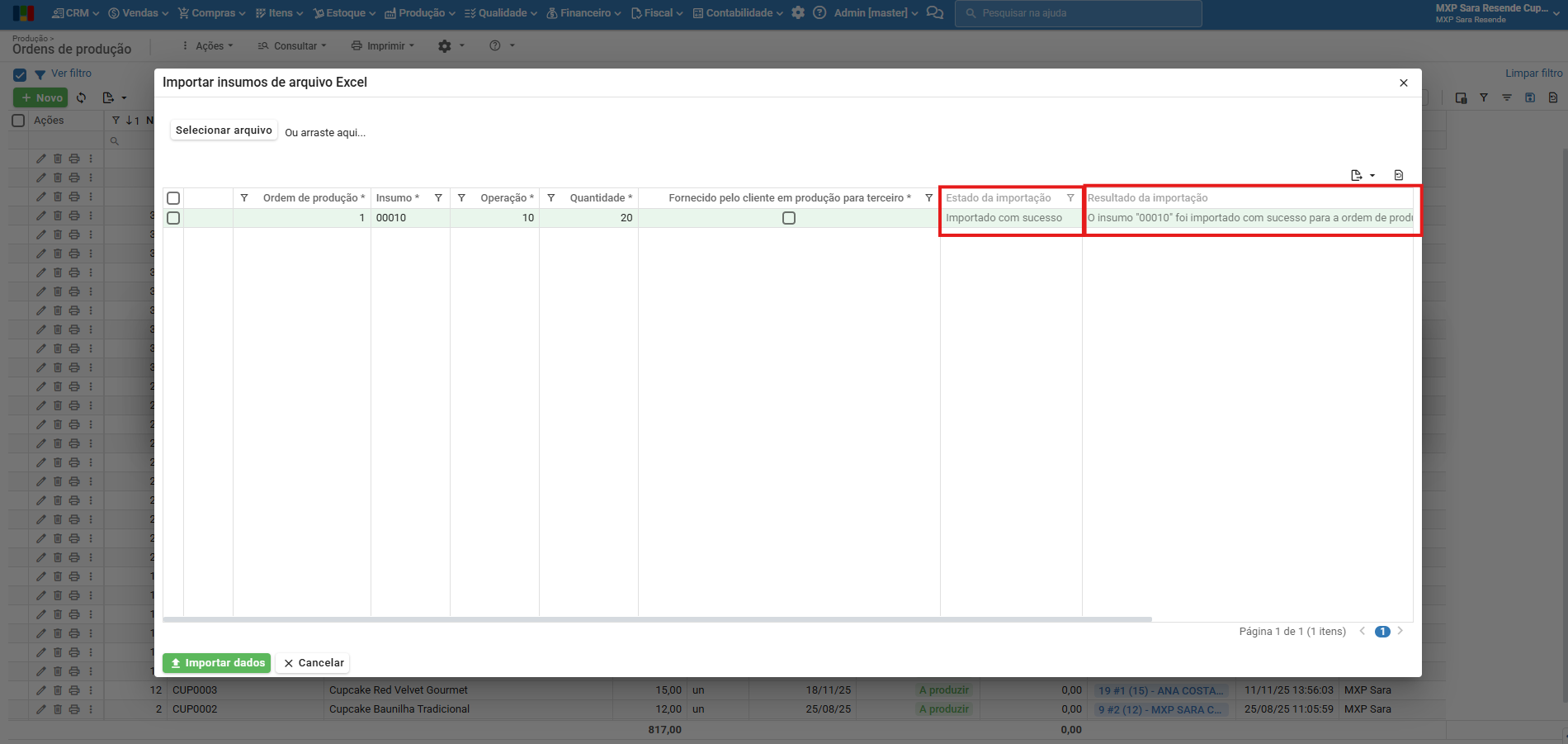
8) Será exibida a visualização da planilha com o retorno da importação. Para validar o retorno e status da linha, verifique a coluna “Estado da importação” e “Resultado da importação“, indicando se cada linha foi importada com sucesso ou o motivo da rejeição.
Como importar baixa de insumos da ordem de produção via Excel?
1) Acesse em “Produção > Ordens de produção“.
2) Em seguida, clique em “Ações > Importar baixa de insumos de arquivo Excel“.
3) Será exibida a janela de importação. Realize o download da planilha modelo clicando no link disponível na tela.
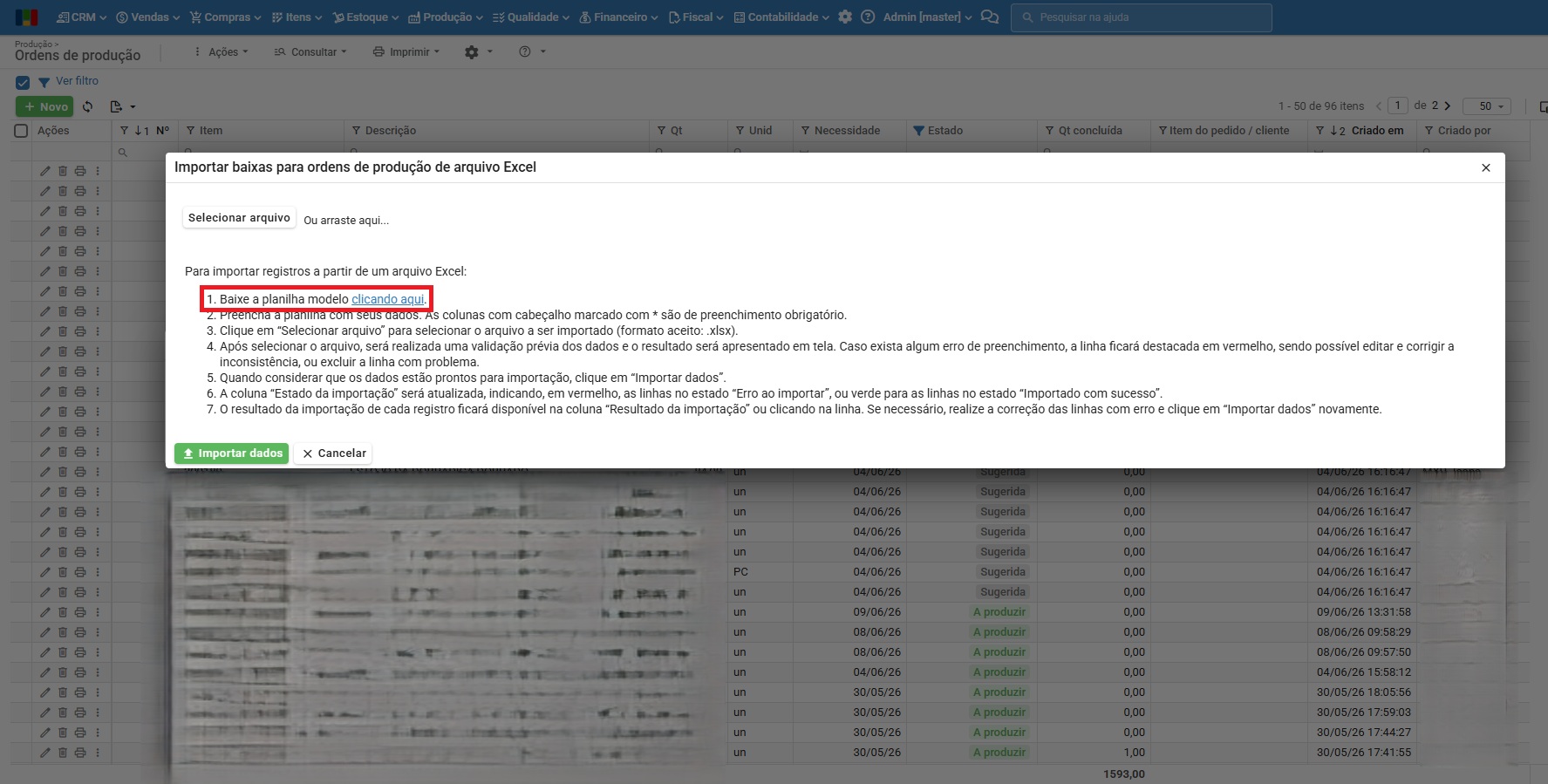
4) Preencha a planilha. Os campos obrigatórios estão indicados com “*”.

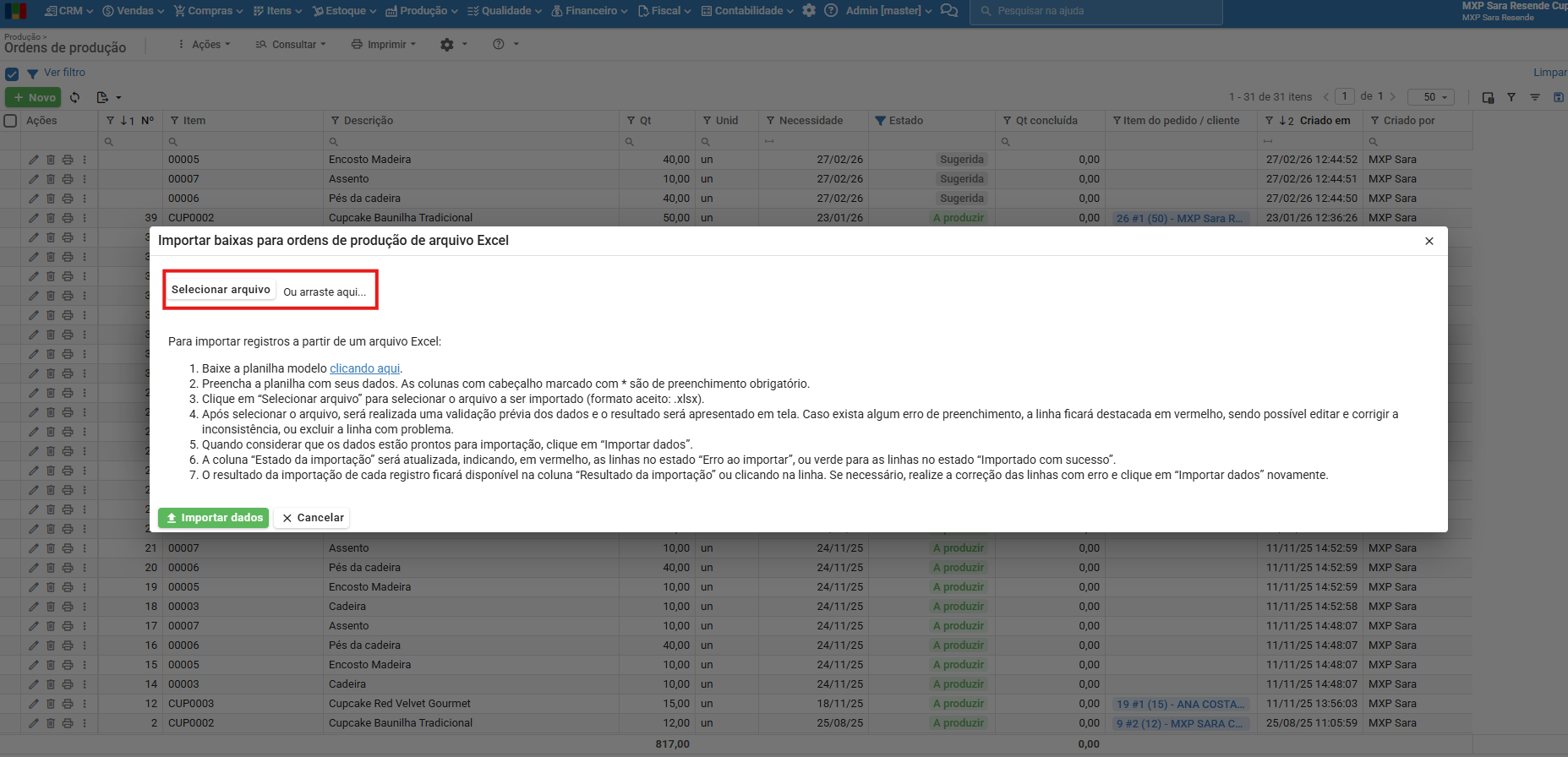
5) De volta ao sistema, clique em “Selecionar arquivo” e localize o arquivo preenchido.
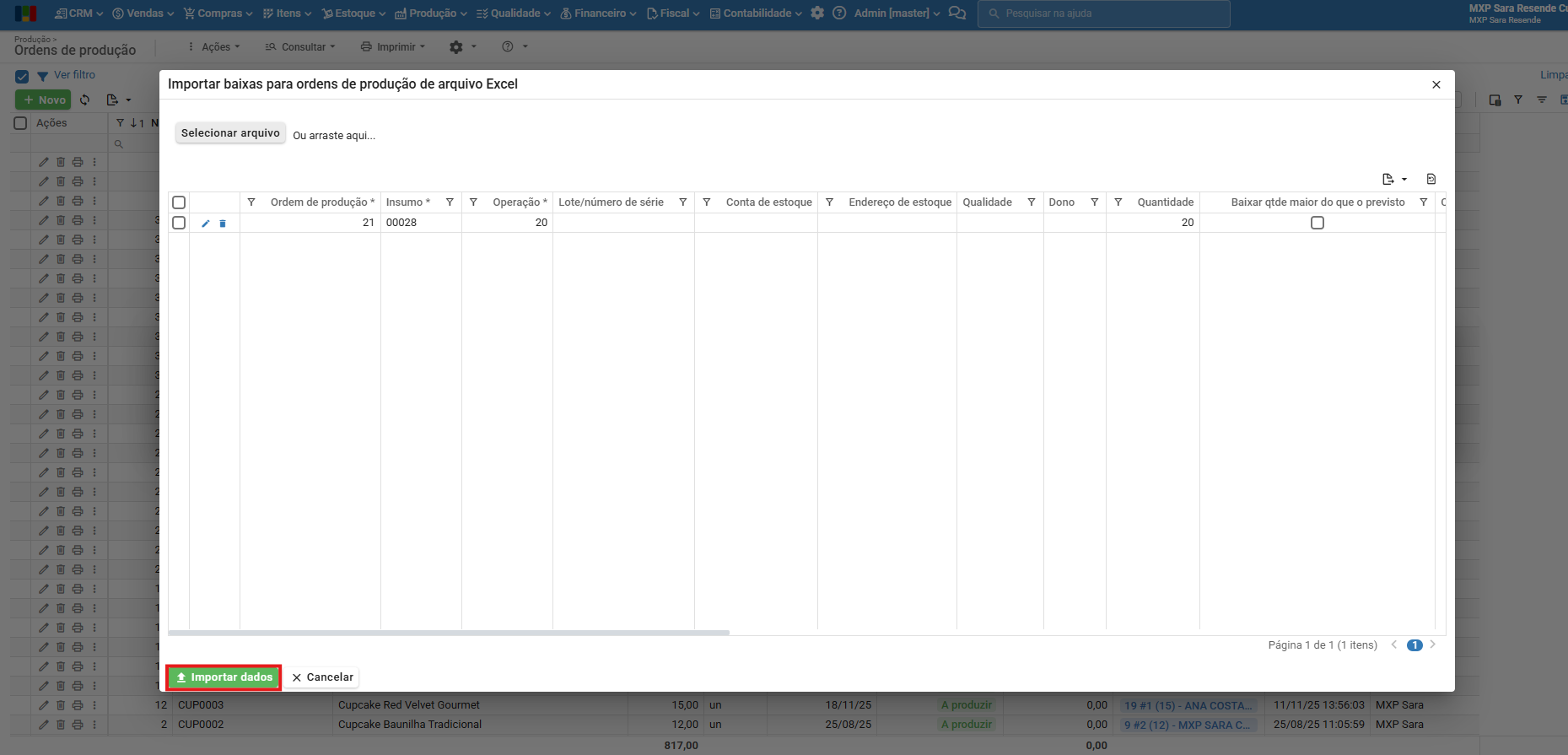
6) Será exibida uma pré-visualização dos dados para conferência. Clique em “Importar dados”.
7) Ao final da importação, clique em “OK” para visualizar o resultado.
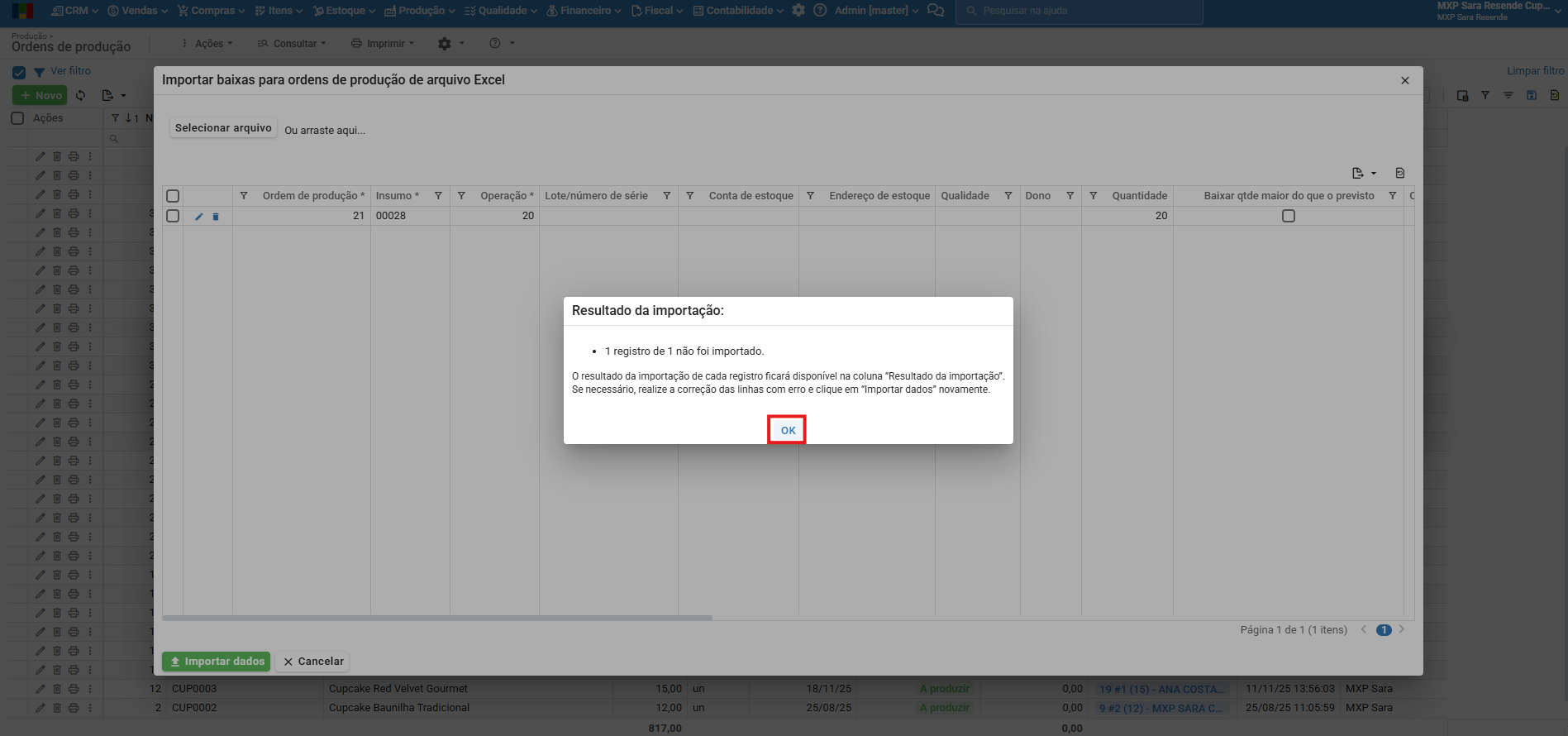
8) Será exibida a visualização da planilha com o retorno da importação. Para validar o retorno e status da linha, verifique a coluna “Estado da importação” e “Resultado da importação“, indicando se cada linha foi importada com sucesso ou o motivo da rejeição.
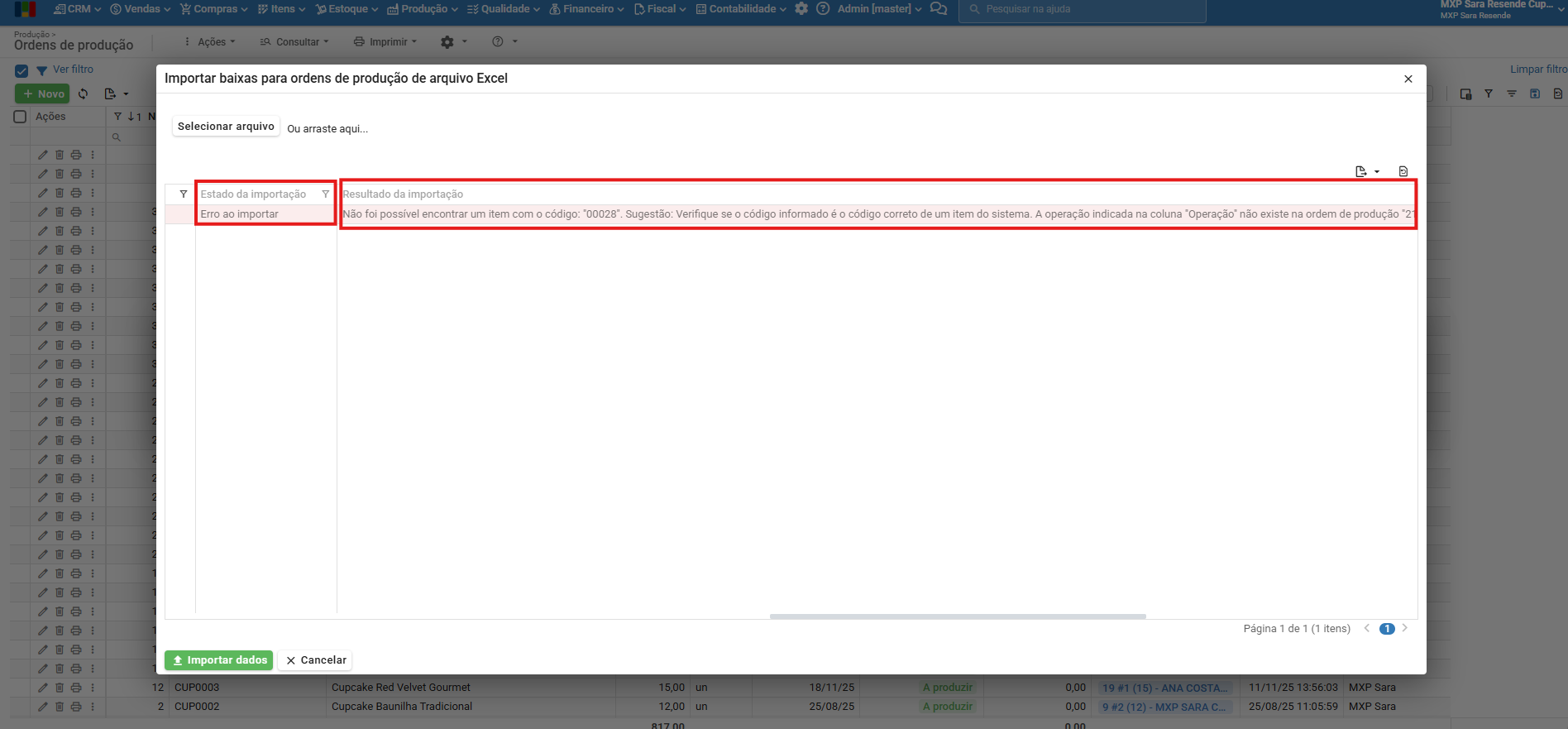
Caso ocorram erros na importação, realize as correções indicadas na planilha de retorno e execute uma nova importação.
⚠️ Importante: os códigos dos itens informados devem estar previamente cadastrados no MAXIPROD antes da importação. Além disso, é importante não alterar a estrutura das colunas da planilha modelo, garantindo que o layout permaneça conforme o padrão esperado pelo sistema. Recomenda-se também manter todas as células da planilha formatadas como Texto, a fim de evitar alterações automáticas realizadas pelo Excel que possam comprometer a integridade das informações.
Erros comuns na importação de dados via Excel
1) Item não cadastrado no sistema:
O código informado na planilha deve corresponder exatamente ao código de um item já cadastrado no MAXIPROD. Verifique se o código foi digitado corretamente, se o item está ativo no cadastro e se a célula está configurada como “Texto”.
2) Campo obrigatório não preenchido:
As colunas obrigatórias são identificadas com “*” na planilha. Verifique se todos os campos obrigatórios foram preenchidos antes de importar.
3) Quantidade inválida:
A quantidade do insumo deve ser um valor numérico maior que zero. Verifique se não há caracteres especiais no campo, se o separador decimal está correto e se a célula está formatada corretamente.
4) Ordem de produção não encontrada:
A ordem de produção informada deve existir no sistema e estar no estado “A produzir”. Verifique se o número está correto e se não há caracteres especiais ou formatação incorreta na célula.
Veja também: