
O gráfico de Gantt de ordens de produção é uma ferramenta de planejamento e acompanhamento que exibe, em uma linha do tempo, as etapas e ordens de fabricação de uma empresa. Cada ordem é exibida como uma barra, indicando sua data de início, duração e término, permitindo ver as atividades em andamento, as concluídas e as programadas. Sua principal função é facilitar o controle da produção, identificar atrasos, conflitos de recursos e gargalos, além de auxiliar no sequenciamento das operações e na tomada de decisões para garantir o cumprimento dos prazos e a melhor utilização da capacidade produtiva.
Esta página mostra:
- Como acessar o Gráfico de Gantt das ordens de produção?
- Quais informações o gráfico de Gantt das ordens de produção utiliza?
- Como validar as informações no gráfico de Gantt das ordens de produção?
- Como incluir ou remover colunas no gráfico de Gantt das ordens de produção?
Como acessar o Gráfico de Gantt das ordens de produção?
Para acessar a funcionalidade de gráfico de Gantt, siga os passos abaixo:
1) Para acessar o gráfico de Gantt, vá para “Produção > Gantt das ordens de produção”.
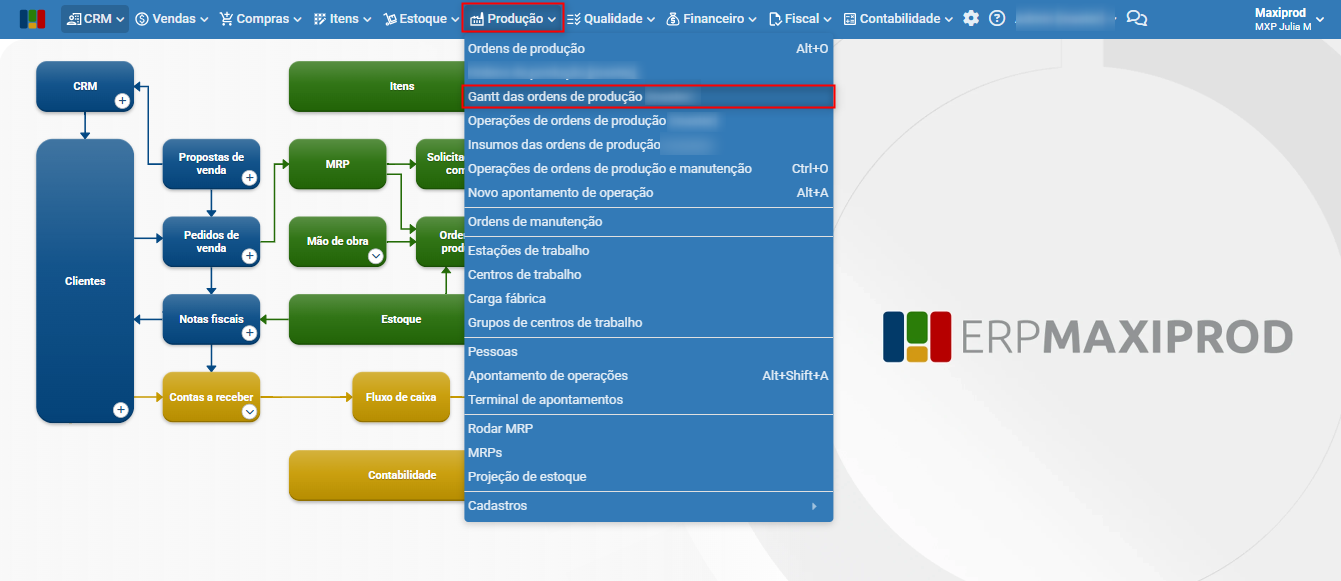
2) Ao acessar o gráfico de Gantt, são apresentadas as informações abaixo:
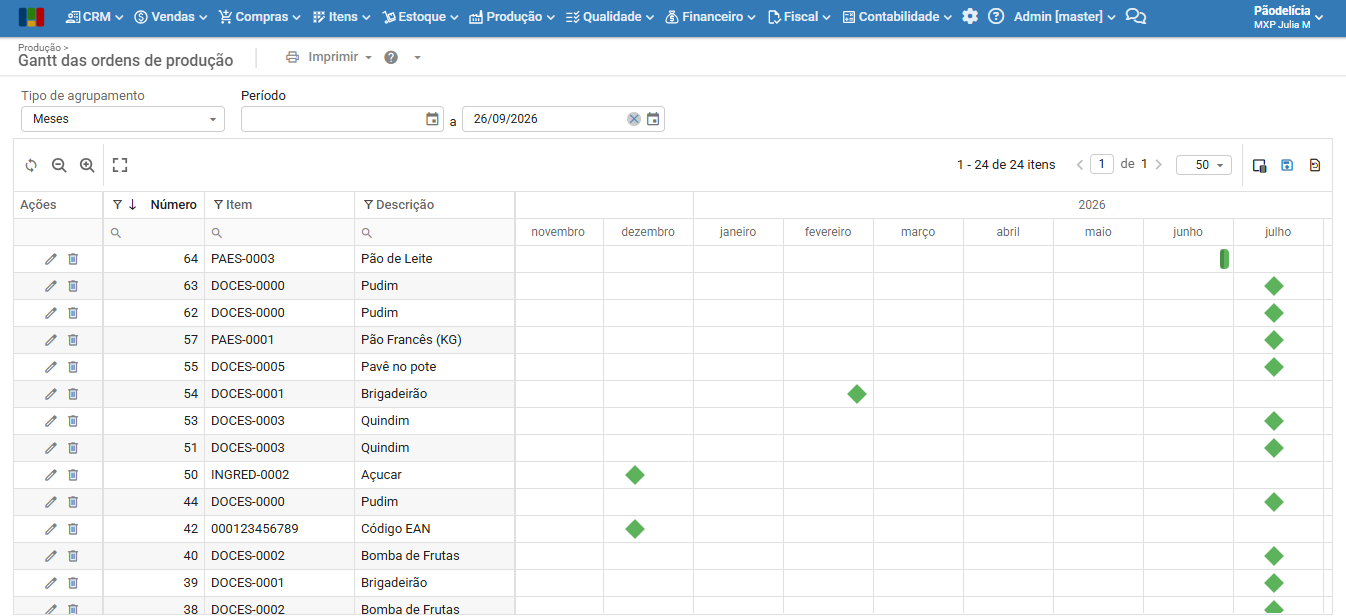
a) Pode-se usar os filtros abaixo para fazer uma busca por:
- Tipo de agrupamento: permite agrupar os resultados do gráfico em: automático (ajustado conforme os resultados da busca), minutos, horas, dias, semanas, meses, trimestres e anos.
- Período: permite informar um intervalo de datas.
b) As colunas disponíveis são:
- Ações: permite que a ordem de produção seja editada (por meio do ícone de “lápis”) ou excluída (por meio do ícone de “lixeira”).
- Número: informa o número da ordem de produção.
- Item: informa o código do item produzido pela ordem de produção.
- Descrição: informa a descrição do item.
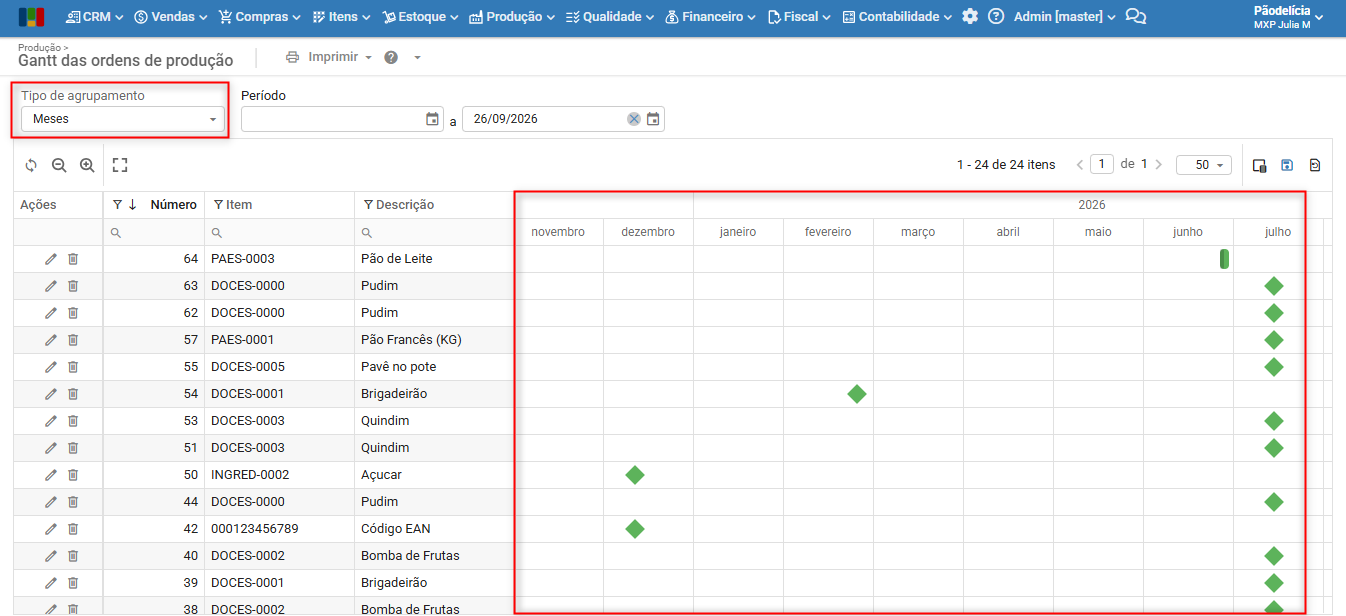
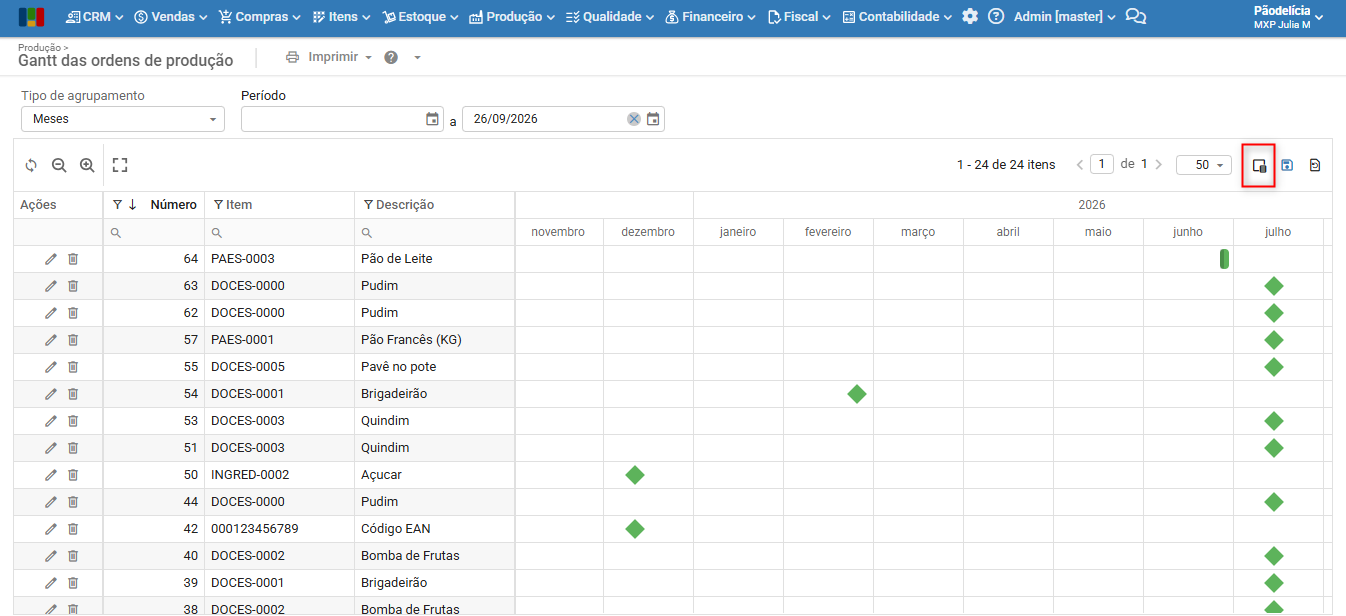
3) Ao lado das colunas é apresentado o gráfico de forma dinâmica, conforme definido pelo “Tipo de agrupamento“. O exemplo abaixo, definido para “Meses“; mostra o evento na linha cronológica.
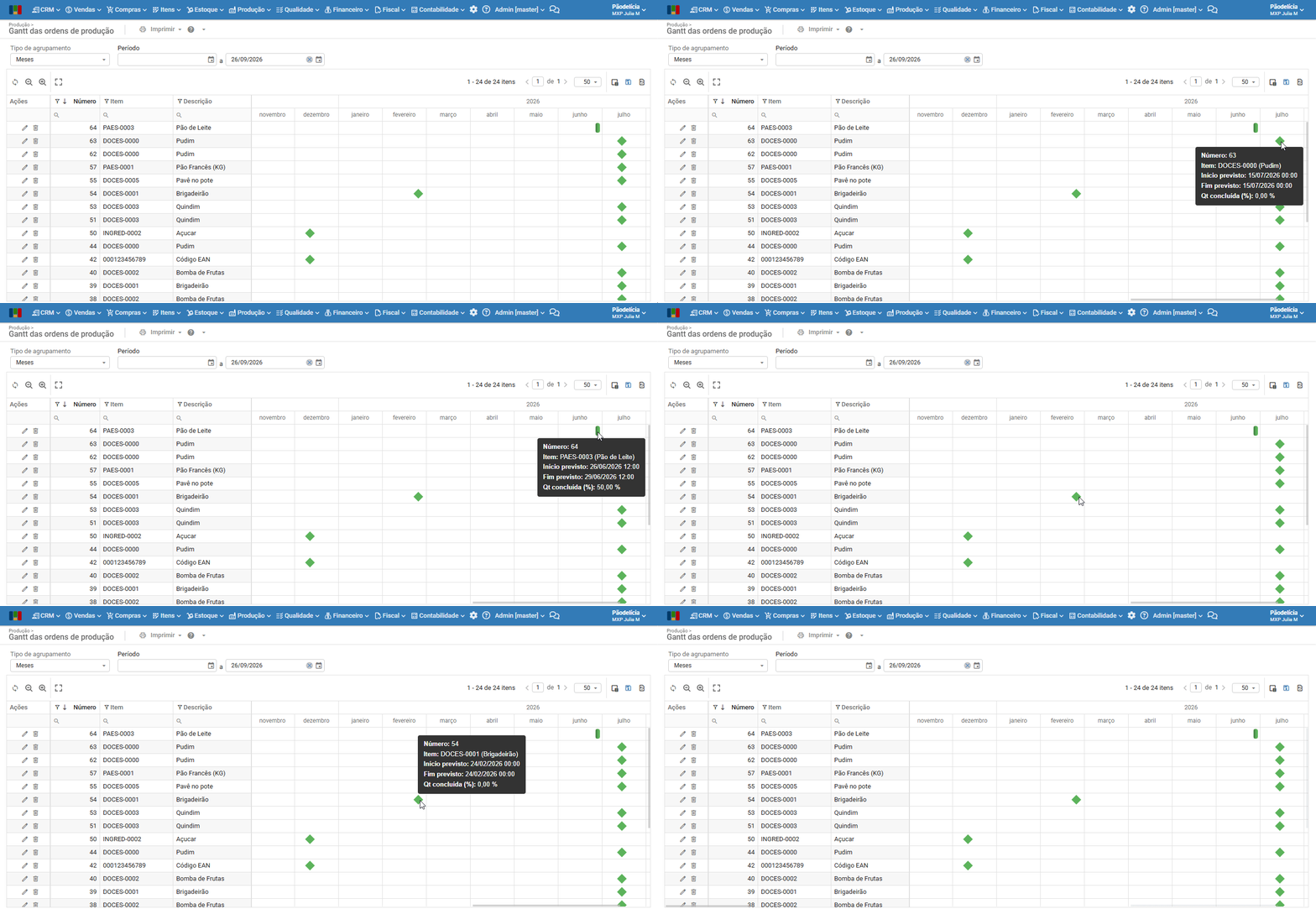
4) Pode-se obter mais detalhes do evento referente à ordem de produção de duas formas: movendo o cursor do mouse até o “losango“, onde são exibidas as informações da OP. Clicando no ícone de “folha“, é aberta uma janela com as informações.
Quais informações o gráfico de Gantt das ordens de produção utiliza?
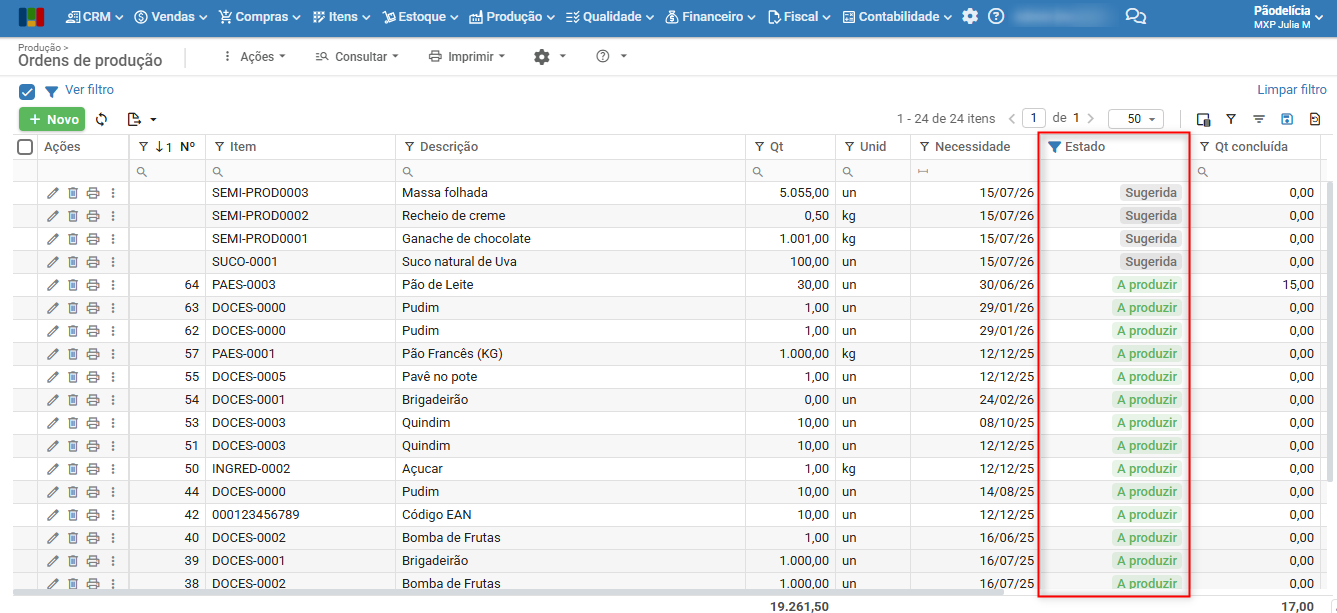
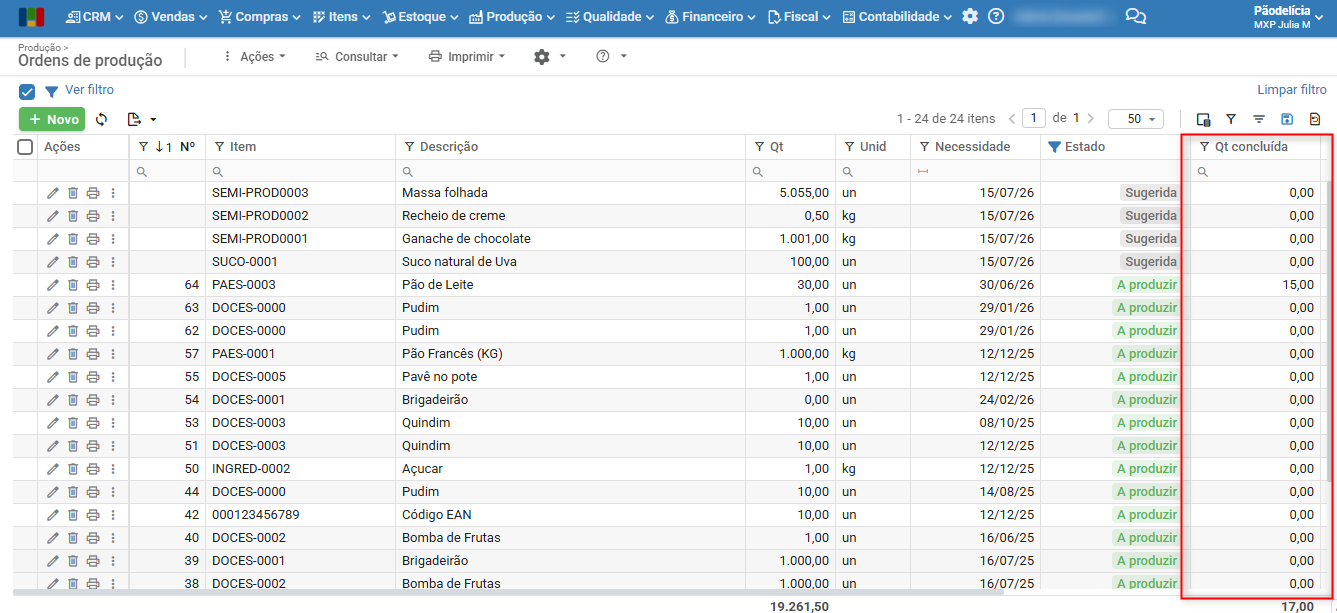
O gráfico de Gantt utiliza as informações “Início previsto” e “Fim previsto”, “Estado” e “Qt concluída” da ordem de produção. Estas informações podem ser consultadas em “Produção > Ordens de produção”:
1) Os campos “Início previsto” e “Fim previsto” podem ser acessados por meio da ordem de produção pelo campo “Mais dados“. “Início previsto” é gerado com base em dois fatores:
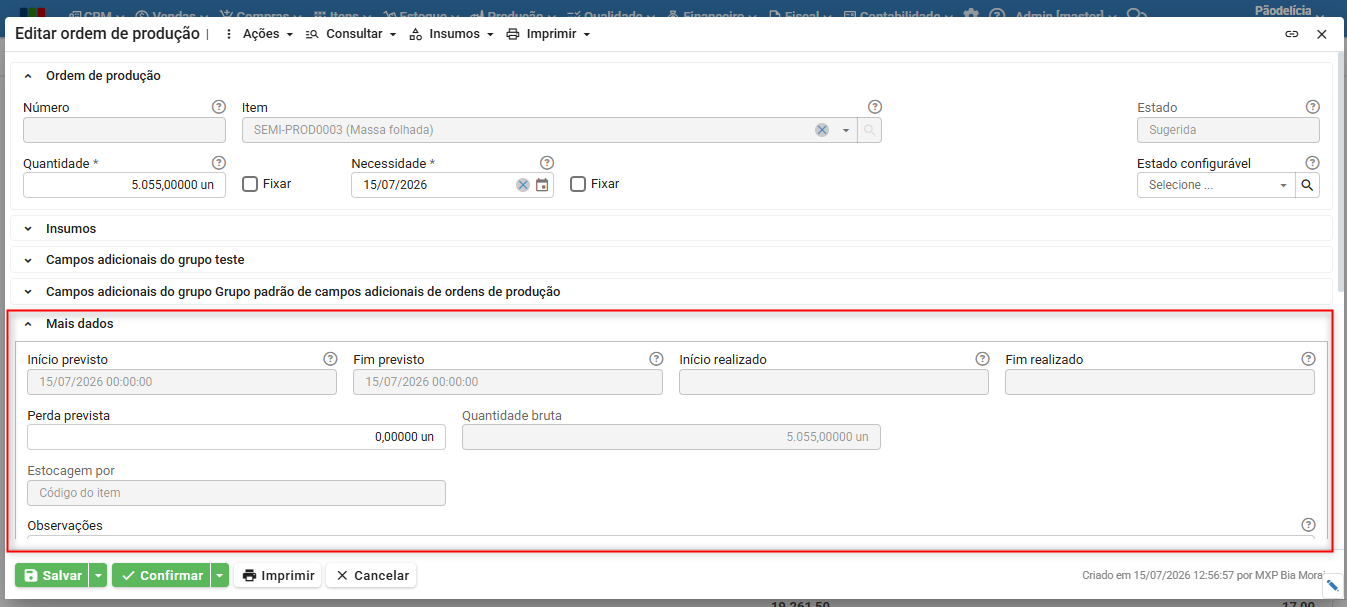
a) Ao rodar o MRP, sendo gerado com data de execução do mesmo. Para saber mais sobre MRP, clique aqui.
b) Na criação da ordem de produção de forma manual, sendo considerada a data da criação.
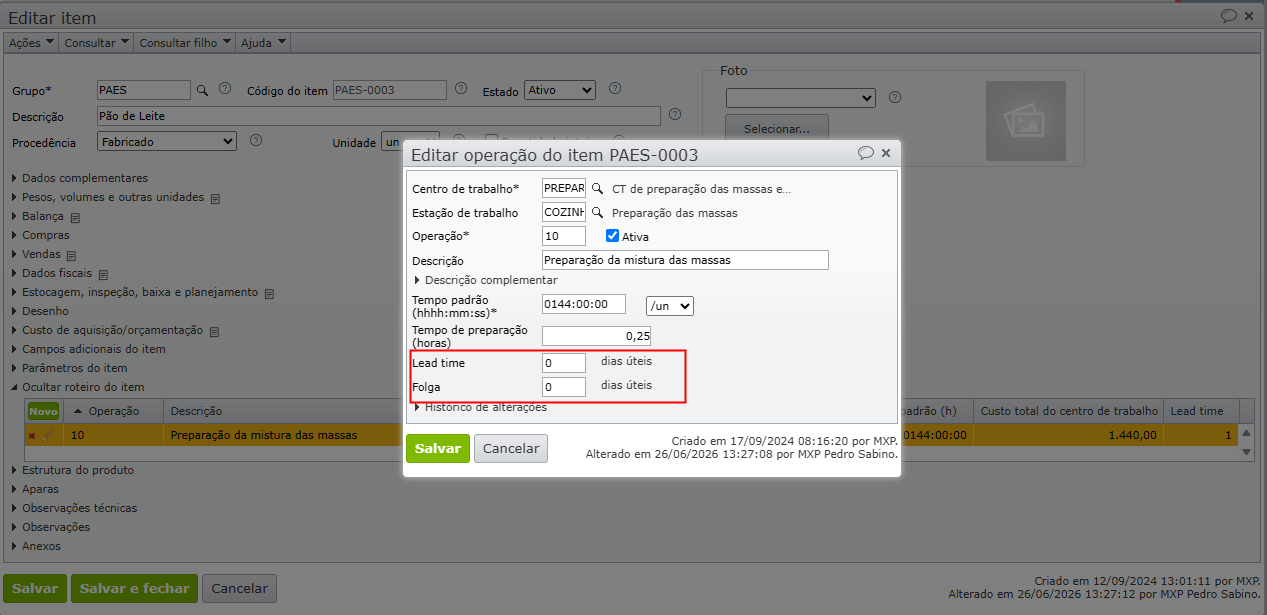
c) A data de início previsto ou planejado da OP também é calculada com base no lead time e folga. Essa informação é definida no roteiro do item. Por exemplo, executando o MRP em 22/06/2026, tendo definido um lead time de 2 dias, a data de início previsto será 24/06/2026. Para saber mais sobre lead time, clique aqui.
2) O campo “Fim previsto” ou planejado da OP é o dia anterior à data de necessidade da ordem de produção. A data de “Necessidade” é a data na qual a OP deve ser concluída, para seu produto ser faturado ou consumido como insumo por outra OP. Por exemplo, se ao gerar a ordem de produção for informada a data de necessidade em 29/06/2026, a data de fim prevista será em 28/06/2026. Para saber mais sobre as propriedades das ordens de produção, clique aqui.
3) “Estado” é indicado no gráfico por meio de cores, que representam as OPs “Fechada” ou “Concluída“, “A produzir” e “Sugerida“.
4) “Qt concluída” é indicada no gráfico pelos números exibidos nas “faixas“, mostrando a quantidade concluída da ordem de produção, seja total ou parcial.
Como validar as informações no gráfico de Gantt das ordens de produção?
Durante a produção, podem ser usadas ferramentas que informam as datas de suas ordens de produção. No exemplo abaixo, a padaria usa o gráfico de Gantt com as ordens de produção para mostrar as datas previstas de início e fim das suas ordens de produção, bem como as quantidades produzidas, parciais ou totais.
Para acessar o gráfico de Gantt, vá para“Produção > Gantt das ordens de produção”. Ao acessar o gráfico, informe “Tipo de agrupamento” como “Meses” e o “Período” de 01/01/2026 a 26/08/2026. A princípio, são exibidas todas as ordens de produção do deste período.
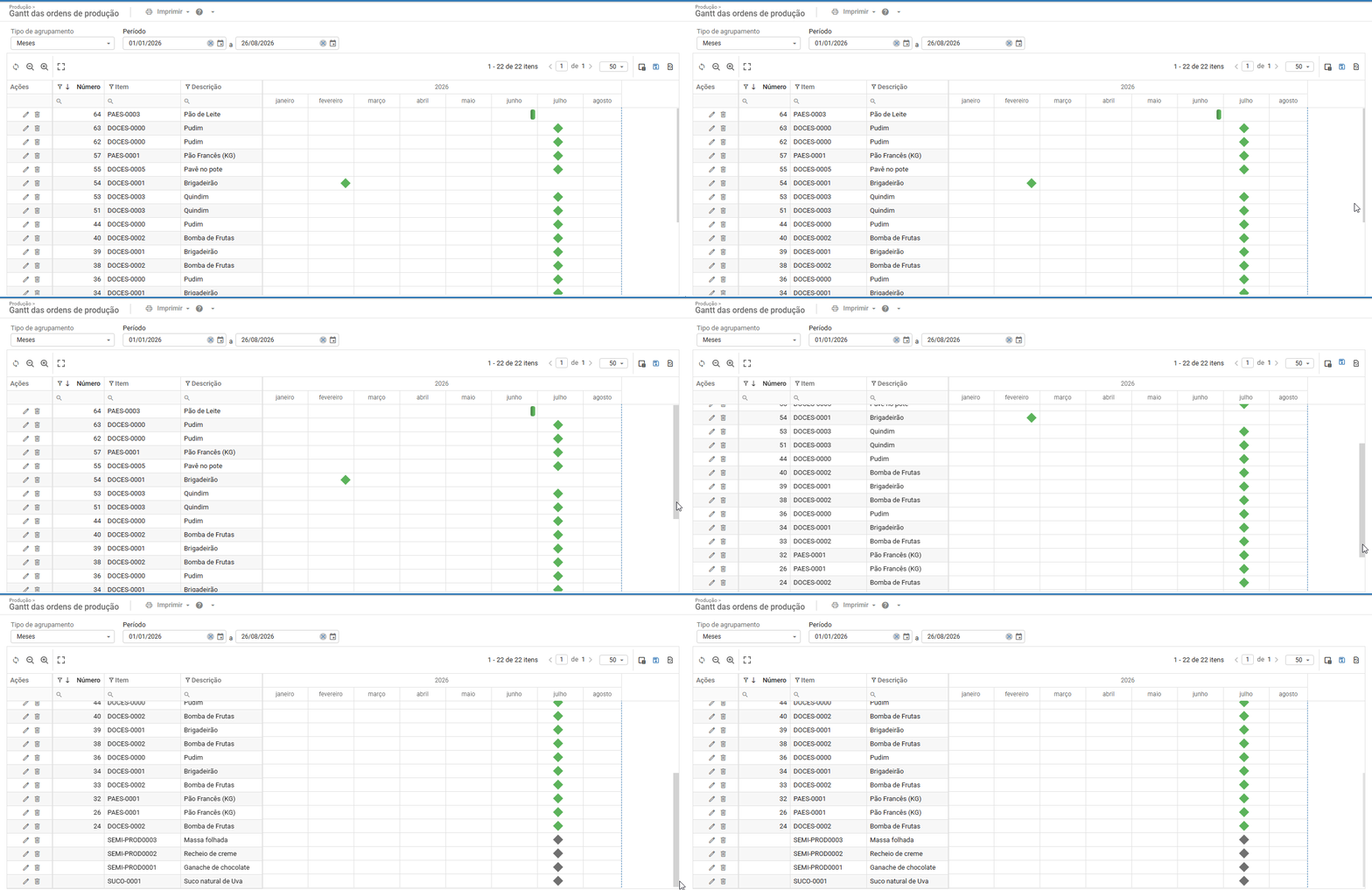
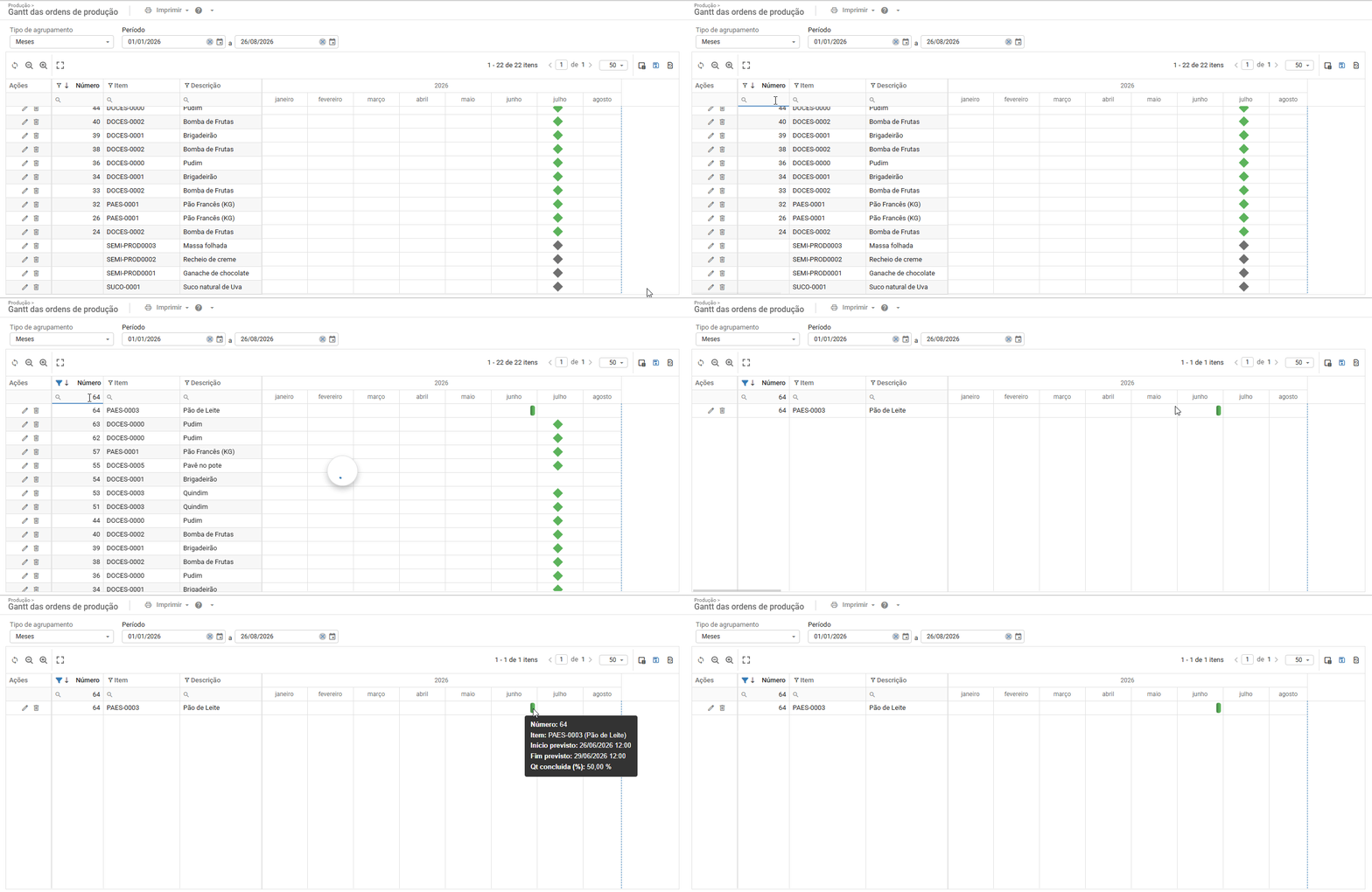
Com as informações das ordens de produção por mês, observa-se que algumas OP informam quantidades produzidas, outras apenas mostram um “losango“. Observe abaixo:
1) Podemos mostrar as informações por cores:
- Azul: a ordem de produção foi “Fechada” ou “Concluída“.
- Verde: a ordem de produção está em “A produzir“.
- Cinza: a ordem de produção está “Sugerida“; a coluna “Número” estará vazia.
2) Conforme o estado da OP, são usadas diferentes representações:
- “Losango” ou “Seta“: indicam que a ordem de produção teve seus início e fim previstos dentro do mesmo intervalo de tempo. Como, por exemplo, as OPS 62 e 63, com data de início e data de fim previstas para 26/06/2026 às 00:00.
- “Faixas“: indicam que a ordem de produção teve mais dias ou tempo previsto. Como, por exemplo, a OP 64, que teve seu início previsto para 26/06/2026 às 12:00 e fim previsto para 29/06/2026 às 12:00. Algumas faixas apresentaram números, indicando a quantidade parcial concluída da ordem de produção dentro daquele período.
3) Ao analisar a ordem de produção 64, pode-se usar os filtros definidos na coluna “Número” para filtrar somente por esta OP e, a seguir, mostrar seus detalhes.
4) Pode-se clicar no ícone “lápis” para editar a ordem de produção e acessar suas informações.
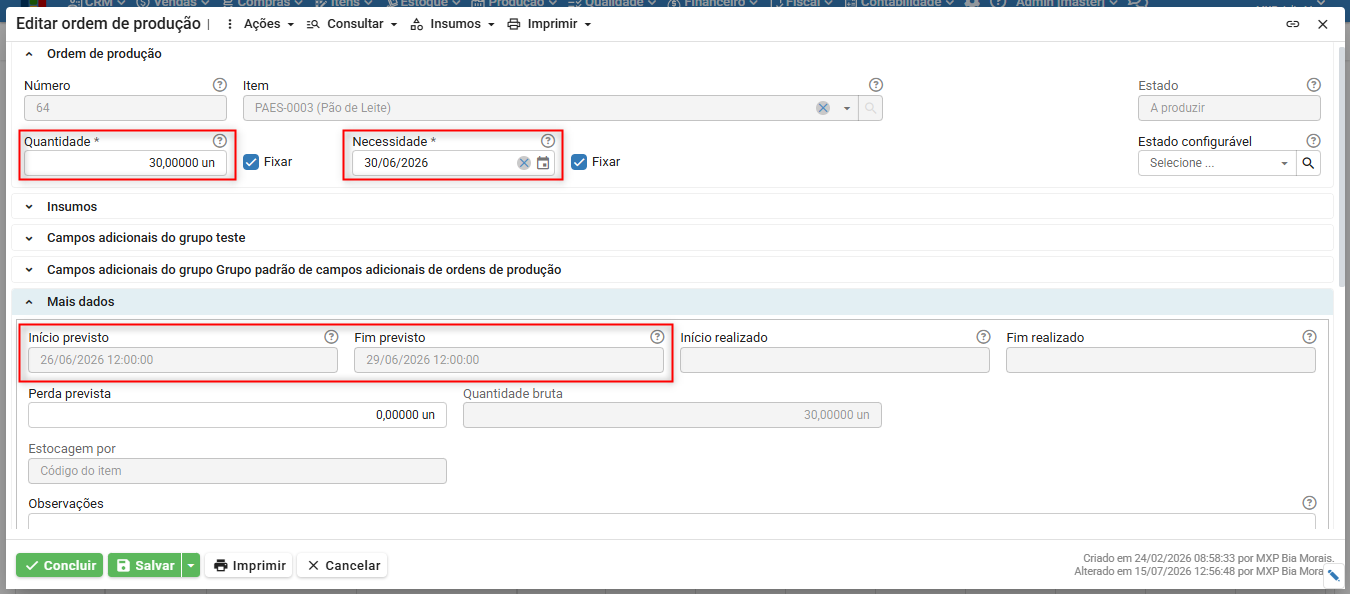
a) A data de necessidade da OP é 30/06/2026, portanto a data de fim prevista será o dia anterior, 29/06/2026.
b) O início previsto é 26/06/2026, conforme explicado no tópico anterior, e a data de início é calculada com base no lead time e folga. No roteiro do item, o lead time é 0, logo será calculado apenas a partir da data de criação da OP ou execução do MRP que gerou a OP.
c) A quantidade a produzir na ordem de produção é 30 unidades do item PAES-0003 (Pão de Leite). “Detalhes da ordem de produção” , mostra que foram concluídas 50% (15 unidades). Esta informação pode ser verificada em “Conclusões” na OP.
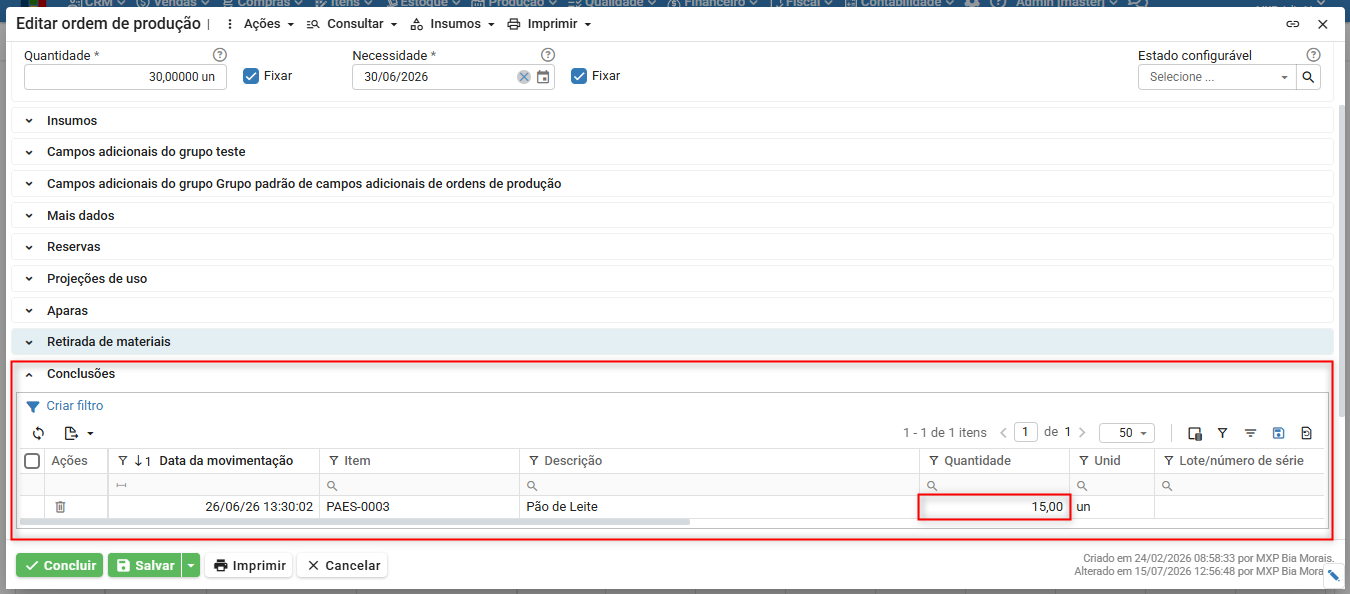
d) Por ser uma conclusão parcial de 50%, a OP ainda constará como “A produzir“, com isso será representada no gráfico de Gantt na cor “Verde” até a conclusão das 15 unidades restantes, do total de 30.
Como incluir ou remover colunas no gráfico de Gantt das ordens de produção?
1) Clique no ícone  no canto direito da tela.
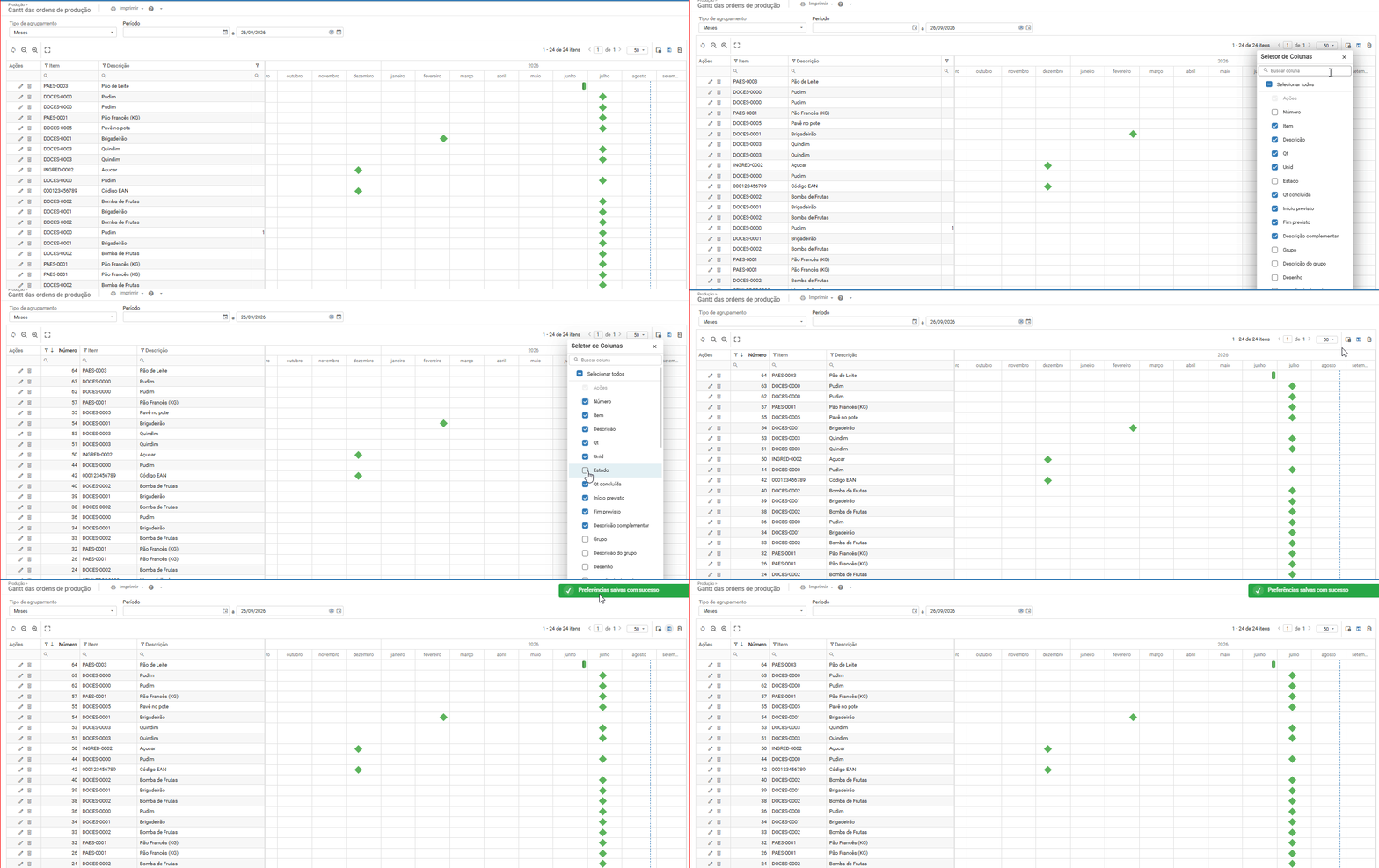
2) Será aberta uma aba para marcar e/ou desmarcar novas colunas visíveis. Após as alterações, clique no ícone  para salvar a forma de exibição .
Em caso de dúvidas, entre em contato com o suporte.
Veja também: