
Gerenciar pedidos de venda de maneira eficiente é essencial para garantir a satisfação do cliente e a agilidade nos processos logísticos. Uma das etapas mais importantes nesse fluxo é a reserva de estoque, para garantir que os produtos solicitados estejam disponíveis no momento certo. Nesta página de ajuda, você vai aprender como automatizar a reserva de estoques para itens de pedidos de venda, otimizando o tempo da equipe e reduzindo erros manuais.
| ⚠️️ Importante: Para habilitar o novo comportamento do MRP, no cadastro do item, verifique se a opção está disponível. Caso seja mostrada a opção “MRP cria e reserva SCs/OPs por item de pedido de venda“, indica que será necessário habilitar o novo comportamento nas configurações do sistema. Para isso, entre em contato com o suporte. |
Esta página mostra:
- Configuração para as reservas ser criadas pelo MRP
- Reservas de estoque ao inserir os itens no pedido ou nota
- Reservar todos os itens do pedido de venda ou nota fiscal
Configuração para as reservas ser criadas pelo MRP
Para as reservas serem criadas automaticamente pelo MRP:
1) Acesse a tela de itens por meio do menu superior “Itens > Itens”.
2) Localize o cadastro do item que deseja configurar para ter as reservas criadas automaticamente pelo MRP.
3) Na edição do cadastro do item, vá até a seção “Estocagem, inspeção, baixa e planejamento” e marque a opção “MRP cria reservas por item de pedido de venda”.
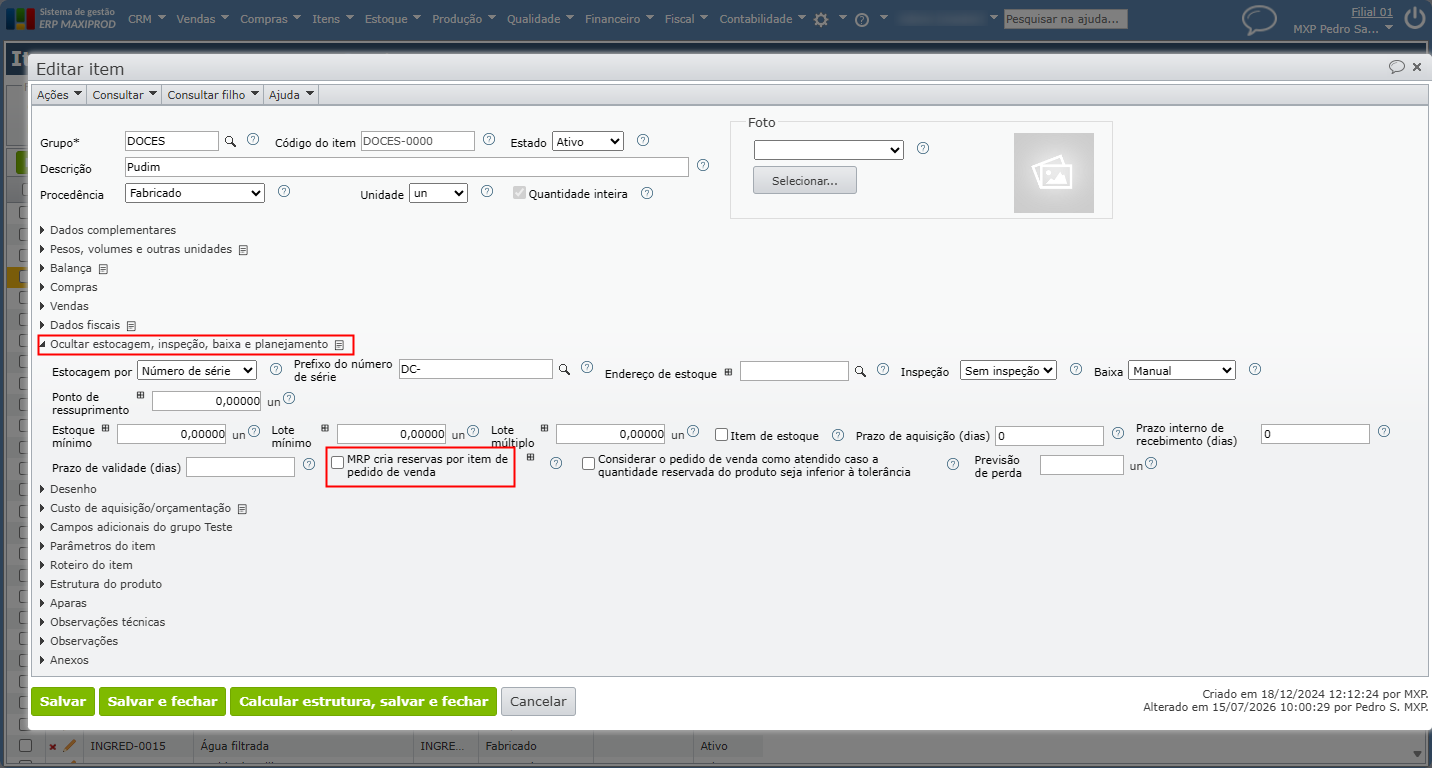
4) Com essa opção ativa, o MRP não acumulará as necessidades de diferentes demandas na mesma data. Ele criará ou vinculará entidades individuais (estoque, ordens de produção, solicitações de compra, itens de pedidos de compra — sejam sugeridas, aprovadas ou existentes) exclusivamente para cada item de demanda (Pedidos de Venda, NFs ou OPs).
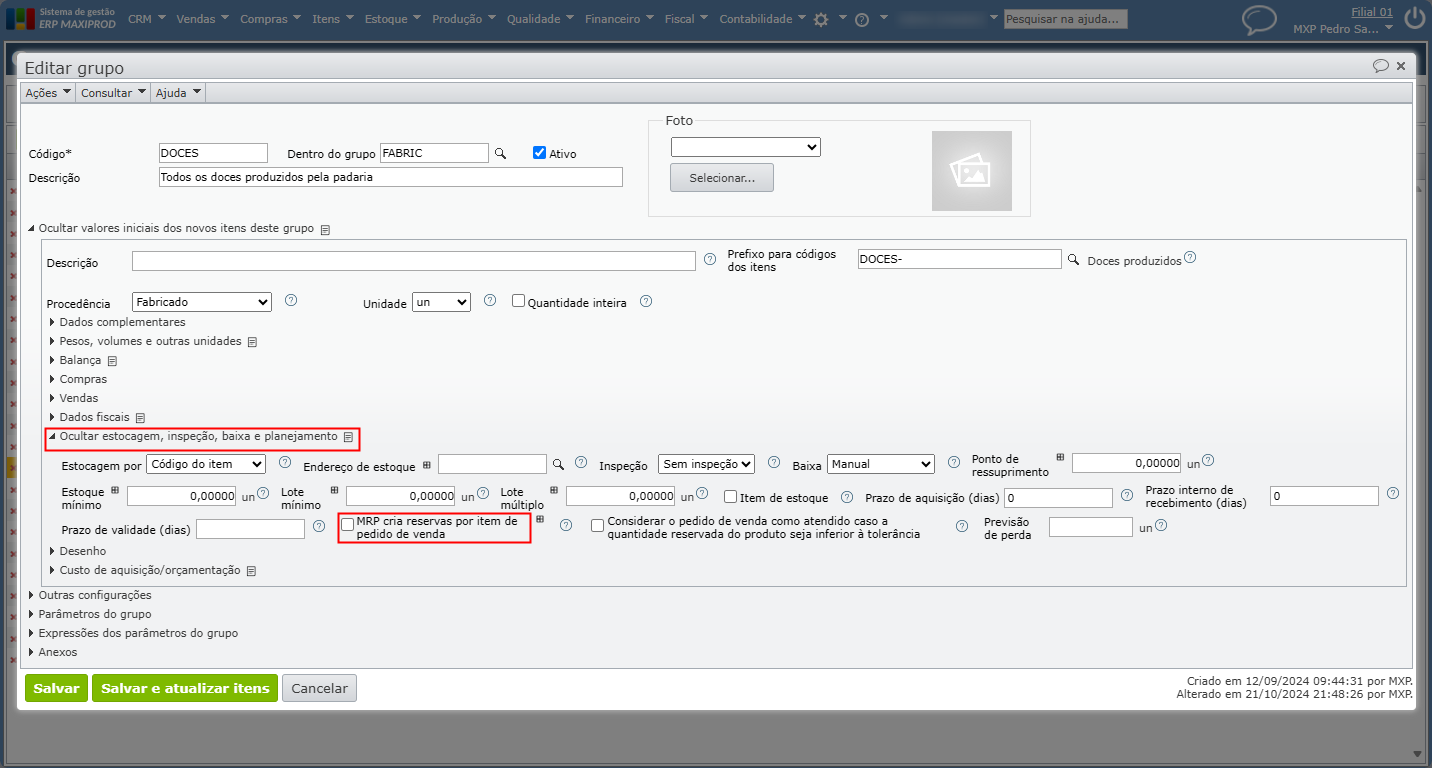
 Dica: para marcar a opção “MRP cria reservas por item de pedido de venda” em vários itens ao mesmo tempo, utilize o cadastro dos grupos, indo na seção “Valores iniciais dos novos itens deste grupo > Estocagem, inspeção, baixa e planejamento”. Em seguida, clique em “Salvar e atualizar itens”. Para saber mais, clique aqui.
Reservas de estoque ao inserir os itens no pedido ou nota
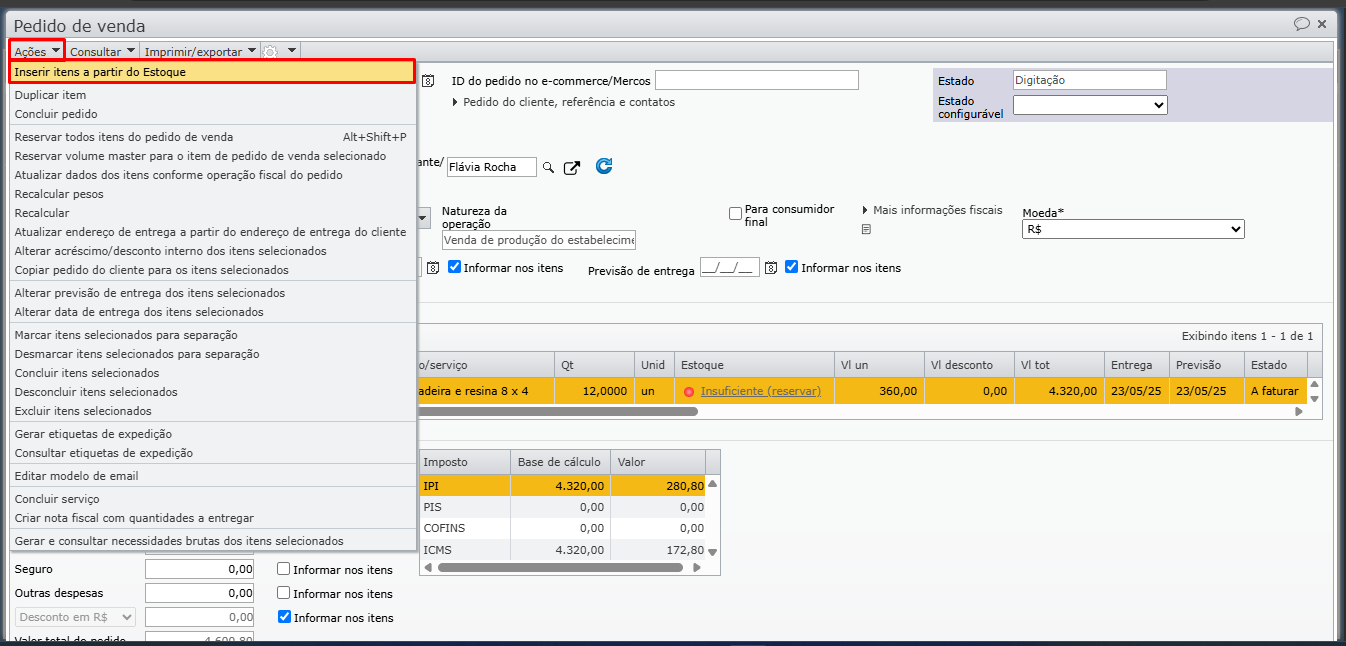
1) Na tela de edição do pedido ou nota fiscal em estado de “Digitação”, acesse o menu “Ações > Inserir itens a partir do estoque”.
2) Será aberta uma janela para seleção dos registros de estoque que deseja inserir no pedido ou nota fiscal. Selecione os estoques marcando a caixa de seleção à esquerda e clique no botão “Ok” no canto inferior direito da janela.
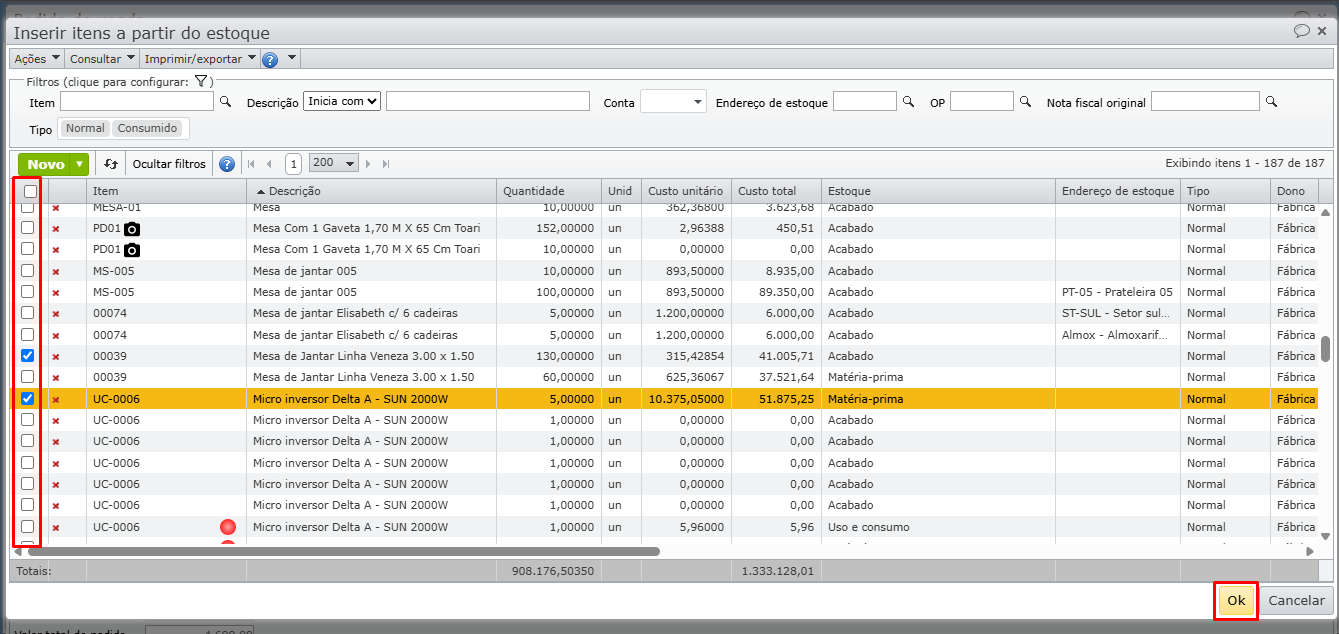
3) Os itens dos estoques selecionados serão incluídos no pedido de venda ou nota fiscal e, se estiverem livres, serão reservados para aquele pedido de venda ou nota fiscal. Para saber sobre a inicialização do valor unitário, clique aqui.
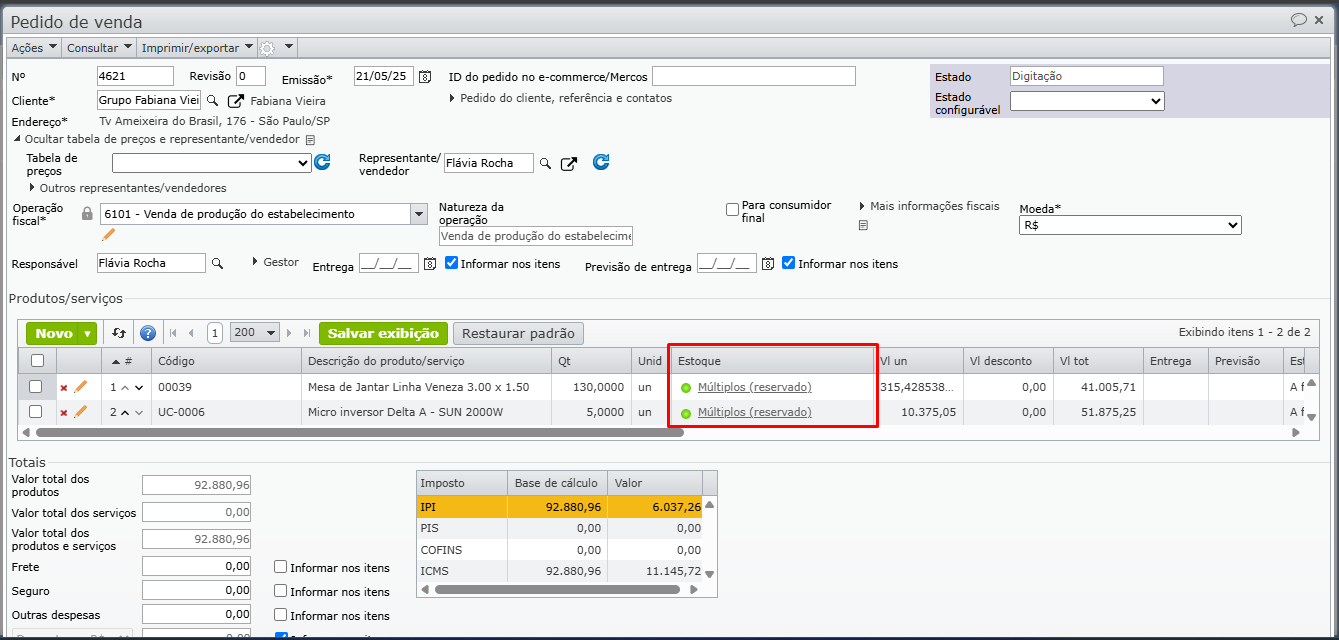
Observação:
Ao inserir ou editar um item em um pedido de venda, nota fiscal ou ordem de produção, o sistema pode vincular o estoque disponível (ou suprimentos previstos) automaticamente ou sob demanda:
Reserva Automática: Se configurado nas preferências da empresa ou do item, o MAXIPROD aloca o saldo livre em estoque assim que o item/componente é inserido no documento.
Reserva Manual: Na grade de itens do pedido/nota ou na seção de insumos da OP, é possível acionar a opção de Reservar estoque, definindo manualmente a quantidade e o lote/almoxarifado de onde o material será retirado.”
Reservar todos os itens do pedido de venda ou nota fiscal
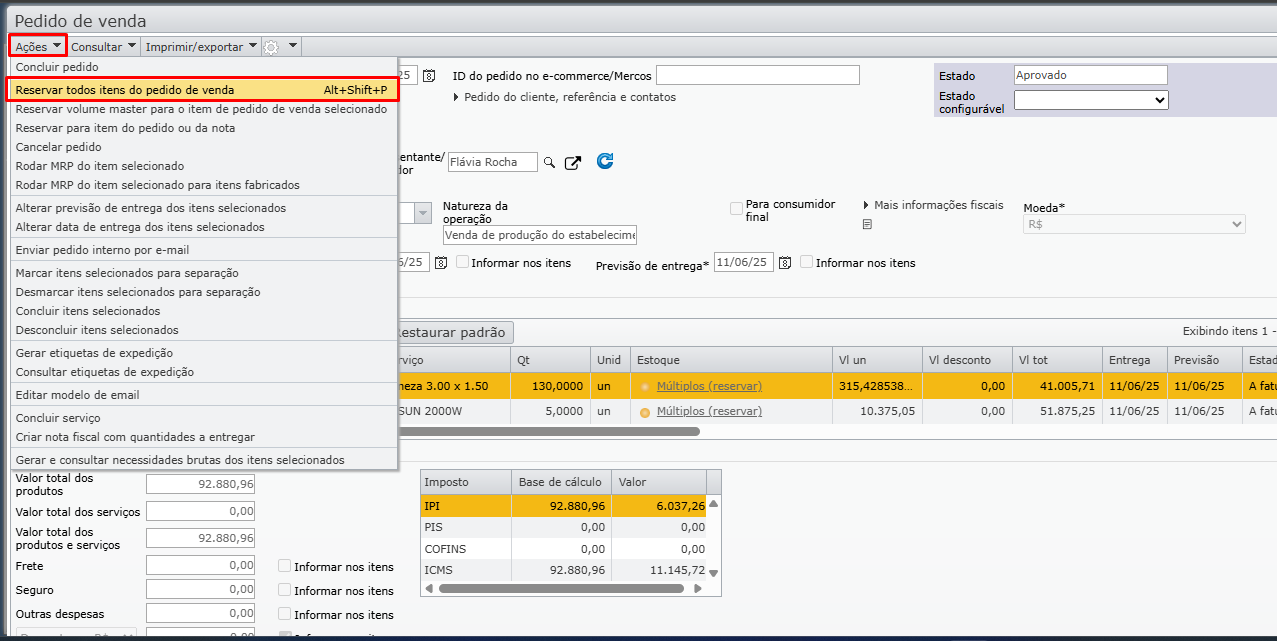
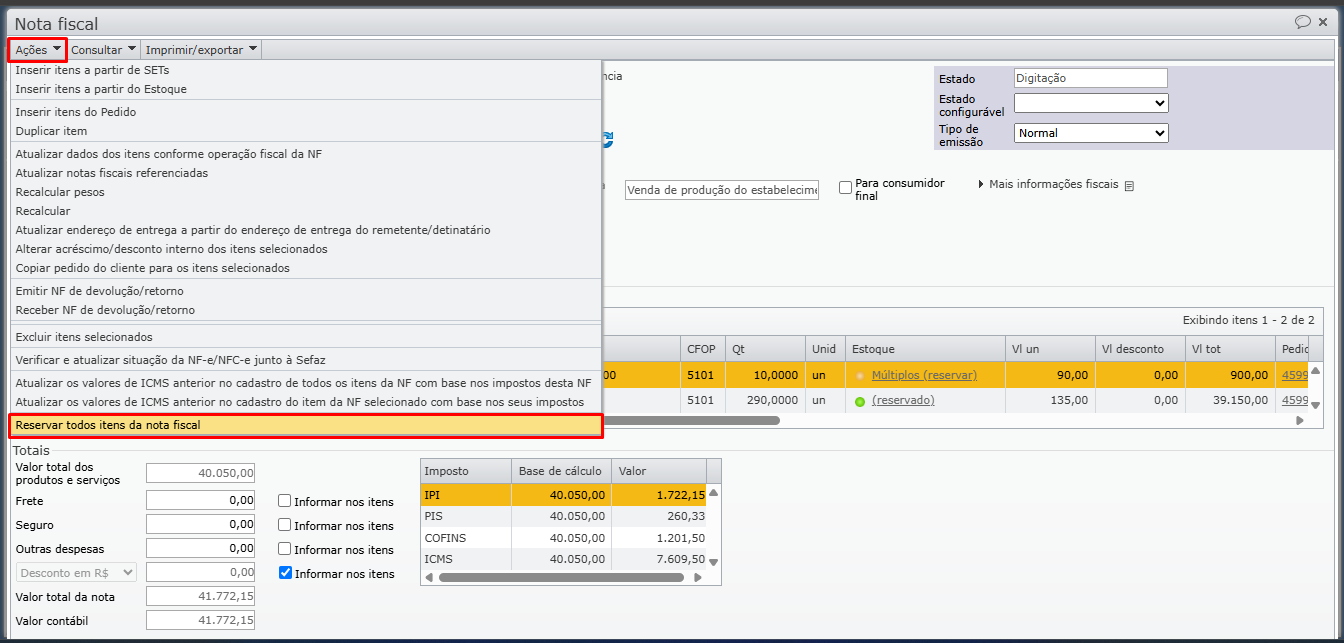
1) Para reservar todos os itens do pedido de venda ou nota fiscal com somente um clique, na tela de edição do pedido ou nota, acesse o menu “Ações > Reservar todos itens do pedido de venda” no caso do pedido, ou “Ações > Reservar todos itens da nota fiscal” no caso da nota.
Pedido de venda
Nota fiscal
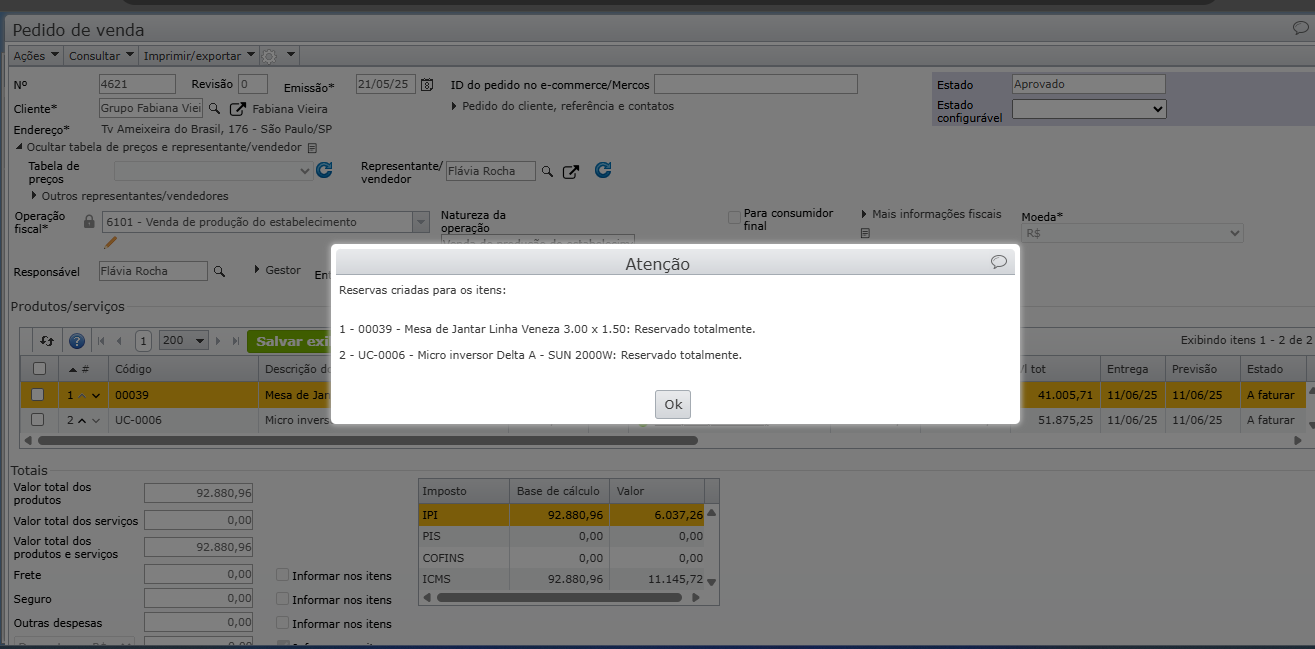
Ao final, é apresentada uma mensagem com o resultado da ação.
2) O critério utilizado na seleção automática dos lotes é o FEFO, que prioriza os lotes mais antigos, ou seja, com data de vencimento mais próxima, ou seja, devem ser os primeiros a ser utilizados ou vendidos. Isso ajuda a reduzir as perdas devidas ao vencimento da validade e garante o consumo ou venda antes da data limite. Para saber mais, clique aqui.
| Observação: caso o saldo em estoque seja suficiente apenas para cobrir parte da necessidade, a reserva será criada para a quantidade disponível, mantendo o restante pendente para novas entradas ou propostas do MRP. |
Veja também: