
A reserva de ordens de produção vincula a quantidade de uma OP a uma demanda específica (como pedidos de venda, notas fiscais ou OPs), assegurando o direcionamento da produção e a alocação de insumos.
| ⚠️ Importante: esta página se refere à nova versão do ERP MAXIPROD. Se ainda não fez a migração de ordens de produção e de reservas para a nova versão, entre em contato com o suporte. Veja as novidades da nova versão, clicando aqui. |
Esta página mostra:
- Introdução ao MRP
- Como reservar ordens de produção?
- Como editar reservas da ordem de produção?
- Como excluir reservas da ordem de produção?
Introdução ao MRP
O MRP analisa a demanda (Pedidos de Venda, Previsões de Venda e Ordens de Produção) e compara com os saldos em estoque e suprimentos previstos para calcular o que precisa ser produzido ou comprado.
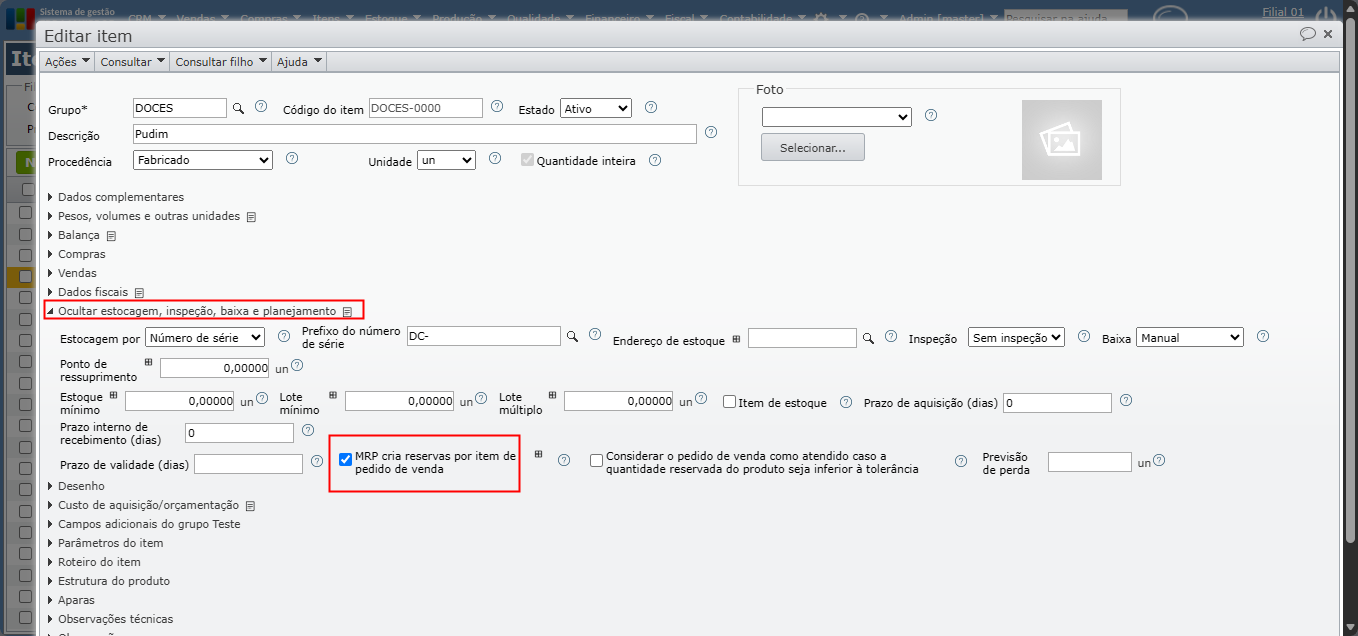
A opção “MRP cria reservas por item de pedido de venda” ativada no cadastro do item faz o sistema realizar a gestão automática de reservas para garantir a alocação dos insumos:
Novas sugestões: As Ordens de Produção (OPs) e Solicitações de Compra (SCs) geradas pelo cálculo são automaticamente vinculadas e reservadas para a necessidade de origem.
Recursos existentes: caso já existam insumos em estoque físico disponível, OPs em andamento, SCs ou Pedidos de Compra (PCITs), o MRP cria automaticamente as reservas desses saldos para o destino, impedindo que sejam consumidos por outras demandas.
A automação de reservas evita a necessidade de vincular manualmente o estoque disponível ou as ordens previstas após rodar o cálculo global.
Para habilitar esse comportamento, no cadastro do item, verifique se a opção está disponível. Caso seja mostrada a opção “MRP cria e reserva SCs/OPs por item de pedido de venda“, indica que será necessário habilitar o novo comportamento nas configurações do sistema. Para isso, entre em contato com o suporte.
Como reservar ordens de produção?
É possível realizar a reserva de itens por meio de três formas: automaticamente ao rodar MRP, realizando reserva manual pela ordem de produção ou pela tela de Reservas. Veja abaixo cada opção:
Reserva automática pelo MRP
1) O sistema cria reservas automaticamente durante a execução do MRP quando a opção “MRP cria reservas por item de pedido de venda” está marcada no cadastro do item.
2) Ao rodar o MRP, o sistema criará ou alocará OPs, SCs, itens dos pedidos de compra ou estoque físico para atender cada demanda individual, como Pedidos de Venda e NFs.
| ⚠️ Importante: o MRP não reserva automaticamente estoques para OPs como destino. Para isso, é preciso realizar a reserva manual, clique aqui para saber como reservar manualmente. |
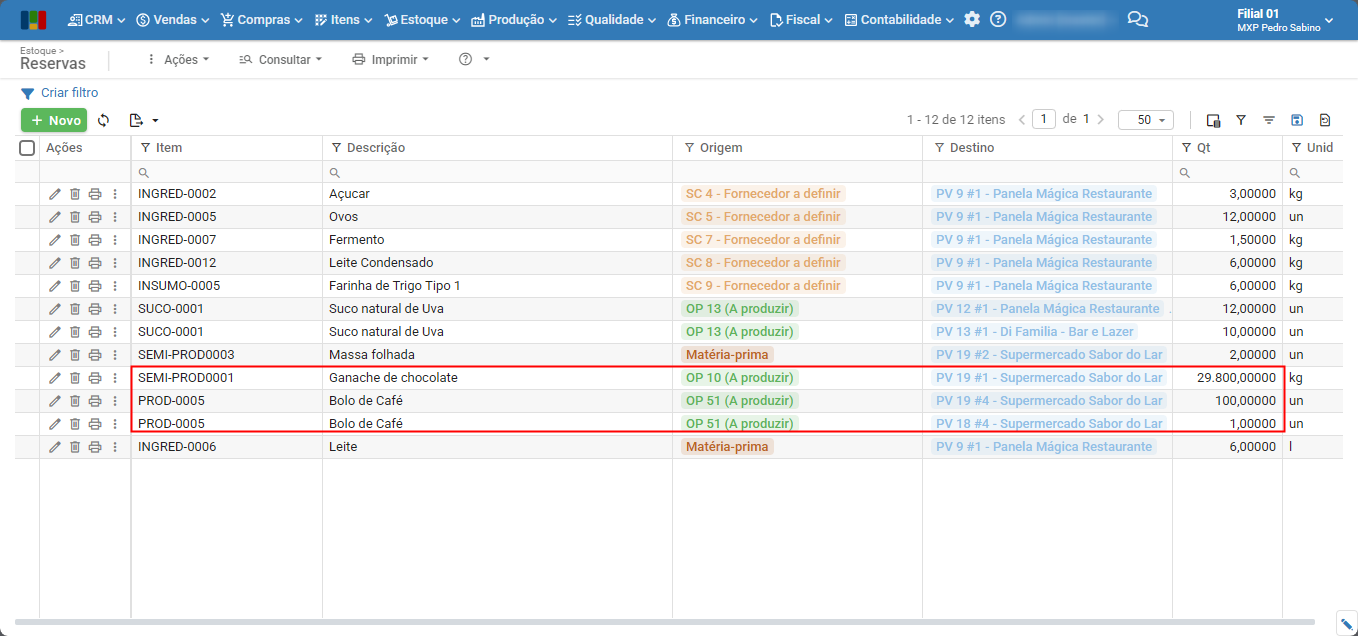
 Dica: nestes casos, a reserva de estoques, OPs, SCs, PCs para pedidos de venda se torna mais simples pelo multinível de produção do item do pedido de venda. Para saber mais sobre, clique aqui.
Reserva manual da ordem de produção
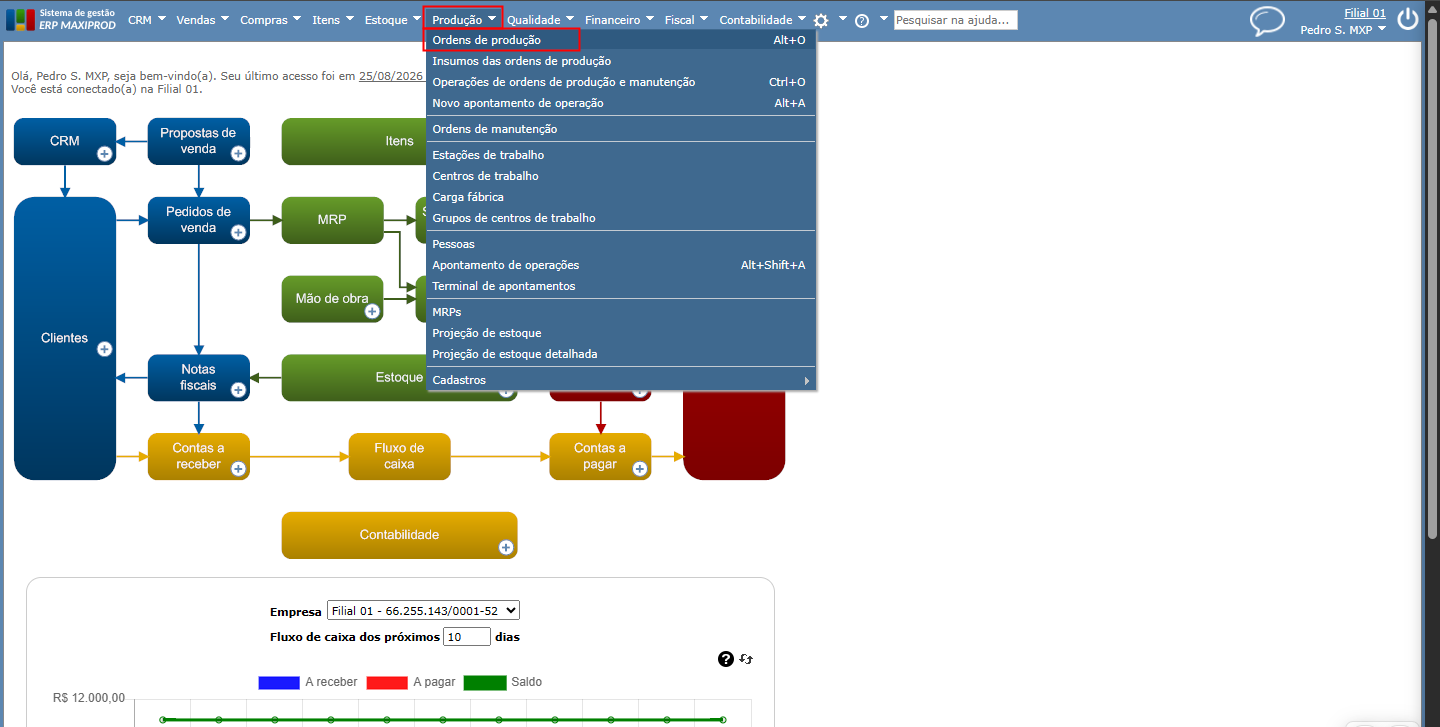
1) Acesse o menu “Produção > Ordens de produção”.
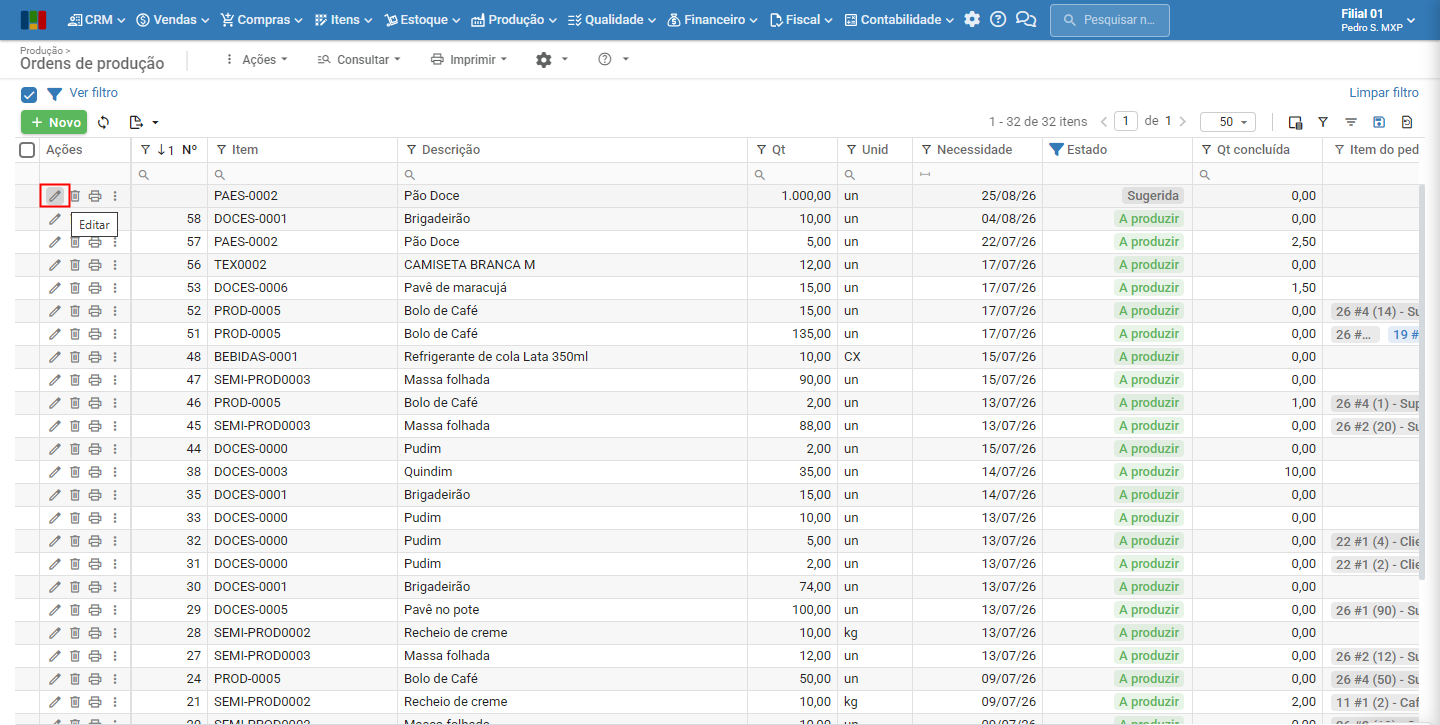
2) Na tela de OPs, localize a ordem desejada e abra a tela de edição.
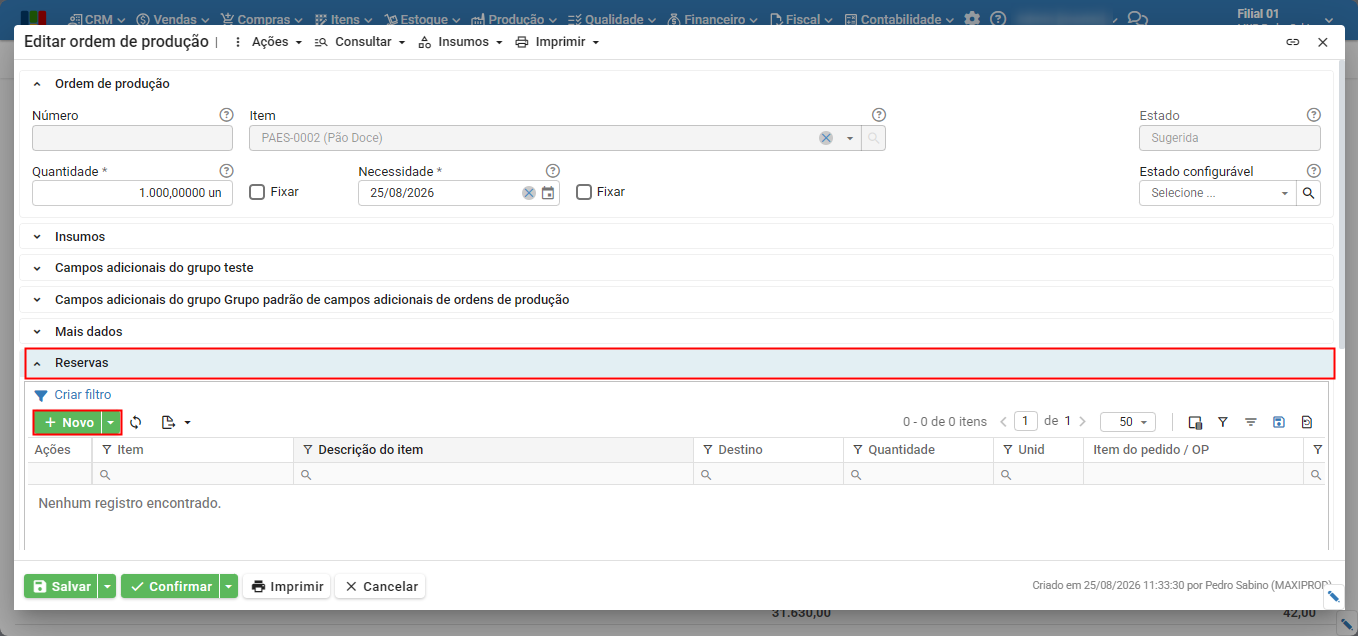
3) Acesse a seção Reservas e clique no botão “Novo”.
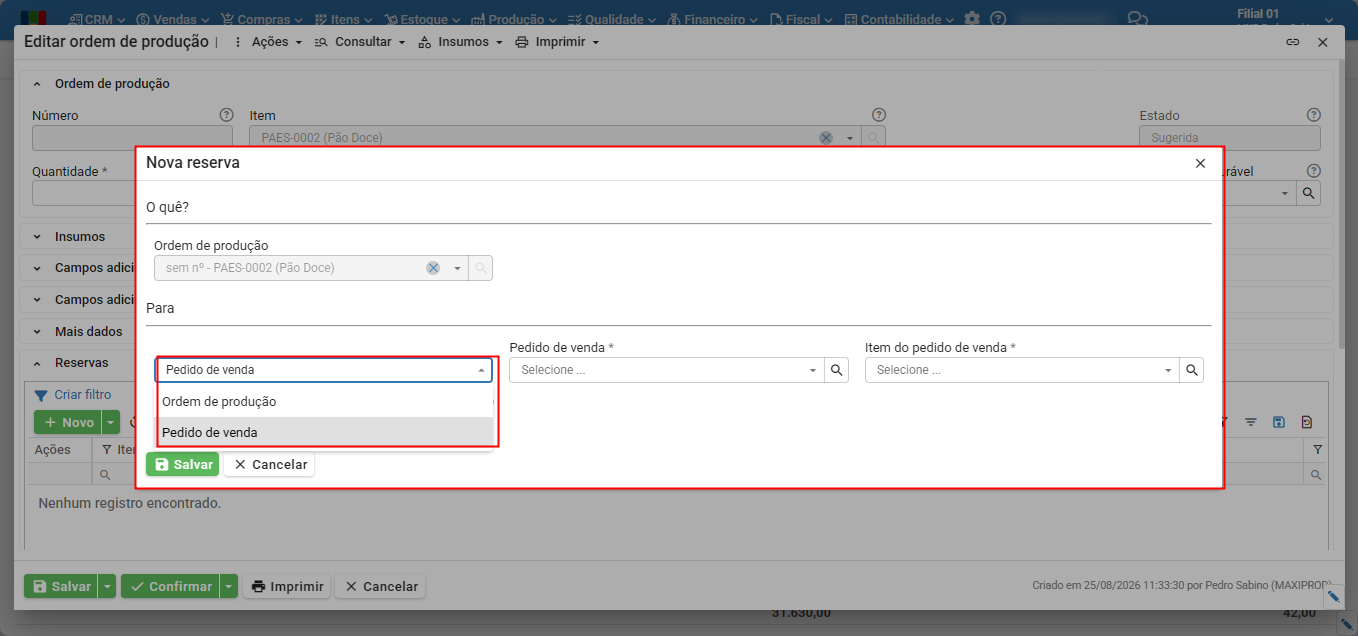
4) Selecione o documento de destino (Pedido de Venda ou OP) e o item correspondente. O campo Quantidade será preenchido com o saldo não reservado da OP (podendo ser ajustado).
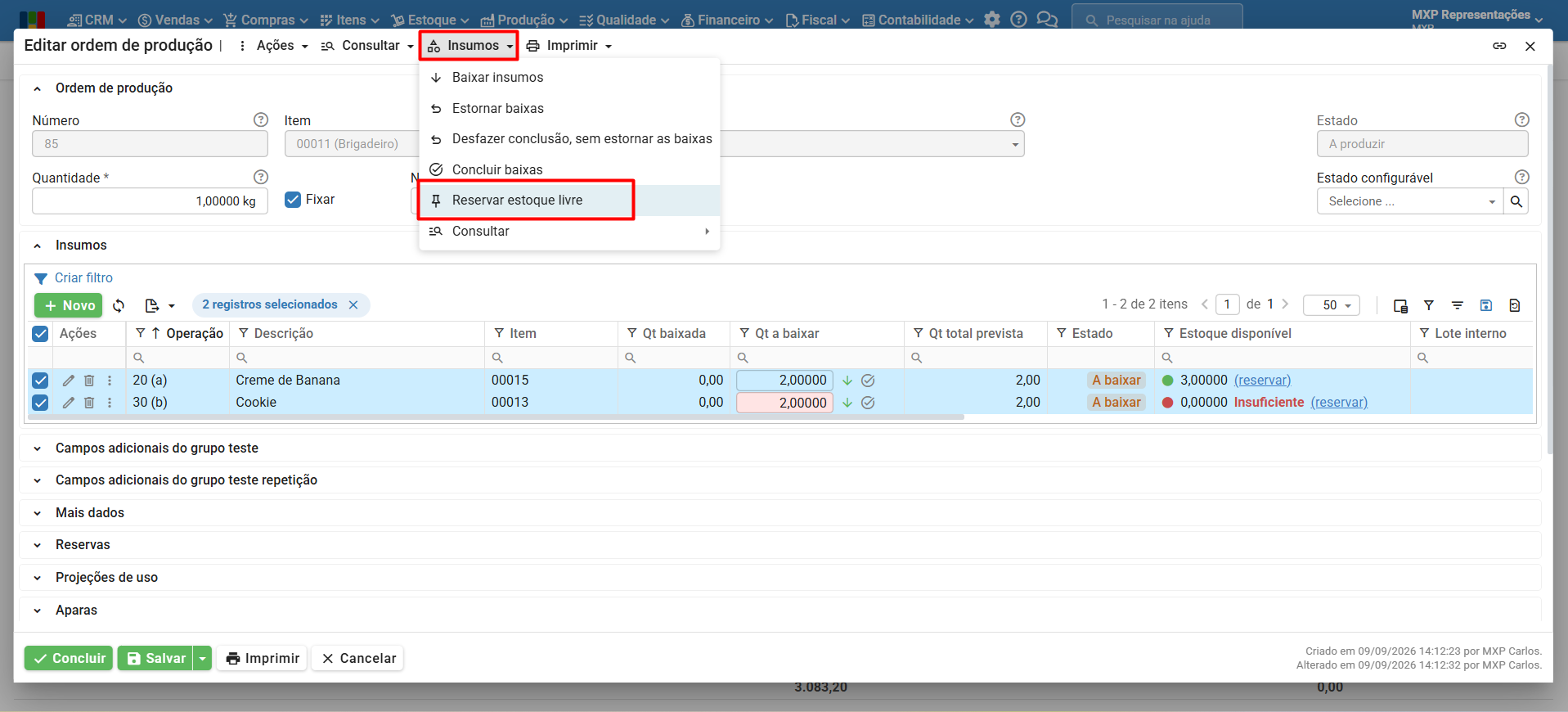
5) Também é possível realizar todas as reservas dos insumos de uma única vez, selecionando-os na OP e, no menu “Insumos”, utilizando a ação “Reservar estoque livre”.
6) Clique em “Salvar”. Uma mesma OP pode ser reservada para diferentes demandas, respeitando o limite da sua quantidade produzida.
Manualmente pela tela de Reservas
1) Acesse “Estoque > Reservas” e clique no botão “Novo” para criar uma nova reserva:
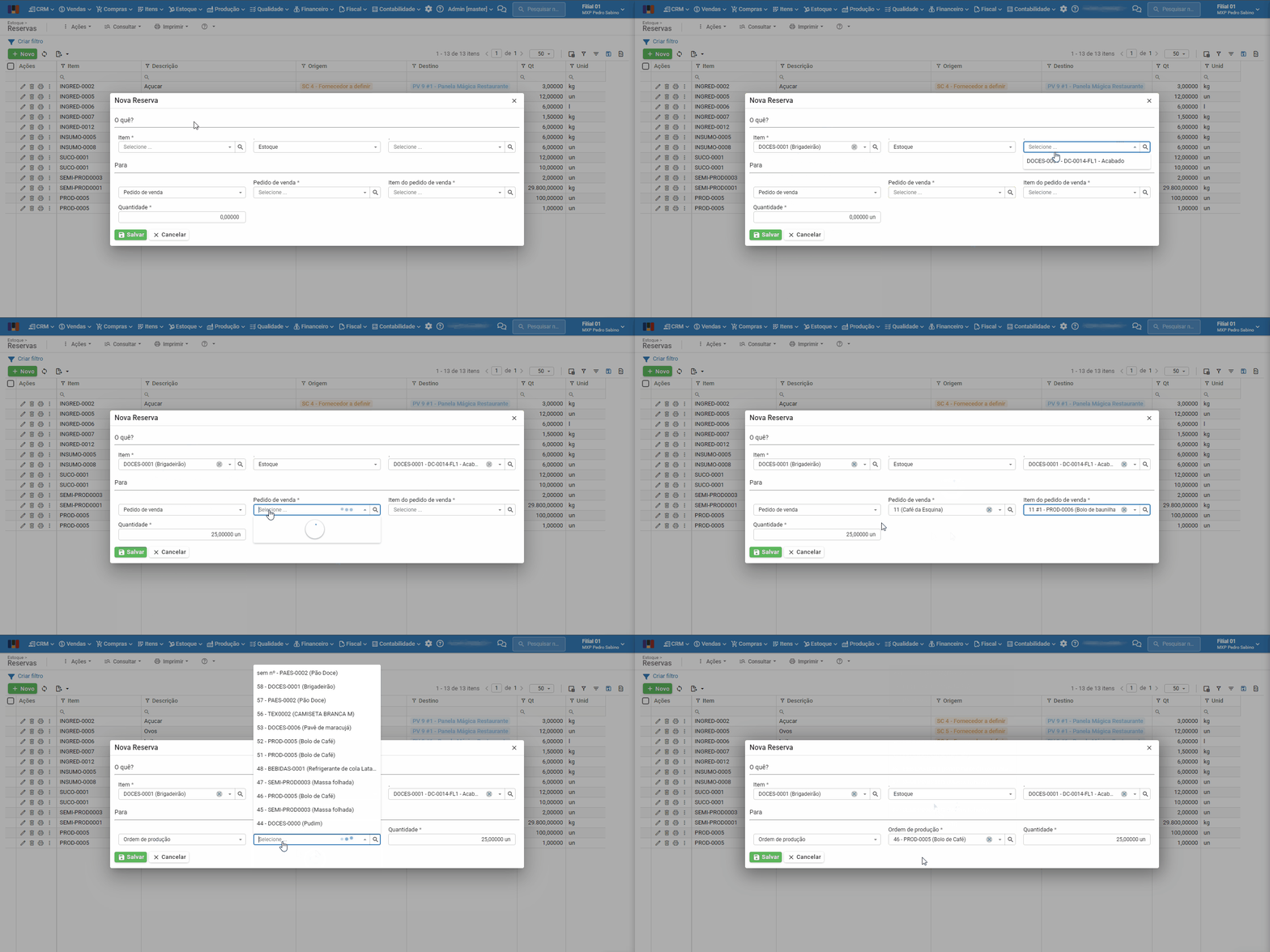
2) Informe os dados do item da ordem de produção que deseja reservar.
Como editar reservas de uma ordem de produção?
É possível editar as reservas vinculadas às ordens de produção de duas formas, diretamente na OP ou por meio da tela de Reservas. Veja abaixo:
Pela ordem de produção
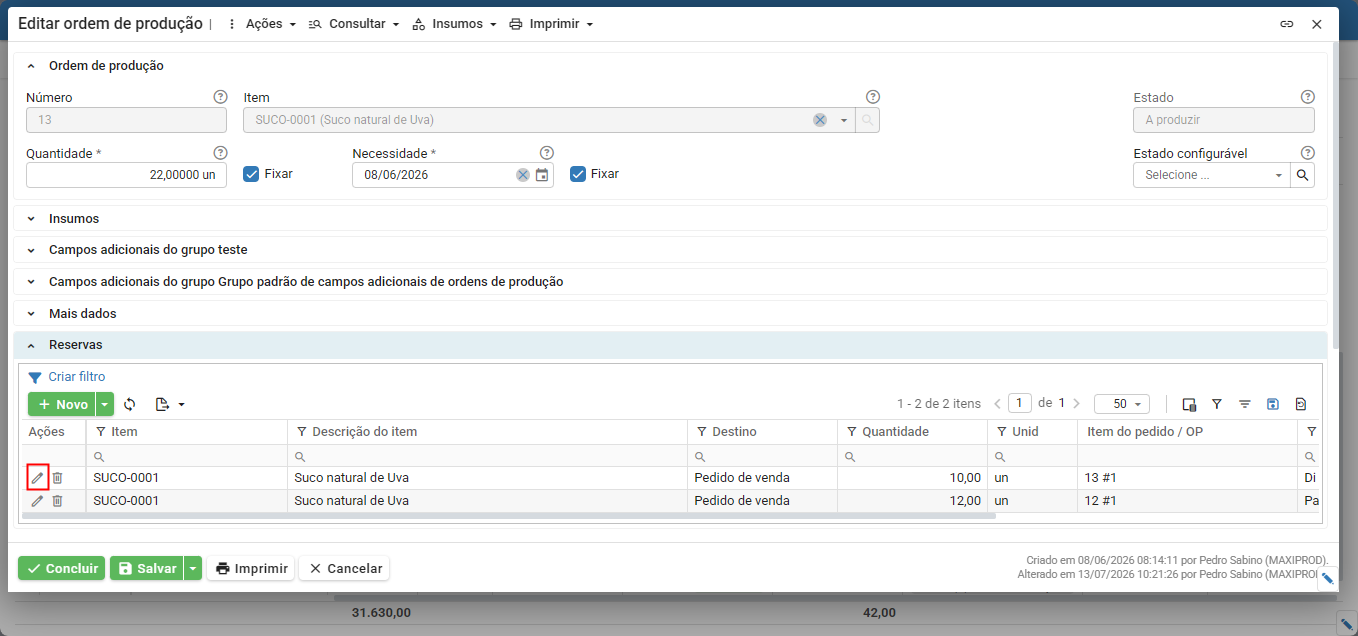
1) Por meio da própria tela de edição da OP, pode-se editar a reserva e alterá-la, seja no número e/ou item do pedido, ou na quantidade. Para isso, clique no “lápis” da reserva com o número do pedido e posição do item.
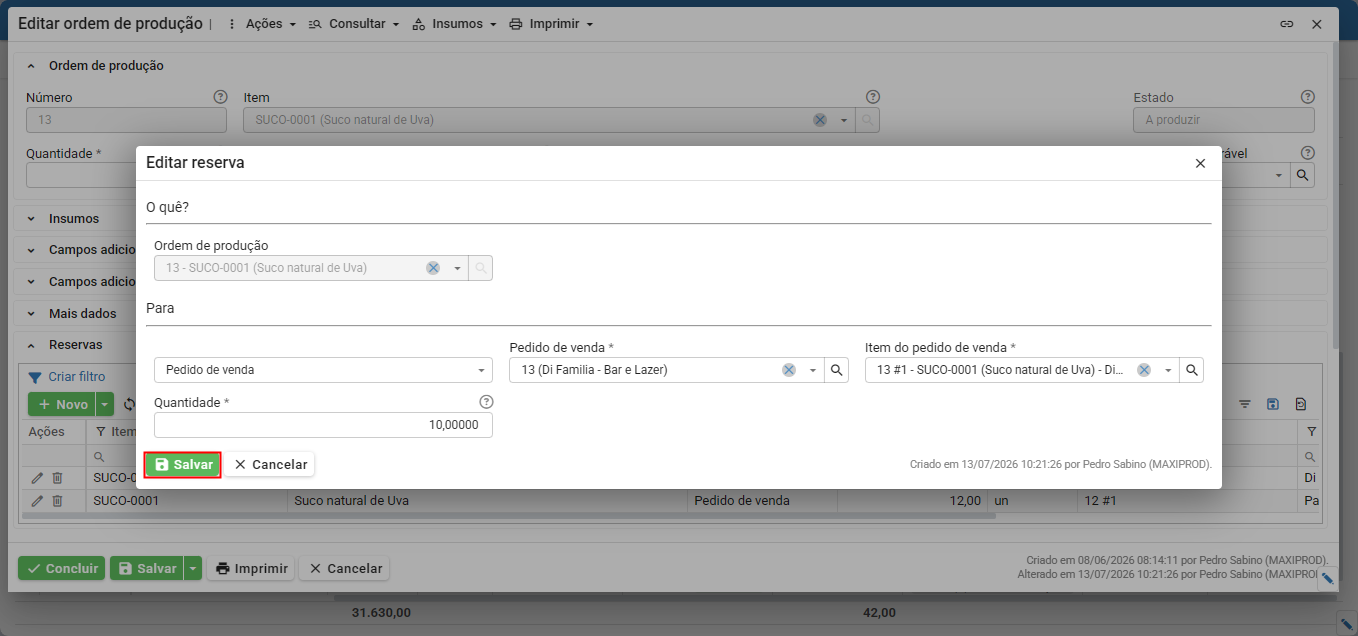
2) Após as alterações, clique novamente em “Salvar” na janela de edição da reserva.
Pela tela de Reservas
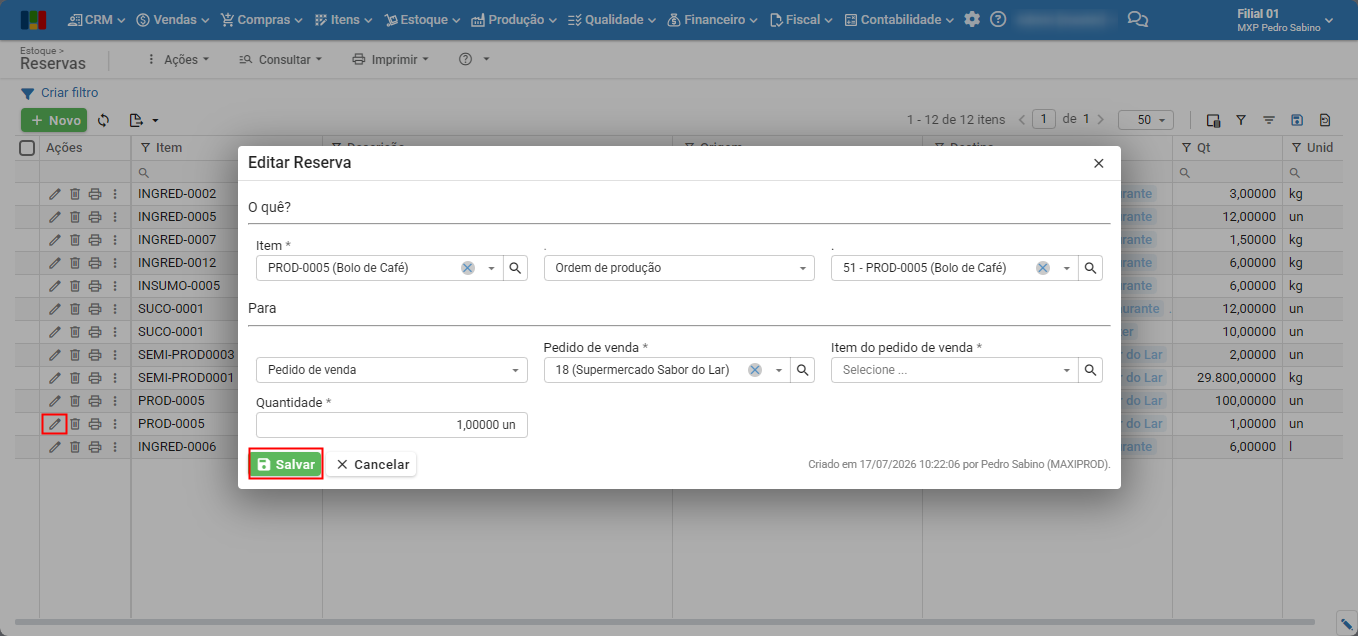
1) Acesse “Estoque > Reservas“, pesquise pela ordem de produção desejada. Clique no ícone de “lápis” para editar a reserva.
Como excluir reservas da ordem de produção?
É possível excluir as reservas vinculadas às ordens de produção de duas formas: diretamente na OP ou por meio da tela de Reservas. Veja abaixo:
Pela tela de Reservas
1) Acesse o menu superior “Estoque > Reservas”.
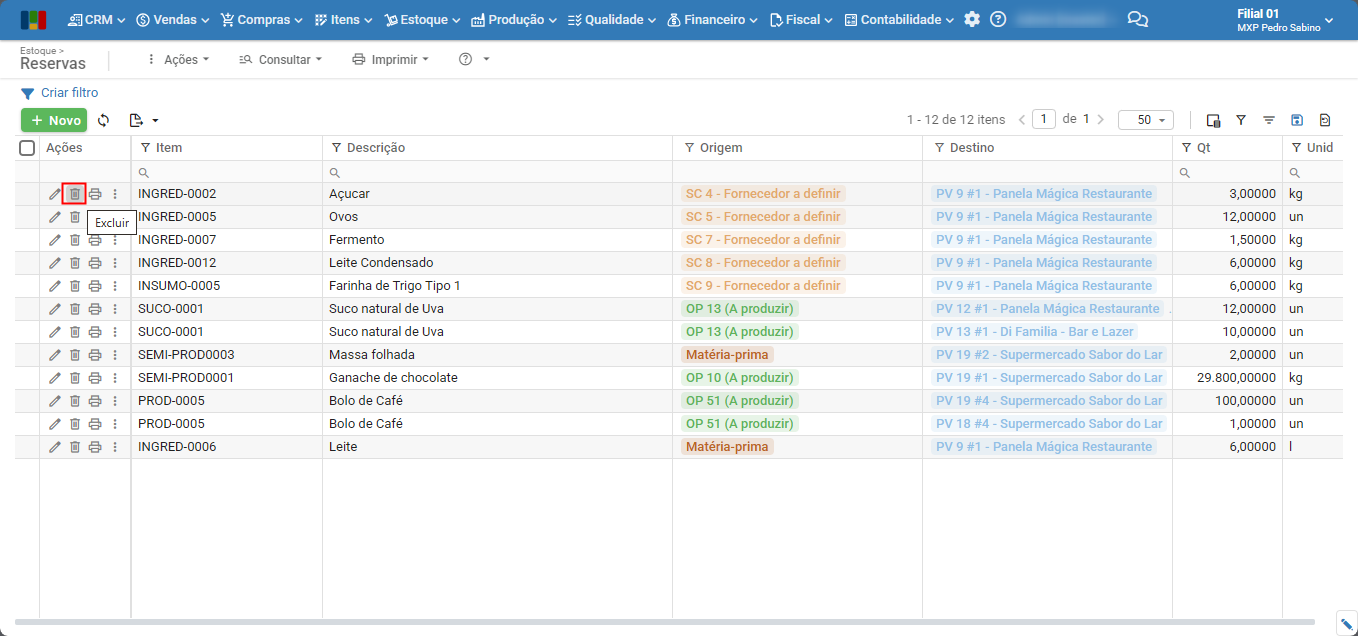
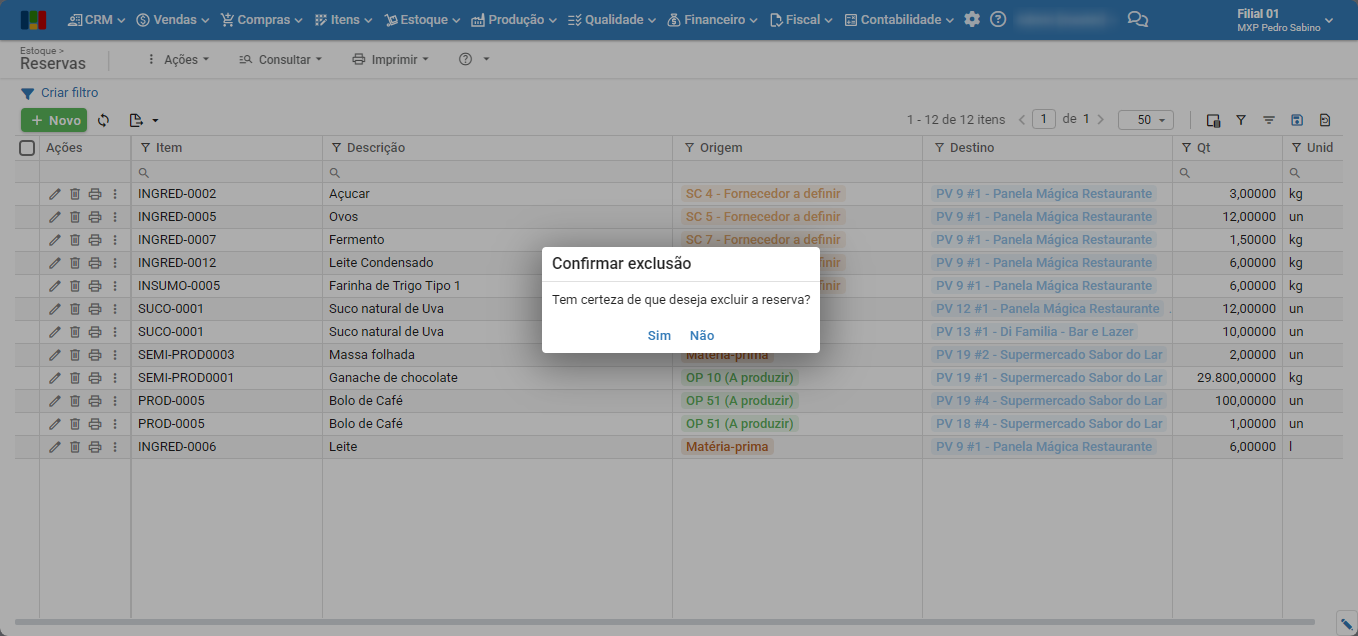
2) Na grade de reservas, procure a ordem de produção desejada. Para excluir a OP, clique no ícone de “lixeira” do lado esquerdo da grade.
3) Clique em “Sim” na mensagem de confirmação exibida a seguir.
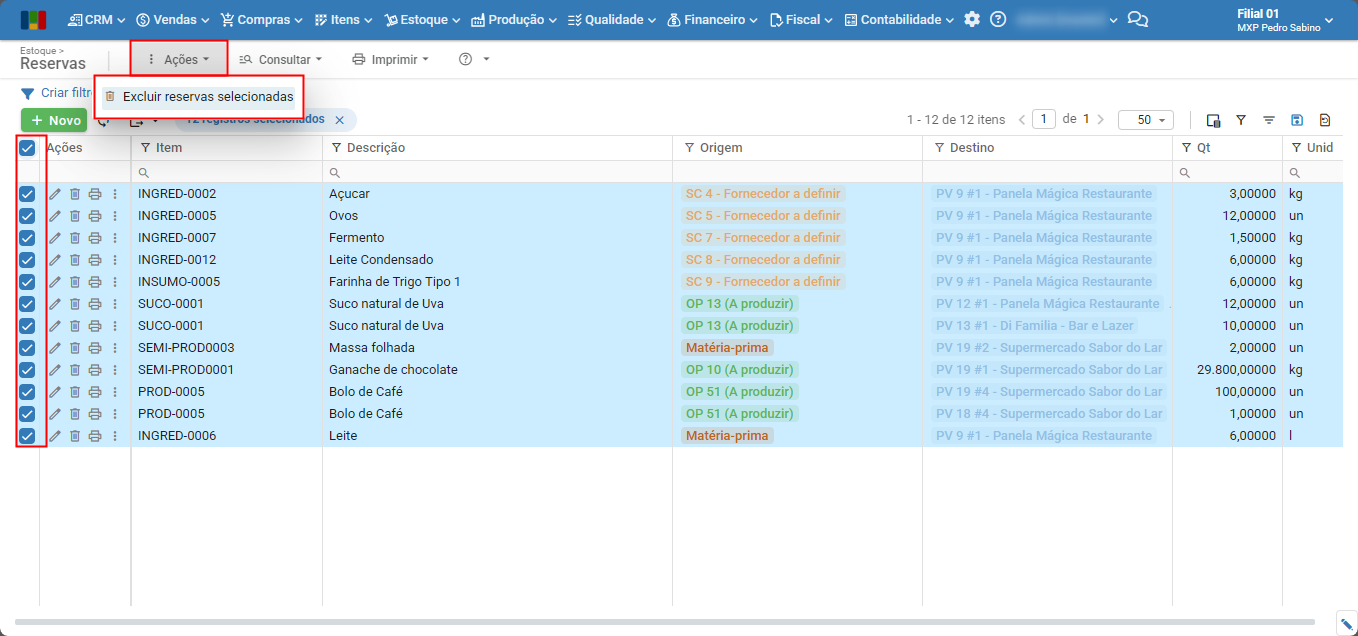
4) Para excluir reservas em massa, marque a caixa de seleção destas reservas na grade, e acesse o submenu “Ações > Excluir reservas selecionadas”.
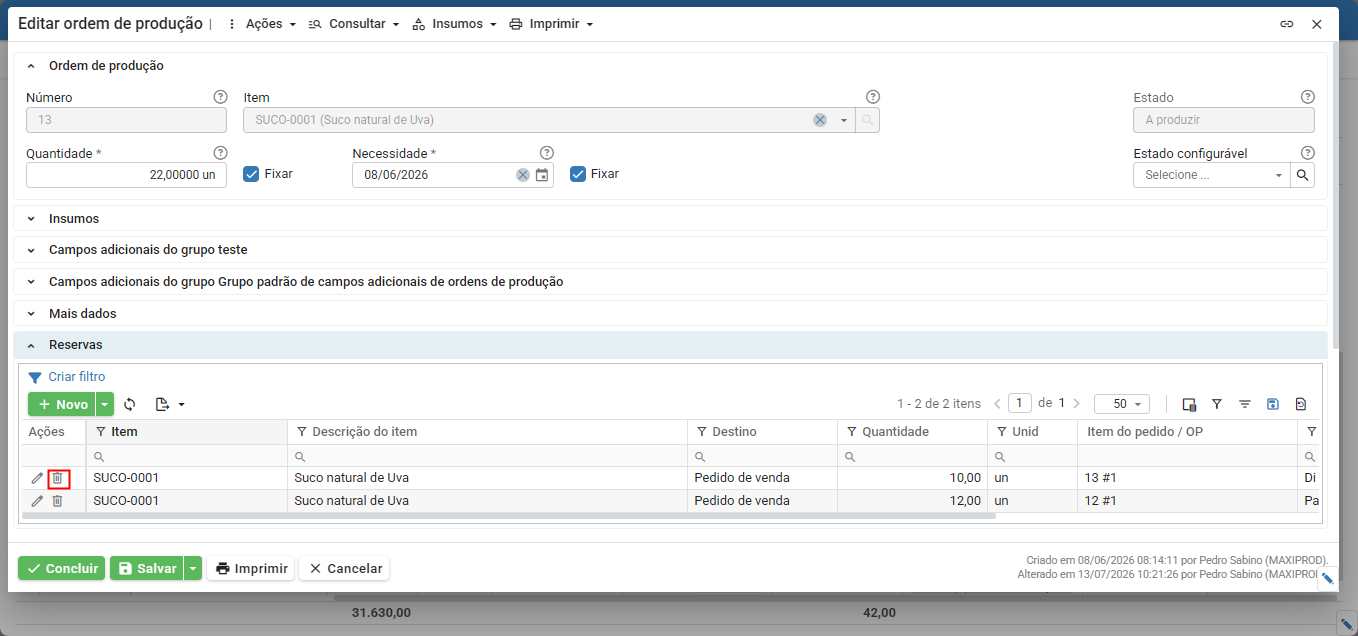
Pela ordem de produção.
1) Na ordem de produção, acesse a seção “Reservas” e exclua a reserva desejada pelo ícone de “lixeira“.
Em caso de dúvidas, entre em contato com o suporte.
Veja também: