
Quando uma tabela de preços deixa de ser utilizada pela empresa, o ideal é inativá-la para que não seja mais vinculada a novos pedidos. Após a inativação, é necessário atualizar o cadastro dos clientes que a utilizavam como padrão, substituindo-a por uma nova tabela válida.
Esta página mostra:
Como inativar a tabela de preços?
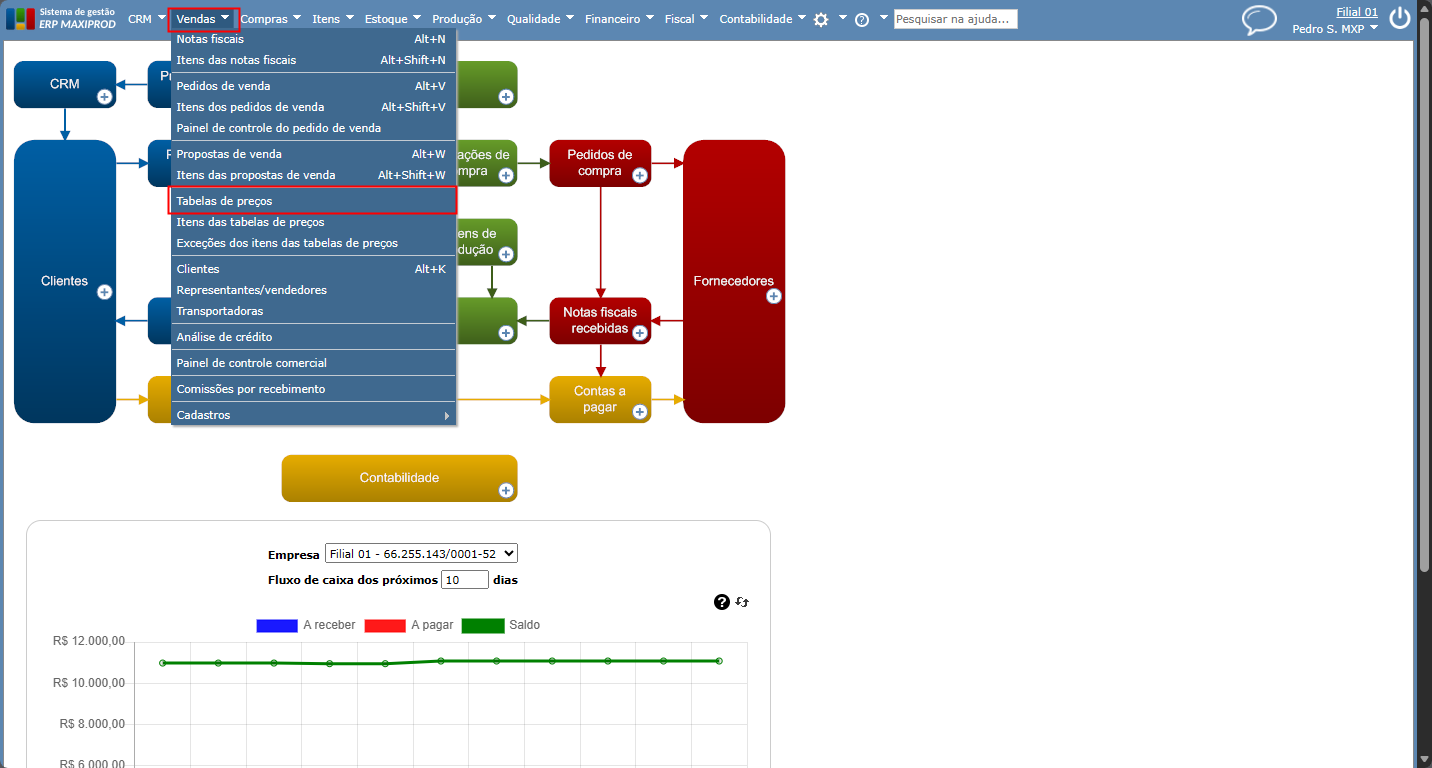
1) Acesse o menu “Vendas > Tabelas de preços”.
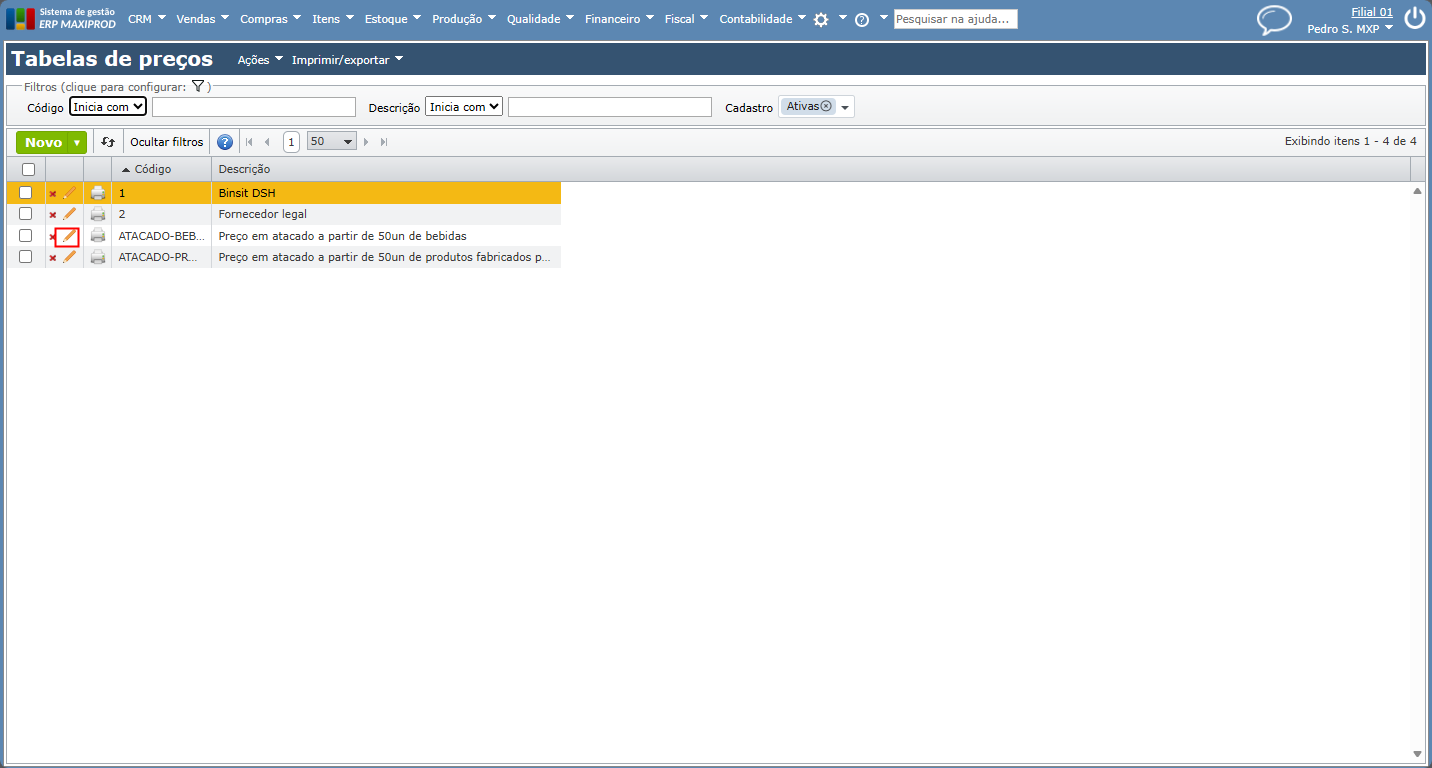
2) Na grade de tabelas, localize a tabela que deseja inativar e clique no ícone de “lápis laranja” para editá-la.
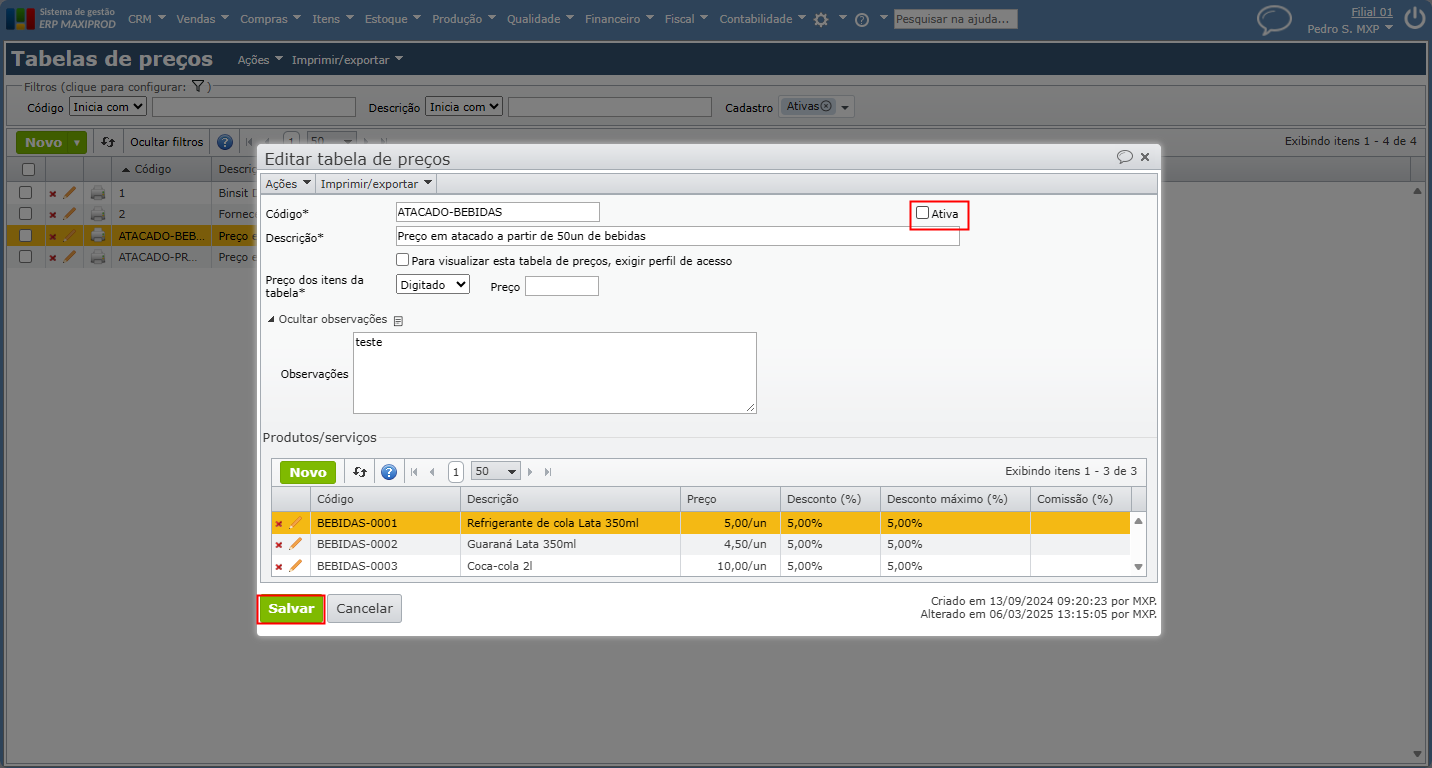
3) Na janela de edição da tabela, desmarque a opção “Ativa” e clique no botão “Salvar”.
Como atualizar a tabela de preços no cadastro do cliente
Após inativar a tabela antiga, atualize o cadastro dos clientes vinculados a ela para garantir que as novas vendas utilizem os preços corretos.
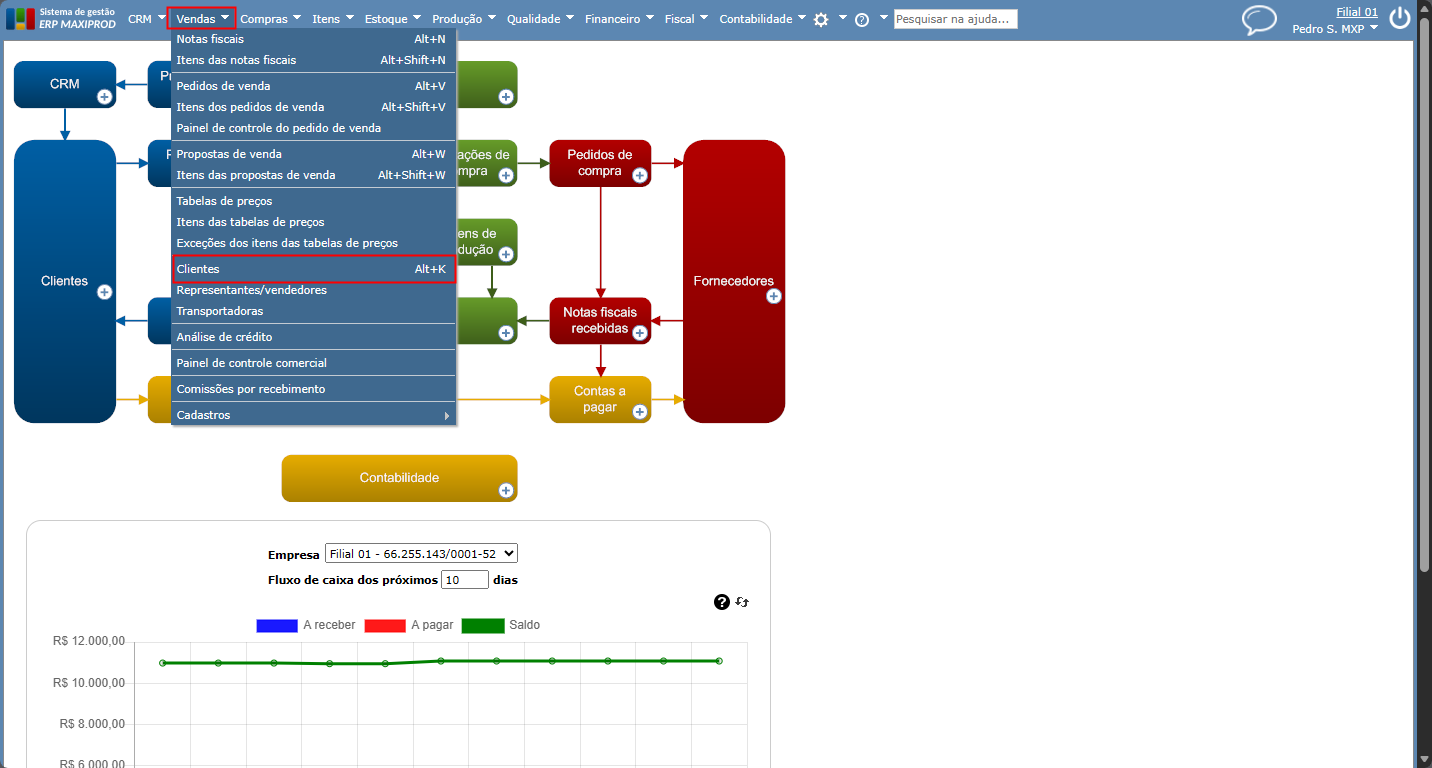
1) Acesse o menu “Vendas > Clientes”.
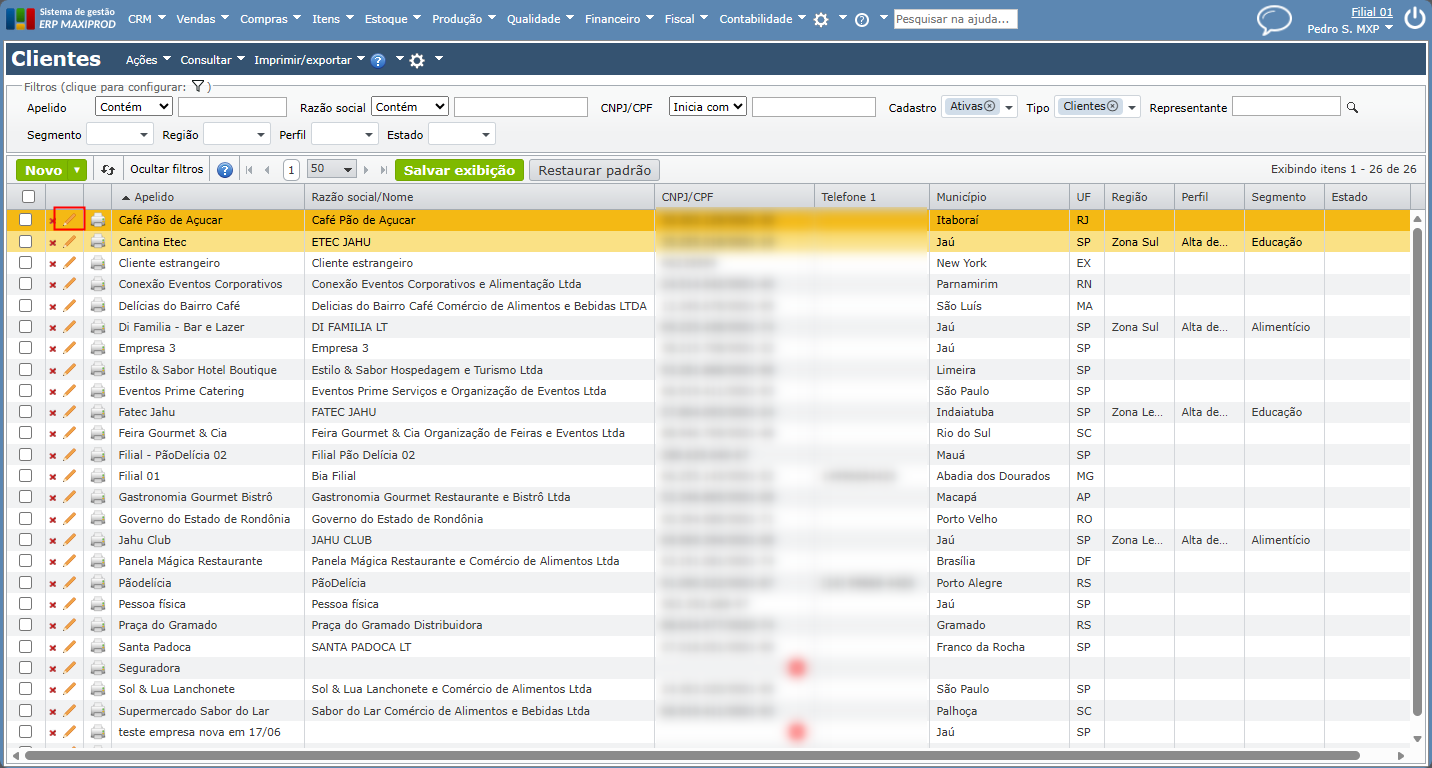
2) Localize o cliente que utilizava a tabela inativada e clique no ícone “lápis laranja” para editá-lo.
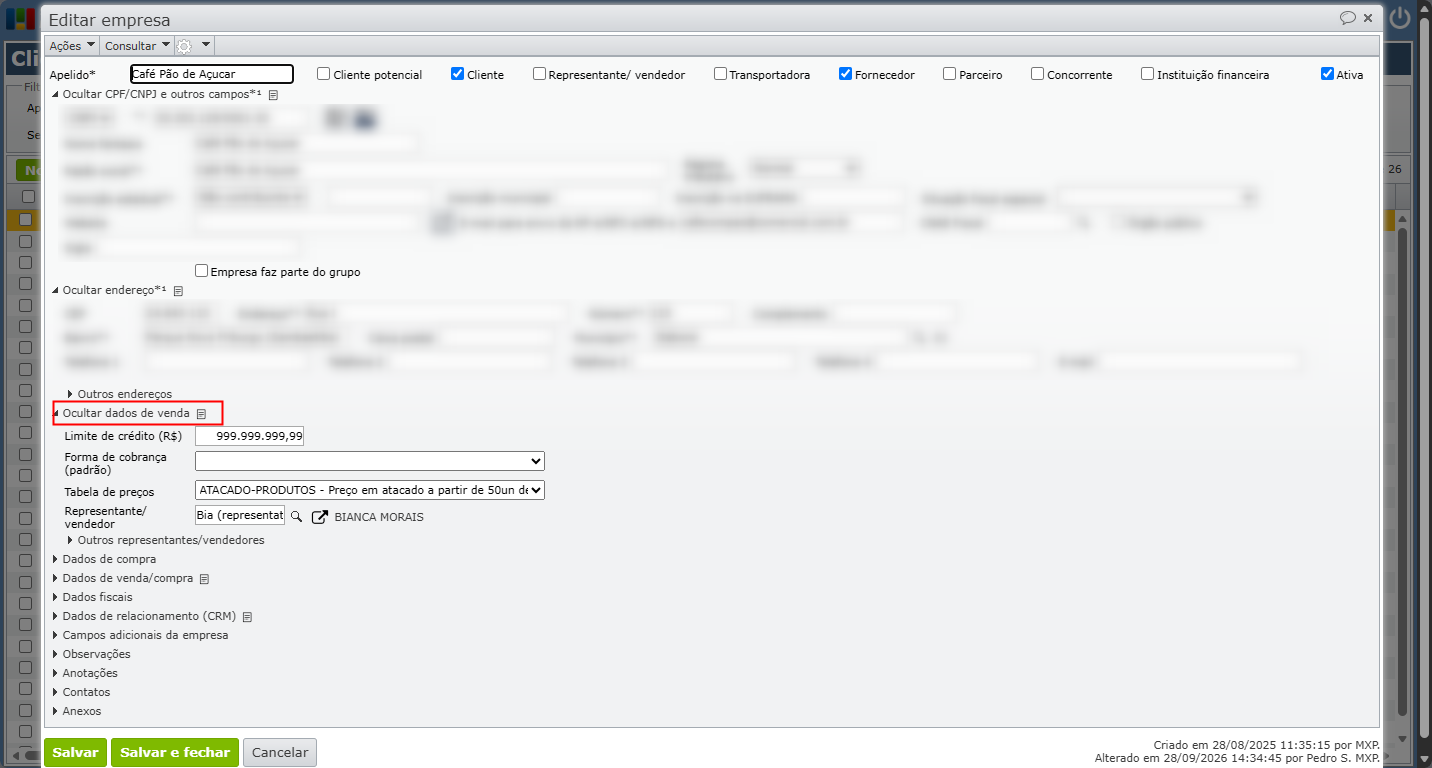
3) Em seguida, clique na seção “Dados de venda”.
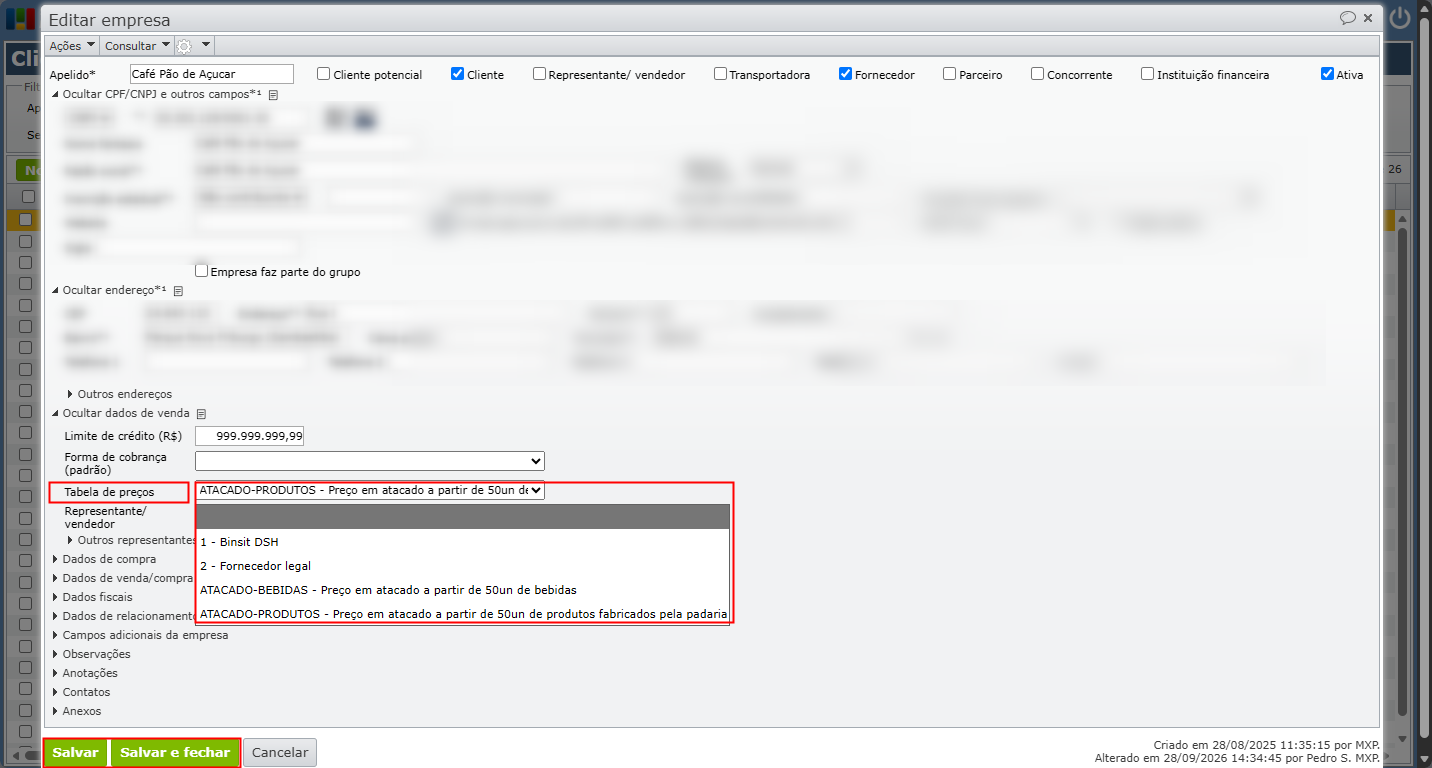
4) No campo correspondente à tabela de preços, selecione a nova tabela que substituirá a inativada ou limpe o campo (caso o cliente não vá utilizar uma tabela padrão específica). A seguir, clique no botão “Salvar”.
Em caso de dúvida, entre em contato com nosso suporte.
Veja também: