
Em pedidos de compra e de venda, propostas de venda, cotações de compra e notas fiscais, os impostos de cada item vêm da operação fiscal. Para mudar um imposto, uma alíquota ou um CST em todos os itens de uma vez, sem editar item por item, a mudança passa pela operação fiscal e depois é aplicada aos itens. Esta página mostra os dois caminhos para isso, o que acontece com os valores digitados à mão nos itens e como evitar esse retrabalho.
Esta página contém:
- Como os itens recebem os impostos?
- Como trocar a operação fiscal de todos os itens?
- Como aplicar aos itens uma alteração na operação fiscal?
- O que acontece com os valores digitados à mão nos itens?
- Como não precisar atualizar os itens?
Como os itens recebem os impostos?
Cada item de um pedido, proposta, cotação ou nota fiscal tem a sua própria operação fiscal. Ao incluir o item, o ERP MAXIPROD preenche a operação fiscal dele com a do documento. Se a operação fiscal do documento tiver exceções cadastradas, por exemplo, por NCM, o item que se enquadra em uma delas recebe a operação fiscal definida na exceção. Em caso de dúvidas sobre as exceções da operação fiscal, clique aqui.
A operação fiscal do item define quais impostos ele tem e o CST de cada um. Quando a alíquota de um imposto está fixada na operação fiscal, o item recebe essa alíquota. Sem alíquota fixada, a origem da alíquota depende do imposto. No IPI, por exemplo, ela vem da NCM do item.
Depois que o item foi incluído, uma mudança na operação fiscal não chega sozinha até ele. Para levá-la a todos os itens, use um dos caminhos abaixo. Os dois só ficam disponíveis quando o campo “Estado”, no canto superior direito do documento, está em “Digitação”.
Como trocar a operação fiscal de todos os itens?
Use este caminho quando já existe uma operação fiscal com os impostos certos para o documento. No exemplo, um pedido de compra com a operação fiscal “1101” passa para a “1101-3”, que tem o IPI fixado em 5%.
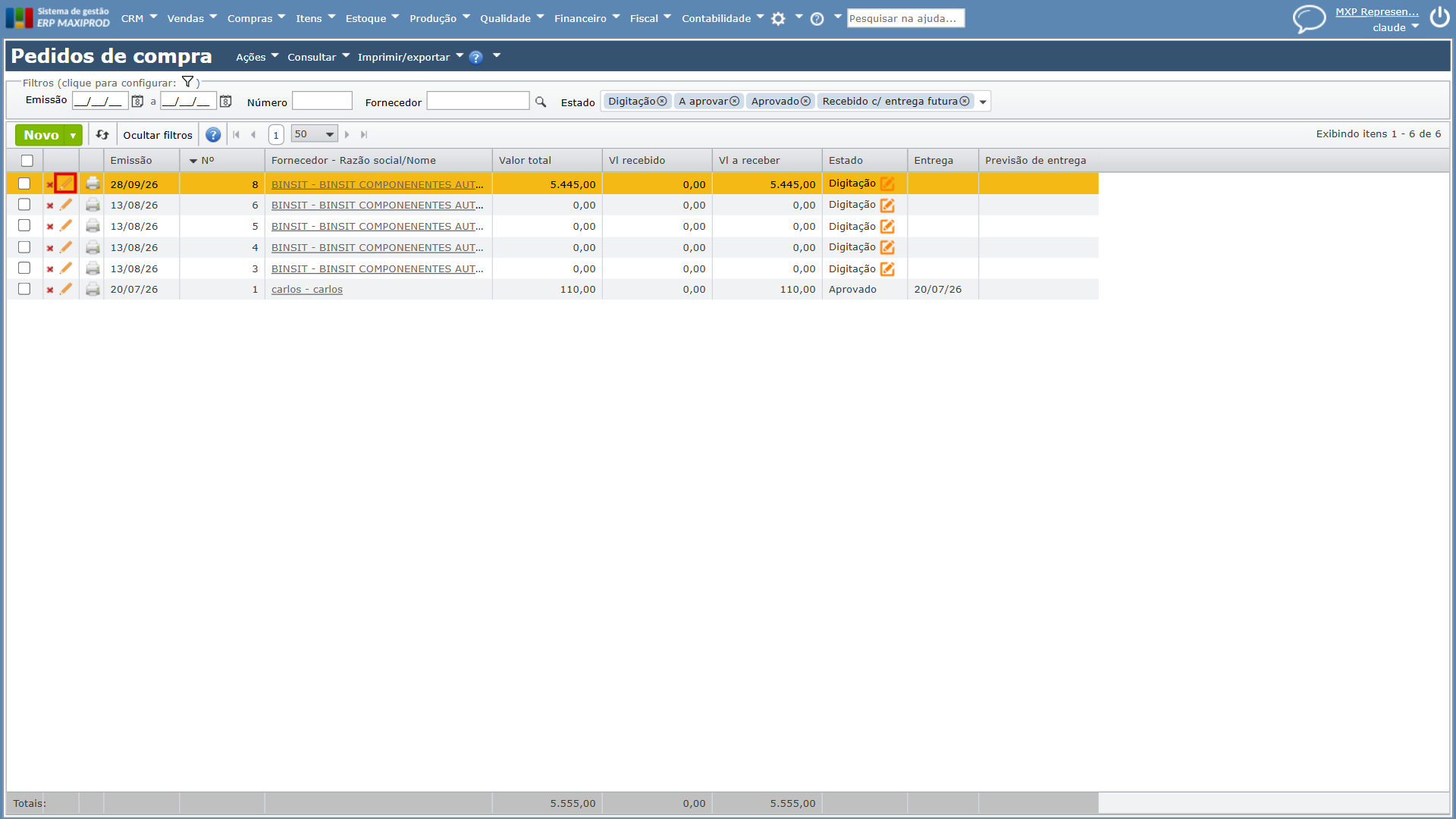
1) Abra o documento para edição. No exemplo, acesse “Compras > Pedidos de compra” e clique no ícone de “lápis laranja” do pedido.
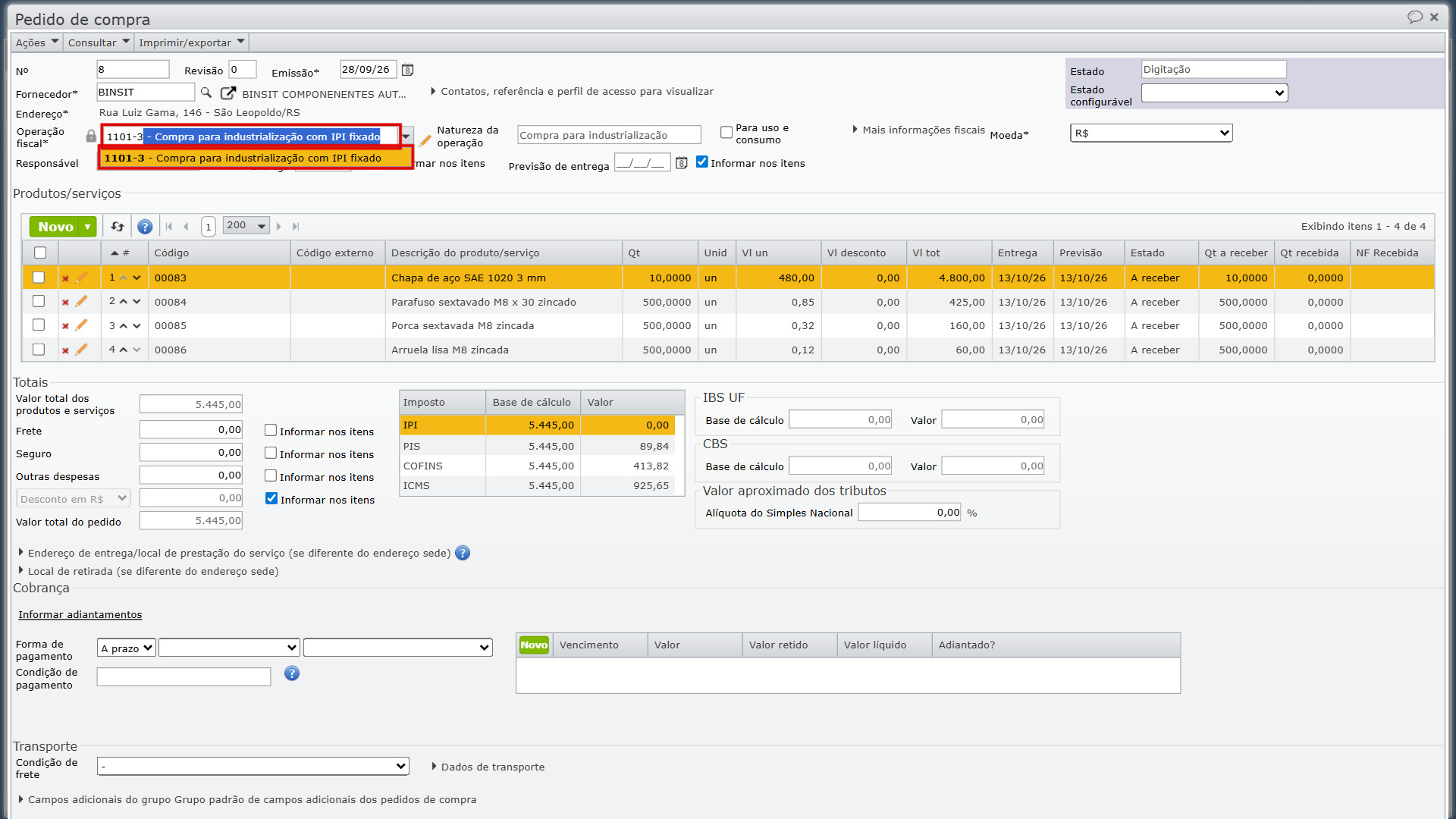
2) No campo “Operação fiscal”, digite o código da nova operação fiscal e selecione-a na lista.
3) O sistema pergunta se a operação fiscal dos itens deve ser atualizada. Clique no botão cinza “Sim” para aplicar a nova operação fiscal a todos os itens e recalcular os impostos.
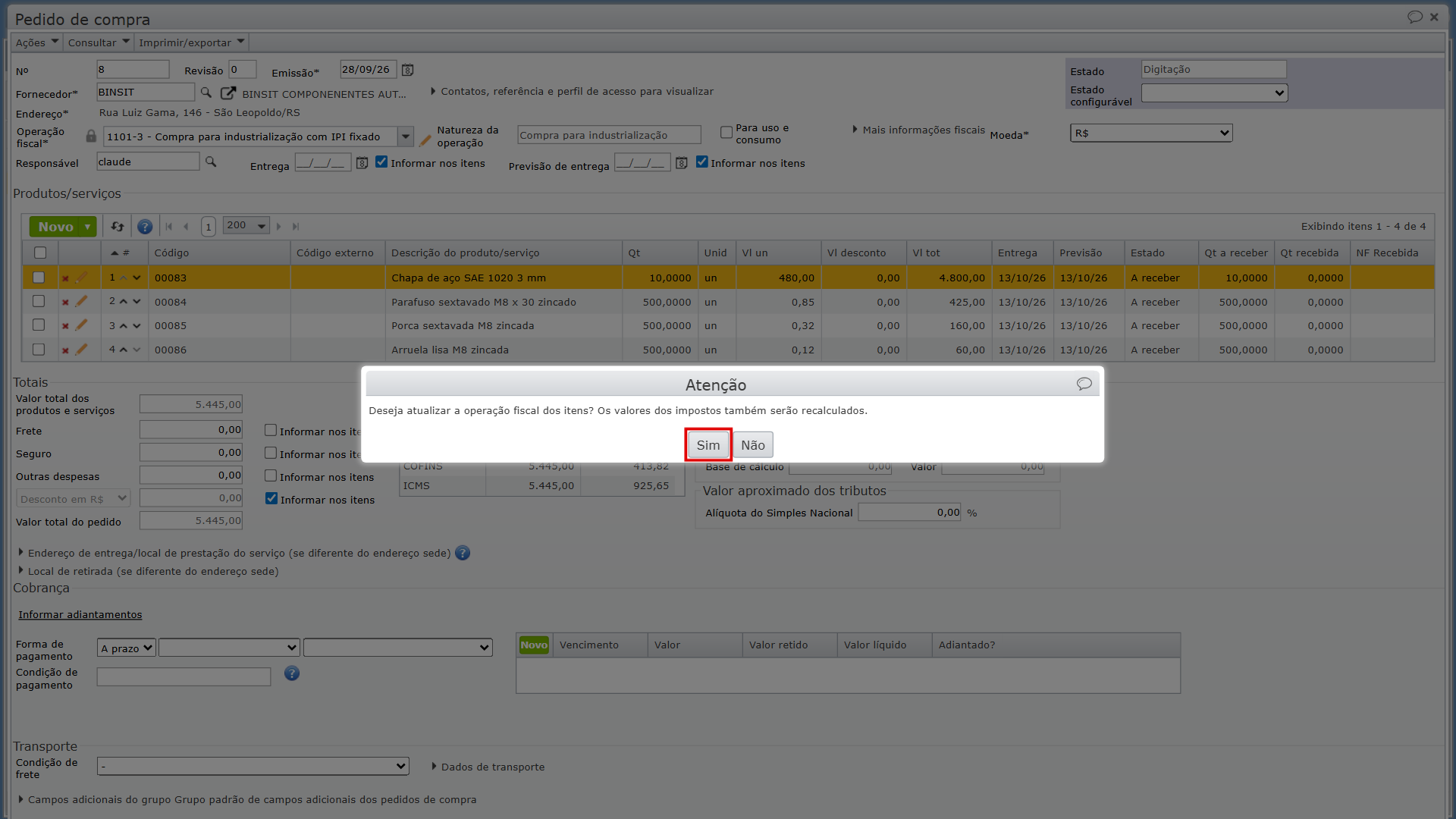
a) Se clicar no botão cinza “Não”, só a operação fiscal do documento muda. Os itens continuam com a operação fiscal que já tinham.
b) Se as informações adicionais ou as observações do documento forem diferentes das da nova operação fiscal, o sistema também pergunta se elas devem ser substituídas. Clique no botão cinza “Sim” para usar as da nova operação fiscal, ou no botão cinza “Não” para manter as que já estão no documento.
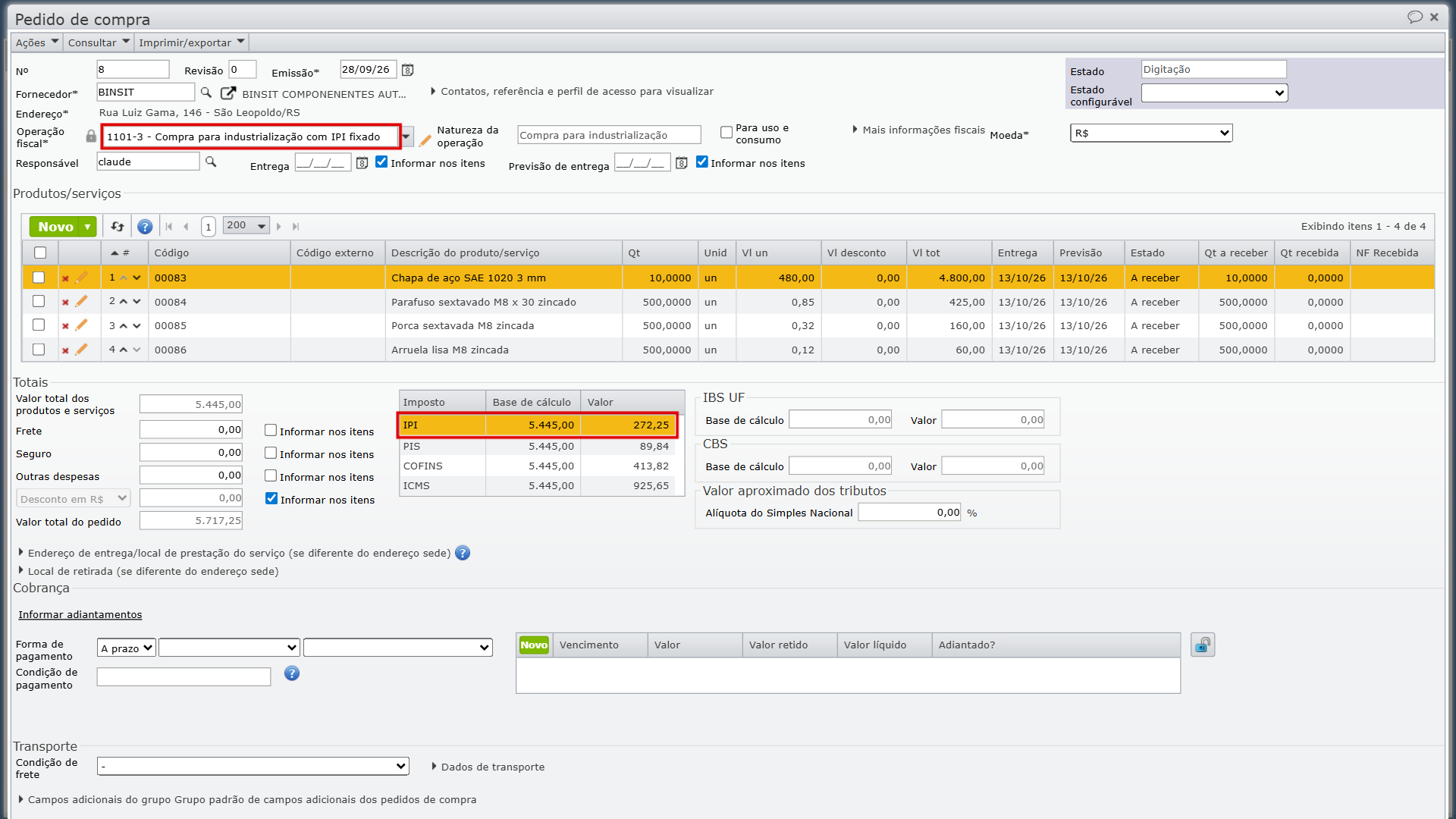
4) Os impostos dos itens são recalculados na hora, e a troca já fica gravada no documento. Confira o resultado na grade de impostos da seção “Totais”. No exemplo, o IPI do pedido passa a R$ 272,25, que são 5% de R$ 5.445,00.
Como aplicar aos itens uma alteração na operação fiscal?
Use este caminho quando a própria operação fiscal precisar mudar, por exemplo, para fixar outra alíquota. A alteração passa a valer para todos os itens que receberem essa operação fiscal depois, em qualquer documento. Se a mudança serve só para um documento, prefira cadastrar uma operação fiscal própria para esse caso, em “Fiscal > Cadastros > Operações fiscais”, e trocá-la no documento, como no tópico anterior. Em caso de dúvidas sobre o cadastro de operações fiscais, clique aqui.
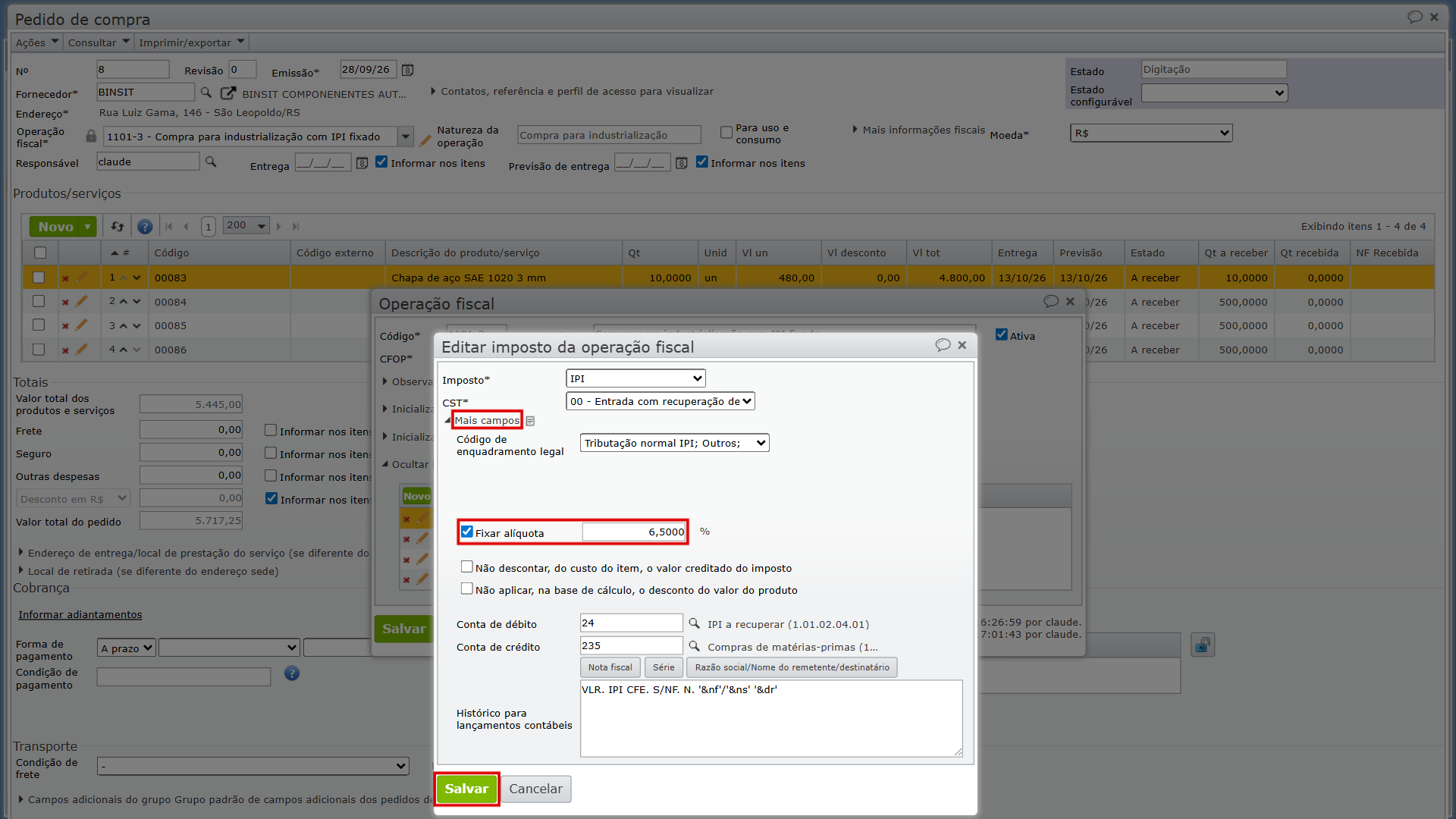
No exemplo, a alíquota do IPI da operação fiscal “1101-3” passa de 5% para 6,5%.
1) Abra o documento para edição, como no passo 1 do tópico anterior. Depois, clique no ícone de “lápis laranja” ao lado do campo “Operação fiscal”.
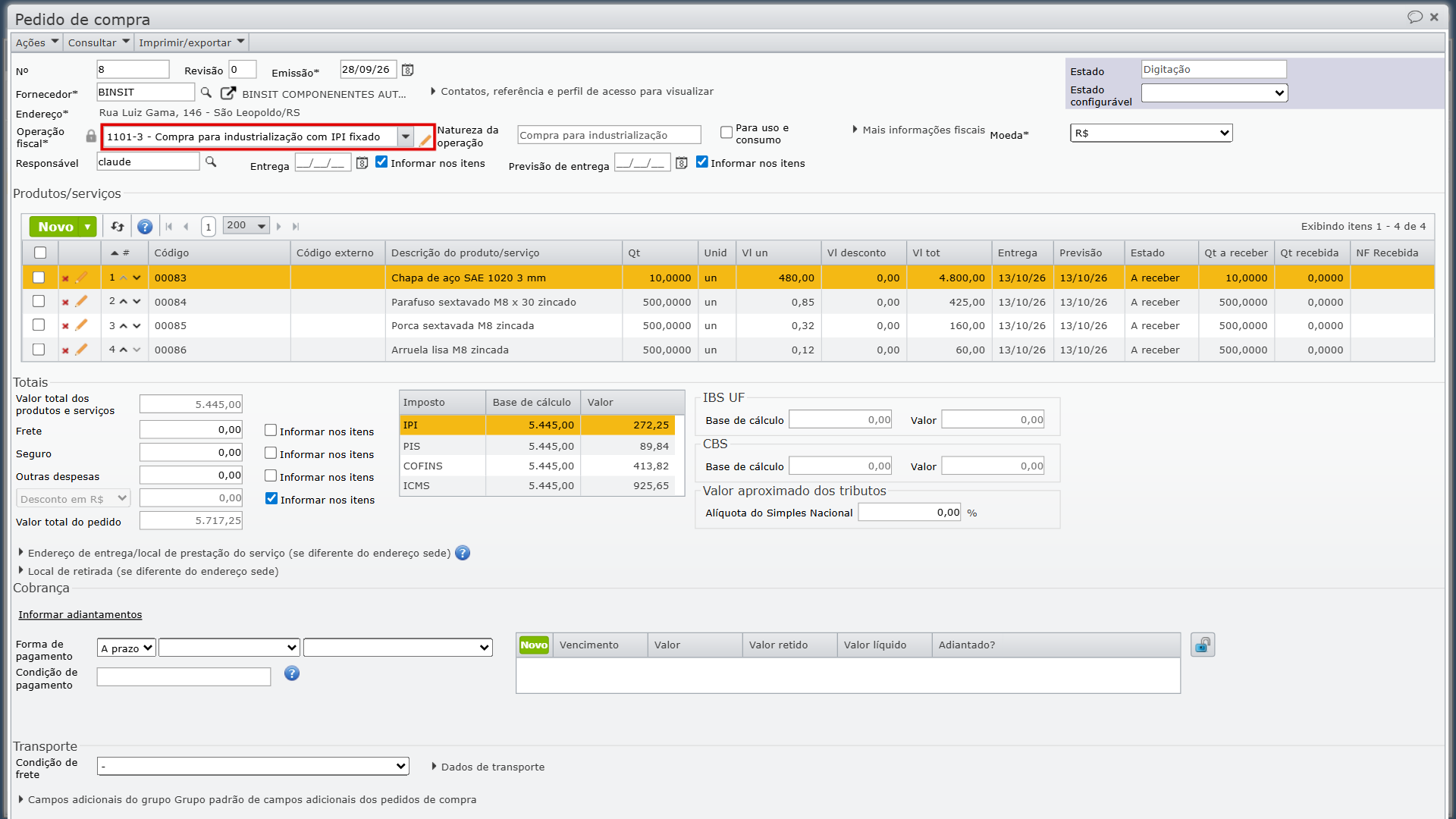
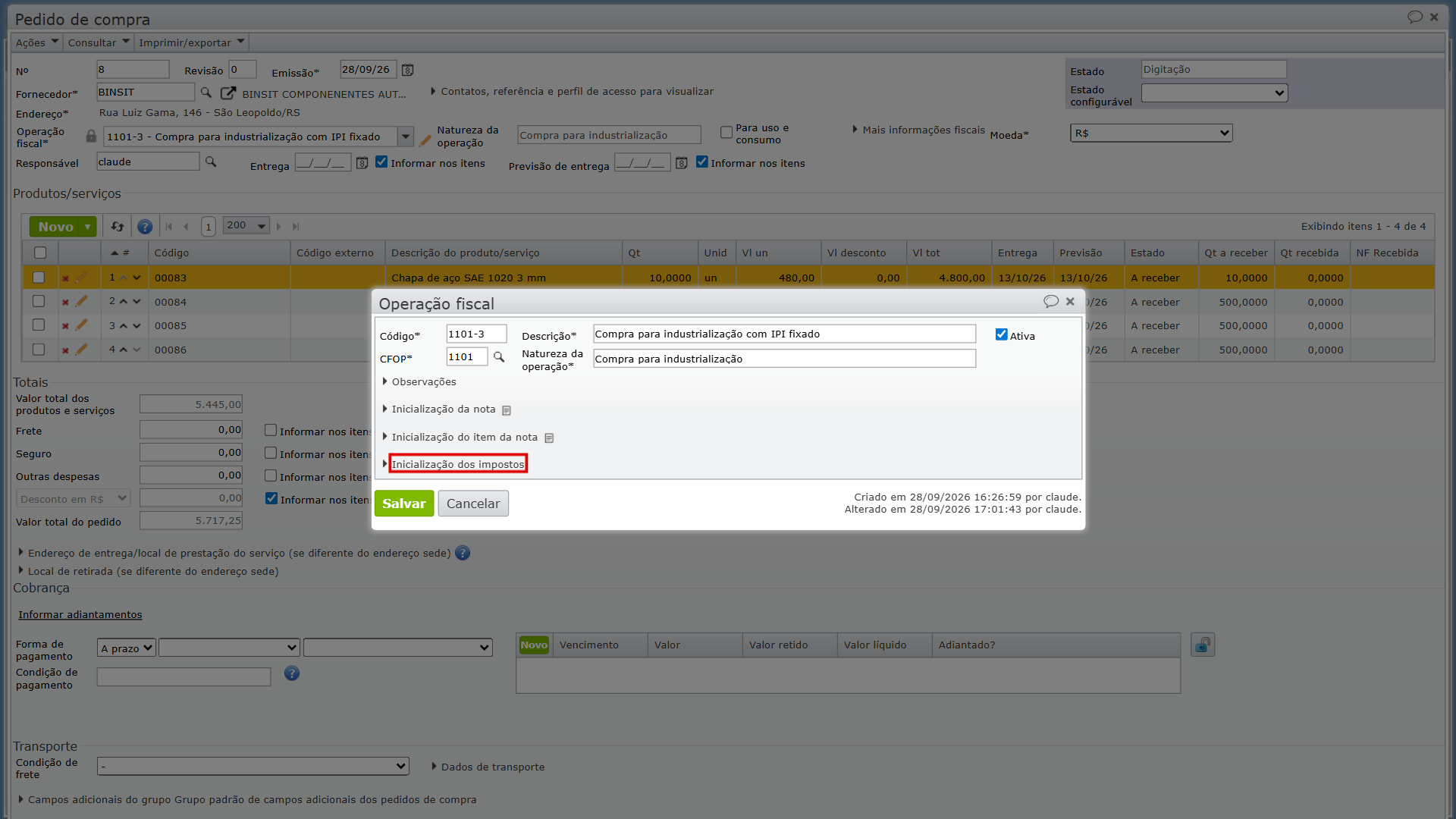
2) Na janela “Operação fiscal”, clique em “Inicialização dos impostos” para expandir a seção.
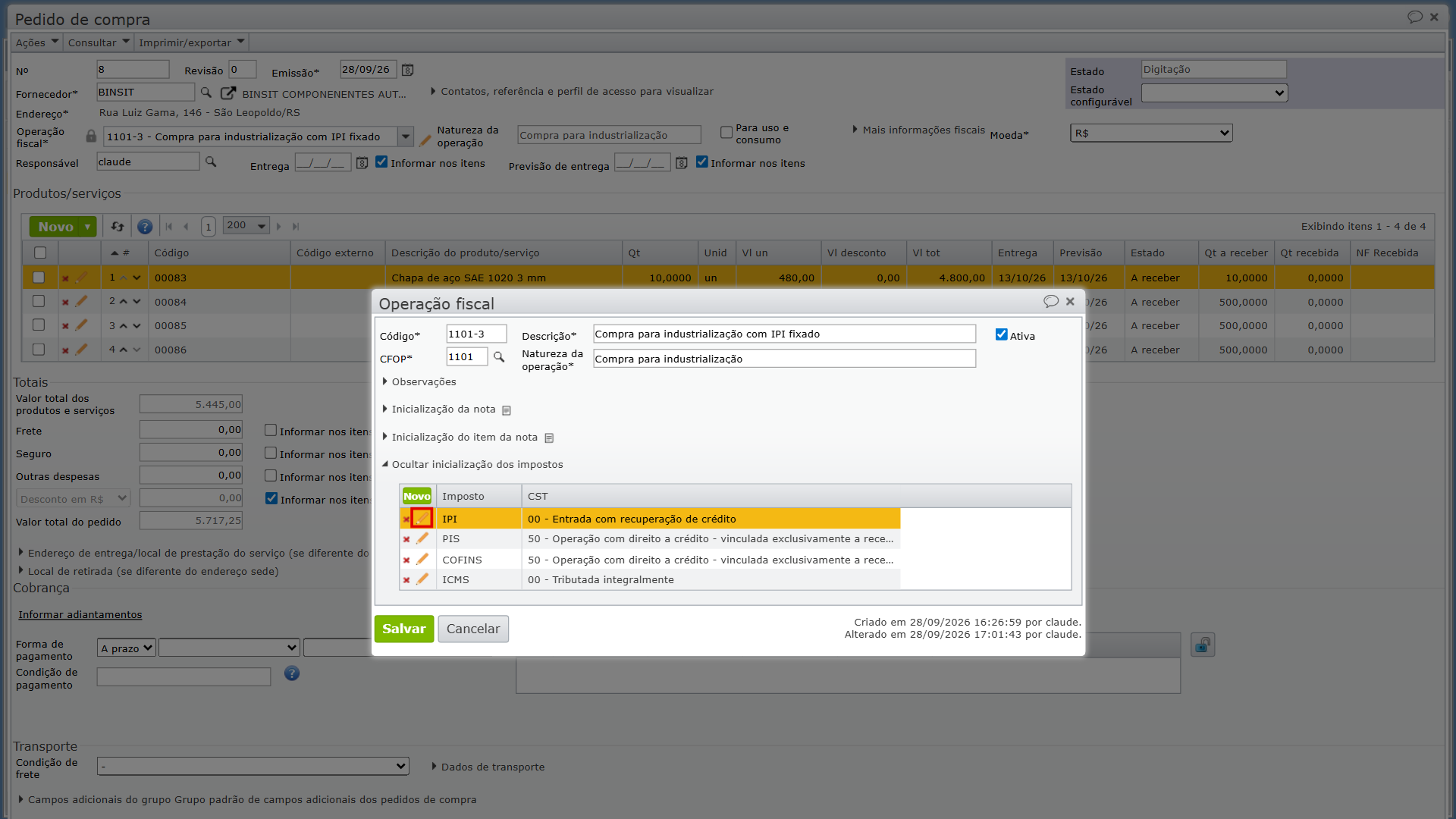
3) Na grade que aparece, clique no ícone de “lápis laranja” do imposto que vai mudar. No exemplo, o IPI. Na mesma grade, o botão verde “Novo” inclui um imposto na operação fiscal, e o ícone de “x vermelho” o exclui.
4) Na janela “Editar imposto da operação fiscal”, expanda “Mais campos”, marque a caixa de seleção “Fixar alíquota” e informe a alíquota no campo ao lado. Para mudar o CST, use o campo “CST” da mesma janela. Depois, clique no botão verde “Salvar”.
5) De volta à janela “Operação fiscal”, clique no botão verde “Salvar”. Os itens que já estavam no documento continuam com os valores anteriores.
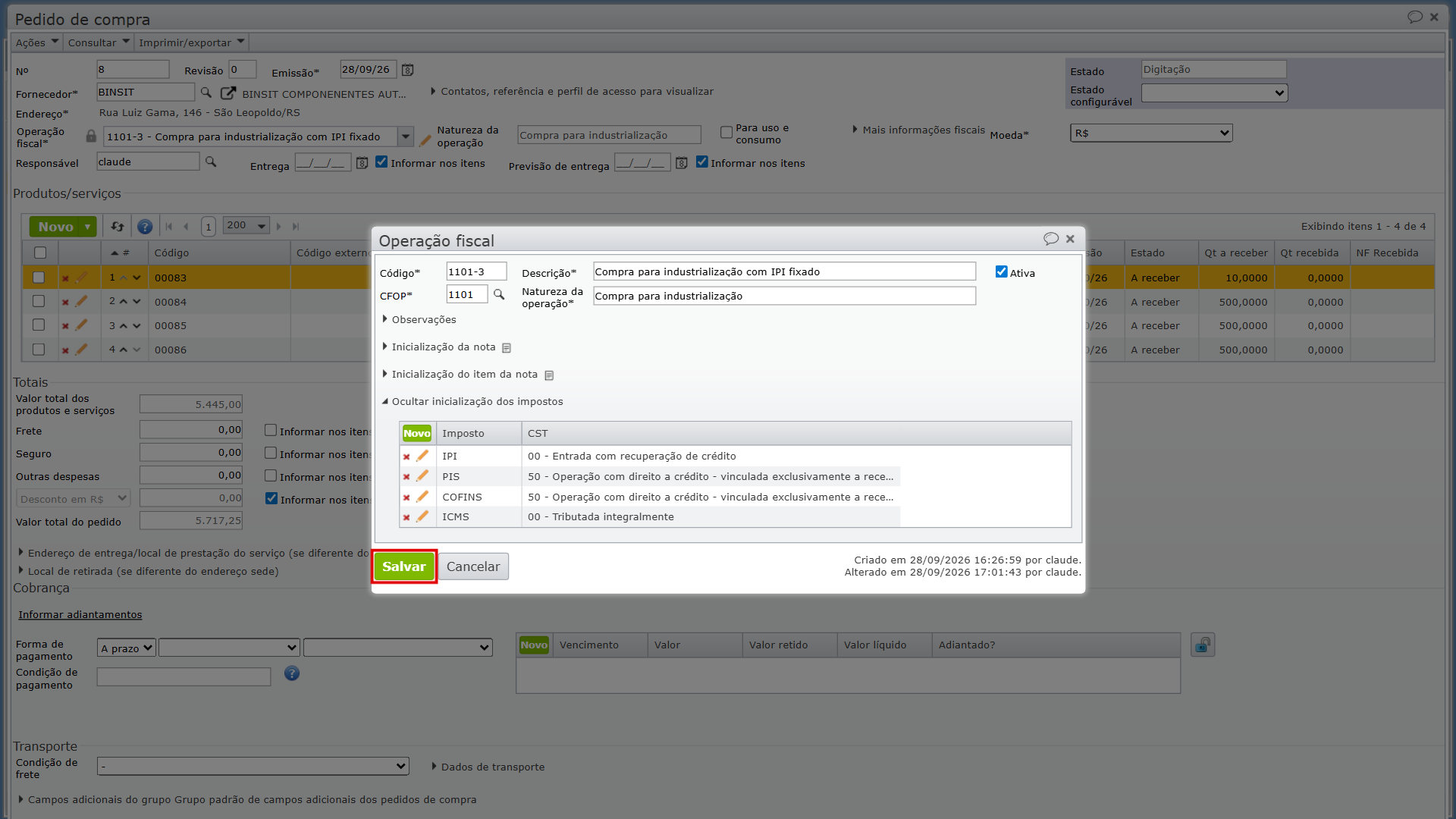
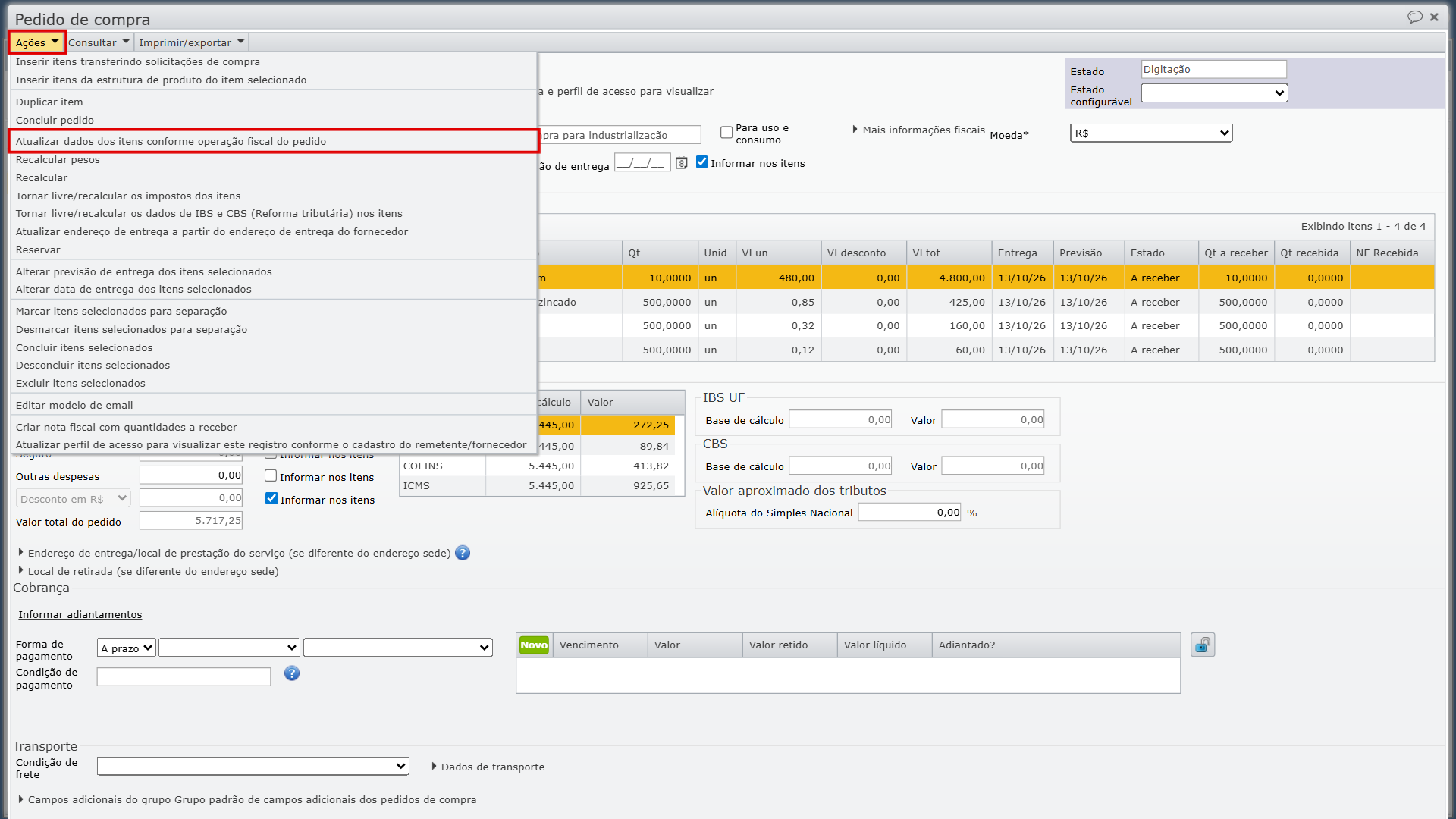
6) Na janela do documento, acesse “Ações > Atualizar dados dos itens conforme operação fiscal do pedido”. Nas notas fiscais e nas notas fiscais recebidas, a opção termina em “da NF”. Nas propostas de venda, em “da proposta de venda”. Nas cotações de compra, em “da cotação de compra”.
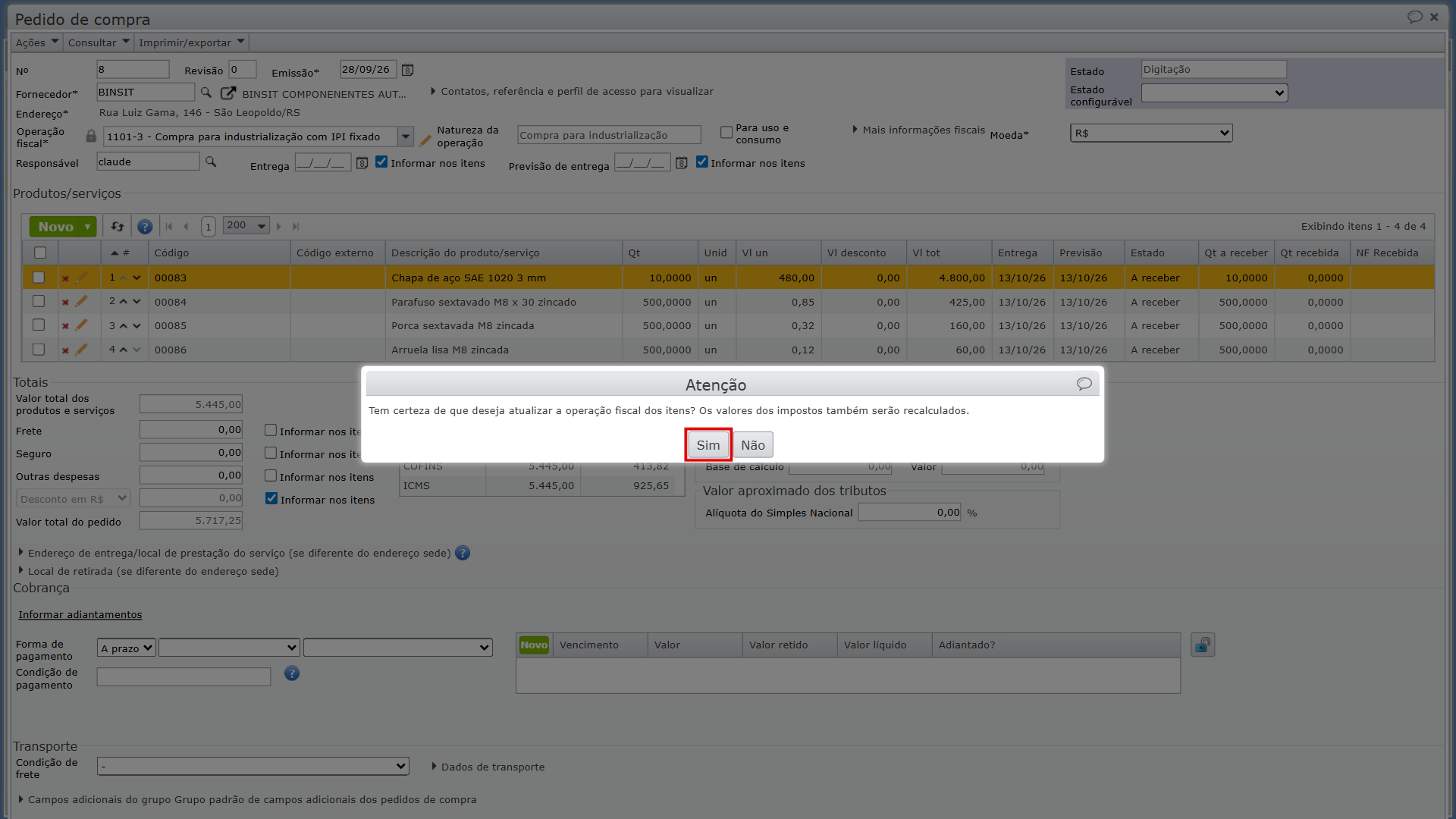
7) Clique no botão cinza “Sim” para confirmar.
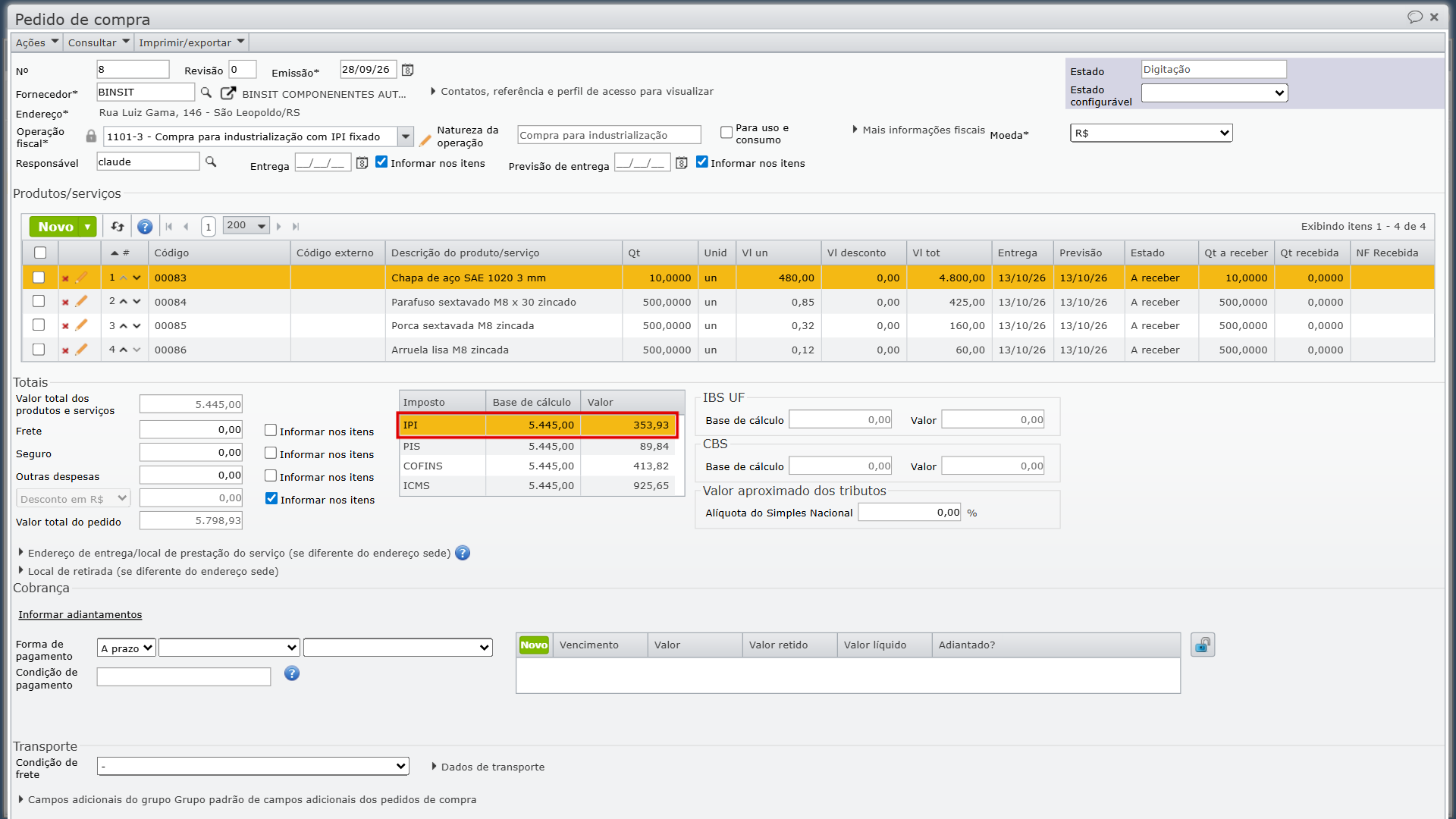
8) O sistema aplica a operação fiscal a todos os itens, recalcula os impostos e grava o resultado no documento. No exemplo, o IPI do pedido passa a R$ 353,93, que são 6,5% de R$ 5.445,00.
O que acontece com os valores digitados à mão nos itens?
Ao atualizar os itens, por qualquer um dos dois caminhos, cada item recebe a operação fiscal do documento, ou a da exceção que se aplica a ele, mesmo que outra tenha sido escolhida à mão. Com isso:
- Os impostos que não estão na operação fiscal são removidos do item, e os que faltam são incluídos;
- O CST e a alíquota de cada imposto são preenchidos de novo, pelas mesmas regras da inclusão do item. A exceção são os valores digitados à mão, explicados a seguir.
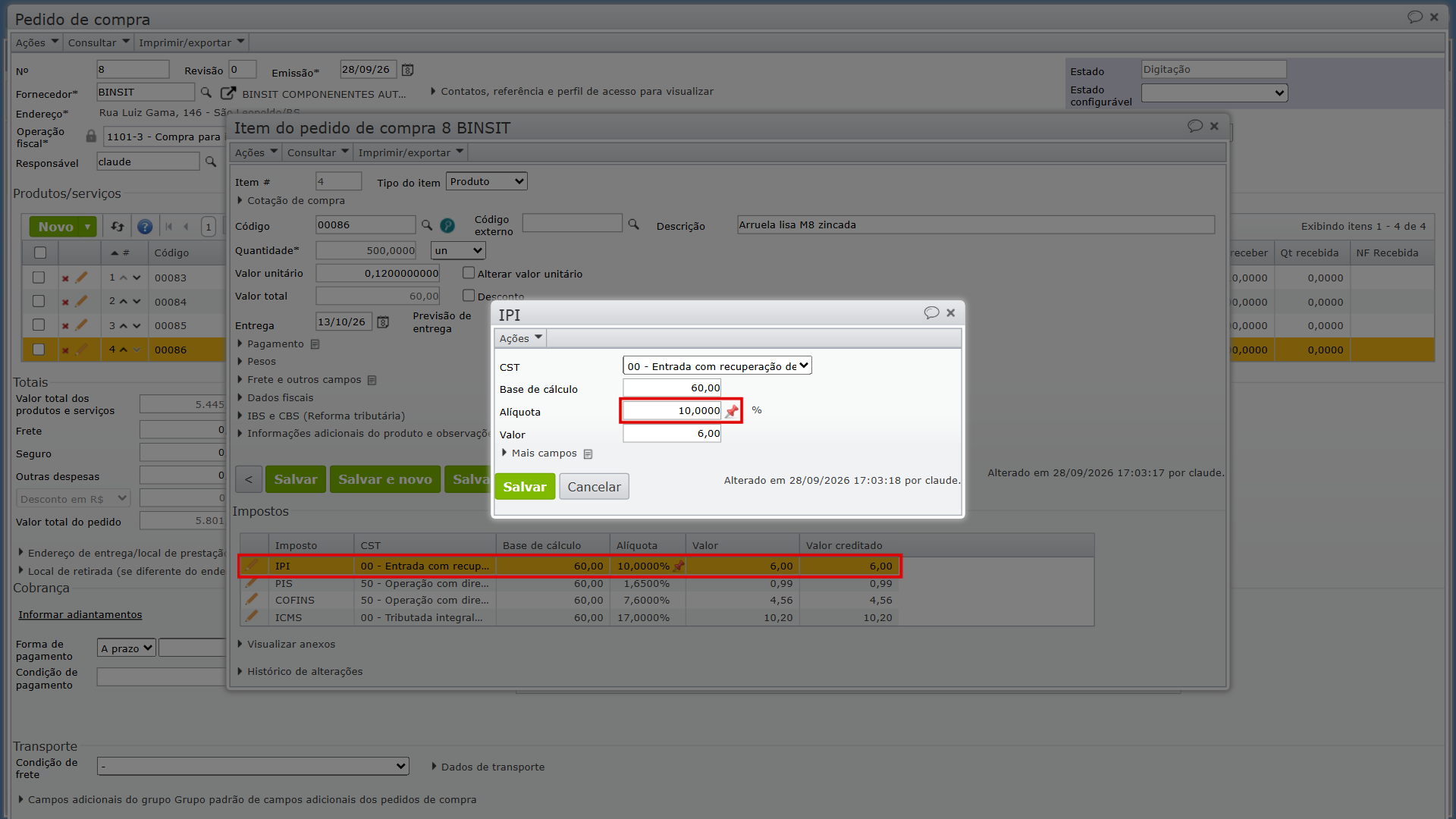
O que não muda é o valor digitado à mão num imposto do item. O imposto do item se edita na grade “Impostos” da janela do item, que abre pelo ícone de “lápis laranja” do item na grade “Produtos/serviços” do documento. O valor digitado ali fica marcado com a tacha vermelha, ao lado do campo e na grade “Impostos”, e a atualização o mantém. Em caso de dúvidas sobre a tachinha vermelha, clique aqui. Num segundo exemplo, no mesmo pedido, a alíquota de 10% digitada no IPI de um item continua 10% depois da atualização. Por isso, o IPI do pedido fica em R$ 356,03, e não nos R$ 353,93 do passo 8.
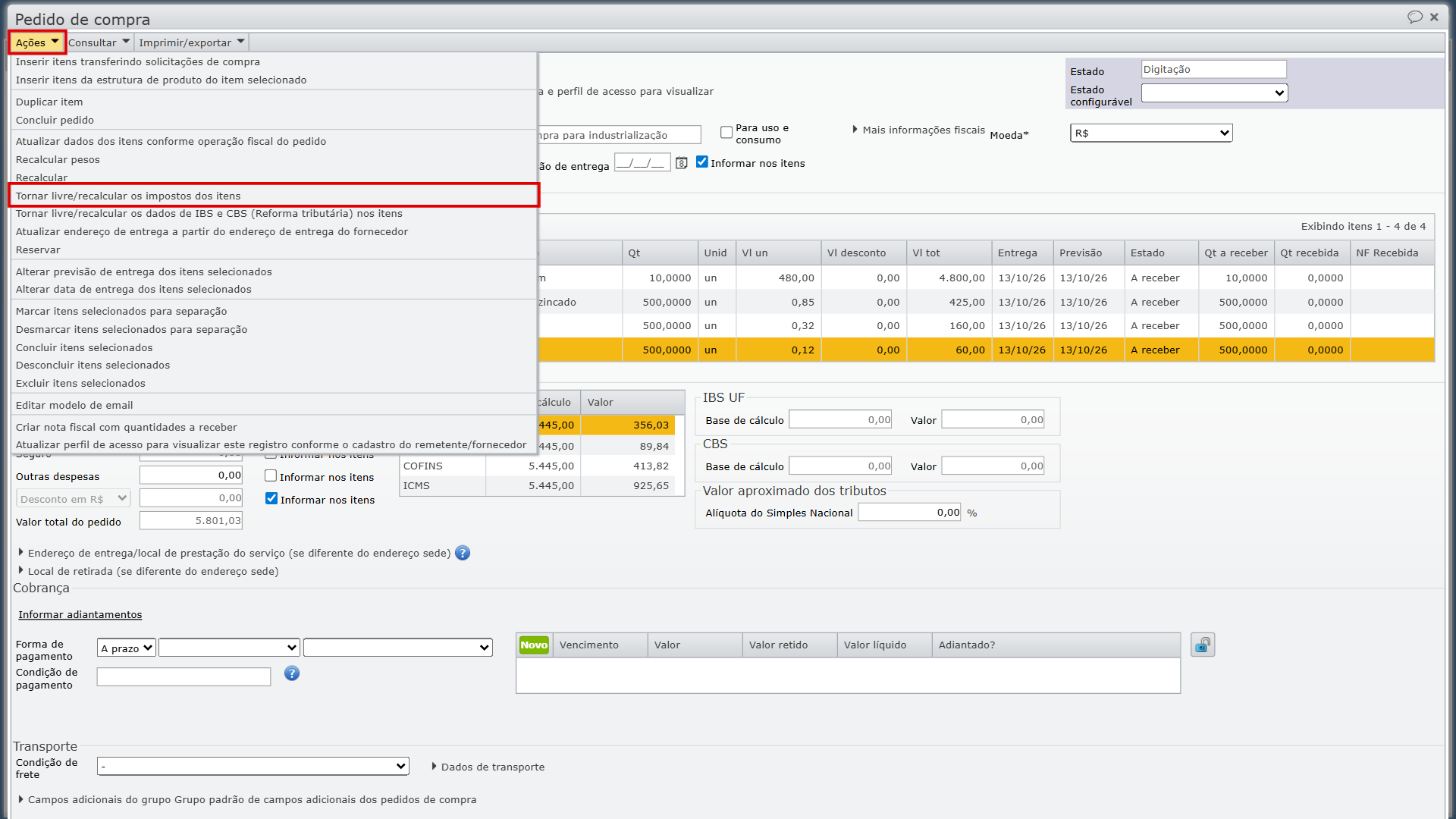
Para que os itens voltem a seguir a operação fiscal também nesses valores, acesse “Ações > Tornar livre/recalcular os impostos dos itens” na janela do documento. Os valores digitados à mão deixam de valer, a tacha vermelha some e os impostos de cada item são recalculados a partir da operação fiscal que ele tem. No exemplo, o item volta a 6,5%, e o IPI do pedido volta a R$ 353,93.
Como não precisar atualizar os itens?
O mais simples é incluir o item já com o imposto certo:
- Selecione a operação fiscal do documento antes de incluir os itens. Para uma situação que se repete, como uma compra com alíquota diferente da habitual, cadastre uma operação fiscal própria com a alíquota fixada. Assim, a operação fiscal usada nos demais documentos continua como está.
- No IPI, mantenha a alíquota correta na NCM dos itens, em “Fiscal > Cadastros > NCMs”. Com a NCM certa, não é preciso marcar a caixa de seleção “Fixar alíquota” na operação fiscal. Em caso de dúvidas sobre o cadastro de NCM, clique aqui.
Em caso de dúvida, entre em contato com o suporte.
Veja também: