
A rejeição 772 ocorre durante a emissão de uma Nota Fiscal Eletrônica (NF-e ou NFC-e) quando o indicador de presença de operação interestadual/com exterior é selecionado, mas a Unidade Federativa (UF) do destinatário é idêntica à UF do emitente da nota.
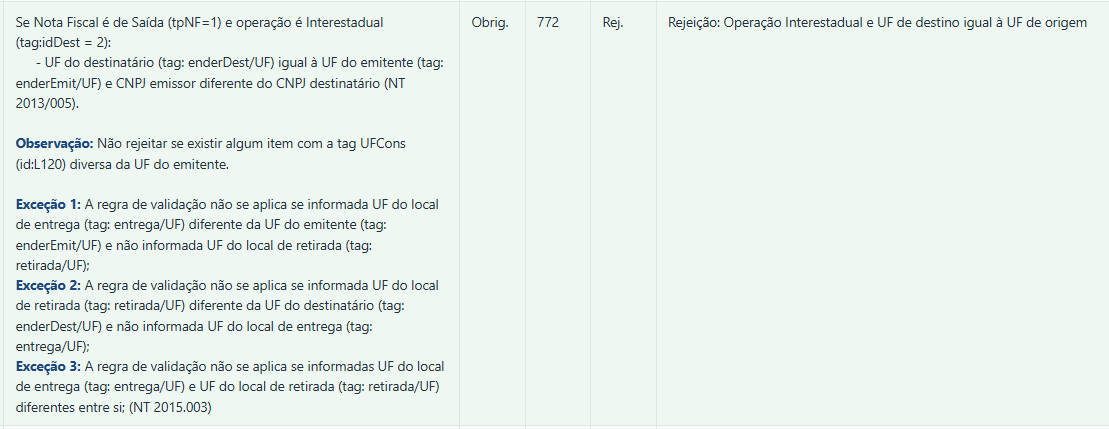
Para saber mais sobre a rejeição, acesse o portal de regras de validação da SEFAZ.
A Secretaria da Fazenda (SEFAZ) valida o local de destino e de origem do documento fiscal. A inconsistência ocorre principalmente quando:
O endereço do destinatário (cliente ou fornecedor) está cadastrado com a mesma UF do emitente, mas a operação foi informada como Interestadual (idDest = 2).
O local de entrega ou retirada indicado no documento pertence ao mesmo estado de origem, entrando em conflito com o indicador de operação interestadual.
O ERP MAXIPROD disponibiliza a operação fiscal adequada para nota fiscal. Nas operações da mesma UF, o sistema disponibilizará operações fiscais com CFOP iniciadas em 5, assim auxiliando o uso da operação correta. Mas o sistema permite que sejam informadas outras operações, ao clicar no ícone de “Cadeado”  ao lado do campo da operação fiscal. Se o ícone estiver “desbloqueado“,
  o sistema permitirá o uso de outras operações não adequadas.
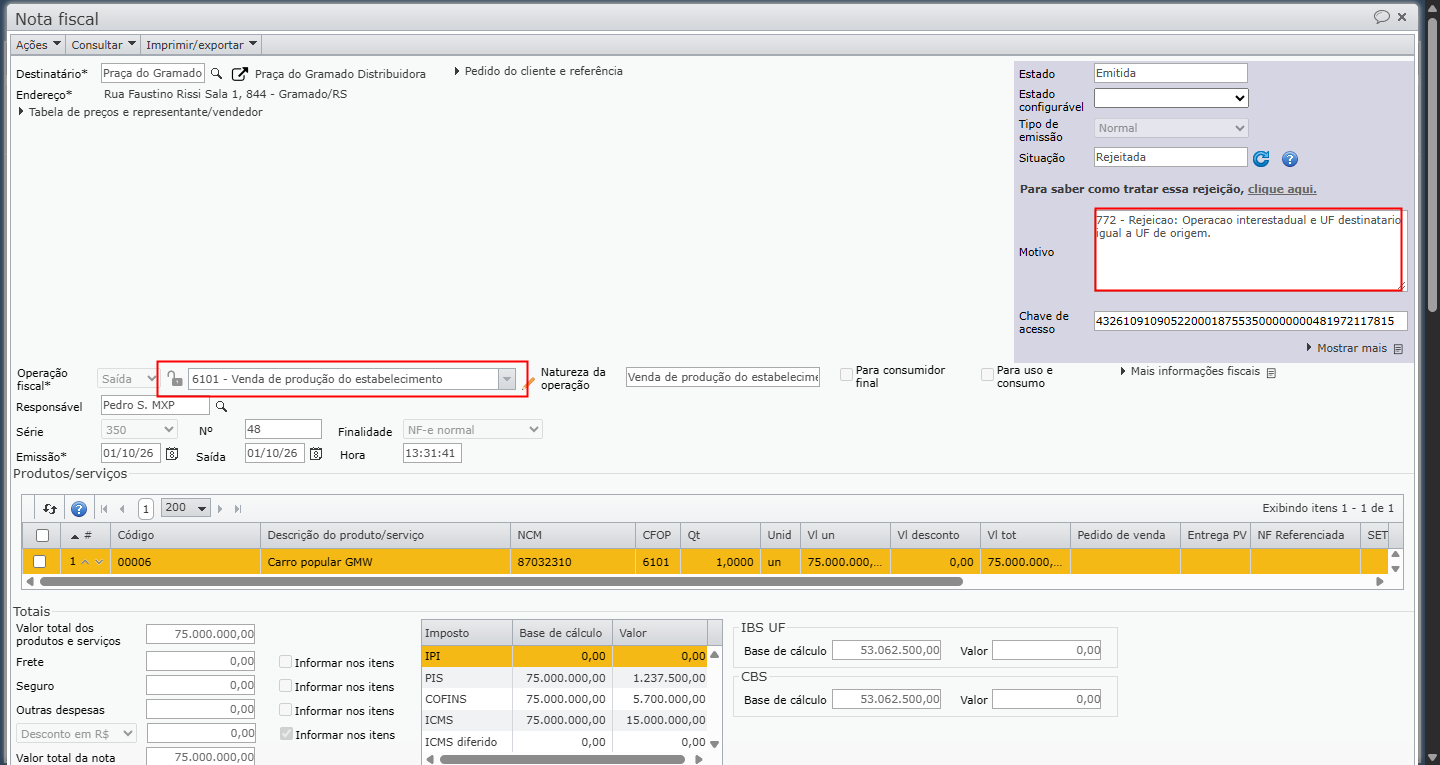
Como resolver?
Para resolver a rejeição, ajuste o indicador do destino ou corrija os dados de endereço do destinatário no ERP:
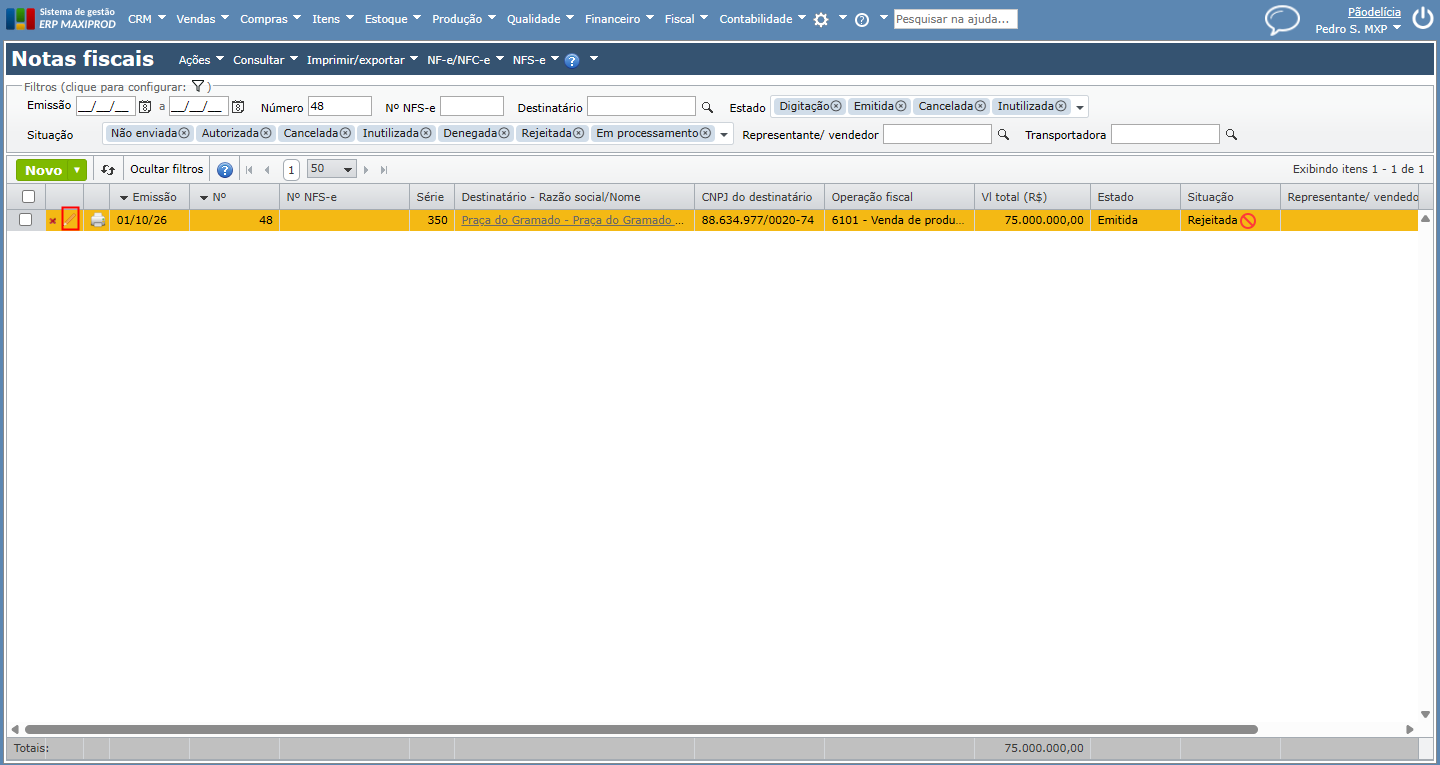
1) Acesse o menu “Vendas > Notas fiscais“.
2) Localize a nota fiscal com a situação “Rejeitada” e clique no ícone de ✏️️ para editá-la.
3) Clique em “Desfazer emissão” e verifique o endereço do destinatário na seção de dados do cliente/fornecedor:
Se o destinatário estiver localizado no mesmo estado da empresa emitente (mesma UF), ajuste o indicador de destino para Operação fiscal (inicia 5, exemplo 5101).
Se a operação for realmente para outro estado (interestadual), ajuste o indicador de destino para Operação fiscal (inicia 6, exemplo 6101).
4) Para habilitar a indicação de operação fiscal automática, clique no ícone de “Cadeado” ; será apresentada uma mensagem, clique em “Sim” para continuar. Depois escolha a operação correta para a nota.
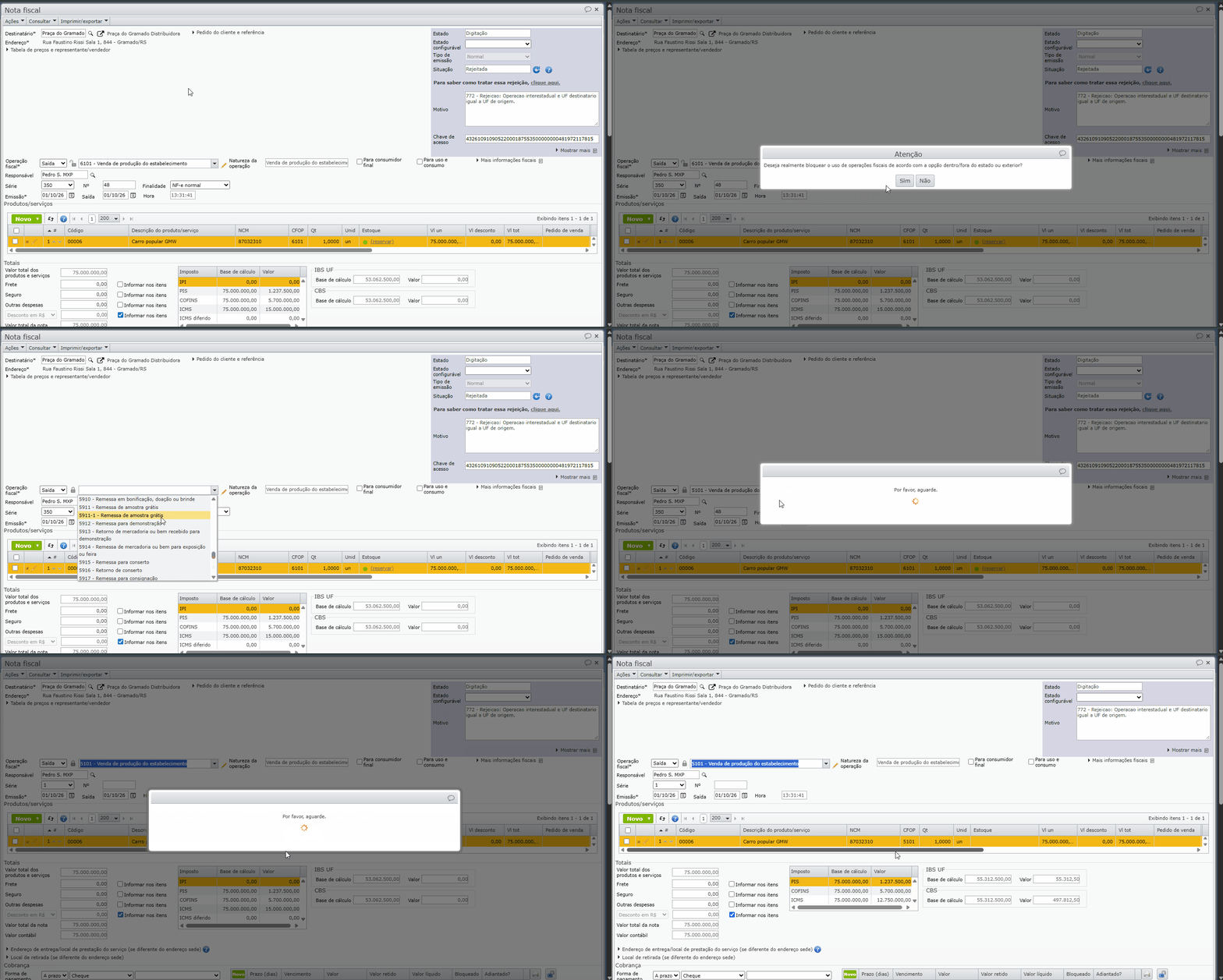
5) Salve as alterações na nota fiscal, clicando em “Emitir“.
6) Faça a transmissão da nota novamente à SEFAZ.
| Observação: certifique-se também de que o Código Fiscal de Operações e Prestações (CFOP) utilizado na nota esteja coerente com o tipo de operação (CFOP iniciado por 5 para operações internas ou iniciado por 6 para operações interestaduais). Para mais detalhes, clique aqui. |
Em caso de dúvidas, entre em contato com o suporte.
Veja também: