
Quando a produção é interrompida, por fim do expediente, almoço ou falta de material, a sessão de trabalho termina com uma parada. A parada fecha a sessão, mas não encerra a operação da ordem de produção. Para continuar o trabalho, basta iniciar um novo apontamento na mesma ordem de produção e na mesma operação. Esta página explica como retomar o apontamento pelo terminal de apontamentos e pela tela de apontamento de operações, e como conferir as sessões registradas.
Esta página contém:
- O que acontece com a operação depois de uma parada?
- Como retomar pelo terminal de apontamentos?
- Como retomar pela tela de apontamento de operações?
- Como conferir as sessões da operação?
O que acontece com a operação depois de uma parada?
Uma operação pode ser feita em várias sessões de trabalho. Cada sessão começa com um apontamento e termina com uma parada ou com a finalização da operação. O tempo da operação é a soma das suas sessões.
No terminal de apontamentos (“Produção > Terminal de apontamentos”), a parada é registrada na tela do apontamento em andamento, por um dos botões da seção “Motivo de parada”. No exemplo, o operador encerra o dia clicando no botão azul “Fim do expediente”. A cor de cada botão é definida no cadastro do motivo.
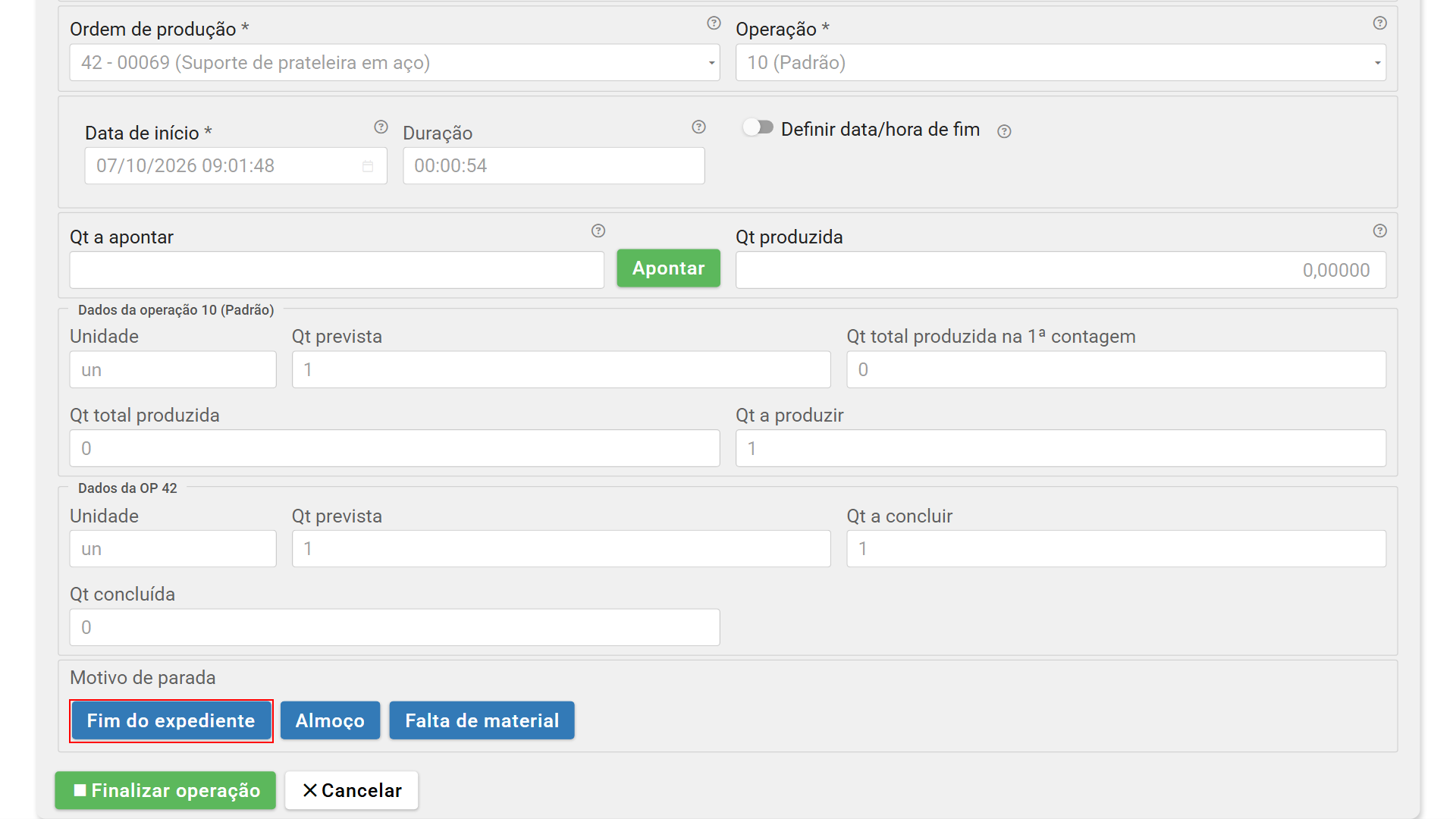
Ao registrar a parada, o sistema grava o fim da sessão e o motivo, e a operação fica à espera da próxima sessão. Para continuar, não é preciso desfazer a parada. O intervalo entre o fim de uma sessão e o início da seguinte é registrado como duração da parada.
Os motivos de parada, como “Fim do expediente”, são cadastrados pela própria empresa, no menu “Produção > Cadastros > Motivos de parada”. O cadastro dos motivos é explicado na página “Terminal de apontamentos”: clique aqui.
Importante: ao interromper o trabalho, registre uma parada, e não clique no botão verde “Finalizar operação”. A finalização indica que a operação foi concluída, e não só interrompida.
Como retomar pelo terminal de apontamentos?
Se, depois da parada, o terminal continuar mostrando o apontamento com “Parado em:”, veja o tópico “Como retomar sem sair da tela do apontamento?“.
1) Acesse o menu “Produção > Terminal de apontamentos” e clique na opção “Apontamento de operador”.
a) Se a operação é feita em uma estação de trabalho, clique em “Apontamento de estação”. Nesse caso:
- No passo 2, informe a estação no campo “Estação”;
- O campo “Operador (info)” é opcional.
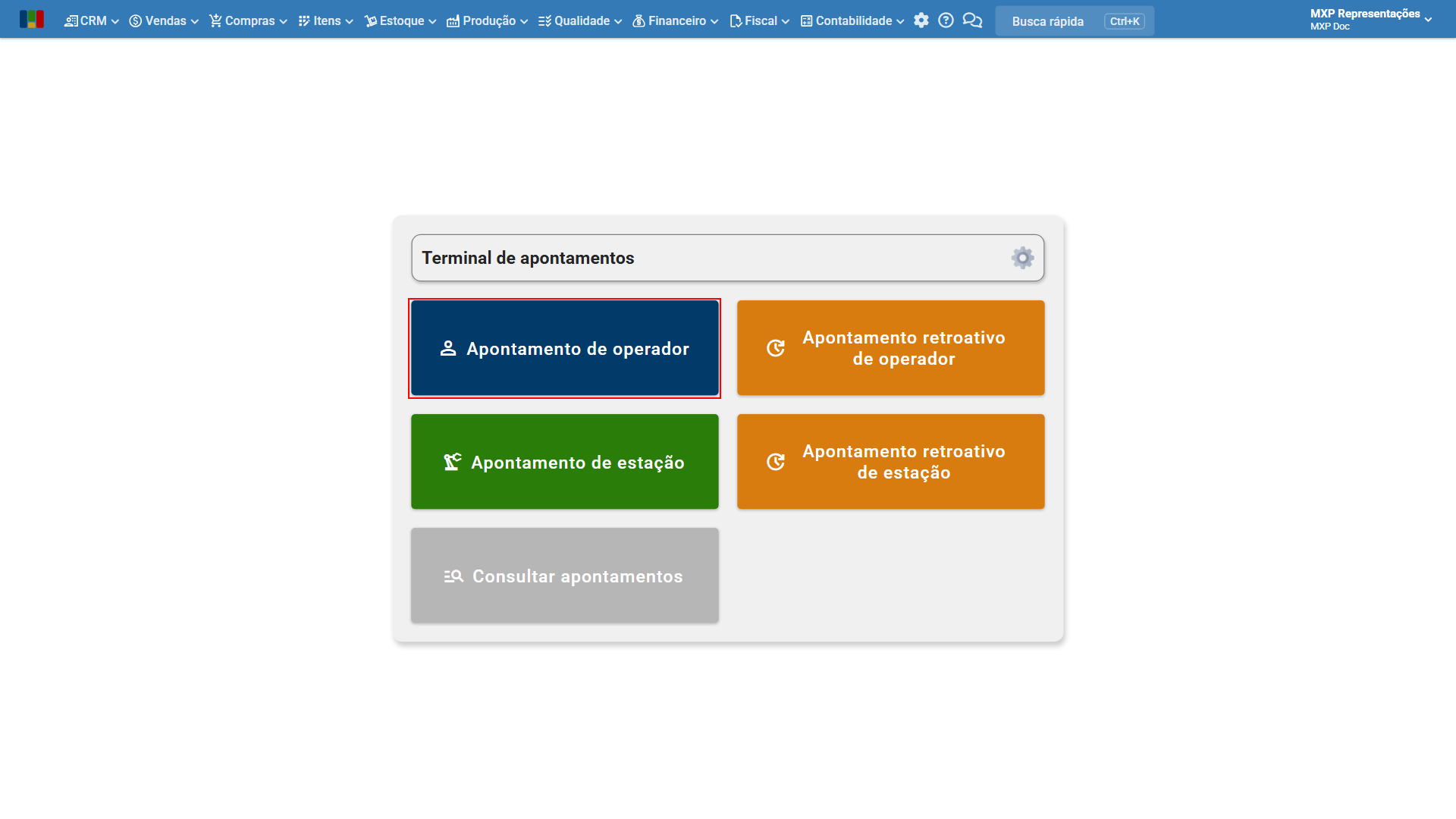
2) No campo “Operador”, selecione a pessoa que vai retomar o trabalho.
3) Nos campos “Ordem de produção” e “Operação”, selecione a mesma ordem de produção e a mesma operação da sessão que foi parada. Em seguida, clique no botão azul “Iniciar”.
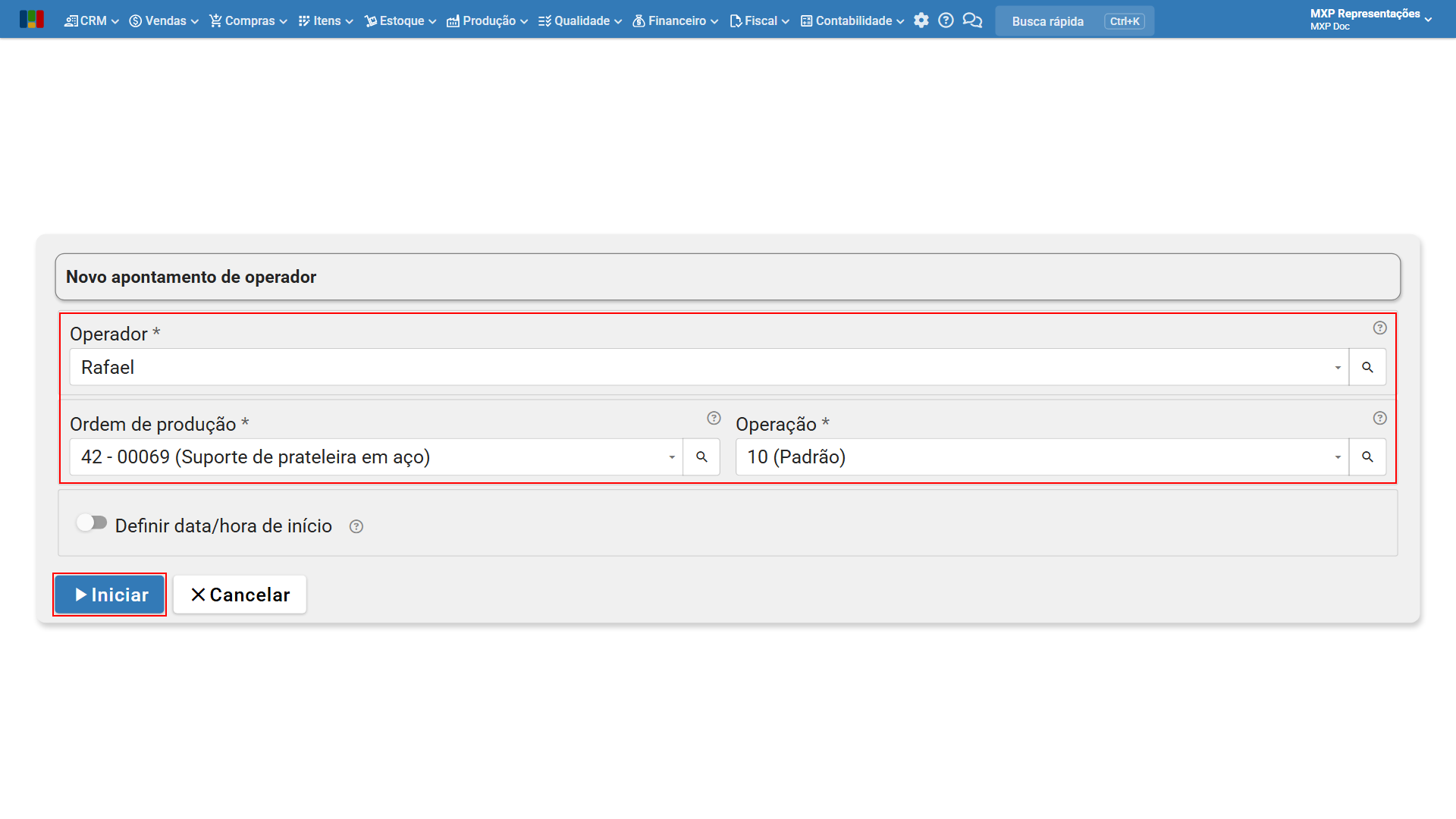
4) Com isso, uma nova sessão começa na mesma operação. O tempo dela é somado ao das sessões anteriores.
Como retomar sem sair da tela do apontamento?
Quando o centro de trabalho está configurado para manter a tela ao parar o apontamento, o terminal continua mostrando o apontamento depois da parada, com o motivo em “Parado em:”. Nesse caso, a retomada é feita na própria tela.
1) Clique no botão azul “Reiniciar”.
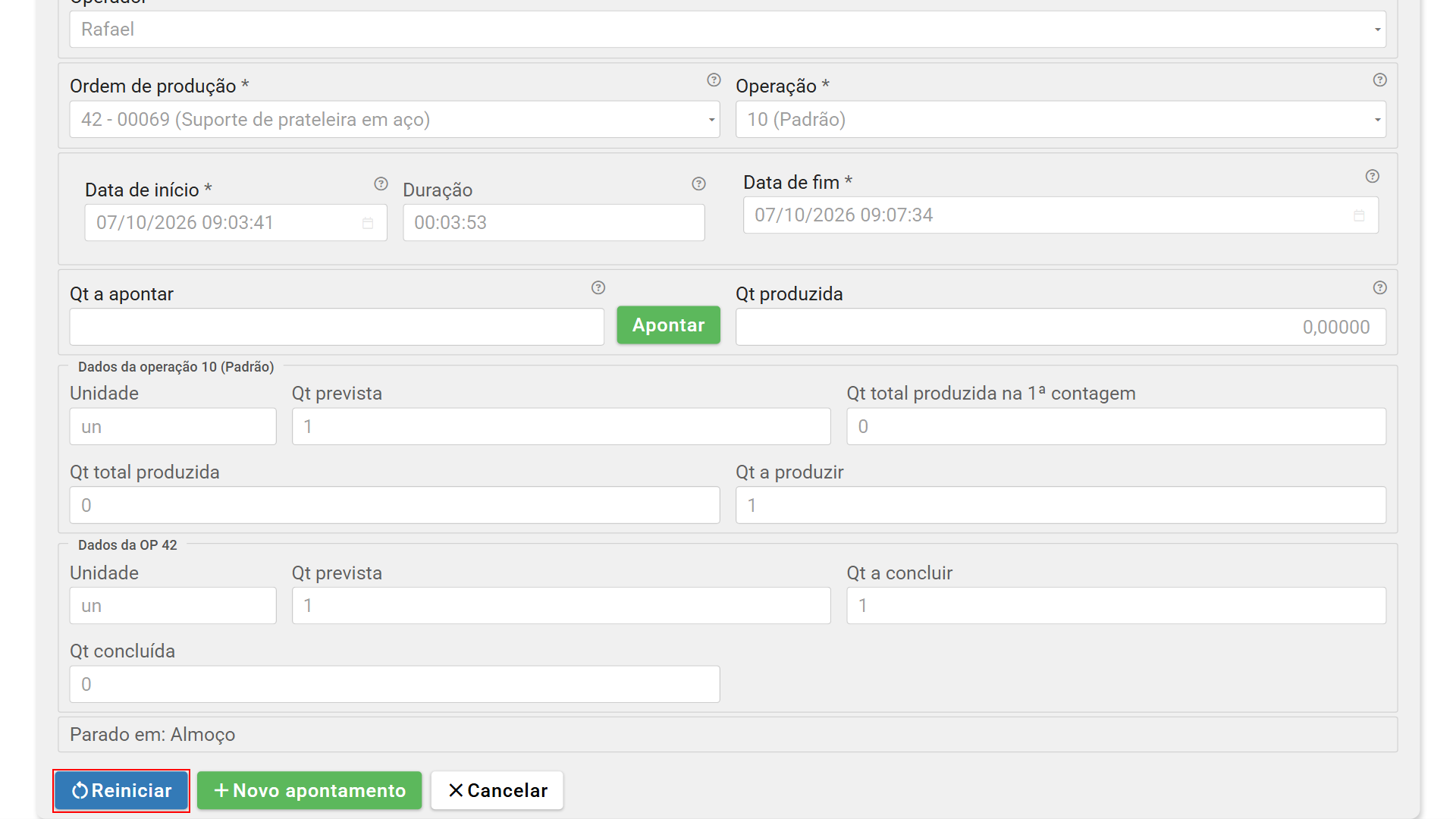
2) Com isso, uma nova sessão começa com a mesma ordem de produção, a mesma operação e o mesmo operador.
Observação: essa configuração fica no cadastro do centro de trabalho, em “Produção > Centros de trabalho”, na opção “Manter a tela ao iniciar ou parar apontamentos via terminal de apontamentos”. Sem ela, o terminal volta à tela inicial depois da parada, e a retomada segue o tópico “Como retomar pelo terminal de apontamentos?“. Para ver onde fica essa opção, clique aqui.
Como retomar pela tela de apontamento de operações?
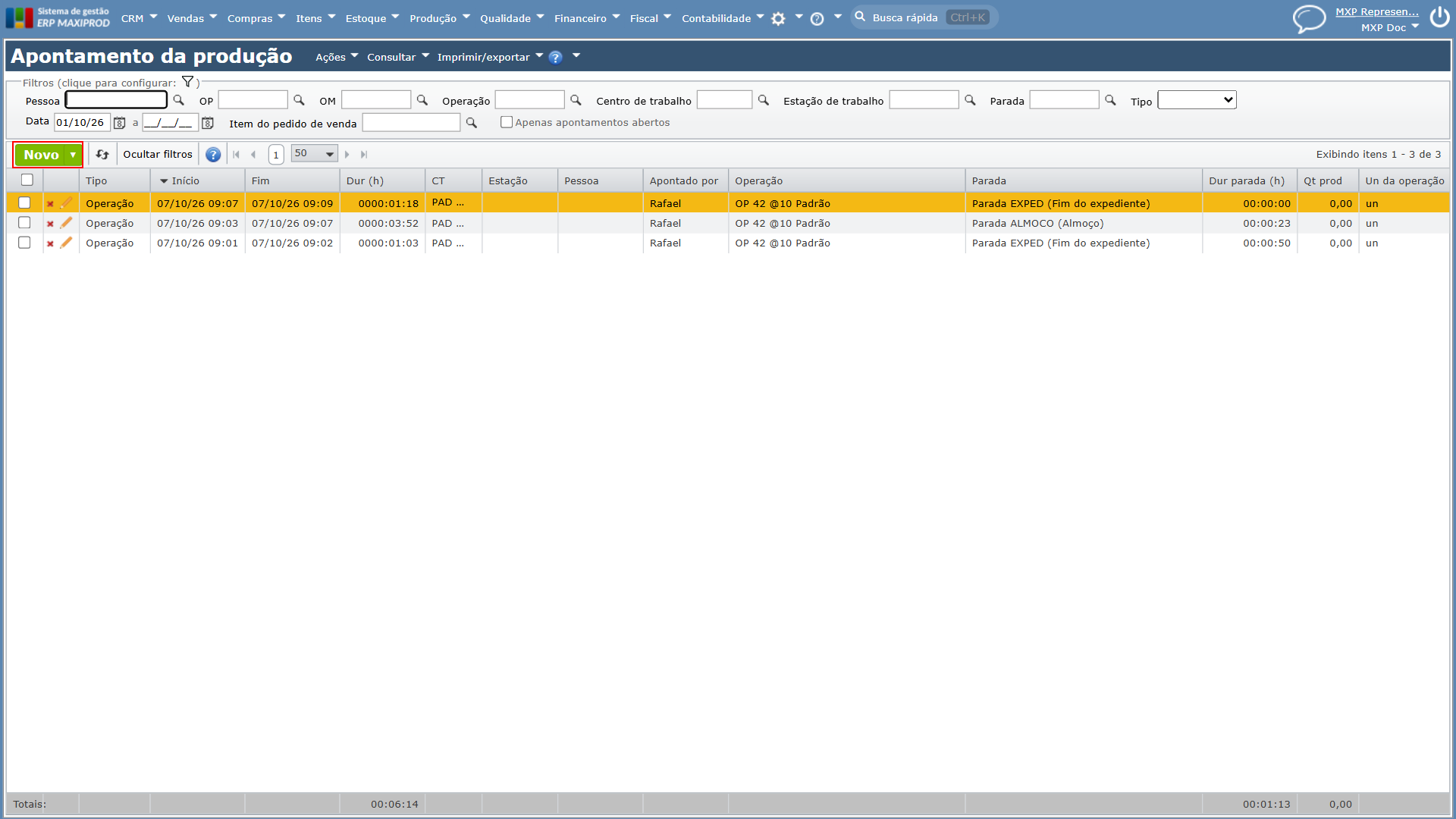
1) Acesse o menu “Produção > Apontamento de operações”. Na tela “Apontamento da produção”, clique no botão verde “Novo”.
a) O mesmo pode ser feito pelo submenu “Ações > Início/reinício de operação”.
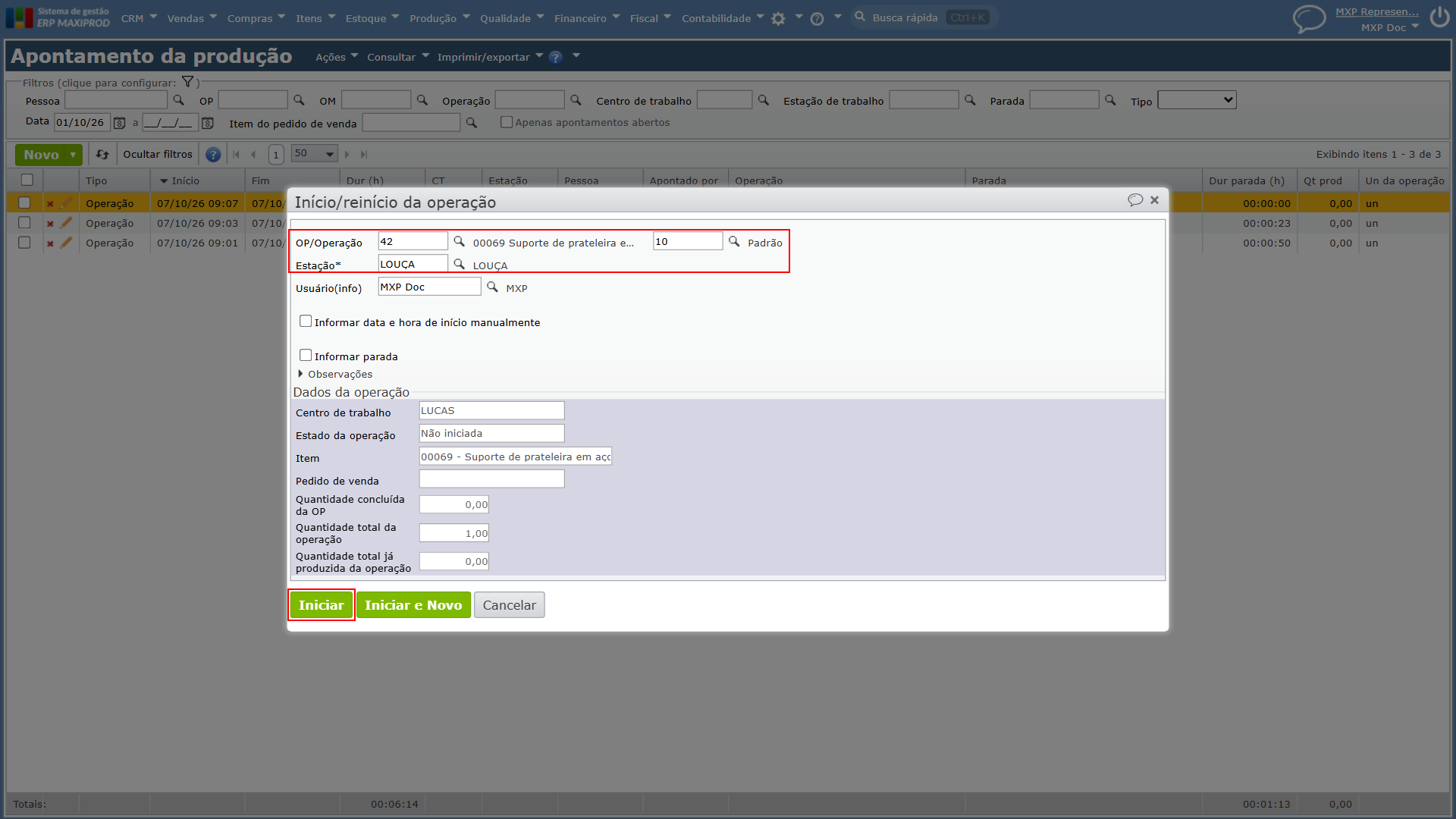
2) Na janela “Início/reinício da operação”, informe no campo “OP/Operação” a mesma ordem de produção e a mesma operação da sessão que foi parada: o número da OP na primeira caixa e o da operação na segunda. Também é possível escolher cada uma pelo ícone de “lupa” ao lado da caixa.
- Se a janela mostrar o campo “Estação”, informe a estação de trabalho.
- Se a janela mostrar o campo “Pessoa”, informe a pessoa que vai retomar o trabalho.
3) Clique no botão verde “Iniciar”.
Atenção: se a sessão anterior ainda não teve parada registrada, a janela abre com o botão “Parar” no lugar de “Iniciar”. Nesse caso, escolha o motivo no campo “Parada”, clique no botão verde “Parar” e repita os passos 1 a 3 para iniciar a nova sessão.
4) Com isso, a nova sessão aparece na grade, sem data de fim até a próxima parada.
Como conferir as sessões da operação?
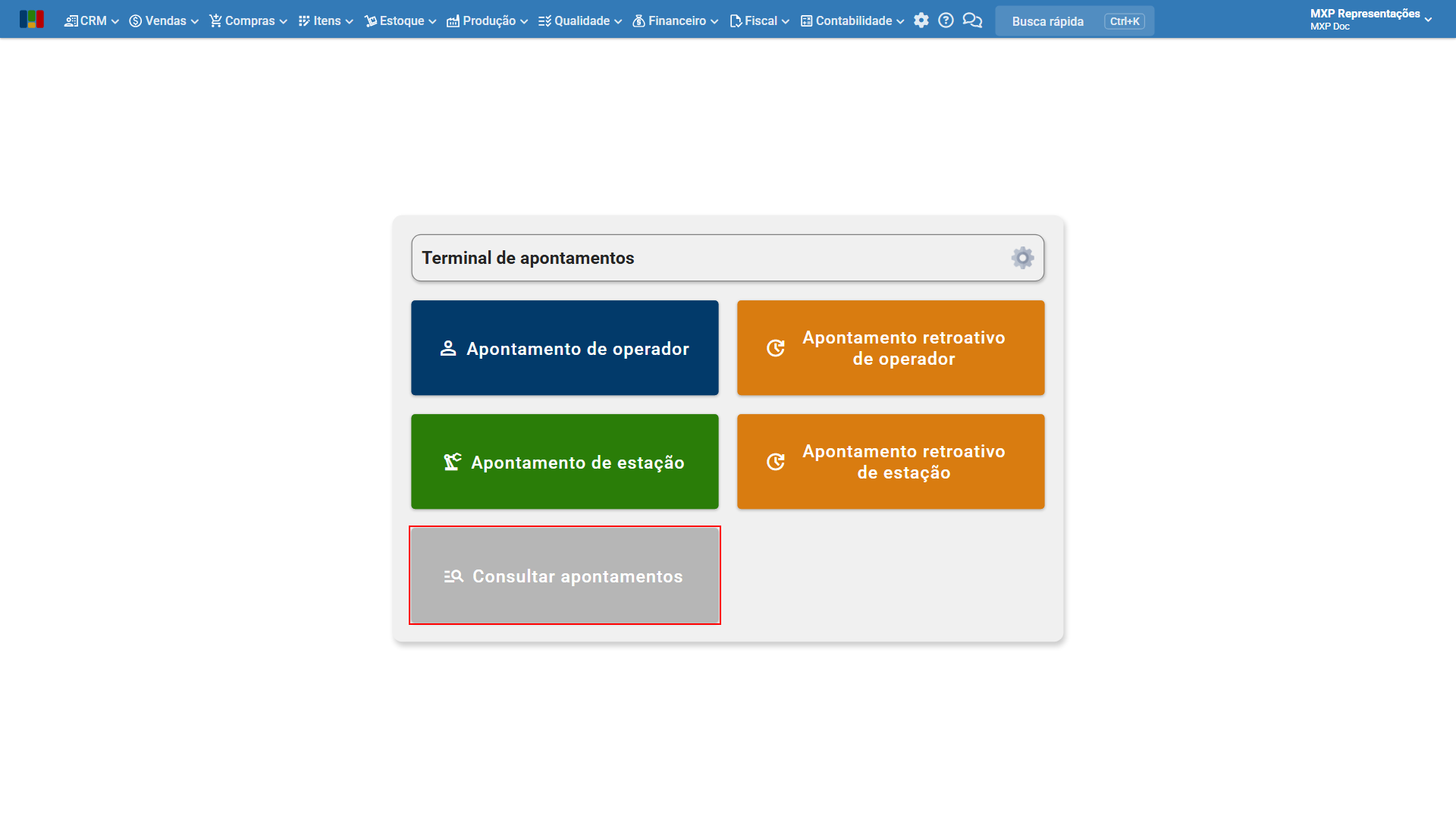
1) Acesse o menu “Produção > Terminal de apontamentos” e clique na opção “Consultar apontamentos”.
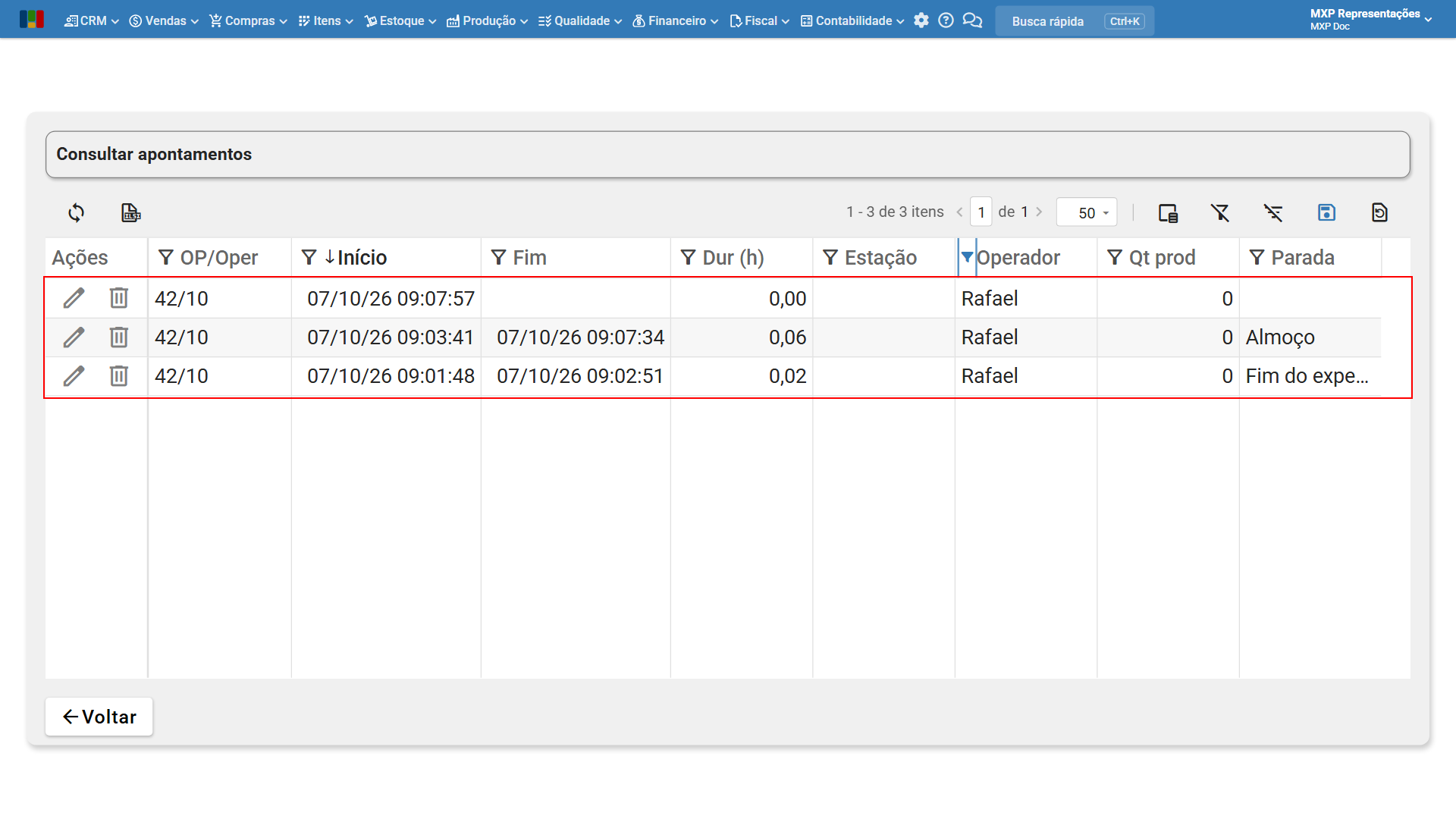
2) Para ver só as sessões de uma operação, clique no ícone de “funil” da coluna “OP/Oper” e marque a ordem de produção e a operação, no formato “42/10” do exemplo.
3) Com isso, cada sessão aparece em uma linha, com as colunas “Início”, “Fim” e o motivo na coluna “Parada”. No exemplo, a operação 10 da OP 42 teve uma parada por fim do expediente e outra por almoço, e a última sessão, sem fim, é a que está em andamento.
Observação: as mesmas sessões aparecem na tela “Produção > Apontamento de operações”, com o motivo na coluna “Parada” e o intervalo entre as sessões na coluna “Dur parada (h)”.
Em caso de dúvida, entre em contato com o suporte.
Veja também: