
A mensagem avisa que a nota fiscal em emissão deixa a quantidade faturada de um item acima da quantidade do pedido e pergunta se o usuário quer continuar mesmo assim. Esta página mostra onde ela aparece, por que acontece, como resolver e como evitar.
Esta página contém:
Onde a mensagem aparece?
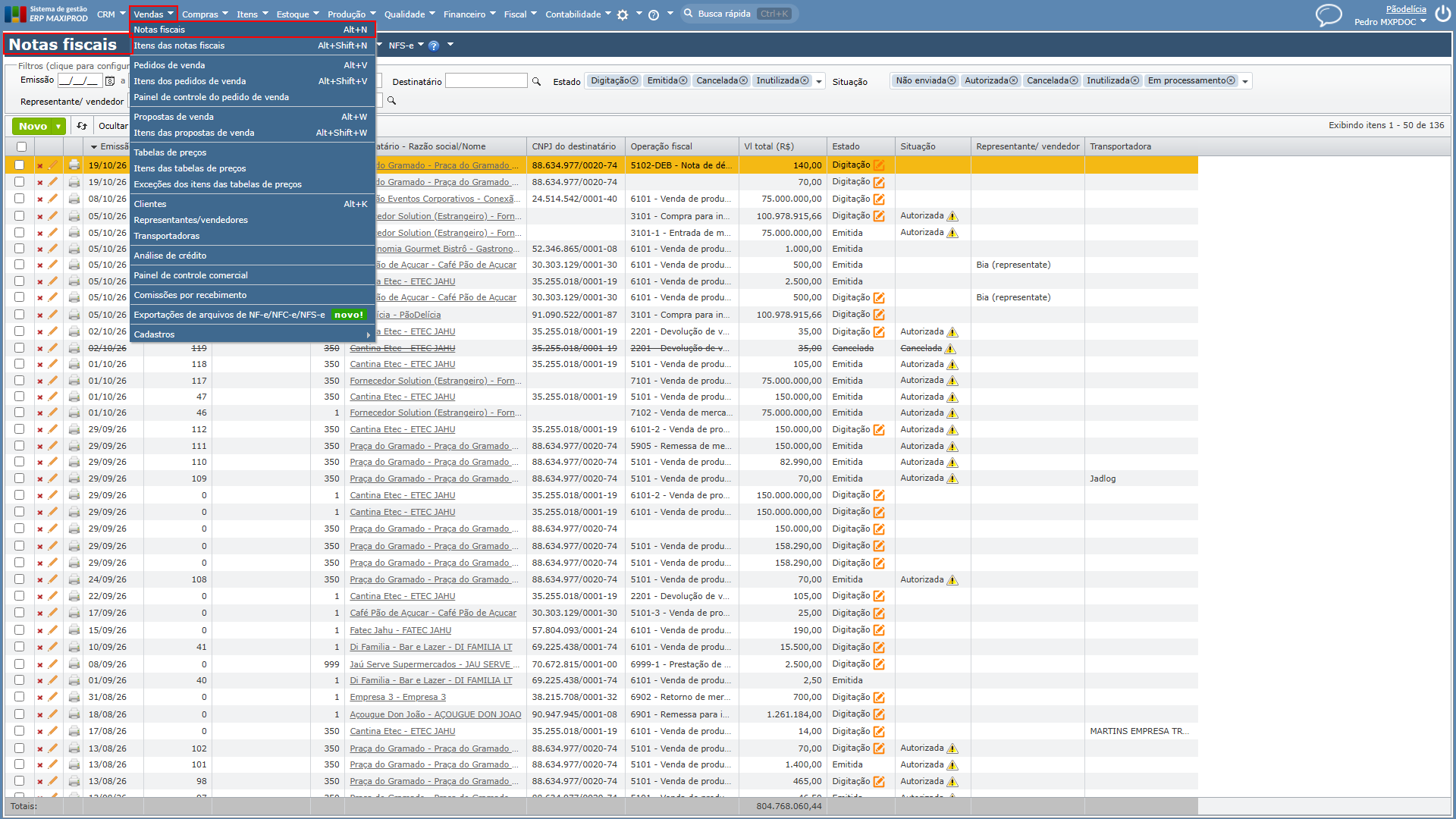
A mensagem aparece na emissão de nota fiscal com itens vinculados a pedido. No exemplo, a nota fiscal é de saída, na tela “Vendas > Notas fiscais“:
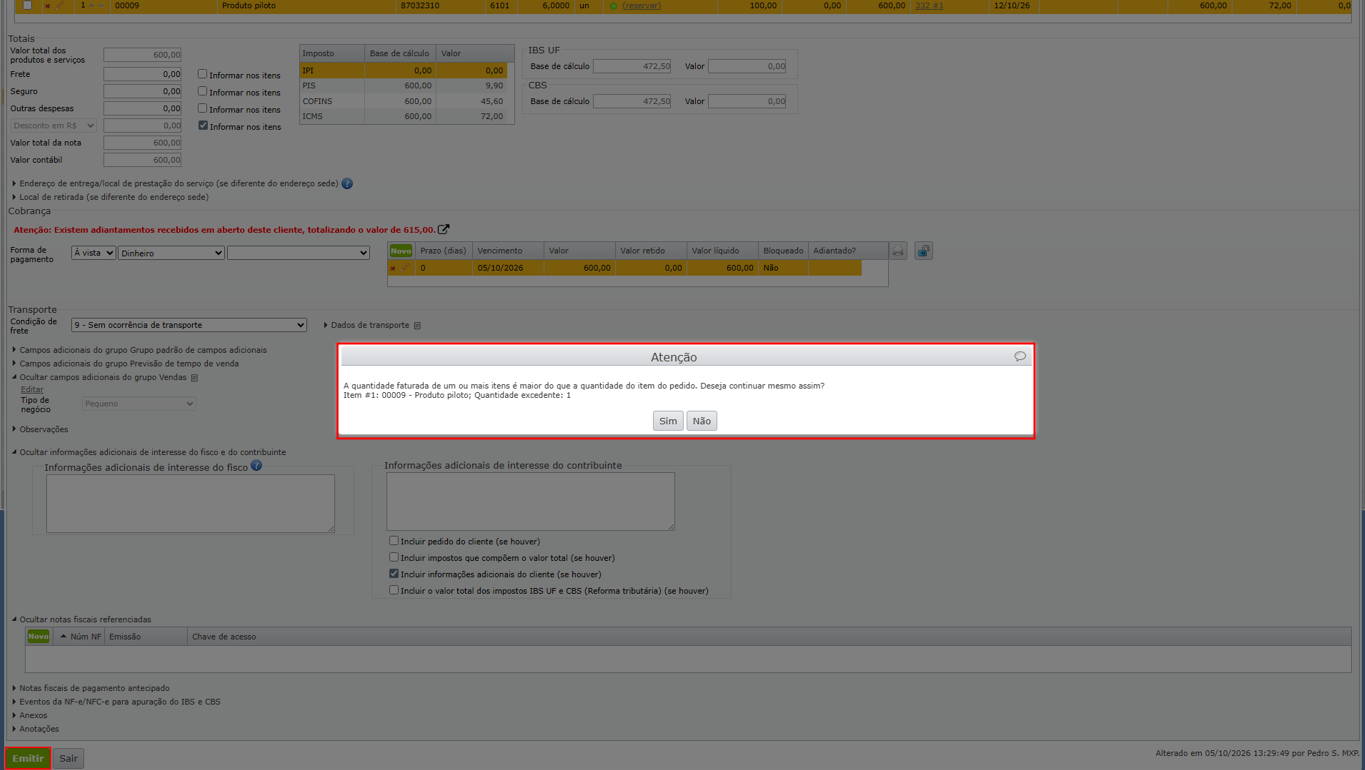
Ao clicar no botão verde “Emitir” da nota, o ERP MAXIPROD abre a mensagem, com uma linha para cada item que passou da quantidade do pedido:
Na nota fiscal recebida, a mensagem traz a palavra “recebida” no lugar de “faturada“, e o limite é a quantidade do pedido de compra. Em caso de dúvidas sobre as notas fiscais de venda, remessa e compra, clique aqui.
Por que acontece?
Ao emitir a nota, o ERP MAXIPROD soma, para cada item vinculado a um pedido, a quantidade desta nota à que outras notas emitidas já faturaram desse item do pedido. Se o total passa da quantidade do pedido, a mensagem aparece. Notas em digitação e notas canceladas não entram na soma.
- A quantidade excedente é real. A nota fatura mais do que o pedido previa. No exemplo, o pedido tem 10 unidades do item, outra nota já faturou 5 e esta nota tem 6. A “Quantidade excedente” é 1.
- A nota de remessa é somada como faturamento. Em uma venda com entrega futura, a mesma quantidade passa por duas notas, a de faturamento e a de remessa. Se a nota que só entrega o que já foi faturado usa uma operação fiscal configurada como faturamento (explicada abaixo), a mesma quantidade entra duas vezes na soma. Para saber mais sobre a venda com entrega futura, clique aqui.
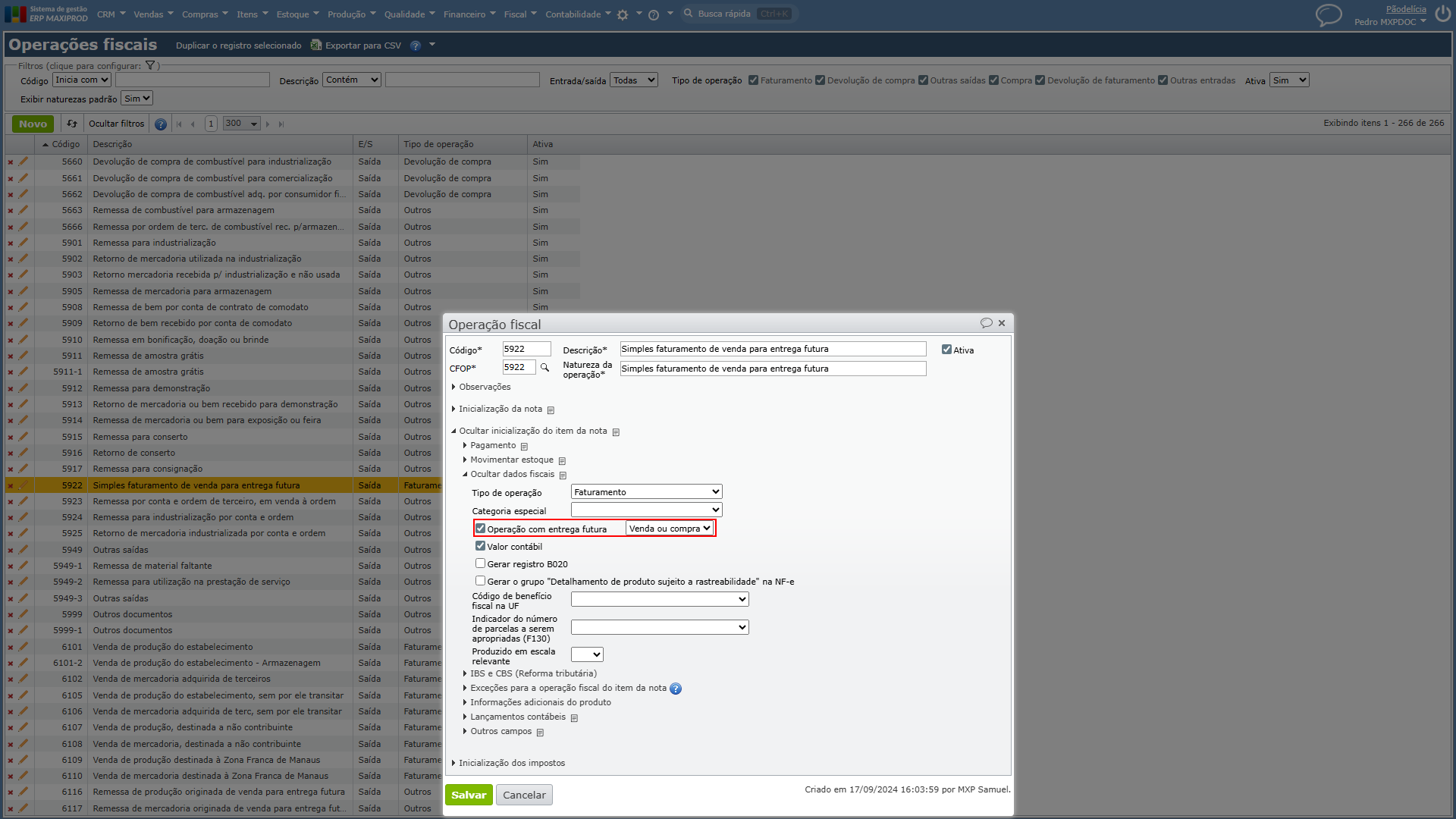
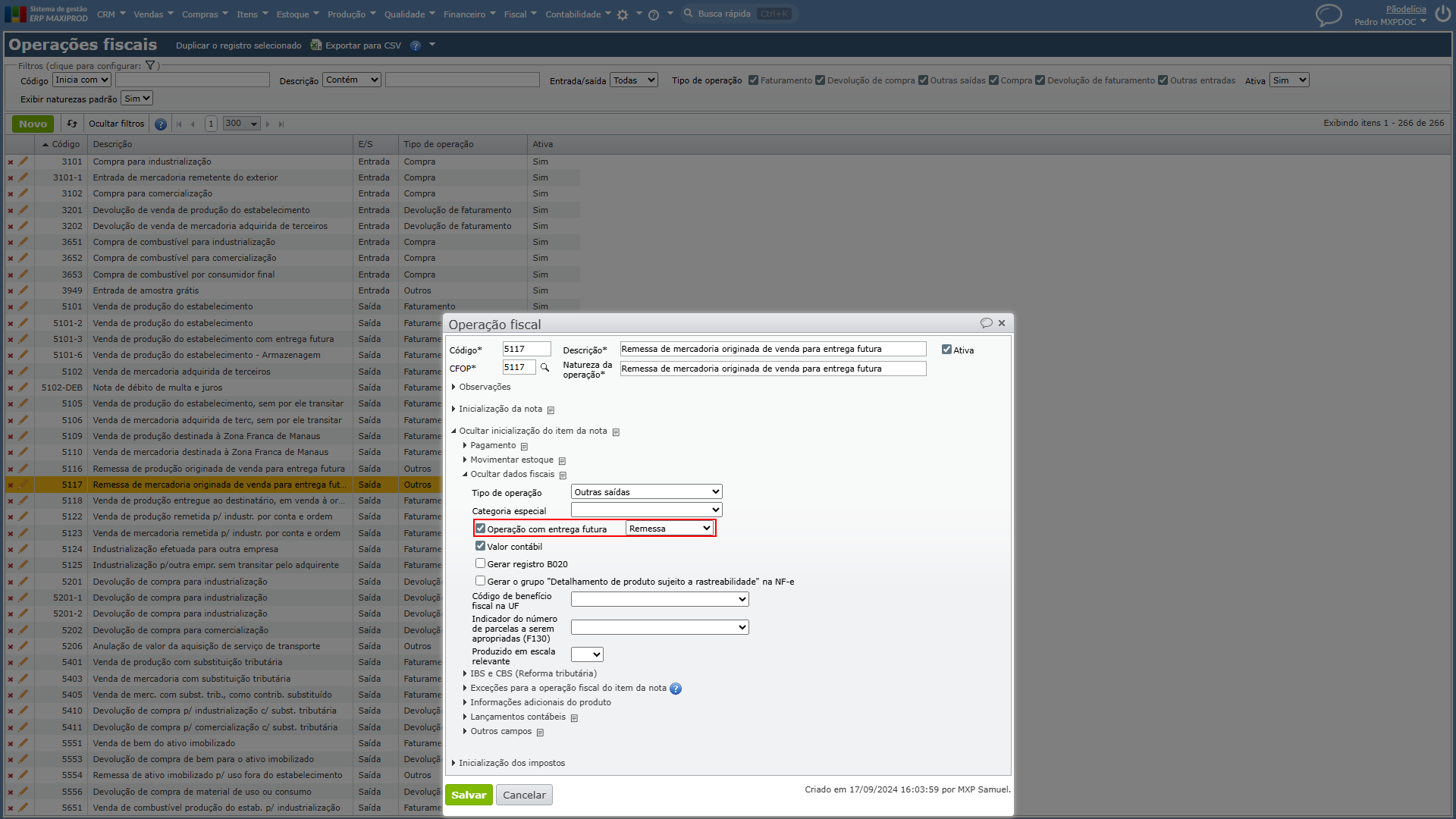
A operação fiscal decide como o item da nota é tratado, pela lista ao lado da caixa “Operação com entrega futura”. Com a caixa marcada e “Remessa” na lista, a quantidade do item fica fora da soma. Com a caixa marcada e “Venda ou compra”, ou com a caixa desmarcada, ela entra na soma. A lista fica no cadastro da operação fiscal (“Fiscal > Cadastros > Operações fiscais“), na seção “Inicialização do item da nota > Dados fiscais“. Exemplo de operação fiscal com “Venda ou compra”:
Exemplo de operação fiscal com “Remessa”:
Como resolver?
Compare a “Quantidade excedente” da mensagem com o caso da nota e siga o passo que se aplica.
1) Se a quantidade excedente é real, decida se a quantidade a mais é intencional. Se for, responda “Sim” na mensagem para continuar a emissão. Se não for, ajuste a quantidade do item da nota ou do pedido antes de emitir.
Atenção: o usuário que não tem a permissão necessária no perfil de acesso não recebe essa confirmação, e a emissão não continua. Nesse caso, a emissão depende de um usuário com a permissão ou da correção da quantidade.
2) Se a nota entrega o que o pedido já faturou em outra nota, a operação fiscal dela precisa estar com a caixa “Operação com entrega futura” marcada e “Remessa” na lista ao lado. Para conferir e corrigir:
a) Na nota, veja qual operação está no campo “Operação fiscal”.
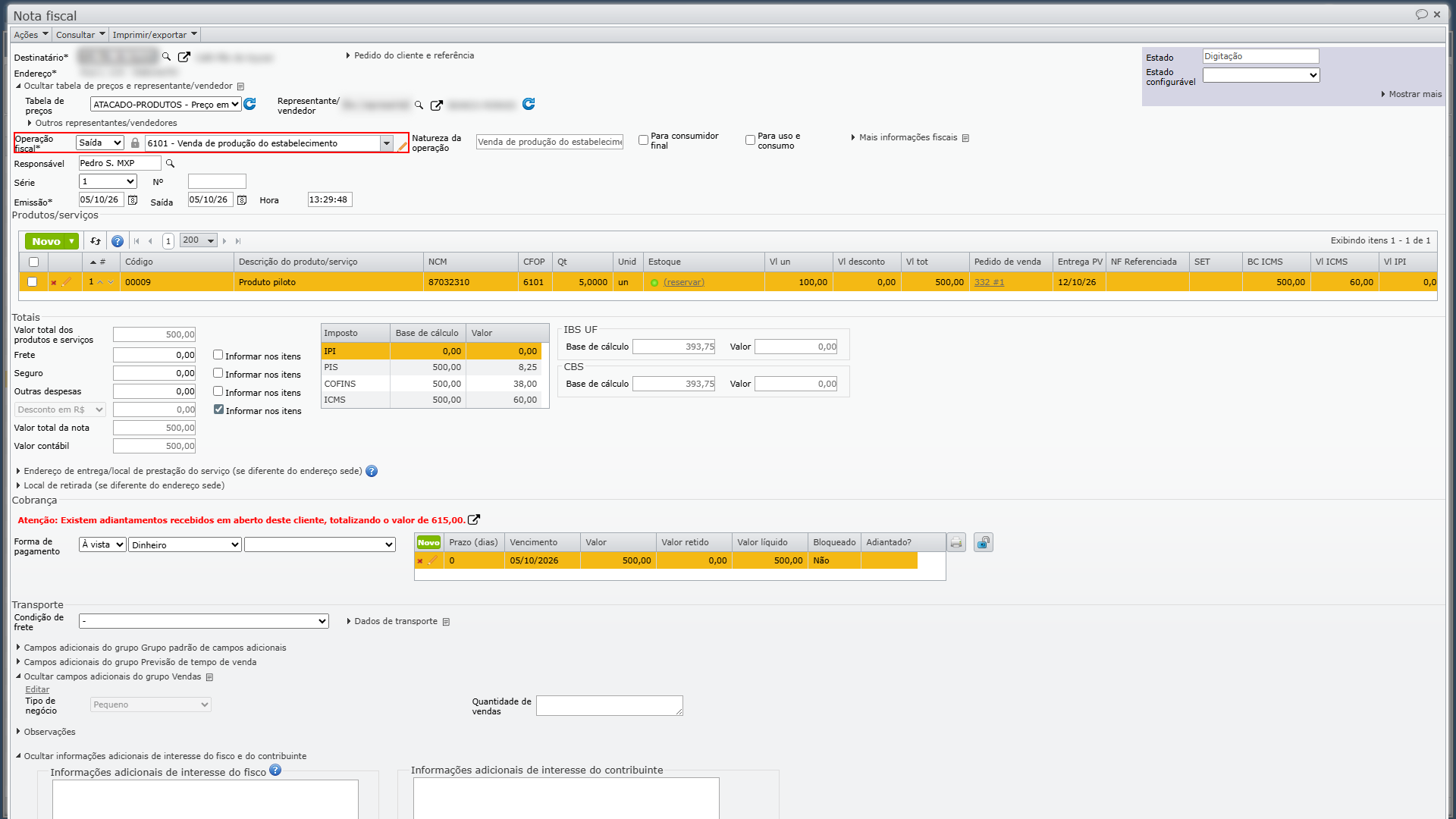
b) Acesse o menu “Fiscal > Cadastros > Operações fiscais“.
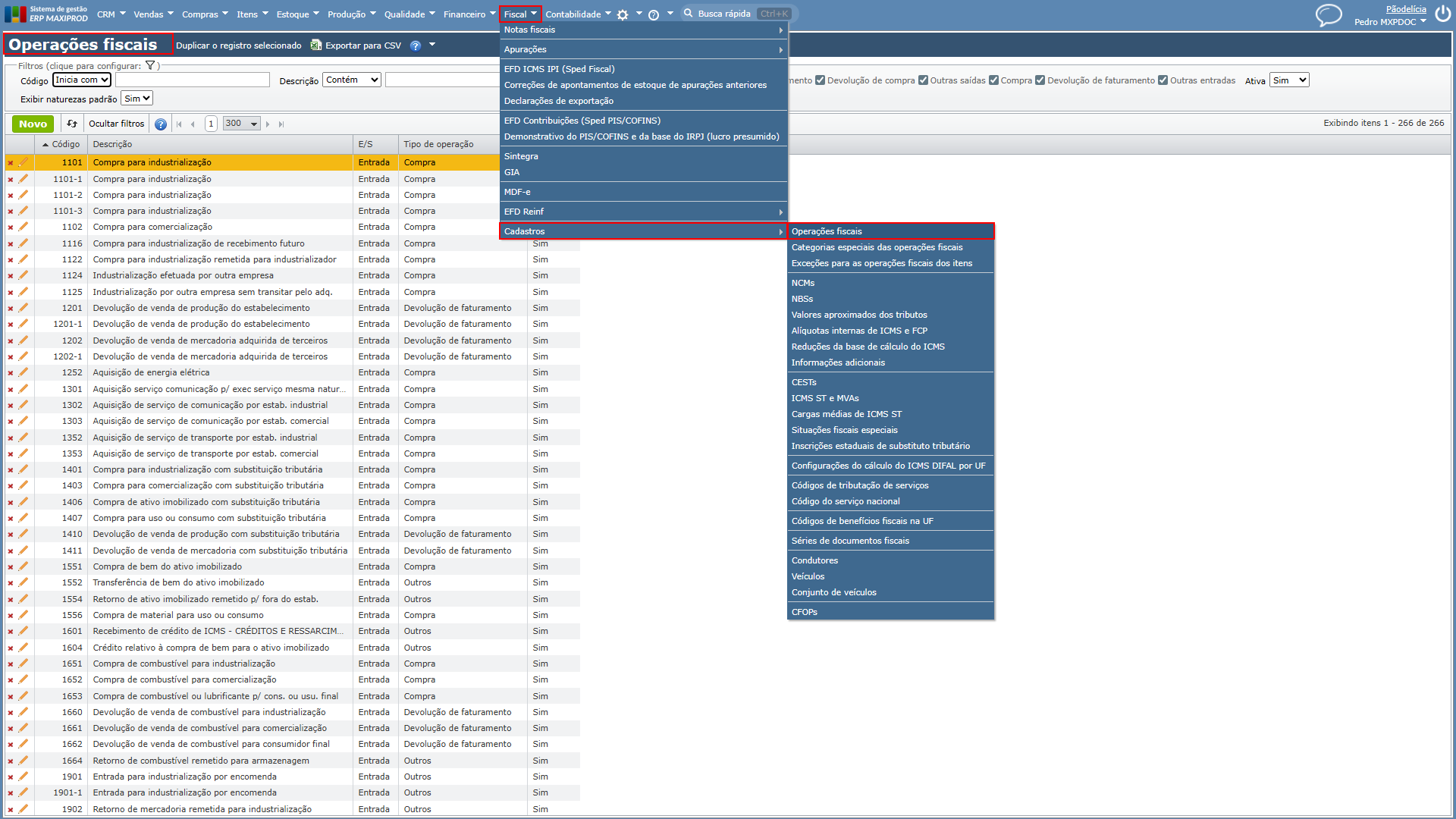
c) Abra a operação que a nota usa, clicando no ícone de “lápis laranja” da linha dela.
d) Na seção “Inicialização do item da nota > Dados fiscais“, veja a caixa “Operação com entrega futura” e a lista ao lado, como nos exemplos do tópico “Por que acontece?“.
e) Se a lista estiver em “Venda ou compra”, ou a caixa estiver desmarcada, escolha na nota outra operação, já cadastrada com “Remessa”. Ao escolher, o sistema pergunta se deseja atualizar a operação fiscal dos itens: com “Sim”, o passo 3 não é necessário. Se essa operação deve valer como remessa para as notas novas que a usarem, troque a lista para “Remessa”, marque a caixa e clique no botão verde “Salvar”.
Atenção: a alteração no cadastro vale para todas as notas novas que usarem essa operação fiscal. A nota que já está em digitação só passa a seguir a nova configuração depois do passo 3.
3) Se você não respondeu “Sim” à pergunta de atualização, ou corrigiu o cadastro da operação, acesse na nota o menu “Ações > Atualizar dados dos itens conforme operação fiscal da NF” e confirme. Os itens passam a seguir a operação fiscal da nota e os valores dos impostos são recalculados.
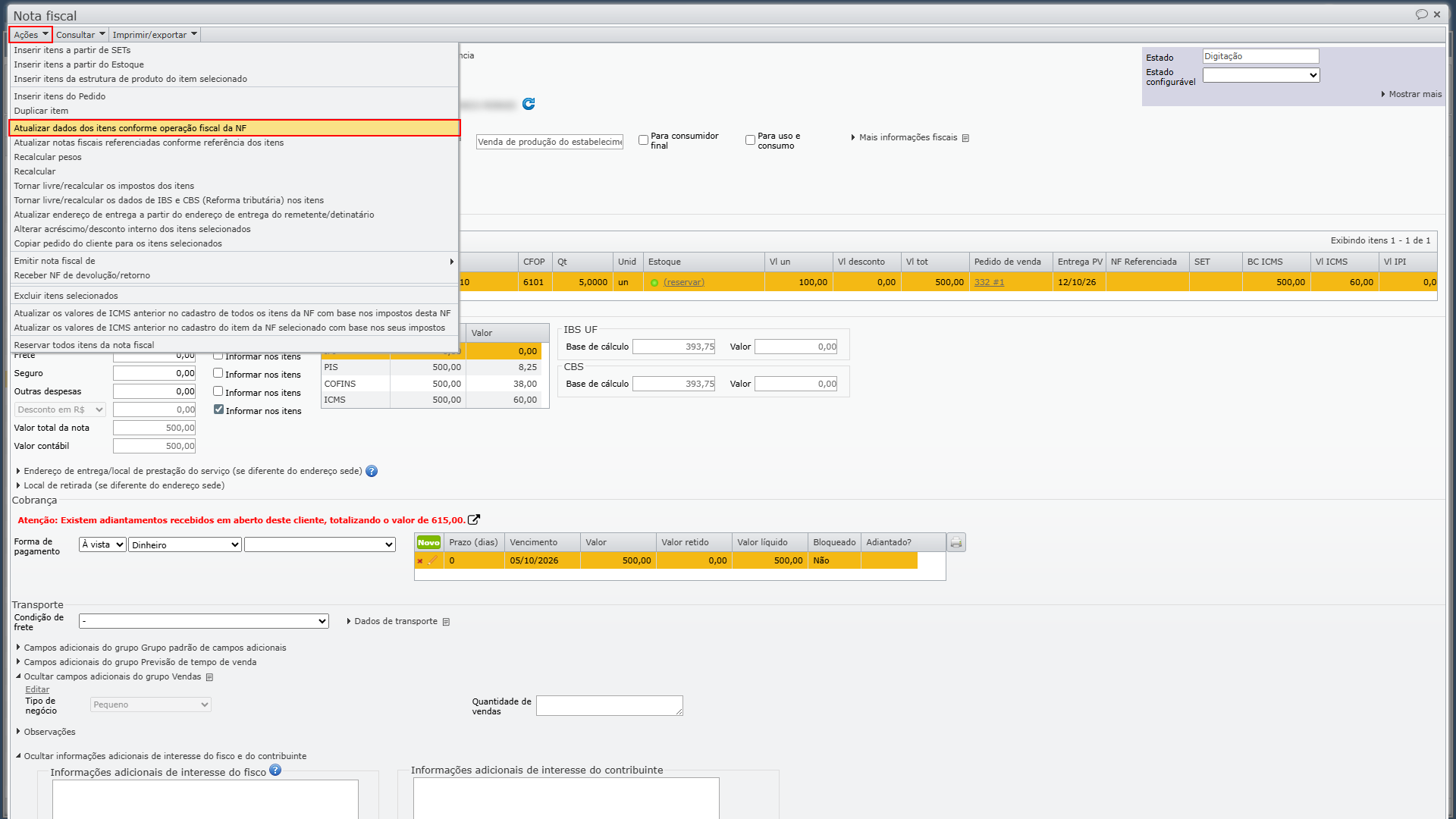
4) Com isso, o item da nota passa a ser de remessa e a quantidade dele deixa de entrar na soma. Clique novamente no botão verde “Emitir” da nota.
Como evitar?
- Use uma operação fiscal de remessa na nota de remessa. Em uma venda com entrega futura, a nota de faturamento usa uma operação fiscal com “Venda ou compra”, e a de remessa, uma com “Remessa”. O passo a passo das duas notas está na página sobre venda com entrega futura: clique aqui.
- Confira o que falta faturar antes de emitir. Na grade de itens do pedido de venda (“Vendas > Pedidos de venda“), compare as colunas “Qt a faturar” e “Qt faturada” com a quantidade do item da nota.
Em caso de dúvida, entre em contato com o suporte.
Veja também:
- NF e NF-e: venda, remessa, compra, etc
- Venda com entrega futura
- Operações fiscais
- “Verifique o(s) seguinte(s) item(ns) da nota, pois numa operação com entrega futura, a quantidade entregue do item do pedido (Nota de remessa) não pode ser maior do que a quantidade faturada (Nota de faturamento).” Como resolver?